



ทุกวันนี้ Roblox มีผู้ใช้งานประจำวันมากกว่า 43 ล้านคน เราทุกคนเคยเห็นวิดีโอและภาพใน TikTok ที่ผู้คนเล่นเกมใน Roblox Roblox เป็นแพลตฟอร์มขนาดใหญ่สำหรับการสร้าง แชร์ และเล่นเกมที่ได้รับความนิยมอย่างมากในหมู่วัยรุ่น ดังนั้นพวกเราหลายคนคงเคยสงสัยว่าทำไมผู้เล่น Roblox ถึงสามารถซูมเข้า-ออกได้อย่างง่ายดายและอิสระ เราได้ลองเล่นเกม Roblox บางเกมและพบวิธีการง่ายๆ ในการซูมเข้าและออกจากเกม Roblox อย่างรวดเร็วบนแล็ปท็อป หากนี่เป็นครั้งแรกที่คุณเล่น Roblox บนแล็ปท็อป คุณอาจจะหาแป้นพิมพ์สำหรับซูมเข้าและออกไม่เจอ ไม่ต้องกังวล เรารู้อยู่แล้วว่าคีย์ใดที่ใช้ในการซูมเข้าและออกใน Roblox และได้อธิบายวิธีการซูมเข้า Roblox บนแล็ปท็อปไว้ที่นี่แล้ว
เกมเมอร์ยุคใหม่ได้ทำให้ Roblox กลายเป็นจุดสนใจบนโซเชียลมีเดีย ซึ่งมันกลายเป็นเกมชั้นนำที่ให้ผู้เล่นสร้างและปรับแต่งตัวละครรวมถึงมินิเกมต่างๆ อย่างไรก็ตาม การใช้กล้องอาจเป็นเรื่องยากสำหรับผู้ใช้มือใหม่ ดังนั้นในบทความนี้ เราจะมาเรียนรู้วิธีซูมเข้าใน Roblox มีเกมมากมายที่คุณสามารถเล่นฟรีออนไลน์บน Roblox แต่ละเกมอาจต้องใช้กลยุทธ์และเทคนิคที่แตกต่างกัน เพื่อประสบความสำเร็จ ดังนั้น ผู้เล่น Roblox มือใหม่จำนวนมากจึงไม่แน่ใจว่าควรซูมเข้า-ออกอย่างไรเมื่อเล่นบนคอมพิวเตอร์ เราอยู่ที่นี่เพื่อมอบคำตอบให้คุณ เพียงแค่ทำตามคำแนะนำโดยละเอียดที่อยู่ด้านล่างนี้ คุณก็จะเข้าใจวิธีการซูมเข้าและออกใน Roblox ได้แล้ว
ในบทความนี้
วิธีที่ 1. ซูมเข้า/ออกด้วยแป้นพิมพ์ลัด
คุณกำลังจ้องหน้าจอตลอดเวลา แต่ไม่เข้าใจว่ามันเขียนว่าอะไร คุณสามารถพบคำตอบที่คุณมองหาได้ด้วยการซูมเข้าบนคอมพิวเตอร์ ส่วนมากแล้ว คุณสามารถทำงานง่ายๆ ได้ด้วยแป้นพิมพ์ เช่น การขยับวัตถุด้วยปุ่ม W, A, S, D แต่คุณสามารถหมุนมุมมองหรือซูมเข้าและออกโดยใช้แทร็กแพด นอกจากนี้ คุณสามารถขยับกล้องของเกมโดยใช้ปุ่มนำทาง ตัวอย่างเช่น ใน Roblox ปุ่มตัวเลขบนแป้นพิมพ์สามารถใช้ปรับตำแหน่งที่นั่งของวัตถุหรืออาวุธและอุปกรณ์ที่ตัวละครถืออยู่ และไม่ต้องกังวล การซูมเข้าและออกไม่ใช่เรื่องยากเลย คุณมีหลายวิธีในการซูมเข้าและออกเกม Roblox บนพีซีของคุณได้ตามความต้องการ
ขั้นตอนการซูมเข้าใน Roblox ด้วยแป้นพิมพ์:
ขั้นตอนที่ 1ก่อนจะเริ่มเล่น คุณต้องเข้าสู่ระบบ Roblox ผ่านเบราว์เซอร์ของคุณก่อน เปิดเว็บเบราว์เซอร์ที่คุณชื่นชอบและไปที่เว็บไซต์ Roblox จากนั้นเริ่มเกมทดสอบหลังจากเข้าสู่ระบบ
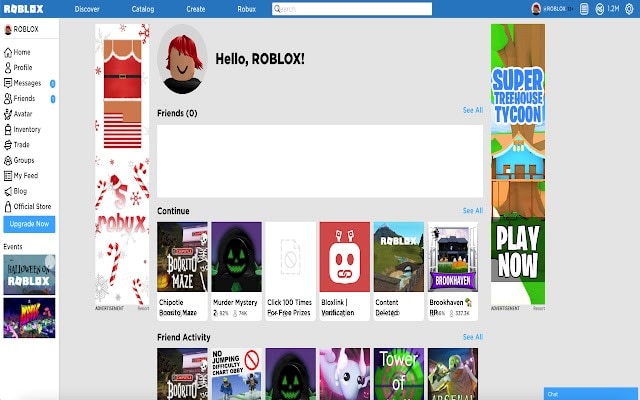
ขั้นตอนที่ 2ตอนนี้ เพียงแค่กดปุ่ม 'I' บนแป้นพิมพ์ของคุณ ซึ่งอยู่ระหว่างปุ่ม 'U' และ 'O' เพื่อซูมเข้า
ขั้นตอนที่ 3ถ้าคุณกดหรือกดค้างไว้ คุณจะเข้าสู่มุมมองบุคคลที่หนึ่งซึ่งจะไม่สามารถซูมเข้าได้อีกต่อไป แต่ถ้าคุณยังไม่ได้โฟกัสจนสุด คุณจะซูมเข้าไปที่ตัวละครก่อนเข้าสู่มุมมองบุคคลที่หนึ่ง
ขั้นตอนที่ 4เพียงกดปุ่ม 'O' บนแป้นพิมพ์ของคุณ (ตัวอักษรที่อยู่ระหว่าง 'P' และ 'I' บนแป้นพิมพ์ QWERTY) เพื่อซูมออก คุณสามารถกด "O" กี่ครั้งก็ได้ตามที่ต้องการ หรือกดค้างไว้เพื่อซูมออกจนสุด
ขั้นตอนที่ 5เพื่อได้ระดับการซูมที่ต้องการ ให้กด "I" และ "O" ร่วมกัน ดังนั้นคุณจึงต้องผสมผสานการใช้งานทั้งสองปุ่มนี้เพื่อซูมเข้าในระดับที่เหมาะสมที่สุด
วิธีที่ 2. ซูมเข้า/ออกใน Roblox ด้วยเมาส์
โดยผู้ใช้ Roblox กว่าครึ่งอายุต่ำกว่า 16 ปี คุณอาจรู้วิธีซูมด้วยเมาส์อยู่แล้ว Roblox เป็นหนึ่งในเครือข่ายเกมและการเล่นที่มีชื่อเสียงสำหรับเด็กๆ หากต้องการหมุนกล้องในทุกทิศทาง ให้กดปุ่มเมาส์ขวาค้างหรือติ๊กขวา คุณสามารถเปิดฟีเจอร์ Smart Zoom ในการตั้งค่าเมาส์ถ้าเมาส์ของคุณรองรับ และซูมด้วยการแตะสองครั้งด้วยนิ้วเดียว คุณสามารถเลือกการตั้งค่าการซูมอื่นๆ ได้ เช่น ซูมทั้งหน้าจอหรือซูมเฉพาะบางส่วน แต่คุณจำเป็นต้องดำเนินการบางอย่างเพื่อเปลี่ยนความไวของกล้องและเมาส์
ขั้นตอนการซูมเข้าใน Roblox ด้วยเมาส์
ขั้นตอนที่ 1เปิดเว็บเบราว์เซอร์ที่คุณชอบและไปที่เว็บไซต์ Roblox จากนั้นเริ่มเกมทดสอบหลังจากเข้าสู่ระบบ
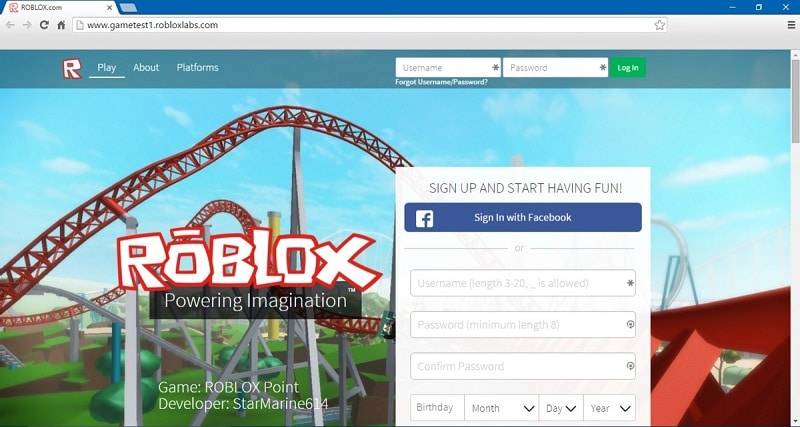
ขั้นตอนที่ 2เมื่อเกมเริ่มเล่นแล้ว คุณสามารถซูมได้โดยการหมุนล้อเมาส์ให้ไปข้างหน้า หากหมุนจนสุด คุณจะเข้าสู่มุมมองบุคคลที่หนึ่ง เพียงเลื่อนล้อเมาส์ไปข้างหน้าเพื่อซูมเข้า
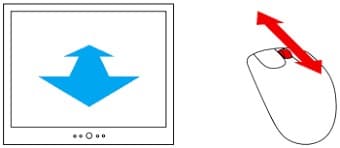
ขั้นตอนที่ 3เมื่อแผนที่เกมปรากฏในสายตาคุณและถึงระดับซูมสูงสุด เพียงแค่เลื่อนล้อเมาส์ย้อนกลับเพื่อซูมออก คุณจะต้องหมุนล้อไปในทิศทางตรงข้ามเพื่อซูมออกจากตัวละครของคุณ
ขั้นตอนที่ 4เพื่อเล่นในระดับซูมที่คุณเลือก ให้หมุนล้อเมาส์ไปมา เพราะหากตัวละครของคุณแสดงผลเล็กเกินไป จะเล่นเกมยากและมองไม่เห็นชัด ดังนั้น การรักษาความสมดุลจึงสำคัญ เพื่อจะได้ซูมตามสไตล์ที่ชอบ
วิธีที่ 3. ใช้แท่ง Thumbsticks ของคอนโทรลเลอร์ Xbox เพื่อซูม
การใช้เมาส์จะมากหรือน้อยขึ้นอยู่กับประเภทของเกมที่เล่น เกมแข่งรถใช้เมาส์น้อยที่สุด ส่วนเกมยิงมุมมองบุคคลที่หนึ่งจะใช้มากที่สุด อย่างไรก็ตาม ยังมีวิธีอื่นๆ ในการเล่นเกมทั้งหมดโดยไม่ใช้เมาส์ เพราะ Roblox เปิดโอกาสให้สร้างเกมได้เอง จึงแล้วแต่ผู้ผลิตเกมจะกำหนดการควบคุม ถ้าเป็นกรณีดังกล่าว คุณอาจต้องใช้แทร็กแพด เพราะการใช้แป้นพิมพ์อาจทำให้เข้าเมนูบางอย่างไม่ได้ ข่าวดีสำหรับผู้เล่น Xbox คือคุณสามารถทำได้ด้วย Thumb sticks
ขั้นตอนการซูมเข้าใน Roblox ด้วยคอนโทรลเลอร์ Xbox:
ขั้นตอนที่ 1มีวิธีง่ายๆ และสะดวกในการจัดการซูมในขณะเล่น Roblox บน Xbox ให้กดปุ่ม R3 บนคอนโทรลเลอร์ ซึ่งเทียบเท่ากับการกดแท่งด้านขวาลงเพื่อเปิดใช้งานฟีเจอร์ซูม หรือจะกดยุบแท่ง Thumbstick ด้านขวาก็ได้
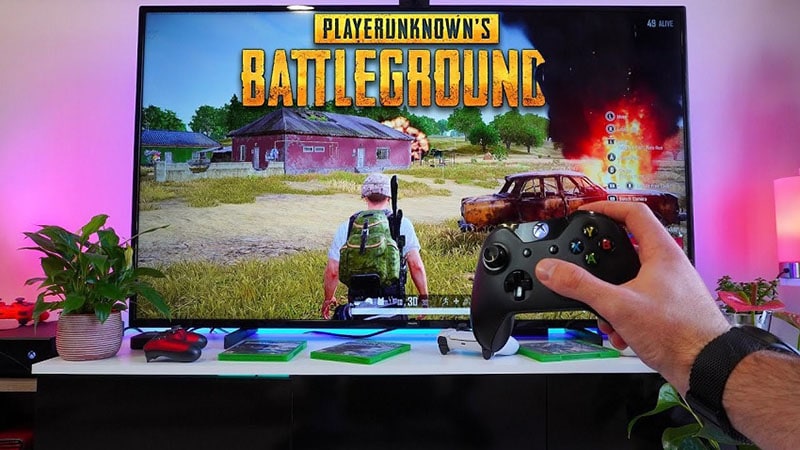
ขั้นตอนที่ 2ซูมเข้าโดยดันแท่ง Thumbstick ขวาที่ถูกกดลงไปข้างหน้า
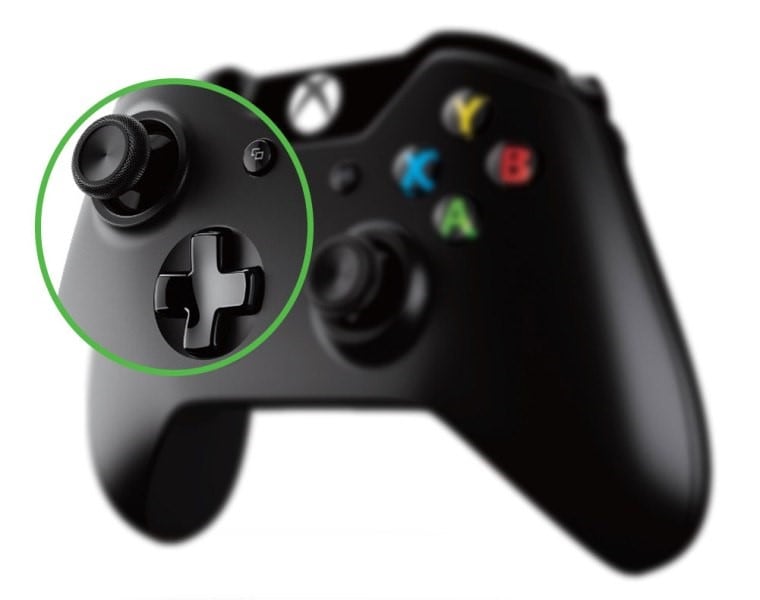
ขั้นตอนที่ 3ดึงแท่ง Thumbstick ขวาที่กดลงไปด้านหลังเพื่อซูมออก ต้องดึงแท่งขวานี้ย้อนกลับเสมอหากต้องการซูมออก
วิธีที่ 4. ซูมเข้า/ออกใน Roblox บนแท็บเล็ต
มีหลายร้อยเกมในแพลตฟอร์มที่คุณเล่นออนไลน์ได้ฟรี แต่ละเกมมีสไตล์การเล่นและกลยุทธ์ที่แตกต่างกัน ผู้ใช้ใหม่หลายคนที่เล่น Roblox บนแท็บเล็ตจึงมักสงสัยว่าซูมเข้า-ออกอย่างไร แท็บเล็ตสะดวกและพกพาง่าย แต่ข้อความหรือภาพบางรูปอาจมองเห็นได้ยากบนหน้าจอเล็กๆ ถึงแม้แท็บเล็ตทุกชนิดจะมีฟังก์ชั่นซูม แต่คุณอาจต้องเลื่อนหรือรูดบ่อยขึ้นเพื่อดูหน้าเว็บ ขั้นตอนซูมในและออกบนแท็บเล็ตจะแตกต่างกันไป ขึ้นอยู่กับชนิดของเครื่อง แต่มีข้อควรทราบหลักๆ ดังนี้
ขั้นตอนการซูมเข้าใน Roblox บนแท็บเล็ต
ขั้นตอนที่ 1เปิดแอป Roblox ลงชื่อเข้าใช้ จากนั้นเริ่มเกมทดสอบ ขั้นตอนแรกคือบังคับกล้องโดยกดปุ่มลูกศรซ้ายขวา แต่อาจลำบากเพราะต้องใช้แป้นพิมพ์
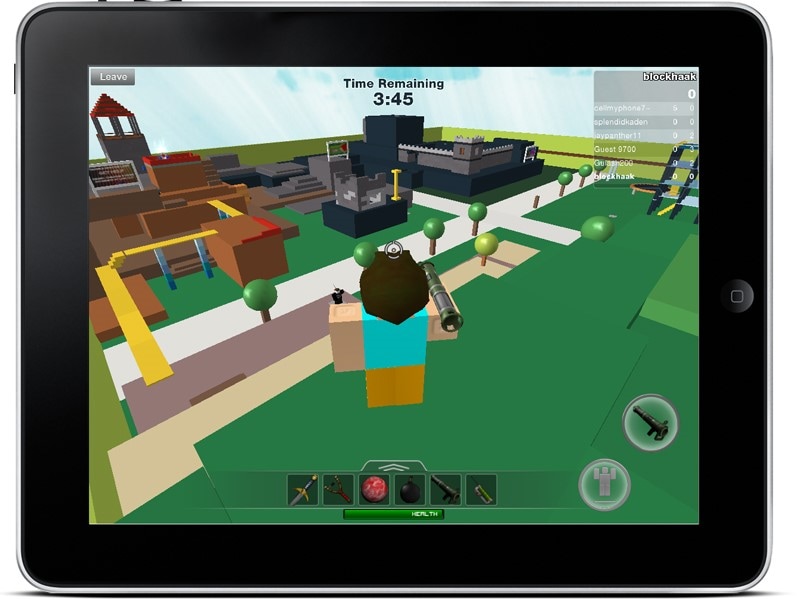
ขั้นตอนที่ 2หากต้องการซูม ให้ใช้นิ้วสองนิ้วแยกออกจากกัน (สำหรับซูมเข้า) หรือหุบเข้าหากัน (สำหรับซูมออก) เหมือนกับการซูมบนสมาร์ทโฟนทั่วไป
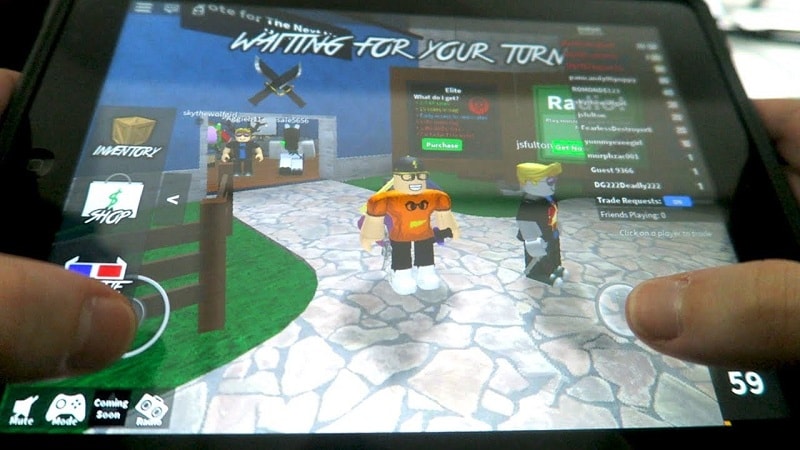
ขั้นตอนที่ 3คุณจะได้วิธีที่ดีที่สุดด้วยการใช้ทัชแพด: ขณะที่กดขวาค้างไว้ ให้เลื่อนหน้าจอเพื่อดูตัวละครจากหน้าและหลัง!
ขั้นตอนที่ 4มุมกล้องและ/หรือตัวละครของคุณจะขยับได้เฉพาะถ้านิ้วใดนิ้วหนึ่ง เช่น นิ้วชี้ วางค้างไว้บนหน้าจอ วิธีนี้จะป้องกันไม่ให้ระดับการซูมเปลี่ยนไป
สรุป
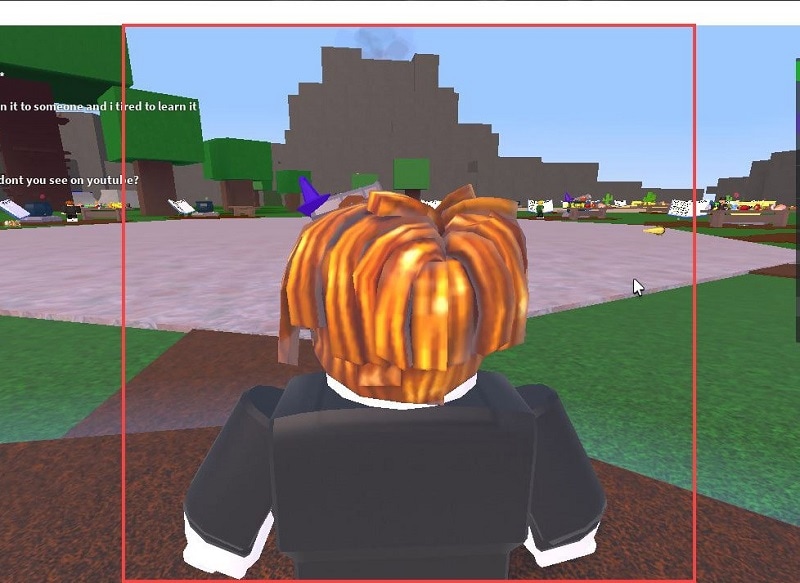
ระหว่างเล่น Roblox ซึ่งเป็นแพลตฟอร์มสร้างและแชร์เกมล้ำสมัยที่สุดในโลก คุณอาจอยากเปลี่ยนมุมมอง การปรับซูมช่วยให้คุณเปลี่ยนมุมมองและประสบการณ์ใหม่ๆ ได้อย่างสมบูรณ์ ทุกคนสามารถเรียนรู้วิธีใช้ฟีเจอร์ซูมใน Roblox ได้ตามคำแนะนำง่ายๆ ของเรา ไม่ว่าคุณจะเล่นด้วยเมาส์และแป้นพิมพ์ Xbox โทรศัพท์มือถือ หรือแท็บเล็ตก็ตาม
เมื่อคุณควบคุมมุมมองของตัวเองบน Roblox ได้แล้ว ทำไมไม่ยกระดับประสบการณ์เกมของคุณไปอีกขั้นล่ะ? ด้วย Filmoraคุณสามารถบันทึกวิดีโอการเล่น Roblox ได้อย่างง่ายดาย จากนั้นซูมไปที่เหตุการณ์ที่ต้องการหรือเพิ่มการเคลื่อนกล้องแบบไดนามิกเพื่อเน้นช่วงเวลาสำคัญ ไม่ว่าคุณจะทำคลิปสอนหรือแชร์ช็อตเด็ด Filmora ก็ช่วยให้ตัดต่อและเพิ่มเอฟเฟกต์แบบมือโปรได้ง่ายดาย

