

Snapchat เป็นแอปโซเชียลมีเดียยอดนิยมสำหรับการแชร์รูปถ่ายและวิดีโอ แต่ผู้ใช้หลายคนมักเจอกับคำถามสำคัญหนึ่งข้อ:วิธีซูมใน Snapchat—ไม่ว่าจะเป็นรูปถ่าย วิดีโอ หรือแม้แต่รูปโปรไฟล์ ในคู่มือนี้ คุณจะได้เรียนรู้วิธีใช้งานฟีเจอร์ซูมของ Snapchat ทีละขั้นตอน รวมถึงวิธีซูมรูปโปรไฟล์ Snapchat(พร้อมวิธีแก้ไขเฉพาะหน้า) วิดีโอ และเคล็ดลับสร้างสรรค์ที่จะช่วยให้คอนเทนต์ของคุณโดดเด่นยิ่งขึ้น
ในบทความนี้

ส่วนที่ 1 วิธีซูมรูปถ่ายใน Snapchat
นอกจากข้อความ คนส่วนใหญ่นิยมแชร์รูปถ่ายใน Snapchat มีฟิลเตอร์มากมายให้เลือกใช้เพื่อทำให้รูปของคุณตลกหรือสร้างสรรค์ บางครั้งคุณอาจต้องการถ่ายรูปที่ซูมเข้าเฉพาะส่วนใดส่วนหนึ่งของหน้าจอกล้อง นี่คือขั้นตอนวิธีซูมใน Snapchat ก่อนถ่ายรูป
ขั้นตอนที่ 1เปิดแอป Snapchat แล้วแตะไอคอนกล้องเพื่อถ่ายรูป
ขั้นตอนที่ 2เมื่ออยู่ที่หน้าจอกล้อง Snapchat ใช้นิ้วหัวแม่มือและนิ้วชี้ซูมเข้าไปที่ส่วนที่ต้องการโดยเลื่อนนิ้วออกจากกัน
ขั้นตอนที่ 3เมื่อได้เอฟเฟกต์ซูมสำหรับส่วนที่อยู่ในเฟรมกล้องแล้ว ให้แตะไอคอนกล้องเพื่อถ่ายรูป
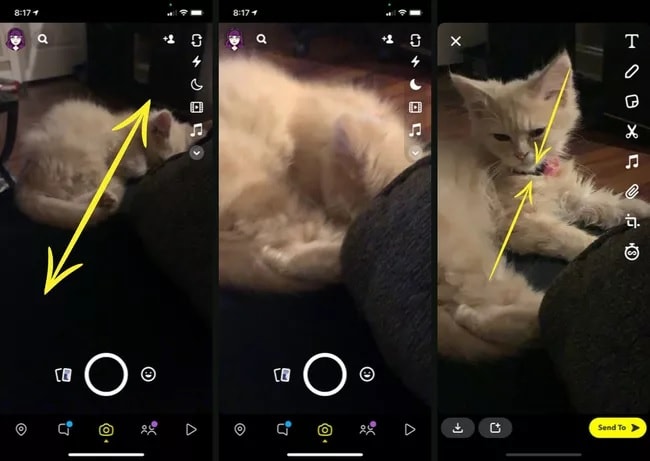
หลังจากนั้น คุณสามารถใช้นิ้วซูมออกจากหน้าจอเพื่อให้รูปถัดไปไม่เป็นเอฟเฟกต์ซูมเข้า
ส่วนที่ 2 วิธีซูมวิดีโอใน Snapchat
วิดีโอสั้นใน Snapchat ก็ได้รับความนิยมไม่แพ้รูปตลก ๆ ขณะถ่ายวิดีโอ คุณอาจต้องการซูมเฉพาะส่วนจริง ๆ แม้การถ่ายวิดีโอแบบซูมต่อเนื่องหรือแยกจะยาก แต่ Snapchat ทำให้ผู้ใช้ซูมวิดีโอสั้นได้ง่ายขึ้น ต่อไปนี้คือวิธีซูมกล้อง Snapchat ขณะถ่ายวิดีโอ
ขั้นตอนที่ 1เปิดแอป Snapchat แล้วแตะไอคอนกล้อง
ขั้นตอนที่ 2แตะค้างไอคอนกล้องที่หน้าจอ แล้วเลื่อนไปทางซ้ายเพื่อดูไอคอนล็อก หมายความว่าคุณสามารถซูมหน้าจอแล้วมันจะล็อกซูมไปจนจบวิดีโอ
ขั้นตอนที่ 3ใช้นิ้วสองนิ้วซูมเข้าโดยเลื่อนนิ้วออกจากกันที่หน้าจอในส่วนที่ต้องการ หากต้องการซูมออก ให้ใช้ท่าหุบมือ
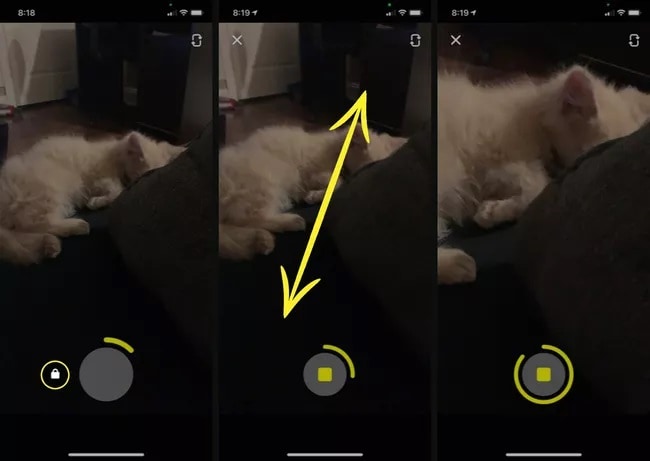
ขั้นตอนที่ 4สิ้นสุดการบันทึกโดยแตะไอคอนล็อก
ส่วนที่ 3 สามารถซูมรูปโปรไฟล์ใน Snapchat ได้หรือไม่?
ผู้ใช้ Snapchat หลายคนค้นหาคำว่า"วิธีซูมรูปโปรไฟล์ Snapchat" or "ซูมรูปโปรไฟล์ Snapchat"เพื่อดูรายละเอียดในโปรไฟล์ของใครบางคน อย่างไรก็ตาม Snapchat จงใจจำกัดฟีเจอร์นี้เพื่อปกป้องความเป็นส่วนตัว ต่อไปนี้คือข้อควรรู้:
ทำไมถึงซูมรูปโปรไฟล์ใน Snapchat ไม่ได้?
รูปโปรไฟล์ Snapchat (Bitmoji หรืออวาตาร์ที่กำหนดเอง) จะแสดงเป็นวงกลมเล็ก ๆ ในแอป แพลตฟอร์มจำกัดการซูม/บันทึกโปรไฟล์ของผู้อื่นเพื่อป้องกันการใช้ในทางที่ผิด
วิธีดูรูปโปรไฟล์ Snapchat ใกล้ขึ้น (วิธีแก้ไขที่ปลอดภัย)
แม้จะไม่สามารถซูมตรง ๆ ได้ ลองวิธีเหล่านี้:
ขั้นตอนที่ 1จับภาพหน้าจอแล้วซูม
- เปิดโปรไฟล์ของผู้ใช้
- จับภาพหน้าจอ (iPhone: ด้านข้าง + เพิ่มเสียง; Android: ปุ่ม Power + ลดเสียง)
- เปิดแกลเลอรีมือถือ ตัดรูปโปรไฟล์ แล้วใช้วิธีบีบนิ้วเพื่อซูม
ขั้นตอนที่ 2ขอให้เจ้าของโปรไฟล์ส่งรูป
- ขออย่างสุภาพผ่านแชท เพื่อขอรูปใหญ่ขึ้น เพื่อนส่วนใหญ่มักจะส่งหากอธิบายเหตุผล
⚠️ หลีกเลี่ยงแอปของบุคคลที่สาม
เครื่องมือบางอย่างกล่าวว่า"ซูมโปรไฟล์ Snapchat"แต่จริง ๆ แล้ว:
- ละเมิดข้อกำหนดการใช้งาน (เสี่ยงบัญชีถูกแบน)
- อาจขโมยข้อมูลเข้าสู่ระบบของคุณ
คำถามที่พบบ่อย - ซูมโปรไฟล์ Snapchat
-
ซูมรูปโปรไฟล์ของตัวเองใน Snapchat ได้ไหม?
ได้! แก้ไขโปรไฟล์ แตะที่ Bitmoji แล้วบีบนิ้วเพื่อปรับขนาดก่อนบันทึก -
ทำไมรูปโปรไฟล์เพื่อนใน Snapchat ถึงเบลอเมื่อซูม?
Snapchat ลดขนาดรูปเป็นเล็ก (ปกติ 200x200 พิกเซล) เมื่อซูมแล้วเกิดการแตกของภาพ
ส่วนที่ 4 เคล็ดลับและเทคนิคสำหรับวิดีโอ Snapchat
นี่คือเคล็ดลับและเทคนิคสำหรับวิดีโอ Snapchat ที่ควรจำ เพื่อให้คุณสามารถสร้างวิดีโอที่ดีที่สุดได้
ซูมด้วยนิ้วเดียวใน Snapchat– คุณรู้ไหมว่าคุณสามารถใช้นิ้วเดียวซูมเข้าและออกขณะถ่ายวิดีโอใน Snapchat ได้? เพียงแค่เลื่อนนิ้วขึ้นเพื่อซูมเข้า แล้วเลื่อนนิ้วลงเพื่อซูมออก
บันทึกวิดีโอแบบไม่ต้องใช้มือ– โดยทั่วไปคุณต้องกดปุ่มกล้องไว้ขณะบันทึกวิดีโอ Snapchat ดังนั้นมือหนึ่งจะต้องถืออยู่ตลอด คุณสามารถบันทึกวิดีโอ Snapchat แบบไม่ใช้มือโดยสร้าง Gesture ผ่าน Assistive Touch
ไปที่ การตั้งค่า > ทั่วไป > การช่วยการเข้าถึง > Assistive Touch > สร้าง Gesture ใหม่ เมื่อสร้าง Gesture แล้ว คุณจะเห็นตัวเลือก Gesture เมื่อจะบันทึกวิดีโอ Snapchat และสามารถบันทึกได้โดยไม่ใช้มือ
เปลี่ยนกล้องขณะบันทึก– บางครั้งคุณอาจต้องการสลับไปใช้กล้องหน้าและหลังขณะถ่ายวิดีโอ Snapchat สามารถสลับกล้องได้ง่าย ๆ โดยแตะหน้าจอสองครั้ง ตัวอย่าง หากใช้กล้องหน้าแตะสองครั้งแล้วจะใช้กล้องหลังทันที
บันทึกวิดีโอพร้อมเพลงภายนอก –Snapchat มีเพลงมากมายให้เพิ่มในวิดีโอ แต่บางครั้งเพลงใหม่ ๆ อาจไม่มี หากต้องการเพิ่มเพลงใหม่ในวิดีโอ ให้เปิดเพลงในแอปเพลงที่คุณมี จากนั้นเปิด Snapchat แล้วเริ่มบันทึก วิดีโอจะบันทึกเพลงจากแอปไปในแบ็คกราวด์ คุณต้องจับเวลาให้เพลงตรงกับวิดีโอ
ส่งวิดีโอแบบไม่มีเสียง– หากต้องการบันทึกวิดีโอสั้นใน Snapchat แล้วส่งให้เพื่อนโดยไม่มีเสียง สามารถทำได้ทันที เพียงบันทึกวิดีโอตามปกติ แล้วแตะไอคอนไมโครโฟนที่มุมซ้ายล่าง จากนั้น แตะปุ่มส่ง วิดีโอจะไปหาเพื่อนโดยไม่มีเสียง
เพิ่มฟิลเตอร์เสียงในวิดีโอของคุณ– คุณสามารถเปลี่ยนเสียงในวิดีโอโดยเพิ่มฟิลเตอร์เสียง เพียงบันทึกวิดีโอ Snapchat ตามปกติ จากนั้นแตะไอคอนลำโพงที่มุมซ้ายล่าง แล้วเลือกฟิลเตอร์เสียงที่จะใช้กับ Snap วิธีนี้จะช่วยคุณปลอมเสียงหรือบิดเสียงได้ตามต้องการ
ส่วนที่ 5 เพิ่มลูกเล่นซูมและอื่น ๆ ด้วย Filmora
การสร้างวิดีโอ Snapchat ที่น่าสนใจต้องใช้ความคิดสร้างสรรค์ และWondershare Filmoraเป็นเครื่องมือแบบครบวงจรที่จะช่วยให้คุณปรับแต่งคอนเทนต์ ไม่ว่าจะเพิ่มเอฟเฟกต์ซูมแบบไดนามิกหรือปรับรายละเอียด Filmora มีทุกอย่างที่คุณต้องการในที่เดียว
สิ่งที่ Filmora ช่วยคุณในการตัดต่อวิดีโอ Snapchat
ไม่ว่าคุณจะทำงานบนมือถือหรือคอมพิวเตอร์ Filmora ก็ให้ทั้งความยืดหยุ่นและพลัง นี่คือฟีเจอร์สำคัญ:
- ลูกเล่นหลากหลาย:เข้าถึงคลังทรานซิชั่น ฟิลเตอร์ และเครื่องมือเสียงเพื่อเพิ่มคุณภาพวิดีโอ
- ควบคุม Keyframe ขั้นสูง:ฟีเจอร์ Keyframe ให้ควบคุมการเคลื่อนไหว อนิเมชัน และเอฟเฟกต์แบบละเอียด เหมาะสำหรับซูมลื่นไหลและลูกเล่นไดนามิกอื่น ๆ
- เครื่องมือแก้ไขเสียง:Filmora มีเครื่องมือแก้ไขเสียงในตัว สามารถปรับระดับเสียง ตัดเสียงรบกวน และเพิ่มลูกเล่นเสียง ให้ผลงานสุดท้ายดูสมบูรณ์แบบ
- ข้อความและหัวข้อ:สามารถเพิ่มหัวข้อ อนิเมชั่นคำบรรยาย และเอฟเฟกต์ข้อความได้ง่าย ๆ เพื่อเน้นเนื้อหาของวิดีโอและให้ดูเป็นมืออาชีพมากขึ้น


วิธีเพิ่มลูกเล่นซูม (หลังจากถ่ายวิดีโอ)
ถ้าคุณถ่ายวิดีโอไปแล้วและต้องการเพิ่มเอฟเฟกต์ซูมตอนตัดต่อ นั่นคือจุดที่ Filmora ช่วยได้ ไม่ว่าต้องการซูมช่วงสำคัญ เน้นรายละเอียด หรือเพิ่มความน่าตื่นเต้น Filmora ก็ทำให้เพิ่มเอฟเฟกต์ซูมกับวิดีโอที่มีอยู่ได้ง่าย คุณสามารถดูคลิปวิดีโอแนะนำการใช้งานสำหรับเพิ่มลูกเล่นซูมใน Filmora ได้ด้านล่างนี้!
Filmora สำหรับมือถือ Filmora สำหรับมือถือ Filmora สำหรับมือถือ Filmora สำหรับมือถือ Filmora สำหรับมือถือ
เพิ่มลูกเล่นซูมด้วย Filmora
- • ฟีเจอร์ AI ใหม่ที่ทรงพลัง
- • ตัดต่อวิดีโอง่ายสำหรับมือใหม่
- • ตัดต่อวิดีโอแบบครบเครื่องสำหรับมืออาชีพ


ใช้งานเคล็ดลับการตัดต่อกับ Filmora
- แก้ไขคลิปที่สั่น:สำหรับวิดีโอแบบไม่จับกล้องที่อาจสั่น ใช้เครื่องมือ Stabilization ของ Filmora เพื่อทำให้คลิปนิ่งและดูดี
- ซิงค์เพลงและลูกเล่นเสียง:หากคุณบันทึกเพลงจากภายนอก ให้นำเข้าเพลงนั้นใน Filmora และซิงค์กับวิดีโอของคุณ ปรับเวลาและระดับเสียงเพื่อให้ซาวด์แทร็กเหมาะสมกับภาพของคุณอย่างลงตัว นอกจากนี้ Filmora ยังมีเครื่องมืออัจฉริยะที่ขับเคลื่อนด้วย AI เช่น AI Music และ Smart BGM Generation ซึ่งสามารถสร้างแทร็กดนตรีที่กำหนดเองได้ตามอารมณ์และสไตล์ของวิดีโอคุณ
- การปรับเปลี่ยนเสียงพูด:เพื่อเพิ่มเอฟเฟกต์เสียงที่สร้างสรรค์ให้กับวิดีโอของคุณ ใช้ฟิลเตอร์เสียงของ Filmora คุณสามารถเพิ่มเสียงหุ่นยนต์, เปลี่ยนโทนเสียง หรือใส่เอฟเฟกต์สนุก ๆ อื่น ๆ เพื่อให้เสียงของคุณโดดเด่นยิ่งขึ้น
สรุป
Snapchat เป็นแอปที่ได้รับความนิยมสูงสุดในหมู่วัยรุ่นและคนรุ่นใหม่สำหรับแชร์ภาพถ่ายและวิดีโอให้เพื่อน ๆ หลังจากตกแต่งด้วยฟิลเตอร์ต่าง ๆ เป็นเรื่องปกติหากคุณต้องการซูมเข้าในรูปภาพหรือวิดีโอของคุณ และเราได้แนะนำวิธีใช้ Snapchat เพื่อซูมเข้าใน snaps ของคุณแล้ว อย่าลืมตรวจสอบเคล็ดลับและเทคนิคการถ่ายวิดีโอ Snapchat ที่จะเป็นประโยชน์อย่างมาก

