



ตามการออกแบบ TikTok ถูกตั้งโปรแกรมให้แสดงเนื้อหาวิดีโอแนวตั้งแบบเต็มหน้าจอ ตราบใดที่อัตราส่วนภาพถูกตั้งค่าอย่างถูกต้อง คุณก็ไม่ต้องกังวลเรื่องใดๆ วิดีโอ TikTok แนวตั้งจะเล่นในโหมดเต็มหน้าจอ อย่างไรก็ตาม กรณีจะแตกต่างกันมากหากเรากำลังพูดถึงวิดีโอแนวนอน TikTok ไม่ได้เล่นเนื้อหาดังกล่าวแบบเต็มหน้าจออัตโนมัติ วิดีโอจะครอบคลุมเพียงส่วนกลางของหน้าจอเท่านั้นในส่วนใหญ่ แต่ไม่ต้องกังวล คุณยังสามารถรับชมวิดีโอ TikTok แนวนอนในมุมมองแบบขอบต่อขอบได้ มีบทช่วยสอนมากมายเกี่ยวกับวิธีทำให้วิดีโอ TikTok เป็นแบบเต็มหน้าจอเพียงเลือกและทำตามคู่มือที่เหมาะสมที่สุดสำหรับคุณ
ในบทความนี้ เราจะสำรวจวิธีทำให้วิดีโอ TikTok เป็นแบบเต็มหน้าจอในหลายวิธี เราจะพูดถึงประโยชน์ของการผลิตและรับชมเนื้อหา TikTok แบบเต็มจอด้วย อ่านต่อด้านล่างเพื่อเรียนรู้เพิ่มเติม
ในบทความนี้
วิธีทำให้วิดีโอ TikTok เป็นแบบเต็มหน้าจอโดยใช้ Wondershare Filmora
เมื่อพูดถึงเนื้อหา TikTok วิดีโอแนวตั้งมักนึกถึงเป็นอันดับแรกเสมอ ซึ่งก็ไม่น่าแปลกใจ ดังที่กล่าวไว้ก่อนหน้านี้ TikTok ได้รับการปรับให้เหมาะสมสำหรับการเล่นวิดีโอกรอบสูงโดยเฉพาะ เช่นเดียวกัน คุณยังสามารถอัปโหลดและเล่นวิดีโอแนวนอนบน TikTok ได้ มันจะเหมือนกัน อย่างไรก็ตาม วิดีโอแนวนอนจะไม่เต็มหน้าจออุปกรณ์ทั้งหมดเมื่อรับชม หากคุณต้องการให้วิดีโอพอดีกับอัตราส่วนแนวตั้งของหน้าจอ คุณต้องกำหนดค่าการตั้งค่าบางอย่างขณะแก้ไข ไม่ต้องกังวล ในเรื่องนี้ Wondershare Filmora พร้อมช่วยเหลือคุณได้เป็นอย่างดี มันเป็นซอฟต์แวร์แก้ไขวิดีโอที่ทรงพลังเต็มไปด้วยทรัพยากรสร้างสรรค์และฟังก์ชันขั้นสูง คุณต้องการลองใช้ไหม หากเป็นเช่นนั้น โปรดอ่านรายละเอียดด้านล่างเพื่อเรียนรู้เพิ่มเติม

คุณสมบัติหลัก
Wondershare Filmora มีคุณสมบัติและเครื่องมือแก้ไขวิดีโอมากมายให้เลือกใช้ แน่นอนว่าส่วนใหญ่สามารถช่วยคุณสำรวจวิธีทำให้วิดีโอ TikTok เป็นแบบเต็มหน้าจอได้ เพื่อเริ่มต้น ด้านล่างนี้คือบางส่วนของคุณสมบัติเหล่านั้น ตรวจสอบรายการและทำความคุ้นเคยกับแต่ละรายการ
- การแก้ไขวิดีโอแบบง่ายและมืออาชีพ:โปรแกรมมาพร้อมกับชุดเครื่องมือที่หลากหลายซึ่งสามารถช่วยคุณดำเนินการเทคนิคการแก้ไขวิดีโอต่างๆ ได้อย่างรวดเร็ว
- ทรัพยากรสร้างสรรค์มากมาย: เป็นที่รวมของคลังสินทรัพย์สร้างสรรค์ขนาดใหญ่ที่คุณสามารถเข้าถึงได้ภายในแพลตฟอร์ม ในบรรดาสื่อที่คุณสามารถใช้ในโปรเจ็กต์ของคุณได้แก่ รูปภาพสต็อก คลิปวิดีโอ เสียง เอฟเฟกต์ ฟิลเตอร์ และอื่นๆ อีกมากมาย
- เทมเพลตวิดีโอสำเร็จรูป:มีเทมเพลตวิดีโอที่ปรับแต่งมาพร้อมใช้งานมากมายที่คุณสามารถปรับแต่งได้ง่ายตามความต้องการ
- ปัญญาประดิษฐ์:ให้การเข้าถึงคุณสมบัติที่ขับเคลื่อนด้วย AI จำนวนหนึ่งที่คุณสามารถบูรณาการเข้ากับกระบวนการสร้างสรรค์ของคุณได้ หากคุณกำลังสำรวจวิธีทำให้วิดีโอ TikTok เป็นแบบเต็มหน้าจอ คุณอาจลองใช้ AI Video Enhancer มันสามารถช่วยคุณรักษาคุณภาพของเนื้อหาในขณะที่ปรับให้เป็นโหมดขอบต่อขอบได้
- ตัวเลือกการส่งออกวิดีโอที่ยืดหยุ่น:ช่วยให้คุณสามารถเรนเดอร์และส่งออกวิดีโอในรูปแบบต่างๆ ประเภทไฟล์ที่รองรับได้แก่ MP4, WMV, AVI, MOV, F4V, MKV, TS, 3GP, MPEG-2, WEBM, GIF และ MP3
สำรวจพลังของเครื่องมือ AI
ในความเป็นจริง TikTok มีตัวเลือกที่ช่วยให้ผู้ใช้รับชมวิดีโอแนวนอนในโหมดเต็มหน้าจอได้ คุณเพียงแค่ต้องเปิดใช้งานหากต้องการรับชมเนื้อหาแนวนอนในการวางแนวเดียวกัน ไม่มีปัญหากับเรื่องนั้น อย่างไรก็ตาม ผู้แก้ไขวิดีโอดังกล่าวต้องตั้งค่าคอนฟิกให้ถูกต้อง โดยเฉพาะในแง่ของความละเอียดและอัตราส่วนภาพ มิฉะนั้น คุณภาพอาจเปลี่ยนแปลงและส่งผลกระทบต่อประสบการณ์การรับชมของผู้ชมของคุณ ไม่ต้องกังวล Wondershare Filmora มีเครื่องมือ AI หลายตัวที่สามารถช่วยเหลือคุณได้ดีในเรื่องนี้ คุณต้องการทราบว่ามันคืออะไรบ้างไหม หากเป็นเช่นนั้น ตรวจสอบรายการด้านล่าง

- AI Smart Scene Cut:โดยพื้นฐานแล้วเป็นคุณสมบัติ AI ที่สามารถช่วยคุณระบุและแยกช่วงเวลาสำคัญของเนื้อหาวิดีโอของคุณได้ คุณสามารถใช้ AI Smart Scene Cut หากต้องการเปลี่ยนส่วนบางส่วนของวิดีโอแนวนอนให้เป็นเนื้อหาแนวตั้งสั้นๆ
- AI Smart Short Clips:เป็นเครื่องมือพิเศษที่แปลงเนื้อหาวิดีโอยาวเป็นคลิปสั้นหลายคลิปโดยอัตโนมัติ AI Smart Short Clips เป็นตัวเลือกที่ยอดเยี่ยมหากคุณกำลังสำรวจวิธีทำให้วิดีโอ TikTok เป็นแบบเต็มหน้าจอ มันสามารถช่วยคุณเปลี่ยนเนื้อหาแนวนอนของคุณให้เป็นวิดีโอแนวตั้งได้อย่างรวดเร็วและง่ายดาย
- AI Video Enhancer:เป็นฟังก์ชันที่ทรงพลังซึ่งปรับปรุงคุณภาพของเนื้อหาวิดีโอของคุณโดยอัตโนมัติ หากคุณต้องการรักษารูปแบบแนวนอนของวิดีโอของคุณ อย่างน้อยก็ควรปรับปรุงคุณภาพโดยรวม มันสามารถช่วยคุณรักษาความคมชัดและความคมชัดของวิดีโอของคุณ
การตั้งค่าโปรเจ็กต์ขั้นสูง
จริงๆ แล้ว คุณจะไม่มีความยากลำบากในการสำรวจวิธีทำให้วิดีโอ TikTok เป็นแบบเต็มหน้าจอ เครื่องมือและเคล็ดลับที่กล่าวถึงข้างต้นสามารถมีประโยชน์มากในเรื่องนี้ อย่างไรก็ตาม คุณมีตัวเลือกในการรักษาการวางแนวแนวนอนของเนื้อหาของคุณ คุณสามารถอัปโหลดไปยัง TikTok ตามที่เป็นอยู่ได้ แต่เดี๋ยวก่อน ก่อนที่คุณจะดำเนินการต่อ ให้ใช้ประโยชน์จากการตั้งค่าโปรเจ็กต์ขั้นสูงของ Wondershare Filmora แผงนี้มีตัวเลือกหลายอย่างที่ช่วยให้คุณปรับแต่งคุณภาพของวิดีโอของคุณได้ คุณต้องการตรวจสอบในขณะที่ทดลองวิธีทำให้วิดีโอ TikTok เป็นแบบเต็มหน้าจอไหม หากเป็นเช่นนั้น โปรดอ่านรายละเอียดที่ให้ไว้ด้านล่าง

- อัตราส่วนภาพ:โดยพื้นฐานแล้วคือความสัมพันธ์ระหว่างความสูงของเฟรมวิดีโอกับความกว้าง หากคุณกำลังสำรวจวิธีทำให้วิดีโอ TikTok เป็นแบบเต็มหน้าจอ นี่คือการตั้งค่าหลักที่คุณต้องกำหนดค่า เลือก 9:16 สำหรับวิดีโอแนวตั้ง ในทางกลับกัน คุณอาจตั้งค่าเนื้อหาเป็น 16:9 หากต้องการรักษาการวางแนวแนวนอน
- ความละเอียด:เป็นการกำหนดค่าหลักที่ส่งผลต่อคุณภาพการแสดงผลของเนื้อหาวิดีโอของคุณ หากคุณกำลังทดลองวิธีทำให้วิดีโอ TikTok เป็นแบบเต็มหน้าจอ คุณต้องใช้การตั้งค่าความละเอียดสูง แนะนำ 1920x1080 ในเรื่องนี้ แต่โปรดทราบว่าคุณสามารถไปที่สูงกว่านี้ได้หากต้องการ
- เฟรมเรต:เป็นการตั้งค่าเฉพาะที่รับผิดชอบคุณภาพและความราบรื่นของการเคลื่อนไหวของวิดีโอ เนื่องจากคุณกำลังสำรวจวิธีทำให้วิดีโอ TikTok เป็นแบบเต็มหน้าจอ จึงควรใช้การกำหนดค่ามาตรฐานสำหรับเฟรมเรต ตั้งค่าที่ 30 หรือ 60 FPS คุณสามารถไปที่สูงกว่านี้ได้หากวิดีโอมีรายละเอียดกราฟิกที่หนักหรือเอฟเฟกต์ขั้นสูง
- รูปแบบ:สุดท้ายแต่ไม่ท้ายสุดคือรูปแบบ เลือกรูปแบบวิดีโอที่ TikTok ยอมรับได้ดี ในเรื่องนี้ คุณสามารถตั้งค่าเป็น MP4 หรือ MOV นี่คือตัวเลือกมาตรฐานที่คุณสามารถลองได้
คู่มือทีละขั้นตอน
Wondershare Filmora มีอินเทอร์เฟซที่ใช้งานง่ายและตอบสนองได้สูงมาก หากคุณกำลังสำรวจวิธีทำให้วิดีโอ TikTok เป็นแบบเต็มหน้าจอ แอปนี้สามารถช่วยคุณได้อย่างแน่นอนในพริบตา คุณต้องการลองใช้เครื่องมือขั้นสูงของมันไหม หากเป็นเช่นนั้น ตรวจสอบชุดบทช่วยสอนด้านล่าง อ่านคำแนะนำอย่างละเอียดและทำตามขั้นตอนที่ระบุอย่างเหมาะสม
AI Smart Scene Cut
ขั้นตอนที่ 1:ดาวน์โหลด Wondershare Filmora จากเว็บไซต์ทางการ หลังจากนั้น ติดตั้งลงในคอมพิวเตอร์ของคุณ
ขั้นตอนที่ 2:เรียกใช้ซอฟต์แวร์แก้ไขวิดีโอที่ติดตั้งใหม่บนเดสก์ท็อปของคุณหลังจากนั้น เมื่อโหลดเสร็จสมบูรณ์ ไปที่แดชบอร์ดหลักและแตะตัวเลือกToolboxบนแผงด้านซ้าย จากนั้นเลือกSmart Scene Cut

ขั้นตอนที่ 3:เรียกดูที่เก็บข้อมูลในเครื่องของคุณและเลือกไฟล์วิดีโอที่คุณต้องการใช้
ขั้นตอนที่ 4:หลังจากนั้น เข้าถึงแผงตัวอย่างและดูวิดีโอ ขณะที่คุณดูต่อไป ให้เลือกวัตถุที่คุณต้องการใช้เป็นข้อมูลอ้างอิง เพียงใช้เมาส์ของคุณในการทำการเลือกแล้วแตะSaveหลังจากนั้น เมื่อเสร็จแล้ว ให้แตะStartเพื่อดำเนินการต่อ

ขั้นตอนที่ 5:กระบวนการจะเริ่มทันที รอจนกว่าจะเสร็จสมบูรณ์ เมื่อเสร็จสมบูรณ์ ไปที่แท็บ Media และเลือกตัวเลือกFolder ภายใต้ Global Media ค้นหาเอาต์พุตแล้วแตะไอคอน Folder ภายในเพื่อดูผลลัพธ์
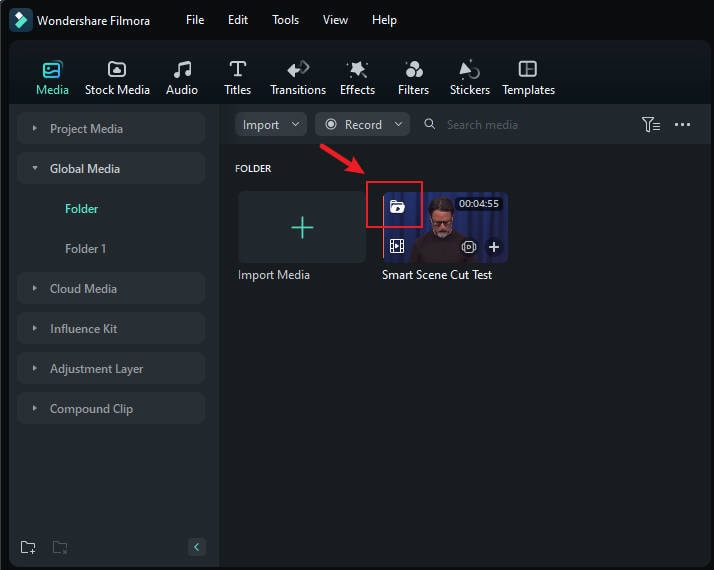
ขั้นตอนที่ 6:ดับเบิลคลิกวิดีโอเพื่อแก้ไขเพิ่มเติม ณ จุดนี้ คุณสามารถดูไฮไลต์ที่แยกออกมาและรวมเข้าเป็นเนื้อหาเดียวได้ ไม่ต้องกังวล มันง่ายมาก เพื่อเริ่มต้น ไปที่Highlight Scene, Character Scene, or Custom Objectแท็บ ตรวจสอบไฮไลต์แล้วเลือกส่วนที่คุณต้องการใช้ ทำซ้ำขั้นตอนเดียวกันจนกว่าคุณจะได้ภาพทั้งหมดที่คุณต้องการ เมื่อเสร็จแล้ว ให้แตะEdit in the Main Timeline
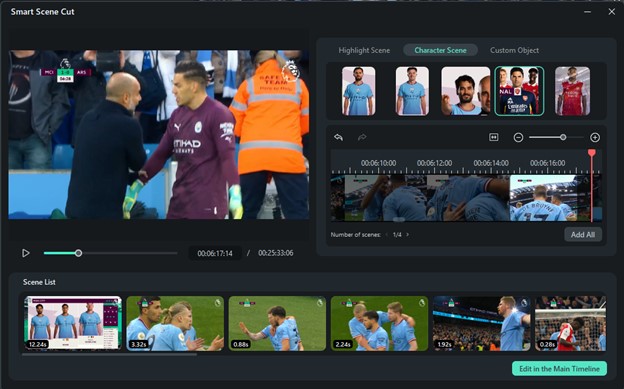
ขั้นตอนที่ 7:สรุปเนื้อหาวิดีโอโดยใช้เครื่องมือที่มีอยู่บนแพลตฟอร์ม หลังจากนั้น เล่นและตรวจสอบเอาต์พุต หากคุณพอใจกับผลลัพธ์ ให้แตะปุ่มExportด้านบนของแผงตัวอย่างเพื่อเรนเดอร์วิดีโอและบันทึกสำเนาไปยังคอมพิวเตอร์ของคุณ มิฉะนั้น ให้ทำการเปลี่ยนแปลงต่อไปจนกว่าคุณจะได้ผลลัพธ์ที่พึงพอใจ
AI Smart Short Clips
ขั้นตอนที่ 1:บนแดชบอร์ดหลักของ Wondershare Filmora คลิกSmart Short Clipsหากคุณหามันไม่เจอจากตัวเลือก ให้แตะไอคอนMoreก่อนแล้วค้นหาเครื่องมือนี้จากคอลเลกชัน

ขั้นตอนที่ 2:หลังจากนั้น แตะแท็บUploadและเลือกไฟล์วิดีโอที่คุณต้องการใช้ ในทางกลับกัน คุณอาจใช้เนื้อหาออนไลน์จากช่อง YouTube ของคุณได้ด้วย เพื่อทำเช่นนั้น เพียงคลิกตัวเลือกLog Inแล้วลงชื่อเข้าใช้บัญชี YouTube ของคุณ จากนั้น วาง URL ของเนื้อหาวิดีโอที่คุณต้องการใช้

ขั้นตอนที่ 3:หลังจากนั้น กำหนดค่าการตั้งค่า Project Info ตามความต้องการของคุณ เริ่มต้นด้วยการระบุ Language, Duration และ Theme ที่คุณต้องการ หากคุณต้องการแนวทางที่สะดวกกว่า ให้เลือกเทมเพลตจากตัวเลือกที่กำหนด เมื่อเสร็จแล้ว ให้แตะGenerateเพื่อดำเนินการต่อ

ขั้นตอนที่ 4:ผลลัพธ์จะพร้อมใช้งานภายในไม่กี่นาที ทันทีที่พวกเขาพร้อม ให้เลือกเวอร์ชันที่คุณต้องการ แตะEditหากคุณต้องการปรับแต่งเพิ่มเติม มิฉะนั้น ให้แตะExportเพื่อเรนเดอร์เวอร์ชันที่เลือกในที่สุดและบันทึกลงในอุปกรณ์ของคุณ ในกรณีที่คุณต้องการสำรวจตัวเลือกเพิ่มเติม ให้แตะResetเพื่อสร้างชุดวิดีโอสั้นอีกชุดหนึ่ง
การกำหนดค่าการตั้งค่าโปรเจ็กต์
ขั้นตอนที่ 1:บนพื้นที่ทำงานหลักของ Wondershare Filmora ไปที่แถบเมนูด้านบนและคลิกFile

ขั้นตอนที่ 2: เลือก การตั้งค่าโปรเจค จากรายการตัวเลือก

ขั้นตอนที่ 3: หลังจากนั้น เข้าถึงตัวเลือกที่ให้มาและทำการปรับแต่งที่จำเป็นทั้งหมด จากนั้นคุณสามารถเข้าถึง อัตราส่วนภาพ ความละเอียด เฟรม และ ระบบสี การตั้งค่า เพียงคลิกที่เมนูแบบเลื่อนลงของแต่ละรายการและเลือกหนึ่งจากตัวเลือกที่ให้มา
ขั้นตอนที่ 4: เมื่อเสร็จแล้ว แตะ OK เพื่อใช้การเปลี่ยนแปลง ในทางกลับกัน คุณอาจคลิก บันทึกเป็นค่าเริ่มต้น หากคุณต้องการใช้การตั้งค่าโปรเจคเฉพาะนี้ในวิดีโอทั้งหมดของคุณ ไม่ว่าจะเป็นกรณีใด อย่าลืมปรับเทียบการตั้งค่านี้ โดยเฉพาะขณะที่สำรวจวิธีสร้างวิดีโอ TikTok แบบเต็มหน้าจอ

ทำไมคุณควรทำให้วิดีโอ TikTok เป็นแบบเต็มหน้าจอ
เราสามารถพูดได้อย่างมั่นใจว่าเป็นการดีที่สุดที่จะรับชมวิดีโอ TikTok ในโหมดเต็มหน้าจอ นอกจากความสวยงามแล้ว ยังมีประโยชน์อื่นๆ ที่สามารถปรับปรุงประสบการณ์การรับชมของผู้ชมของคุณได้อย่างมาก คุณต้องการทราบว่าสิ่งเหล่านั้นคืออะไรหรือไม่ หากเป็นเช่นนั้น ตรวจสอบรายการด้านล่างเพื่อรายละเอียดเพิ่มเติม

- รายละเอียดภาพบางอย่างต้องการพื้นที่มากขึ้นเพื่อถ่ายทอดข้อความได้ดี หากคุณกำลังทำงานกับสิ่งที่มีข้อกำหนดคล้ายกัน ให้เริ่มสำรวจวิธีสร้างวิดีโอ TikTok แบบเต็มหน้าจอ
- เนื้อหาวิดีโอในโหมดเต็มหน้าจอดูหรูหราและเป็นมืออาชีพ หากคุณต้องการสร้างความประทับใจดังกล่าวให้กับผู้ชมของคุณ ให้เรียนรู้วิธีสร้างวิดีโอ TikTok แบบเต็มหน้าจอ
- อารมณ์ ภาษากาย และท่าทางในวิดีโอดูเหมือนจะสมจริงและมีประสิทธิภาพมากขึ้นเมื่อเล่นแบบเต็มหน้าจอ หากเนื้อหาของคุณตั้งใจที่จะถ่ายทอดสัญญาณที่ไม่ใช่คำพูดดังกล่าว จะเป็นการดีที่สุดที่จะสร้างวิดีโอ TikTok แบบเต็มหน้าจอ
- สุดท้าย ผู้ชมมักจะมีส่วนร่วมกับเนื้อหา TikTok ในโหมดขอบจรดขอบมากขึ้น หากคุณต้องการดึงดูดความสนใจในเรื่องนี้ ให้ค้นหาวิธีสร้างวิดีโอ TikTok แบบเต็มหน้าจอ
วิธีทำให้วิดีโอ TikTok เป็นแบบเต็มหน้าจอ
ตามที่ระบุไว้ก่อนหน้านี้ TikTok เสนอตัวเลือกในการแปลงวิดีโอแนวนอนเป็นแบบเต็มหน้าจอ คุณต้องการลองในฝั่งของคุณหรือไม่ หากเป็นเช่นนั้น ตรวจสอบบทแนะนำสั้นๆ ด้านล่าง
ขั้นตอนที่ 1: แตะ เต็มหน้าจอ ตัวเลือกที่อยู่ด้านล่างวิดีโอแนวนอน

ขั้นตอนที่ 2: หมุนอุปกรณ์ของคุณในโหมดแนวนอนแล้วรับชมวิดีโอ
ขั้นตอนที่ 3: เพื่อออกจากโหมดเต็มหน้าจอ แตะหน้าจอแล้วคลิก กลับ ไอคอนที่มุมบนซ้าย
สรุป
แนะนำให้เลือกโหมดเต็มหน้าจอเสมอไม่ว่าคุณจะเผยแพร่เนื้อหา TikTok แนวตั้งหรือแนวนอน อันแรกไม่ใช่สิ่งที่ต้องกังวลจริงๆ ตามที่ระบุไว้ก่อนหน้านี้ TikTok จะแปลงวิดีโอแนวตั้งเป็นแบบเต็มหน้าจออัตโนมัติเมื่ออัปโหลดไปยังแพลตฟอร์ม อย่างไรก็ตาม วิดีโอแนวนอนบน TikTok อาจต้องการการปรับเปลี่ยนเล็กน้อยในเรื่องนี้ ไม่ต้องกังวล เคล็ดลับข้างต้นเกี่ยวกับวิธีสร้างวิดีโอ TikTok แบบเต็มหน้าจอสามารถมีประโยชน์ได้ สำหรับความช่วยเหลือ ดาวน์โหลด Wondershare Filmora เป็นซอฟต์แวร์ตัดต่อวิดีโอที่ทรงพลังที่สามารถช่วยคุณค้นพบวิธีสร้างวิดีโอ TikTok แบบเต็มหน้าจอ ดูฟีเจอร์ขั้นสูงและใช้ประโยชน์จากฟีเจอร์เหล่านั้น ใช้ประโยชน์จากเครื่องมือที่น่าทึ่ง เช่น Smart Scene Cut, Smart Short Clips และอื่นๆ

