

รูปภาพที่มีพื้นหลังสีขาวสามารถแก้ไขได้ง่ายมาก การแยกจุดสนใจหลักของภาพออกมาจะง่ายขึ้นมากเมื่อมีพื้นหลังสีเดียว นอกจากนี้ พื้นหลังสีขาวยังให้ความสวยงามแบบมืออาชีพและสะอาดตา แสงสว่างที่ดีกว่า และความแม่นยำของสี แต่คุณควรทำอย่างไรหากต้องการ เปลี่ยนพื้นหลังของรูปภาพเป็นสีขาว?
นั่นคือเหตุผลที่เราอยู่ที่นี่ ในบทความนี้ เราจะแนะนำให้คุณรู้จักกับหนึ่งใน ตัวแปลงพื้นหลังสีขาวที่ดีที่สุด ซึ่งช่วยให้คุณสามารถเพิ่มพื้นหลังสีขาวให้กับรูปภาพใดๆ ได้อย่างรวดเร็วและไม่ยุ่งยาก
ในบทความนี้
คุณลักษณะของตัวแปลงพื้นหลังสีขาวที่ดีที่สุดคืออะไร?
To เพิ่มพื้นหลังสีขาวให้กับรูปภาพ เครื่องมือที่คุณใช้ต้องมีตัวเลือกการมาสก์อัจฉริยะ ซึ่งช่วยให้คุณสามารถแยกจุดสนใจหลักของภาพออกมาได้ จากนั้น คุณต้องการฟีเจอร์การแก้ไขสีที่จะช่วยให้คุณปรับเปลี่ยนโทนสีของภาพให้เข้ากับพื้นหลังสีขาวใหม่ได้ดีขึ้น นอกจากนั้น คุณยังต้องการอินเทอร์เฟซที่ใช้งานง่ายซึ่งคุณจะไม่หลงทาง
โชคดีที่มีโปรแกรมแก้ไขรูปภาพพื้นหลังสีขาวที่ตอบโจทย์ทุกอย่าง และมันมีชื่อว่า Filmora พัฒนาโดย Wondershare บริษัทที่มีชื่อเสียงในการพัฒนาโซลูชันซอฟต์แวร์ที่หลากหลายและใช้งานง่าย Filmora เป็นโปรแกรมตัดต่อวิดีโอเป็นหลัก แต่ก็มีฟีเจอร์การแก้ไขรูปภาพมากมายเช่นกัน จับคู่กับเครื่องมือ AI และคุณก็จะได้ซอฟต์แวร์ที่สามารถจัดการงานทุกประเภทได้
มาดูกันว่าคุณสามารถปรับเปลี่ยนพื้นหลังของภาพและเปลี่ยนเป็นสีขาวได้อย่างไร

 ดาวน์โหลดอย่างปลอดภัย

คู่มือทีละขั้นตอนในการเพิ่มพื้นหลังสีขาวให้กับรูปภาพ
Filmora มีสองวิธีที่แตกต่างกันใน การเพิ่มพื้นหลังสีขาวให้กับรูปภาพ เราจะให้คู่มือทีละขั้นตอนสำหรับทั้งสองวิธี
วิธีที่ 1: เปลี่ยนพื้นหลังของรูปภาพเป็นสีขาวด้วยฟีเจอร์ Smart Cutout
ฟีเจอร์ Smart Cutout เป็นเครื่องมือ AI ที่ยอดเยี่ยมซึ่งช่วยให้คุณเลือกและแยกบุคคลออกจากภาพได้ นี่คือวิธีการทำงาน
- ดาวน์โหลดและติดตั้ง Filmora บนอุปกรณ์ Windows หรือ Mac ของคุณ
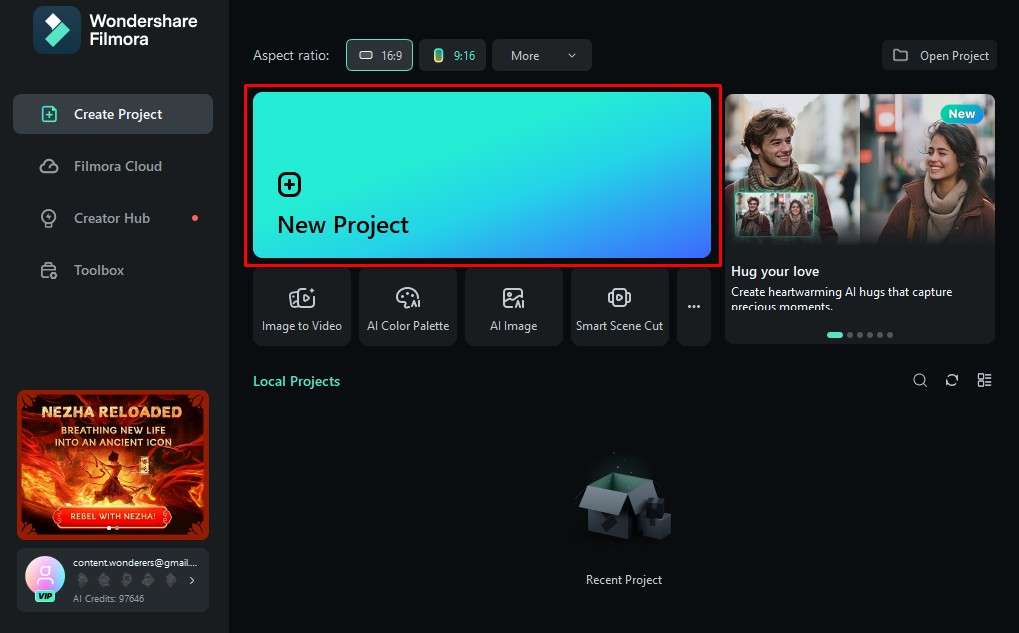
- เปิด Filmora และคลิกที่ New Project
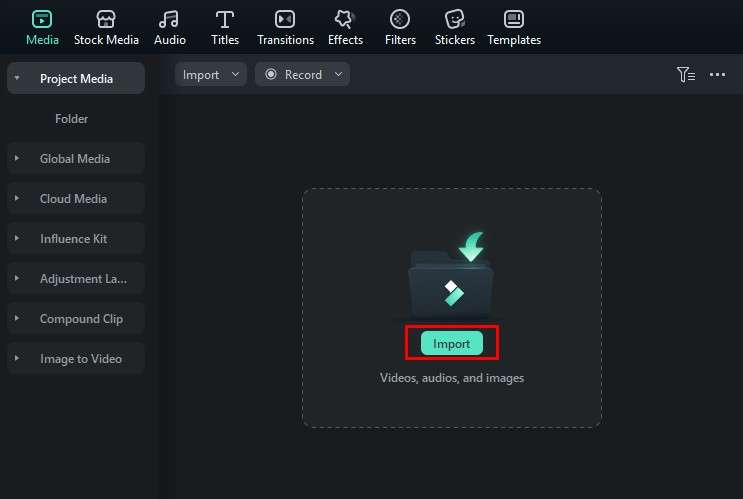
- คลิกที่ Import แล้วเลือกรูปภาพที่คุณต้องการเปลี่ยนพื้นหลังเป็นสีขาว
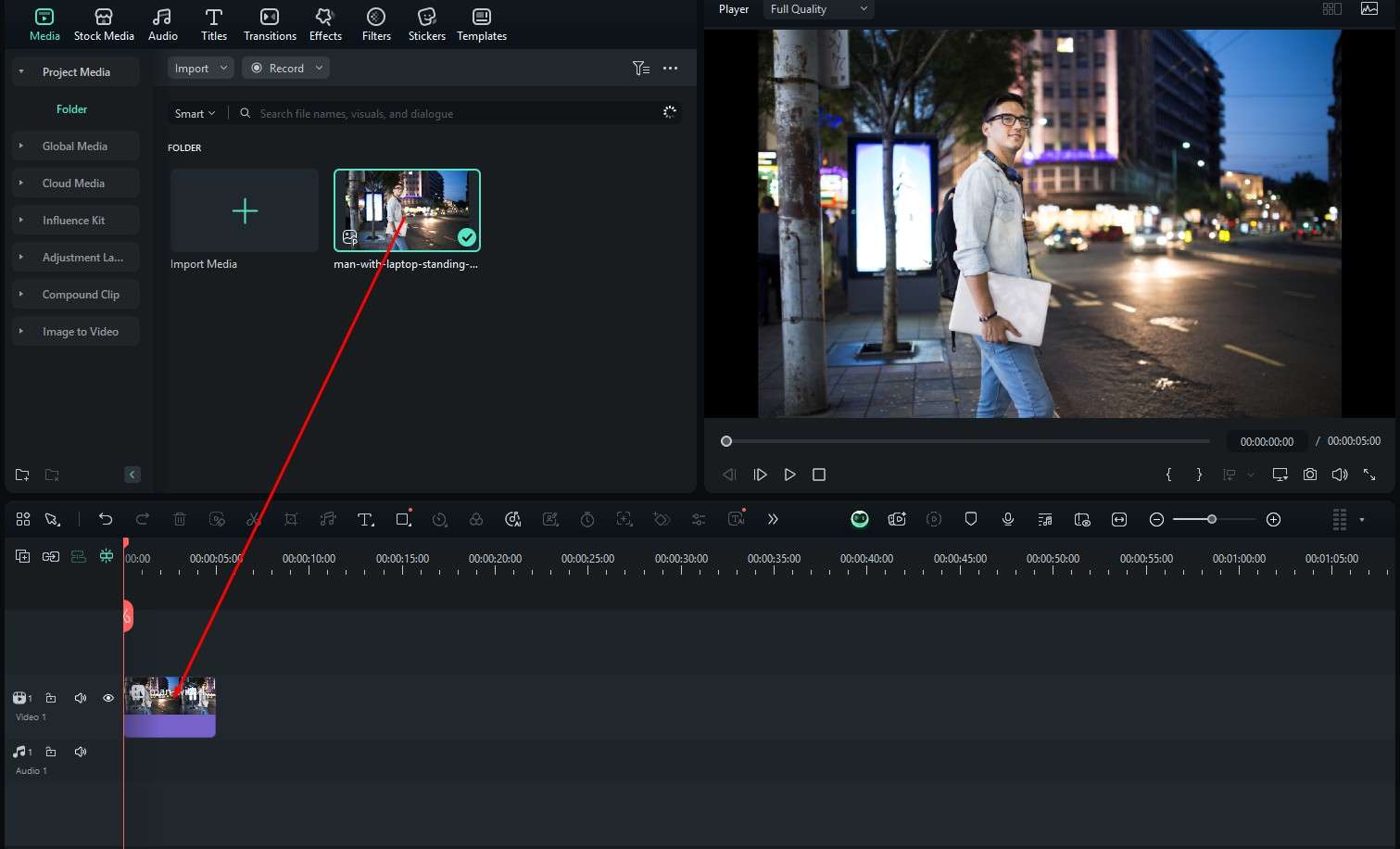
- ลาก รูปภาพไปยังไทม์ไลน์
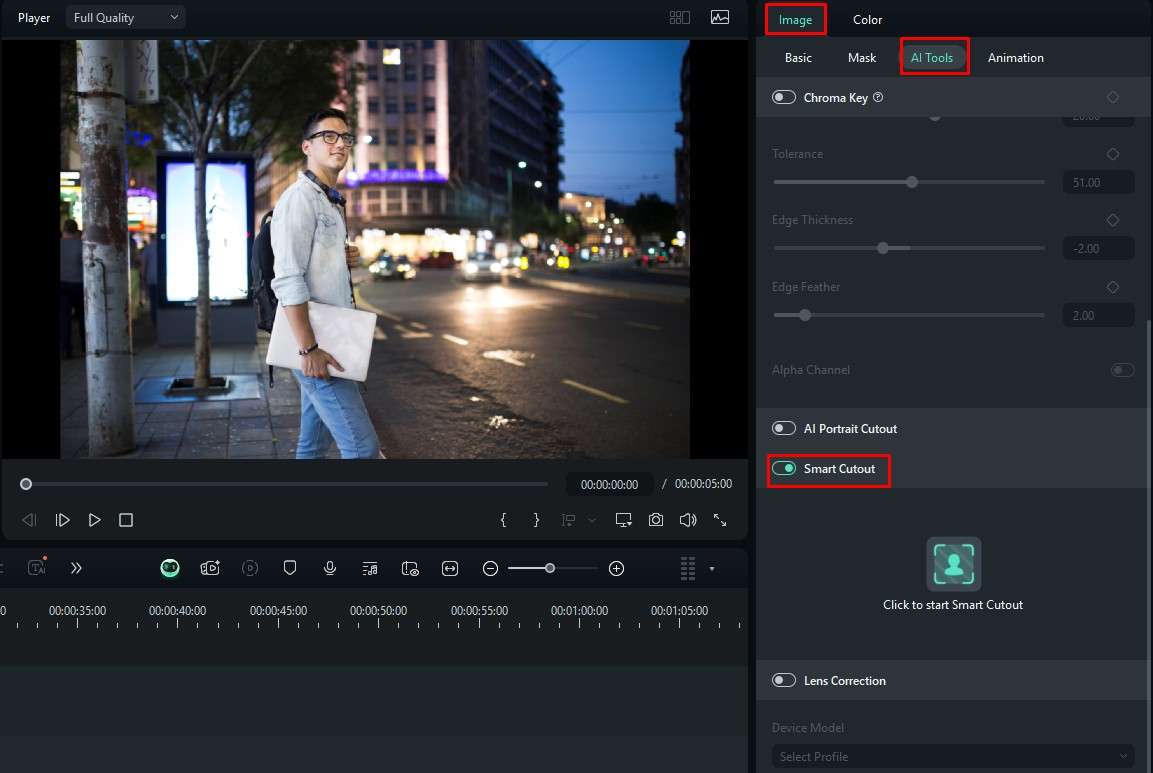
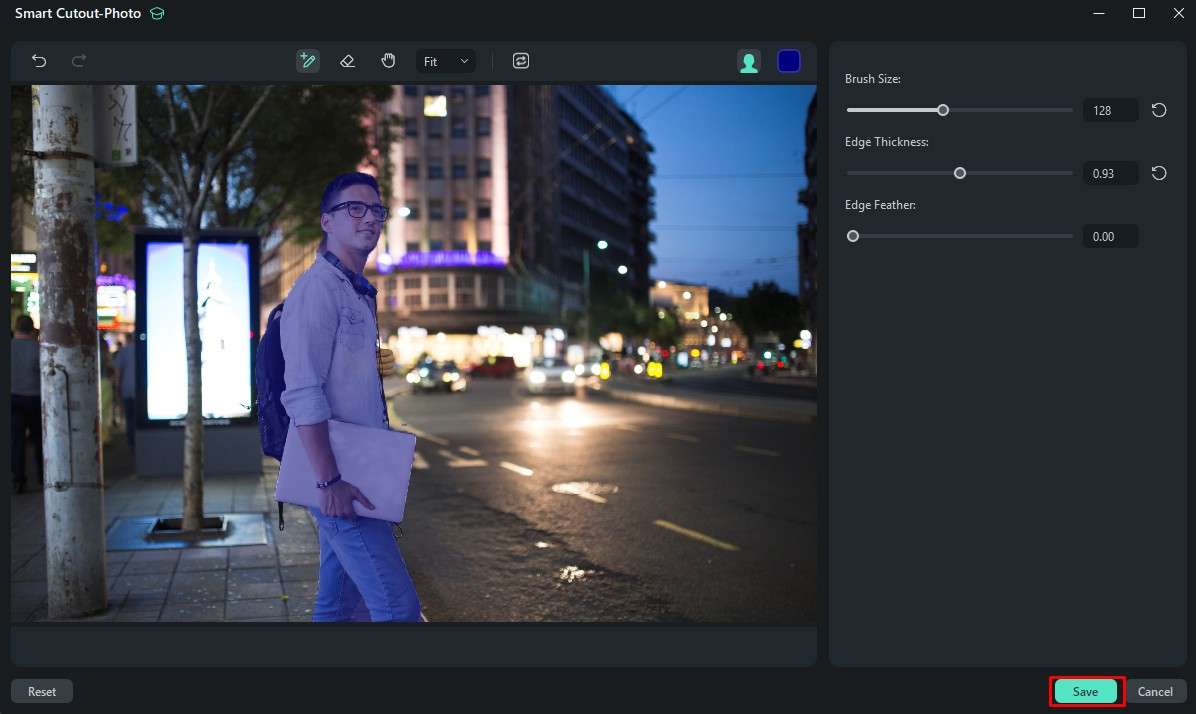
- คลิกที่รูปภาพในไทม์ไลน์หนึ่งครั้งเพื่อเลือก จากนั้นทางด้านขวา คลิกที่ Image > AI Tools เพื่อค้นหาและเปิดใช้งานฟีเจอร์ Smart Cutout ทำตามคำแนะนำและ คลิกเพื่อเริ่ม Smart Cutout
- แปรง ทาบนบุคคลในภาพ เมื่อบุคคล (หรือวัตถุ) ถูกเลือกอย่างเพียงพอแล้ว ให้คลิก Save
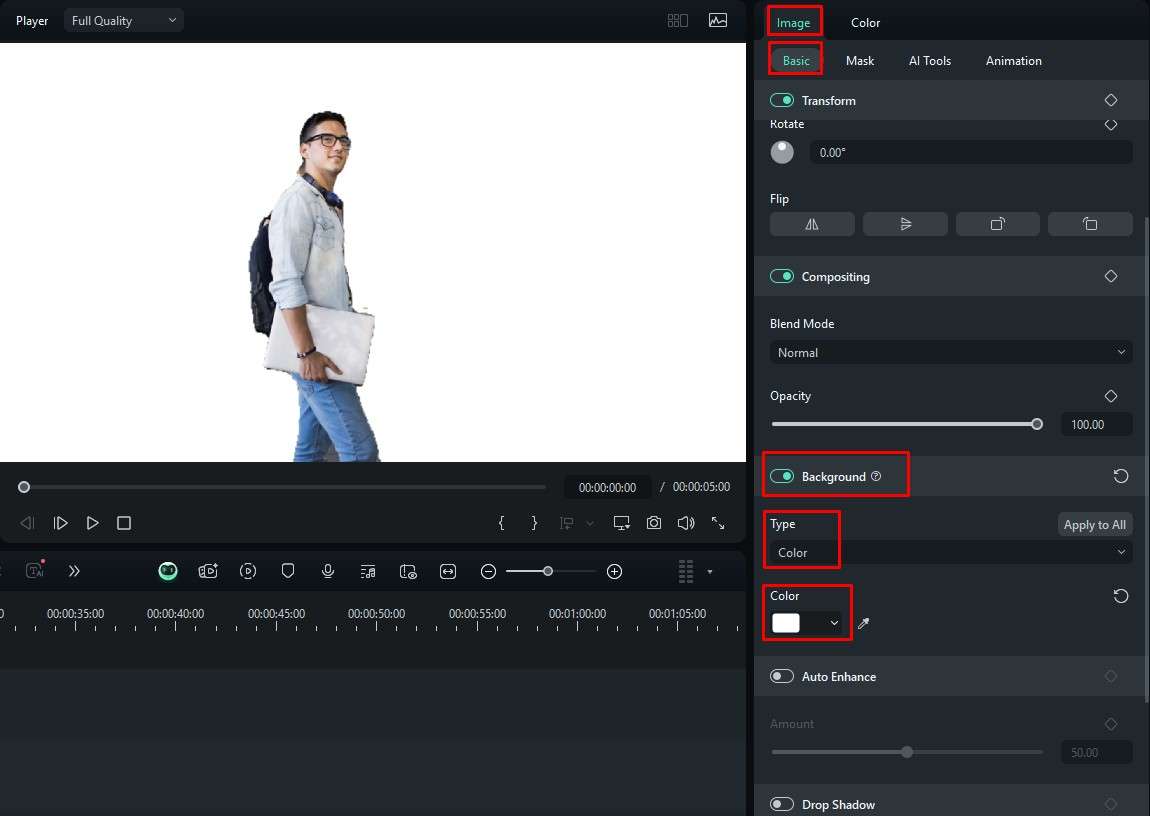
- เสร็จเรียบร้อย! บุคคลในภาพถูกแยกออกมาสำเร็จแล้ว ขั้นตอนสุดท้ายคือการเพิ่มพื้นหลังสีขาว ในการทำเช่นนี้ ไปที่ Image > Basic แล้วเปิดใช้งานฟีเจอร์ Background สำหรับ Type เลือก Color จากนั้นเลือก สีขาว
ยังมีวิธีที่แตกต่างกันเล็กน้อยซึ่งมีผลลัพธ์ที่เหมือนกันมากหรือน้อย นี่คือวิธีการทำงาน
ดาวน์โหลดอย่างปลอดภัย วิธีที่ 2: แทนที่พื้นหลังเดิมด้วยพื้นหลังสีขาวใหม่
ใน Filmora มีหลายเส้นทางที่คุณสามารถใช้เพื่อไปถึงจุดเดียวกัน ให้เราอธิบาย
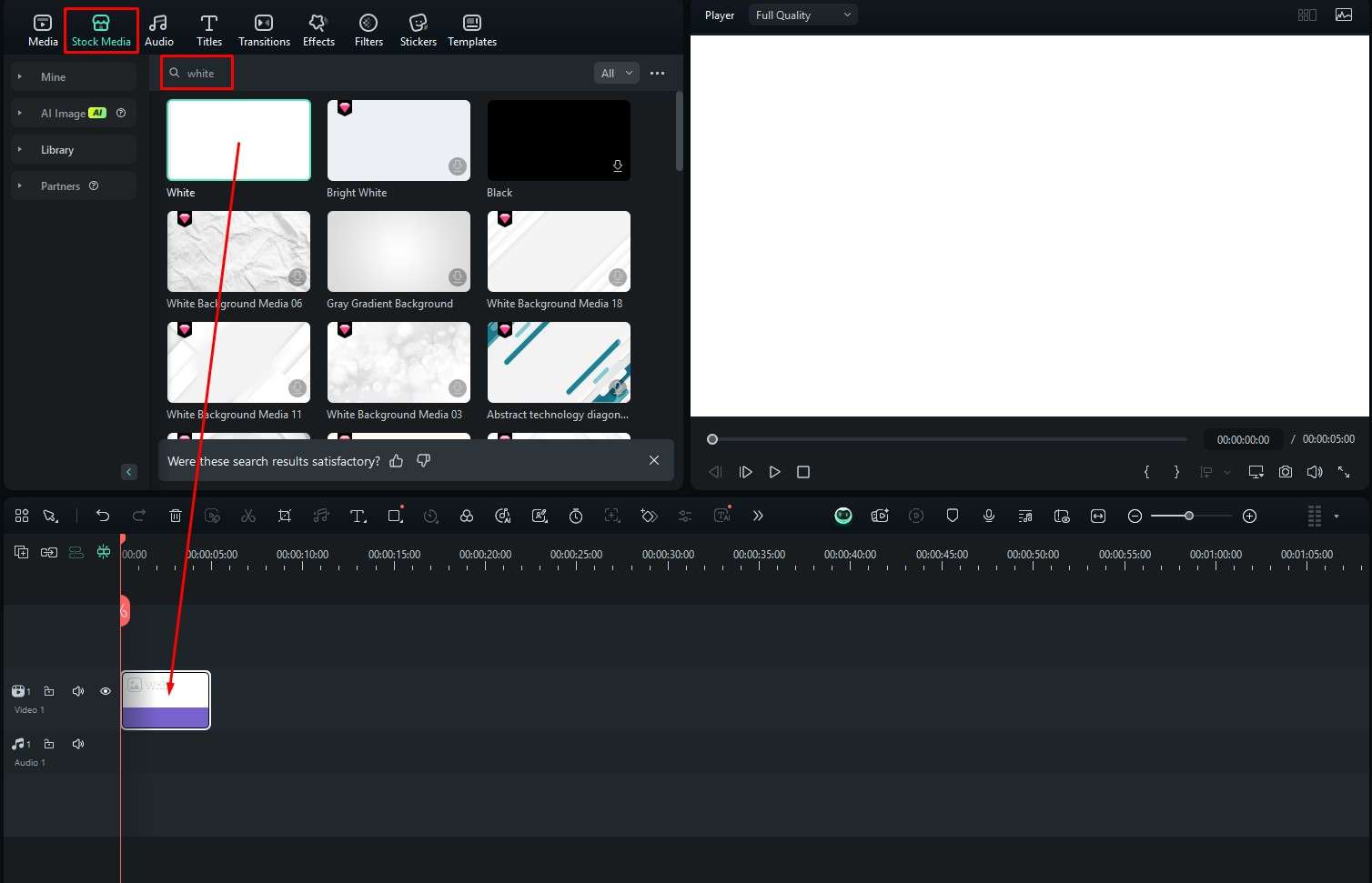
- ในแท็บ Stock Media ค้นหา White และลากพื้นหลังสีขาวไปยังไทม์ไลน์
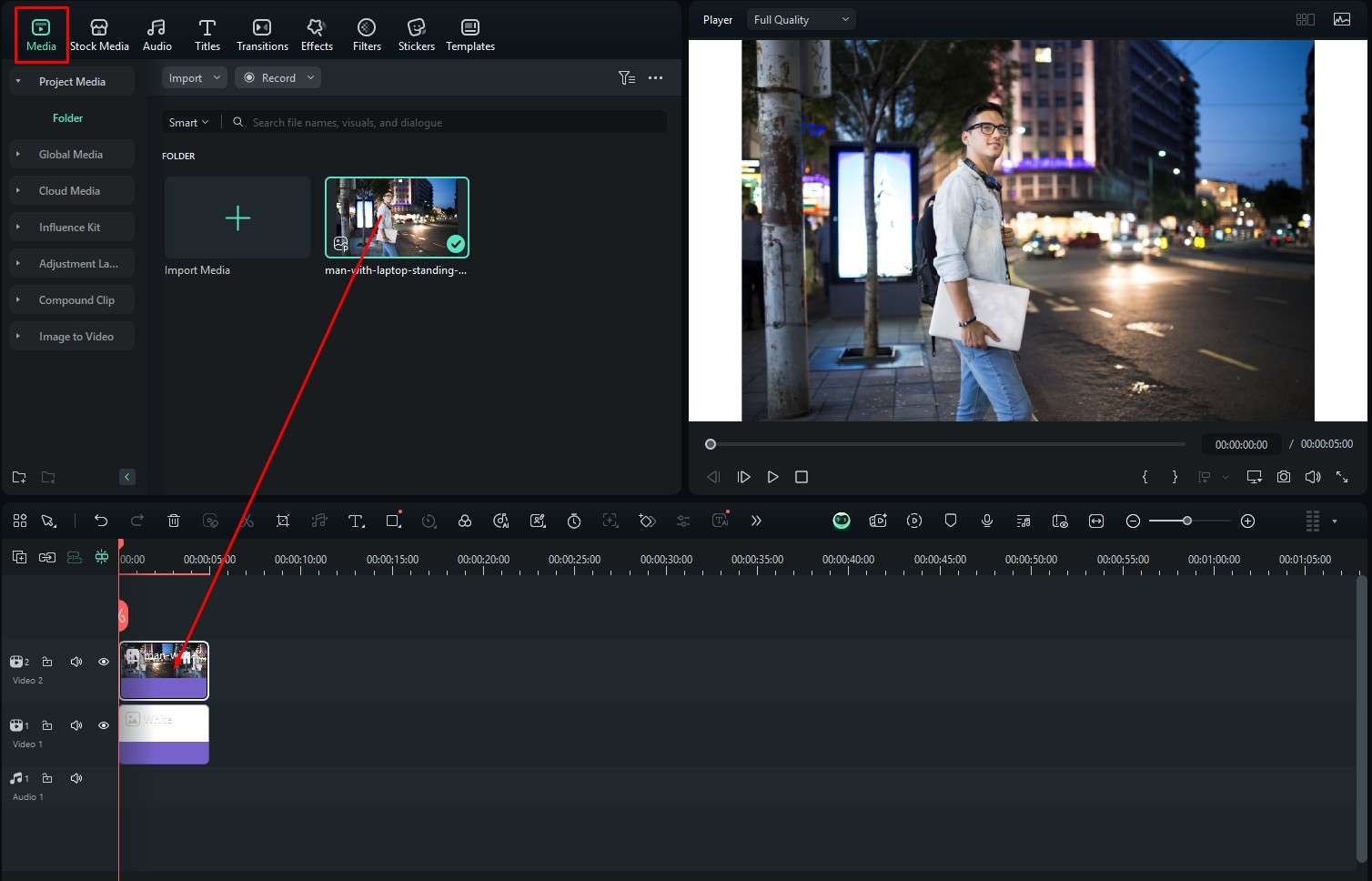
- ตอนนี้ ไปที่ Media และลากรูปภาพที่อัปโหลดไว้ไปวางเหนือรูปภาพพื้นหลังสีขาว การทำเช่นนี้จะเพิ่มรูปภาพในตัวเล่นเหนือพื้นหลังสีขาว
- สุดท้าย ไปที่ Image > Mask แล้วเลือกเครื่องมือ AI Mask จากนั้น เช่นเดียวกับที่คุณทำเมื่อใช้ฟีเจอร์ Smart Cutout เพียงแค่เลือกจุดสนใจหลักของรูปภาพ และเครื่องมือ AI จะทำส่วนที่เหลือให้
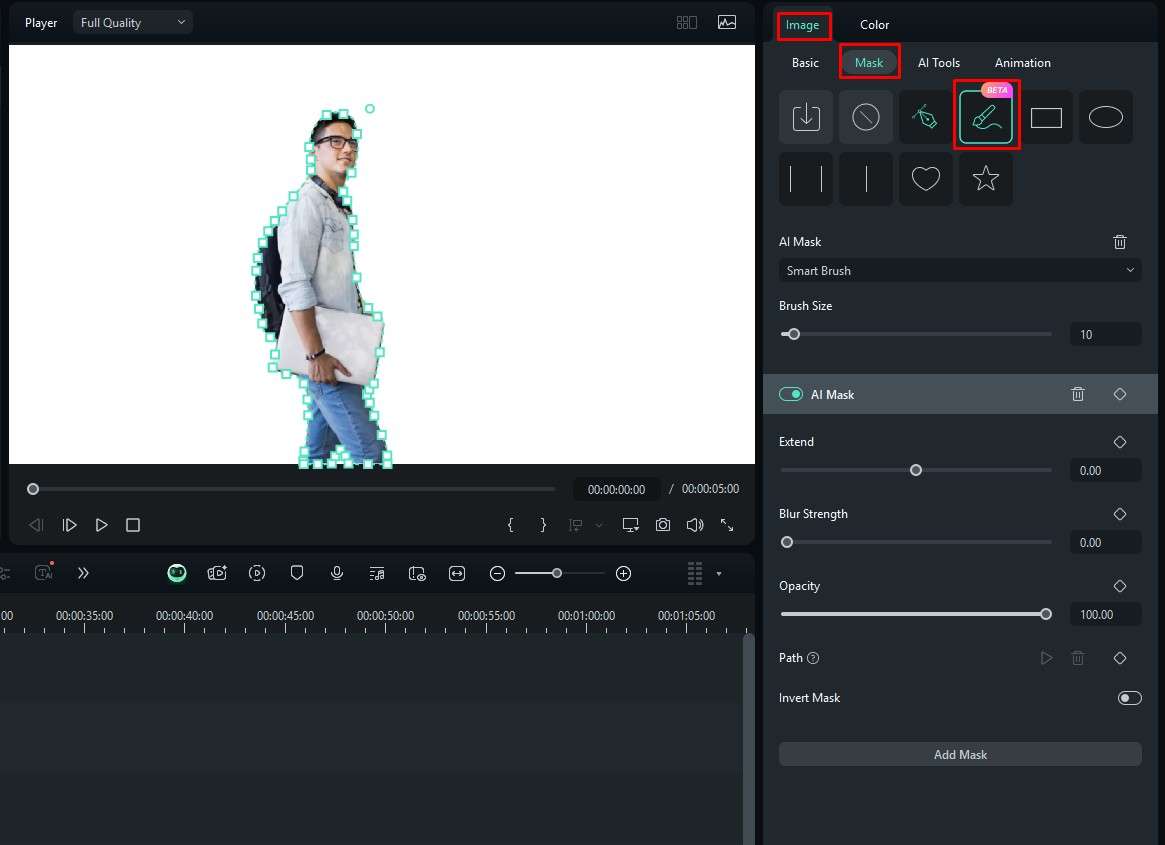
นี่ไม่ใช่จุดที่เรื่องราวการแก้ไขของคุณควรจบใช่ไหม? รูปภาพนี้ยังขาดอะไรบางอย่าง และเรามีวิธีแก้ปัญหาที่เหมาะสมสำหรับคุณ
เพิ่มข้อความสุดเท่ไว้บนพื้นหลังสีขาวเพื่อเน้นข้อความของคุณ
เมื่อใดก็ตามที่มีพื้นหลังสีขาว มันเกือบจะตะโกนว่าให้เพิ่มข้อความ ใน Filmora คุณสามารถทำได้ในเพียงไม่กี่คลิก นี่คือวิธีการ
ดาวน์โหลดอย่างปลอดภัย - ไปที่ส่วน Titles เรียกดูหมวดหมู่ Trending หาสิ่งที่คุณชอบ และลากไปยังไทม์ไลน์
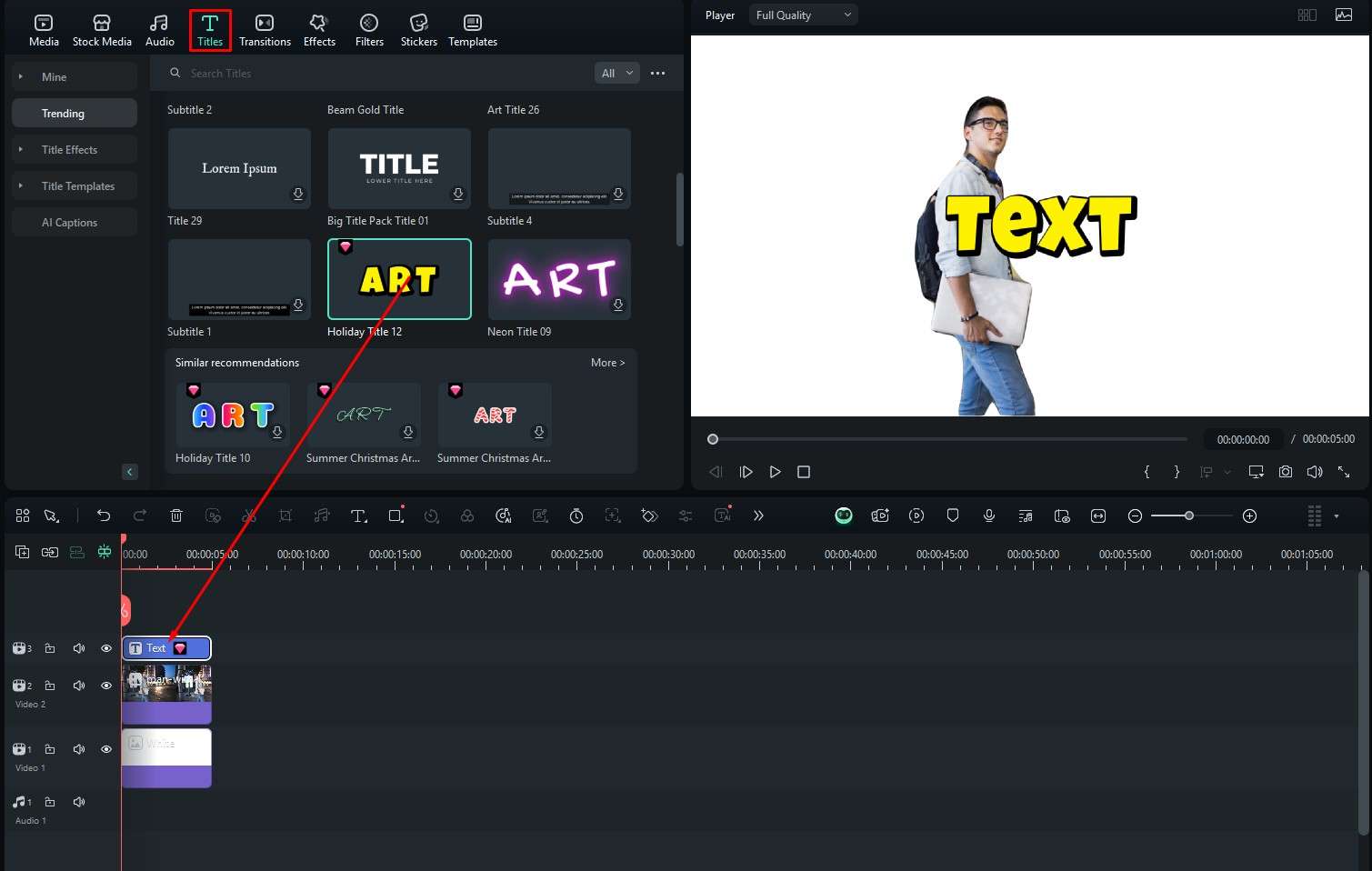
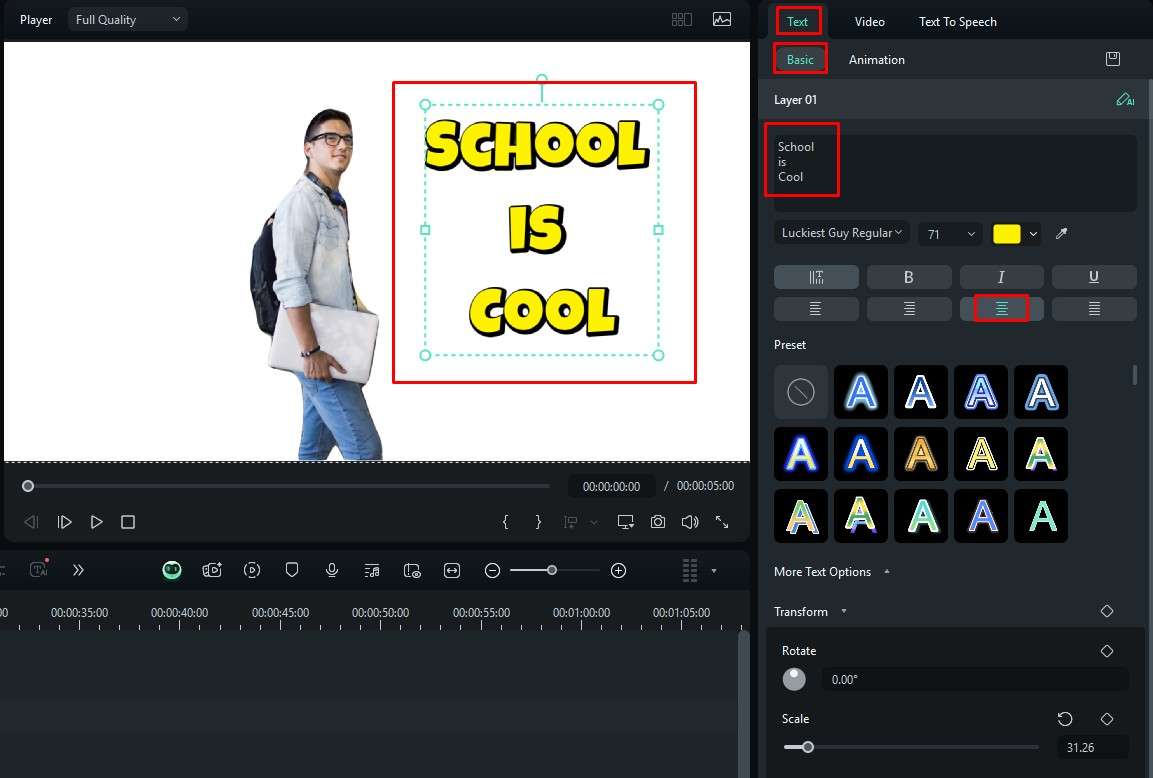
- ตอนนี้ เลือกข้อความในไทม์ไลน์ และทางด้านขวา ไปที่ Text > Basic. ที่นี่ คุณสามารถเขียนสิ่งที่คุณต้องการให้ข้อความแสดง และตั้งค่าการจัดตำแหน่ง และในตัวเล่น คุณสามารถย้ายตำแหน่งข้อความและเปลี่ยนขนาดได้
ไม่ว่าคุณจะพยายามทำอะไรใน Filmora มันก็จะง่ายแบบนี้ ไม่ว่าจะเป็นการเพิ่มเอฟเฟกต์ ทรานซิชัน ฟิลเตอร์ หรือสติกเกอร์ กระบวนการก็ง่ายมาก แล้วผู้ใช้มือถือล่ะ?
เราได้พูดถึงเฉพาะเวอร์ชันเดสก์ท็อปของ Filmora เท่านั้น แต่คุณรู้หรือไม่ว่ามันยังมีให้ใช้งานบน Android และ iOS ด้วย? ส่วนถัดไปนี้เหมาะสำหรับคุณหากต้องการเปลี่ยนพื้นหลังในภาพเป็นสีขาวบนอุปกรณ์มือถือ
วิธีใส่พื้นหลังสีขาวให้กับรูปภาพบนโทรศัพท์
Filmora มีตัวเลือกในการแก้ไขรูปภาพและวิดีโอได้ทุกที่ด้วยแอป Filmora นี่คือวิธีเปลี่ยนพื้นหลังเป็นสีขาวบนมือถือหรือแท็บเล็ตของคุณ
- ดาวน์โหลดและติดตั้งแอปบนอุปกรณ์ของคุณ
Filmora สำหรับมือถือ Filmora สำหรับมือถือ Filmora สำหรับมือถือ Filmora สำหรับมือถือ Filmora สำหรับมือถือ
แก้ไขวิดีโอบนโทรศัพท์มือถือของคุณด้วย 1 คลิก!

- • ฟีเจอร์ AI ใหม่ล่าสุดที่ทรงพลัง
- • การตัดต่อวิดีโอที่ใช้งานง่ายสำหรับผู้เริ่มต้น
- • การตัดต่อวิดีโอฟีเจอร์ครบครันสำหรับมืออาชีพ
4,085,556 คนได้ดาวน์โหลดแล้ว

- เปิดแอป และแตะที่ New Project. คุณจะถูกขอให้นำเข้าสื่ออัตโนมัติ ดังนั้นเพียงแค่เลือกรูปภาพและนำเข้า
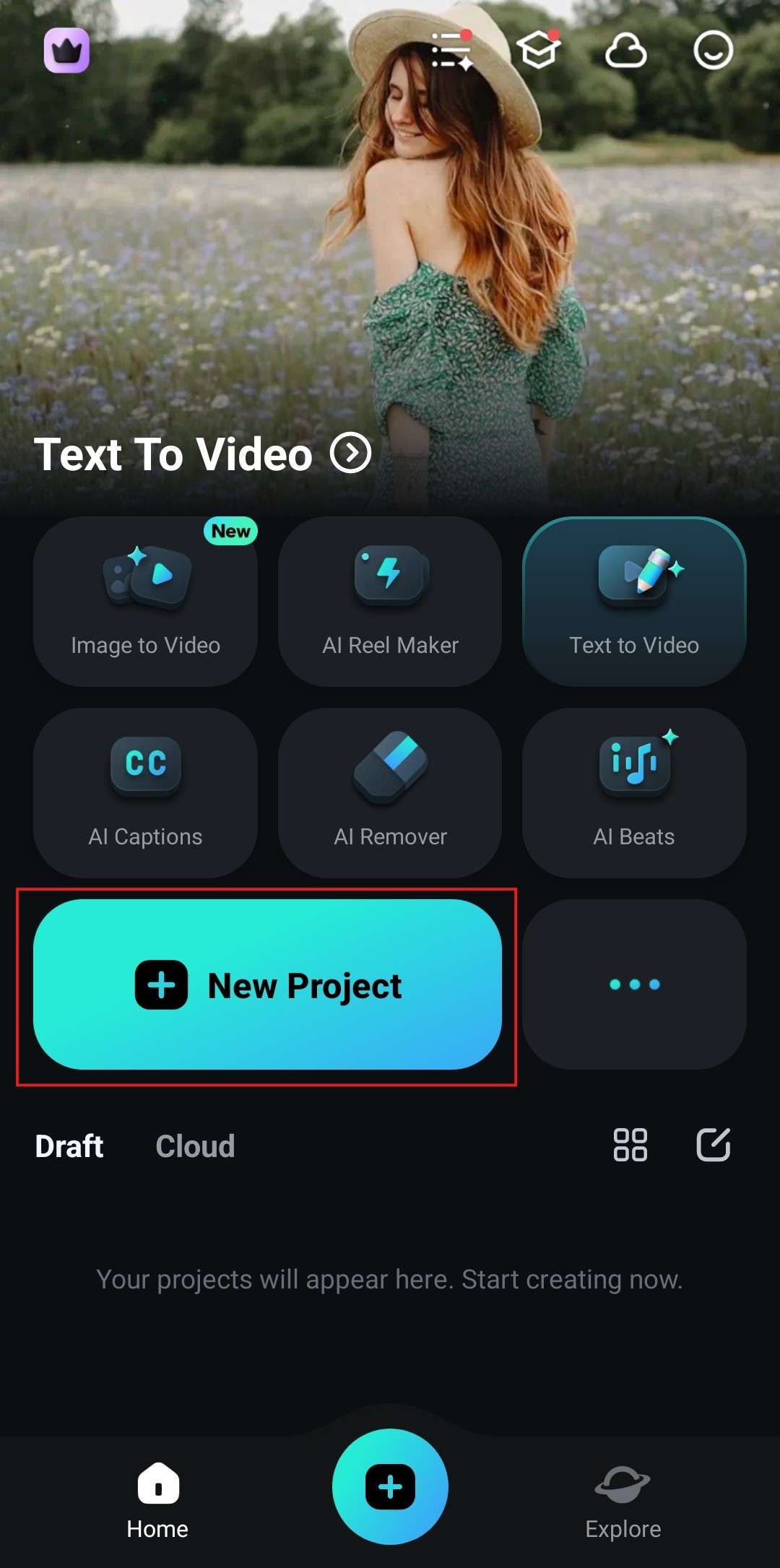
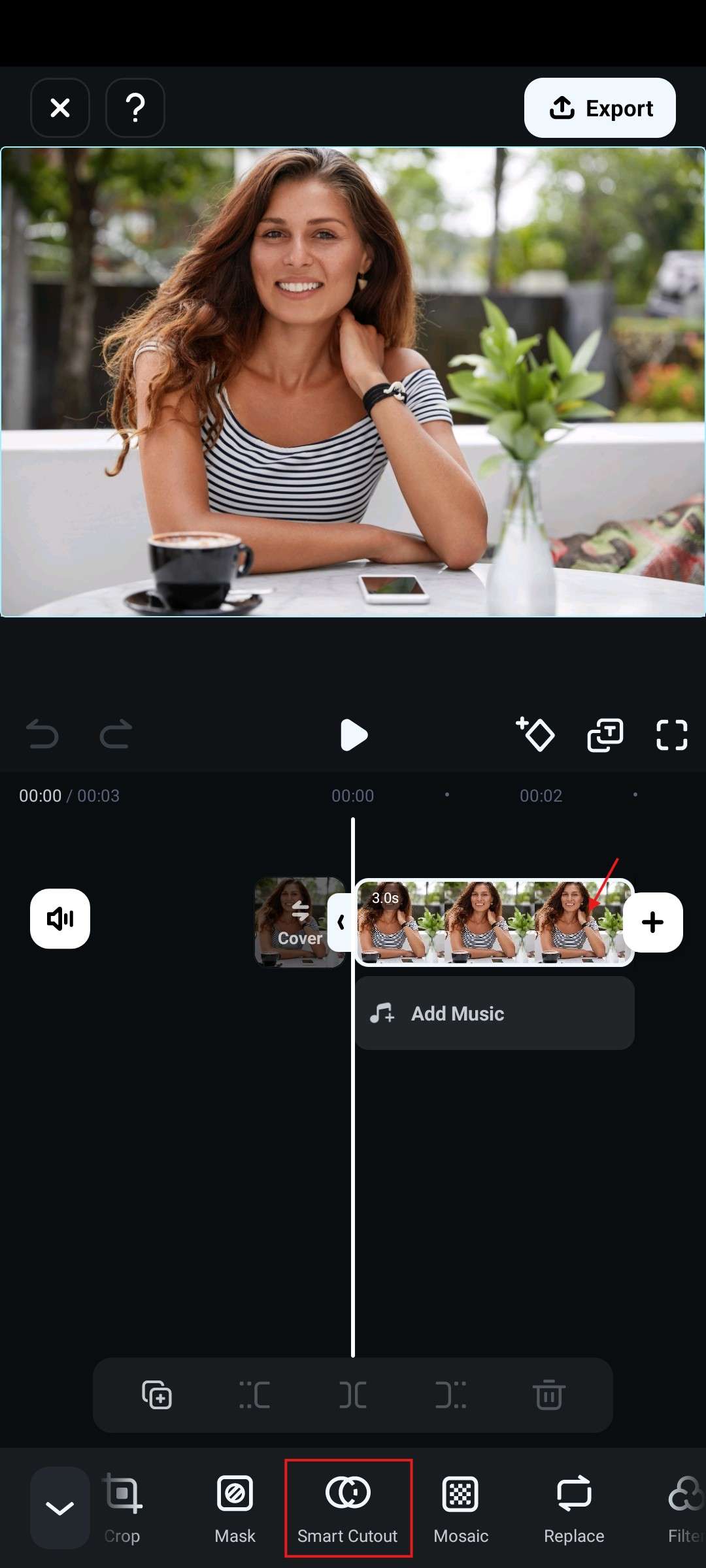
- แตะที่รูปภาพในไทม์ไลน์เพื่อเลือก ที่ด้านล่าง ค้นหาฟีเจอร์ Smart Cutout และแตะที่มัน
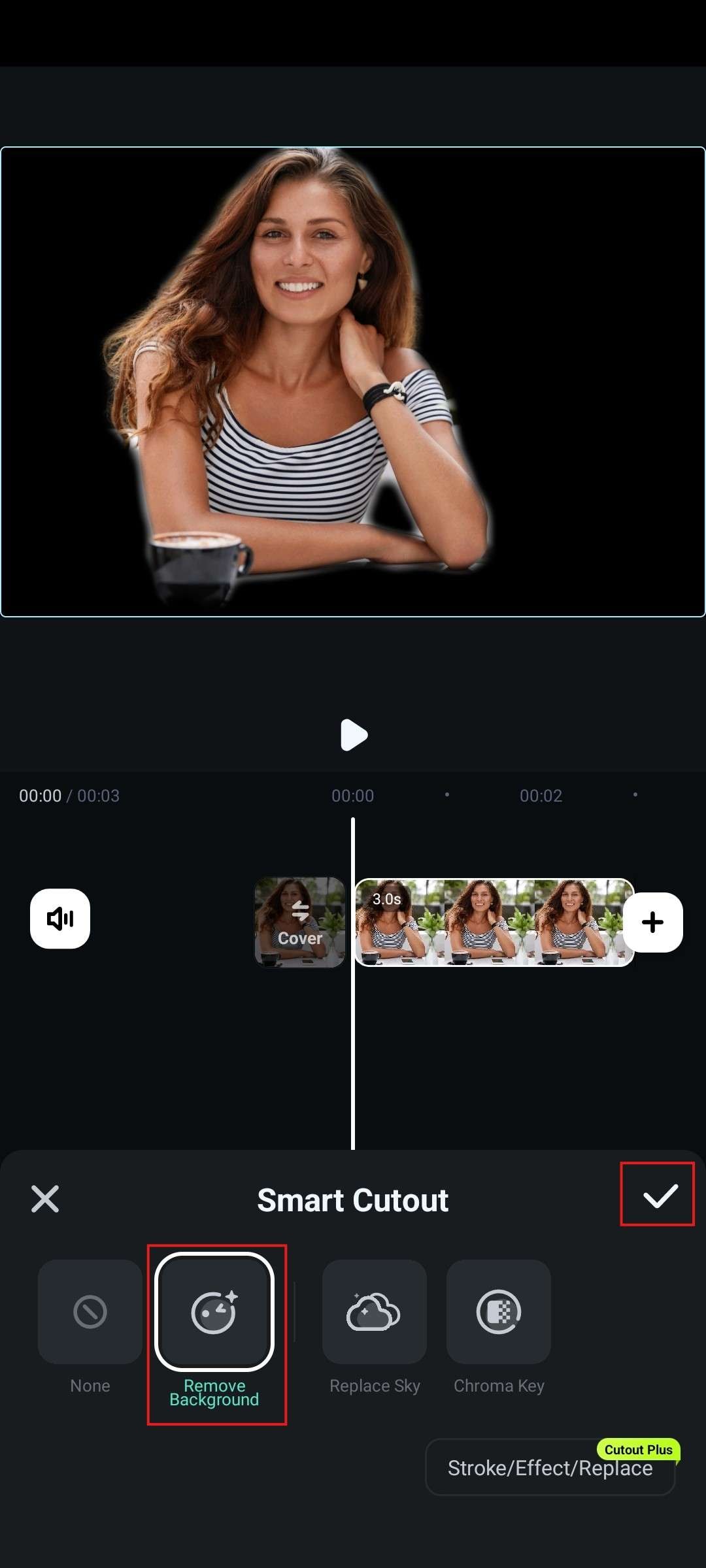
- ตอนนี้ เลือก Remove Background และยอมรับการเปลี่ยนแปลง
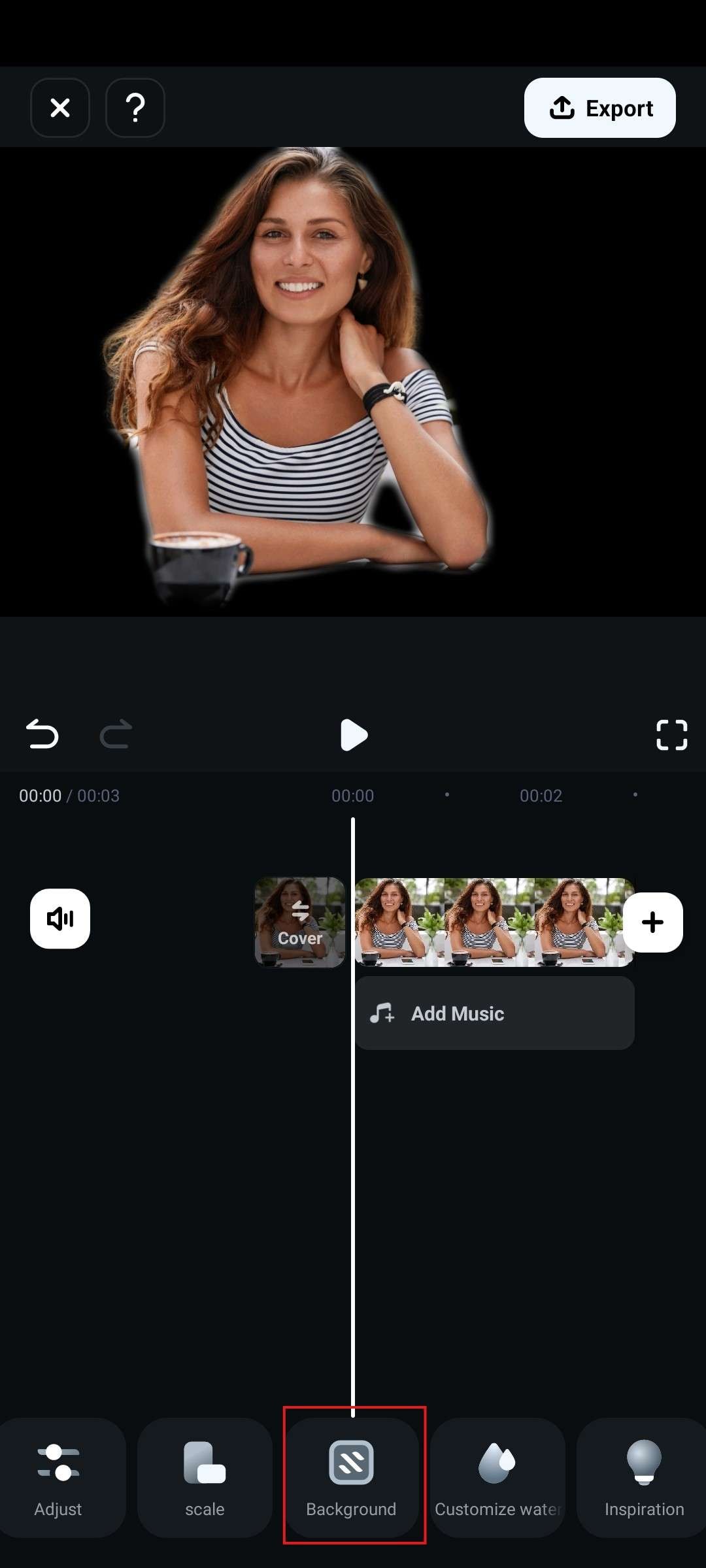
- ตอนนี้ ยกเลิกการเลือกภาพในไทม์ไลน์และค้นหา Background ฟีเจอร์
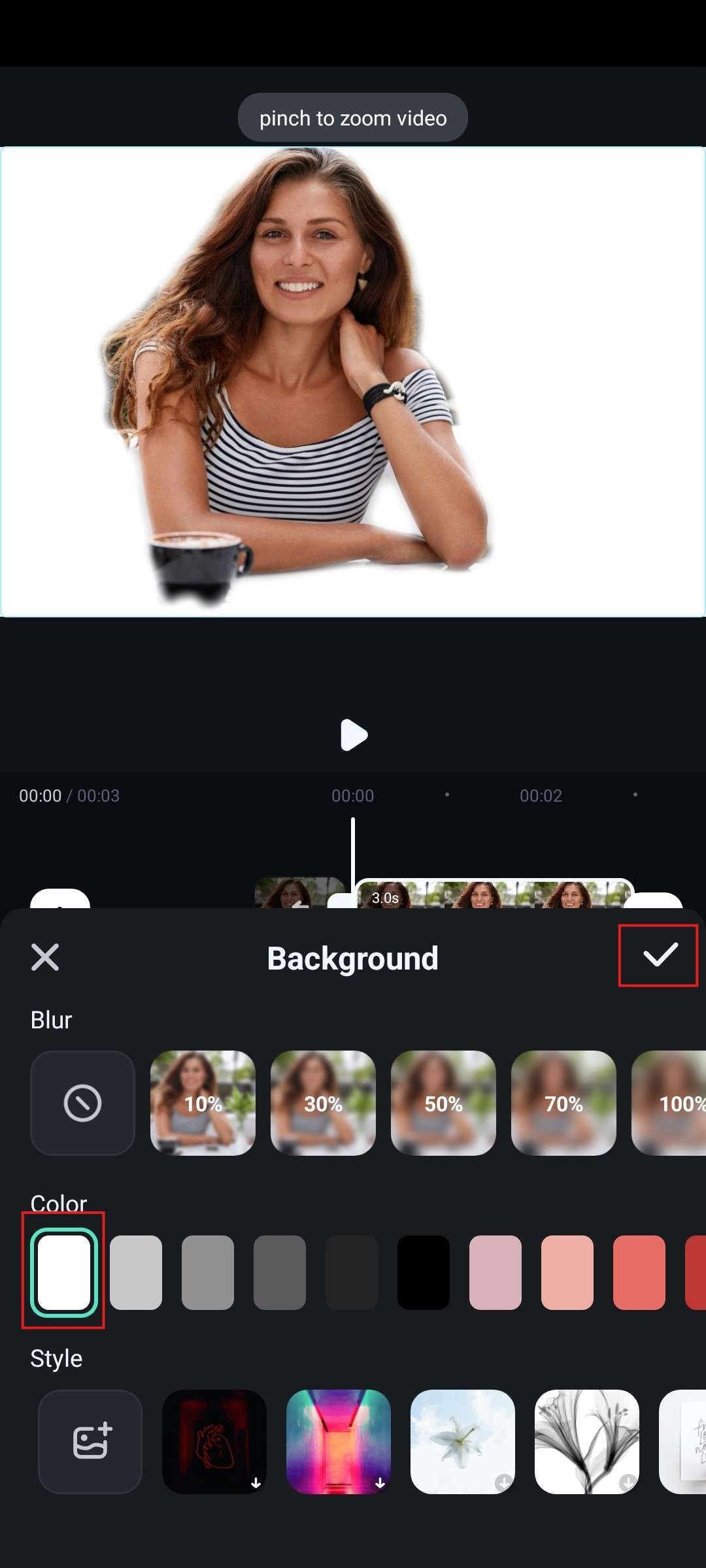
- เลือก White สีและยอมรับการเปลี่ยนแปลง
สรุป
อย่างที่คุณเห็น การแยกจุดสนใจหลักของภาพถ่ายและ การเพิ่มพื้นหลังสีขาวให้กับภาพถ่าย ไม่ได้ซับซ้อนเมื่อคุณมีเครื่องมือที่ยอดเยี่ยมอย่าง Filmora อยู่เคียงข้าง เมื่อคุณเพิ่มพื้นหลังสีขาวเสร็จแล้ว คุณจะได้ผืนผ้าใบเปล่า (มากหรือน้อย) ให้ทำงานด้วยและสร้างสรรค์สิ่งที่น่าหลงใหล หากคุณใช้ฟีเจอร์ทั้งหมดที่ Filmora นำเสนอ คุณอาจได้ผลลัพธ์ที่วิเศษมหัศจรรย์
ดาวน์โหลดอย่างปลอดภัย คำถามที่พบบ่อย
-
ฉันจะเพิ่มพื้นหลังสีขาวให้กับภาพถ่ายสำหรับหนังสือเดินทางได้อย่างไร
ถ่ายภาพตัวเองที่มีแสงสว่างดีและทำตามคู่มือข้างต้นเพื่อใช้ Filmora จากนั้นลบพื้นหลังของภาพถ่ายและแทนที่ด้วยพื้นหลังสีขาว -
ฉันจะเปลี่ยนพื้นหลังภาพถ่ายเป็นสีขาวออนไลน์ได้อย่างไร
Photoroom นำเสนอวิธีที่เจ็ดและง่ายดายในการเพิ่มพื้นหลังสีขาวให้กับภาพถ่ายโดยใช้เบราว์เซอร์ เพียงอัปโหลดภาพถ่ายและตรวจสอบผลลัพธ์ -
แอปใดเปลี่ยนพื้นหลังภาพถ่ายเป็นสีขาว
คุณสามารถใช้แอปหลายตัวเพื่อเปลี่ยนพื้นหลังภาพถ่ายเป็นสีขาว เราแนะนำให้คุณใช้ฟีเจอร์ smart cutout ของ filmora ซึ่งช่วยให้คุณเปลี่ยนพื้นหลังได้ด้วยการคลิกเพียงครั้งเดียว

