


 100% Security Verified | No Subscription Required | No Malware

รูปภาพเคลื่อนไหวเหมาะอย่างยิ่งสำหรับการอ��นยวันเกิดหรือวันครบรอบให้ใครสักคน หรือแสดงความยินดีกับงานหรือการเลื่อนตำแหน่ง นอกจากนี้ยังเยี่ยมยอดสำหรับการแสดงความรักต่อคู่ครองของคุณและทำให้เพื่อนและสมาชิกในครอบครัวยิ้มได้
อย่างไรก็ตาม คุณไม่จำเป็นต้องมีประสบการณ์กับซอฟต์แวร์แก้ไขแบบมืออาชีพเพื่อทำให้รูปภาพเคลื่อนไหว โปรแกรมสร้างภาพเคลื่อนไหว ที่ใช้งานง่ายสามารถช่วยคุณทำได้ในไม่กี่แตะหน้าจอ
เราได้รวบรวมตัวเลือกที่ดีที่สุดสำหรับ Android และ iOS รวมถึงแอปที่สามารถทำให้รูปภาพเคลื่อนไหว ได้ดีกว่าแอปอื่นๆ ทั้งหมด มาเริ่มกันเลย
ในบทความนี้

การค้นหาแอปที่ดีที่สุดสำหรับภาพเคลื่อนไหว – 6 ตัวเลือกยอดนิยม
มีหลายแอปที่สามารถทำให้ภาพเคลื่อนไหวได้ แต่ตัวเลือกต่อไปนี้ให้ผลลัพธ์ที่ดีที่สุด นี่คือสิ่งที่พวกเขานำเสนอ
แอป Filmora

แพลตฟอร์มที่รองรับ: Android, iOS, Windows และ Mac
Filmora คือ แอปภาพเคลื่อนไหวที่ดีที่สุด อย่างไม่ต้องสงสัย มันสามารถทำให้รูปภาพเคลื่อนไหว โดยใช้วิดีโอเคลื่อนไหว การซ้อนทับแบบเคลื่อนไหว สติกเกอร์แบบไดนามิก คีย์เฟรม เอฟเฟกต์การเคลื่อนไหว ฯลฯ นอกจากนี้ยังสามารถทำให้มีชีวิตชีวาด้วย AI โดยเปลี่ยนเป็นวิดีโอที่ผู้คนมีปฏิสัมพันธ์กันหรือแปลงเป็นตัวละครสมมติหรือในตำนาน
Filmora นำเสนอคุณสมบัติอื่นๆ มากมาย เช่น เทมเพลตชื่อเรื่อง (รวมถึงข้อความเคลื่อนไหว) AI Beats สำหรับการซิงโครไนซ์วิดีโอกับเพลง โปรแกรมปรับสไตล์รูปภาพ AI AI Reel Maker, AI Remover ฯลฯ เวอร์ชันเดสก์ท็อปมีคุณสมบัติมากยิ่งขึ้นและเหมาะสำหรับการปรับแต่งอย่างละเอียด ไม่ว่าคุณจะใช้อุปกรณ์ใด Filmora คือแอปที่ต้องใช้สำหรับภาพถ่ายและวิดีโอที่ดูเป็นมืออาชีพ

MyHeritage
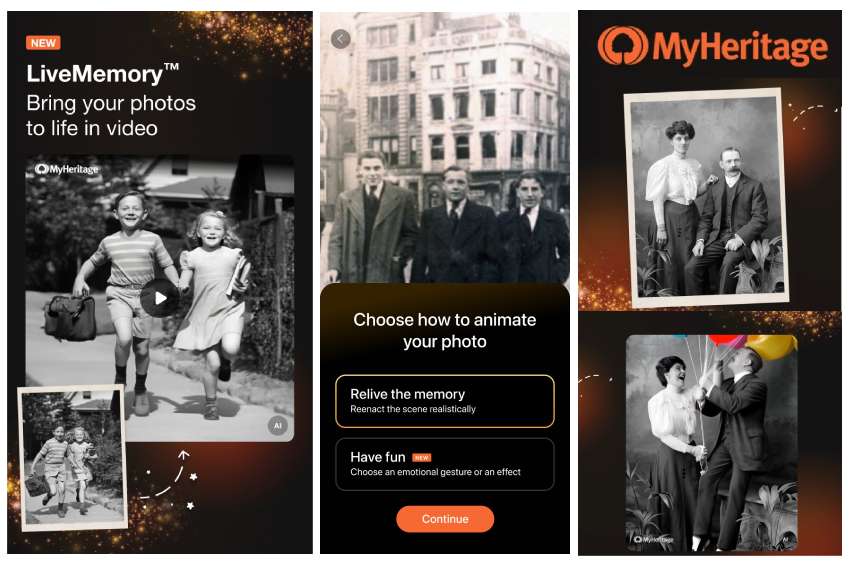
แพลตฟอร์มที่รองรับ: Android และ iOS
MyHeritage เป็นอีกแอปที่ยอดเยี่ยมสำหรับภาพเคลื่อนไหว คุณสมบัติ LiveMemory สามารถเปลี่ยนรูปภาพเป็นวิดีโอด้วย AI ในขณะที่ Deep Nostalgia สามารถทำให้ภาพถ่ายเก่าขาวดำเคลื่อนไหว นอกจากนี้ยังมี AI Time Machine สำหรับการเปลี่ยนผู้คนในภาพเป็นอวตารของ AI จากยุคต่างๆ
นอกจากการทำให้ภาพเคลื่อนไหว แอปนี้ยังสามารถปรับปรุง ระบายสี และซ่อมแซมภาพเก่าได้ ตามชื่อของมัน มันยังสามารถช่วยกำหนดต้นกำเนิดทางชาติพันธุ์ของคุณโดยใช้ชุด DNA ค้นหาญาติและบรรพบุรุษของคุณ และสร้างต้นไม้ครอบครัวของคุณ
Google Photos
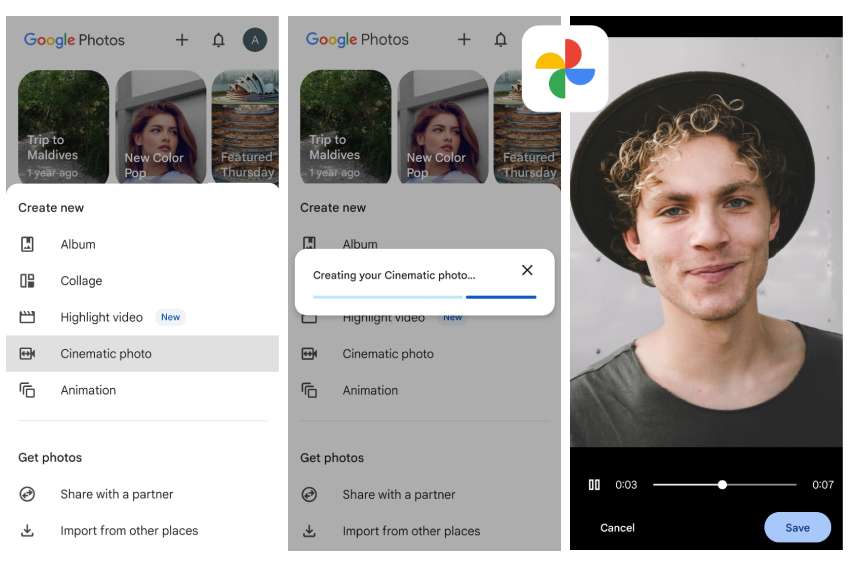
แพลตฟอร์มที่รองรับ: Android และ iOS
ไม่ว่าคุณจะมี iPhone หรือ Android คุณอาจใช้มันเพื่อเก็บรูปภาพและวิดีโอในคลาวด์และแชร์กับเพื่อนและครอบครัวอยู่แล้ว นอกจากการเก็บสำรองข้อมูลของคุณ แอปนี้สามารถทำคอลลาจ วิดีโอไฮไลท์ และสร้างสไลด์โชว์ของภาพโปรดของคุณได้ คุณสมบัติสุดท้ายคือ Animation ดังนั้นอย่าให้มันทำให้คุณสับสน
อย่างไรก็ตาม คุณสามารถใช้ Google Photos เป็นแอปทำให้ภาพเคลื่อนไหว คุณสมบัติ Cinematic Photo จะเปลี่ยนภาพเป็นวิดีโอโดยอัตโนมัติ โดยเพิ่มเอฟเฟกต์ 3D ที่สมจริง มันทำให้ดูเหมือนกำลังซูมเข้าหาวัตถุเล็กน้อย อย่างไรก็ตาม มันไม่มีเอฟเฟกต์หรือภาพเคลื่อนไหวอื่นๆ
Motionleap
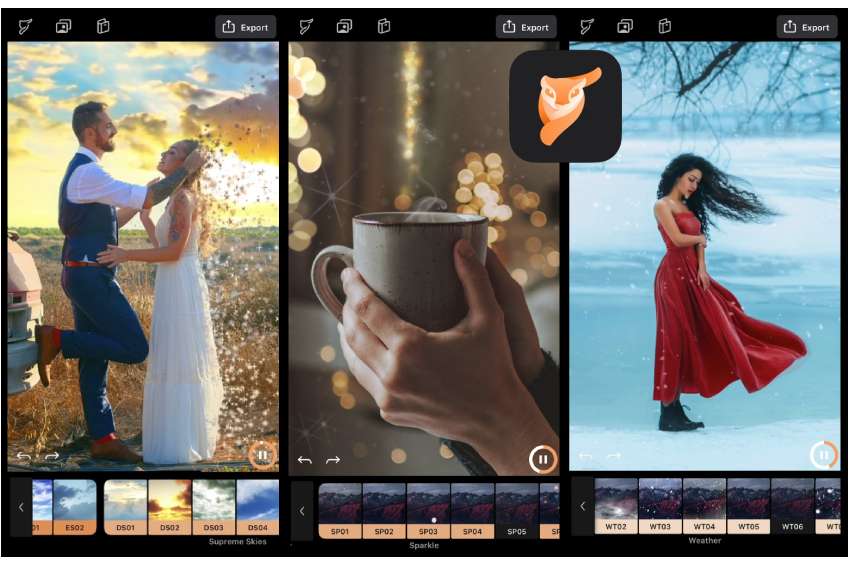
แพลตฟอร์มที่รองรับ: Android และ iOS
Motionleap เป็นแอปที่ทำให้ภาพเคลื่อนไหว โดยใช้เอฟเฟกต์กล้อง 3D การซ้อนทับ และองค์ประกอบภาพเคลื่อนไหวเช่นผีเสื้อและไอน้ำกาแฟ มันช่วยให้คุณทำให้วัตถุใดๆ เคลื่อนไหว เช่นเสื้อผ้าหรือผม โดยใช้เส้นทางที่วาดแบบอิสระหรือรักษาไว้ด้วยจุดยึดหรือแปรงหยุดนิ่ง
คุณสามารถทำให้น้ำเคลื่อนไหวและเพิ่มเมฆที่เคลื่อนที่หรือเอฟเฟกต์ไทม์แลปส์ให้กับท้องฟ้า คุณยังสามารถใช้ภาพเคลื่อนไหวทางเรขาคณิตเพื่อหมุนร่มและหอคอยหรือทำให้สถานที่สำคัญและอาคารเคลื่อนไหว คุณสามารถปรับสไตล์ ความเร็ว และทิศทางของภาพเคลื่อนไหวใดๆ ที่คุณทำด้วยการแตะไม่กี่ครั้ง
PixAnimator
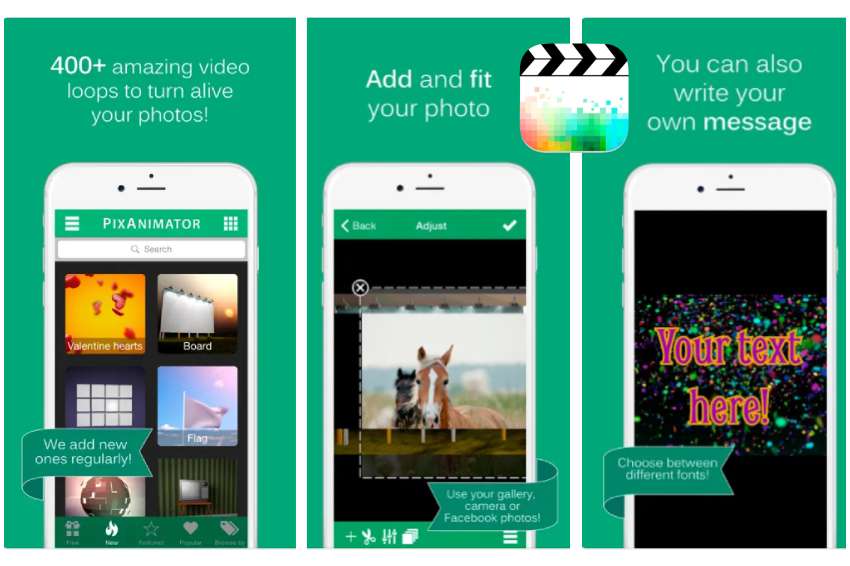
แพลตฟอร์มที่รองรับ: Android และ iOS
PixAnimator เป็นแอปฟรีสำหรับทำให้ภาพเคลื่อนไหว โดยใช้วิดีโอลูป พวกมันเป็นเทมเพลตที่ให้คุณเพิ่มภาพใดๆ จากแกลเลอรีในเครื่องหรือ Facebook เพื่อทำให้เคลื่อนไหว คุณสามารถเลือกธีมที่ต้องการ เช่น งานแต่งงาน กรอบเด็ก เทียนโรแมนติก และดอกไม้ไทม์แลปส์ คุณยังสามารถใช้เทมเพลตชื่อเรื่องต่างๆ เมื่อเพิ่มข้อความลงในภาพเคลื่อนไหว
อย่างไรก็ตาม แอปนี้ไม่มีเครื่องมือแก้ไขขั้นสูงหรือทรัพยากรสร้างสรรค์ เช่น เอฟเฟกต์การเคลื่อนไหวและฟิลเตอร์ คุณสามารถปรับสีมาตรฐานของภาพที่นำเข้าเท่านั้น นอกจากนี้ Moonlighting (ผู้พัฒนาแอป) อัปเดตแอปครั้งสุดท้ายในปี 2016 (iOS) และ 2018 (Android) ผู้ใช้หลายคนรายงานข้อผิดพลาดภายในแอปตั้งแต่นั้นมา
Moving Photo App
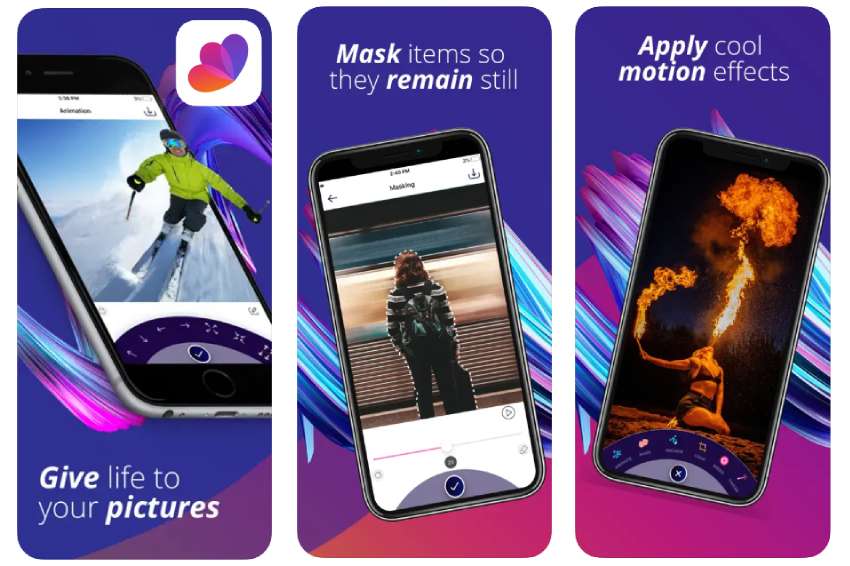
แพลตฟอร์มที่รองรับ: iOS
แอป Moving Photo สำหรับอุปกรณ์ iPhone เป็นอีกหนึ่งตัวเลือกที่ใช้งานง่ายสำหรับการทำภาพเคลื่อนไหว ช่วยให้คุณเพิ่มเอฟเฟกต์การเคลื่อนไหวและควบคุมความเร็วและทิศทางของภาพเคลื่อนไหว คุณยังสามารถใช้จุดยึดหรือสร้างมาสก์เพื่อคงองค์ประกอบเฉพาะไว้ในตำแหน่งเดิมในขณะที่ส่วนอื่นของภาพเคลื่อนไหว
นอกจากภาพเคลื่อนไหวแล้ว แอปทำภาพเคลื่อนไหวฟรี นี้ยังมีฟิลเตอร์มากมายและเครื่องมือแก้ไขสำหรับปรับแต่งภาพ รองรับการส่งออกหลายรูปแบบที่ไม่มีลายน้ำ ส่วนที่น่ารำคาญเพียงอย่างเดียวคือป๊อปอัปที่ขอให้คุณรีวิวแอปหลังจากการปรับแต่งทุกครั้ง
วิธีใช้แอปภาพเคลื่อนไหว?
ส่วนใหญ่แอปทำภาพเคลื่อนไหว ใช้งานง่าย ทำให้กระบวนการเป็นเรื่องง่ายสำหรับผู้เริ่มต้น นอกจากจะใช้งานง่ายที่สุดแล้ว Filmora ยังมีเครื่องมือ เอฟเฟกต์ และสินทรัพย์อื่นๆ ที่มากที่สุดสำหรับการทำภาพเคลื่อนไหว
ดังนั้นเราจะแสดงวิธีใช้แอป Filmora บนมือถือเพื่อทำภาพเคลื่อนไหว นี่คือคู่มือทีละขั้นตอนสำหรับฟีเจอร์ภาพเคลื่อนไหวที่ดีที่สุด
ทำให้รูปภาพของคุณเคลื่อนไหวด้วย AI แปลงรูปภาพเป็นวิดีโอ
ของ Filmora AI Image to Video สามารถแปลงภาพใดๆ โดยใช้เทมเพลตที่หลากหลาย วิธีใช้งาน:
- แตะ Image to Video บนหน้าจอ Home
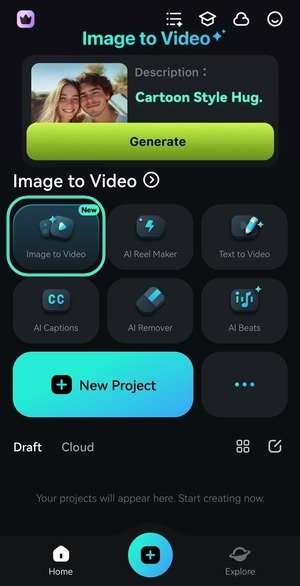
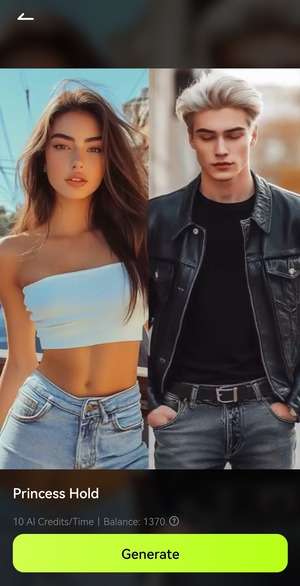
- แตะ More Templates.
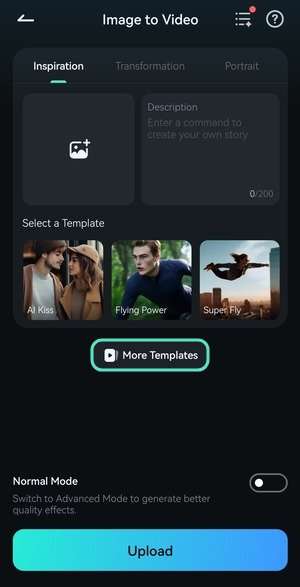
- ดูตัวอย่างเทมเพลตและเลือกที่คุณชอบ
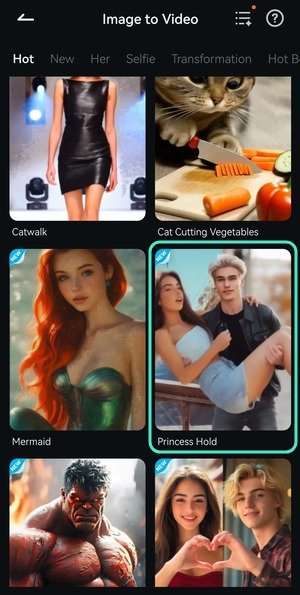
- แตะ Generate.
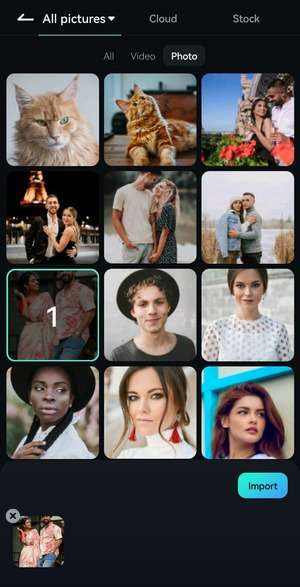
- เลือกภาพและแตะ Import.
- แตะ Save เพื่อบันทึกภาพเคลื่อนไหวตามต้นฉบับ หรือ Edit เพื่อปรับแต่งในโปรแกรมตัดต่อวิดีโอ
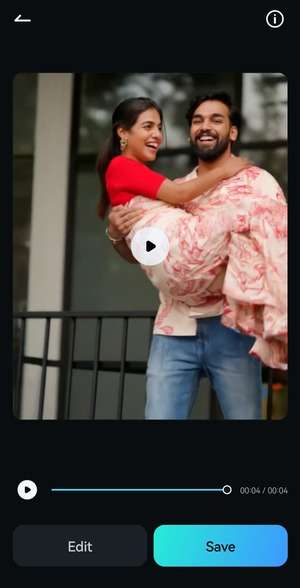
นี่คือผลลัพธ์จากการใช้เทมเพลต Princess Hold

 ดาวน์โหลดปลอดภัย
เพิ่มวิดีโอเคลื่อนไหว
Filmora มีภาพเคลื่อนไหววิดีโอมากมาย รวมถึงการซูมเข้าและออก การเลื่อนจากทุกทิศทาง การค่อยๆ ปรากฏหรือจางหาย ฯลฯ วิธีเพิ่มลงในภาพ:
- แตะ New Project บนหน้าจอ Home
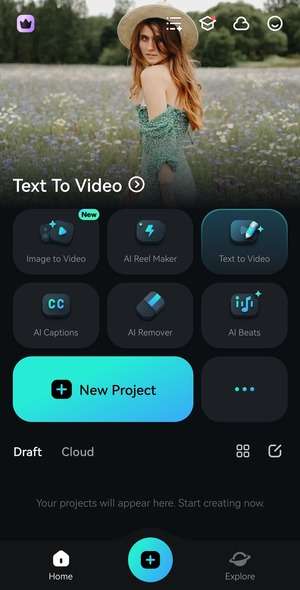
- เลือกภาพและแตะ Import.
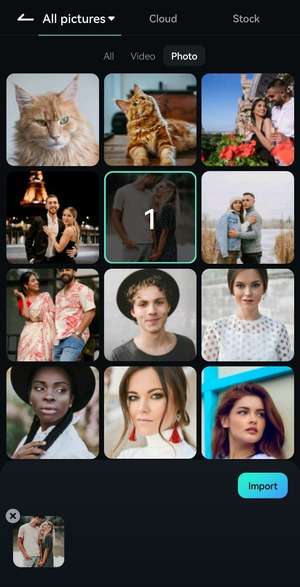
- แตะภาพ (แทร็กวิดีโอ) บนไทม์ไลน์และเลือก Animation บนแถบเครื่องมือด้านล่าง
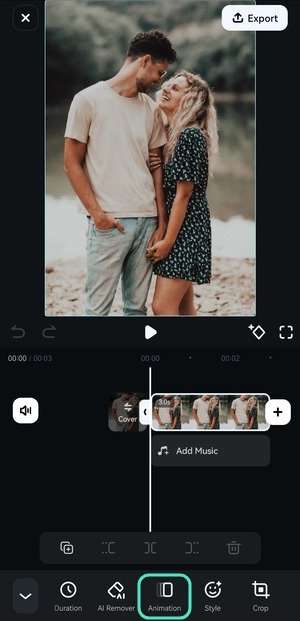
- เลือกภาพเคลื่อนไหว In, Out หรือ Combo และเลื่อนแถบเลื่อนเพื่อปรับระยะเวลา กด Checkmark เพื่อบันทึก
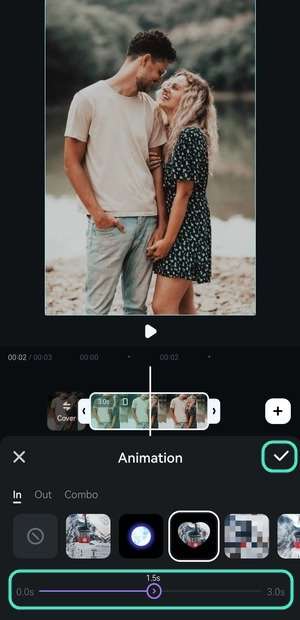
นี่คือลักษณะของ Heart Animation

ใช้การซ้อนทับภาพเคลื่อนไหว
นอกจากภาพเคลื่อนไหววิดีโอแล้ว Filmora ยังมีภาพเคลื่อนไหวซ้อนทับที่สะดุดตามากมาย วิธีเพิ่มลงในภาพ:
- นำเข้าภาพและแตะ Effect บนแถบเครื่องมือหลัก
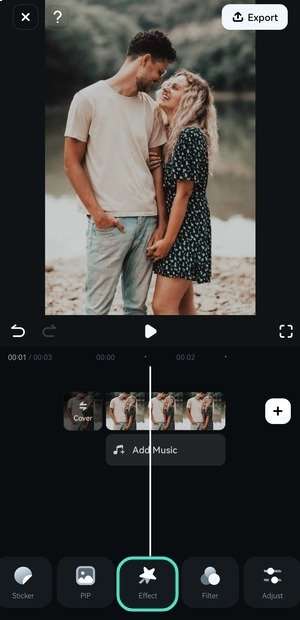
- ค้นหาภาพเคลื่อนไหว "overlay" แตะเพื่อดูตัวอย่าง และกด Checkmark เพื่อบันทึกที่คุณเลือก
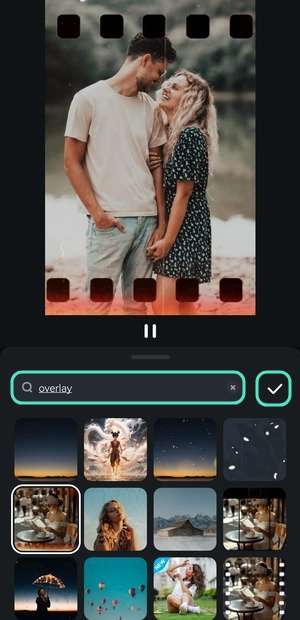
- ลากจุดจับของเอฟเฟกต์บนไทม์ไลน์เพื่อแก้ไขระยะเวลา
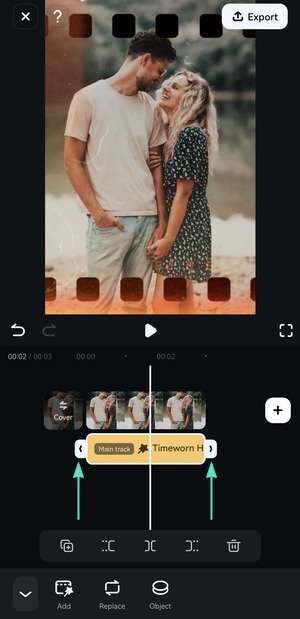
นี่คือวิธีที่เอฟเฟกต์ซ้อนทับทำให้ภาพเคลื่อนไหว
 ดาวน์โหลดปลอดภัย
เพิ่มสติกเกอร์เคลื่อนไหว
เช่นเดียวกับเอฟเฟกต์ซ้อนทับ สติกเกอร์แบบไดนามิกเหมาะสำหรับการทำภาพเคลื่อนไหว ทำตามขั้นตอนเหล่านี้เพื่อเพิ่มลงในภาพ:
- นำเข้าภาพและแตะ Sticker.
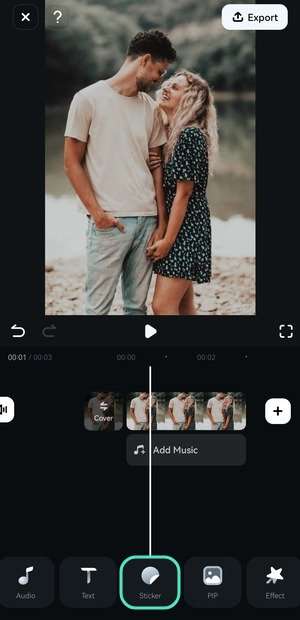
- เรียกดูหมวดหมู่หรือใช้ช่องค้นหาเพื่อหาสิ่งที่คุณชอบ บันทึกสติกเกอร์เคลื่อนไหวที่คุณเลือกด้วย Checkmark และปรับขนาดและตำแหน่งบนแผง Player
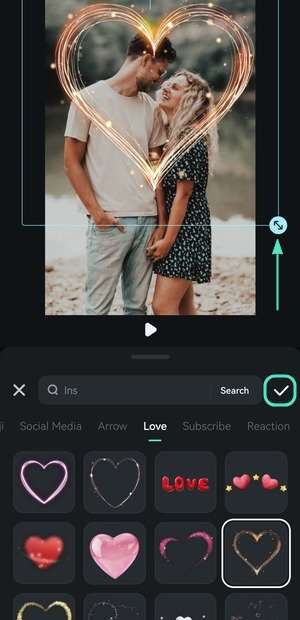
- ลากจุดจับเพื่อกำหนดเวลาที่สติกเกอร์จะปรากฏและหายไป
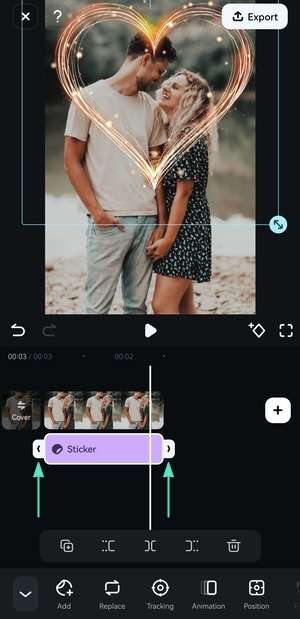
นี่คือผลลัพธ์ของการทำภาพเคลื่อนไหวด้วยสติกเกอร์แบบไดนามิก

สร้างภาพเคลื่อนไหวคีย์เฟรม
Keyframing ช่วยให้คุณระบุเฟรมเริ่มต้นและสิ้นสุดของภาพเคลื่อนไหววิดีโอหรือภาพ การเปลี่ยนแปลงทั้งหมดที่คุณทำระหว่างเฟรมเหล่านั้นจะไหลลื่น สร้างความต่อเนื่อง วิธีสร้างภาพเคลื่อนไหว keyframe ใน Filmora:
- นำเข้าภาพและเลือกบนไทม์ไลน์
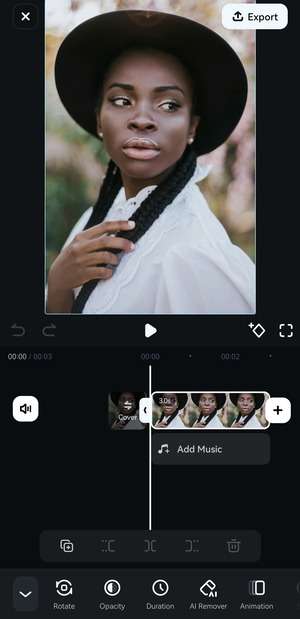
- วางหัวเล่นที่เฟรมที่ภาพเคลื่อนไหวจะเริ่มต้นและแตะปุ่ม Keyframe (ไอคอนรูปเพชร) บน Player
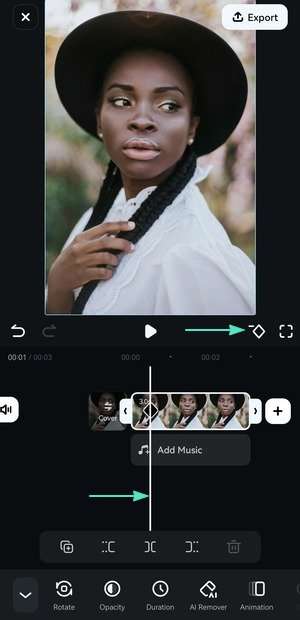
- วางหัวเล่นที่เฟรมที่ภาพเคลื่อนไหวจะสิ้นสุดและแก้ไขภาพของคุณ ตัวอย่างเช่น ใช้การหยิกเพื่อซูมในแผง Player Filmora จะเพิ่ม keyframe ที่สองโดยอัตโนมัติ
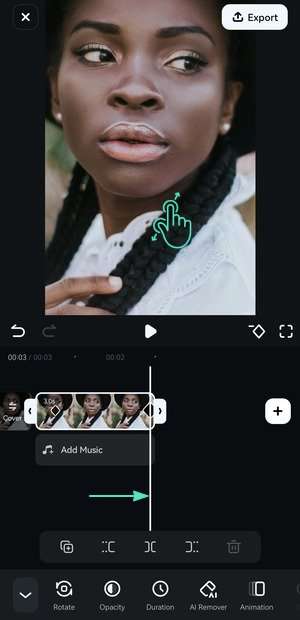
นี่คือลักษณะของภาพเคลื่อนไหว keyframe นี้
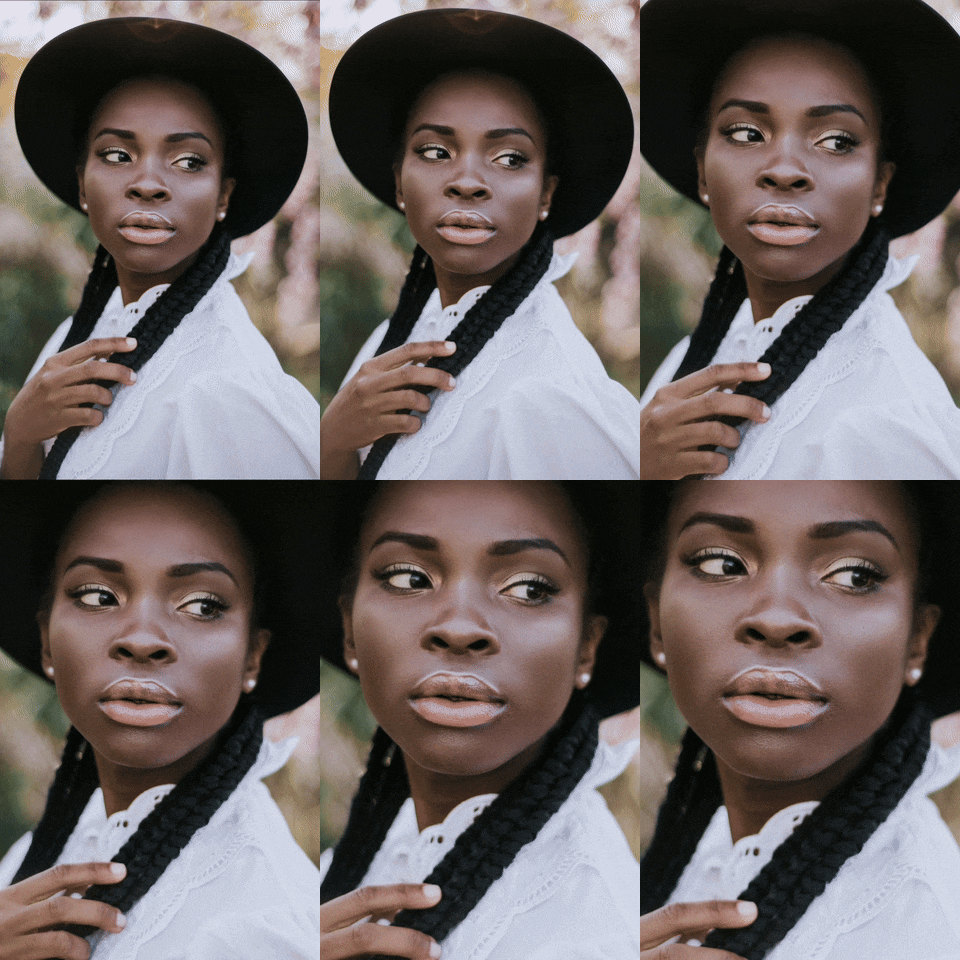 ดาวน์โหลดปลอดภัย
ใช้เอฟเฟกต์การเคลื่อนไหว
เอฟเฟกต์การเคลื่อนไหวใน Filmora เป็นอีกวิธีที่ยอดเยี่ยมในการทำภาพเคลื่อนไหว ตัวอย่างเช่น คุณสามารถทำให้กระโดดเข้า สั่น หรือเคลื่อนไหวเหมือนลูกตุ้ม วิธีทำ:
- นำเข้าภาพและแตะ Effect.
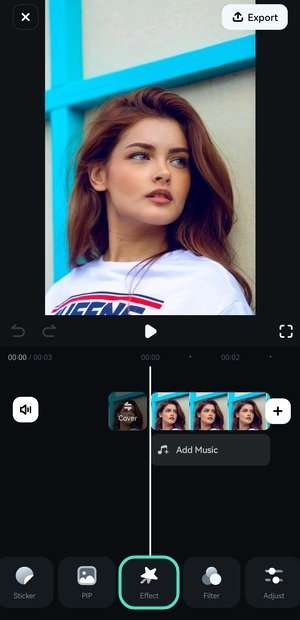
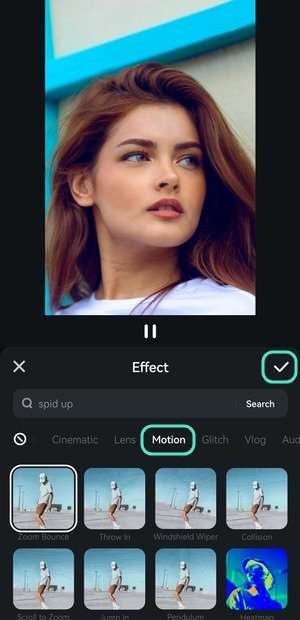
- เลือกเอฟเฟกต์จากหมวดหมู่ Motion และบันทึกด้วย Checkmark.
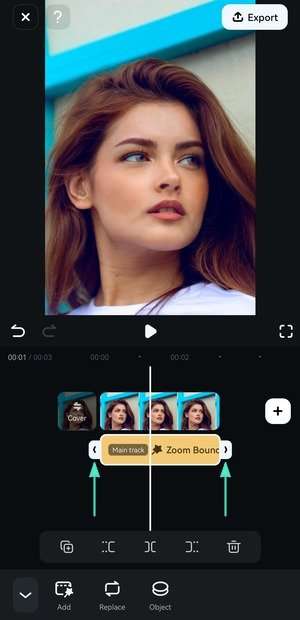
- ปรับระยะเวลาโดยการเลื่อนจุดจับ
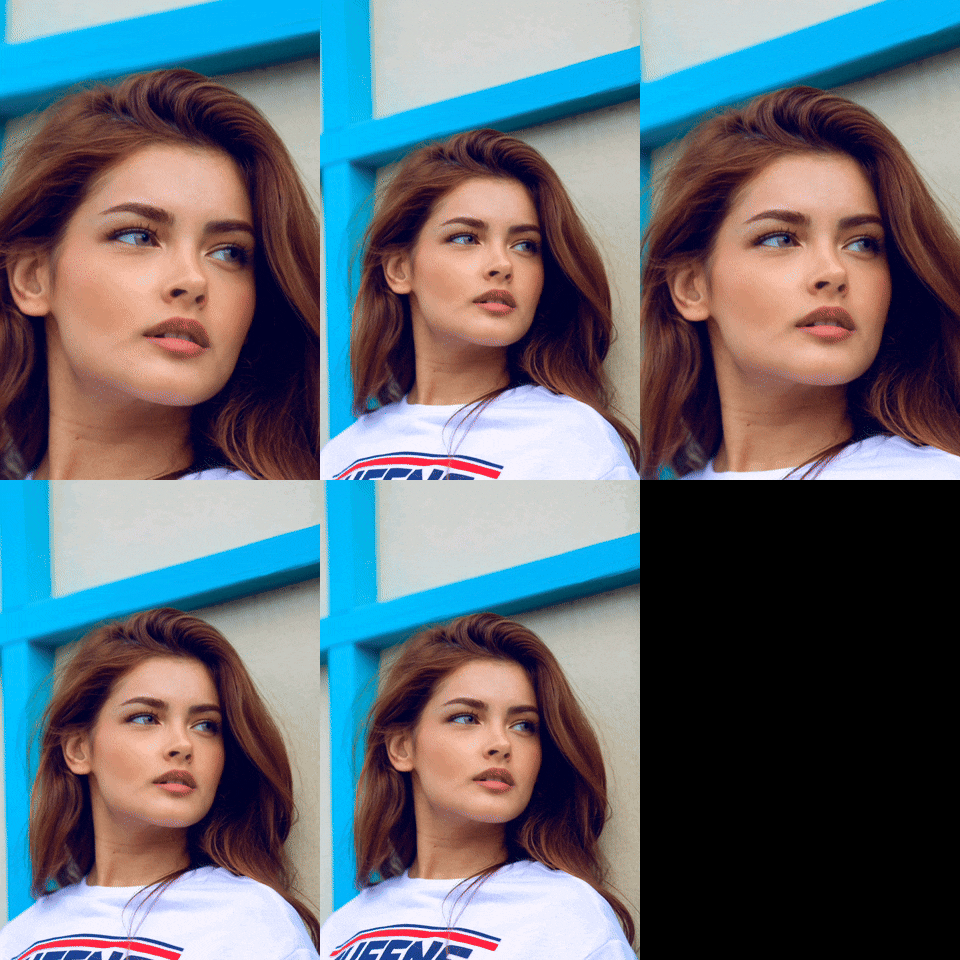
นี่คือผลลัพธ์ของการทำภาพเคลื่อนไหวโดยใช้เอฟเฟกต์การเคลื่อนไหว
บทสรุป
บางตัวจาก แอปทำภาพเคลื่อนไหว ข้างต้นมีฟังก์ชันพื้นฐานโดยไม่มีเครื่องมือแก้ไขขั้นสูง ตัวอื่นๆ มีตัวเลือกมากกว่า แต่ไม่สามารถเทียบกับฟีเจอร์มากมายและการปรับแต่งที่กว้างขวางของ Filmora
Filmora เป็นโปรแกรมตัดต่อวิดีโอเต็มรูปแบบที่มีฟีเจอร์ใช้งานง่าย ความสามารถ AI ที่ล้ำสมัย และห้องสมุดสินทรัพย์ที่กว้างขวางและเติบโตอยู่เสมอ เป็นแอปพลิเคชันที่ดีที่สุดในการทำภาพเคลื่อนไหวในทุกวิธีที่จินตนาการได้ ดาวน์โหลดแอปมือถือไปยัง Android หรือ iPhone และรับ Filmora สำหรับเดสก์ท็อปไปยัง PC หรือ Mac เพื่อปลดล็อกความเป็นไปได้เพิ่มเติม
ดาวน์โหลดปลอดภัย