

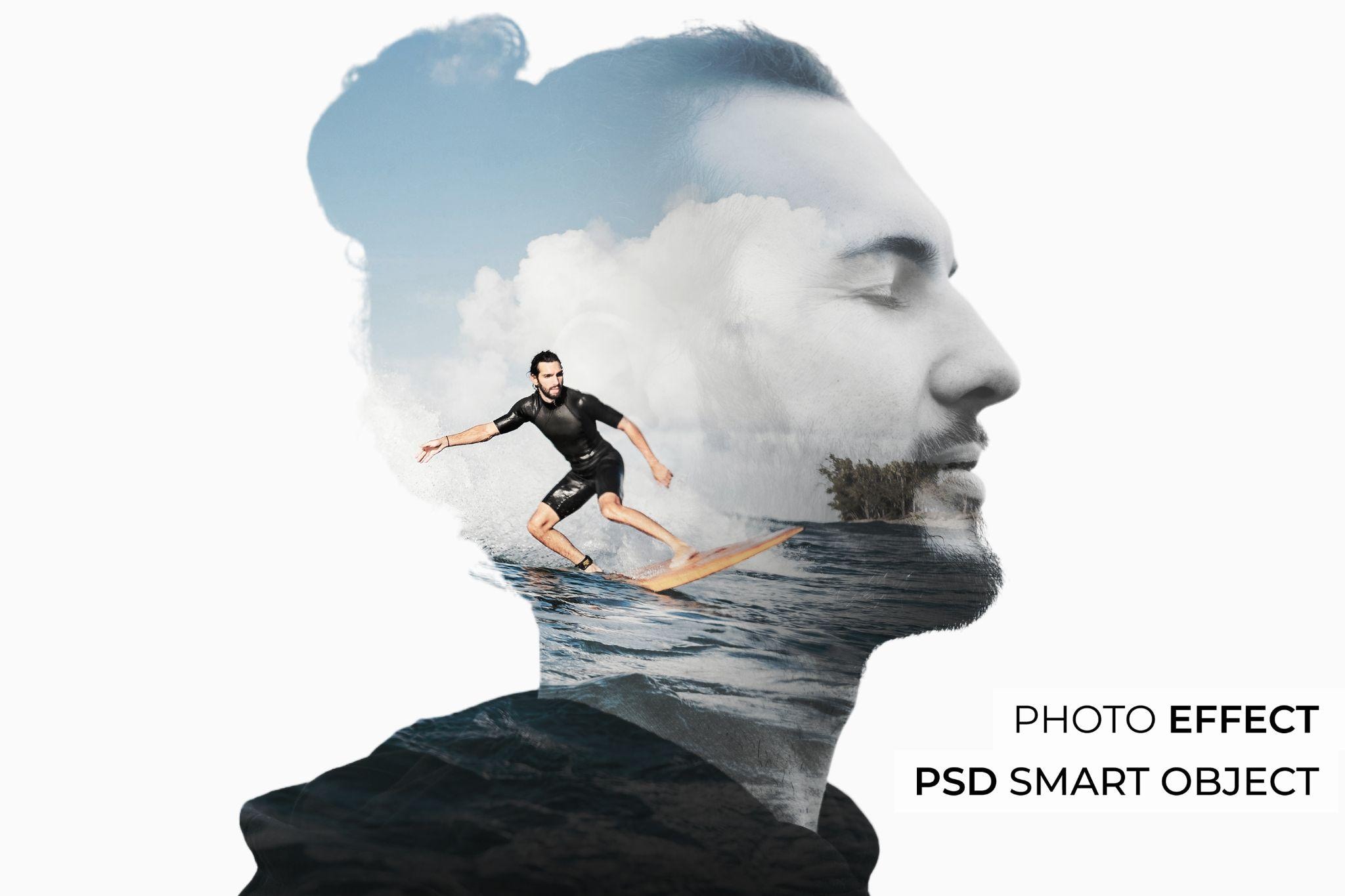
เอฟเฟกต์ดับเบิลเอ็กซ์โพเชอร์เป็นหนึ่งในวิธีที่มีศิลปะและสวยงามที่สุดในการผสมผสานสองภาพเข้าด้วยกันและสร้างงานศิลปะที่น่าทึ่ง ในฐานะที่เป็นหนึ่งในซอฟต์แวร์แก้ไขภาพที่ทรงพลังที่สุดในโลก Photoshop เสนอตัวเลือกให้ผู้ใช้แก้ไขภาพและสร้างเอฟเฟกต์ดับเบิลเอ็กซ์โพเชอร์ โดยพื้นฐานแล้ว ดับเบิลเอ็กซ์โพเชอร์ผสมผสานสองภาพเข้าเป็นองค์ประกอบเดียว รวมเรื่องราวและพื้นผิวในรูปแบบที่สร้างสรรค์
วันนี้เราจะให้คู่มือที่ค่อนข้างง่ายแก่คุณในการสร้างเอฟเฟกต์ดับเบิลเอ็กซ์โพเชอร์ใน Photoshop นอกจากนี้ เนื่องจากทราบดีว่า Photoshop มีเส้นโค้งการเรียนรู้ที่ค่อนข้างชัน ใกล้ท้ายบทความเรามีส่วนโบนัสที่มีทางเลือกที่ง่ายกว่า
ในบทความนี้:
บทสอนดับเบิลเอ็กซ์โพเชอร์ใน Photoshop แบบสั้น
ดับเบิลเอ็กซ์โพเชอร์ในการถ่ายภาพถูกกำหนดให้เป็นเทคนิคที่สองภาพถูกรวมกันเพื่อสร้างภาพเดียว ผลลัพธ์สุดท้ายได้มาจากการซ้อนทับภาพหนึ่งบนอีกภาพหนึ่ง ผลลัพธ์คือการผสมผสานของฉาก เรื่องราว หรือพื้นผิว และหากทำถูกต้อง คุณสามารถสร้างงานศิลปะที่น่าทึ่งได้
หากคุณต้องการสร้างเอฟเฟกต์ดับเบิลเอ็กซ์โพเชอร์ใน Photoshop ตรวจสอบให้แน่ใจว่าคุณได้ติดตั้งโปรแกรมบนเดสก์ท็อปหรือแล็ปท็อปแล้ว ใช้มันเพื่อนำเข้าภาพที่คุณต้องการเพิ่มดับเบิลเอ็กซ์โพเชอร์ และทำตามขั้นตอนด้านล่าง
- ใช้เครื่องมือ Quick Selectionทางด้านซ้ายและคลิกที่Select Subject เมื่อเลือกเรื่องราวได้อย่างถูกต้องแล้ว ให้คลิกที่เครื่องมือ Maskingที่มุมขวาล่าง
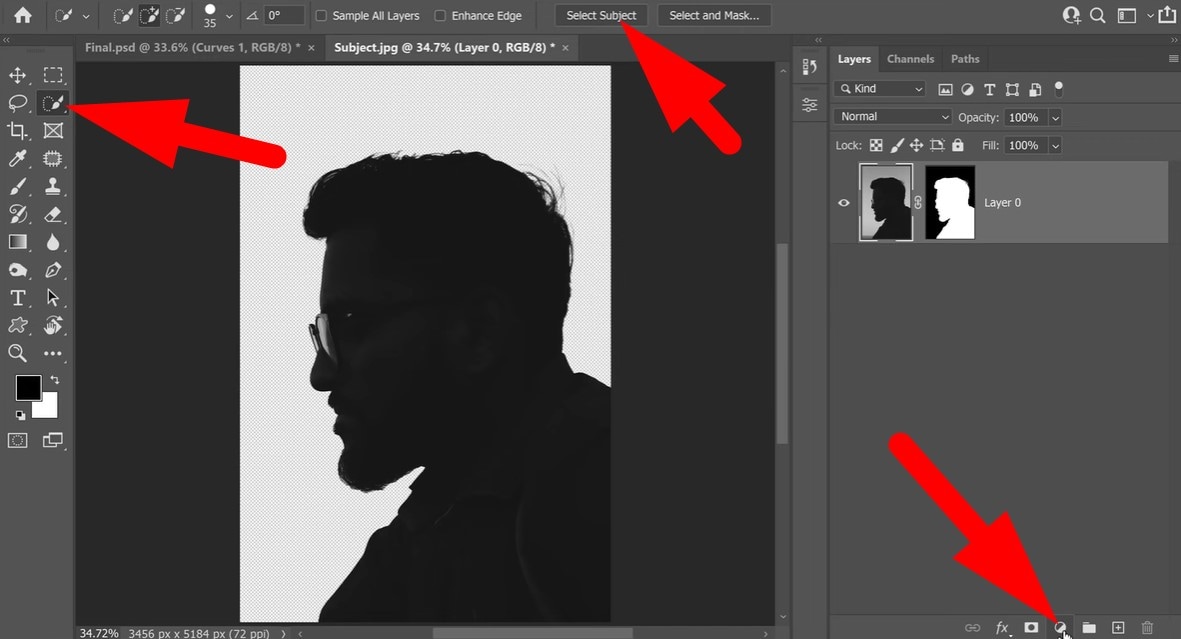
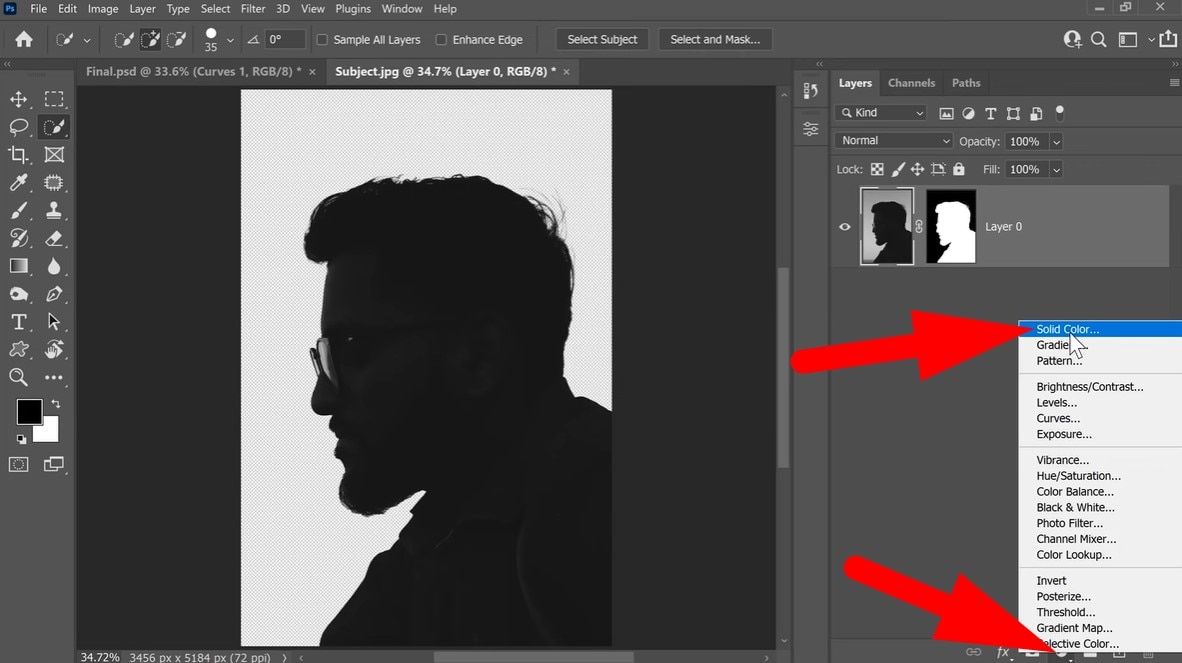
- คลิกที่ไอคอนAdjustment Layerถัดจากไอคอนเครื่องมือ Masking และเลือกตัวเลือกSolid Color
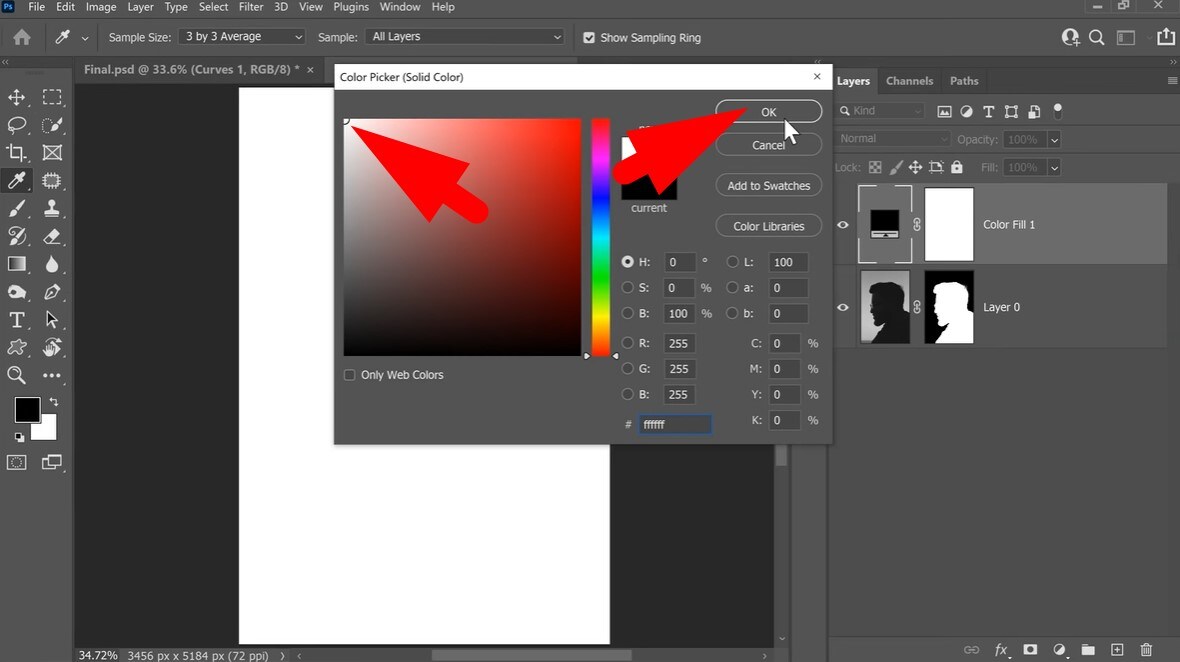
- เลือกสีขาวและคลิกOK
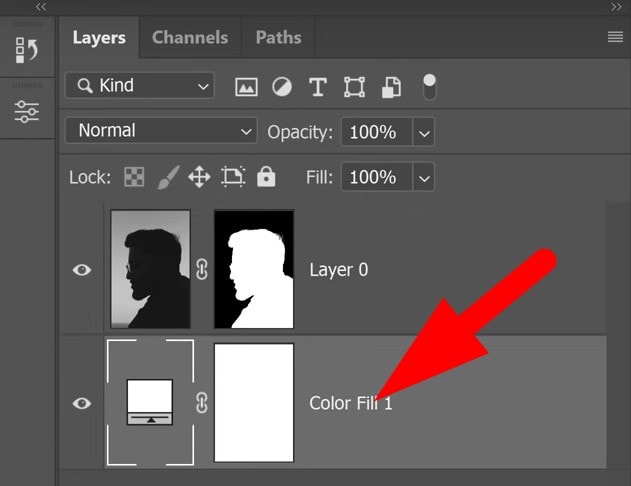
- ตรวจสอบให้แน่ใจว่าเลเยอร์Color Fillใหม่อยู่ด้านล่างเลเยอร์เรื่องราวตามที่แสดงในภาพหน้าจอ หากไม่ใช่ ให้ลากลงมา
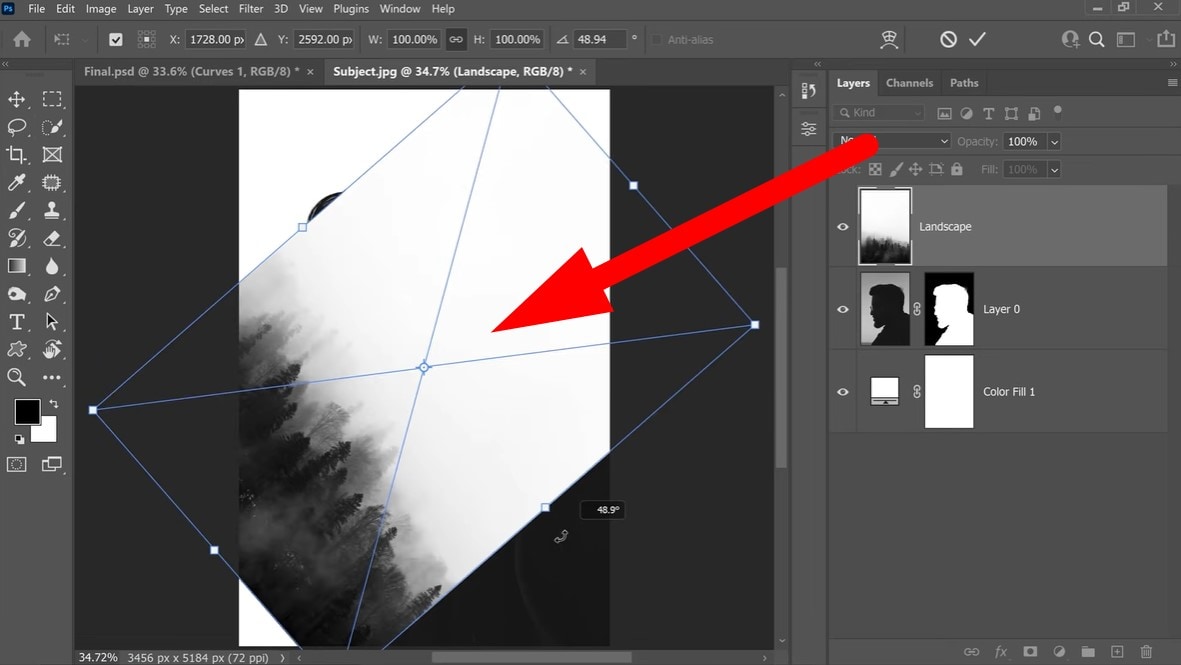
- ในการนำเข้าภาพที่สอง เพียงแค่ลากและวางมันลงบนเลเยอร์เรื่องราว คุณสามารถปรับทิศทางได้ตามที่เห็นสมควร
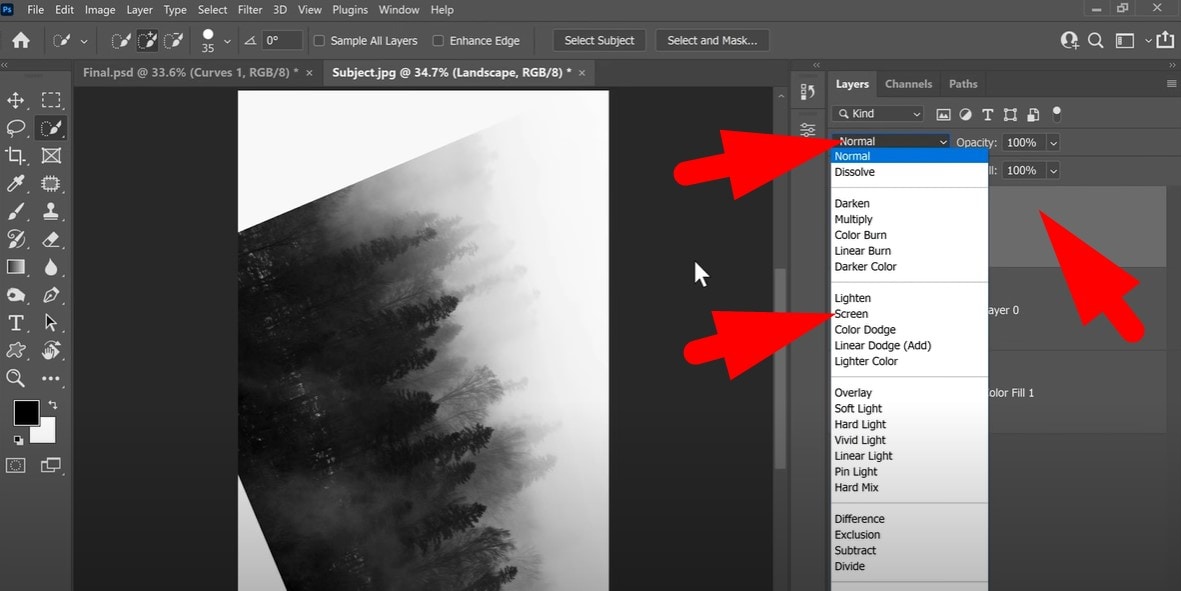
- ตรวจสอบให้แน่ใจว่าเลเยอร์ใหม่อยู่ด้านบนและถูกเลือก จากนั้นคลิกเพื่อเปลี่ยนโหมดผสมผสานและเลือกScreen
- ตรวจสอบผลลัพธ์และไปที่File > Saveที่มุมบนซ้ายเพื่อบันทึกโปรเจกต์ของคุณ
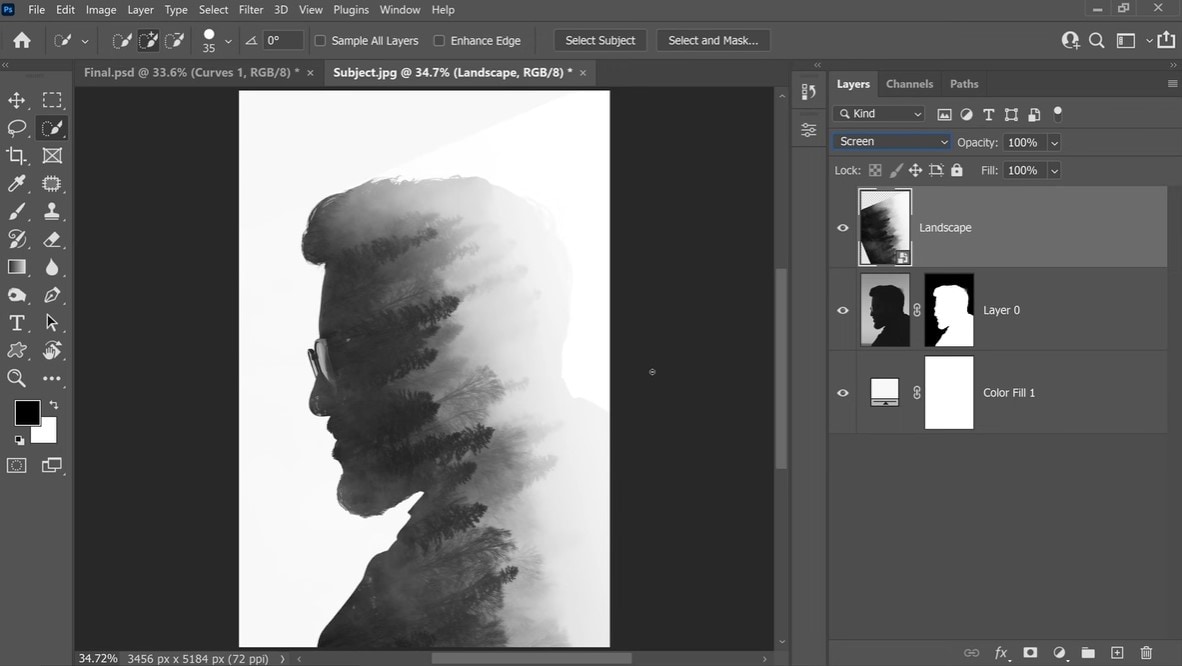
นั่นซับซ้อนนิดหน่อย แต่อย่างน้อยเราก็รู้วิธีทำแล้ว โปรดทราบว่าคุณสามารถปรับแต่งภาพดับเบิลเอ็กซ์โพเชอร์ของคุณเพิ่มเติมได้
หากคุณเป็นผู้เชี่ยวชาญด้านการแก้ไขภาพ การใช้ Photoshop เพื่อสร้างภาพดับเบิลเอ็กซ์โพเชอร์เป็นความคิดที่ดี แต่ถ้าคุณเพิ่งเริ่มต้น คุณอาจต้องการลองทางเลือกที่ง่ายกว่า ไม่ต้องกลัว เพราะเรามีโซลูชันที่สมบูรณ์แบบ
ลองใช้ทางเลือกที่ง่ายกว่า Photoshop บน PC
หนึ่งในเครื่องมือที่ง่ายที่สุดในการสร้างเอฟเฟกต์ดับเบิลเอ็กซ์โพเชอร์คือFilmora แม้ว่าจะเป็นเครื่องมือตัดต่อวิดีโอ แต่ Filmora มีฟีเจอร์แก้ไขภาพทั้งหมดที่คุณต้องการ คุณสามารถใช้มันเพื่อปรับวงล้อสี สไลเดอร์ HSL และ LUTs ยังมีเครื่องมือ AI หลายตัวที่ช่วยในกระบวนการแก้ไข เช่น ฟีเจอร์ Object Remover, Auto Enhance และ Lens Correction

 ดาวน์โหลดอย่างปลอดภัย

คุณยังสามารถใช้มันเพื่อสร้างภาพจากพรอมต์ เปลี่ยนสไตล์ภาพ และแปลงภาพเป็นวิดีโอสั้นได้
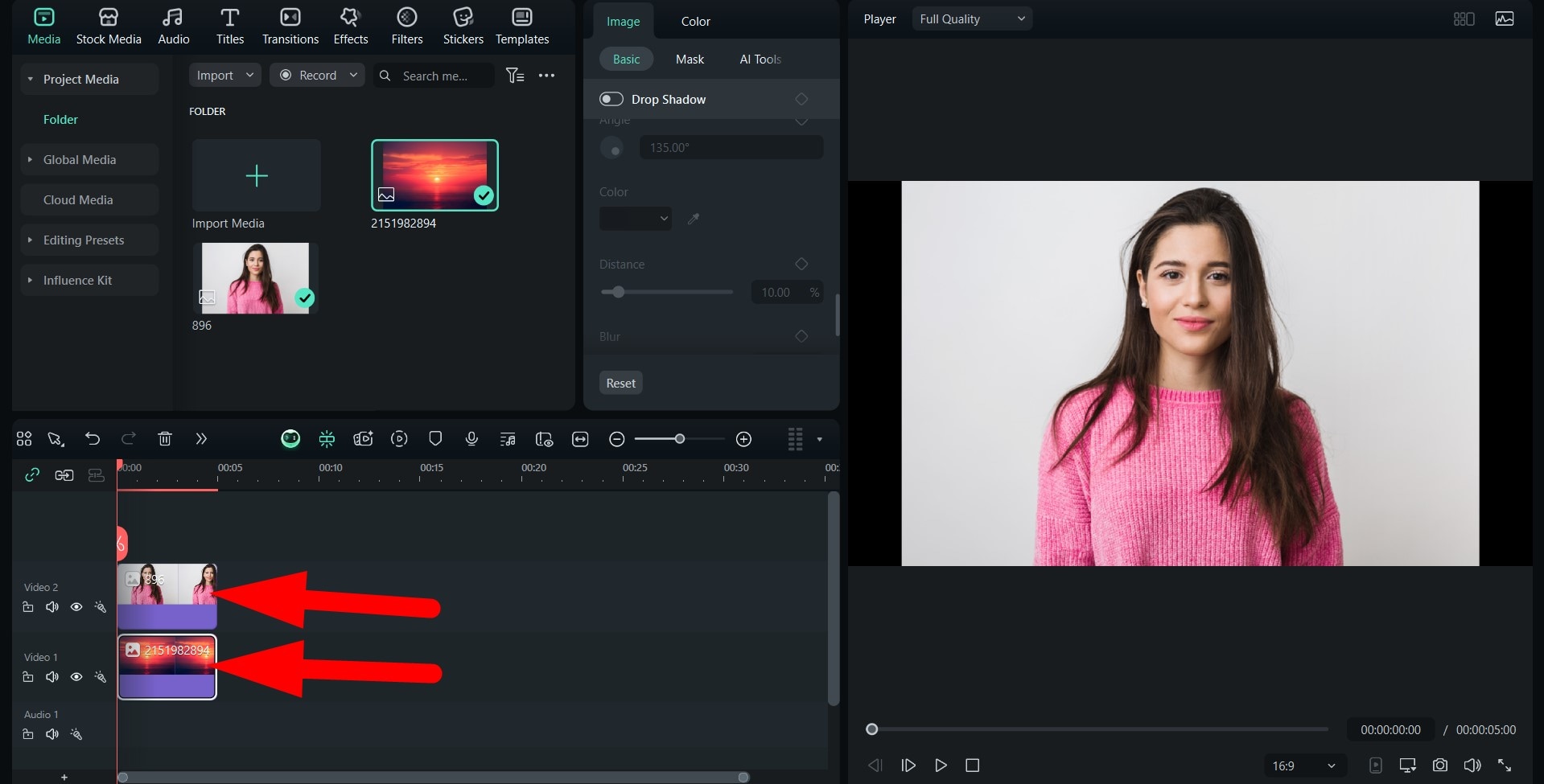
ใช้เพียงสามขั้นตอนในการสร้างเอฟเฟกต์ดับเบิลเอ็กซ์โพเชอร์ใน Filmora ดาวน์โหลดและติดตั้งซอฟต์แวร์บนอุปกรณ์ Windows หรือ Mac ของคุณ จากนั้นเปิดมัน ถัดไป สร้างโปรเจกต์ใหม่ นำเข้าสองภาพ และลากไปยังไทม์ไลน์ หลังจากเสร็จแล้ว ให้ทำตามขั้นตอนด้านล่าง
- ตรวจสอบให้แน่ใจว่าสองภาพถูกวางทับซ้อนกันในไทม์ไลน์
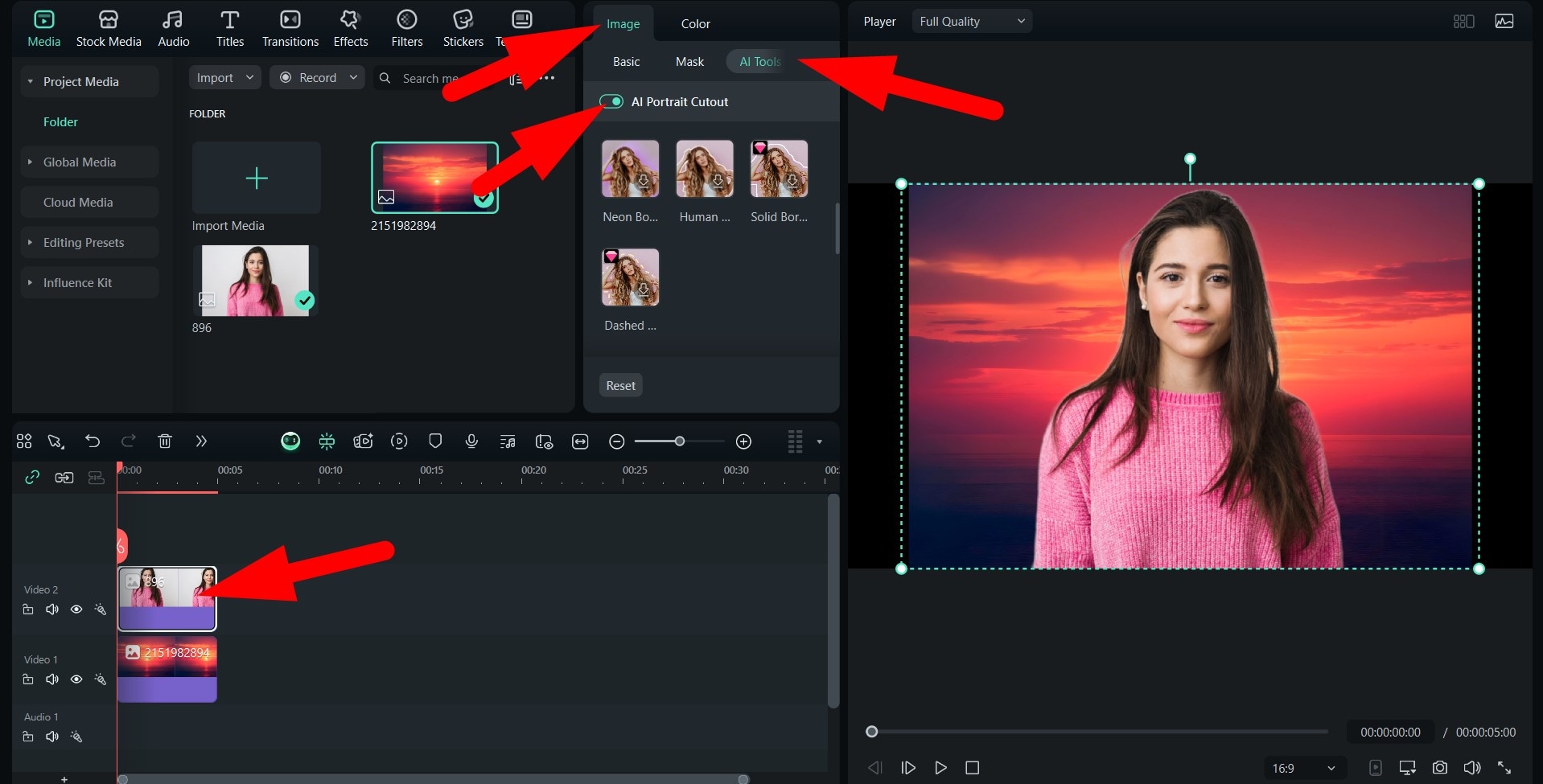
- เลือกภาพที่มีคนและไปที่Image > AI Toolsและเปิดใช้งานฟีเจอร์AI Portrait Cutoutเพื่อลบพื้นหลังของภาพนั้น
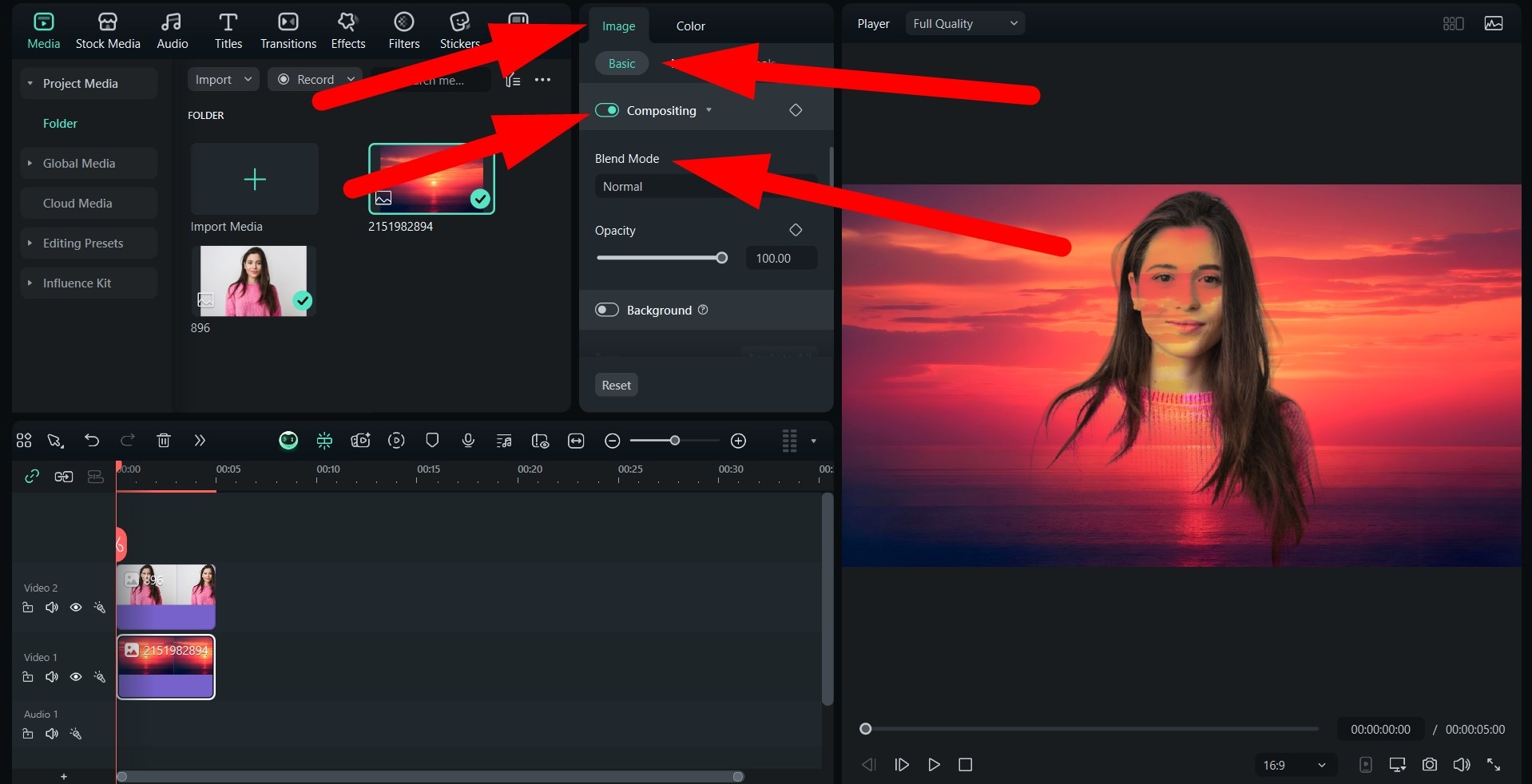
- สุดท้าย ไปที่Image > Basicและเปิดใช้งานฟีเจอร์Compositingหลังจากนั้น เลือกBlend Modeที่คุณชอบ
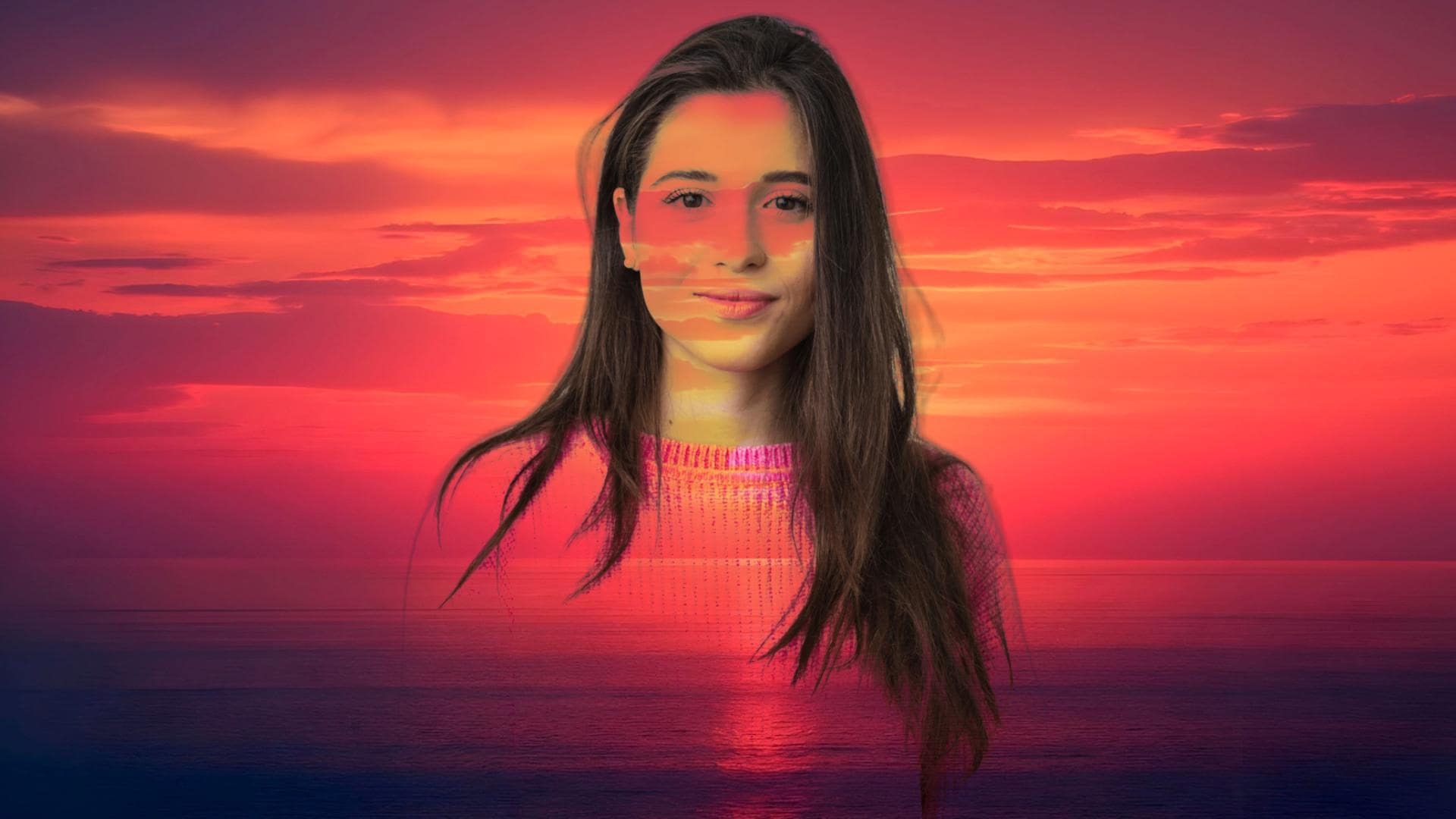
- ดูภาพดับเบิลเอ็กซ์โพเชอร์ที่ยอดเยี่ยมนี้ที่เราสามารถสร้างได้ในสามขั้นตอนง่ายๆ นี้
สร้างสรรค์มากขึ้น: ผสานภาพของคุณเป็นวิดีโอ
ในฐานะศูนย์กลางแห่งความคิดสร้างสรรค์ Filmora เสนอฟีเจอร์ AI ที่ช่วยให้คุณผสมภาพและแปลงเป็นวิดีโอได้ มันเรียกว่าImage to Videoและใช้งานได้บน Windows, Mac, Android และ iOS นี่คือขั้นตอนในการรวมภาพและสร้างวิดีโอโดยใช้เวอร์ชันแอป
- ดาวน์โหลดและติดตั้งแอป Filmora บนโทรศัพท์ของคุณ เปิดมัน และทำตามขั้นตอนด้านล่างเพื่อผสานสองภาพอย่างมีศิลปะและสร้างวิดีโอดาวน์โหลดอย่างปลอดภัย
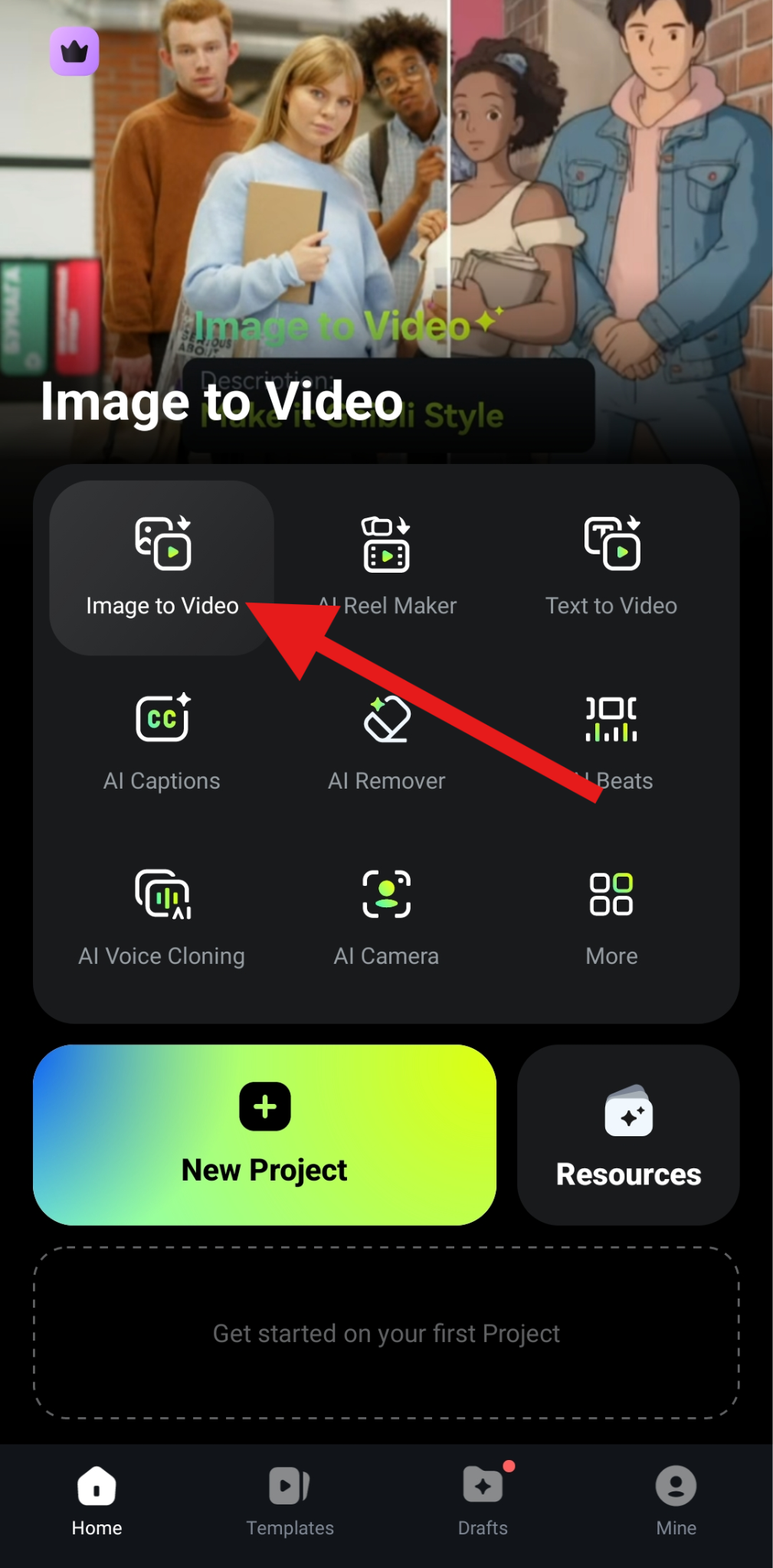
- แตะที่Image to Videoบนหน้าจอหลัก
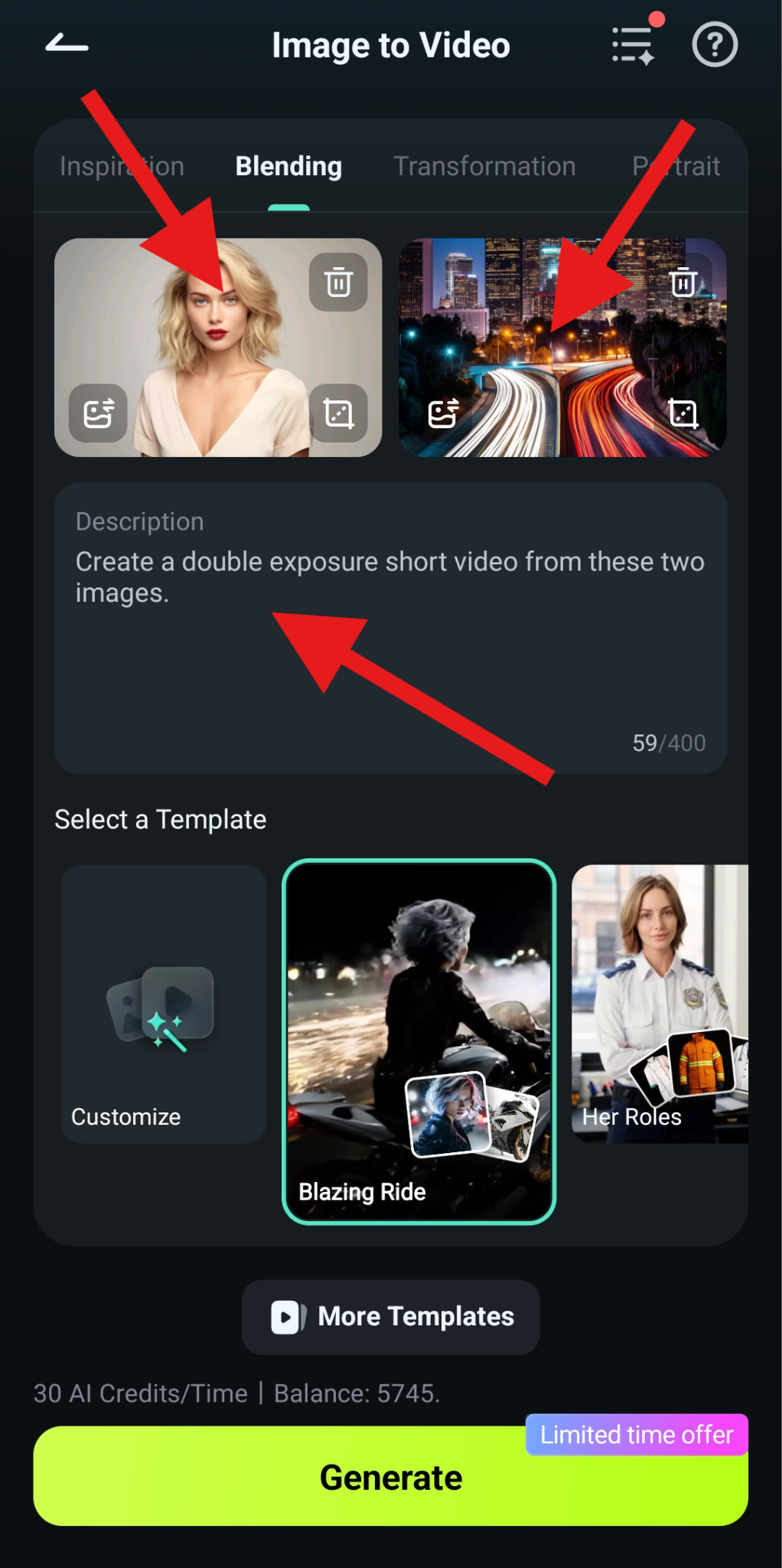
- ตอนนี้ ไปที่ส่วนBlendingและอัปโหลดสองภาพเพิ่มพรอมต์อธิบายสิ่งที่คุณต้องการให้ AI ทำ จากนั้นแตะปุ่มGenerateขนาดใหญ่
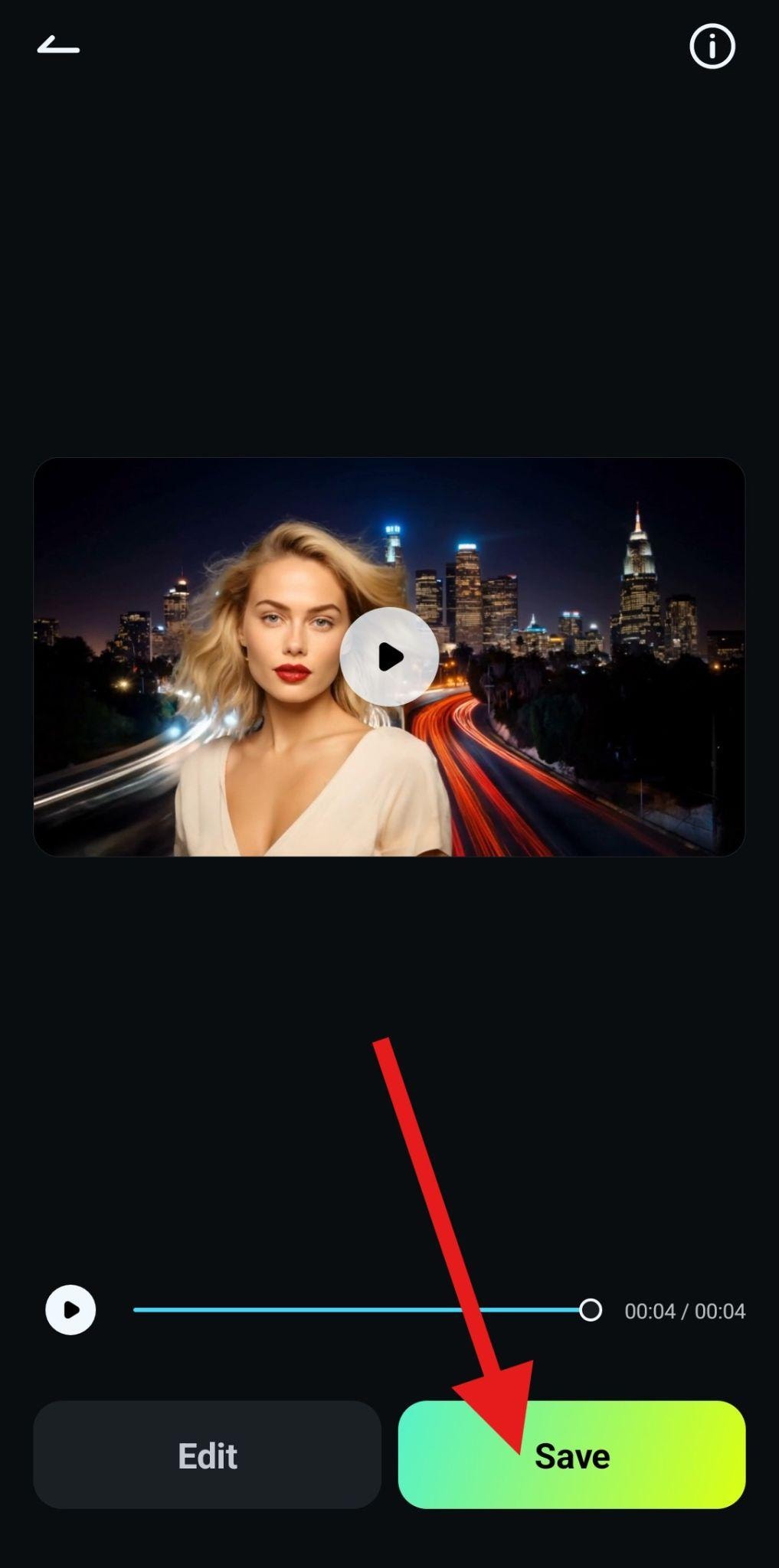
- กระบวนการ AI จะเริ่มทันที และหลังจากผ่านไปสองสามนาที คุณสามารถตรวจสอบผลลัพธ์และแตะSaveเพื่อเพิ่มวิดีโอลงในที่จัดเก็บมือถือของคุณ
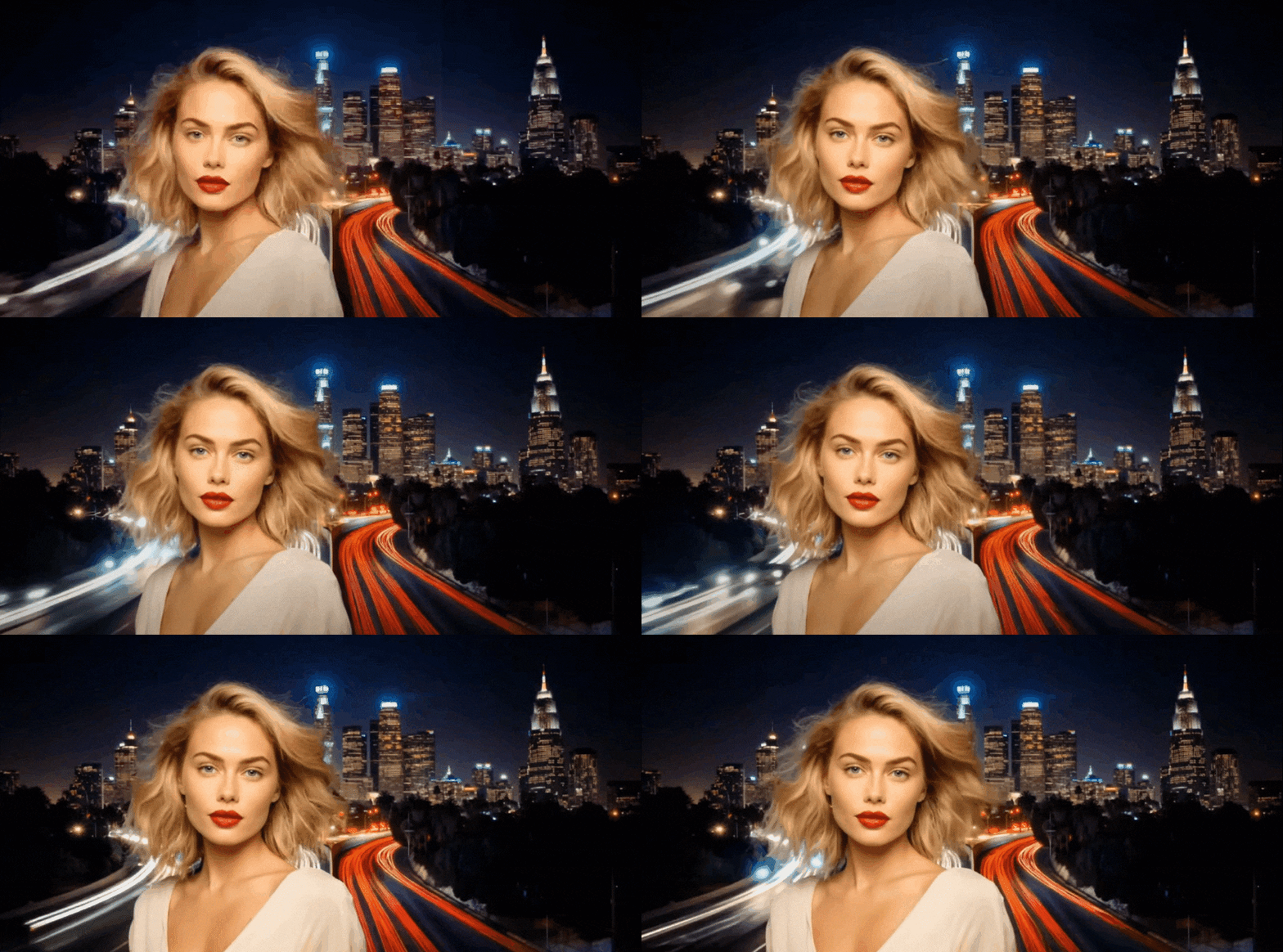
- ดูคลิปสั้นที่มีศิลปะนี้ที่เราสามารถสร้างได้ในเวลาไม่ถึงหนึ่งนาที
Photoshop เทียบกับ Filmora: คุณควรใช้อันไหน?
นี่คือตารางเปรียบเทียบอย่างรวดเร็วที่สรุปความแตกต่างหลักระหว่าง Photoshop และ Filmora เพื่อให้คุณสามารถตัดสินใจอย่างมีข้อมูลว่าเครื่องมือใดเหมาะสมที่สุดสำหรับความต้องการเฉพาะของคุณ
| ฟีเจอร์ | Photoshop | Filmora |
| ระดับทักษะที่ต้องการ | ระดับกลางถึงขั้นสูง | ระดับเริ่มต้นถึงปานกลาง |
| เหมาะสำหรับอะไรมากที่สุด? | การแก้ไขภาพถ่าย การออกแบบกราฟิก และการสร้างงานศิลปะดิจิทัล | การแก้ไขวิดีโอและภาพถ่าย และการสร้างโพสต์สำหรับโซเชียลมีเดีย |
| รูปแบบไฟล์ที่ส่งออก | JPEG, PNG, PSD, TIFF, GIF, PDF และรูปแบบภาพอื่นๆ อีกมากมาย | JPG, PNG, GIF และรูปแบบวิดีโออื่นๆ |
| เครื่องมือ AI | มีเพียงไม่กี่ตัว เว้นแต่คุณจะใช้ปลั๊กอิน | มีมากมาย AI Image, Image to Video, Idea to Video, AI Image Stylizer, AI Portrait Cutout, AI Object Remover ฯลฯ |
สรุป
ในบทความนี้ เราได้อธิบายวิธีการสร้างภาพถ่ายแบบดับเบิลเอ็กซ์โพเชอร์ใน Photoshop ทีละขั้นตอน หากคุณเป็นคนรักวิดีโอและอยากรู้วิธีการผสานภาพถ่ายเข้ากับวิดีโอด้วย AI คุณสามารถลองใช้ Wondershare Filmora เพราะไม่เพียงแค่ทำให้การสร้างภาพถ่ายแบบดับเบิลเอ็กซ์โพเชอร์ง่ายขึ้น แต่ยังผสานภาพและแปลงเป็นวิดีโออย่างลงตัวด้วย AI
ดาวน์โหลดอย่างปลอดภัย 
