



คุณเป็นเกมเมอร์เต็มเวลาหรือชอบย้อนดูฉากสุดตระการตาจากภาพยนตร์หรือวิดีโอที่คุณรับชมในคอมพิวเตอร์ของคุณในภายหลังหรือไม่? แต่คุณไม่สามารถบันทึกช่วงเวลานั้นแยกต่างหาก ณ ขณะนั้น และจำเป็นต้องย้อนกลับไปที่จุดเดียวกันเพื่อบันทึกซ้ำอีกครั้ง ซึ่งอาจทำให้เปลืองเวลาและน่าหงุดหงิดได้ ในสถานการณ์เช่นนี้ วิธีแก้ปัญหาที่ดีที่สุดคือ การติดตั้งซอฟต์แวร์ EZ grabberลงบนคอมพิวเตอร์ของคุณ
ซอฟต์แวร์ EZ grabber เป็นอุปกรณ์จับภาพที่ออกแบบมาเพื่อจับภาพ MPEG โดยจะแปลงภาพบนหน้าจอให้กลายเป็นวิดีโอ คุณสามารถบันทึกวิดีโอบนหน้าจอได้โดยง่าย เพียงคลิกปุ่มบันทึกและเชื่อมต่ออุปกรณ์ของคุณด้วยสาย S-video หรือ AV ความละเอียดของวิดีโอสามารถสูงถึง 720p และคุณยังสามารถแก้ไขและอัปโหลดลงอินเทอร์เน็ตได้อีกด้วย
ส่วนที่ 1 วิธีดาวน์โหลดและติดตั้ง EZ Grabber?
หลังจากที่ได้รู้เกี่ยวกับEZ grabber windows 10คุณอาจสงสัยว่าจะดาวน์โหลดซอฟต์แวร์ให้ถูกต้องบนคอมพิวเตอร์ของคุณอย่างไร และติดตั้งอย่างถูกต้องโดยทำตามขั้นตอนเฉพาะ ซึ่งในบทความนี้จะแนะนำขั้นตอนที่หากคุณทำตาม จะใช้งานซอฟต์แวร์นี้ได้อย่างแน่นอน: -
ขั้นตอนที่ 1
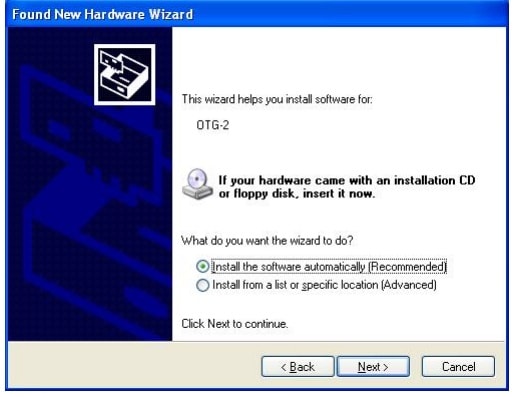
เมื่อคุณดาวน์โหลดซอฟต์แวร์ EZ grabber สำเร็จบนคอมพิวเตอร์ ระบบปฏิบัติการจะส่งข้อความแจ้งว่าอุปกรณ์ฮาร์ดแวร์ใหม่ถูกพบในอุปกรณ์ของคุณ กรุณาคลิกที่ตัวเลือกยกเลิกเมื่อเห็นข้อความนี้
ขั้นตอนที่ 2
เมื่อคุณใส่แผ่นซีดี ระบบปฏิบัติการจะถามโดยอัตโนมัติให้คุณคลิกที่ตัวเลือกติดตั้งไดรเวอร์และเรียกใช้การติดตั้ง
ขั้นตอนที่ 3
คลิกที่ปุ่มถัดไปแล้วกดติดตั้ง หลังจากติดตั้งเสร็จจะปรากฏตัวเลือกเสร็จสิ้นเพื่อแสดงว่าฮาร์ดแวร์ติดตั้งสำเร็จแล้ว

ขั้นตอนที่ 4
ตรวจสอบให้แน่ใจว่าได้ติดตั้ง DirectX9.0 ไว้แล้ว มิฉะนั้น ระบบจะเตือนให้คุณติดตั้งโดยอัตโนมัติ
ขั้นตอนที่ 5
จากนั้นคลิกที่ปุ่มถัดไปและทำการติดตั้งส่วนประกอบโปรแกรมจนเสร็จสมบูรณ์
ขั้นตอนที่ 6
เมื่อทุกส่วนประกอบติดตั้งเสร็จ ให้เตรียมพร้อมเริ่มใช้งาน EZ grabber และคลิกปุ่มถัดไป
ขั้นตอนที่ 7
จะมีหน้าต่างแสดง windows media format9 เมื่อคุณกดใช่ การคลิกที่ใช่จะติดตั้ง Windows media format9 ต่อไป
ขั้นตอนที่ 8
สำหรับขั้นตอนสุดท้าย ระบบจะขอให้คุณรีสตาร์ทเครื่องและคลิกตัวเลือกเสร็จสิ้น คุณจะเห็นไอคอน EZ grabber บนเครื่องของคุณ แสดงว่าแอปติดตั้งสำเร็จแล้ว

ส่วนที่ 2 วิธีใช้งาน EZ Grabber?
เมื่อคุณดาวน์โหลดและติดตั้งซอฟต์แวร์ EZ grabber 2บนอุปกรณ์ของคุณแล้ว ข้อมูลถัดไปที่คุณอาจต้องรู้ก็คือวิธีใช้งานแอปพลิเคชันให้ถูกต้อง หากคุณเป็นมือใหม่กับโปรแกรมนี้ อาจต้องมีคำแนะนำเพื่อช่วยให้เปิดและใช้งานได้สะดวกโดยไม่มีปัญหา มาดูขั้นตอนการใช้ซอฟต์แวร์ EZ grabber กันเลย -
ขั้นตอนที่ 1การบันทึกวิดีโอ
การใช้EZ grabber macหลัก ๆ คือใช้สำหรับบันทึกภาพเนื้อหาบนหน้าจอ ระบบจะจัดเก็บไฟล์เป็นรูปแบบ MPEG เพื่อลดการใช้พื้นที่บนเครื่อง กดปุ่มบันทึกเพื่อเริ่มบันทึก และกดปุ่มเดิมเพื่อหยุด ระบบจะบันทึกไฟล์ให้อัตโนมัติ
และยังมีตัวเลือกการตั้งค่าบางอย่างที่คุณสามารถเลือกได้ดังนี้:

ขั้นตอนที่ 2การจับภาพหน้าจอ
ขณะที่คุณกำลังดูสิ่งใดบนหน้าจอ ให้กดปุ่มถ่ายภาพเพื่อจับภาพและบันทึกเป็นไฟล์ .bmp รูปภาพจะถูกบันทึกอัตโนมัติ
ขั้นตอนที่ 3การเล่นวิดีโอ
คลิกที่ตัวบันทึกหน้าจอและเลือกตัดฉากที่คุณชื่นชอบ ดับเบิลคลิกที่วิดีโอเพื่อดูตำแหน่งที่ไฟล์ถูกบันทึกไว้
ส่วนที่ 3 ทางเลือก EZ Grabber สำหรับบันทึกหน้าจอ PC
สมมุติว่าคุณยังคงมีปัญหาในการใช้EZ grabber 2หรือไม่พอใจกับฟังก์ชันหรือคุณภาพการใช้งานของซอฟต์แวร์ ก็ยังมีทางเลือกอื่น ๆ อีกมากมายซึ่งมาพร้อมคุณสมบัติที่เหนือกว่า อย่างไรก็ตาม หากคุณพบว่ายากในการเลือกจากตัวเลือกเหล่านั้นFilmoraก็อาจเป็นซอฟต์แวร์จับหน้าจอที่เหมาะสมที่สุด
ด้วย Filmora คุณสามารถบันทึกกิจกรรมทั้งหมดบนเดสก์ท็อปและแชร์กับผู้อื่นได้อย่างง่ายดาย แต่คุณอาจไม่รู้วิธีใช้งานซอฟต์แวร์นี้เพื่อบันทึกหน้าจอคอมพิวเตอร์ดังนั้นเราจึงได้จัดเตรียมขั้นตอนแบบรายการไว้เพื่อให้คุณสามารถใช้ Filmora ในการบันทึกได้ง่าย
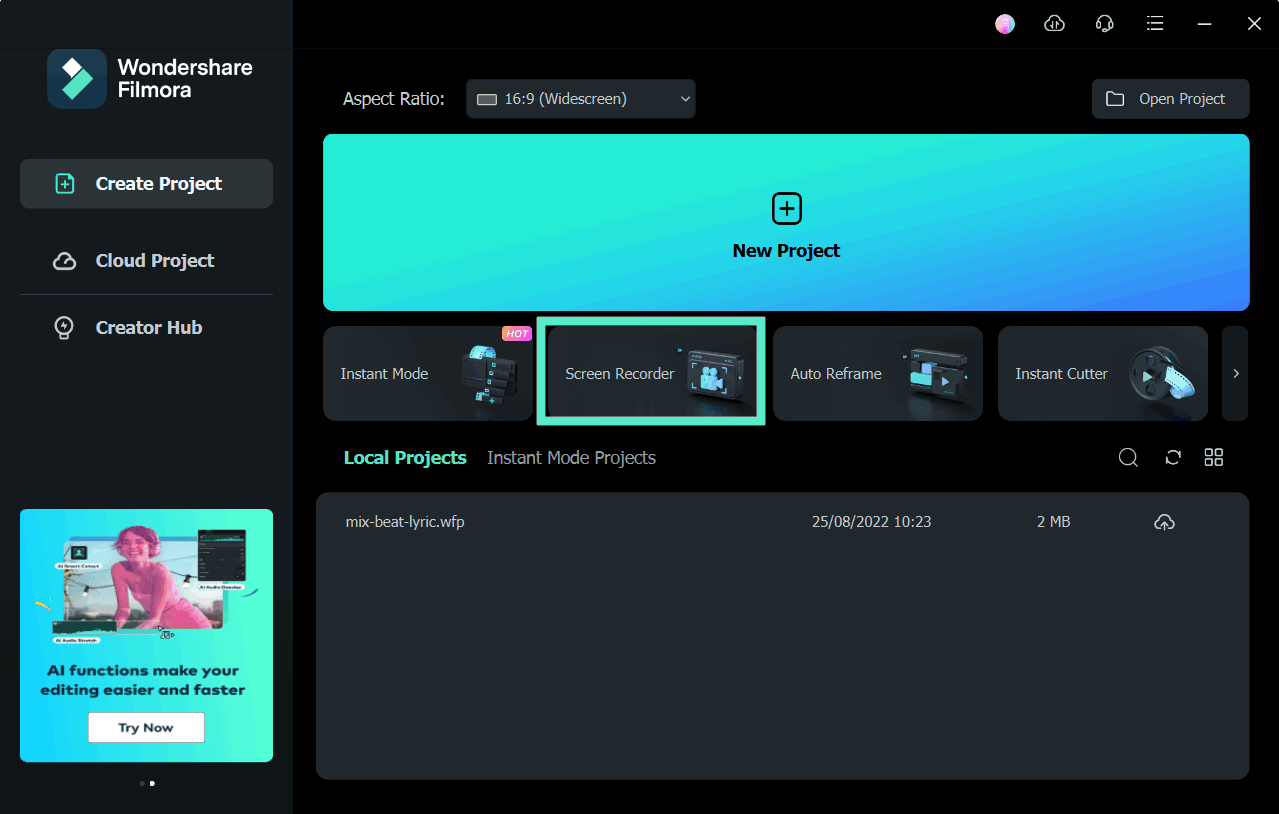
อันดับแรก มี 3 วิธีที่คุณสามารถบันทึกหน้าจอคอมพิวเตอร์ด้วย Filmora
- วิธีที่ 1:ก่อนอื่นคุณสามารถเลือกกดปุ่มบันทึกหน้าจอในหน้าต่างเริ่มต้นของโปรแกรม
- วิธีที่ 2:วิธีถัดไปคือเข้าไปที่แผงเครื่องเล่นแล้วคลิกตัวเลือกไฟล์ เลือกบันทึก ซึ่งจะมีตัวเลือก Webcam, บันทึกจากหน้าจอคอมพิวเตอร์ หรือบันทึกเสียงบรรยายให้เลือก
- วิธีที่ 3:วิธีสุดท้ายที่คุณสามารถเลือกคือบันทึกโดยผสมผสานทั้งสามวิธี ทั้งจาก webcam หน้าจอ และเสียงบรรยาย
มาดูขั้นตอนต่าง ๆ ในการบันทึกหน้าจอด้วย Filmora:
ขั้นตอนที่ 1
ในขั้นตอนแรก คุณจะเห็นไอคอนสี่เหลี่ยมทางซ้ายของหน้าต่างตัวบันทึกหน้าจอของ Filmora คลิกเพื่อเริ่มบันทึก โดยจะมี 3 ตัวเลือกคือ เต็มหน้าจอ แบบกำหนดเอง และเลือกหน้าต่าง เลือกตามต้องการ
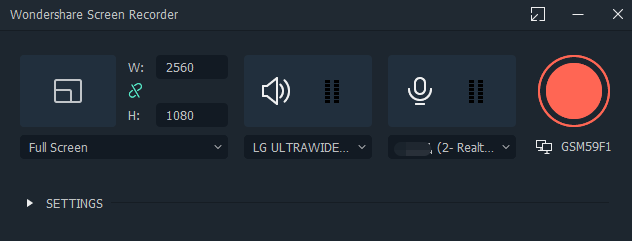
หลังจากนั้นคลิกตัวเลือกลำโพงไมโครโฟน และเลือกไมค์ที่ต้องการจะบรรยายเสียง นอกจากนี้คุณยังสามารถปิดเสียงลำโพงขณะบันทึกได้อีกด้วย
ขั้นตอนที่ 2
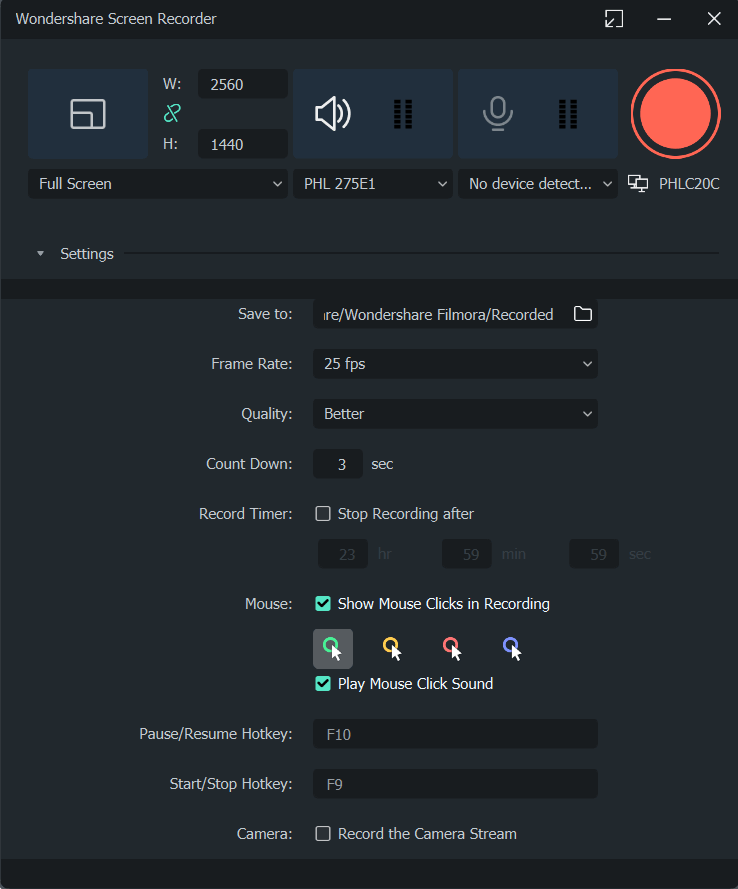
- หลังจากขั้นตอนแรกคุณจะเห็นตัวเลือกการตั้งค่าตรงมุมขวาล่างของหน้าต่างบันทึก คลิกเข้าไปเพื่อดูรายละเอียดเพิ่มเติม
- คุณสามารถเลือกตำแหน่งที่ต้องการบันทึกไฟล์วิดีโอบนฮาร์ดดิสก์ รวมถึงปรับคุณภาพและเฟรมเรทตามต้องการในเมนู Quality ที่หน้าต่างดรอปดาวน์
ขั้นตอนที่ 3
สำหรับขั้นตอนที่ 3 ให้ติ๊กที่กล่องตัวเลือกเมาส์หากคุณต้องการให้เมาส์แสดงในวิดีโอหรือไม่ นอกจากนี้ยังสามารถขยายเวลาหรือกำหนดระยะเวลาการบันทึกหน้าจอและใส่ไว้ในกล่องจับเวลา
ขั้นตอนที่ 4
เมื่อทำครบทุกขั้นตอน ให้กดปุ่มบันทึกเพื่อเริ่มต้นบันทึกหน้าจอใหม่ การบันทึกจะเริ่มหลังจากนับถอยหลัง 3 วินาที
หากคุณต้องการหยุดบันทึกหรือจบการบันทึกหน้าจอ ให้กดปุ่ม F9 ไฟล์จะถูกบันทึกโดยอัตโนมัติในโฟลเดอร์ Filmora สามารถนำไปแก้ไขต่อได้
สรุป
หากคุณเคยประสบปัญหาในการบันทึกวิดีโอบนหน้าจอและยังไม่สามารถเลือกซอฟต์แวร์ที่เหมาะสมได้ หวังว่าหลังจากอ่านบทความนี้แล้ว คุณจะสามารถเลือกใช้ซอฟต์แวร์ EZ grabber ได้โดยดาวน์โหลดจากอินเทอร์เน็ตและทำตามขั้นตอนที่กล่าวไว้ข้างต้น แต่หากพบว่า EZ grabber ไม่เหมาะสำหรับคุณ เรายังแนะนำ Filmora ซึ่งอาจเป็นตัวเลือกที่เหมาะสม เนื่องจากสามารถบันทึกหน้าจอและแก้ไขได้หลากหลายตามที่คุณต้องการ

