



คุณต้องการบันทึก Instagram Story ที่แสดงเคล็ดลับชีวิตที่มีประโยชน์หรือไม่? คุณอยากเพิ่ม IG Story ของเพื่อนเกี่ยวกับวันเกิดของคุณลงแกลเลอรีในคอมพิวเตอร์หรือโทรศัพท์ใช่ไหม? มีใครแชร์วิดีโอการทำอาหารพร้อมสูตรเด็ด ซึ่งกระตุ้นให้คุณบันทึกบทแนะนำนี้ก่อนจะหายไปหรือเปล่า?
สัญชาตญาณแรกของคุณอาจจะใช้โปรแกรมบันทึกหน้าจอคุณสามารถบันทึกหน้าจอ IG Stories ได้หรือไม่?แน่นอน แล้วสิ่งนี้สอดคล้องกับแนวทางชุมชนของ Instagram หรือเปล่า? อีกฝ่ายจะรู้หรือไม่?
ก่อนจะตอบคำถามเหล่านี้ มาดูวิธีบันทึกหน้าจอ IG Story เพื่อเก็บไว้ในคอมพิวเตอร์หรืออุปกรณ์มือถือของคุณ
ในบทความนี้
วิธีบันทึกหน้าจอ IG Story บนคอมพิวเตอร์
คอมพิวเตอร์ของคุณมีตัวบันทึกหน้าจอในตัว (ไม่ว่าระบบปฏิบัติการอะไรก็ตาม) ซึ่งหมายความว่าคุณสามารถบันทึกหน้าจอที่มี IG Story ที่ต้องการได้แค่คลิกไม่กี่ครั้ง แต่ถ้าคุณอยากแก้ไขคลิปบันทึก เช่น ตัดช่วงต้นหรือท้าย คุณจะต้องใช้ซอฟต์แวร์เฉพาะทาง
Wondershare Filmora เป็นโปรแกรมตัดต่อวิดีโอระดับมืออาชีพที่มีฟีเจอร์การบันทึกมาตรฐาน ให้คุณบันทึกหน้าจอ กล้องเสียง ระบบเสียง และไมโครโฟน คุณสามารถใช้เป็นโปรแกรมบันทึกหน้าจอสำหรับ Instagram โดยปรับแต่งพื้นที่บันทึกให้เฉพาะ IG Story หรือเนื้อหาอื่นได้
อย่างไรก็ตาม Filmora เด่นด้านการตัดต่อวิดีโอ จึงเป็นเครื่องมือที่ยอดเยี่ยมในคลังของคุณ มีฟีเจอร์ติดตามการเคลื่อนไหว ปรับความเร็ว เสริมความเสถียร เคเฟรม ตัดอัตโนมัติ คีย์โครมา ซิงค์จังหวะเพลงอัตโนมัติ ตรวจจับความเงียบ ทำเสียงต่ำอัตโนมัติ เน้นเสียงอัตโนมัติ เป็นต้น
นอกจากนี้ยังมี AI สร้างเพลง AI ลบเสียงร้อง AI สร้างภาพปกคลิป AI แทรกเฟรม Text-to-Speech Speech-to-Text Text-to-Video AI ช่วยตัดต่อ การเขียนสคริปต์ด้วย ChatGPT ตัดต่อด้วยข้อความ AI ฯลฯ คุณยังสามารถเพิ่มคำบรรยายอัตโนมัติ ซับไตเติ้ล ข้อความเคลื่อนไหว และมีของสร้างสรรค์มากมาย (พรีเซ็ตในตัว Boris FX, NewBlue FX, Unsplash, Pixabay, Pexels, และ Giphy)
Filmora ยังมีเครื่องมือพื้นฐาน เช่น การตัดแต่ง ตัดต่อ จับภาพ รวมขนาด รีไซส์ มาสก์ ปรับสีและจับคู่สี ปรับความเร็ว ฯลฯ
จึงเหมาะสำหรับผู้สร้างเนื้อหาที่ต้องการความยืดหยุ่นและฟีเจอร์ล้ำสมัย นี่คือวิธีบันทึก IG Story ด้วย Filmora:
ขั้นตอนที่ 1: ดาวน์โหลดและติดตั้งWondershare Filmoraบนคอมพิวเตอร์ของคุณ
ขั้นตอนที่ 2: สร้างหรือเข้าสู่ระบบบัญชี Wondershare ของคุณและเปิดใช้งานScreen Recorder.
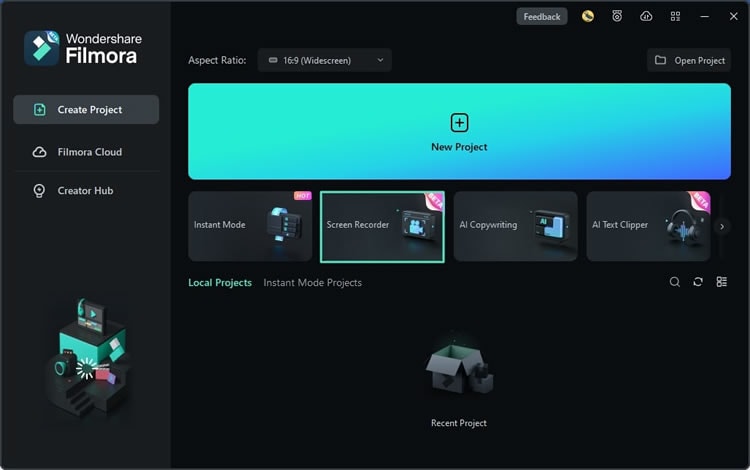
ขั้นตอนที่ 3: เลือกพื้นที่บันทึก เช่น เลือกกำหนดเองเพื่อกำหนดสัดส่วนของ IG Story

ขั้นตอนที่ 4: ปิดไมโครโฟนและกล้อง แล้วเปิดเสียงระบบ

ขั้นตอนที่ 5: คลิกการตั้งค่าเพื่อขยายตัวเลือก คุณสามารถตั้งชื่อไฟล์เลือกตำแหน่ง เฟรมเรต คุณภาพ เปลี่ยนนับถอยหลัง แสดงการคลิกเมาส์ เป็นต้น

ขั้นตอนที่ 6: เปิดInstagramผ่านบราวเซอร์และหา IG Story ที่ต้องการ แนะนำให้เข้าโปรไฟล์ที่เกี่ยวข้องเพื่อหลีกเลี่ยงบันทึก Story ของผู้ใช้อื่น เพราะจะเล่นต่อเนื่องกัน
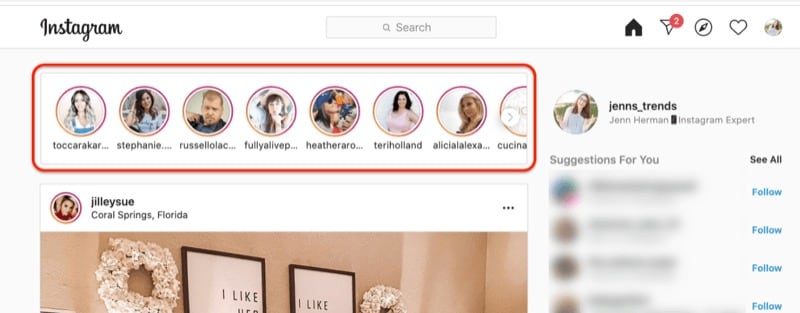
ขั้นตอนที่ 7: กลับไปที่Filmoraและกดบันทึกปุ่ม (หรือF9).

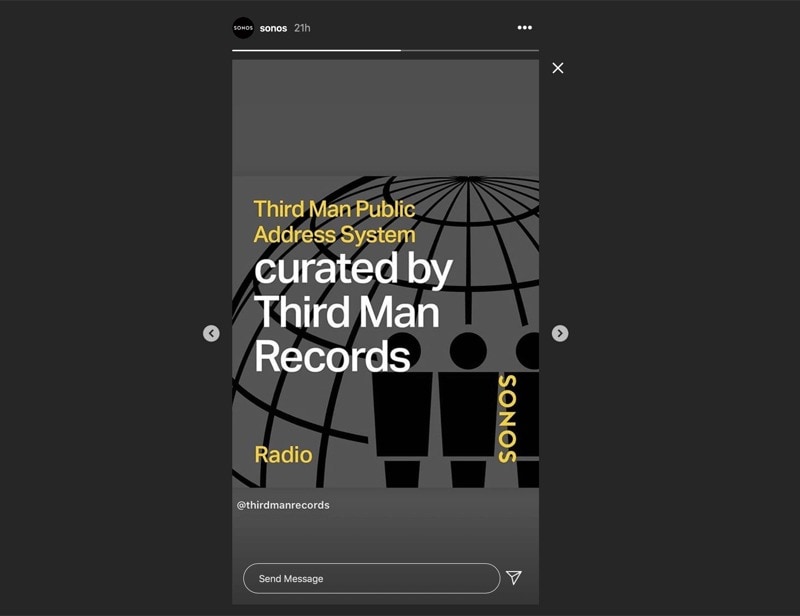
ขั้นตอนที่ 8: สลับไปที่Instagramบนบราวเซอร์และเล่น IG Story เมื่อจบ ให้กดF10เพื่อหยุดบันทึก
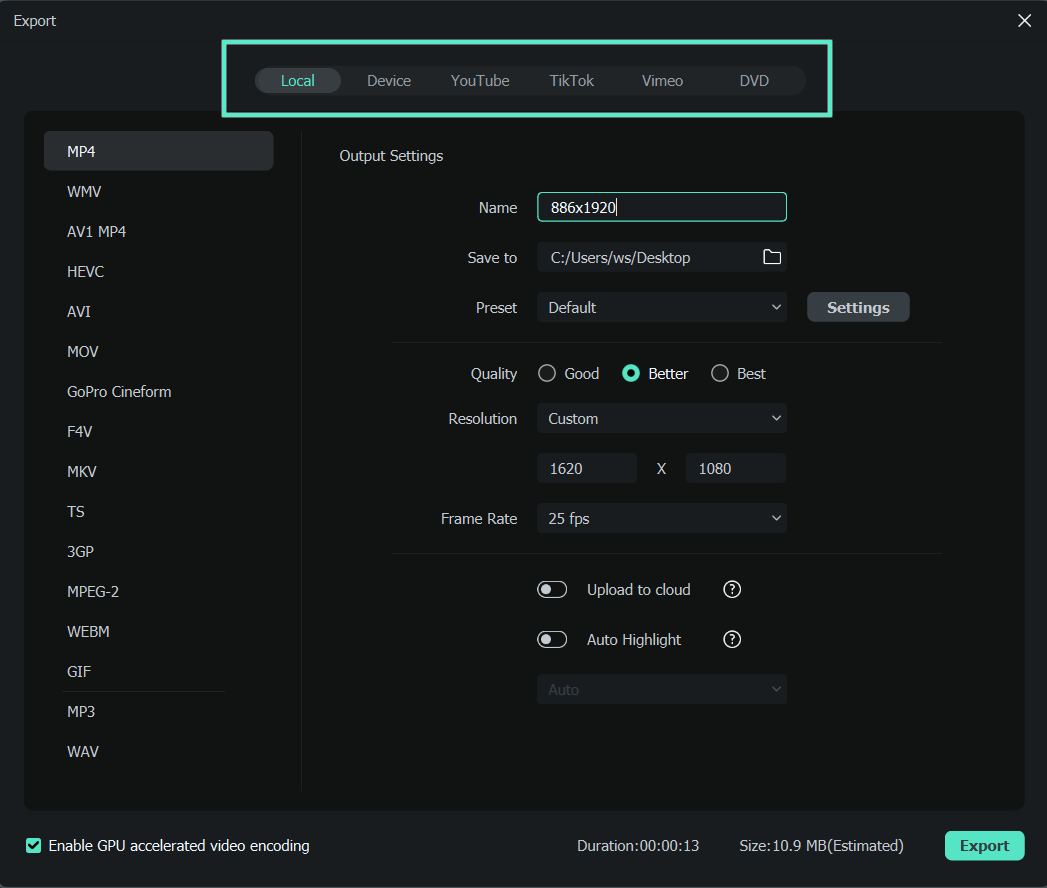
ขั้นตอนที่ 9: Filmora จะเปิดVideo Editorโดยอัตโนมัติ ลากคลิปบันทึกลง Timeline เพื่อปรับแต่ง ถ้าจำเป็น จากนั้นคลิกส่งออก.

ขั้นตอนที่ 10: ปรับแต่งการตั้งค่าคลิปแก้ไข แล้วคลิกส่งออกเพื่อบันทึกลงอุปกรณ์ของคุณ
วิธีบันทึกหน้าจอ IG Story บน Android
วิธีที่เร็วที่สุดในการบันทึก IG Story บน Android คือใช้ฟีเจอร์บันทึกหน้าจอที่ติดมากับเครื่อง ขั้นตอนดังนี้:
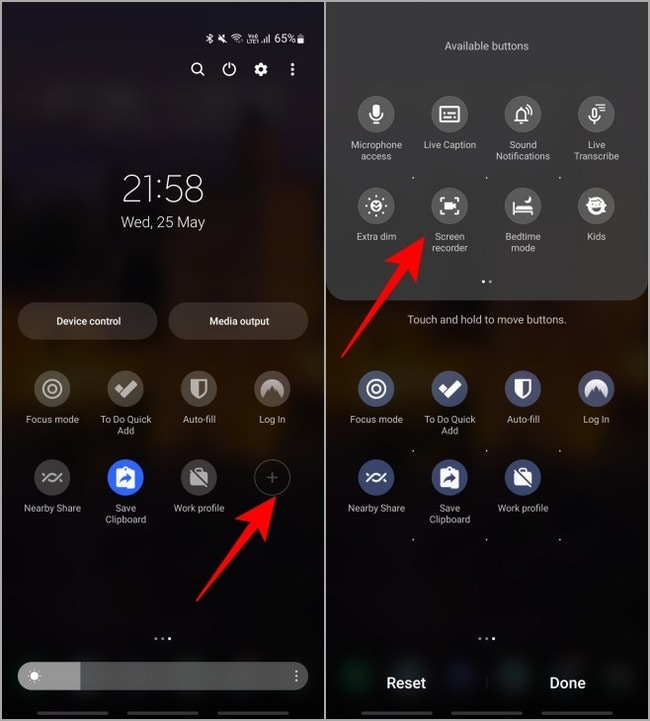
ขั้นตอนที่ 1: ปัดลงจากมุมขวาบนของหน้าจอเพื่อเปิดแผงควบคุม(หรือQuick Panelบน Samsung) หากไม่มีปุ่มบันทึกหน้าจอ ให้แตะPlus(Samsung) หรือแก้ไขปุ่ม (โทรศัพท์อื่น) กดค้างแล้วลากScreen Recorderปุ่มเพื่อเพิ่มเข้าทางลัด แล้วแตะเสร็จสิ้น.
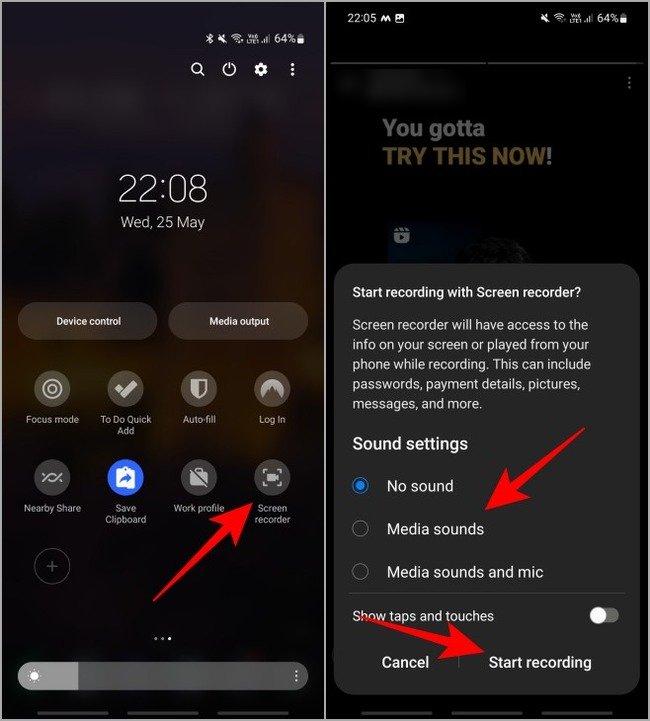
ขั้นตอนที่ 2: เล่น IG Story ที่ต้องการ จากนั้นแตะค้างที่หน้าจอเพื่อหยุด ให้ตั้งค้างไว้จนเริ่มบันทึก แล้วแตะScreen Recorderปุ่มในแผงควบคุมและอนุญาตการเข้าถึง ส่วนใหญ่จะขอเลือกตั้งเสียงด้วยเมื่อบันทึกครั้งแรก ให้แตะเริ่มบันทึก.
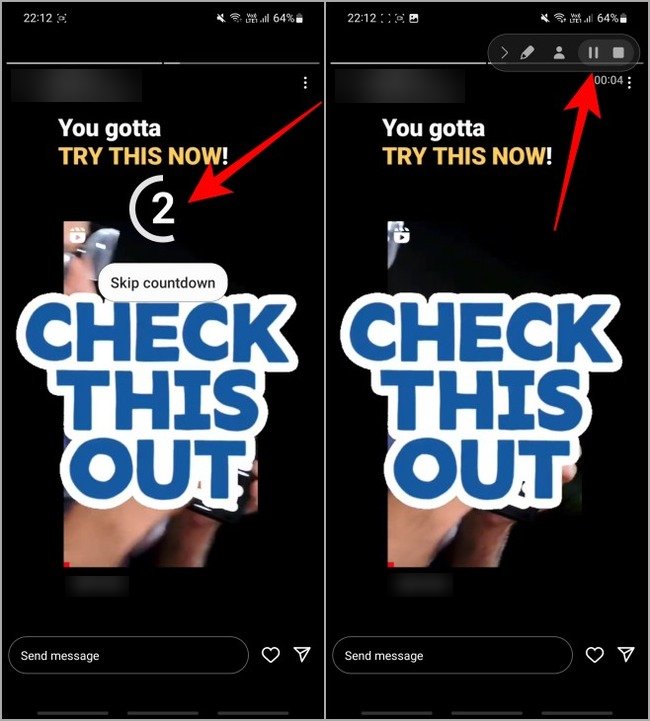
ขั้นตอนที่ 3:ปล่อยค้างเพื่อเล่น IG Story ต่อและข้ามการนับถอยหลัง (ถ้ามี) หากโทรศัพท์อนุญาต เมื่อ Story จบให้แตะหยุดปุ่มหรือตัวจับเวลา(ขึ้นอยู่กับรุ่น) เพื่อจบการบันทึก
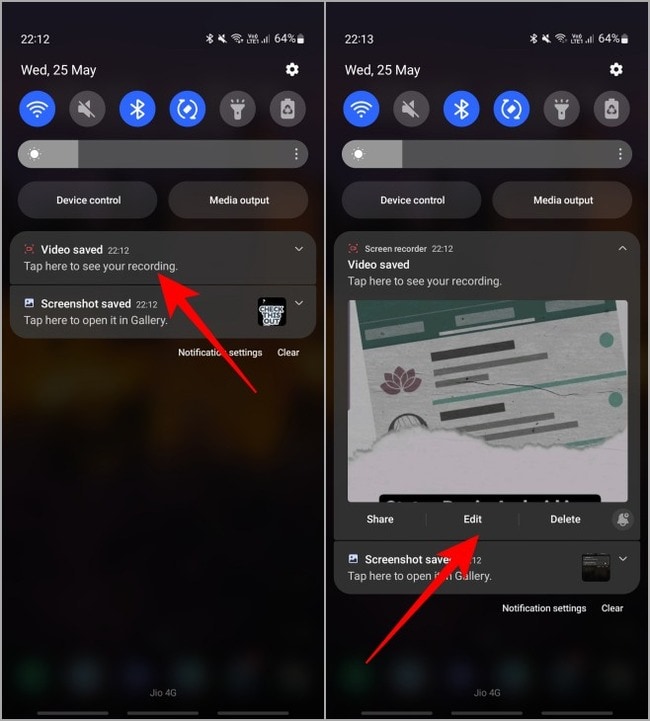
ขั้นตอนที่ 4: แตะภาพขนาดย่อของคลิปหรือแจ้งเตือนในแผงควบคุมเพื่อดูคลิปบันทึกในคลังภาพโทรศัพท์บางรุ่นขยายแจ้งเตือนได้เพื่อเปิดวิดีโอต่อจากตัวแก้ไขวิดีโอในตัว
วิธีบันทึกหน้าจอ IG Story บน iPhone
เช่นเดียวกับ Android iPhone มีฟีเจอร์บันทึกหน้าจอในตัว ช่วยบันทึกเนื้อหาบนหน้าจอได้ ต่อไปนี้คือวิธีบันทึกหน้าจอ IG Story บน iOS:
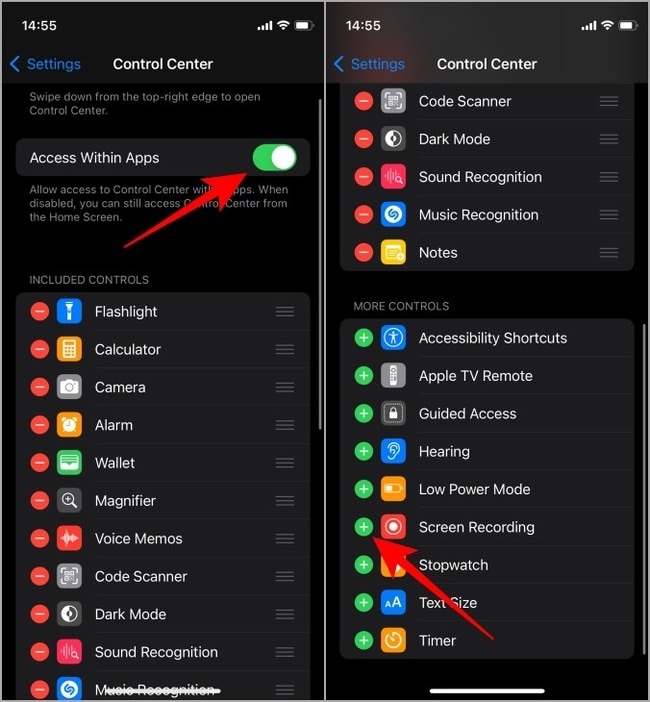
ขั้นตอนที่ 1: ไปที่Settings > Control Centerและเปิดใช้งานAccess Within Appsถ้าฟีเจอร์Screen Recordingยังไม่อยู่ในIncluded Controlsให้แตะPlusปุ่มสีเขียวข้างๆ
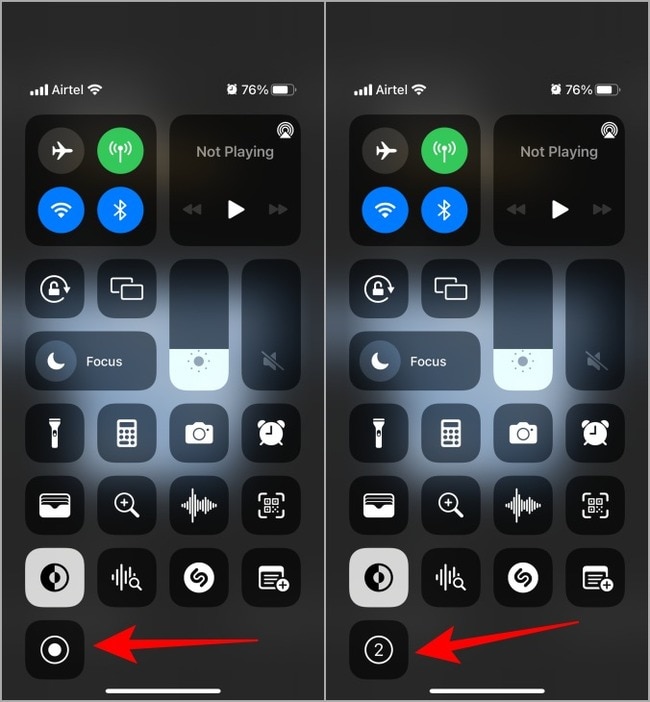
ขั้นตอนที่ 2: เปิดเล่น Instagram Story ที่ต้องการแล้วหยุดไว้ทันที (แตะค้างบนหน้าจอ) จากนั้นให้เปิด ศูนย์ควบคุม แล้วแตะที่ Screen Recordingปุ่มดังกล่าว เมื่อหมดเวลานับถอยหลังสามวินาที ให้ปล่อยมือเพื่อบันทึก IG Story
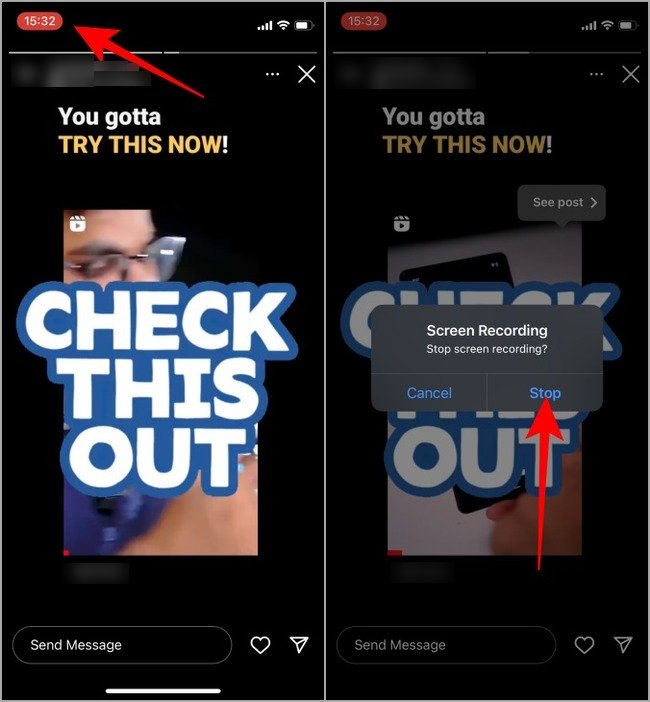
ขั้นตอนที่ 3: เมื่อ IG Story จบ ให้แตะที่ ตัวจับเวลา ที่แถบสถานะหรือจุดสีแดง กำลังบันทึก ที่อยู่ใน Dynamic Island (ขึ้นอยู่กับรุ่น iPhone) จากนั้นแตะที่ หยุด หรือปุ่มหยุด
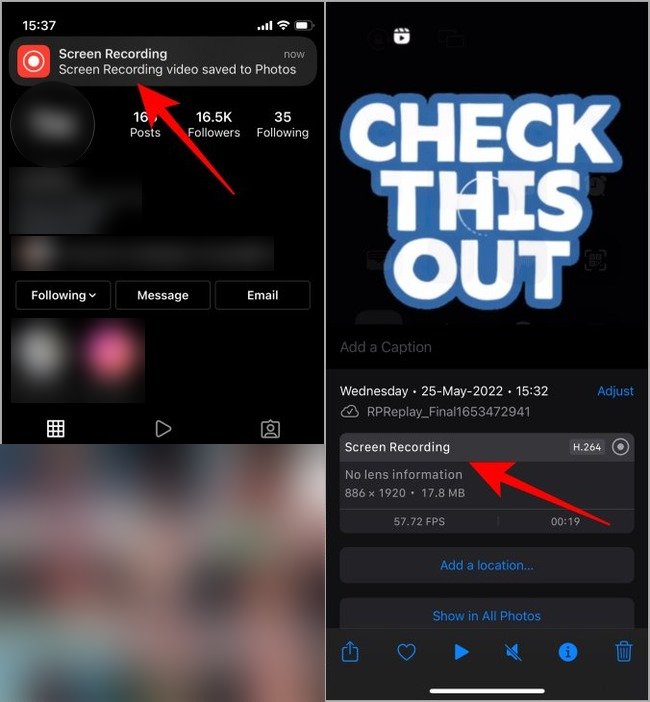
ขั้นตอนที่ 4: แตะที่การแจ้งเตือนบนแถบสถานะเพื่อเปิดหน้าจอบันทึกใน รูปภาพแอป
การบันทึกใน Instagram แจ้งเตือนใครหรือไม่?
หลายคนสงสัยว่า “ถ้าเราบันทึกหน้าจอ Instagram Story อินสตาแกรมจะแจ้งเตือนเจ้าของไหม?” คำตอบคือ ไม่ เจ้าของจะไม่รู้ว่าคุณบันทึกหน้าจอหรือแคปหน้าจอ IG Story ของพวกเขา สำหรับ IG Reels และโพสต์ก็เช่นกัน
ข้อยกเว้นมีเพียงการจับภาพ DM (Direct Message) ที่หายไป ภาพหรือวิดีโอในโหมด Vanish และสื่อที่ผู้ส่งถ่ายโดยใช้กล้องในแชท ไม่ว่าคุณจะแคปหน้าจอหรือบันทึกหน้าจอเพื่อบันทึกสื่อ IG จะแจ้งเตือนผู้ส่งและแสดงชื่อผู้ใช้ของคุณ
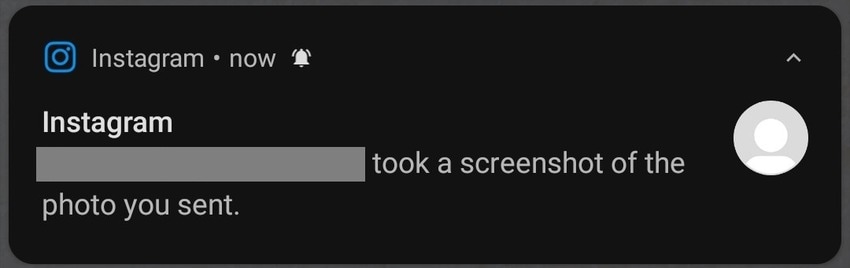
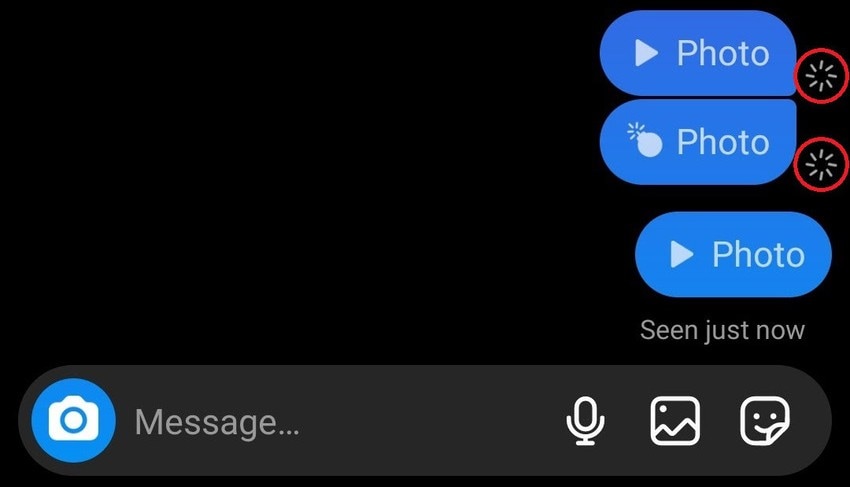
ถ้าผู้ใช้พลาดการแจ้งเตือน จะเห็นสัญลักษณ์ระเบิดถัดจากไฟล์ที่แคปหรือบันทึกหน้าจอในบทสนทนา DM ของคุณ สัญลักษณ์นั้นจะไม่หายไปหลังจากรูปภาพหรือวิดีโอหมดอายุ
ดังนั้น ควรเคารพสิทธิ์ความเป็นส่วนตัวของผู้อื่นและอย่าแบ่งปันสื่อที่บันทึกไว้ เมื่อมีคนเปิดใช้โหมด Vanish หรือส่งภาพหรือวิดีโอที่หายไป พวกเขาย่อมมีเหตุผล ขอให้เก็บไว้ใช้ส่วนตัว คุณก็คงไม่อยากให้ใครแชร์ไฟล์ที่คุณส่งแบบส่วนตัวเช่นกัน จริงไหม?
วิธีบันทึกหน้าจอใน Instagram โดยที่ฝ่ายตรงข้ามไม่รู้
ในปี 2018 Instagram เคยแจ้งผู้ใช้เมื่อมีคนบันทึกหน้าจอหรือแคป IG Story แม้หลายคนจะโล่งใจเมื่ออินสตาแกรมยกเลิกฟีเจอร์นี้ในเวลาสั้นๆ แต่ก็ไม่มีใครรู้ว่าในอนาคตจะนำกลับมาหรือไม่
โชคดีที่ยังมีทริคอยู่บ้างไม่ว่าจะบันทึก IG Story หรือสื่อใน DM ของผู้ใช้คนอื่น ต่อไปนี้คือวิธีบันทึกหน้าจอบน Instagram โดยที่อีกฝ่ายไม่รู้:
- ปิด Wi-Fi หรืออินเทอร์เน็ตมือถือ – การตัดการเชื่อมต่ออินเทอร์เน็ตก่อนบันทึก IG Story หรือสื่อใน DM จะทำให้ IG ไม่สามารถตรวจจับกิจกรรมของคุณได้ แต่อย่าลืมเปิดคอนเทนต์นั้นก่อนเพื่อให้โหลดข้อมูลครบ แล้วอย่าลืมออกจากระบบ IG ก่อนกลับมาเชื่อมต่ออินเทอร์เน็ตอีกครั้ง
- เปิดโหมดเครื่องบิน – วิธีนี้ให้ผลแบบเดียวกัน แต่บางคนรายงานว่าต้องถอนการติดตั้งแอป Instagram ก่อนปิดโหมดเครื่องบินถึงจะซ่อนกิจกรรมจากอีกฝ่ายได้
วิธีเหล่านี้ไม่ได้ผล 100% ดังนั้นควรขออนุญาตทุกครั้งก่อนบันทึก Instagram Story หรือสื่อใน DM โดยเฉพาะสื่อที่มีลิขสิทธิ์ หากจะนำไปแชร์ ควรขออนุญาตและให้เครดิตเจ้าของเพื่อหลีกเลี่ยงปัญหาลิขสิทธิ์
บทสรุป
คุณสามารถบันทึก IG Story ได้อย่างรวดเร็วด้วยฟังก์ชันบันทึกหน้าจอของมือถือ สำหรับคอมพิวเตอร์หรือ Mac แนะนำ Wondershare Filmora ที่สามารถตัดต่อวิดีโออย่างมืออาชีพ เหมาะกับนักสร้างคอนเทนต์ ใช้ฟีเจอร์ฟรีได้บางส่วนแต่จะมีลายน้ำและข้อจำกัดบางประการ
คำถามที่พบบ่อย
-
สามารถบันทึกหน้าจอ IG Story ได้ไหม?
ได้แน่นอน! และที่ดียิ่งกว่าคือ Instagram จะไม่แจ้งเตือนคู่สนทนาเมื่อคุณบันทึก IG Story อย่างไรก็ตาม ระวังการแคป/บันทึกสื่อใน DM เพราะผู้ส่งจะรู้ -
สามารถบันทึก IG Story โดยไม่ต้องใช้แอปเสริมหรือไม่?
แน่นอน คุณสามารถใช้ฟังก์ชันบันทึกหน้าจอที่ติดมากับสมาร์ทโฟนทุกเครื่อง รวมถึงคอมพิวเตอร์ได้เช่นกัน -
แอพบันทึกหน้าจอสำหรับ Instagram ที่ดีที่สุดคืออะไร?
แอพยอดนิยมสำหรับ Android ได้แก่ AZ Screen Recorder, Mobizen Screen Recorder และ XRecorder ขณะที่ iOS มี Record it, DU Recorder และ TechSmith Capture สำหรับซอฟต์แวร์คอมพิวเตอร์ ตัวเลือกที่ดีที่สุดในการบันทึก Instagram คือ Wondershare DemoCreator และ Filmora

