



Snapchat เป็นแพลตฟอร์มที่ได้รับความนิยมอย่างมากสำหรับการแชร์รูปภาพและวิดีโอกับเพื่อน ๆ หนึ่งในฟีเจอร์ยอดนิยมคือ Stories แบบ 24 ชั่วโมง ที่ผู้ใช้สามารถโพสต์เนื้อหาที่จะหายไปหลังจากครบหนึ่งวัน แม้ว่า Snapchat จะมีเครื่องมือแก้ไขมากมาย แต่การหาฟีเจอร์เฉพาะอาจใช้เวลาและความพยายาม
หากคุณเคยอยากเรียนรู้ วิธีทำสโลว์โมชั่นใน Snapchat แต่อาจรู้สึกสับสนกับฟิลเตอร์ที่สร้างสรรค์จำนวนมาก คุณมาถูกที่แล้ว บทความนี้จะพาคุณไปรู้จักขั้นตอนทีละขั้น คุณจะได้เรียนรู้วิธีค้นหาและใช้ฟีเจอร์สโลว์โมชั่น เพื่อเพิ่มเอฟเฟกต์เก๋ ๆ ให้กับวิดีโอ Snapchat ของคุณ

ในบทความนี้
ส่วนที่ 1 วิธีใช้เอฟเฟกต์สโลว์โมชั่นของ Snapchat
Snapchat ได้เพิ่มเอฟเฟกต์ความเร็วต่าง ๆ เพื่อทำให้วิดีโอของคุณน่าสนใจมากขึ้นมาหลายปี หนึ่งในเอฟเฟกต์ที่ได้รับความนิยมมากที่สุดคือ “หอยทาก” ที่สร้างภาพสโลว์โมชั่น ผู้ใช้หลายคนได้นำไปใช้แบบสร้างสรรค์ หากคุณอยากรู้ว่าทำอย่างไร ส่วนนี้จะสอนวิธีใช้ฟีเจอร์นี้ เพื่อทำให้วิดีโอของคุณน่าสนใจยิ่งขึ้น
ก่อนเริ่ม อย่าลืมว่า Snapchat คือแพลตฟอร์มแห่งความคิดสร้างสรรค์ ลองเล่นผสมผสานเอฟเฟกต์ ฟิลเตอร์ และเครื่องมือแก้ไขต่าง ๆ ได้ตามใจชอบ เพื่อสร้างวิดีโอที่มีเอกลักษณ์และโดดเด่น เพราะสแนปถูกออกแบบมาให้สนุกและใช้เพื่อสังคม แก้ไขงานของคุณให้เต็มที่ เพราะคุณมีเวลาเพียง 24 ชั่วโมงในการโชว์ผลงาน อย่าลืมใช้เวลาให้คุ้ม
และนี่คือขั้นตอนสำหรับการทำวิดีโอสโลว์โมชั่นใน Snapchat:
ขั้นตอนที่ 1: เปิดแอป Snapchat จากนั้นไปที่ กล้อง โดยแตะหรือปัดไปทางขวา จากนั้นกดค้างที่วงกลมสีขาวเพื่อเริ่มบันทึกวิดีโอ

ขั้นตอนที่ 2: หลังจากบันทึกวิดีโอแล้ว ปัดไปทางซ้ายผ่านฟิลเตอร์จนเห็นไอคอนรูปหอยทาก แสดงว่าเป็นเอฟเฟกต์สโลว์โมชั่นที่คุณสามารถนำไปใช้กับวิดีโอได้

ขั้นตอนที่ 3: หลังจากแก้ไขเสร็จ ให้คลิกที่ไอคอนดาวน์โหลดเพื่อบันทึกลงในเครื่อง หรือจะเพิ่มลงใน Story หรือกดปุ่ม ส่งถึง เพื่อแบ่งปันกับเพื่อนผ่านข้อความส่วนตัว

วิธีสร้างวิดีโอสโลว์โมชั่นเพียงบางส่วนใน Snapchat
ข้อเสียของเอฟเฟกต์หอยทากใน Snapchat คือคุณไม่สามารถเพิ่มไปยังบางส่วนของคลิปได้ ผลคือสแนปทั้งอันจะถูกทำให้ช้าลง แม้ว่าการเรียนรู้วิธีทำให้วิดีโอช้าลงใน Snapchat จะง่าย แต่เทคนิคสโลว์โมชั่นขั้นสูงอาจซับซ้อนกว่านี้ ไม่ต้องกังวล ส่วนนี้จะสอนคุณสร้างวิดีโอสโลว์โมชั่นเพียงบางช่วงผ่านแอป
หากต้องการให้สแนปบางช่วงช้าลง ให้บันทึกหลายคลิป โดยเริ่มจากคลิปแรก กดปุ่ม + ที่มุมล่างซ้ายแล้วอัดต่อหรืออัดใหม่ และใช้เอฟเฟกต์หอยทากตรงส่วนที่ต้องการ

แม้อาจจะดูซับซ้อน แต่การสร้างวิดีโอสแนปสโลว์โมชั่นแบบดราม่าจากศูนย์นั้นทำได้ง่าย แน่นอนว่ายังมีวิธีง่ายกว่านั้นอีก เช่น ใช้แอปตัดต่อวิดีโอโดยเฉพาะแล้วอัปโหลดไปยัง Snapchat อย่างไรก็ตาม การใช้ฟีเจอร์ใน Snapchat นี้ก็เป็นทางเลือกที่ดีสำหรับการเริ่มต้น สร้างวิดีโอสโลว์โมชั่นแบบง่าย ๆ
จำไว้ว่า ยิ่งฝึกเยอะก็ยิ่งเก่ง ไม่ต้องกลัวถ้าครั้งแรกยังไม่เป็นอย่างใจ ลองไปเรื่อย ๆ ไม่นานคุณจะสร้างวิดีโอสโลว์โมชั่นสุดเจ๋งใน Snapchat ได้แน่นอน!
ส่วนที่ 2 วิธีอัปโหลดวิดีโอสโลว์โมชั่นไปยัง Snapchat
ทีนี้สมมุติว่าคุณบันทึกหรือแก้ไขวิดีโอสโลว์โมชั่นไว้แล้ว หรืออยากใส่เอฟเฟกต์สโลว์ในวิดีโอที่บันทึกไว้ผ่าน Snapchat ส่วนนี้จะสอนวิธีทำสโลว์โมชั่นใน Snapchat โดยใช้วิดีโอที่อัดไว้แล้ว
วิธีอัปโหลดวิดีโอสโลว์โมชั่นไปยัง Snapchat
ก่อนอื่นหากคุณมีวิดีโอสโลว์โมชั่นในเครื่องและอยากแชร์ไปยัง Snapchat ก็สามารถทำได้ง่ายมาก ส่วนนี้จะแนะนำวิธีการอัปโหลดวิดีโอสโลว์โมชั่นที่บันทึกไว้ล่วงหน้าขึ้น Snapchat
ขั้นตอนที่ 1: เปิดแอป Snapchat แล้วไปที่หน้ากล้อง
ขั้นตอนที่ 2: แตะไอคอนวงกลมเล็ก ๆ ใต้ปุ่มถ่ายเพื่อเข้าสู่ Memories ที่ด้านบนของหน้าจอ Memories แตะที่ Camera Roll or แกลเลอรี่ (ขึ้นอยู่กับอุปกรณ์) ค้นหาและเลือกวิดีโอสโลว์โมชั่นที่ต้องการอัปโหลด

ขั้นตอนที่ 4: แตะปุ่มส่งสีน้ำเงินเพื่อแบ่งปันกับเพื่อนหรือเพิ่มลงใน Story.
วิธีใช้เอฟเฟกต์หอยทากของ Snapchat กับวิดีโอที่บันทึกไว้
สิ่งที่ควรทราบอีกอย่างคือ คุณสามารถใส่ฟิลเตอร์หอยทากของ Snapchat ให้กับวิดีโอที่อัปโหลดจากแกลเลอรี่ได้ด้วย อย่างไรก็ตาม ควรตัดต่อทำสโลว์โมชั่นให้เรียบร้อยก่อนค่อยอัปจะได้คุณภาพดีที่สุด วิธีนี้ช่วยเลี่ยงปัญหาที่อาจเกิดในขั้นสุดท้าย
ส่วนนี้จะแนะนำวิธีใช้ฟิลเตอร์หอยทากของ Snapchat กับวิดีโอที่อัปโหลดแล้ว
ขั้นตอนที่ 1: ค้นหาวิดีโอของคุณจาก แกลเลอรี่.
ขั้นตอนที่ 2: ปัดซ้ายหรือขวาเพื่อแตะไอคอนหอยทากแล้วใส่เอฟเฟกต์สโลว์โมชั่น


ทำตามขั้นตอนเหล่านี้ คุณสามารถแชร์วิดีโอสโลว์-motion ที่อัดไว้ก่อนหน้านี้ลง Snapchat ได้ง่าย ๆ เพิ่มลูกเล่นให้กับ Stories และข้อความ
ส่วนที่ 3 เพิ่มความน่าสนใจให้วิดีโอสโลว์โมชั่นสำหรับ Snapchat ด้วยเครื่องมือเฉพาะทาง
แม้เรียนรู้วิธีทำสโลว์โมชั่นใน Snapchat จะสะดวก แต่ก็มีข้อจำกัด ผู้ใช้ส่วนใหญ่มักรู้สึกว่าควบคุมเอฟเฟกต์ได้น้อย หรือคุณภาพอาจลดลงเมื่อนำไปใส่กับวิดีโอ นอกจากนี้เครื่องมือใน Snapchat ยังไม่มีตัวควบคุมความเร็วขั้นสูง ที่จะยกระดับวิดีโอสโลว์โมชั่นของคุณขึ้นไปอีกขั้น
ลองใช้แอปหรือโปรแกรมตัดต่อวิดีโอโดยเฉพาะเพื่อสร้างคอนเทนต์ที่น่าประทับใจและมีความน่าติดตามมากขึ้นใน Snapchat เครื่องมือเหล่านี้ให้ผลลัพธ์ที่ดีกว่าและอิสระทางความคิดสร้างสรรค์มากกว่า เหมาะสำหรับสายองค์กรหรืออินฟลูเอนเซอร์ที่อยากให้ภาพลักษณ์ดูมืออาชีพ พร้อมสนุกกับเอฟเฟกต์ในไลบรารีที่มีในตัว

หนึ่งในโปรแกรมตัดต่อวิดีโอยอดนิยมคือ Wondershare Filmora ซอฟต์แวร์สารพัดประโยชน์นี้เหมาะสำหรับทั้งมือใหม่และมืออาชีพ มาพร้อมกับฟีเจอร์ทรงพลังมากมาย เช่น:
- ตัดต่อหลายแทร็ก รวมวิดีโอและเสียงหลายแทร็กเพื่อสร้างคอมโพสที่ซับซ้อน
- ไลบรารีเอฟเฟกต์และทรานซิชั่น เข้าถึงเอฟเฟกต์พิเศษและทรานซิชั่นหลากหลายแบบได้ทันที
- เครื่องมือแก้สี ปรับความสว่าง ความเปรียบต่าง และความอิ่มสีให้ฟุตเทจสมบูรณ์แบบ
- ตัวควบคุมความเร็วขั้นสูง สร้างสโลว์โมชั่นหรือเร่งความเร็วขั้นสูงได้อย่างแม่นยำ เพิ่มความดราม่าให้กับวิดีโอได้เต็มที่
Filmora สำหรับมือถือ Filmora สำหรับมือถือ Filmora สำหรับมือถือ Filmora สำหรับมือถือ Filmora สำหรับมือถือ
สร้างเอฟเฟกต์เปลี่ยนความเร็วครบถ้วนบนมือถือเพียงคลิกเดียว!
- • สโลว์โมชั่นและเร่งความเร็วทรงพลัง
- • พรีเซ็ตเปลี่ยนสปีด ยกระดับวิดีโอของคุณ
- • แก้ไขวิดีโออย่างเต็มรูปแบบสำหรับมืออาชีพ


วิธีสร้างวิดีโอสโลว์โมชั่นใน Snapchat โดยใช้ Filmora
ฟีเจอร์เด่นของ Filmora สำหรับผู้ใช้ Snapchat คือ การควบคุมความเร็วแบบขั้นสูง ที่ช่วยสร้างเอฟเฟกต์สโลว์โมชั่นที่ลื่นไหลได้อย่างแม่นยำ ทั้งยังตั้งค่าสัดส่วนภาพให้เหมาะกับโซเชียลแต่ละแพลตฟอร์ม เช่น 9:16 สำหรับ Snapchat
หากอยากเริ่มเรียนรู้การทำสโลว์โมชั่นใน Snapchat ผ่าน Wondershare Filmora ให้ดำเนินตามนี้:
ขั้นตอนที่ 1: ติดตั้ง ดาวน์โหลด และเปิด Wondershare Filmora ล็อกอินหรือสมัครสมาชิกด้วยบัญชี Wondershare, X (Twitter เดิม), Google, Facebook หรือ Apple
ขั้นตอนที่ 2: ก่อนคลิก สร้างโปรเจกต์ > โปรเจกต์ใหม่ ให้แน่ใจว่าตั้งสัดส่วนภาพเป็น 9:16 (แนวตั้ง).

เคล็ดลับ: การตั้งค่า 9:16 (แนวตั้ง) เป็นสัดส่วนที่เหมาะกับ Snapchat เพราะส่วนใหญ่มาจากมือถือ
ขั้นตอนที่ 3: คลิก นำเข้า เพิ่มไฟล์มีเดียของคุณ จากนั้นลากไฟล์ลงไทม์ไลน์ได้เลย
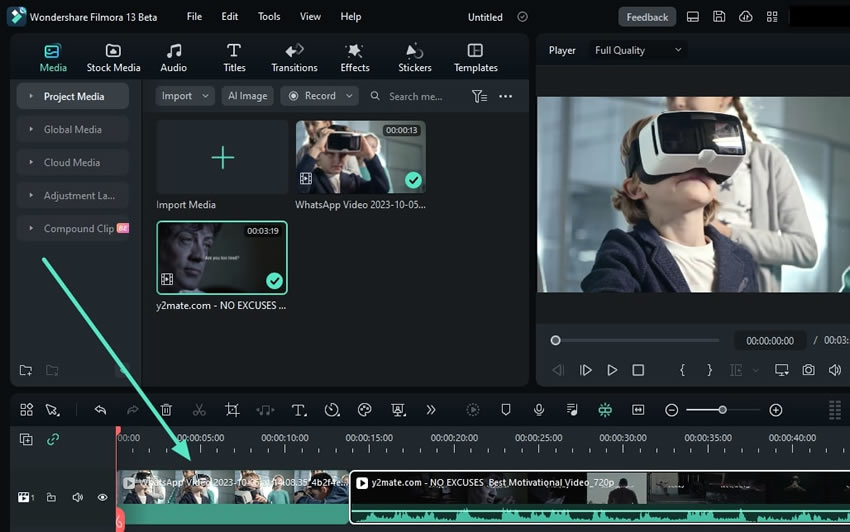
ขั้นตอนที่ 4: คลิกที่ ความเร็ว บนไทม์ไลน์ คุณจะมี 2 ตัวเลือกสำหรับเอฟเฟกต์สโลว์โมชั่นคือ Uniform Speed or Speed Ramping.
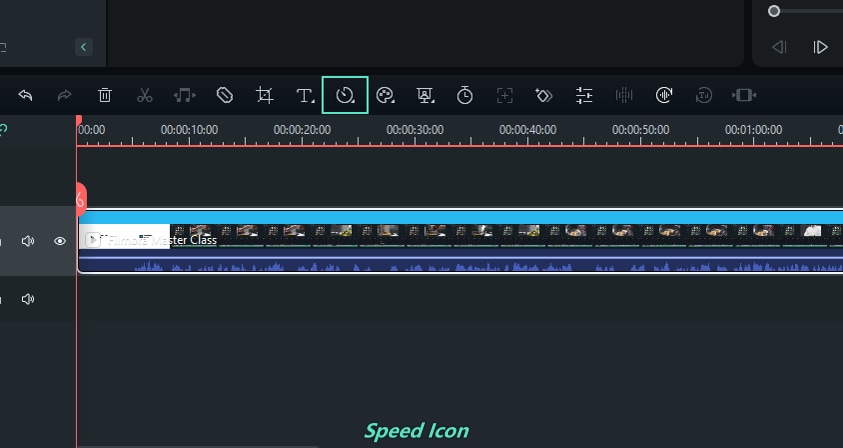
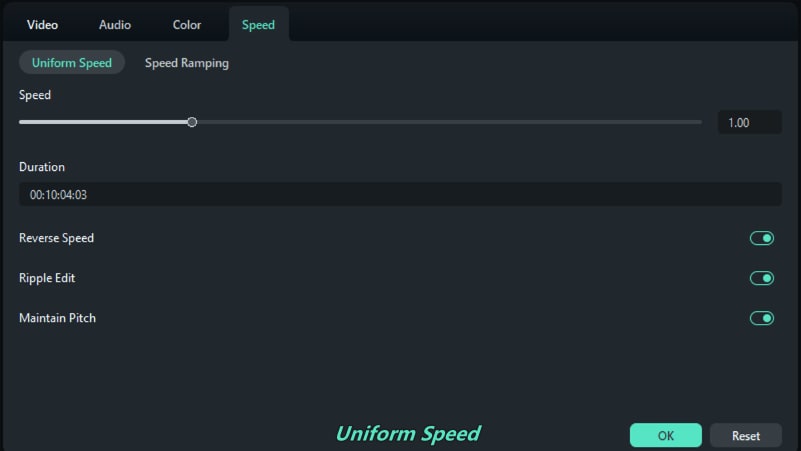
- Uniform Speed. ลากแถบความเร็วไปทางซ้ายเพื่อทำให้คลิปช้าทั้งหมด คล้ายกับเอฟเฟกต์หอยทากใน Snapchat ถ้าต้องการใส่เฉพาะบางส่วน ให้ใช้ปุ่มแยกคลิปก่อนแล้วค่อยเลือกส่วนที่ต้องการทำให้ช้า
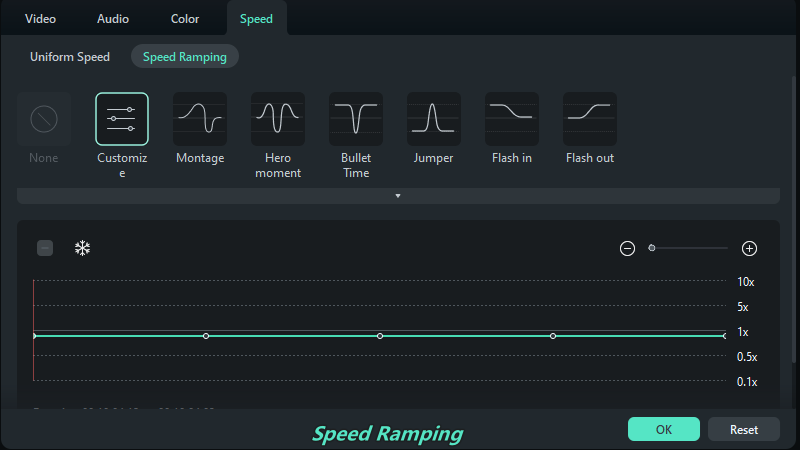
- Speed Ramping. ใช้เครื่องมือเส้นโค้งความเร็วเพื่อปรับความเร็วในแต่ละช่วงของคลิป ลากเส้นลงด้านล่างเพื่อชะลอความเร็วในส่วนที่ต้องการของวิดีโอ จะมีป๊อปอัปแสดงความเร็วที่กำหนดเมื่อคุณปรับ นี่เป็นวิธีขั้นสูงแต่ใช้งานง่ายในการใส่เอฟเฟกต์สโลว์โมชั่นให้กับวิดีโอของคุณ
เคล็ดลับ: สำหรับไอเดียการตัดต่อสโลว์โมชั่นแบบสร้างสรรค์เพิ่มเติม กรุณาเยี่ยมชมช่อง YouTube ของ Wondershare Filmora
ขั้นตอนที่ 5: คุณสามารถใช้เครื่องมือ AI ขั้นสูงของ Filmora เพื่อเสริมความแข็งแรงให้กับคลิปของคุณ ตัวอย่างเช่น:
- ฟีเจอร์กำจัดเสียงรบกวนอัตโนมัติ: ดับเบิ้ลคลิกที่คลิปเสียงเพื่อเปิดหน้าต่างการปรับแต่งของคลิป คลิกขวาที่คลิปที่เลือก และเลือก เครื่องมือ > เสียง > ปรับแต่งเสียง จากนั้นให้ติ๊กถูกข้าง เสริมเสียงพูดด้วย AI, กำจัดเสียงลม และ กำจัดเสียงรบกวนปกติ.

- AI Music เจนเนอเรเตอร์: ไปที่ เสียง แท็บ > AI Music > เริ่มต้น กำหนดค่าต่าง ๆ เช่น อารมณ์, ธีม, แนวเพลง, จังหวะ และ ความยาวของเพลง จากนั้นคลิกเริ่มต้นเพื่อสร้างผลลัพธ์หลายแบบ

ขั้นตอนที่ 6: หลังจากตัดต่อวิดีโอเสร็จสิ้น ให้คลิก ส่งออก เพื่อบันทึกคลิปของคุณ

สรุป
ในบทความนี้ คุณได้เรียนรู้เกี่ยวกับ วิธีทำสโลว์โมใน Snapchat โดยใช้เอฟเฟกต์ Snail ที่มีมาให้ในตัว รวมถึงวิธีอัปโหลดวิดีโอสโลว์โมชั่นที่มีอยู่แล้วไปยังแพลตฟอร์ม สำหรับผู้ที่ต้องการพัฒนาคอนเทนต์ไปอีกขั้น บทความนี้แนะนำ Wondershare Filmora ในฐานะเครื่องมือตัดต่อวิดีโอที่มีประสิทธิภาพ
ไม่ว่าคุณจะเป็นผู้ใช้ทั่วไปหรือเป็นคอนเทนต์ครีเอเตอร์ เทคนิคเหล่านี้จะช่วยให้คุณสร้างวิดีโอสโลว์โมชั่นที่น่าสนใจ สำหรับผลลัพธ์ที่ดีที่สุดและทางเลือกที่หลากหลาย ขอแนะนำให้ลองใช้ Wondershare Filmora เพื่ออิสระในการสร้างสรรค์ที่มากขึ้น อย่างไรก็ตาม อย่าลืมหาไอเดียสร้างสรรค์เมื่อทำวิดีโอสโลว์โมชั่นสำหรับ Snapchat เพราะที่นี่ถือเป็นแพลตฟอร์มสำหรับแบ่งปันคอนเทนต์ที่สนุกสนานและน่าติดตาม

