



TikTok เป็นหนึ่งในแพลตฟอร์มโซเชียลมีเดียที่มีชื่อเสียงที่สุดที่ผู้คนจำนวนมากใช้งานเป็นประจำทุกวัน เนื่องจากมีการเข้าชมจำนวนมากบน TikTok คุณสามารถเข้าถึงผู้ชมจำนวนมากได้ทันที ผ่าน TikTok คุณสามารถทำการตลาดและโปรโมตผลิตภัณฑ์อีคอมเมิร์ซของคุณด้วยการถ่ายทอดสดได้อย่างมีประสิทธิภาพ นอกจากนี้ หากคุณกำลังจัดงานอีเวนต์หรือการประชุม คุณสามารถเชื่อมต่อกับผู้คนจำนวนมากผ่านการถ่ายทอดสดของ TikTok
หากคุณต้องการถ่ายทอดสดบน TikTok ผ่าน PC ของคุณ คุณจะต้องมี TikTok stream key หากต้องการทราบวิธีรับ TikTok stream keyบทความนี้จะช่วยคุณ
ในบทความนี้
ส่วนที่ 1: Stream Key คืออะไร?
stream key คือชุดตัวอักษรและตัวเลขแบบสุ่มที่เก็บข้อมูลของบัญชีของคุณ ซึ่งช่วยให้ซอฟต์แวร์สตรีมมิ่งต่างๆ สามารถถ่ายทอดสดวิดีโอของคุณบนแพลตฟอร์มที่คุณต้องการได้ ในการใช้ซอฟต์แวร์สตรีมมิ่งเช่น OBS Studio สำหรับการถ่ายทอดสด stream key จะช่วยให้คุณเชื่อมต่อกับแพลตฟอร์มที่คุณต้องการ
หากคุณใช้แพลตฟอร์ม YouTube stream key ของมันจะประกอบด้วยข้อมูลที่เกี่ยวข้องทั้งหมด เช่น รายละเอียดการเข้าสู่ระบบและสิทธิ์การอนุญาต นั่นเป็นเหตุผลว่าทำไมคุณควรเก็บ streaming key ของแพลตฟอร์มของคุณไว้เป็นความลับ ดังนั้น stream key สามารถช่วยป้องกันความยุ่งยากให้คุณได้ เนื่องจากคุณไม่ต้องลงชื่อเข้าใช้ด้วยบัญชี YouTube ของคุณบน OBS Studio สำหรับการถ่ายทอดสด
ส่วนที่ 2: วิธีรับ TikTok Stream Key ของคุณเอง?
ก่อนที่จะเริ่มวิธีรับ TikTok stream keyมีข้อกำหนดพื้นฐานบางประการ ในการตรวจสอบข้อกำหนดเบื้องต้น อ่านประเด็นด้านล่าง:
- ในการใช้ฟีเจอร์ถ่ายทอดสดบน TikTok คุณต้องมีผู้ติดตาม 1,000 คน
- มีข้อจำกัดด้านอายุในการใช้ฟีเจอร์นี้ คุณต้องมีอายุ 16 ปีขึ้นไป
- ในการส่งและรับของขวัญเสมือนระหว่างการถ่ายทอดสดของคุณ ข้อจำกัดด้านอายุคือ 18 ปี
ขั้นตอนง่ายๆ ในการรับ TikTok Stream Key ทันที
คุณต้องการทราบวิธีค้นหา TikTok stream keyหรือไม่? streaming key สามารถช่วยคุณในการเชื่อมต่อกับแพลตฟอร์มของคุณเพื่อให้แน่ใจว่าการถ่ายทอดสดมีคุณภาพสูง ตรวจสอบคำแนะนำต่อไปนี้เพื่อรับ TikTok streaming key ของคุณอย่างรวดเร็ว
ขั้นตอนที่ 1ไปที่ตัวเลือก Live
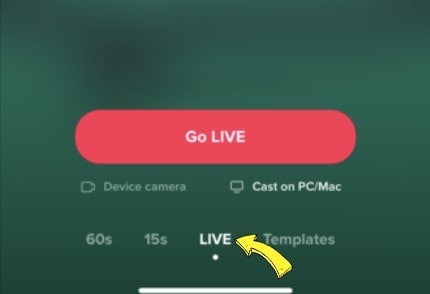
เปิดแอป TikTok บน iPhone หรืออุปกรณ์ Android ของคุณและแตะไอคอน "Plus" ที่ให้ไว้ด้านล่าง จากนั้นแตะที่ตัวเลือก "Live" โดยเลื่อนไปทางขวาบนหน้าจอของคุณ
ขั้นตอนที่ 2คัดลอก Streaming Key
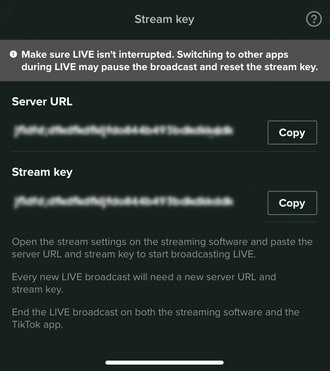
หลังจากนั้น แตะ "Cast/Connect to PC/Mac" และเลือกปุ่ม "Go Live" ตอนนี้คุณจะสามารถเห็น TikTok Stream Key และ Server URL คุณสามารถแตะปุ่ม "Copy" ที่อยู่ถัดจาก stream key และ server URL ตรวจสอบให้แน่ใจว่าได้คัดลอกทั้งสองอย่างอย่างระมัดระวังเพราะจะถูกนำไปใช้ในกระบวนการต่อไป
ส่วนที่ 3: วิธีถ่ายทอดสดบน TikTok ด้วย Streaming Key ของคุณ?
เมื่อคุณได้รับ stream key และ server URL แล้ว ตอนนี้คุณสามารถถ่ายทอดสดบน TikTok ผ่านแพลตฟอร์มสตรีมมิ่งต่างๆ ได้ อ่านส่วนนี้เพื่อเรียนรู้วิธีถ่ายทอดสด TikTok โดยใช้ซอฟต์แวร์สตรีมมิ่งที่ดีที่สุด
วิธีที่ 1. ด้วย OBS
OBS Studioเป็นซอฟต์แวร์สตรีมมิ่งที่มีชื่อเสียงซึ่งใช้โดยมืออาชีพและผู้เชี่ยวชาญ ใช้สำหรับสตรีมคุณภาพสูงพร้อมฟีเจอร์เพิ่มเติม มีตัวเข้ารหัสวิดีโอแบบบูรณาการที่ทำงานได้อย่างยืดหยุ่นมาก นอกเหนือจากการสร้างเนื้อหาสด OBS Studio ยังมีตัวบันทึกหน้าจอที่มีประสิทธิภาพ ด้วยการใช้ซอฟต์แวร์นี้ คุณสามารถเพิ่มข้อความและกราฟิกลงในเนื้อหาวิดีโอของคุณได้อย่างมีประสิทธิภาพ
ในอินเทอร์เฟซที่เรียบง่าย คุณมีอิสระอย่างเต็มที่ในการตั้งค่าแป้นพิมพ์ลัดของคุณ การใช้แป้นพิมพ์ลัด คุณสามารถทำการกระทำเฉพาะได้ทันที ขณะที่กำลังออกอากาศการถ่ายทอดสดของคุณ คุณสามารถเลือกความละเอียดที่คุณต้องการบนซอฟต์แวร์นี้ได้ ดังนั้น จึงเป็นเครื่องมือที่ยอดเยี่ยมในการถ่ายทอดสด TikTok ของคุณอย่างไร้ที่ติ
คำแนะนำในการถ่ายทอดสดบน TikTok ผ่าน OBS Studio
OBS Studio เป็นซอฟต์แวร์ออกอากาศขั้นสูงที่ให้ผลลัพธ์ระดับสูง ในการใช้ OBS สำหรับการถ่ายทอดสดบน TikTok ตรวจสอบคำแนะนำด้านล่าง:
ขั้นตอนที่ 1ไปที่ส่วน Stream
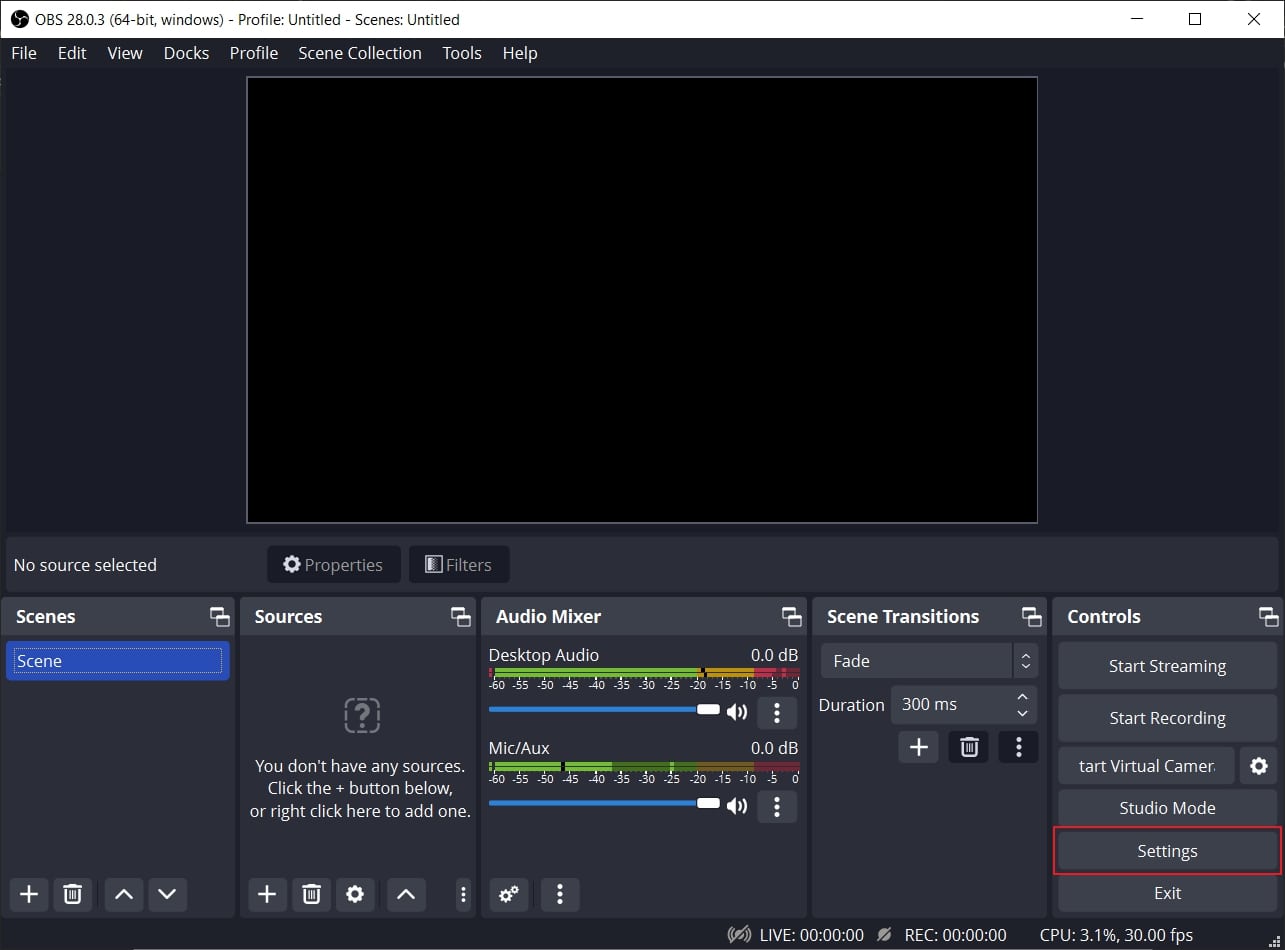
เปิด OBS Studio บน PC ของคุณและคลิก "Settings" ภายใต้ส่วน "Controls" บนหน้าต่างใหม่ เลือก "Stream" จากส่วนด้านซ้าย
ขั้นตอนที่ 2ป้อน Server URL และ Stream Key
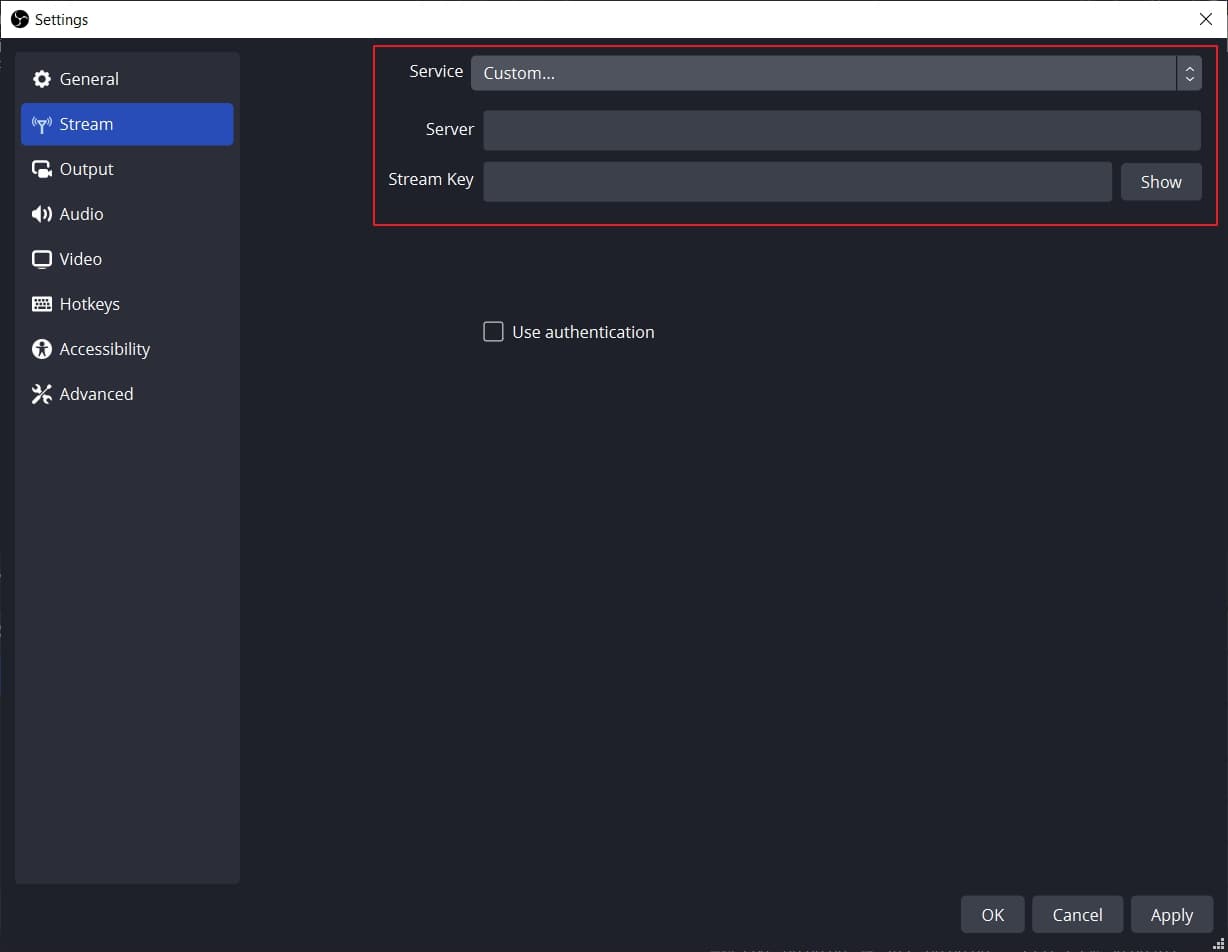
ในหน้าต่าง Stream เลือก "Custom" ในตัวเลือก "Service" เมื่อเสร็จแล้ว ป้อน Server และ Stream Key ในช่องที่กำหนด ตอนนี้คลิกปุ่ม "Apply" เพื่อดำเนินการต่อในกระบวนการถ่ายทอดสดบน TikTok ด้วย OBS
วิธีที่ 2. ด้วย Streamlabs
Streamlabsเป็นซอฟต์แวร์สตรีมมิ่งแบบครบวงจรที่สร้างผลลัพธ์ที่น่าดึงดูดใจในลักษณะที่คุ้มค่า แสดงความเข้ากันได้กับแพลตฟอร์มหลักอย่าง YouTube, Twitter, Discord เป็นต้น ซอฟต์แวร์นี้ประกอบด้วยธีมและโอเวอร์เลย์แบบมืออาชีพที่คุณสามารถใช้ระหว่างการถ่ายทอดสด นอกจากนี้ยังรองรับการสตรีมหลายช่องทาง ซึ่งคุณสามารถถ่ายทอดสดบนหลายแพลตฟอร์มพร้อมกันได้
การใช้ Streamlabs คุณสามารถรับการแจ้งเตือนที่ปรับแต่งได้ระหว่างการถ่ายทอดสดของคุณ สิ่งนี้จะช่วยให้คุณตรวจสอบคำติชมของผู้สนับสนุนของคุณได้อย่างรวดเร็ว ดังนั้น Streamlabs จึงเป็นแพลตฟอร์มที่ยอดเยี่ยมซึ่งคุณสามารถเชื่อมต่อและมีส่วนร่วมกับผู้ชมของคุณได้อย่างง่ายดาย
คำแนะนำในการถ่ายทอดสดบน TikTok โดยใช้ Streamlabs
คุณตื่นเต้นที่จะใช้ Streamlabs สำหรับการจัดเซสชันการถ่ายทอดสดบน TikTok หรือไม่? เพื่อเรียนรู้วิธีถ่ายทอดสดบน TikTok โดยใช้ Streamlabs นี่คือขั้นตอนง่ายๆ:
ขั้นตอนที่ 1เปิดการตั้งค่า Streamlabs Desktop
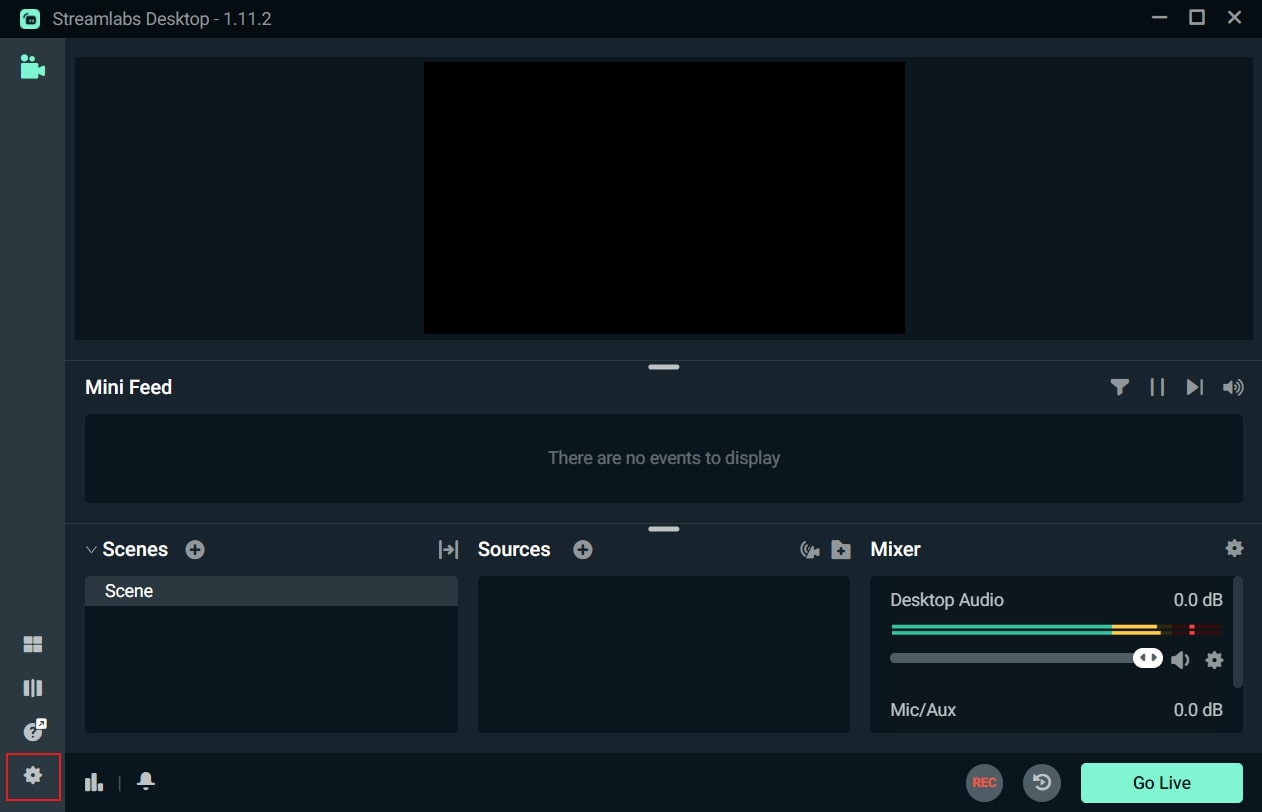
ดาวน์โหลดและติดตั้ง Streamlabs Desktop บน PC ของคุณ เปิดอินเทอร์เฟซและไปที่ไอคอน "Gear" ทางด้านซ้าย มันจะเปิดการตั้งค่าของเครื่องมือนี้ จากเมนูการตั้งค่า เลือก "Stream" จากด้านซ้าย
ขั้นตอนที่ 2เพิ่ม Streaming Key
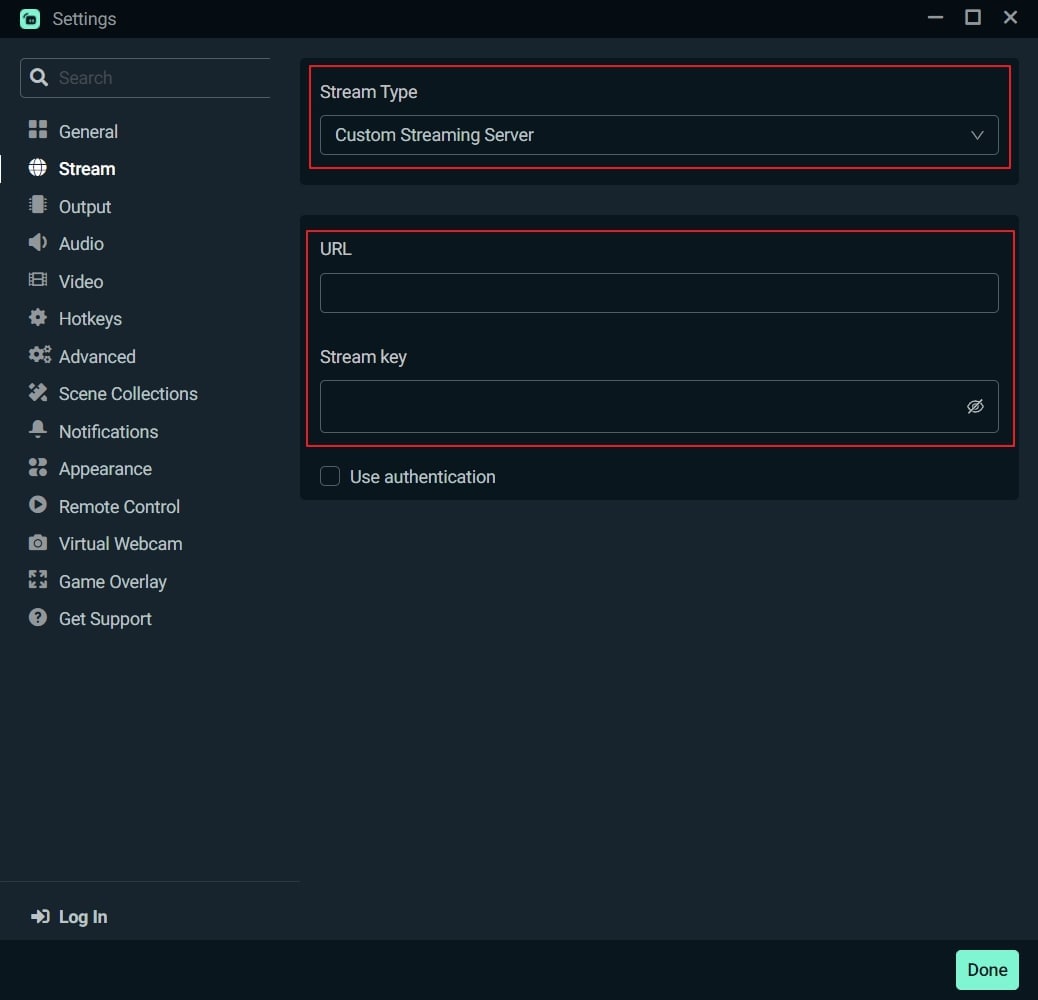
ในเมนู Stream เลือก "Custom Streaming Service" เป็น Stream Type หลังจากนั้นเพิ่ม Server URL และ Stream Key ของคุณในช่องว่างที่กำหนด เมื่อเสร็จแล้ว คลิกปุ่ม "Done" ตอนนี้คุณสามารถถ่ายทอดสดผ่านซอฟต์แวร์สตรีมมิ่งนี้บน TikTok ได้อย่างง่ายดาย
เคล็ดลับโบนัส: บันทึกและแก้ไขสตรีมของคุณได้อย่างง่ายดายด้วย Filmora
คุณสนใจที่จะบันทึกการถ่ายทอดสดของคุณบน TikTok หรือไม่? เครื่องมือที่ดีที่สุดในการจับภาพการถ่ายทอดสดของคุณอย่างมีประสิทธิภาพบน TikTok คือWondershare Filmoraตัวบันทึกหน้าจอนี้มีความสามารถในการบันทึกหน้าจอการถ่ายทอดสดของคุณในความละเอียดที่คุณต้องการ นอกจากนี้ ขณะบันทึกหน้าจอของคุณ คุณสามารถจับภาพเว็บแคมของคุณไปพร้อมกันได้ นอกจากนี้ยังให้ตัวเลือกในการเลือกพื้นที่การบันทึกตามที่ต้องการ
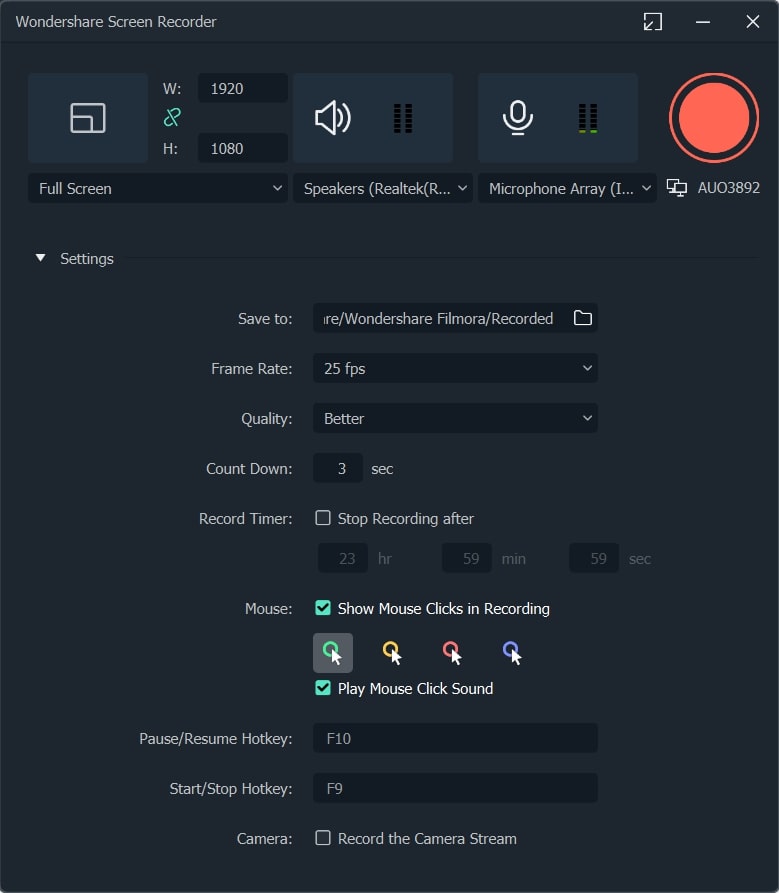
นอกเหนือจากการบันทึกหน้าจอแล้ว Filmora ยังมีตัวแก้ไขวิดีโอ ตัวแก้ไขนี้มีเอฟเฟกต์วิดีโอมากกว่า 900 รายการที่คุณสามารถนำไปใช้กับการบันทึกหน้าจอของคุณได้อย่างง่ายดาย นอกจากนี้คุณยังสามารถปรับความเร็วของวิดีโอที่บันทึกไว้ของคุณผ่านตัวแก้ไขนี้ได้ คุณยังสามารถใช้ตัวเลือกอื่นๆ ในการครอป แยก ปรับขนาด และตัดแต่งวิดีโอได้อีกด้วย ดังนั้น Filmora ทำงานอย่างมีประสิทธิภาพในการบันทึกหน้าจอและแก้ไขเซสชันการถ่ายทอดสดของ TikTok ของคุณ ดูวิดีโอด้านล่างเพื่อเรียนรู้เพิ่มเติมเกี่ยวกับฟีเจอร์ใหม่ของ Filmora
บทสรุป
การถ่ายทอดสดบน TikTok เป็นเทรนด์ใหม่ที่ผู้สร้างเนื้อหาและผู้ประกอบการหลายคนกำลังนำมาใช้ ในการถ่ายทอดสดบน TikTok บนเดสก์ท็อปของคุณ คุณจะต้องมี stream key บทความนี้ได้ให้คำแนะนำที่ชัดเจนในเรื่องวิธีรับ TikTok stream keyอย่างสะดวกสบาย นอกจากนี้เรายังได้เน้นซอฟต์แวร์มืออาชีพที่เรียกว่า Filmora เพื่อบันทึกหน้าจอและแก้ไขการถ่ายทอดสดของ TikTok ของคุณ

