



เครื่องมือสร้างภาพ AI ยังคงพัฒนาดีขึ้นเรื่อย ๆ และ Ideogram AI เป็นหนึ่งในเครื่องมือล่าสุดที่คุณควรลอง เครื่องมือนี้ช่วยให้คุณสร้างภาพที่สวยงามได้โดยใช้คำสั่งข้อความง่าย ๆ แต่ Ideogram AI คืออะไร? มันแตกต่างจากเครื่องมือสร้าง AI อื่น ๆ อย่างไร?
นั่นคือสิ่งที่คู่มือนี้มาช่วยคุณ คุณจะได้เห็นว่า Ideogram AI ทำอะไรได้บ้าง ทำงานอย่างไร และยังได้เรียนรู้วิธีทำให้ผลลัพธ์เคลื่อนไหวได้อย่างง่ายดาย โดยไม่ต้องมีประสบการณ์การตัดต่อใด ๆ หากคุณอยากลองสร้างภาพด้วย AI นี่เป็นจุดเริ่มต้นที่ดี
ส่วนที่ 1. Ideogram AI คืออะไรและทำไมถึงปรากฏในฟีดของคุณทั่วไป
คุณไม่ได้จินตนาการหากคุณเลื่อนดูฟีดและสังเกตเห็นคลื่นของโปสเตอร์ที่สะดุดตา มีมไวรัล หรือ mockup ที่สวยงาม ภาพไวรัลเหล่านั้นหลายภาพถูกสร้างด้วย Ideogram AI ซึ่งเป็นเครื่องมือบนเว็บที่ดึงดูดความสนใจอย่างรวดเร็วในโลกของคริเอทีฟ
Ideogram AI เป็นเครื่องมือสร้างภาพจากข้อความฟรีที่มีชื่อเสียงในการทำสิ่งที่หลาย ๆ เครื่องมือต้องดิ้นรน นั่นคือการแสดงข้อความที่สะอาดและอ่านได้ภายในภาพ AI มันสร้างภาพคุณภาพโปสเตอร์ที่เหมาะสำหรับทุกอย่างตั้งแต่กราฟิกโซเชียลมีเดียไปจนถึงสื่อการตลาด แม้ว่าคุณจะไม่มีประสบการณ์ด้านการออกแบบเลยก็ตาม

และตอนนี้ Ideogram เพิ่งเปิดตัวการอัปเดตที่ใหญ่ที่สุด นั่นคือ Ideogram 2.0 มันกำลังสร้างความฮือฮามากมาย นี่คือสิ่งใหม่ใน Ideogram 2.0:
การเรนเดอร์ที่ลื่นไหลและรายละเอียดที่คมชัดขึ้น ให้ผลลัพธ์ที่ดูเป็นมืออาชีพมากขึ้น
ตัวเลือกสไตล์ที่ขยายเพิ่มเติม รวมถึงแบบเรียลลิสม์ อนิเมะ ไอโซเมตริก 3D และอื่น ๆ
Editable Canvas ที่ทรงพลัง ซึ่งคุณสามารถวาด ลบ หรือขยายองค์ประกอบของภาพได้โดยตรงในเบราว์เซอร์ของคุณ
โดยรวมแล้ว ประสิทธิภาพที่เร็วขึ้นและใช้งานง่ายขึ้น
แล้วทำไม Ideogram AI ถึงปรากฏทุกที่? เพราะมันให้ตัวเลือกภาพที่สวยงาม 4 ภาพต่อคำสั่งภายในไม่กี่วินาที ทำให้สำรวจไอเดียสร้างสรรค์ได้ง่ายอย่างไม่น่าเชื่อ ผู้คนชอบมันสำหรับทุกอย่างตั้งแต่มีมและ mockup การตลาดไปจนถึงบรรจุภัณฑ์ผลิตภัณฑ์ การออกแบบโลโก้ และเนื้อหาโซเชียลมีเดียไวรัล
ส่วนที่ 2. วิธีใช้ Ideogram AI เพื่อสร้างภาพของคุณเอง
ตอนนี้ที่คุณได้เห็นว่าทำไม Ideogram AI ถึงได้รับความสนใจมากมาย คุณอาจสงสัยว่าจะลองใช้ได้อย่างไร ส่วนที่ดีที่สุดคือ มันถูกสร้างมาให้ทุกคนใช้งานได้ ไม่ว่าคุณจะเคยทำงานกับเครื่องมือออกแบบมาก่อนหรือไม่ก็ตาม คุณสามารถเริ่มสร้างภาพที่โดดเด่นและสะดุดตาได้ภายในไม่กี่คลิก
นี่คือคู่มือทีละขั้นตอนง่าย ๆ เพื่อช่วยให้คุณเริ่มต้นกับ Ideogram AI และทำให้ไอเดียของคุณเป็นจริง:
ขั้นตอนที่ 1. เข้าชม ideogram.ai และลงชื่อเข้าใช้โดยใช้บัญชี Google ของคุณ เมื่อคุณเข้ามาแล้ว คุณจะอยู่ที่หน้าแรกซึ่งคุณสามารถเห็นฟีดของผลงานจากผู้ใช้คนอื่น ๆ เพื่อเป็นแรงบันดาลใจ

ขั้นตอนที่ 2. เริ่มต้นด้วยการพิมพ์สิ่งที่คุณต้องการให้ AI สร้าง พยายามให้ชัดเจนและเฉพาะเจาะจงที่สุดเท่าที่จะทำได้
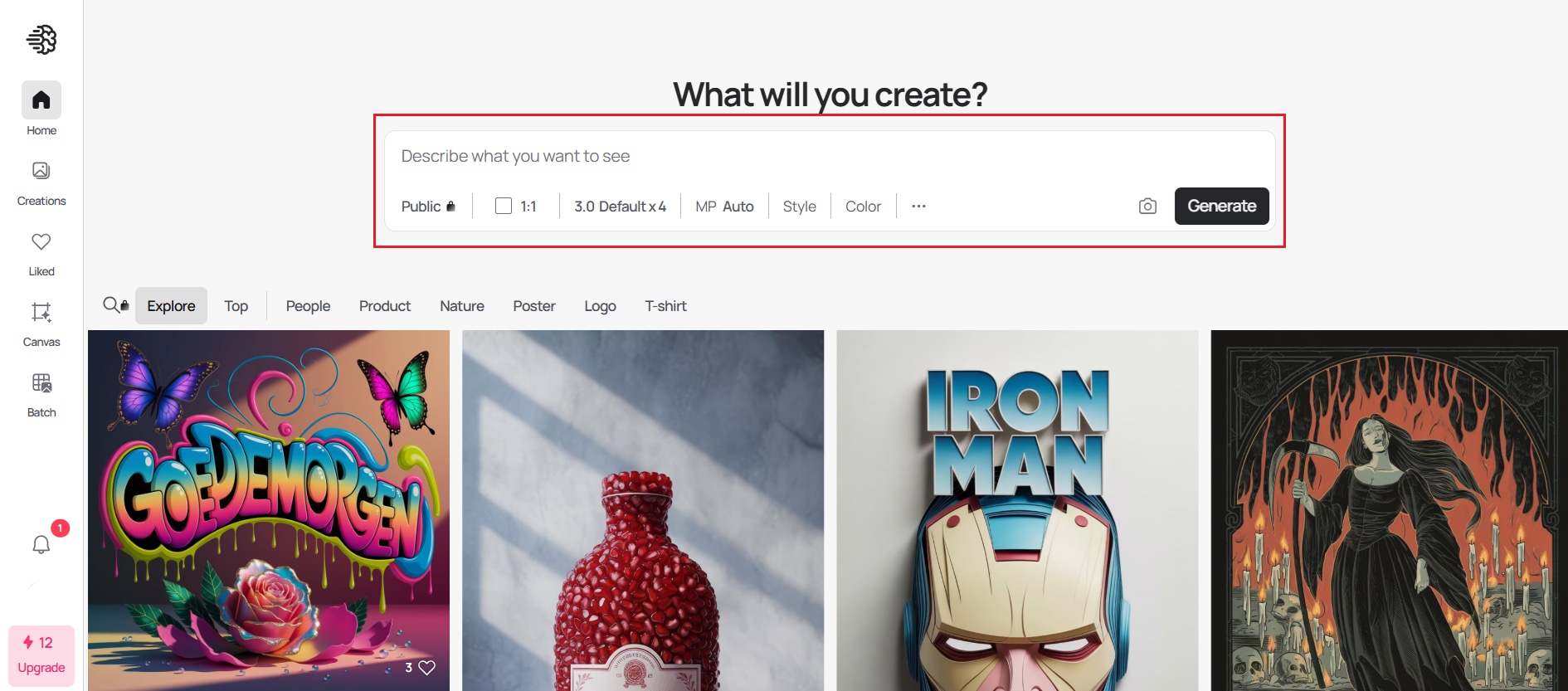
ขั้นตอนที่ 3. คลิกปุ่ม Generate และปล่อยให้ Ideogram สร้างมหัศจรรย์ ในเวลาเพียงไม่กี่วินาที คุณจะได้รับรูปแบบที่เป็นเอกลักษณ์และสวยงาม 4 แบบตามคำสั่งของคุณ

ขั้นตอนที่ 4. หนึ่งในฟีเจอร์ใหม่ล่าสุดใน Ideogram 2.0 คือ Editable Canvas เมื่อภาพของคุณถูกสร้างแล้ว คุณสามารถคลิก Edit เพื่อ:
วาดหรือเพิ่มองค์ประกอบที่มีอยู่
ลบส่วนที่ไม่ต้องการออก
ขยายภาพเพื่อสร้างฉากที่กว้างขึ้น

ขั้นตอนที่ 5. ดาวน์โหลดหรือแชร์ภาพ Ideogram AI
ส่วนที่ 3. เปลี่ยนภาพ Ideogram AI ของคุณให้เป็นวิดีโอที่น่าสนใจด้วย Filmora
คุณได้สร้างภาพที่สวยงามด้วย Ideogram AI แล้ว ทำไมต้องหยุดแค่นั้น? แทนที่จะปล่อยให้ภาพของคุณนอนอยู่ในโฟลเดอร์ดาวน์โหลดโดยไม่ได้ใช้ คุณสามารถก้าวไปอีกขั้นด้วยการเปลี่ยนให้เป็นเนื้อหาวิดีโอไดนามิก ไม่ว่าจะโพสต์บนโซเชียลมีเดีย สร้างงานนำเสนอ หรือสร้างเนื้อหาสำหรับแบรนด์ของคุณ การเปลี่ยนภาพนิ่งให้เป็นวิดีโอสั้น ๆ ที่น่าสนใจเป็นวิธีที่ทรงพลังในการดึงดูดความสนใจ
หนึ่งในวิธีที่ง่ายที่สุดในการทำเช่นนี้คือการใช้ Wondershare Filmora ซึ่งเป็นโปรแกรมตัดต่อวิดีโอแบบครบวงจรที่เหมาะสำหรับครีเอเตอร์ทุกระดับ Filmora ทำให้ง่ายในการเปลี่ยนดีไซน์ Ideogram ของคุณให้เป็นวิดีโอที่สวยงามด้วยการเคลื่อนไหว เสียง และสไตล์ โดยไม่ต้องใช้ทักษะการตัดต่อขั้นสูง


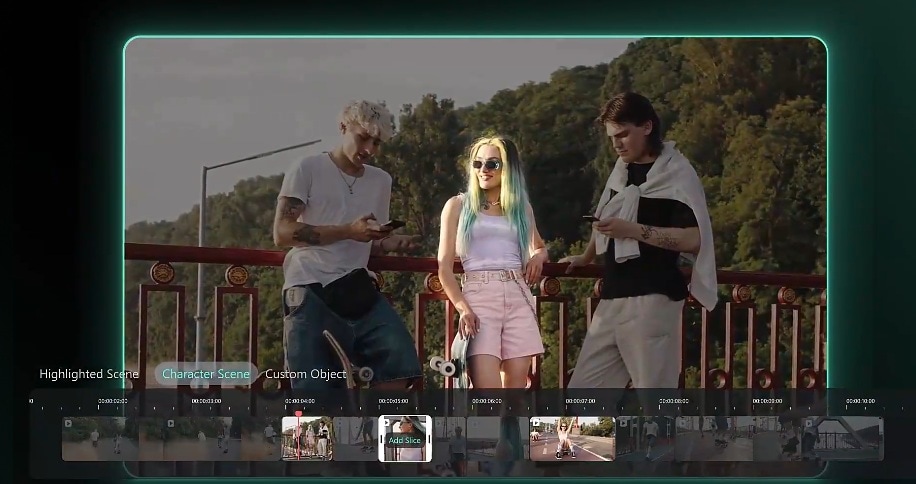
ทำไมการจับคู่ Ideogram AI กับ Filmora ถึงเป็นการเคลื่อนไหวที่ชาญฉลาด
เพิ่มการเคลื่อนไหวให้กับภาพนิ่งเพื่อให้ดูมีชีวิตชีวามากขึ้น
เล่าเรื่องหรือสร้างมอนทาจที่มีธีมโดยใช้หลายภาพ
เพิ่มการมีส่วนร่วมบนแพลตฟอร์มเช่น Instagram Reels, TikTok หรือ YouTube Shorts
ปรับปรุงภาพของคุณด้วยเอฟเฟกต์ เพลง และข้อความเคลื่อนไหว
เก็บทุกอย่างไว้ในที่เดียว ด้วยเครื่องมือตัดต่อที่ครอบคลุมของ Filmora
ต่อไป เราจะแสดงวิธีทำให้ภาพของคุณเคลื่อนไหวโดยใช้ Filmora สำหรับเดสก์ท็อป
ตัวเลือกที่ 1: สร้างวิดีโอสไลด์โชว์ภาพ
ขั้นตอนที่ 1: นำเข้าภาพ Ideogram AI หลาย ๆ ภาพเข้าสู่โปรเจกต์ของคุณ
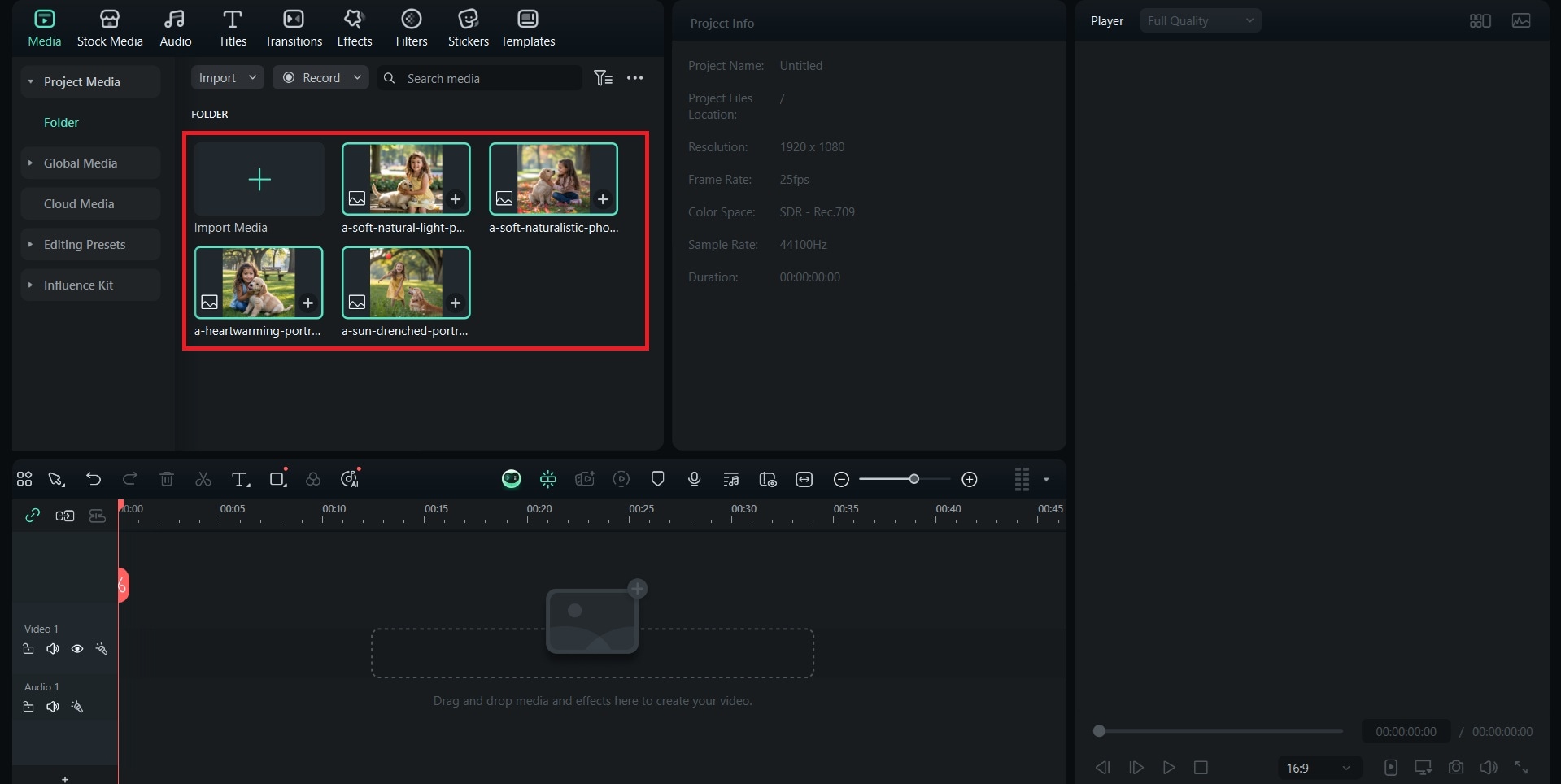
ขั้นตอนที่ 2: ใช้เทมเพลตที่สร้างไว้แล้วหรือจัดเรียงในเลย์เอาต์แบบกำหนดเอง

ขั้นตอนที่ 3: เพิ่มข้อความเคลื่อนไหวซ้อนทับ ทรานซิชันที่สนุกสนาน และฟิลเตอร์สร้างสรรค์
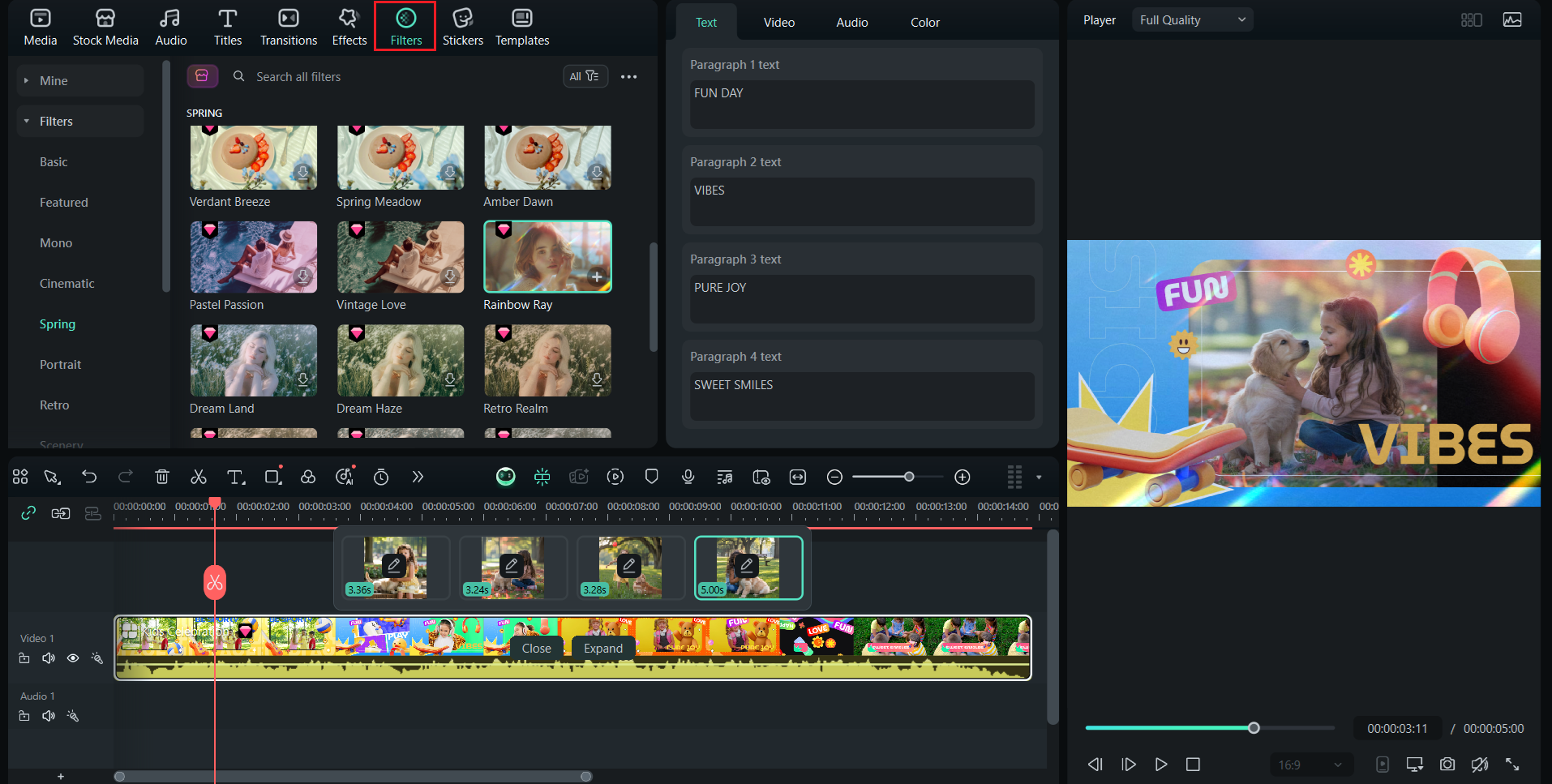
ขั้นตอนที่ 4: ซิงค์ทุกอย่างกับเพลงพื้นหลังหรือการบรรยายเสียงที่บันทึกไว้
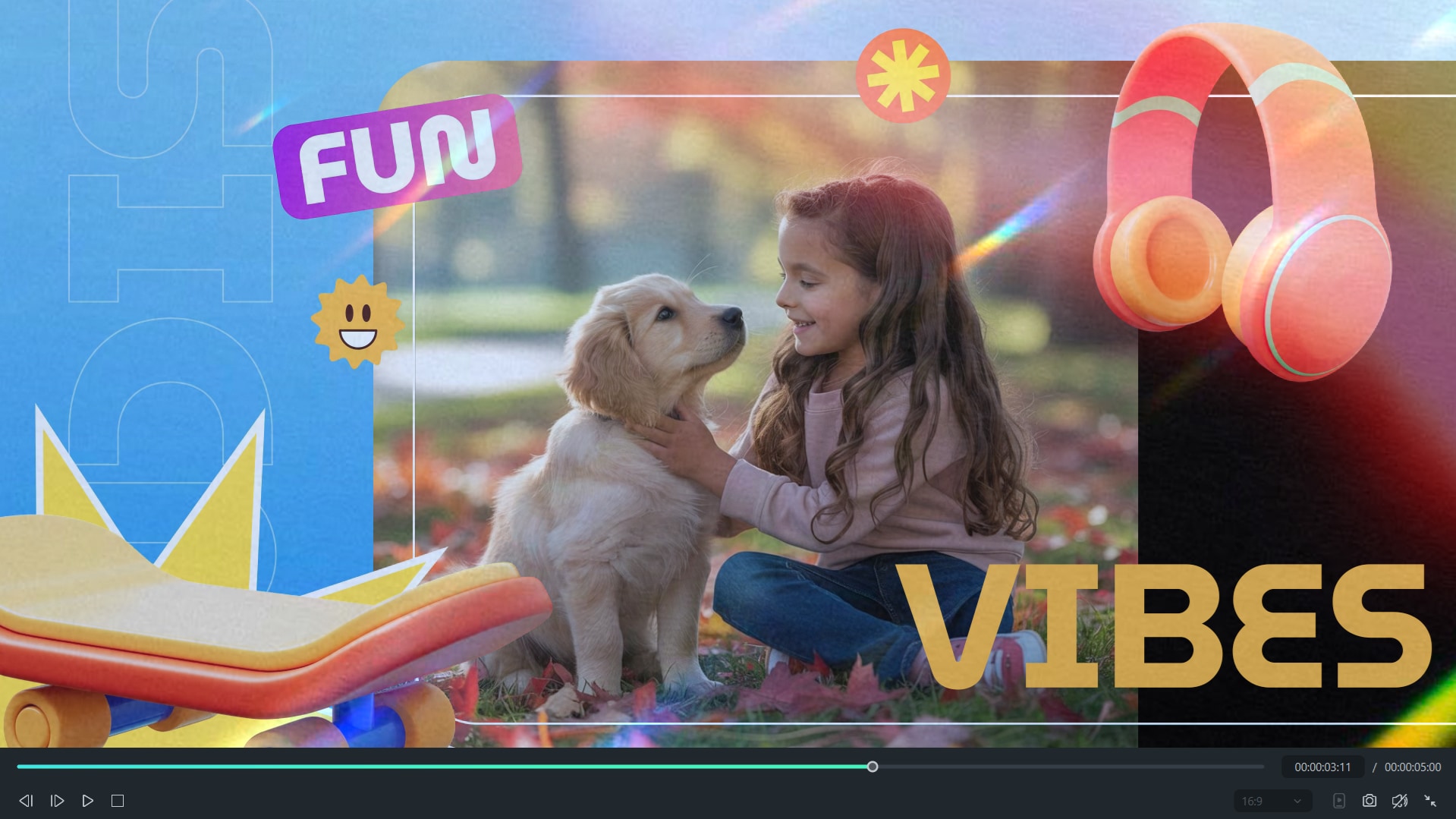
ขั้นตอนที่ 5: (ทางเลือก) ใช้เอฟเฟกต์แพนและซูมเพื่อเพิ่มการเคลื่อนไหวและรักษาความน่าสนใจของวิดีโอ

ตัวเลือกที่ 2: ใช้ฟีเจอร์ AI Image-to-Video ของ Filmora
หากคุณกำลังมองหาวิธีที่รวดเร็วและสร้างสรรค์ในการเปลี่ยนภาพ Ideogram AI ของคุณให้เป็นวิดีโอที่น่าสนใจ ฟีเจอร์ที่ขับเคลื่อนด้วย AI ของ Filmora Image-to-Video เป็นตัวเลือกที่ดี มันแปลงภาพนิ่งของคุณให้เป็นวิดีโอที่ดูเป็นมืออาชีพในเพียงไม่กี่ขั้นตอน
Filmora มีเทมเพลตสร้างสรรค์ที่หลากหลาย ดังนั้นคุณจึงสามารถเลือกสไตล์ที่เหมาะกับเนื้อหาของคุณและปรับแต่งได้ตามที่คุณต้องการ ไม่ว่าจะเป็นความรู้สึกแบบภาพยนตร์ ลุคที่ทันสมัยและเรียบร้อย หรือสิ่งที่โดดเด่นและมีชีวิตชีวา มีตัวเลือกให้คุณสำรวจ
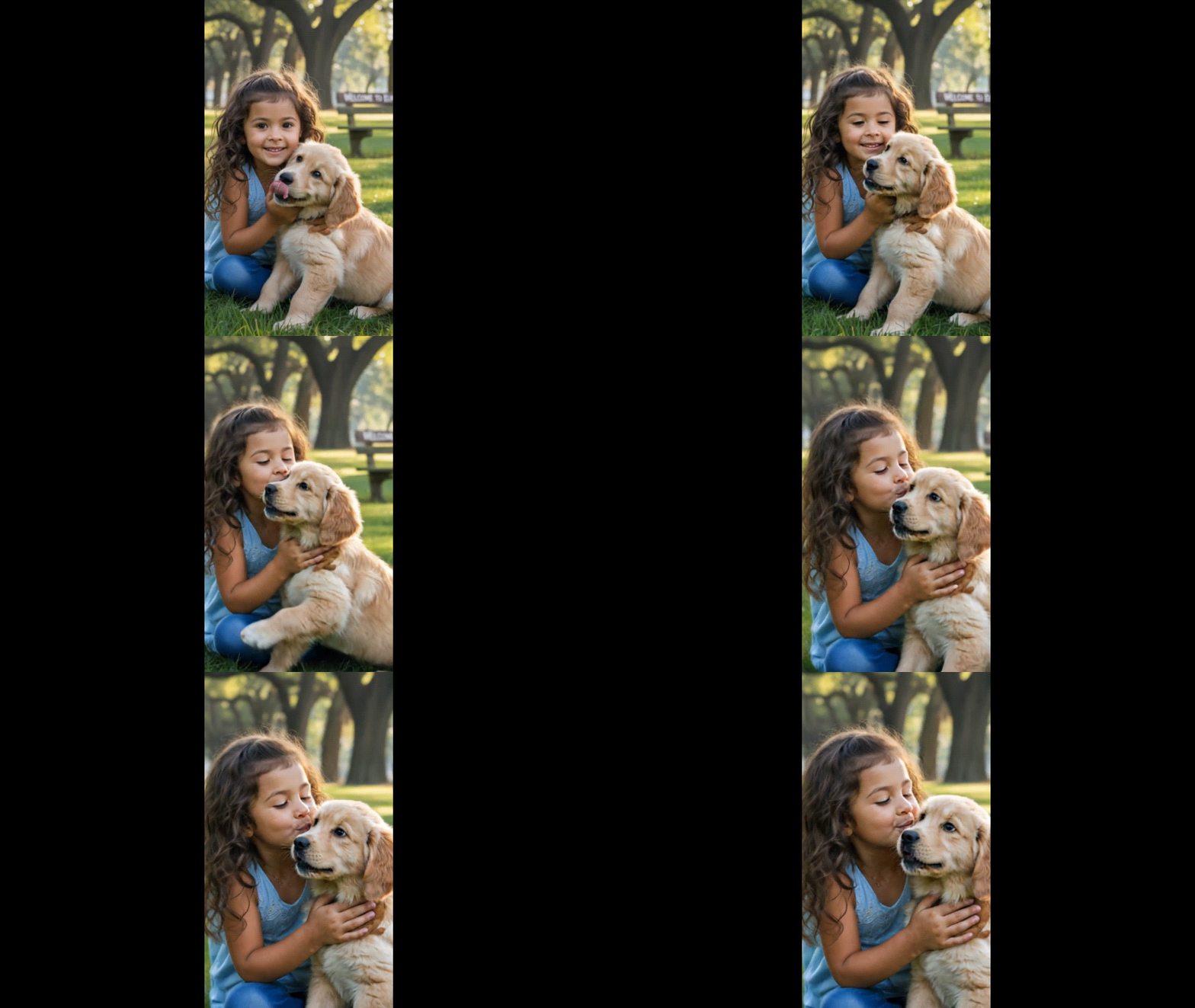
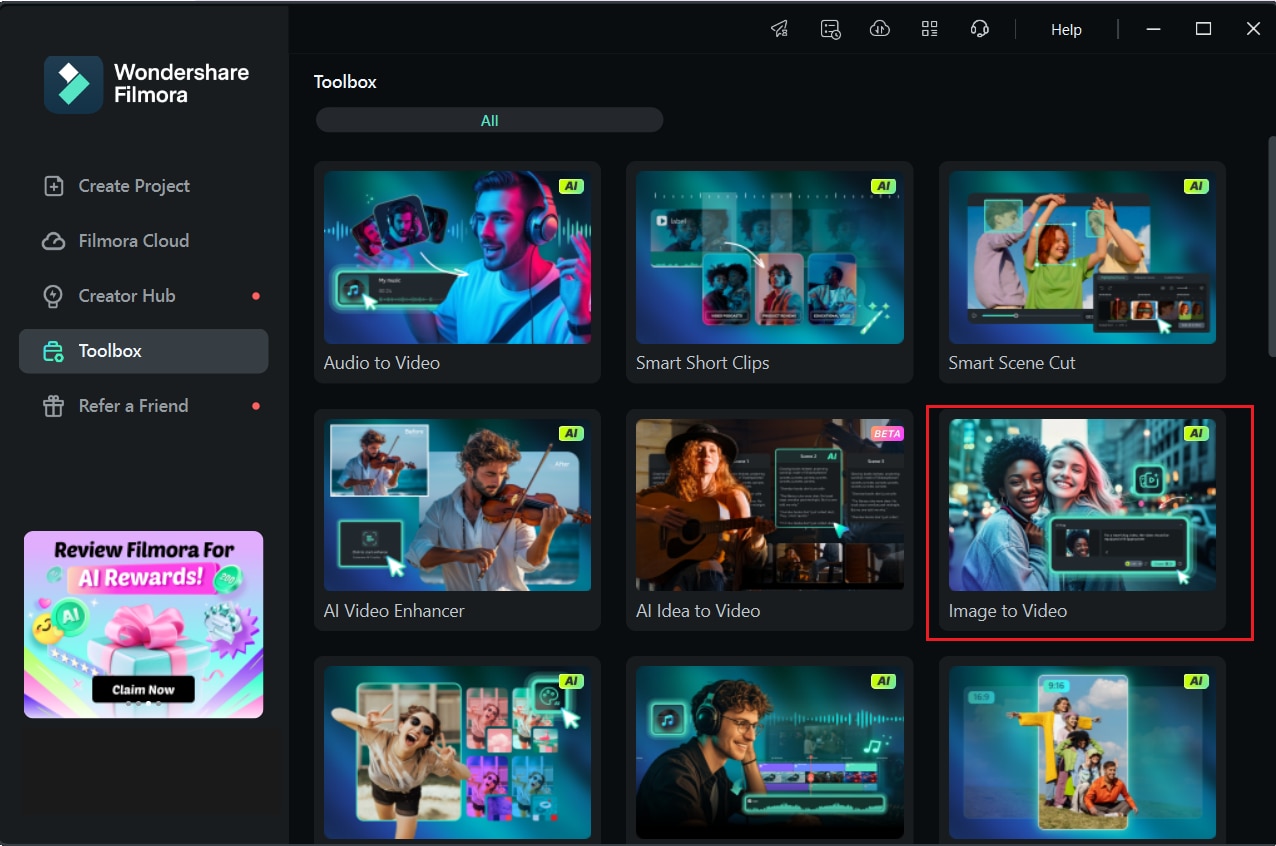
ขั้นตอนที่ 1. เปิด Filmora และเลือก "AI Image to Video"
เปิด Filmora บนเดสก์ท็อปของคุณและเลือก AI Image to Video จากเมนูหลัก
ขั้นตอนที่ 2. เลือกเทมเพลต
เรียกดูเทมเพลตที่มีอยู่ มีตัวเลือกสำหรับธีมต่าง ๆ เช่น โรแมนติก การโต้ตอบ ทิวทัศน์ และอื่น ๆ เลือกสิ่งที่คุณต้องการ

ขั้นตอนที่ 3. ปล่อยให้ Filmora สร้างวิดีโอ
Filmora จะสร้างวิดีโอโดยอัตโนมัติโดยใช้ภาพและเทมเพลตที่เลือกของคุณ มันจะเพิ่มทรานซิชัน ข้อความ เอฟเฟกต์การเคลื่อนไหว และเพลงพื้นหลังตามการออกแบบ

ขั้นตอนที่ 4. ปรับแต่งและส่งออก
เมื่อวิดีโอของคุณถูกสร้างแล้ว คุณสามารถปรับเปลี่ยนสิ่งใดก็ได้ที่คุณชอบ คุณสามารถแก้ไขข้อความ เปลี่ยนเพลง ปรับเปลี่ยนทรานซิชัน หรือเพิ่มการบรรยายเสียง เมื่อทุกอย่างดูดีแล้ว ส่งออกวิดีโอขั้นสุดท้าย และพร้อมที่จะแชร์!

โบนัส: วิธีใช้ Ideogram AI + Filmora ร่วมกันอย่างสร้างสรรค์
ตามที่คุณเห็น การเปลี่ยนภาพ Ideogram AI ของคุณให้เป็นวิดีโอด้วย Filmora นั้นง่ายและมีประสิทธิภาพ ด้วยเพียงไม่กี่ขั้นตอน คุณสามารถทำให้ภาพนิ่งเคลื่อนไหวและสร้างเนื้อหาที่พร้อมดึงดูดความสนใจ ดังนั้น ตอนนี้ที่คุณรู้แล้วว่ามันทำงานอย่างไร คุณสามารถเริ่มผลิตวิดีโอได้มากเท่าที่คุณต้องการสำหรับเป้าหมายสร้างสรรค์ต่าง ๆ
นี่คือไอเดียที่สนุกและใช้งานได้จริงเพื่อช่วยให้คุณได้รับแรงบันดาลใจ:
- วิดีโอโปรโมต – ทำให้โปสเตอร์หรือ mockup ผลิตภัณฑ์ที่สร้างด้วย AI เคลื่อนไหวเพื่อสร้างโปรโมตสั้น ๆ สำหรับการเปิดตัวแบรนด์ โฆษณา หรือประกาศ
- Reels & Shorts – ใช้ภาพ Ideogram ของคุณเป็นอินโทรไดนามิก เอาท์โทรที่มีสไตล์ หรือองค์ประกอบพื้นหลังสำหรับ TikTok, Reels หรือ YouTube Shorts
- สไลด์เล่าเรื่อง – เปลี่ยนลำดับของภาพให้เป็นเรื่องเล่าหรือรีลแนวคิด
- แอนิเมชันโลโก้ – ทำให้โลโก้ที่สร้างด้วย AI เคลื่อนไหวโดยเพิ่มเอฟเฟกต์การเคลื่อนไหวเช่น หมุน กระพริบ ปรับขนาด หรือเรืองแสง เพื่อให้น่าสนใจมากขึ้น
- รีลศิลปะดิจิทัล – สร้างมุมมองเบื้องหลังของกระบวนการสร้างสรรค์ของคุณ ใช้ภาพก่อน-หลัง เอฟเฟกต์ซูม หรือทรานซิชันแบบซ้อนเพื่อเน้นวิวัฒนาการของงานศิลปะของคุณ
ไม่ว่าจะสร้างเนื้อหาสำหรับแบรนด์ สร้างพอร์ตโฟลิโอของคุณ หรือแค่ทดลองกับไอเดียใหม่ ๆ การใช้ Ideogram AI ร่วมกับ Filmora ให้ความเป็นไปได้ทางสร้างสรรค์ที่ไม่มีที่สิ้นสุด มันเป็นวิธีที่ง่ายและสนุกสนานในการเปลี่ยนภาพของคุณให้เป็นวิดีโอที่น่าสนใจซึ่งเล่าเรื่องและสร้างผลกระทบ
บทสรุป
การสร้างเนื้อหาที่โดดเด่นตอนนี้ง่ายกว่าที่เคย ด้วย Ideogram AI คุณสามารถสร้างภาพที่สวยงามและมีคุณภาพสูงพร้อมข้อความที่สะอาดและสไตล์ศิลปะ จากนั้นด้วย Filmora คุณสามารถเปลี่ยนภาพเหล่านั้นให้เป็นภาพที่น่าสนใจโดยเพิ่มการเคลื่อนไหว เพลง และการสัมผัสสร้างสรรค์ที่เหมาะกับเรื่องราวของคุณ
อินเทอร์เฟซที่ใช้งานง่ายของ Filmora เทมเพลตที่ยืดหยุ่น และฟีเจอร์การตัดต่ออัจฉริยะทำให้ง่ายในการเปลี่ยนภาพ Ideogram AI ของคุณให้เป็นวิดีโอที่สวยงาม หากคุณต้องการนำภาพของคุณไปไกลกว่านี้ Filmora เป็นเครื่องมือที่ดีที่จะช่วยคุณทำเช่นนั้นโดยไม่ทำให้กระบวนการซับซ้อนเกินไป

