



คุณไม่ได้มีเวลาอยู่เสมอที่จะติดตามสตรีมเมอร์คนโปรดของคุณออนไลน์เพื่อดูว่าพวกเขากำลังทำอะไรหรือกำลังเล่นเกมอะไร และสำหรับคนที่ทำงาน คุณจะพลาดการสตรีมที่คุณชื่นชอบไปมาก แต่ VOD มาช่วยวันของคุณแล้ว!
VOD หรือ วิดีโอออนดีมานด์ เป็นฟีเจอร์ที่ยอดเยี่ยมที่ Twitch นำมาใช้เพื่อช่วยให้สตรีมเมอร์มีส่วนร่วมกับผู้ชมมากขึ้น VOD สามารถบันทึกได้ตลอดเวลาและเล่นซ้ำเมื่อคุณต้องการแชร์กับผู้ชมของคุณโดยการเผยแพร่บนบัญชีของคุณเป็นเวลา 60 วัน
บทความนี้จะบอกทุกสิ่งที่คุณจำเป็นต้องรู้เกี่ยวกับ Twitch VOD เราจะพูดถึงวิธีดาวน์โหลด Twitch VOD บน iPhone และ Android ของคุณ และวิธีที่คุณสามารถแก้ไขได้!
ในบทความนี้
ส่วนที่ 1. วิธีดาวน์โหลด Twitch Vods ของคุณเอง - บนเดสก์ท็อป iPhone และ Android
วิธีดาวน์โหลด Twitch Vods ของคุณเองบนคอมพิวเตอร์
Twitch VOD เป็นส่วนประกอบสำคัญของไลบรารีวิดีโอของคุณสำหรับผู้ออกอากาศหลายคน เนื่องจาก Twitch VOD ช่วยให้คุณดาวน์โหลดการสตรีมจากบัญชีของคุณเองและรับชมในภายหลัง นอกจากนี้ยังช่วยให้คุณแชร์บน YouTube ซึ่งคุณสามารถมีส่วนร่วมกับผู้ชมที่กว้างขึ้น

คุณต้องแน่ใจว่าเปิดใช้งานการเก็บถาวรการออกอากาศอัตโนมัติในบัญชีของคุณเพื่อให้สามารถดาวน์โหลด Twitch VOD ของคุณได้ หากคุณทำการออกอากาศใหม่ในขณะที่ฟีเจอร์นี้ถูกปิดใช้งาน คุณจะไม่สามารถดาวน์โหลด Twitch VOD ของคุณเองได้ ดังนั้นไปตรวจสอบและแน่ใจว่า VOD ของคุณไม่สูญหาย!
ทำตามขั้นตอนเหล่านี้:
ขั้นตอนที่ 1 ไปที่ Twitch.tv และเข้าสู่ระบบบัญชี.
ขั้นตอนที่ 2 ที่มุมขวาบนของหน้าจอ คลิกที่ชื่อของคุณ และจากเมนูแบบเลื่อนลง ไปที่ การตั้งค่า.
ขั้นตอนที่ 3 ภายใต้การตั้งค่า คลิกที่แท็บ สตรีม
ขั้นตอนที่ 4 ภายใต้ คีย์สตรีมและการตั้งค่า เปิดสวิตช์ เก็บการออกอากาศที่ผ่านมา ON เพื่อเปิดใช้งานการตั้งค่านี้

คุณสามารถเลือกที่จะเผยแพร่หรือไม่เผยแพร่การสตรีมของคุณบนบัญชีของคุณเมื่อคุณเปิดฟีเจอร์นี้ในบัญชี Twitch ของคุณ หากคุณต้องการแน่ใจว่าวิดีโอของคุณถูกเผยแพร่ ให้เปิดสวิตช์สำหรับเผยแพร่ VOD เสมอ
หลังจากทำเช่นนี้แล้ว ก็ถึงเวลาดาวน์โหลดการออกอากาศที่บันทึกไว้ก่อนหน้านี้ ทำตามขั้นตอนเหล่านี้:
ขั้นตอนที่ 1 ไปที่ Twitch.tv และเข้าสู่ระบบบัญชีของคุณ
ขั้นตอนที่ 2 จากหน้าแรกของ Twitch คลิกที่โปรไฟล์ของคุณที่มุมขวาบน และไปที่ โปรดิวเซอร์วิดีโอ.
ขั้นตอนที่ 3 เลือกวิดีโอของคุณจากรายการวิดีโอ คลิกที่จุดสามจุดทางด้านขวาของวิดีโอ และคลิกที่ ปุ่มดาวน์โหลด.

วิดีโอของคุณจะเริ่มดาวน์โหลดบนคอมพิวเตอร์ของคุณในไม่ช้า
วิดีโอสอน - 3 วิธีที่ดีที่สุดในการดาวน์โหลด Twitch Vods
วิธีดาวน์โหลด Twitch VOD บน iPhone
ข่าวดีคือ Twitch ช่วยให้คุณดาวน์โหลดวิดีโอบน iPhone ของคุณได้ และกระบวนการนี้ก็ค่อนข้างง่ายสำหรับมือใหม่ ถึงแม้ว่า iPhone จะมี OS ที่ไม่ยืดหยุ่น แต่ก็มีแอปของบุคคลที่สามที่ทำให้การทำเช่นนี้เป็นเรื่องง่าย
ในการดาวน์โหลดวิดีโอ Twitch ของคุณบน iPhone ให้ทำตามขั้นตอนเหล่านี้:
ขั้นตอนที่ 1 เปิด Twitch.tv บน iPhone ของคุณ เบราว์เซอร์ และตรวจสอบให้แน่ใจว่าคุณเข้าสู่ระบบแล้ว
ขั้นตอนที่ 2 ที่แถบ URL ด้านล่าง แตะที่ aA และจากเมนูแบบเลื่อนลง แตะที่ ขอเว็บไซต์เดสก์ท็อป.
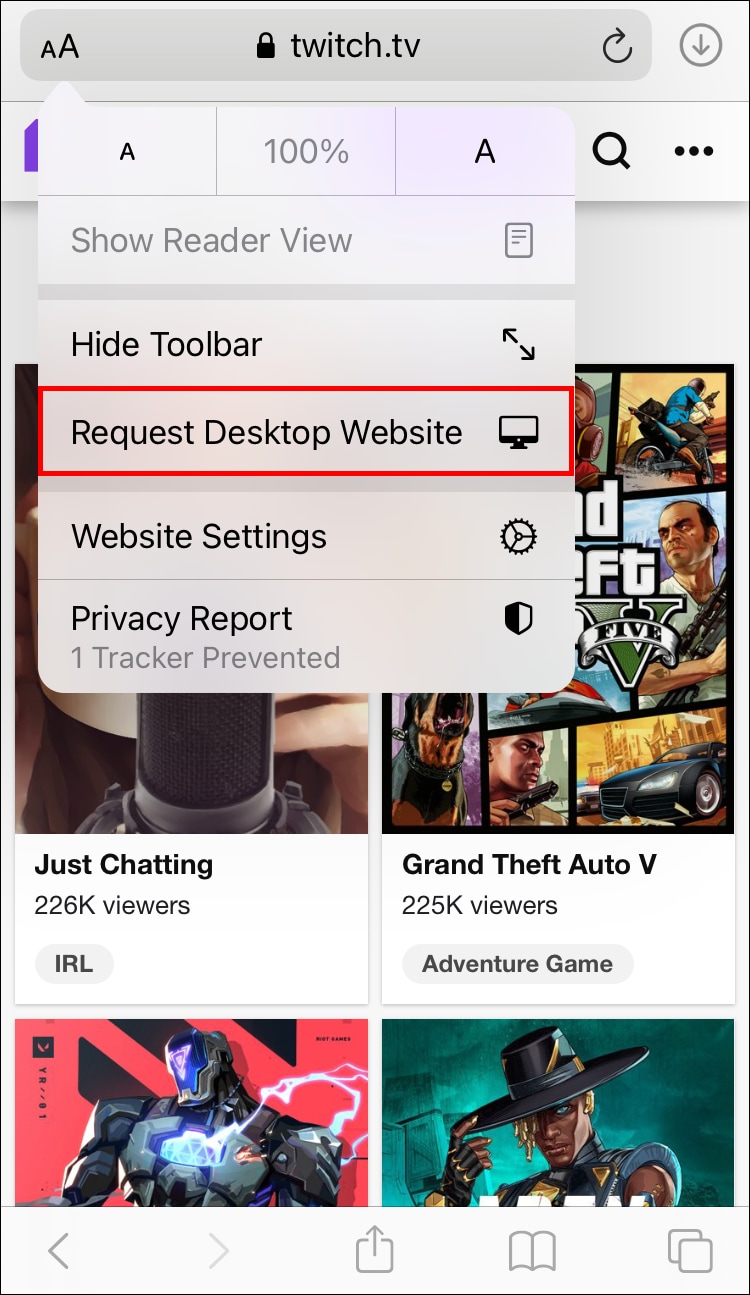
ขั้นตอนที่ 3 แตะที่ไอคอนโปรไฟล์ของคุณที่มุมขวาบนของหน้าจอ และไปที่ โปรดิวเซอร์วิดีโอ จากเมนูแบบเลื่อนลง
ขั้นตอนที่ 4 เลือกรายการที่คุณต้องการดาวน์โหลดจาก การออกอากาศที่บันทึกไว้ในอดีต คัดลอกลิงก์ไปยังวิดีโอโดยแตะที่การตั้งค่าจากเมนูของเครื่องเล่นวิดีโอ
ตอนนี้คุณได้รับลิงก์การออกอากาศวิดีโอของคุณแล้ว คุณสามารถใช้แอปบุคคลที่สามใดๆ เพื่อดาวน์โหลดวิดีโอ ในกรณีนี้ เราจะใช้แอป VLC for Mobile iPhone
ในการดาวน์โหลดวิดีโอบนโทรศัพท์ของคุณ ให้ทำตามขั้นตอนเหล่านี้:
ขั้นตอนที่ 1 ไปที่ App Store และดาวน์โหลด VLC for Mobile.
ขั้นตอนที่ 2 เปิดแอปบน iPhone ของคุณ และจากแท็บที่ด้านล่างของหน้าจอ แตะที่เครือข่าย
ขั้นตอนที่ 3 ภายใต้แท็บเครือข่าย ไปที่ ดาวน์โหลด วางลิงก์วิดีโอ Twitch ของคุณ และกดดาวน์โหลด
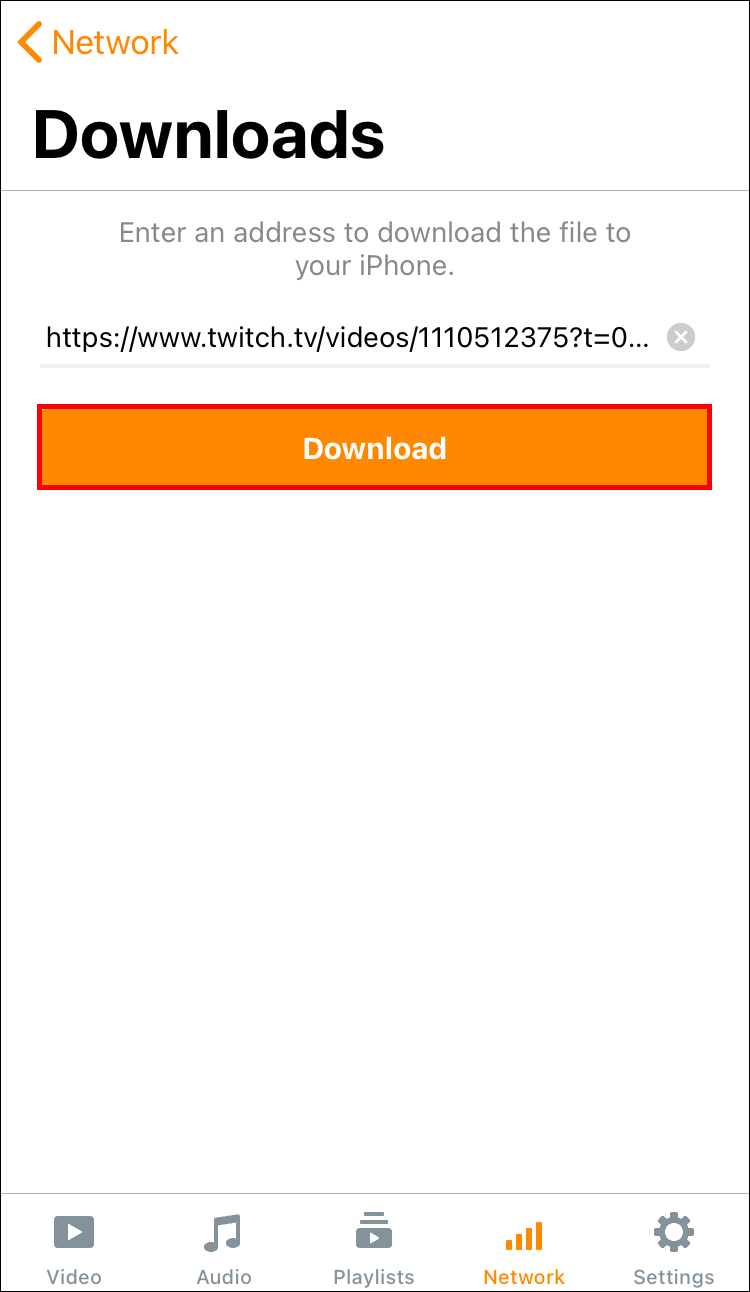
และคุณทำเสร็จแล้ว! มันง่ายเหมือนการคัดลอก-วาง และคุณจะมีการสตรีมวิดีโอ Twitch ของคุณดาวน์โหลดบนโทรศัพท์ของคุณด้วยการคลิกเพียงไม่กี่ครั้ง
วิธีดาวน์โหลด Twitch VOD บน Android
การดาวน์โหลดวิดีโอ Twitch ของคุณบนโทรศัพท์ Android ง่ายเหมือนกับบน iPhone ในการดำเนินการนี้ คุณไม่จำเป็นต้องใช้แอปบุคคลที่สาม สามารถทำได้โดยใช้เบราว์เซอร์ Chrome และดาวน์โหลดการสตรีมวิดีโอของคุณไปยังโทรศัพท์ได้โดยตรง
ทำตามขั้นตอนเหล่านี้เพื่อดาวน์โหลด:
ขั้นตอนที่ 1 เปิด Google Chrome บนโทรศัพท์ของคุณ ไปที่ Twitch.tv และเข้าสู่ระบบบัญชีของคุณ
ขั้นตอนที่ 2 ที่มุมขวาบนของเบราว์เซอร์ แตะที่จุดสามจุด จากนั้นแตะที่ เว็บไซต์เดสก์ท็อป เพื่อเปิดใช้งานมุมมองเดสก์ท็อป
ขั้นตอนที่ 3 แตะที่ไอคอนโปรไฟล์ของคุณที่มุมขวาบนของหน้าจอ และไปที่ โปรดิวเซอร์วิดีโอ.
ขั้นตอนที่ 4 จากรายการการออกอากาศที่บันทึกไว้ของคุณ เลือกรายการที่คุณต้องการดาวน์โหลด แตะที่จุดสามจุดถัดจากวิดีโอ และแตะที่ ดาวน์โหลด.

เท่านี้ก็เรียบร้อย! การดาวน์โหลดของคุณควรเริ่มในไม่ช้า หากไม่มีอะไรเปลี่ยนแปลงบนหน้าจอของคุณ อย่าทำซ้ำขั้นตอนอีกครั้ง มิฉะนั้นคุณจะดาวน์โหลดสองครั้ง ในการดูความคืบหน้าการดาวน์โหลดของคุณ ดึงแถบศูนย์การแจ้งเตือนลง ซึ่งจะแสดงวิดีโอของคุณที่กำลังดาวน์โหลดบนโทรศัพท์ของคุณ
ส่วนที่ 2. วิธีดาวน์โหลดวิดีโอ Twitch ของคนอื่น
หากคุณต้องการบันทึกวิดีโอ Twitch โดยสตรีมเมอร์อื่น คุณไม่สามารถทำได้โดยใช้แอป Twitch เพียงอย่างเดียว เพราะ Twitch ไม่อนุญาตให้ทำเช่นนี้เนื่องจากปัญหาลิขสิทธิ์ แต่โชคดีสำหรับคุณ มีเครื่องมือฟรีที่ใช้งานง่ายชื่อ Leecher ที่ทำให้สิ่งนี้เป็นไปได้
เครื่องมือนี้ช่วยให้คุณดาวน์โหลดและแปลงเนื้อหาที่คุณชื่นชอบจาก Twitch โดยใช้คอมพิวเตอร์ของคุณในไม่กี่ขั้นตอนง่ายๆ
ในการดาวน์โหลดวิดีโอของใครก็ตามบน Twitch ให้ทำตามขั้นตอนเหล่านี้หลังจากที่คุณดาวน์โหลดโปรแกรม Leecher บนคอมพิวเตอร์ของคุณแล้ว:
ขั้นตอนที่ 1 ไปที่ Twitch.tv และเปิด วิดีโอสตรีม ที่คุณต้องการดาวน์โหลด
ขั้นตอนที่ 2 ที่มุมขวาล่างของเครื่องเล่นวิดีโอ คลิกที่ตัวเลือกและ คัดลอกลิงก์ ไปยังการสตรีม
ขั้นตอนที่ 3 เปิดโปรแกรม Leecherแท็บ URL วางลิงก์ที่คัดลอกไปยังการสตรีม และกด ค้นหา.
ขั้นตอนที่ 4 จากผลลัพธ์ที่แสดง คลิกที่ไอคอน ดาวน์โหลด
วิดีโอ Twitch ของคุณจากสตรีมเมอร์ที่คุณชื่นชอบจะดาวน์โหลดไปยังคอมพิวเตอร์ของคุณตอนนี้ ซึ่งคุณสามารถแก้ไข ตัด ตกแต่ง และเพิ่มเพลงได้!
ส่วนที่ 3. เคล็ดลับโบนัส: วิธีแก้ไข Twitch Vod ของคุณเอง?
หลังจากดาวน์โหลด Twitch VOD ของคุณแล้ว หากคุณต้องการแก้ไขและอัปโหลดไปยัง YouTube Filmora เป็นเครื่องมือที่ดีที่สุด มีฟีเจอร์การแก้ไขต่างๆ เช่น การเปลี่ยนความละเอียดวิดีโอ ตัดคลิป เพิ่มข้อความซ้อนทับพร้อมคำบรรยายสด ฯลฯ นอกจากนี้ยังมีธีมและฟิลเตอร์หลายแบบที่สามารถนำไปใช้กับวิดีโอได้
อินเทอร์เฟซที่ใช้งานง่ายนี้ทำให้ทุกคนที่ไม่มีประสบการณ์ในการตัดต่อวิดีโอสามารถทำได้อย่างง่ายดาย และช่วยให้คุณส่งออกไปยัง YouTube ได้โดยตรงจากซอฟต์แวร์
ในการแก้ไขวิดีโอของคุณบน Filmora ให้ทำตามขั้นตอนเหล่านี้:
ขั้นตอนที่ 1 เปิดแอป Filmora บนคอมพิวเตอร์ของคุณ
ขั้นตอนที่ 2 คลิกที่ ปุ่มนำเข้า ในแผงด้านซ้ายบนของ Filmora

ขั้นตอนที่ 3 ลากวิดีโอจากแผงนำเข้าไปยังไทม์ไลน์เพื่อเริ่มแก้ไขวิดีโอของคุณ
เมื่อคุณแก้ไขวิดีโอ Twitch ของคุณเสร็จแล้ว คุณสามารถเลือกส่งออกไปยัง YouTube ได้โดยตรงจากภายในแอป Filmora
ทำตามขั้นตอนเหล่านี้:
ขั้นตอนที่ 1 ที่ตรงกลางด้านบนของหน้าจอ คลิกที่ ปุ่มส่งออก ซึ่งหน้าต่างป๊อปอัปจะเปิดขึ้น
ขั้นตอนที่ 2 ในหน้าต่างป๊อปอัป ไปที่ แท็บ YouTube และลงชื่อเข้าใช้บัญชีของคุณ
ขั้นตอนที่ 3 หลังจากลงชื่อเข้าใช้แล้ว กลับไปที่แอป Filmora และใส่ ชื่อเรื่อง ของวิดีโอและคลิก ปุ่มส่งออก.

บทสรุป
ในปัจจุบัน การสตรีมกำลังเป็นที่นิยมอย่างมาก และเป็นส่วนสำคัญของสิ่งที่ Twitch กลายมาเป็น ทำให้วิดีโอเหล่านี้ได้รับความนิยมมากกว่าที่เคย วิดีโอเหล่านี้ให้การเข้าถึงแบบออนดีมานด์ ซึ่งหมายความว่าคุณสามารถรับชมได้ทุกเมื่อ
มีโอกาสเสมอที่คุณจะต้องการรับชมเกมหรือการถ่ายทอดสดในอดีตอีกครั้ง หรือคุณพลาดการถ่ายทอดสดของสตรีมเมอร์คนโปรดและต้องการมีตัวเลือกในการติดตามดูภายหลัง Twitch VODs จะมีประโยชน์เมื่อสิ่งนี้เกิดขึ้น และมีประโยชน์มากมายจากการใช้ประโยชน์จากสิ่งเหล่านี้
ไม่เพียงแต่ช่วยให้ดูได้ง่ายตลอดเวลา แต่ยังมีไฮไลต์รีลพร้อมคลิปจากอีเวนต์ที่สตรีม คุณจะได้รับการมีส่วนร่วมที่ดีขึ้นกับผู้ชมอย่างแน่นอนเมื่อคุณใช้ประโยชน์จากทุกสิ่งที่ Twitch VODs นำเสนอ

