

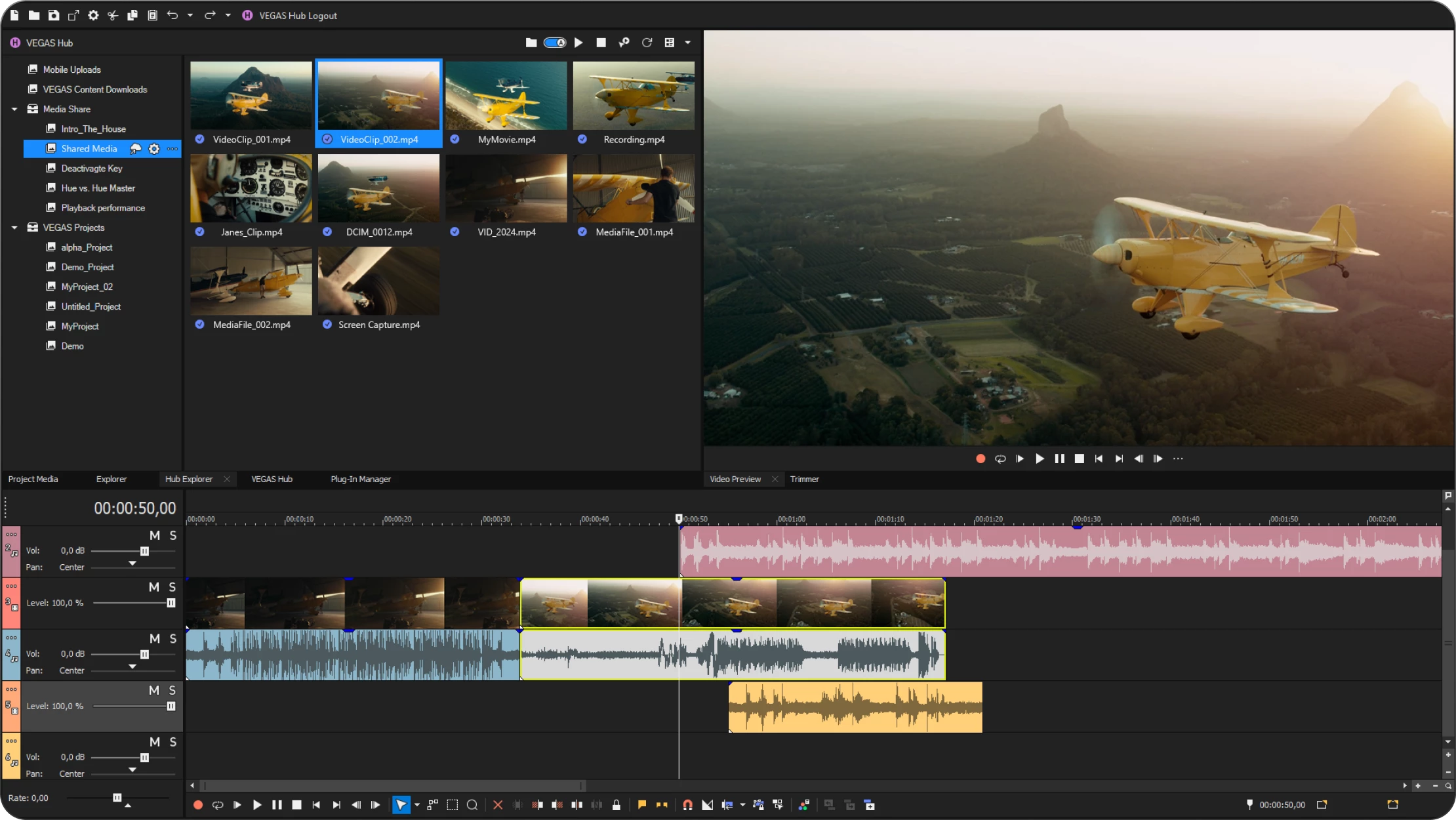
คุณรู้หรือไม่ว่าการเปลี่ยนฉากที่ละเอียดอ่อนสามารถเพิ่มการรักษาผู้ชมได้? เมื่อคุณกำลังตัดต่อวิดีโอท่องเที่ยวจากการผจญภัยล่าสุดของคุณในบาหลี พระอาทิตย์ตกเหนือมหาสมุทร แทนที่จะตัดฉากอย่างกระทันหัน การละลายไขว้ที่นุ่มนวลจะผสมผสานขอบฟ้าเข้ากับโคมไฟที่เรืองรองของตลาดกลางคืนอย่างราบรื่น
ในการใช้งาน คุณอาจต้องใช้ Sony Vegas Pro transitions ซึ่งให้คุณควบคุมการเปลี่ยนฉากได้อย่างเต็มที่ ตั้งแต่การเฟดพื้นฐานไปจนถึงเอฟเฟกต์ภาพยนตร์ การใช้การเปลี่ยนฉากอย่างถูกวิธีสามารถทำให้วิดีโอของคุณโดดเด่น พร้อมที่จะอัปเกรดทักษะการตัดต่อของคุณหรือยัง? มาสำรวจ Sony Vegas transitions ที่ดีที่สุดและวิธีใช้งานอย่างมืออาชีพกันเลย
ในบทความนี้
ส่วนที่ 1. Sony Vegas Pro Transitions 5 แบบที่ต้องมีสำหรับบรรณาธิการทุกคน
การเปลี่ยนฉากมีมากกว่าแค่การเปลี่ยนฉาก พวกมันกำหนดอารมณ์ เสริมการเล่าเรื่อง และรักษาความสนใจของผู้ชม ลองนึกถึงพวกมันเป็นตัวละครในการเดินทางการตัดต่อของคุณ แต่ละตัวมีบทบาทเฉพาะที่จะต้องแสดง
มาพบกับ Sony Vegas transitions 5 อันดับแรกที่คุณต้องเชี่ยวชาญกันเลย
1. The Smooth Operator (Fade to Black) – ตอนจบที่สมบูรณ์แบบ
Vegas Pro transition นี้เน้นเรื่องความสง่างามและอารมณ์ มันค่อยๆ เฟดวิดีโอของคุณเป็นสีดำ สร้างบทสรุปที่เป็นธรรมชาติหรือส่งสัญญาณการเปลี่ยนแปลงของเวลา
เมื่อไหร่ควรใช้:
- ตอนจบที่เต็มไปด้วยอารมณ์ใน vlogs หรือภาพยนตร์
- การเปลี่ยนฉากในสารคดีหรือการตัดต่อแบบภาพยนตร์
- การเล่าเรื่องจังหวะช้าที่สร้างความรู้สึกของการปิด
ตัวอย่าง: คุณกำลังปิดท้ายสารคดีการท่องเที่ยวที่จริงใจ ภาพสุดท้ายเฟดเป็นสีดำในขณะที่เสียงบรรยายของคุณยังคงดังอยู่ ทิ้งผลกระทบที่ยาวนานให้กับผู้ชม

2. The Showstopper (Cross Dissolve) – การเล่าเรื่องที่ราบรื่น
คลาสสิกสำหรับการเปลี่ยนฉากที่ราบรื่น cross-dissolve ผสมผสานสองคลิปเข้าด้วยกัน ทำให้เหมาะสำหรับการเปลี่ยนฉากแบบค่อยเป็นค่อยไป
เมื่อไหร่ควรใช้:
- การเฟดระหว่างช็อตที่คล้ายกัน (เช่น มุมต่างๆ ของฉากเดียวกัน)
- การสร้างการเปลี่ยนฉากที่นุ่มนวลในการสัมภาษณ์หรือวิดีโองานแต่งงาน
- การเพิ่มคุณภาพให้กับลำดับ time-lapse
ตัวอย่าง: คุณกำลังตัดต่อวิดีโองานแต่งงานแบบภาพยนตร์ คู่รักที่หันหน้าไปทางพระอาทิตย์ตกและค่อยๆ ละลายเข้ากับภาพของพวกเขาที่แบ่งปันรอยยิ้มที่ใกล้ชิดแบบเห็นหน้ากัน ราบรื่นและเต็มไปด้วยความรู้สึก

3. The Energetic Performer (Slide) – เพิ่มการเคลื่อนไหวและความตื่นเต้น
ต้องการเติมพลังงานให้กับวิดีโอของคุณ? การเปลี่ยนฉากแบบสไลด์จะเลื่อนคลิปหนึ่งเข้ามาในขณะที่ดันอีกคลิปหนึ่งออก Sony Vegas Pro transition ประเภทนี้ทำให้การตัดต่อของคุณรู้สึกมีพลวัตและจังหวะเร็ว
เมื่อไหร่ควรใช้:
- vlogs การท่องเที่ยวที่มีฉากเคลื่อนไหวเร็ว
- ไฮไลท์กีฬาหรือเนื้อหาที่เต็มไปด้วยแอ็กชัน
- มอนทาจวิดีโอที่มีการตัดเร็ว
ตัวอย่าง: คุณกำลังสร้าง vlog การท่องเที่ยวที่น่าตื่นเต้น การเปลี่ยนฉากแบบสไลด์รูดจากภาพโดรนของทิวทัศน์เมืองไปยังภาพระยะใกล้ของผู้ขายของตามถนน จะช่วยรักษาจังหวะให้มีชีวิตชีวาและน่าสนใจ

4. The Dreamweaver (Blur) – ฉากย้อนอดีตและจินตนาการ
การเปลี่ยนฉากแบบเบลอทำให้ขอบของความเป็นจริงนุ่มนวล ทำให้สมบูรณ์แบบสำหรับฉากในฝัน ฉากย้อนอดีต หรือการเปลี่ยนมุมมอง
เมื่อไหร่ควรใช้:
- ฉากย้อนอดีตหรือความทรงจำในภาพยนตร์สั้น
- เอฟเฟกต์ในฝันและเหนือจริงในมิวสิกวิดีโอ
- การเปลี่ยนฉากที่ราบรื่นในการตัดต่อสโลว์โมชัน
ตัวอย่าง: ตัวละครของคุณในภาพยนตร์สั้นจำอดีตของพวกเขาได้ การเปลี่ยนฉากแบบเบลอที่ละเอียดอ่อนพาผู้ชมจากปัจจุบันไปสู่ฉากย้อนอดีตที่คิดถึง

5. The Spotlight (Light Rays) – ดราม่าแบบภาพยนตร์
ต้องการเพิ่มสัมผัสของฮอลลีวูดให้กับการตัดต่อของคุณ? Light Rays ของ Sony Vegas transition จำลองเอฟเฟกต์แสงธรรมชาติ สร้างการเปลี่ยนฉากที่ดราม่าและสะดุดตา
เมื่อไหร่ควรใช้:
- การเล่าเรื่องแบบภาพยนตร์ที่มีความรู้สึกยิ่งใหญ่
- มิวสิกวิดีโอหรือโปรเจกต์ศิลปะ
- การสร้างภาพที่สวรรค์หรือลึกลับ
ตัวอย่าง: นักดนตรีเดินขึ้นเวทีที่มีแสงสลัว ขณะที่พวกเขาก้าวเข้าไปใต้ไฟสปอตไลต์ การเปลี่ยนฉาก Light Rays ทำให้ฉากสว่างขึ้น มันจะทำให้การเข้ามารู้สึกยิ่งใหญ่และเหมือนการแสดง

ส่วนที่ 2. ชุด Vegas Pro Transitions ที่ดีที่สุดสำหรับความคิดสร้างสรรค์ไร้ขีดจำกัด
หากคุณต้องการทำให้การตัดต่อของคุณโดดเด่น Vegas Pro transition packs เป็นเครื่องมือที่ดี ชุดเหล่านี้นำเสนอการเปลี่ยนฉากสำเร็จรูปที่สามารถทำให้วิดีโอของคุณดูมืออาชีพและน่าสนใจมากขึ้น ไม่ว่าคุณจะเป็นมือใหม่ที่กำลังมองหาชุดฟรีหรือมืออาชีพที่กำลังค้นหาเอฟเฟกต์ภาพยนตร์แบบพรีเมียม มีชุดสำหรับทุกสไตล์ มาสำรวจตัวเลือกที่ดีที่สุดกันเลย
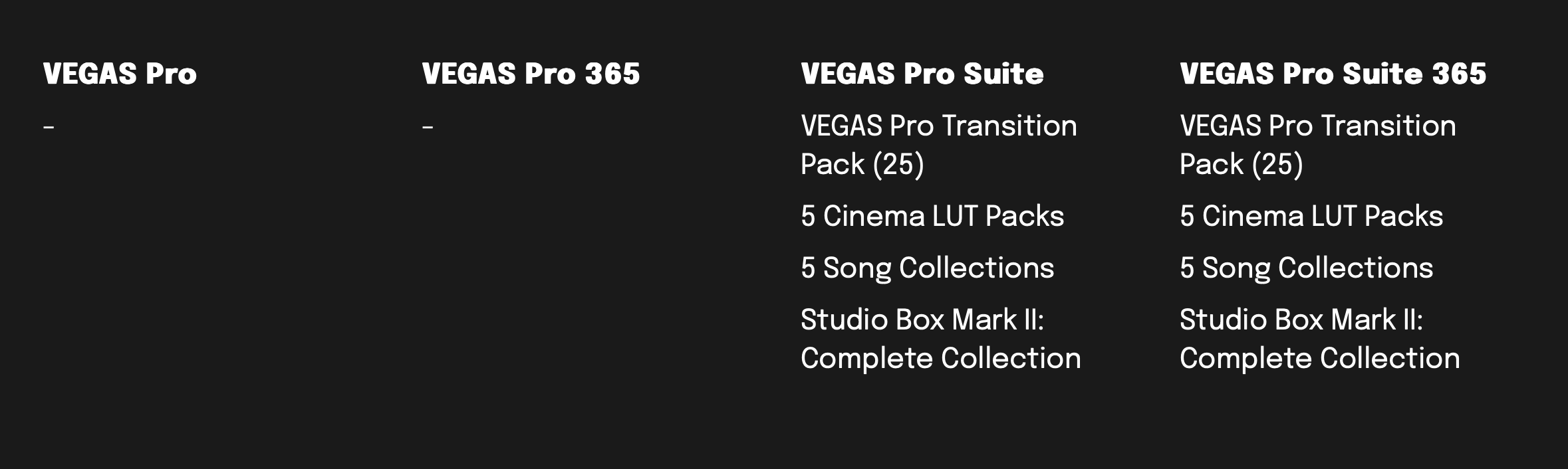
ชุด Vegas Pro Transitions ฟรีสำหรับผู้เริ่มต้น
หากคุณเป็นมือใหม่ในการตัดต่อ ชุดการเปลี่ยนฉากฟรีสามารถช่วยให้คุณเริ่มต้นได้โดยไม่ต้องใช้เงิน พวกมันนำเสนอเอฟเฟกต์ที่เรียบง่ายแต่มีประสิทธิภาพที่ทำให้การตัดต่อของคุณดูราบรื่นขึ้น ชุดนี้เหมาะที่สุดสำหรับผู้เริ่มต้น YouTubers และบรรณาธิการสบายๆ ที่ต้องการการเปลี่ยนฉากง่ายๆ สำหรับโปรเจกต์ประจำวัน
ชุดฟรีที่ดีที่สุด:
- Basic Fade & Dissolve Pack – ยอดเยี่ยมสำหรับการเปลี่ยนฉากที่เป็นธรรมชาติและราบรื่น
- Glitch Starter Pack – เพิ่มเอฟเฟกต์การบิดเบือนดิจิทัล เหมาะสำหรับวิดีโอเทคโนโลยีหรือแอ็กชัน
- Slide & Motion Pack – ใช้งานได้ดีสำหรับ vlogs และการตัดต่อจังหวะเร็ว
ชุด Vegas Pro Transitions แบบพรีเมียมพร้อมเอฟเฟกต์คุณภาพสูง
หากคุณต้องการการเปลี่ยนฉากระดับมืออาชีพ ชุดพรีเมียมนำเสนอเอฟเฟกต์คุณภาพสูงที่สามารถเพิ่มคุณภาพการเล่าเรื่องของคุณ ชุดเหล่านี้ให้สไตล์ที่หลากหลาย ตั้งแต่การเฟดแบบภาพยนตร์ไปจนถึงเอฟเฟกต์การเคลื่อนไหวแบบไดนามิก เหมาะสำหรับบรรณาธิการมืออาชีพ ผู้สร้างภาพยนตร์ และผู้สร้างเนื้อหาที่ต้องการเอฟเฟกต์คุณภาพสูง
ชุดพรีเมียมที่ดีที่สุด:
- Cinematic Film Pack – ออกแบบมาสำหรับการเปลี่ยนฉากที่ราบรื่นในภาพยนตร์สั้นและสารคดี
- Glitch & Distortion Pack – เหมาะสำหรับฉากแอ็กชันและมิวสิกวิดีโอ
- Dynamic Zoom Pack – เพิ่มการเคลื่อนไหวและพลังงาน เหมาะสำหรับเนื้อหาโซเชียลมีเดีย
- Light Leaks & Flares Pack – เอฟเฟกต์แสงนุ่มที่ใช้งานได้ดีสำหรับฉากที่เต็มไปด้วยอารมณ์หรือศิลปะ
เคล็ดลับด่วน:
โปรเจกต์ที่แตกต่างกันต้องการสไตล์การเปลี่ยนฉากที่แตกต่างกัน การเลือกชุดที่เหมาะสมสามารถทำให้การตัดต่อของคุณดูเป็นธรรมชาติและน่าสนใจมากขึ้น
- วิดีโอองค์กรและธุรกิจ – การเฟดที่ราบรื่น cross dissolves และการเปลี่ยนฉากขั้นต่ำ
- การเล่าเรื่องแบบภาพยนตร์ – lens flares, light leaks และเอฟเฟกต์สไตล์ภาพยนตร์
- เนื้อหา YouTube และโซเชียลมีเดีย – การซูมเร็ว เอฟเฟกต์ glitch และการเปลี่ยนฉากแบบสไลด์ที่ทันสมัย
- มิวสิกวิดีโอและฉากแอ็กชัน – motion blur พลังงานสูง การบิดเบือน และเอฟเฟกต์ความเร็ว
หลีกเลี่ยงการใช้การเปลี่ยนฉากมากเกินไป เอฟเฟกต์มากเกินไปสามารถทำให้วิดีโอดูไม่เป็นมืออาชีพ บรรณาธิการที่ดีที่สุดใช้การเปลี่ยนฉากเพื่อนำความสนใจของผู้ชมและสร้างการไหลที่เป็นธรรมชาติระหว่างฉาก
ส่วนที่ 3. การเพิ่มและปรับแต่ง Transitions ใน Sony Vegas Pro
Sony Vegas Pro transitions ง่ายต่อการเพิ่มและปรับแต่ง ช่วยให้คุณสร้างการตัดต่อที่ราบรื่นและน่าสนใจ ทำตามคู่มือทีละขั้นตอนนี้เพื่อเรียนรู้วิธีใช้การเปลี่ยนฉากอย่างมืออาชีพ
ขั้นตอนที่ 1. นำเข้าคลิปวิดีโอของคุณ
เริ่มต้นด้วยการเปิด Sony Vegas Pro และสร้างโปรเจกต์ใหม่ ลากและวางคลิปวิดีโอสองคลิปลงบนไทม์ไลน์ ในการเพิ่มการเปลี่ยนฉาก ตรวจสอบให้แน่ใจว่าคลิปทับซ้อนกันเล็กน้อยที่ขอบ การทับซ้อนนี้สร้างพื้นที่ที่จำเป็นสำหรับเอฟเฟกต์เพื่อผสมผสานสองคลิปอย่างราบรื่น
ขั้นตอนที่ 2. เปิดแท็บ Transitions
เอฟเฟกต์การเปลี่ยนฉากทั้งหมดอยู่ในแท็บ Transitions ภายใต้แผง Video FX คลิกที่แท็บเพื่อดูสไตล์การเปลี่ยนฉากต่างๆ เช่น fades, dissolves, slides และอื่นๆ คุณสามารถดูตัวอย่างการเปลี่ยนฉากแต่ละอันก่อนใช้งาน
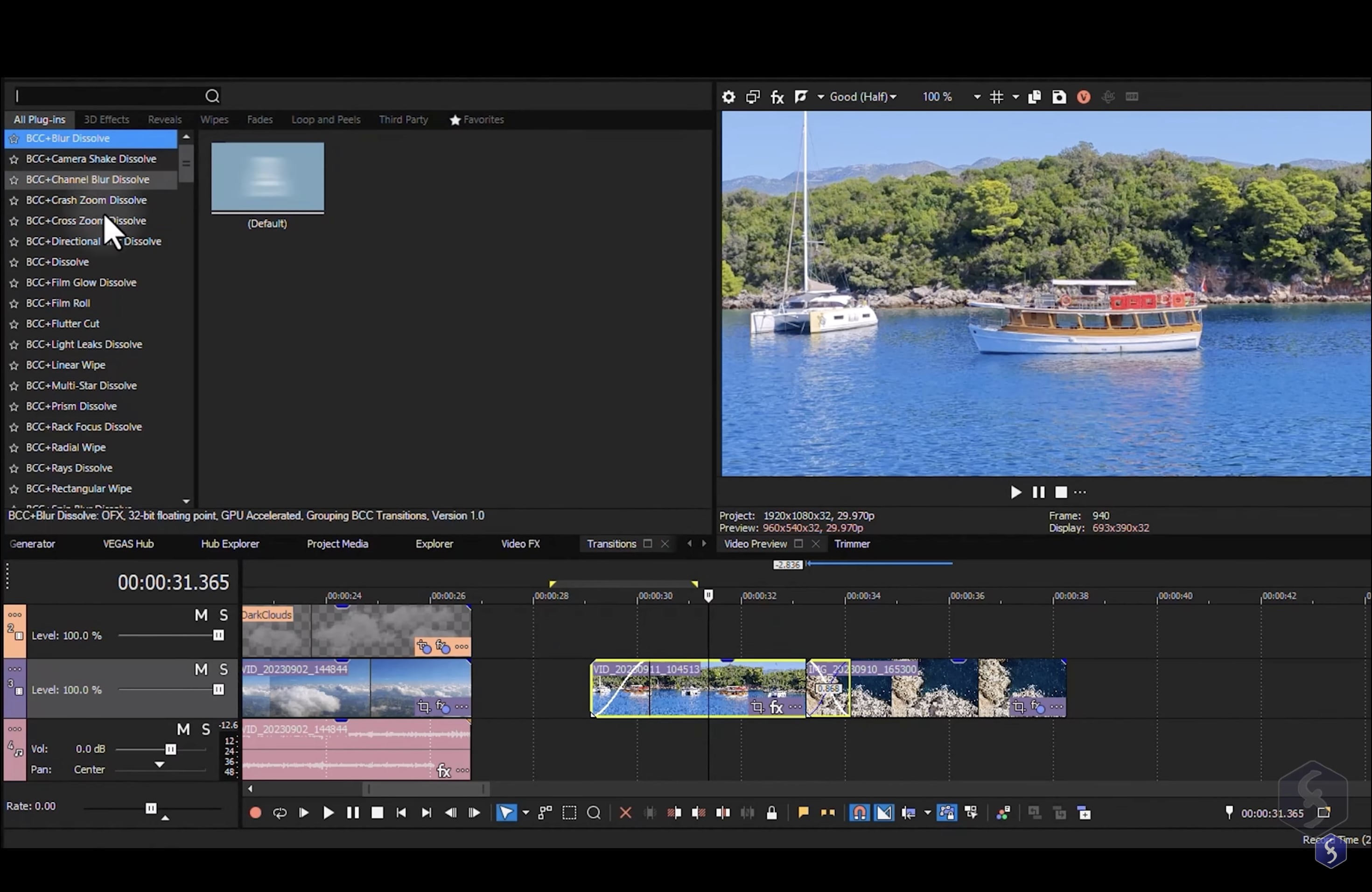
ขั้นตอนที่ 3. ใช้การเปลี่ยนฉาก
ในการเพิ่มการเปลี่ยนฉาก คลิกและลากเอฟเฟกต์ที่คุณเลือกจากแผง Transitions ไปยังส่วนที่ทับซ้อนของสองคลิป เมื่อวางแล้ว การเปลี่ยนฉากจะถูกใช้โดยอัตโนมัติ คุณจะเห็นเครื่องหมายบนไทม์ไลน์ที่บ่งชี้ว่าเอฟเฟกต์ถูกวางไว้ที่ไหน
ขั้นตอนที่ 4. ปรับแต่งการเปลี่ยนฉาก
Sony Vegas Pro ช่วยให้คุณปรับการตั้งค่าการเปลี่ยนฉากเพื่อผลลัพธ์ที่ดีขึ้น ดับเบิลคลิกที่เครื่องหมายการเปลี่ยนฉากเพื่อเปิดหน้าต่าง Transition Properties ที่นี่ คุณสามารถเปลี่ยนระยะเวลา ความแรงของเอฟเฟกต์ และการตั้งค่าการเคลื่อนไหว ดูตัวอย่างการตัดต่อของคุณแบบเรียลไทม์เพื่อให้แน่ใจว่าการเปลี่ยนฉากดูราบรื่น
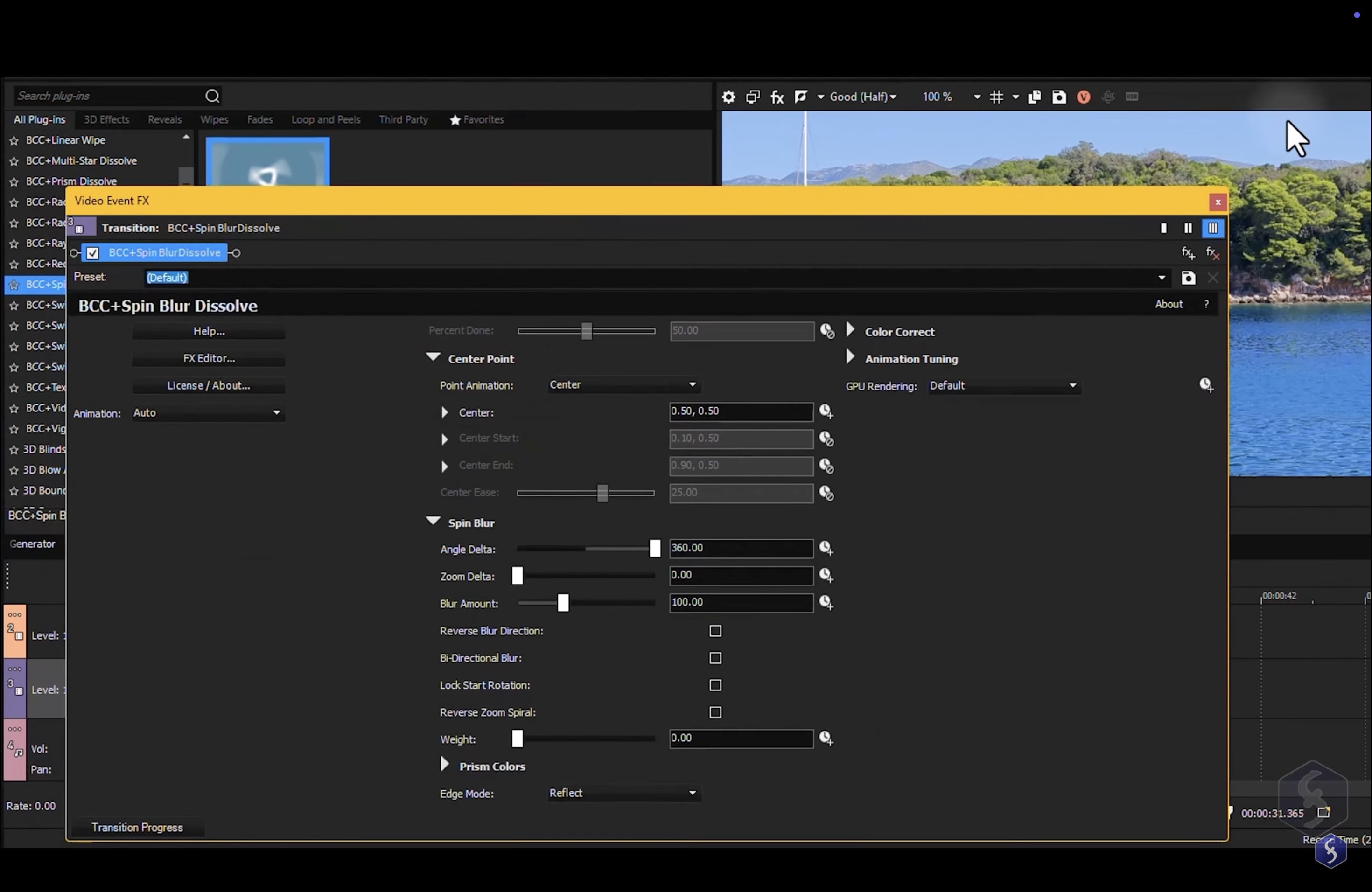
ขั้นตอนที่ 5. ปรับแต่งเวลา
หากการเปลี่ยนฉากรู้สึกเร็วเกินไปหรือช้าเกินไป ให้ปรับการทับซ้อนของคลิปในไทม์ไลน์ ลากคลิปให้เข้าใกล้กันมากขึ้นเพื่อการเปลี่ยนฉากที่เร็วขึ้น หรือดึงออกจากกันเพื่อเอฟเฟกต์ที่ช้าลงและราบรื่นขึ้น ดูตัวอย่างการเปลี่ยนแปลงของคุณเพื่อให้แน่ใจว่าเวลาเหมาะกับวิดีโอของคุณ
ขั้นตอนที่ 6. บันทึกและส่งออกวิดีโอของคุณ
เมื่อคุณพอใจกับการเปลี่ยนฉากแล้ว ไปที่ File > Render As เลือกรูปแบบที่เหมาะสม เช่น MP4 หรือ MOV และปรับการตั้งค่าความละเอียด คลิก Render เพื่อส่งออกวิดีโอของคุณด้วยการเปลี่ยนฉากที่ราบรื่นและเป็นมืออาชีพ
โบนัส. ทางเลือกแทน Sony Vegas: ใช้ Filmora เพื่อการเปลี่ยนฉากวิดีโอที่ง่ายดาย
จะเป็นอย่างไรถ้าคุณสามารถสร้างการเปลี่ยนฉากที่สวยงามด้วยความพยายามครึ่งหนึ่ง? ในขณะที่ Sony Vegas Pro transitions ให้การควบคุมอย่างเต็มที่ แต่อาจใช้เวลาในการปรับแต่งทุกเอฟเฟกต์ หากคุณกำลังมองหาตัวเลือกที่เร็วกว่าWondershare Filmoraเป็นทางเลือกที่ดี
Filmora ทำให้การตัดต่อวิดีโอง่ายขึ้นด้วยการเปลี่ยนฉากที่ตั้งไว้ล่วงหน้าที่ใช้งานได้ในคลิกเดียว ไม่จำเป็นต้องปรับ keyframes หรือปรับแต่งการตั้งค่า คุณเพียงแค่ลากและวาง และวิดีโอของคุณจะไหลอย่างราบรื่น นอกจากนี้ยังมีเครื่องมือที่ขับเคลื่อนด้วย AI ที่ทำให้เอฟเฟกต์สร้างสรรค์เป็นอัตโนมัติ ประหยัดเวลาในขณะที่รักษาการตัดต่อของคุณให้เป็นมืออาชีพ

 ดาวน์โหลดปลอดภัย

วิธีเพิ่ม Transitions ใน Filmora
ขั้นตอนที่ 1. นำเข้าคลิปของคุณ
เปิด Filmora และเพิ่มคลิปวิดีโอของคุณลงในไทม์ไลน์

ขั้นตอนที่ 2. ไปที่แผง Transitions
คลิกที่แท็บ Transitions เพื่อเรียกดูเอฟเฟกต์ของ Filmora
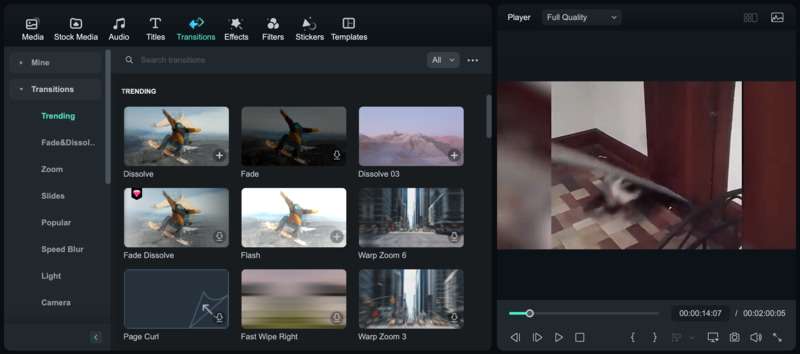
ขั้นตอนที่ 3. ลากและวาง
เลือกการเปลี่ยนฉากและวางระหว่างสองคลิป
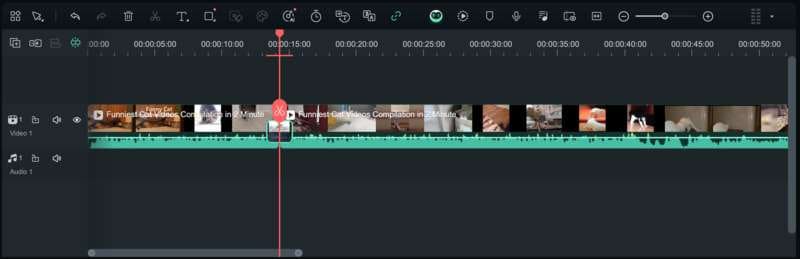
ขั้นตอนที่ 4. ปรับแต่ง (ตัวเลือก)
ปรับระยะเวลาหรือเลือกเอฟเฟกต์ขั้นสูงสำหรับรูปลักษณ์ที่ไม่เหมือนใคร
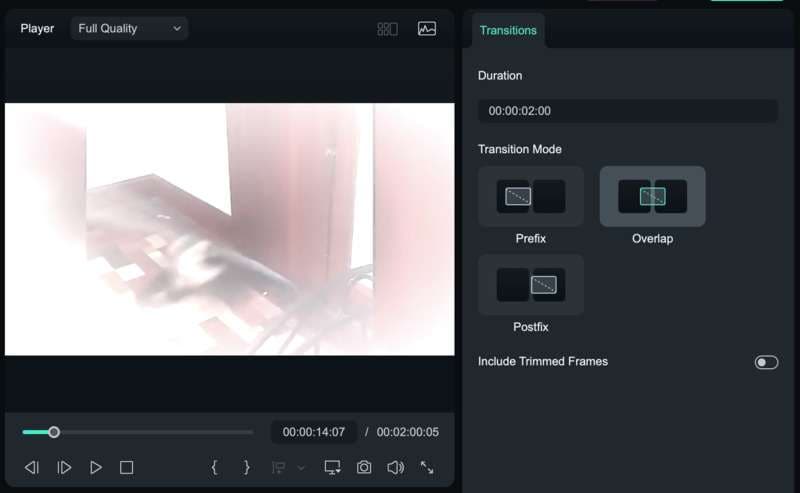
ขั้นตอนที่ 5. ดูตัวอย่างและส่งออก
เล่นวิดีโอของคุณเพื่อตรวจสอบการเปลี่ยนฉาก จากนั้นส่งออกในคุณภาพสูง
สรุป
Sony Vegas transitions ช่วยทำให้วิดีโอของคุณดูราบรื่นและเป็นมืออาชีพ เอฟเฟกต์ง่ายๆ เช่น fade, dissolve และ blur สามารถปรับปรุงการเล่าเรื่องของคุณ เอฟเฟกต์เหล่านี้ปรับปรุงการเล่าเรื่องโดยทำให้วิดีโอน่าสนใจและดึงดูดสายตามากขึ้น หากคุณต้องการการควบคุมเชิงสร้างสรรค์มากยิ่งขึ้น Vegas Pro transition packs นำเสนอเอฟเฟกต์ขั้นสูงที่หลากหลายสำหรับสไตล์การตัดต่อที่แตกต่างกัน
สำหรับวิธีที่เร็วกว่าในการเพิ่มการเปลี่ยนฉาก Filmora เป็นตัวเลือกที่ดี มันนำเสนอเอฟเฟกต์ที่ตั้งไว้ล่วงหน้าและเครื่องมือที่ขับเคลื่อนด้วย AI เพื่อประหยัดเวลา ลองใช้สไตล์ต่างๆ และดูว่าอะไรเหมาะกับเนื้อหาของคุณที่สุด การตัดต่อที่ราบรื่นเริ่มต้นด้วยการเปลี่ยนฉากที่เหมาะสม

