



 ความปลอดภัย 100% ได้รับการตรวจสอบ | ไม่ต้องสมัครสมาชิก | ไม่มีมัลแวร์
ในฐานะเครื่องมือตัดต่อวิดีโอระดับมืออาชีพที่ใช้กันมากที่สุด Sony (Magix) Vegas Pro ให้การควบคุมไฟล์เสียงภายในทุกโปรเจกต์อย่างสมบูรณ์ หากคุณเป็นมือใหม่กับแพลตฟอร์มนี้ รายละเอียดต่อไปนี้จะช่วยให้คุณได้รับข้อมูลที่สมบูรณ์เกี่ยวกับวิธีการแก้ไขระดับเสียง ใช้เอฟเฟกต์พิเศษ ลดเสียงรบกวน และปรับตัวเลือกเฟดอินและเฟดเอาต์สำหรับโปรเจกต์
บทช่วยสอนนี้แบ่งออกเป็น 6 ส่วนที่มีรายละเอียดครบถ้วนเกี่ยวกับการปรับแต่งและตัวเลือกการปรับแต่งแทร็กเสียงที่เป็นไปได้ทั้งหมด
คุณอาจสนใจ: วิธีแก้ไขเสียง YouTube >>
ในบทความนี้
ตัวแก้ไขเสียง Sony (Magix) Vegas: วิธีแก้ไขเสียงใน Vegas Pro
ส่วนที่ 1: แก้ไขระดับเสียงสำหรับแทร็กเสียง
ก่อนอื่นคุณต้องนำเข้าไฟล์เสียงที่ต้องการไปยังไทม์ไลน์ของ Vegas Pro ซึ่งสามารถทำได้โดยใช้ตัวเลือกลากและวางโดยตรง บนไทม์ไลน์ของ Vegas คุณจะพบตัวเลือกการปรับเสียงมากมายที่ปรากฏบนส่วนหัวของแทร็กเสียง
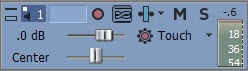
- ปิดเสียงแทร็กเสียง: กด M
- จัดการการควบคุมระดับเสียงสำหรับทุกอีเวนต์ของแทร็กที่โหลด: ใช้สวิตช์ปรับระดับเสียงที่แสดงด้วย dB
- Pan Slider: สามารถปรับแต่งแพนเสียงได้โดยใช้สไลเดอร์ที่ชื่อว่า Center ผู้ใช้สามารถเลื่อนไปทางซ้ายหรือขวาตามความต้องการของโปรเจกต์เสียง

1. สวมหูฟังเพื่อตรวจสอบผลลัพธ์ได้ดีขึ้น
2. หากต้องการรีเซ็ตระดับเสียง เพียงดับเบิลคลิกที่ตัวเลือก
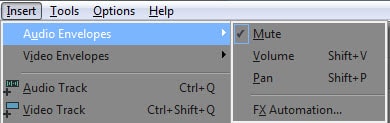
ผู้ที่ต้องการควบคุมระดับเสียงแยกกันสำหรับส่วนต่างๆ ของไฟล์เสียงสามารถไปที่ Audio Envelope (ไปที่ Insert > Audio Envelopes) แล้วทำการตั้งค่าที่จำเป็นทั้งหมดดังนี้:
- Mute: เส้นสีน้ำเงินปรากฏบนไทม์ไลน์ที่อีเวนต์เสียงที่เลือก เพียงดับเบิลคลิกเพื่อเพิ่มจุดเฉพาะ จากนั้นคลิกขวาเพื่อปรับการปิดเสียง จากเมนูแบบเลื่อนลงที่ปรากฏคุณสามารถเลือกปิดเสียงหรือไม่ปิดเสียง และการปรับแต่งจะมีผลทางด้านขวาของจุดอีเวนต์

- Volume: ตรวจสอบเส้นสีน้ำเงินเข้มบนอีเวนต์ที่เลือก จากนั้นดับเบิลคลิกเพื่อเพิ่มจุดทำเครื่องหมาย ลากจุดนี้ขึ้นหรือลงเพื่อตั้งค่าระดับเสียงที่เหมาะสม และใช้ตัวเลือกคลิกขวาสำหรับการปรับแต่งเพิ่มเติม

- Pan: สามารถปรับแต่ง Pan ได้โดยใช้การควบคุมเส้นสีแดงบนอีเวนต์ ดับเบิลคลิกแล้วเลื่อนจุดขึ้นหรือลงเพื่อตั้งค่าแพนในช่วงเฉพาะ ใช้ปุ่มคลิกขวาสำหรับตัวเลือกขั้นสูง

ส่วนที่ 2: เฟดอินและเฟดเอาต์
สามารถทำการตั้งค่าแบบมืออาชีพให้กับโปรเจกต์เสียงโดยใช้ตัวเลือกเฟดอิน/เอาต์ ผู้ใช้สามารถดึงเคอร์เซอร์ปรับเฟดไปในทิศทางใดก็ได้เพื่อการปรับแต่งที่ง่ายดาย
เลื่อนเคอร์เซอร์ของคุณไปที่อีเวนต์เสียงในไทม์ไลน์ คุณจะพบตัวจับออฟเซ็ตเฟดอิน/เอาต์ที่มุมด้านบนของอีเวนต์เสียง ดึงตัวจับออฟเซ็ตเฟดอิน/เอาต์ตามที่คุณต้องการ:

ส่วนที่ 3: เร่งหรือชะลอความเร็ว:
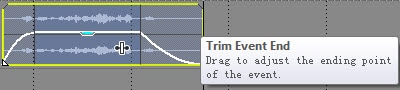
หากคุณต้องการเปลี่ยนความเร็วของส่วนเฉพาะของโปรเจกต์เสียง ให้กดปุ่ม CTRL แล้วเริ่มเลื่อนเคอร์เซอร์ไปที่ตัวจับตัดอีเวนต์ หากคุณลากไปทางขวาจะเร่งความเร็วคลิปเสียงโดยตรง และการลากไปทางซ้ายจะลดความเร็วโดยอัตโนมัติ
ส่วนที่ 4: กลับเสียงคลิป:
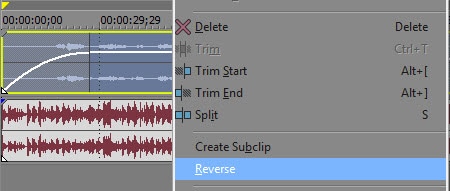
สามารถกลับคลิปเสียงที่เลือกได้อย่างง่ายดาย เพียงคลิกขวาแล้วเลือกตัวเลือก Reverse จากเมนูแบบเลื่อนลง จะช่วยให้เฟรมเสียงเคลื่อนที่ในลำดับย้อนกลับ
ส่วนที่ 5: การลดเสียงรบกวน
คุณสมบัติคลาสสิกของ Vegas Pro คือ Sound Restoration ในการควบคุม Audio FX แต่มันไม่ทำงานได้ดีเมื่อเทียบกับ Audacity ตรวจสอบบทความนี้เพื่อ ดูวิธีลดเสียงรบกวนจากเสียง โดยใช้ Sony Vegas Pro และ Audacity
หรือดูวิดีโอสอนด้านล่างนี้:
ส่วนที่ 6: ใช้เอฟเฟกต์เสียงพิเศษ
หากคุณต้องการเพิ่มเอฟเฟกต์เฉพาะให้กับไฟล์เสียง ให้ใช้สองวิธีง่ายๆ บน Vegas Pro ด้วยเครื่องมือ Audio FX: วิธีหนึ่งคือเพิ่มเอฟเฟกต์ให้กับไฟล์วิดีโอทั้งหมด และตัวเลือกที่สองคือทำการเปลี่ยนแปลงไปยังเลเยอร์เฉพาะของโปรเจกต์เสียง ใช้ขั้นตอนเหล่านี้เพื่อให้ได้ผลลัพธ์ที่ยอดเยี่ยม:
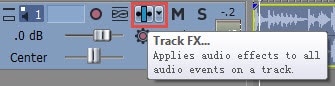
- ไปยังเลเยอร์เสียงทั้งหมด
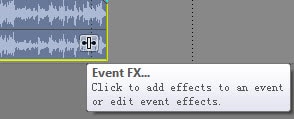
- ไปยังส่วนเฉพาะของเลเยอร์เสียง
ขั้นตอนที่ 1ก่อนอื่นไปที่กล่องคำอธิบายแทร็กแล้วกดไอคอน Track FX แทร็ก FX เสียงจะปรากฏบนหน้าจออุปกรณ์ของคุณในไม่ช้า การควบคุมพื้นฐานสามอย่างจะถูกเปิดใช้งานเสมอคือ Track Compressor, Track EQ และ Track Noise Gate
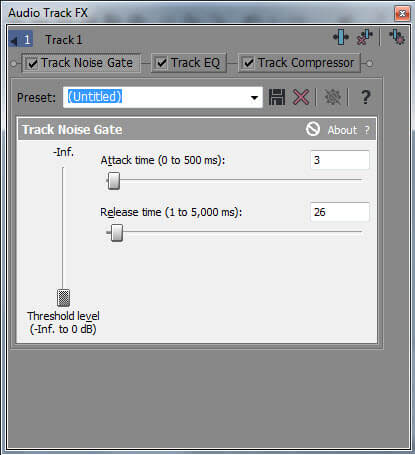
สำหรับการปรับแต่งเพิ่มเติม คุณต้องใช้ปุ่มโซ่ปลั๊กอินจากมุมขวา
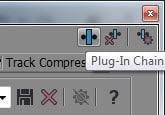
ขั้นตอนที่ 2ตอนนี้เลือกเอฟเฟกต์ที่ต้องการจากรายการที่สามารถทำให้แทร็กเสียงของคุณน่าประทับใจมากขึ้นแล้วกด Add เมื่อใช้แล้วให้กด OK
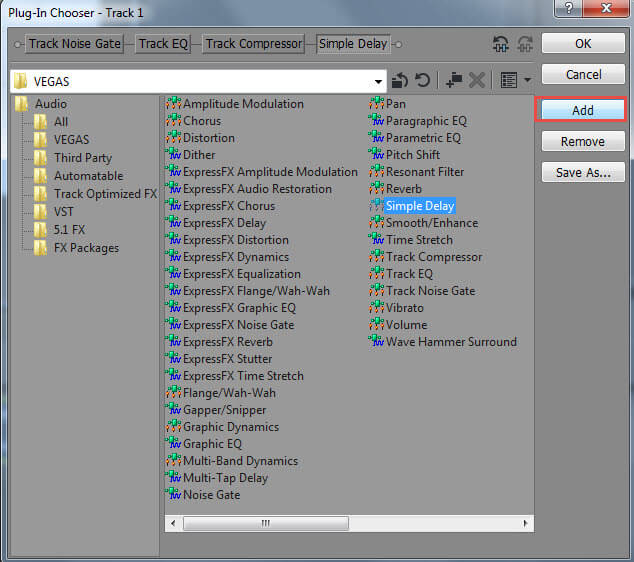
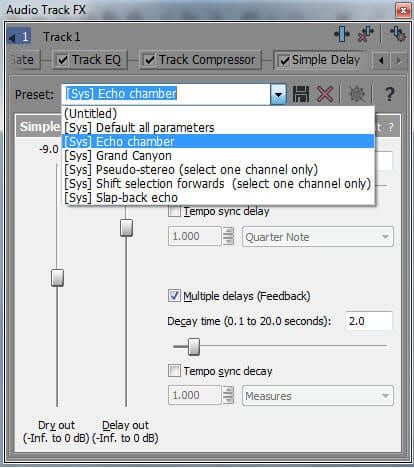
ขั้นตอนที่ 3ทำการปรับแต่งที่จำเป็นด้วยความช่วยเหลือของสไลเดอร์หรือผู้ใช้สามารถเปิดกล่องแบบเลื่อนลงบนหน้าจอเพื่อเลือกเทมเพลตที่มีอยู่ตามความต้องการ
เวิร์กโฟลว์ที่ชาญฉลาดและรวดเร็วยิ่งขึ้น: ทางเลือกอื่นของ Filmora
คุณเพิ่งได้เห็นความสามารถในการแก้ไขเสียงที่ทรงพลังและละเอียดของ Vegas Pro การเชี่ยวชาญเครื่องมือเหล่านี้มีความสำคัญต่อการควบคุมแบบมืออาชีพ อย่างไรก็ตาม การแก้ไขที่ยอดเยี่ยมยังต้องการสื่อต้นทางที่ยอดเยี่ยม และการค้นหาเสียงคุณภาพสูงปลอดค่าลิขสิทธิ์มักเป็นขั้นตอนแรกที่ใช้เวลานาน
นี่คือจุดที่โปรแกรมแก้ไขแบบครบวงจรอย่าง Wondershare Filmora นำเสนอแนวทางที่แตกต่างโดยพื้นฐาน มันผสมผสานอินเทอร์เฟซที่ใช้งานง่ายและใช้งานง่ายเข้ากับไลบรารีเพลงและเอฟเฟกต์เสียงขนาดใหญ่ที่รวมอยู่ คุณสามารถหยุดค้นหาและเริ่มสร้างสรรค์ ปรับปรุงเวิร์กโฟลว์ทั้งหมดของคุณตั้งแต่ต้นจนจบ
เพื่อให้คุณได้ลิ้มรสสินทรัพย์สร้างสรรค์ที่คุณได้รับทันที โดยไม่ต้องออกจากโปรแกรมแก้ไข นี่คือตัวอย่างจากไลบรารีของ Filmora:





ด้วย Filmora คุณสามารถบรรลุผลลัพธ์ที่ฟังดูเป็นมืออาชีพด้วยเครื่องมือที่ใช้งานง่าย ทั้งบน Windows และ Mac พร้อมที่จะลองเวิร์กโฟลว์ที่มีประสิทธิภาพมากขึ้นหรือยัง ดูวิดีโอด้านล่างและดาวน์โหลดรุ่นทดลองใช้ฟรี
สรุป
การเชี่ยวชาญการแก้ไขเสียงในเครื่องมือระดับมืออาชีพอย่าง Vegas Pro เป็นทักษะที่สำคัญในการสร้างวิดีโอคุณภาพสูง ดังที่เราได้เห็น มันให้การควบคุมแบบลึกและละเอียดในทุกแง่มุมของเสียงของคุณ ตั้งแต่ระดับเสียงและการแพนไปจนถึงเอฟเฟกต์เสียงที่ซับซ้อน
อย่างไรก็ตาม เครื่องมือที่ดีที่สุดคือเครื่องมือที่เหมาะกับเวิร์กโฟลว์ของคุณเสมอ หากคุณให้คุณค่ากับความเร็ว ประสิทธิภาพ และการมีไลบรารีสินทรัพย์สร้างสรรค์ขนาดใหญ่ไว้ใกล้มือ เครื่องมืออย่าง Wondershare Filmora นำเสนอทางเลือกที่ทรงพลังและน่าสนใจ มันทำให้กระบวนการทางเทคนิคง่ายขึ้น ช่วยให้คุณมุ่งเน้นไปที่ความคิดสร้างสรรค์มากขึ้นและได้ผลลัพธ์ที่สวยงามเร็วขึ้น
ท้ายที่สุด ไม่ว่าคุณจะเลือกความลึกระดับมืออาชีพของ Vegas Pro หรือเวิร์กโฟลว์แบบครบวงจรที่ใช้งานง่ายของ Filmora เราหวังว่าคู่มือนี้จะเสริมพลังให้คุณควบคุมเสียงและเริ่มสร้างวิดีโอที่ฟังดูน่าทึ่งได้วันนี้

