

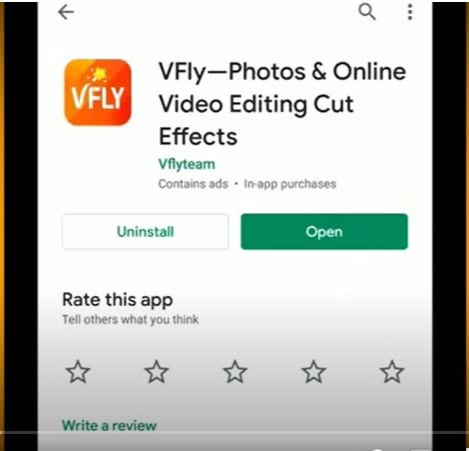
Vfly เป็นแอปตัดต่อวิดีโอยอดนิยมที่ใช้งานง่ายและมีฟีเจอร์เจ๋งๆ มากมาย ได้รับความนิยมอย่างรวดเร็วในหมู่นักสร้างคอนเทนต์และผู้ใช้งานทั่วไป เหมาะสำหรับคนที่อยากให้วิดีโอดูน่าสนใจและสวยงามมากขึ้น
ด้วยวิดีโอคอนเทนต์ที่ยังคงครองพื้นที่บนโซเชียลมีเดียและกลยุทธ์การตลาดดิจิทัล ความต้องการเครื่องมือแก้ไขวิดีโอที่ทรงประสิทธิภาพจึงสูงขึ้นอย่างมาก ดังนั้นการมีแอปตัดต่อวิดีโอที่ดีจึงเป็นสิ่งจำเป็น คุณสามารถทดลองใช้แอป Vfly และดาวน์โหลด เพื่อสร้างวิดีโอที่ดูเป็นมืออาชีพและสะดุดตาผู้ชมของคุณ
ในรีวิวนี้ เราจะพูดถึงความสามารถของ Vfly และวิธีการใช้งานเพื่อสร้างวิดีโอคุณภาพระดับมืออาชีพ ไม่ว่าคุณจะเป็นมือใหม่หรือช่างตัดต่อวิดีโอมาประสบการณ์ คู่มือนี้จะช่วยให้คุณใช้ประโยชน์จาก Vfly ได้สูงสุด
ในบทความนี้
Part 1. ภาพรวมแอป Vfly: ฟีเจอร์ ข้อดีและข้อเสีย
Vfly APKเป็นแอปตัดต่อวิดีโออเนกประสงค์ที่มีฟีเจอร์หลากหลายเพื่อเติมแต่งวิดีโอของคุณ คุณสามารถสร้างวิดีโอสุดว้าวสำหรับโซเชียลมีเดีย สถานะ หรือจุดประสงค์อื่นได้ในไม่กี่คลิก ฟีเจอร์บางอย่างที่มี ได้แก่:
- เครื่องมือตัดต่อวิดีโอ: Vfly มีเครื่องมือพื้นฐาน เช่น ตัดแต่ง ตัด แบ่ง รวมคลิปวิดีโอ คุณยังสามารถปรับความเร็ว ใส่ข้อความ และใช้ฟิลเตอร์หรือเอฟเฟกต์ต่าง ๆ ได้อีกด้วย
- ฟิลเตอร์และเอฟเฟกต์: Vfly มีคลังฟิลเตอร์ เอฟเฟกต์ และทรานซิชันใหญ่โตไว้สร้างสรรค์ความสวยงามให้กับวิดีโอ เลือกได้ทั้งลุคแบบภาพยนตร์ สไตล์ย้อนยุค หรือแอนิเมชันสนุก ๆ
- ฟีเจอร์ชุมชน: เชื่อมต่อกับผู้ใช้ Vfly คนอื่น ๆ แบ่งปันผลงาน และค้นหาคอนเทนต์น่าสนใจ ร่วมสนุกกับชาเลนจ์ เข้าร่วมพูดคุย และรับคำแนะนำจากคอมมูนิตี้
- การเชื่อมต่อกับโซเชียลมีเดีย: แชร์วิดีโอที่ตัดต่อเสร็จเรียบร้อยไปยังแพลตฟอร์มต่าง ๆ เช่น Instagram, TikTok, และ YouTube ได้โดยตรงจากแอป Vfly

Part 2. วิธีดาวน์โหลด Vfly App APK?
ก่อนอื่น ให้ไปที่ Google แล้วค้นหา “ดาวน์โหลด Vfly app APK” จากนั้นเปิดเว็บไซต์แรกและดาวน์โหลดไฟล์มาติดตั้งในอุปกรณ์ของคุณ
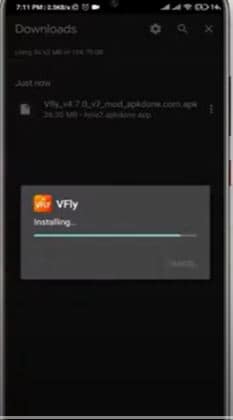
เมื่อคุณติดตั้งแอป Vfly แล้ว ให้สร้างบัญชีในแอป Vfly โดยล็อกอินผ่านบัญชี Google หรือ Facebook จากนั้นคุณก็สามารถเริ่มสร้างคอนเทนต์ได้เลย
เคล็ดลับแก้ไขปัญหาการดาวน์โหลดที่พบบ่อย
- ตรวจสอบการเชื่อมต่ออินเทอร์เน็ตของคุณ ให้แน่ใจว่าอินเทอร์เน็ตมีความเสถียรเพื่อดาวน์โหลด Vfly ได้สำเร็จ
- ถ้าเกิดปัญหา ให้ลองล้างแคชและข้อมูลของ App Store หรือ Google Play Store ดู
- บางครั้งเพียงรีสตาร์ทเครื่องก็ช่วยแก้ปัญหาดาวน์โหลดได้แล้ว
- ตรวจสอบให้แน่ใจว่าคุณมีพื้นที่ว่างเพียงพอบนอุปกรณ์สำหรับติดตั้งแอป Vfly
- หากยังมีปัญหาอีก ให้ติดต่อฝ่ายบริการลูกค้าของ Vfly เพื่อขอความช่วยเหลือ
Part 3. สร้างคอนเทนต์ภาพถ่ายและวิดีโอใน Vfly Editor
วิธีที่ 1 วิธีสร้างวิดีโอโดยใช้เทมเพลต Vfly
- เมื่อคุณเปิดแอป Vfly จะเจอเทมเพลตวิดีโอกว่าร้อยแบบ ให้คุณเลือกเทมเพลตที่ต้องการใช้งานสำหรับวิดีโอของคุณ

- เมื่อเจอเทมเพลตที่ต้องการ ให้กด “เริ่มสร้าง”

- จากนั้นกด “แทนที่รูป” เพื่อใช้รูปภาพของคุณในวิดีโอ
- กด “แทนที่วิดีโอ” เพื่อใส่วิดีโอของคุณลงในเทมเพลตดังกล่าว
- กด “แทนที่เพลง” และเลือกเพลงใด ๆ ที่คุณต้องการได้

- สุดท้ายกด “สร้าง” แล้ววิดีโอจะเริ่มถูกสร้าง หลังจากวิดีโอเสร็จ จะถูกบันทึกไว้ในเครื่องของคุณ สามารถแชร์ไปยังโซเชียลมีเดียต่าง ๆ ได้เลย

วิธีที่ 2 สร้างวิดีโอ/ภาพถ่ายสุดมหัศจรรย์ด้วย Magical Editor
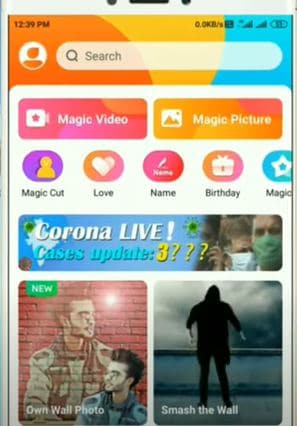
เมื่อคุณดาวน์โหลด Vfly APK จะมีสองตัวเลือกบนหน้าแรก “Magic Video” และ “Magic Picture” คุณสามารถคลิกเพื่อเปลี่ยนฉากหลังวิดีโอและภาพถ่ายให้ดูมหัศจรรย์ได้
Part 4. ยกระดับวิดีโอ Vfly ของคุณด้วยโปรแกรมตัดต่อวิดีโอระดับมืออาชีพ: Wondershare Filmora
Vfly APK มีฟีเจอร์หลากหลายแต่ไม่สามารถสร้างผลลัพธ์สมจริงได้ คอนเทนต์ที่ได้อาจมีคุณภาพต่ำและดูไม่เป็นมืออาชีพ
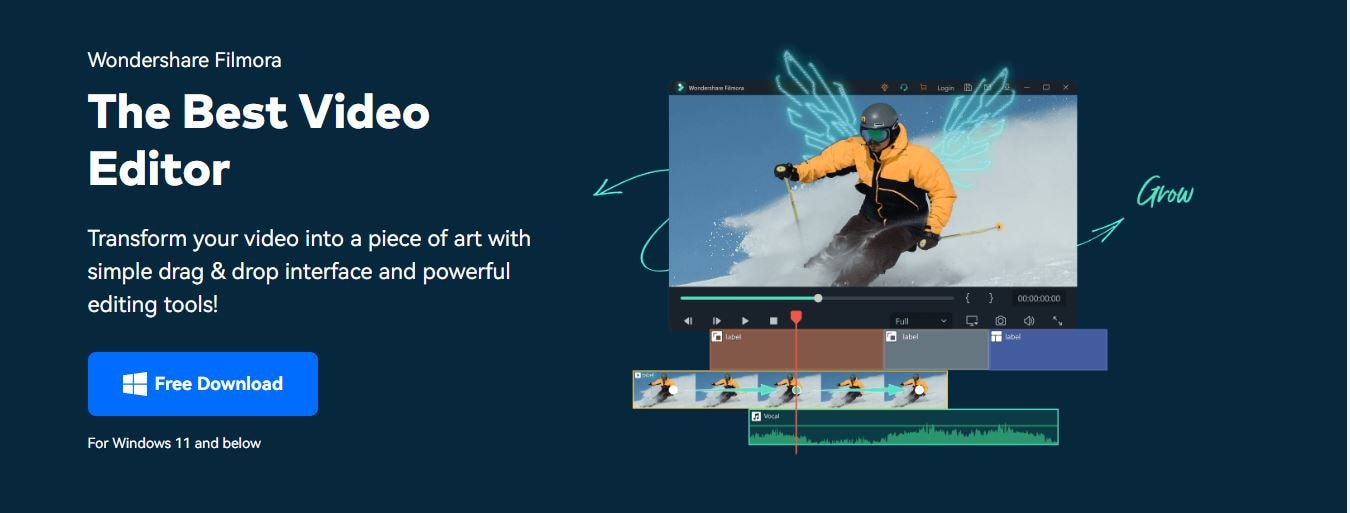
ซึ่งนี่คือจุดที่ Wondershare Filmora สามารถยกระดับการตัดต่อวิดีโอของคุณไปอีกขั้น โปรแกรมตัดต่อวิดีโอระดับมืออาชีพนี้มีเครื่องมือขั้นสูงและเอฟเฟกต์เจ๋ง ๆ ที่เปลี่ยนวิดีโอจาก Vfly ของคุณให้กลายเป็นผลงานชิ้นเอก
จุดเด่นของ Filmora:
Filmora มีฟีเจอร์หลากหลายเพื่อเติมเต็มประสบการณ์การตัดต่อวิดีโอของคุณ รายละเอียดฟีเจอร์ เช่น:
- การตัดต่อพื้นฐาน เช่น ตัด แต่ง แบ่ง รวม หมุนคลิป
- ฟีเจอร์ขั้นสูง อาทิ แอนิเมชันแบบ keyframe ควบคุมความเร็ว และเล่นย้อนกลับเพื่อสร้างเอฟเฟกต์สุดไดนามิก
- ลูกเล่นภาพและวิดีโอมากมาย เช่น ฟิลเตอร์ เลเยอร์ และทรานซิชัน
- ปรับระดับเสียง ใส่เพลงประกอบ และใช้ฟีเจอร์ลดเสียงรบกวน เพื่อคุณภาพเสียงดียิ่งขึ้น
- ฟีเจอร์ AI ขั้นสูง เช่น สร้างซับอัตโนมัติ ลดเสียงรบกวน ลบวัตถุจากภาพ เปลี่ยนข้อความเป็นเสียง เป็นต้น
- บันทึกหน้าจอ
- ส่งออกวิดีโอของคุณในรูปแบบต่าง ๆ ได้
- ระบบป้องกันการสั่นสะเทือนวิดีโอคุณภาพสูง ความบิดเบือนต่ำ
- เอฟเฟกต์วิดีโอ/เสียงและคลังสินทรัพย์สร้างสรรค์มากมาย
- ผสานพลัง AI เพื่อสร้างสรรค์ผลงานได้อย่างง่ายดาย
- ใช้งานง่าย มืออาชีพ แต่เป็นมิตรกับมือใหม่
- รองรับทั้ง Mac, Windows, iOS และ Android



ทำไมต้องเลือกใช้ Filmora?
- เครื่องมือระดับมืออาชีพ: Filmora ออกแบบมาเพื่อตอบโจทย์ทั้งมือใหม่และมืออาชีพด้านตัดต่อวิดีโอ ด้วยฟีเจอร์ขั้นสูงหลากหลาย เช่น กรีนสกรีน ตัดต่อเสียง AI smart cutout, AI ลบวัตถุ และปรับแต่งสีครบถ้วน ให้คุณสร้างวิดีโอที่สวยงามน่าทึ่ง
- ผลงานคุณภาพสูง: Filmora ขึ้นชื่อเรื่องการสร้างวิดีโอคุณภาพสูงพร้อมลดปัญหาการบีบอัด ภาพยังคมชัดด้วยเอ็นจินเรนเดอร์ขั้นสูง วิดีโอของคุณจะดูดีในทุกหน้าจอ
- รองรับไฟล์หลากหลาย: Filmora สามารถใช้ร่วมกับวิดีโอจาก Vfly ได้โดยนำเข้าและตัดต่ออย่างง่าย ไม่ต้องกังวลเรื่องปัญหาความเข้ากันได้หรือแปลงไฟล์ รองรับไฟล์วิดีโอหลากหลายรูปแบบ
- ราคาสบายกระเป๋า: Filmora มีแผนราคาหลากหลาย ตอบโจทย์ทุกงบประมาณ ใคร ๆ ก็เข้าถึงได้ ไม่ว่าจะเป็นผู้ใช้ทั่วไปหรือสายครีเอเตอร์มืออาชีพ ก็สามารถเลือกแผนที่ใช่ได้ตามต้องการ
ขั้นตอนการตัดต่อวิดีโอบน Filmora ทีละขั้น:
ขั้นตอนง่าย ๆ ในการตัดต่อวิดีโอของคุณด้วย Filmora มีดังนี้
ขั้นตอนที่ 1. เปิด Filmora แล้วคลิกที่ นำเข้าสื่อ เพื่อเลือกไฟล์วิดีโอจาก Vfly ที่ต้องการตัดต่อ
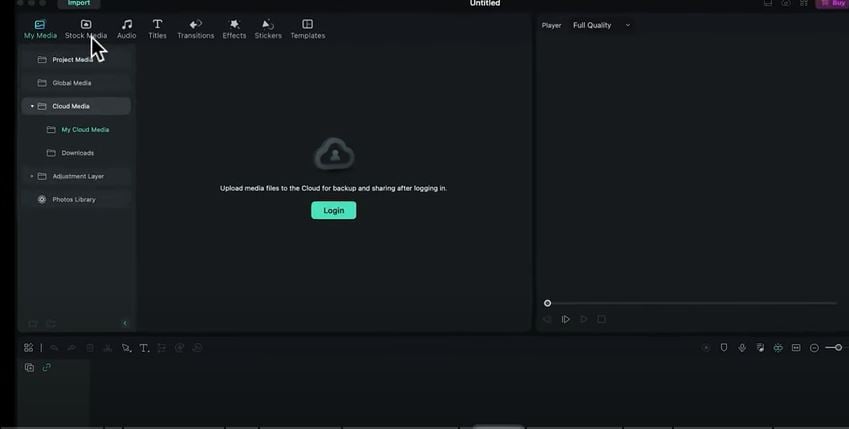
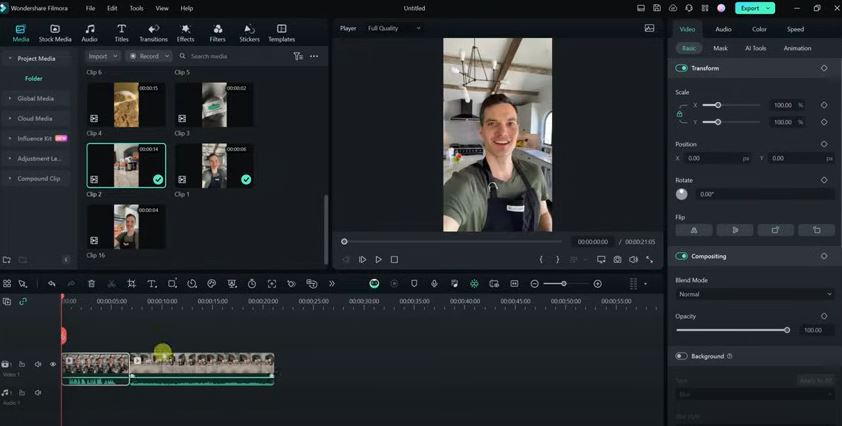
ขั้นตอนที่ 2. ลากและวาง วิดีโอจาก Vfly ไปในไทม์ไลน์ ใช้ playhead ในการเลือกส่วนที่ต้องการเก็บไว้คลิกขวา ที่ช่วงที่เลือก แล้วเลือก “ตัดแต่ง" หรือ "ตัด" เพื่อลบส่วนที่ไม่ต้องการออก
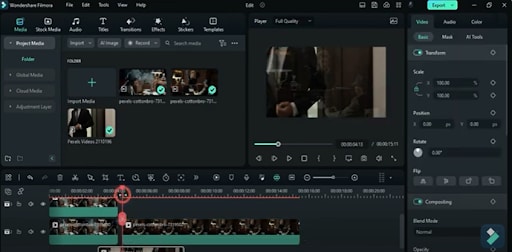
ขั้นตอนที่ 3ตรวจสอบคลังเอฟเฟกต์ ทรานซิชัน และข้อความซ้อนของ Filmora ที่มีอยู่อย่างมากมาย ลากและวางองค์ประกอบเหล่านี้ลงบนไทม์ไลน์เพื่อเสริมวิดีโอของคุณ
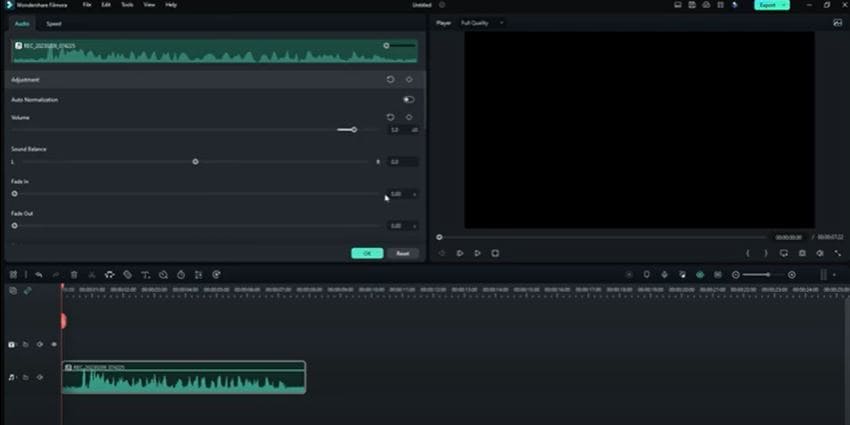
ขั้นตอนที่ 4 คลิกที่แทร็กเสียงเพื่อเข้าสู่เครื่องมือแก้ไขเสียง คุณสามารถปรับระดับเสียง สมดุล และเพิ่มเอฟเฟกต์ เช่น การลดเสียงรบกวนและอีควอไลเซอร์ อีกทั้งยังสามารถนำเข้าเพลงประกอบและปรับระดับเสียงและตำแหน่งของมันได้
ขั้นตอนที่ 5หากวิดีโอ Vfly ของคุณมีพื้นหลังหน้าจอเขียว ให้ใช้ เครื่องมือหน้าจอเขียวของ Filmora เครื่องมือเพื่อแทนที่ด้วยพื้นหลังอื่น
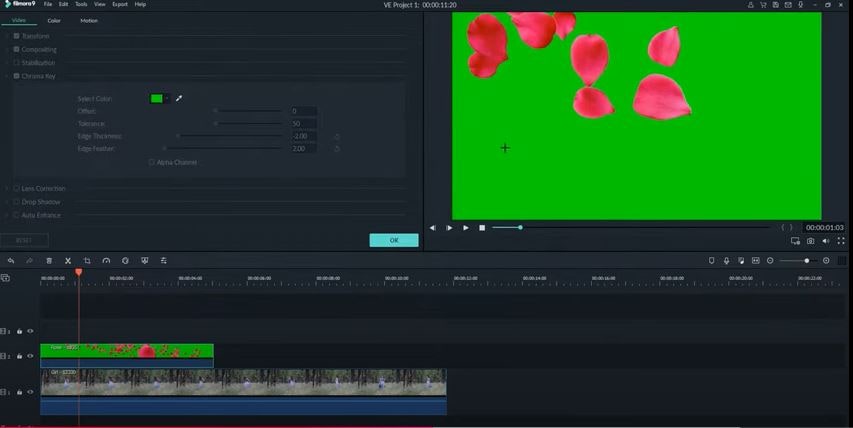
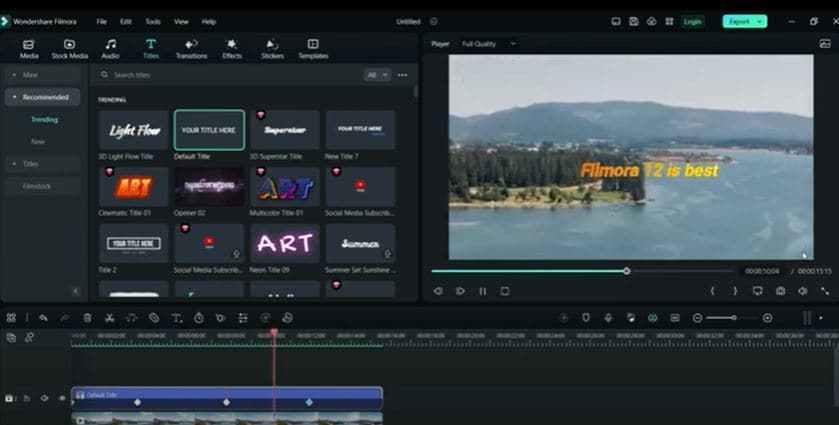
ขั้นตอนที่ 6สร้างภาพที่มีความเคลื่อนไหวและน่าดึงดูดใจด้วยการแอนิเมตองค์ประกอบต่างๆ ในวิดีโอของคุณ ใช้ คีย์เฟรมเพื่อกำหนดตำแหน่ง ขนาด และความทึบของแต่ละองค์ประกอบในช่วงเวลาต่าง ๆ
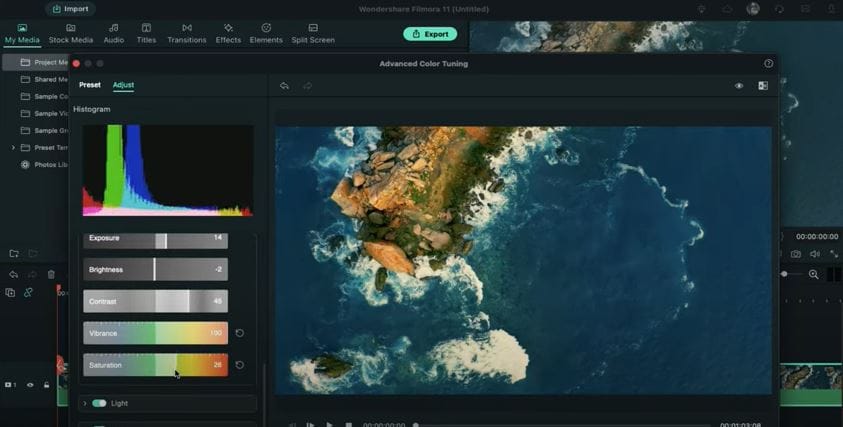
ขั้นตอนที่ 7 ปรับโทนสีของวิดีโอของคุณให้เหมาะสมกับบรรยากาศหรือรูปแบบที่ต้องการ ใช้ เครื่องมือปรับสีของ Filmoraเพื่อปรับความสว่าง ความเปรียบต่าง ความอิ่มตัว และค่าพารามิเตอร์สีอื่น ๆ
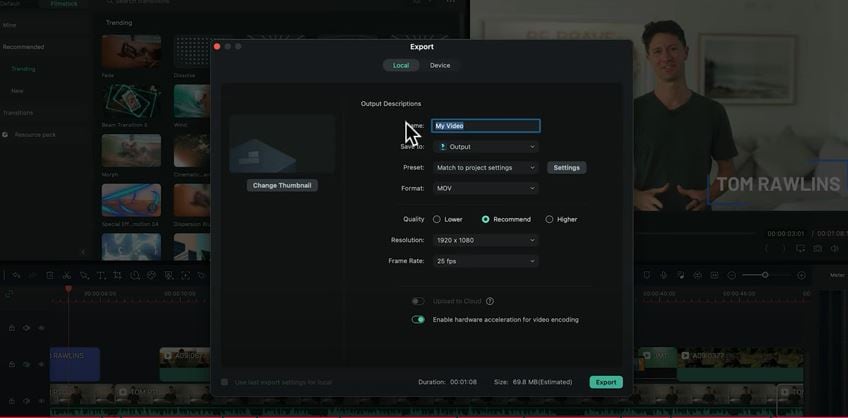
ขั้นตอนที่ 8เมื่อคุณพอใจกับการตัดต่อแล้ว ให้คลิกที่ปุ่ม "ส่งออก" เลือกรูปแบบเอาต์พุต ความละเอียด และการตั้งค่าอื่น ๆ ที่คุณต้องการ
บทสรุป
โดยสรุป ดาวน์โหลดแอป Vfly APKเป็นแพลตฟอร์มที่ใช้งานง่ายและอัดแน่นไปด้วยฟีเจอร์ สำหรับการสร้างเนื้อหาวิดีโอที่น่าสนใจ อินเทอร์เฟซที่ใช้งานง่าย เครื่องมือแก้ไข และชุมชนผู้ใช้ที่กระตือรือร้น ทำให้เป็นตัวเลือกที่ยอดเยี่ยมทั้งสำหรับมือใหม่และนักตัดต่อวิดีโอมืออาชีพ
แม้ว่า Vfly จะมีฟังก์ชันการตัดต่อพื้นฐานแต่ไม่สามารถให้ผลลัพธ์ในระดับมืออาชีพ Wondershare Filmora สามารถยกระดับวิดีโอของคุณด้วยฟีเจอร์ขั้นสูง เครื่องมือระดับโปร และวิดีโอความละเอียดสูง
ดังนั้น หากคุณกำลังสร้างวิดีโอใน Vfly เราแนะนำอย่างยิ่งให้คุณนำมาตัดต่อใน Filmora เพื่อให้ได้ผลงานที่มีความเป็นมืออาชีพและคุณภาพสูงในเวลาเพียงไม่กี่นาที ด้วย Filmora คุณจะสามารถสร้างวิดีโอที่น่าประทับใจและโดดเด่น ลองใช้ Filmora ได้เลยวันนี้!

