

เมื่อเทคโนโลยีก้าวหน้า ความต้องการเครื่องมือมือถือที่ทรงพลังจึงเพิ่มขึ้นเช่นกัน ผู้คนจำนวนมากขึ้นกำลังมองหาโซลูชันเพื่อการทำงานขณะเดินทางสำหรับงานที่เดิมทำได้เฉพาะบนคอมพิวเตอร์เท่านั้น การตัดต่อวิดีโอเป็นหนึ่งในงานเหล่านั้นที่เปลี่ยนผ่านจากซอฟต์แวร์เดสก์ท็อปสู่แอปพลิเคชันมือถือ
หนึ่งในผู้ที่ตอบรับความต้องการนี้ก็คือ Xiaomi ซึ่งแบรนด์นี้กลายเป็นตัวเลือกยอดนิยมอย่างรวดเร็วสำหรับผู้ใช้สมาร์ทโฟนทั่วโลก ด้วยคุณสมบัติที่น่าประทับใจและราคาที่เข้าถึงได้ อุปกรณ์ Xiaomi มาพร้อมกับแอปตัดต่อวิดีโอในตัวซึ่งออกแบบมาเพื่อจัดการงานตัดต่อขั้นพื้นฐาน อย่างไรก็ตาม หากแอปนี้ไม่ตอบโจทย์คุณ ยังมีตัวเลือกอื่นๆ เช่น Wondershare Filmora ที่มีฟีเจอร์ขั้นสูงมากขึ้น
ในบทความนี้ เราจะพูดถึงเครื่องมือตัดต่อวิดีโอในตัวของ Xiaomi และแนะนำวิธีการใช้งานแบบทีละขั้นตอนวิธีตัดต่อวิดีโอบน อุปกรณ์ Xiaomi

สารบัญบทความนี้
ส่วนที่ 1. ภาพรวมของเครื่องมือตัดต่อวิดีโอในตัว Xiaomi สำหรับ Android
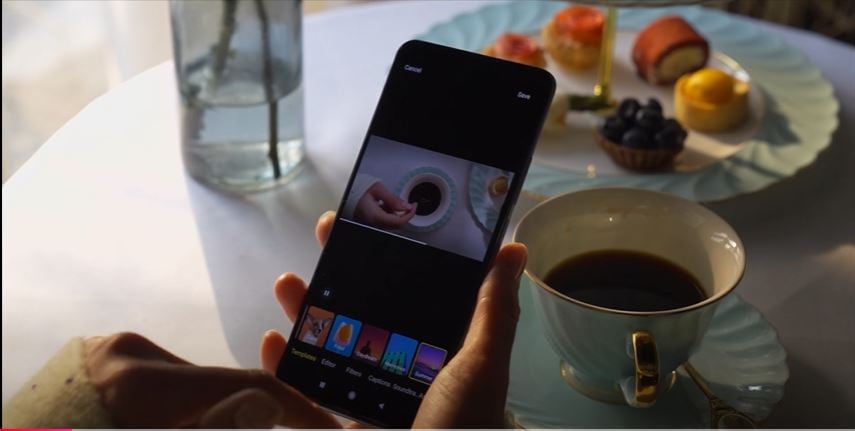
อุปกรณ์ Xiaomi มาพร้อมกับเครื่องมือตัดต่อวิดีโอในตัวที่รองรับการตัดต่อพื้นฐาน แม้จะใช้งานสะดวกสำหรับการปรับแต่งง่ายๆ แต่บางครั้งอาจไม่ตอบโจทย์ผู้ใช้ที่ต้องการฟีเจอร์ขั้นสูงหรือการปรับแต่งมากขึ้น
คุณสมบัติ:
- การตัดคลิปพื้นฐาน: ผู้ใช้สามารถตัด/ย่อคลิปวิดีโอให้ได้ความยาวตามต้องการ
- เอฟเฟกต์ทั่วไป: ตัวเลือกการใส่ฟิลเตอร์ ข้อความ และเอฟเฟกต์พื้นฐานมีจำนวนจำกัด
- การจัดการเสียง: ปรับเสียงเบื้องต้น เช่น ปรับระดับเสียง หรือเพิ่มเพลงประกอบได้
ข้อดี
- แก้ไขง่ายและรวดเร็ว: งานพื้นฐานสามารถเสร็จได้อย่างรวดเร็วโดยไม่ต้องตั้งค่าที่ซับซ้อน
- ไม่ต้องติดตั้งแอปเพิ่มเติม: เครื่องมือตัดต่อวิดีโอถูกติดตั้งมาในอุปกรณ์แล้ว
ข้อจำกัด
- ฟีเจอร์จำกัด: ไม่มีฟีเจอร์ขั้นสูง เช่น การปรับความเร็ว, การใส่คีย์เฟรม, หรือเอฟเฟกต์กรีนสกรีน
- ลายน้ำและโฆษณา: บางเวอร์ชันอาจมีลายน้ำหรือโฆษณาซึ่งอาจรบกวนการใช้งาน
- ข้อจำกัดในการส่งออกไฟล์: ตัวเลือกในการส่งออกอาจมีจำกัดเรื่องความละเอียดหรือรูปแบบไฟล์
ส่วนที่ 2. จะตัดต่อวิดีโอด้วย Xiaomi Video Editor ได้อย่างไร?
เพียงทำตามขั้นตอนง่ายๆ ด้านล่างเพื่อเริ่มตัดต่อวิดีโอด้วยเครื่องมือตัดต่อใน Xiaomi
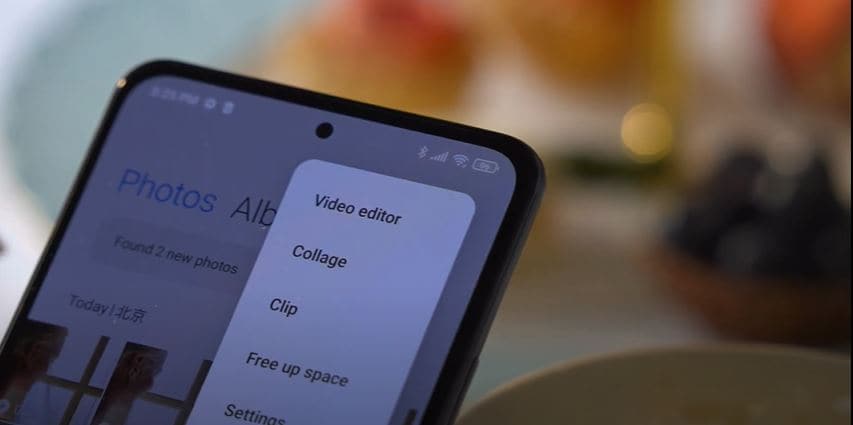
ขั้นตอนที่ 1. เปิดแอปตัดต่อวิดีโอ
เปิดแอป แกลเลอรี บนอุปกรณ์ Xiaomi ของคุณเลือกวิดีโอ ที่คุณต้องการตัดต่อจากแกลเลอรี และแตะที่ปุ่มแก้ไข.
ขั้นตอนที่ 2. การแก้ไขเบื้องต้น
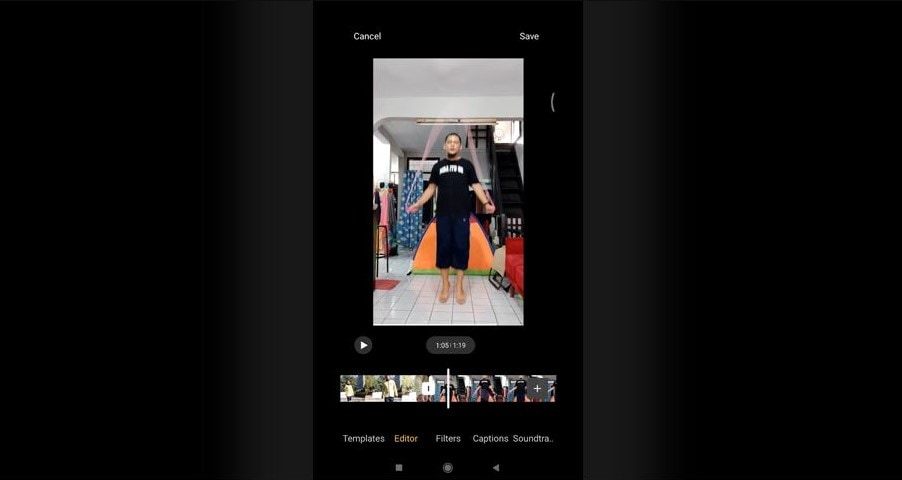
- ลากแถบระบุเวลาเพื่อเลือกช่วงที่ต้องการเก็บไว้ จากนั้นแตะที่ปุ่ม "ตัด" เพื่อลบช่วงที่ไม่ต้องการ
- แตะที่ปุ่ม "ข้อความ" เพื่อเพิ่มข้อความลงบนวิดีโอ เลือกรูปแบบตัวอักษร สี และขนาดของข้อความ จากนั้นตั้งค่าระยะเวลาและเวลาการแสดงผลของข้อความ
- แตะที่ปุ่ม "เสียง" เพื่อปรับระดับเสียงต้นฉบับหรือเพิ่มเพลงพื้นหลัง คุณอาจมีตัวเลือกในการบันทึกเสียงบรรยายด้วย
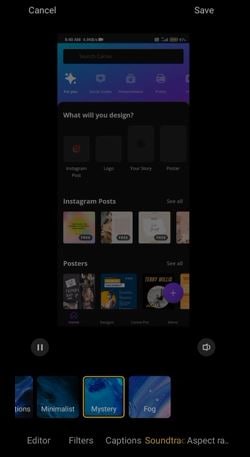
เพิ่มเอฟเฟกต์และทรานซิชัน: แม้เครื่องมือในตัวของ Xiaomi จะมีเอฟเฟกต์และทรานซิชันให้เลือกไม่มาก แต่คุณยังสามารถเพิ่มการตกแต่งพื้นฐาน เช่น ฟิลเตอร์เพื่อเปลี่ยนลุควิดีโอ หรือสติ๊กเกอร์ต่างๆ เพื่อความสนุกได้
ขั้นตอนที่ 3. บันทึกและแชร์วิดีโอของคุณ
แตะที่ปุ่ม "บันทึก" เพื่อเก็บวิดีโอที่แก้ไขลงในเครื่อง เมื่อบันทึกแล้วคุณสามารถแชร์ วิดีโอไปยังโซเชียลมีเดียหรือแอปแชทต่างๆ ได้
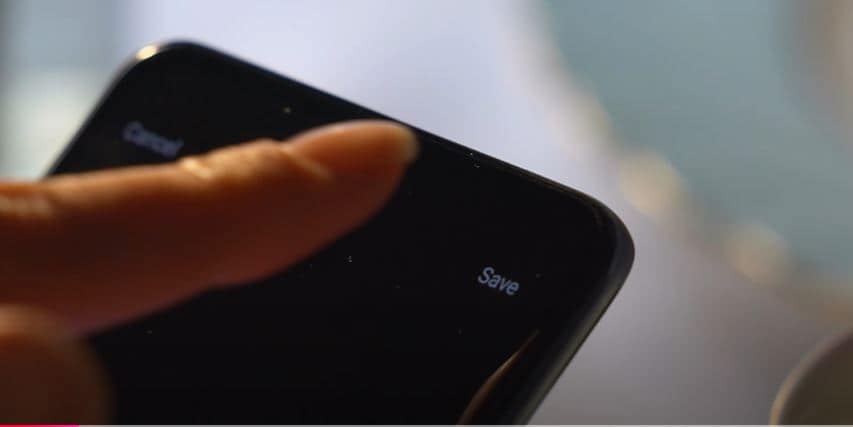

ส่วนที่ 3: แก้ไขปัญหา Xiaomi Video Editor
แม้ว่าจะสะดวกสบาย แต่ แอปตัดต่อวิดีโอของ Xiaomi อาจเจอปัญหาบางประการ ต่อไปนี้คือวิธีแก้ปัญหาพบบ่อย
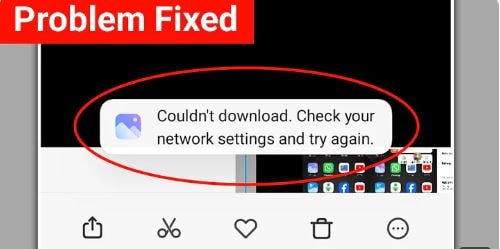
1. ต้องดาวน์โหลดฟีเจอร์ซ้ำบ่อย:
ผู้ใช้บางรายพบว่าต้องดาวน์โหลดฟีเจอร์ใหม่บ่อย อาจเกิดจากบั๊กหรือปัญหาการอัปเดตของแอป
วิธีแก้:
- ตรวจสอบให้แน่ใจว่าอัปเดตแอปแกลเลอรีเป็นเวอร์ชันล่าสุดแล้ว
- ลองรีสตาร์ทอุปกรณ์เพื่อแก้ไขข้อผิดพลาดชั่วคราว
- ล้างแคชและข้อมูลของแอปแกลเลอรีเพื่อช่วยแก้ปัญหาเกี่ยวกับซอฟต์แวร์
2. ฟีเจอร์ในแท็บแนะนำไม่แสดง
ฟีเจอร์บางอย่าง เช่น ฟิลเตอร์เฉพาะหรือเอฟเฟกต์ อาจหายไปจากแท็บแนะนำ
วิธีแก้:
- อัปเดตเป็นเวอร์ชันใหม่อาจช่วยให้ฟีเจอร์ที่หายกลับมา
- ฟีเจอร์บางอย่างอาจต้องใช้อินเทอร์เน็ตในการแสดงผล
- หากยังแก้ไม่ได้ แนะนำติดต่อฝ่ายบริการลูกค้าของ Xiaomi
3. ไม่สามารถใช้ฟีเจอร์ออฟไลน์ได้
ฟีเจอร์บางอย่างต้องใช้อินเทอร์เน็ตจึงจะทำงาน จำกัดการใช้งานแบบออฟไลน์
วิธีแก้:
- ใช้งานฟีเจอร์ออนไลน์
- ลองใช้แอปตัดต่อวิดีโอทางเลือก เช่น Filmora ที่รองรับทั้งออนไลน์และออฟไลน์
ส่วนที่ 4. รวมทุกฟีเจอร์ตัดต่อด้วย Filmora Video Editor [Android/iOS]
แม้ว่า แอปตัดต่อวิดีโอใน Xiaomi จะช่วยให้ตัดต่อพื้นฐานได้ง่ายและสะดวก แต่อาจยังไม่ตอบสนองสำหรับผู้ต้องการฟีเจอร์มืออาชีพหรือปรับแต่งละเอียดขึ้น สำหรับผู้ที่ต้องการฟีเจอร์และความคิดสร้างสรรค์มากขึ้น แนะนำให้ลองใช้แอปตัดต่อวิดีโอระดับมืออาชีพ เช่น Wondershare Filmora.
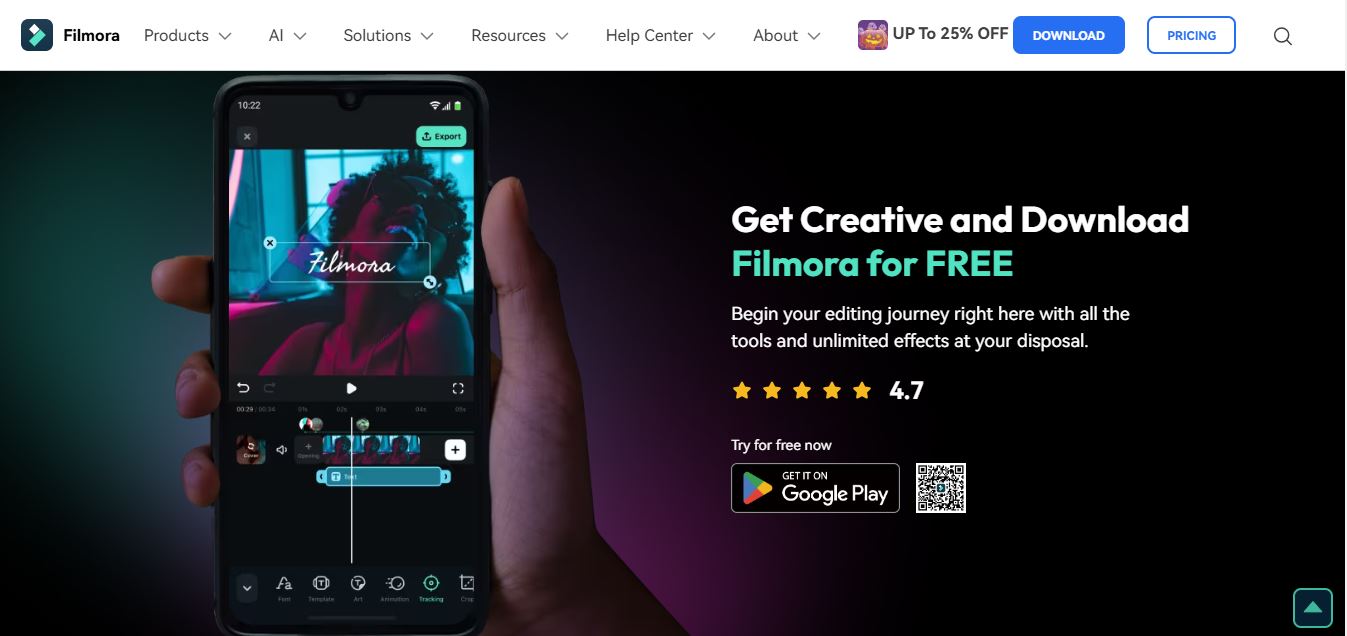

โปรแกรมตัดต่อวิดีโอ AI อัจฉริยะ ทรงพลัง สำหรับครีเอเตอร์ทุกคน



คุณสมบัติ
- เครื่องมือตัดต่อขั้นสูง: ตัด, แยก, รวม และปรับความเร็ววิดีโอได้ตามต้องการ
- เอฟเฟกต์สร้างสรรค์: ใส่ฟิลเตอร์ ทรานซิชัน และเอฟเฟกต์ข้อความเพื่อเพิ่มความน่าสนใจให้วิดีโอ
- เสียงและดนตรี: เพิ่มเพลงประกอบ เอฟเฟกต์เสียง และเสียงบรรยาย
- คีย์โครมา: เพื่อสร้างเอฟเฟกต์หน้าจอเขียวที่ดูเป็นมืออาชีพ
- ส่งออกวิดีโอคุณภาพสูง: ส่งออกวิดีโอของคุณในหลากหลายรูปแบบและความละเอียด
- ฟีเจอร์ AI: ลดเสียงรบกวนด้วย AI, แปลงข้อความเป็นเสียงด้วย AI, ลบวัตถุด้วย AI, ตัดวิดีโออัตโนมัติด้วย AI, เปลี่ยนข้อความเป็นวิดีโอด้วย AI, AI เพลง และฟีเจอร์อื่นๆ อีกมากมาย
เหตุผลที่ควรเลือก Filmora แทนเครื่องมือในตัวของ Xiaomi?
Filmora ช่วยให้คุณสร้างวิดีโอคุณภาพระดับมืออาชีพได้โดยตรงจากสมาร์ทโฟนของคุณ เหมาะสำหรับทั้งมือใหม่และผู้ที่มีประสบการณ์ ต่อไปนี้คือเหตุผลที่คุณควรเลือกใช้ Filmora แทนตัดต่อวิดีโอบน Xiaomi.
- เครื่องมือการตัดต่อที่หลากหลาย เช่น การตัดต่อแบบละเอียด แบ่ง การรวม ฟิลเตอร์ ทรานซิชัน เอฟเฟกต์ข้อความ มิกซ์เสียง และควบคุมความเร็ว
- ฟีเจอร์ที่ใช้ AI เช่น การลดเสียงรบกวนด้วย AI และภาพบุคคล AI ช่วยเสริมคุณภาพวิดีโอและทำให้การตัดต่อง่ายขึ้น
- สร้างวิดีโอคุณภาพระดับมืออาชีพได้โดยไม่มีสิ่งรบกวน
- ส่งออกวิดีโอของคุณในรูปแบบและความละเอียดต่างๆ ที่เหมาะสำหรับการแชร์บนโซเชียลมีเดียหรือใช้งานส่วนตัว
ส่วนที่ 5. ตัดต่อวิดีโอบน Android/iOS ด้วย Wondershare Filmora [คู่มือ]
นี่คือคู่มือการตัดต่อวิดีโอในแอป Filmora บนมือถือแบบทีละขั้นตอน
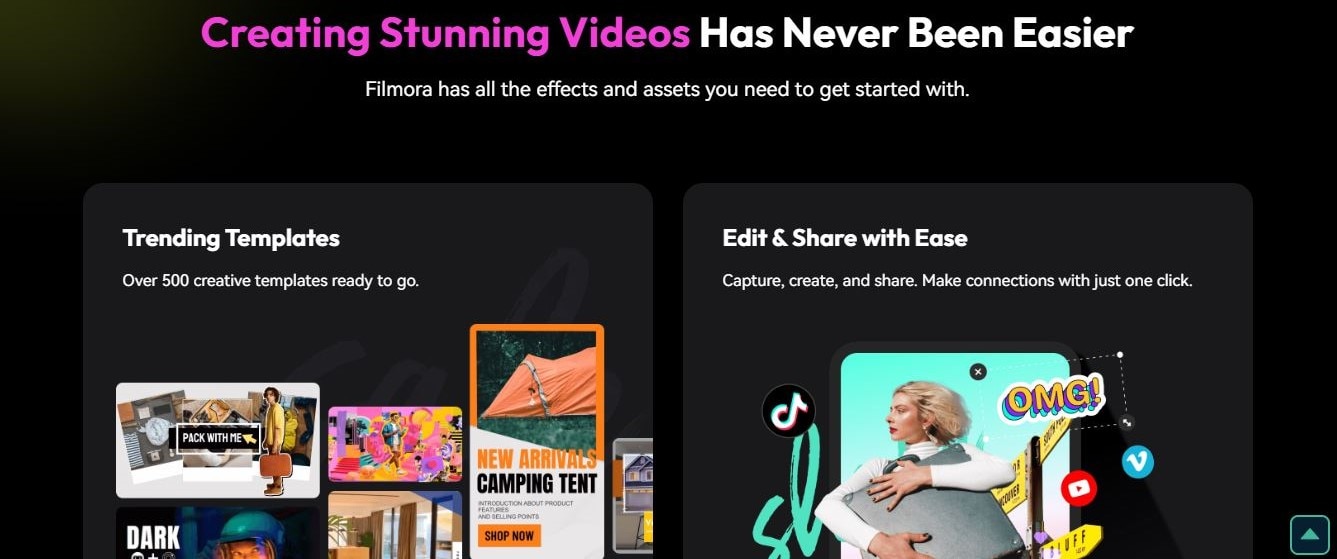
โปรแกรมตัดต่อวิดีโอ AI อัจฉริยะ ทรงพลัง สำหรับครีเอเตอร์ทุกคน
ขั้นตอนที่ 1. ดาวน์โหลดและติดตั้ง
ดาวน์โหลดแอป Filmora จาก Google Play Store หรือ App Store เปิดแอปแล้วให้สิทธิ์การเข้าถึงที่จำเป็น
ขั้นตอนที่ 2. สร้างโปรเจกต์ใหม่
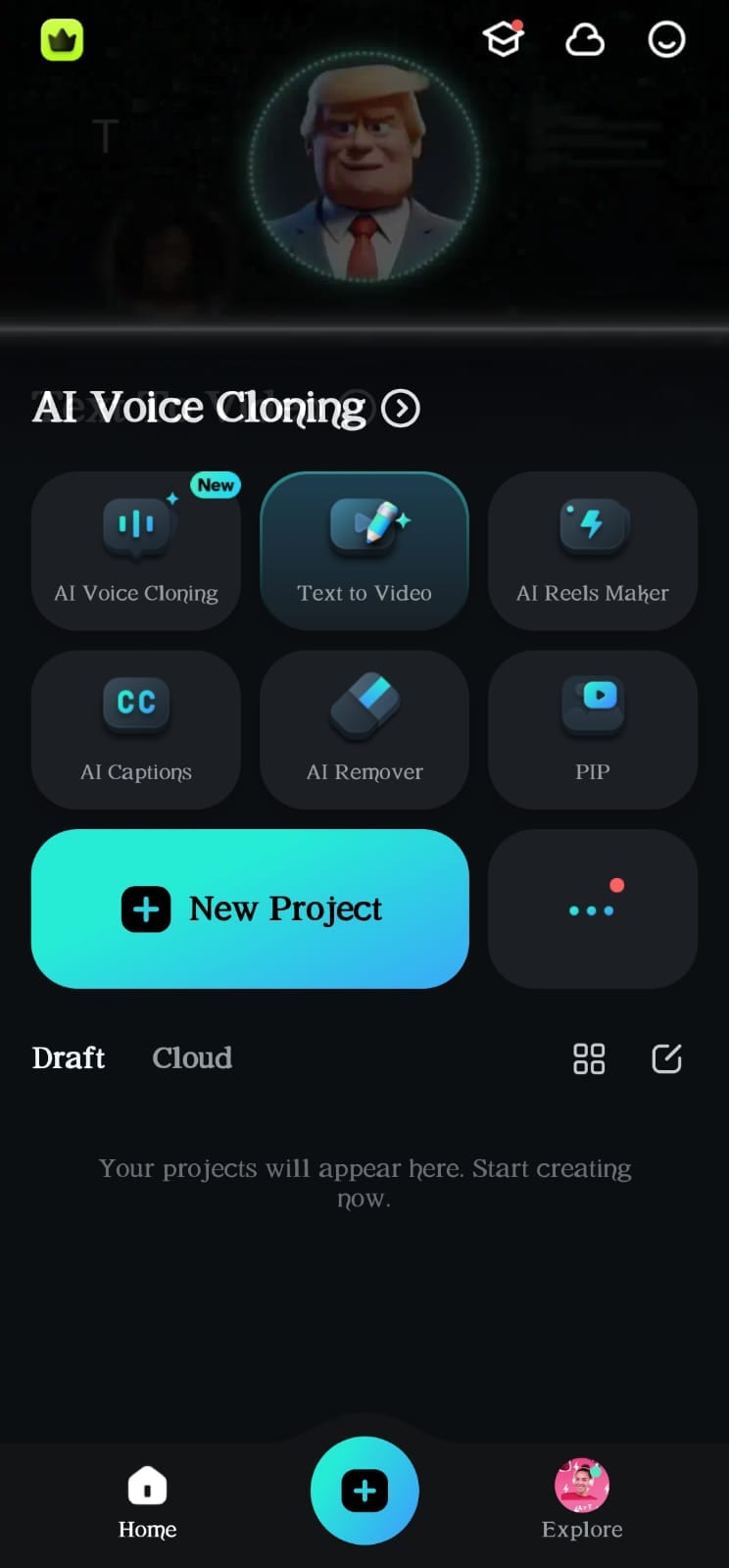
เปิด >Filmora และแตะที่ โปรเจกต์ใหม่ บนหน้าจอเริ่มต้น หรือแตะที่ ไอคอน + ในเมนูด้านล่าง คุณยังสามารถเริ่มโปรเจกต์ใหม่โดยใช้เทมเพลตหรือกล้องในตัวของแอป
ขั้นตอนที่ 3. นำเข้าไฟล์มีเดีย
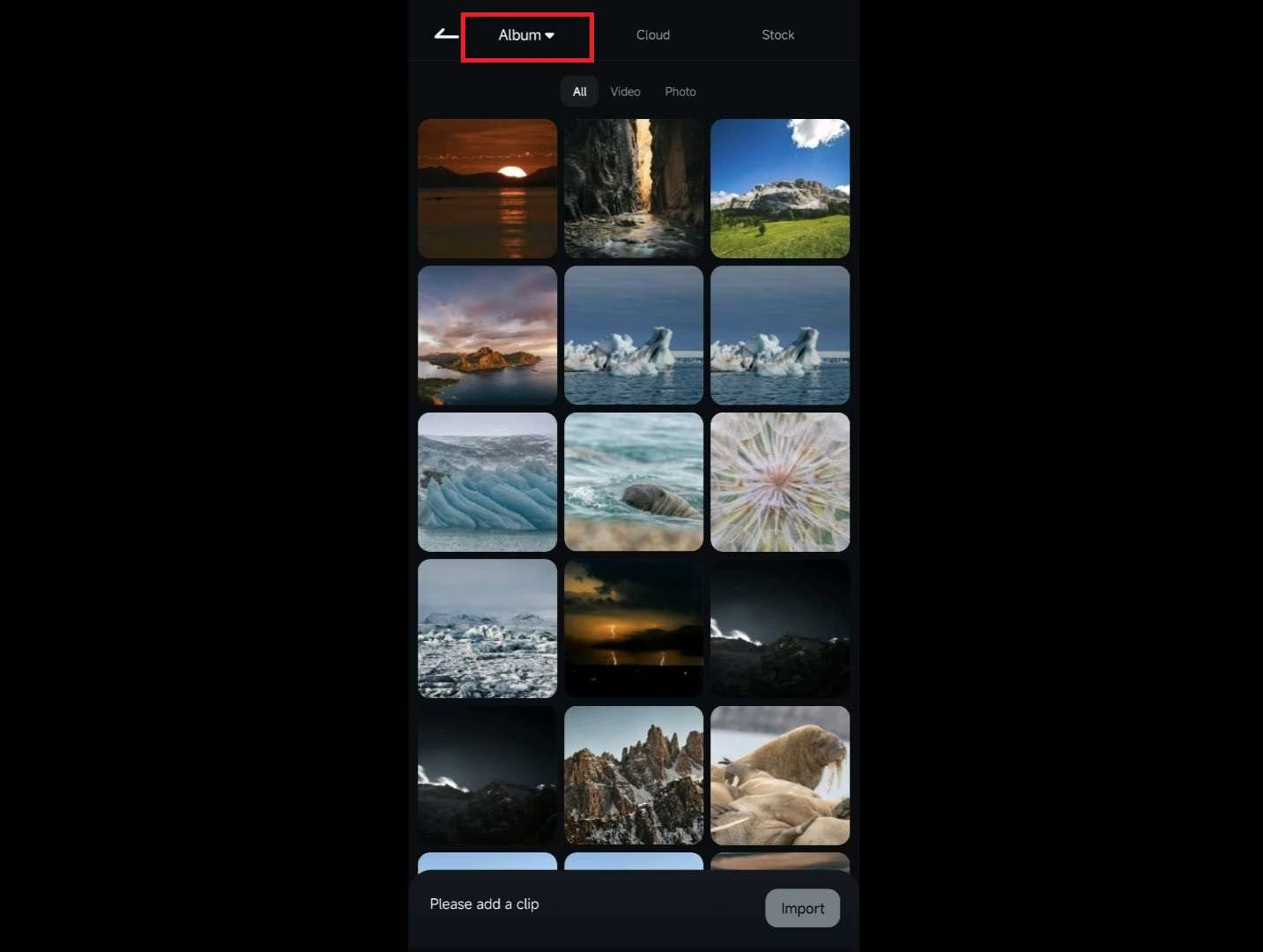
คุณสามารถนำเข้าไฟล์ได้ด้วยวิธีดังต่อไปนี้:
- ไปที่ อัลบั้ม ใน นำเข้า เมนู เลือกมีเดียของคุณ แล้วแตะนำเข้า
- แตะที่ คลาวด์ แท็บ เลือกไฟล์แล้วคลิก นำเข้า.
- เข้าถึง สต็อก แท็บ เลือกมีเดีย แล้วแตะ นำเข้า.
ขั้นตอนที่ 4. ตัดต่อวิดีโอพื้นฐาน
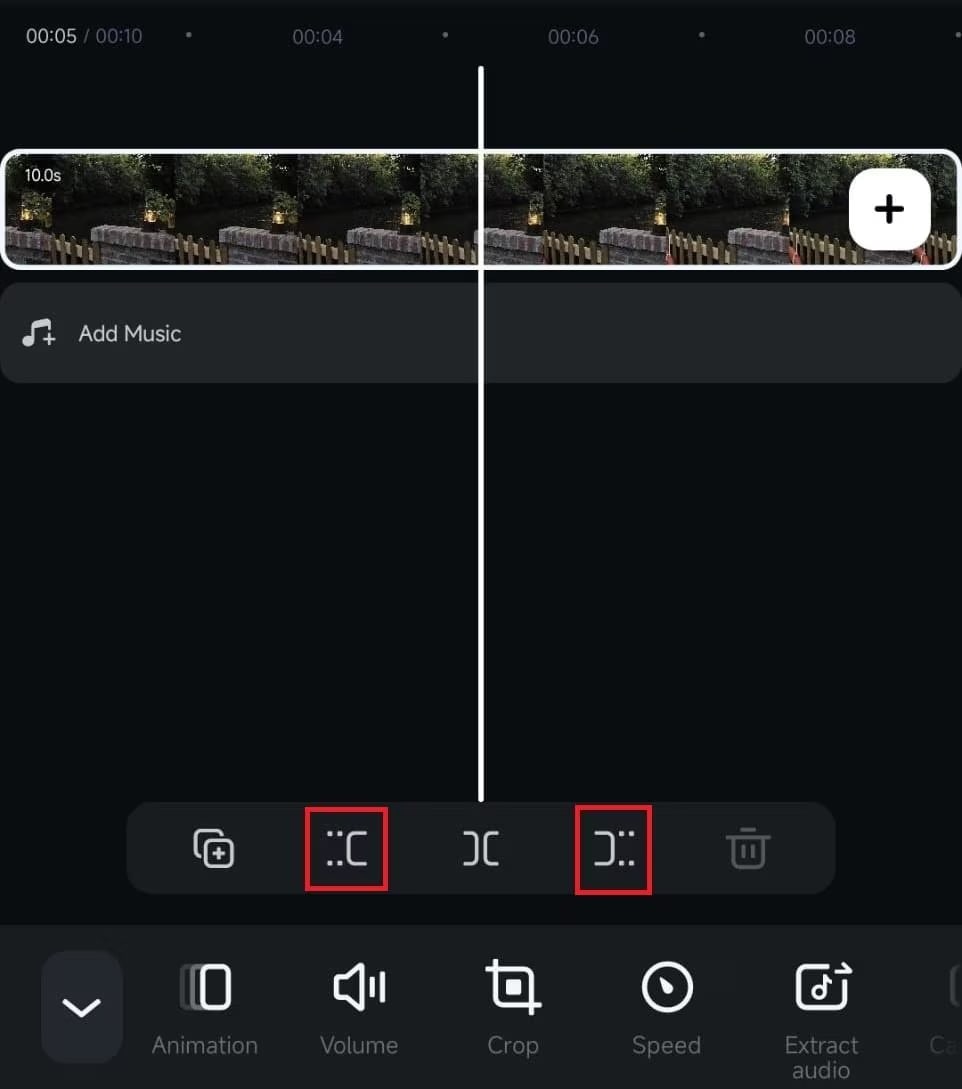
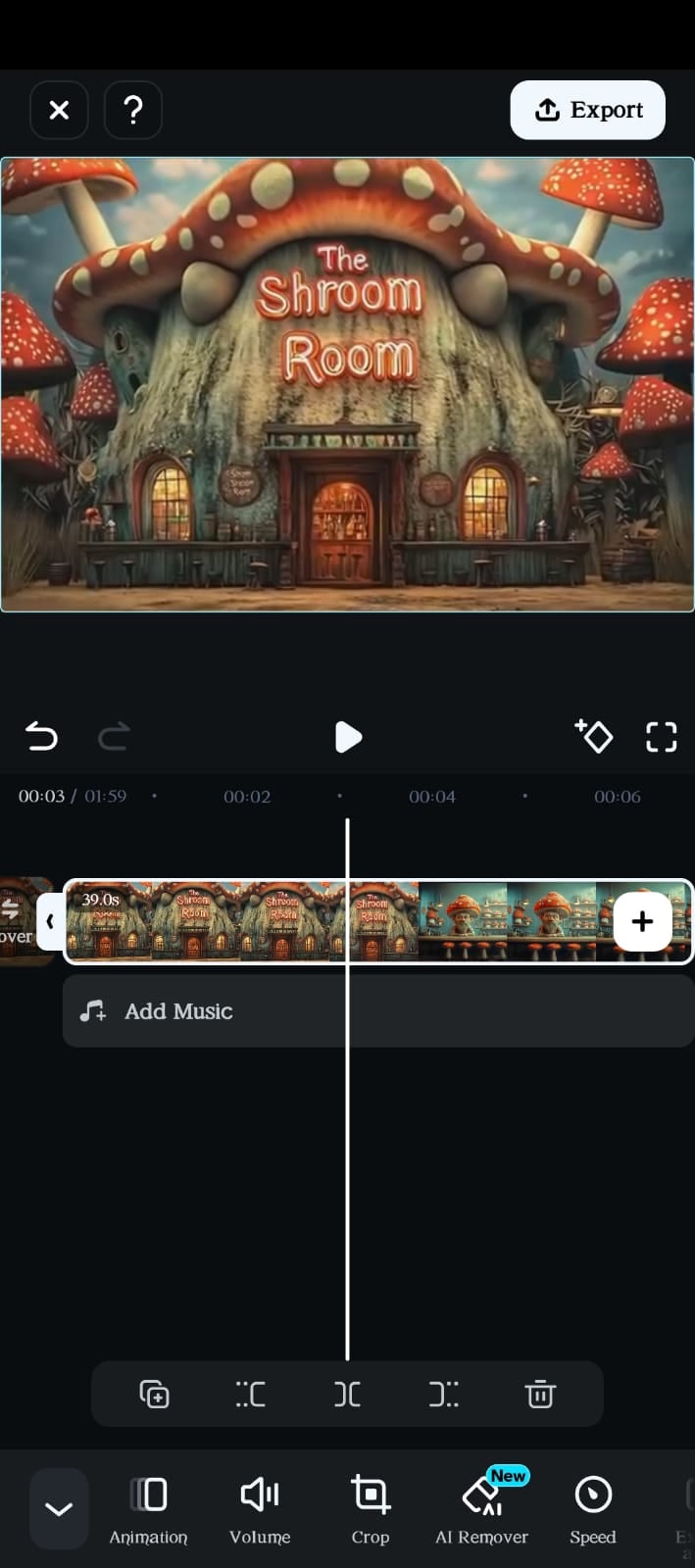
- ลากและวางคลิปวิดีโอลงในไทม์ไลน์
- ใช้ ตัด ปุ่มจากแผงเข้าถึงด่วน หรือเข้าใช้งานจาก แถบเครื่องมือ. ใช้ Mark In และ Mark Out ปุ่มเพื่อตัดส่วนที่ไม่ต้องการ ลาก ตัวชี้เล่น ไปยังจุดที่จะตัด แล้วใช้ปุ่มตัดแต่ง
- ไปที่> ฟิลเตอร์ ใกล้แถบเครื่องมือ เรียกดูตัวเลือกฟิลเตอร์เช่น ยอดนิยม, เรโทร, หรือ โมโน ปรับความเข้มของฟิลเตอร์ด้วยแถบสไลด์
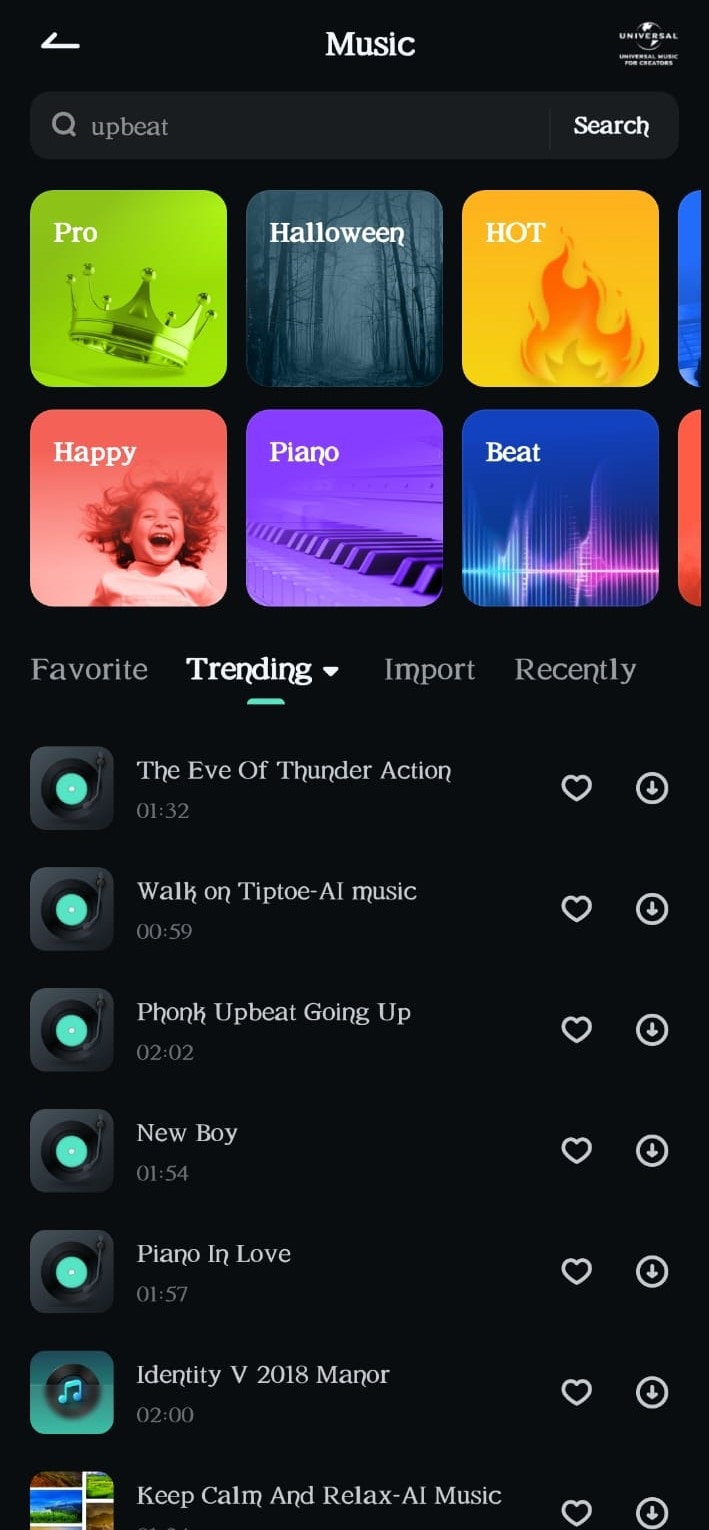
ขั้นตอนที่ 5. เพิ่มเพลง
แตะ >เพิ่ม เพลง, ดาวน์โหลดเพลงจากสต็อก หรืออัปโหลดเพลงของคุณเอง คุณยังสามารถใช้ เสียง ตัวเลือกเพื่อเลือกเพลงหรืออัปโหลดไฟล์ ปรับความดัง เพิ่มเอฟเฟกต์เฟดอิน/เฟดเอาต์ และใช้ สปีด เพื่อปรับความเร็วในการเล่น
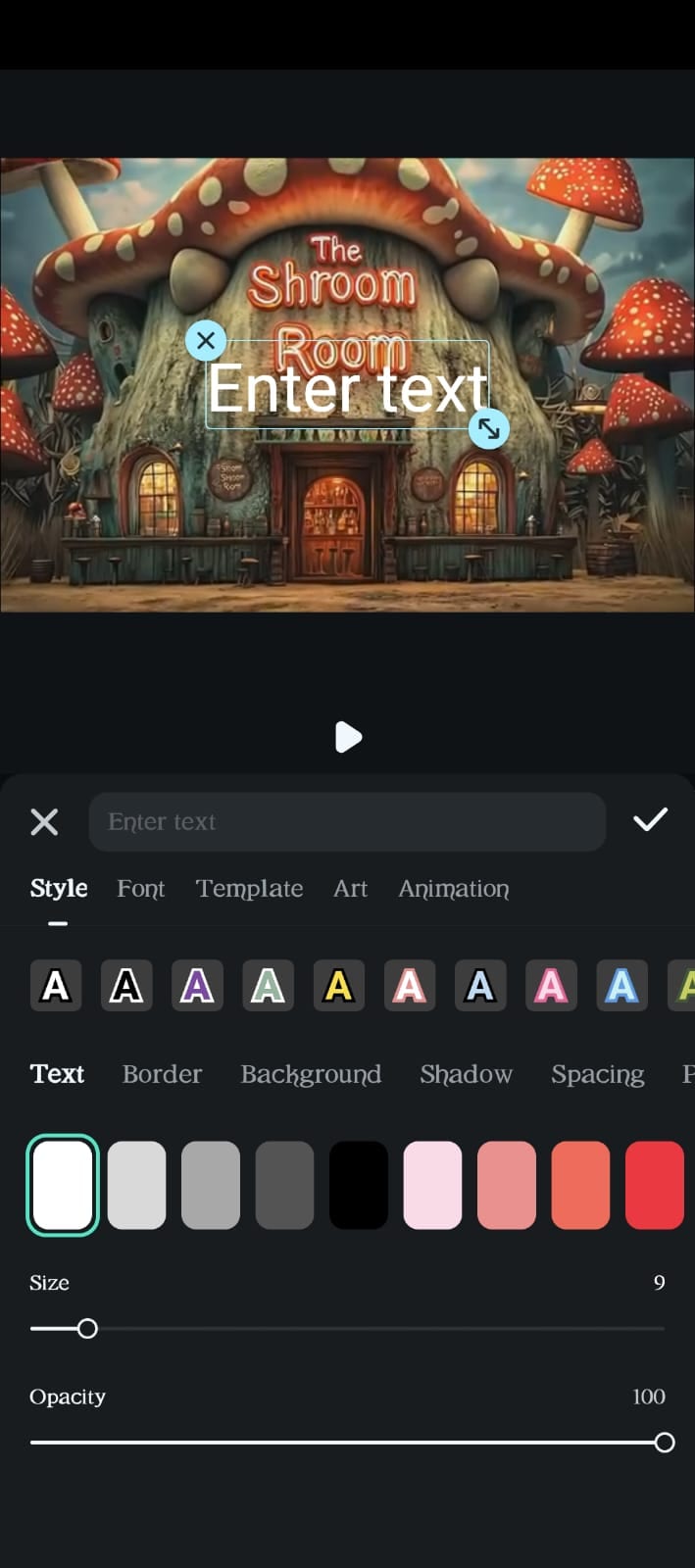
ขั้นตอนที่ 6. เพิ่มข้อความและเอฟเฟกต์
แตะ >ข้อความ แล้ว > เพิ่ม เพื่อใส่ข้อความของคุณ เลือกรูปแบบ สี ฟอนต์ และแอนิเมชันข้อความ เพื่อเน้นข้อความของคุณ หากต้องการเพิ่มสติกเกอร์ ให้ไปที่ > สติกเกอร์ เลือกจากคลัง และปรับแต่งตำแหน่งหรือแอนิเมชันได้
เลือก >เอฟเฟกต์ ตัวเลือก เลือกเอฟเฟกต์ที่ต้องการแล้วแตะเพื่อใช้ แตะระหว่างช่วงคลิปเพื่เปิด>ทรานซิชัน เลือกทรานซิชัน กำหนดระยะเวลาแล้วแตะ
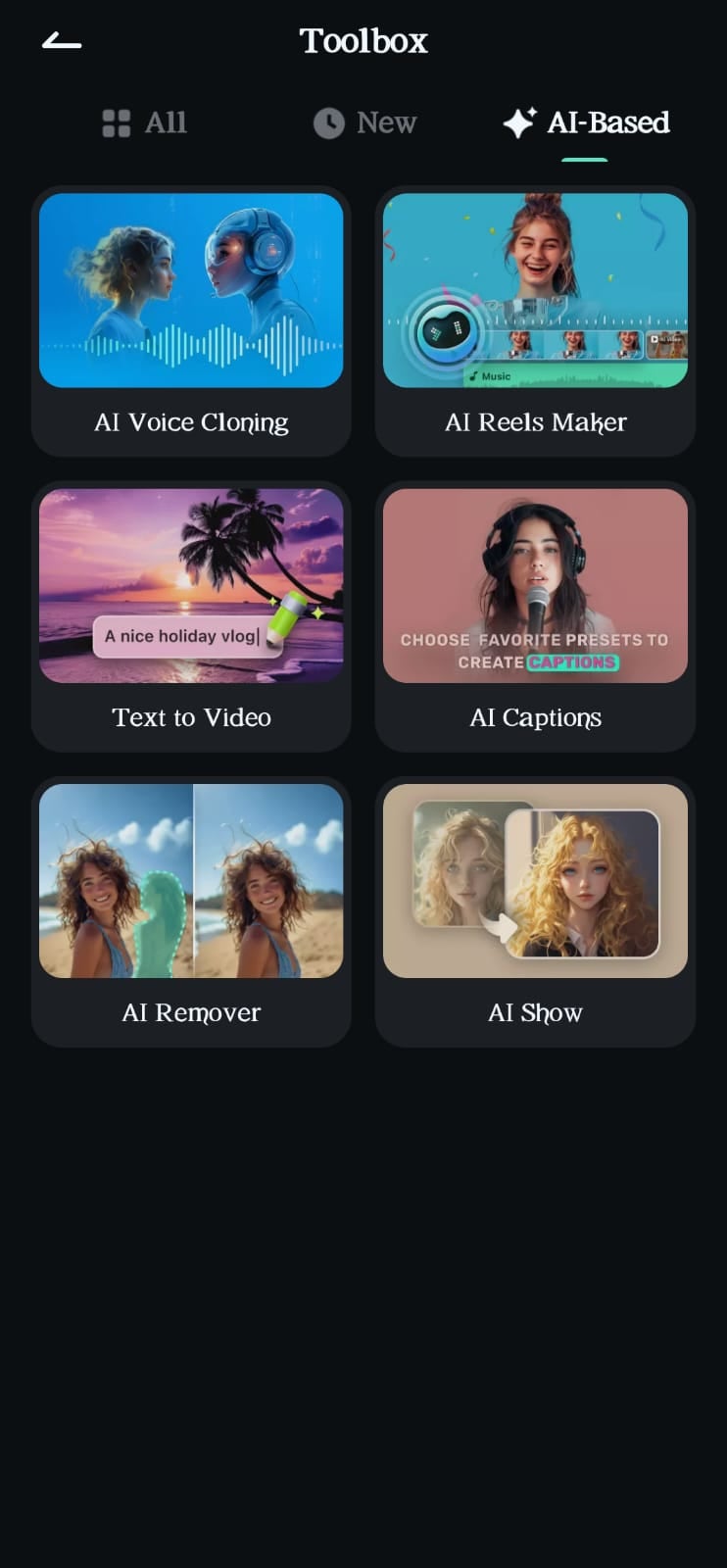
ขั้นตอนที่ 7. การตัดต่อขั้นสูง
คุณสามารถยกระดับการตัดต่อวิดีโอด้วย AI หรือฟีเจอร์ขั้นสูง เช่น การควบคุมความเร็ว การย้อนกลับ เอฟเฟกต์หน้าจอเขียว ภาพซ้อน และติดตามการเคลื่อนไหว
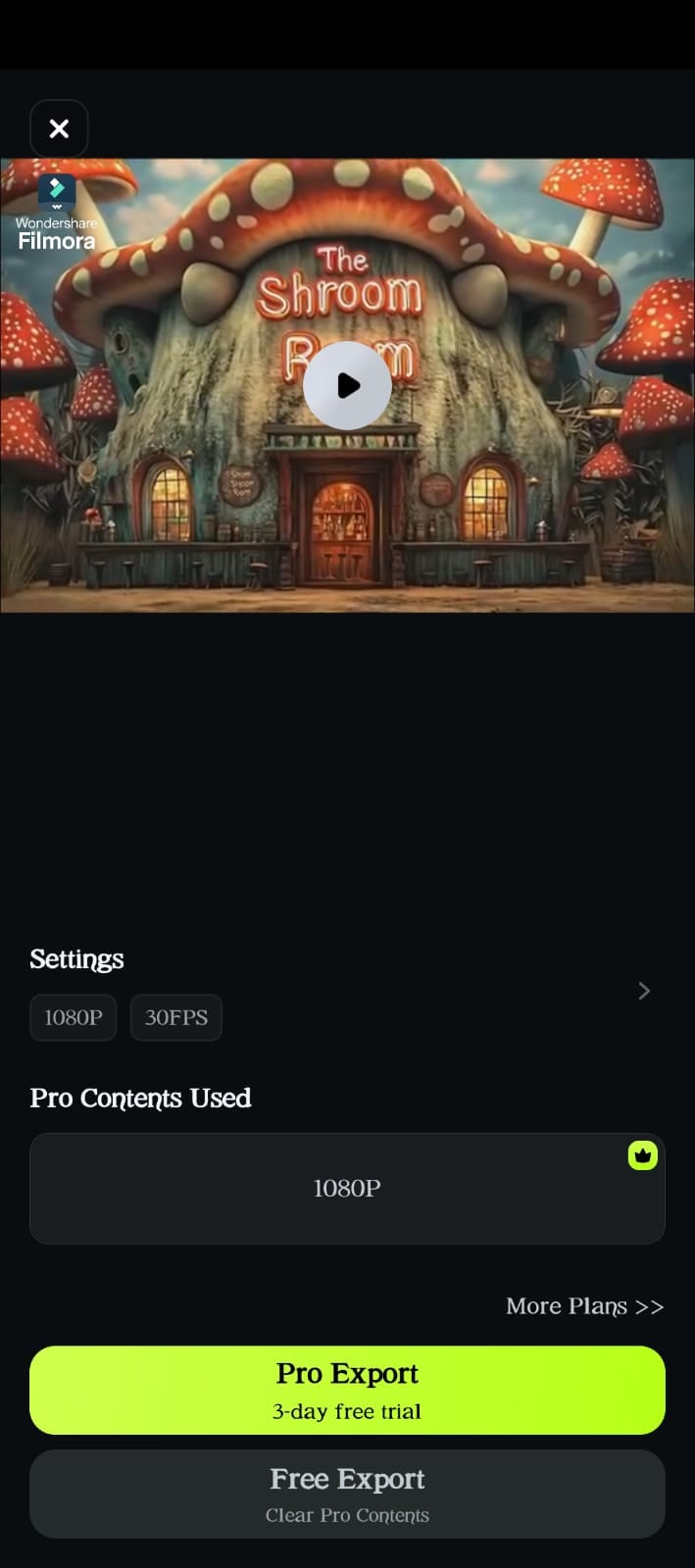
ขั้นตอนที่ 8. ส่งออกวิดีโอของคุณ
เลือกความละเอียด อัตราส่วนภาพ และเฟรมเรตที่ต้องการ จากนั้นแตะปุ่ม "ส่งออก" เพื่อบันทึกวิดีโอไปยังแกลเลอรี่อุปกรณ์ของคุณ
สรุป
โปรแกรมตัดต่อวิดีโอ Xiaomi เป็นเครื่องมือที่เหมาะสำหรับการตัดต่อพื้นฐาน แต่ฟีเจอร์อาจไม่เพียงพอต่อความต้องการของผู้ที่ต้องการความสามารถขั้นสูงและการปรับแต่ง
หากต้องการประสบการณ์การตัดต่อวิดีโอที่ครบถ้วนและเป็นมืออาชีพ Filmora คือทางเลือกที่ยอดเยี่ยม มีอินเทอร์เฟซที่ใช้งานง่าย ฟีเจอร์ขั้นสูงมากมาย และสามารถสร้างวิดีโอที่น่าประทับใจบนอุปกรณ์ Xiaomi ของคุณ
คุณจึงสามารถเปลี่ยนคลิปง่ายๆ ให้กลายเป็นคอนเทนต์ที่น่าสนใจบนอุปกรณ์ Xiaomi ของคุณด้วย Wondershare Filmora
โปรแกรมตัดต่อวิดีโอ AI อัจฉริยะ ทรงพลัง สำหรับครีเอเตอร์ทุกคน

