



ในกรณีส่วนใหญ่ คุณภาพเป็นองค์ประกอบหลักที่บรรณาธิการวิดีโอให้ความสำคัญเสมอ พวกเขาจะตัดต่อวิดีโอโดยคำนึงถึงองค์ประกอบนี้เป็นอย่างดี ในแง่นี้ มีหลายวิธีที่คุณสามารถทำเพื่อให้แน่ใจว่างานของคุณมีคุณภาพสูงสุด วิธีหนึ่งคือการกำหนดค่าอัตราเฟรมวิดีโอให้เหมาะสม ใช่แล้ว เพื่อให้ได้ผลลัพธ์ที่น่าพอใจ คุณต้องเลือกระหว่าง30 FPS, 60 FPS และ 24 FPS ไม่ต้องกังวล มีคู่มือมากมายที่จะช่วยให้คุณตั้งค่าอัตราเฟรมได้อย่างเหมาะสม หากคุณต้องการเปลี่ยนอัตราเฟรมจาก60 FPS เป็น 24 FPS คุณสามารถทำได้อย่างรวดเร็ว แบบนั้นเป็นไปได้อย่างแน่นอน
ในบทความนี้ เราจะพูดถึงจุดเด่นและประโยชน์ของอัตราเฟรม 24 FPS, 30 FPS และ 60 FPS รวมถึงข้อแนะนำบางอย่างที่จะช่วยให้คุณเลือกได้อย่างถูกต้องในเรื่องนี้ สุดท้าย เราจะมีคู่มือสั้นๆ เกี่ยวกับวิธีแปลงอัตราเฟรมเหล่านี้อย่างง่ายๆ อ่านต่อด้านล่างเพื่อเรียนรู้เพิ่มเติม
ในบทความนี้
วิธีแปลงอัตราเฟรมวิดีโอด้วย Wondershare Filmora?
อย่างที่เราได้เรียนรู้มาก่อนหน้านี้ การตั้งค่า FPS ของวิดีโออย่างถูกต้องนั้นสำคัญมาก ต้องพิจารณาเสมอเมื่อผลิตวิดีโอทุกรูปแบบ ถ้าหากคุณต้องการปรับแต่งการตั้งค่านี้และแปลง 24 FPS เป็น 60 FPS ล่ะ? เป็นไปได้ไหม? คำตอบสั้น ๆ ก็คือ เป็นไปได้แน่นอน ทุกวันนี้แอปตัดต่อวิดีโอสมัยใหม่ช่วยให้ผู้ใช้สามารถเข้าถึงการตั้งค่าเหล่านี้และทำการปรับเปลี่ยนได้ ดังนั้นคุณสามารถแปลง 30 FPS เป็น 24 FPS ได้อย่างง่ายดายหากจำเป็น ในการเริ่มต้น หนึ่งในเครื่องมือที่คุณสามารถใช้คือ Wondershare Filmora เป็นแอปผลิตเนื้อหาวิดีโอที่ทรงพลังที่ช่วยให้คุณสร้างวิดีโอที่น่าทึ่งได้อย่างรวดเร็ว คุณต้องการลองใช้งานไหม? หากใช่ โปรดดูรายละเอียดด้านล่างเพื่อเรียนรู้เพิ่มเติม

คุณสมบัติเด่น
นี่คือคุณสมบัติเด่นของ Wondershare Filmora ที่คุณสามารถใช้ปรับอัตราเฟรมวิดีโอและสร้างผลงานคุณภาพเยี่ยมได้
- การตั้งค่าอัตราเฟรมวิดีโอ: เปิดโอกาสให้คุณกำหนดค่าอัตราเฟรมของโปรเจควิดีโอตามต้องการ ตัวเลือกที่มีให้เลือก ได้แก่ 24 FPS, 30 FPS, 60 FPS, 25 FPS และอื่น ๆ
- เครื่องมือตัดต่อวิดีโอง่ายและขั้นสูง: มีเครื่องมือมากมายที่ช่วยให้คุณสามารถตัดต่อวิดีโอได้หลากหลายรูปแบบได้อย่างรวดเร็ว
- คลังแอสเซ็ทสร้างสรรค์มากมาย: มีคลังทรัพยากรสร้างสรรค์ขนาดใหญ่ที่ให้คุณใช้งานในแพลตฟอร์ม Filmora เช่น รูปภาพสต็อก คลิปวิดีโอ เพลง เอฟเฟกต์ ฟิลเตอร์ และอื่น ๆ
- เทมเพลตวิดีโอสำเร็จรูป: มีเทมเพลตที่ออกแบบมาเฉพาะมากมายที่คุณสามารถแก้ไขได้ตามต้องการ
- ปัญญาประดิษฐ์: เพื่อความสะดวก ยังมีเครื่องมือ AI หลายแบบที่คุณสามารถนำมาใช้ในขั้นตอนการสร้างวิดีโอ ตัวอย่างเช่น AI Thumbnail Generator, AT Text-Based Editing, AI Smart Cutout และอื่น ๆ อีกมากมาย
- ตัวเลือกการส่งออกที่ยืดหยุ่น: คุณสามารถเรนเดอร์และส่งออกวิดีโอในหลายรูปแบบ เช่น MP4, WMV, AVI, MOV, F4V, MKV, TS, 3GP, MPEG-2, WEBM, GIF และ MP3
คู่มือทีละขั้นตอน
Wondershare Filmora ใช้งานง่ายมาก รับรองว่าคุณจะคุ้นเคยกับฟังก์ชันหลักของแอปนี้อย่างรวดเร็ว ดังนั้น หากคุณต้องการแปลงอัตราเฟรมเป็นวิดีโอ 30 FPS หรือแบบอื่นๆ ควรลองใช้แอปนี้ดู คุณอยากรู้วิธีทำหรือไม่? ถ้าใช่ ดูคำแนะนำด้านล่าง อ่านและทำตามขั้นตอนอย่างละเอียด
ขั้นตอนที่ 1: ดาวน์โหลดโปรแกรม Wondershare Filmora จากเว็บไซต์ทางการ จากนั้นติดตั้งบนคอมพิวเตอร์ของคุณ
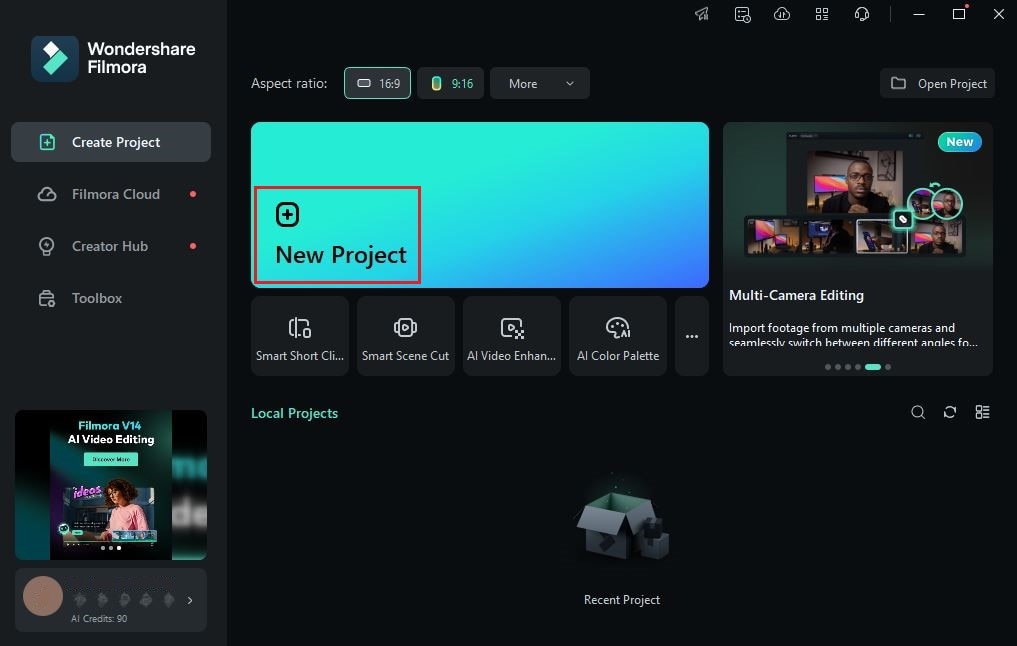
ขั้นตอนที่ 2: เปิดโปรแกรมตัดต่อวิดีโอที่เพิ่งติดตั้งบนคอมพิวเตอร์ของคุณ หลังจากโหลดเสร็จ ให้ไปที่แดชบอร์ดหลักและคลิก New Project เพื่อเริ่มตัดต่อวิดีโอ หรือไปที่ Local Projects ด้านล่างนั้นแล้วเปิดโปรเจกต์ที่มีอยู่
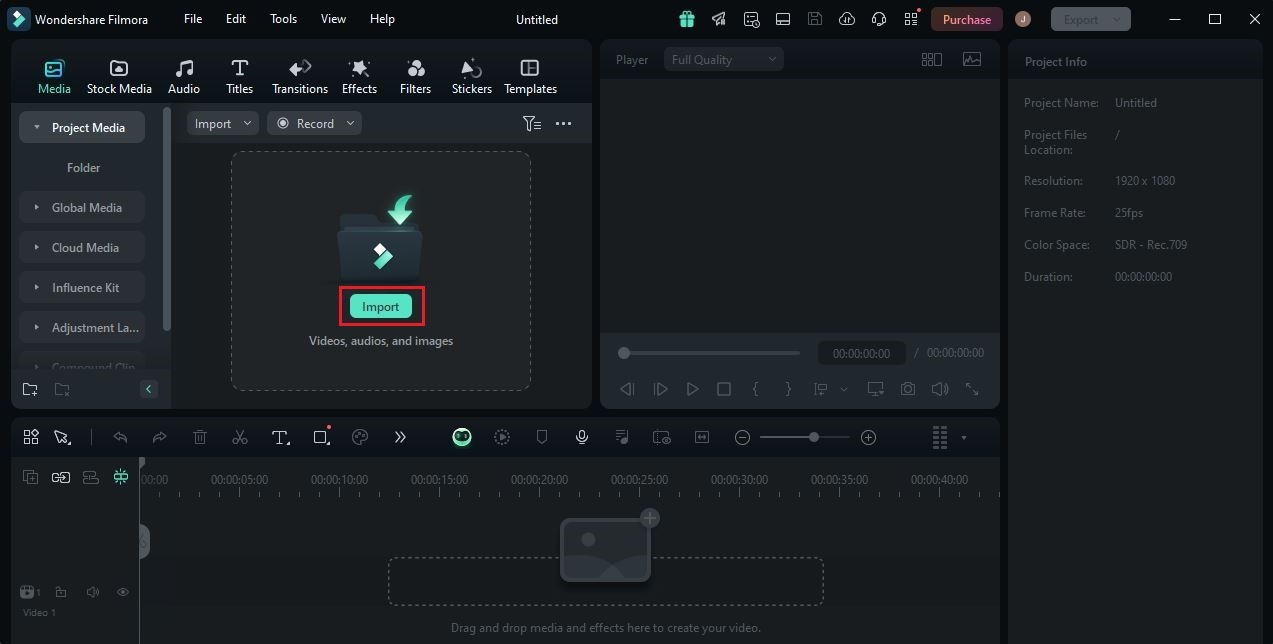
ขั้นตอนที่ 3: ต่อไป เข้าถึง Elements Panel แล้วคลิก Import ใต้แท็บ Media เลือกไฟล์ที่คุณต้องการใช้แล้วอัปโหลดเข้าแพลตฟอร์ม เมื่อเสร็จสิ้น ให้นำแอสเซ็ทเหล่านั้นลากลงเส้นเวลา Editor ทีละรายการ
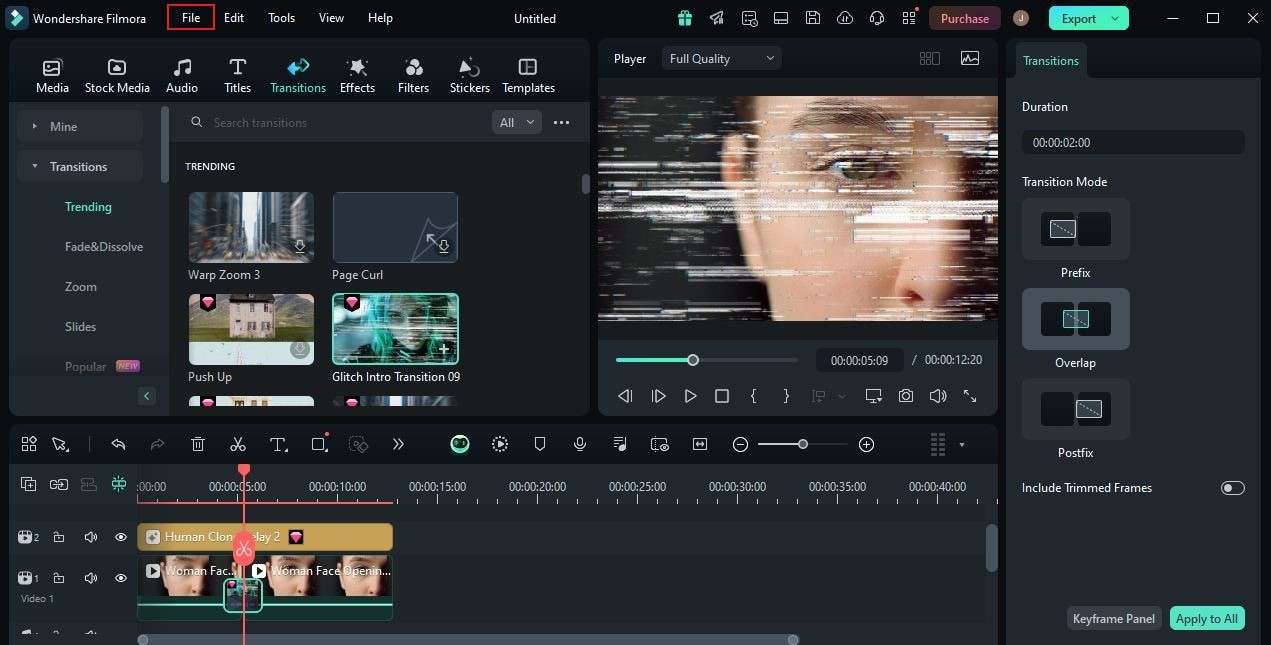
ขั้นตอนที่ 4: ตอนนี้คุณสามารถเริ่มตัดต่อวิดีโอจริงได้เลย จัดลำดับไฟล์ให้สมบูรณ์และปรับแต่งตามต้องการ เช่น ปรับสี แก้ไขปัญหา ตรวจสอบจังหวะเพลง และอื่น ๆ

ขั้นตอนที่ 5: เมื่อเสร็จแล้วก็ถึงเวลาปรับตั้งค่าเฟรมเรต ไม่ต้องกังวล ทำง่ายมาก หากคุณต้องการวิดีโอ 30 FPS, 60 FPS หรือ 24 FPS คุณสามารถแปลงคลิปได้ทันที แค่ไปที่แถบเมนูด้านบนแล้วคลิก File.
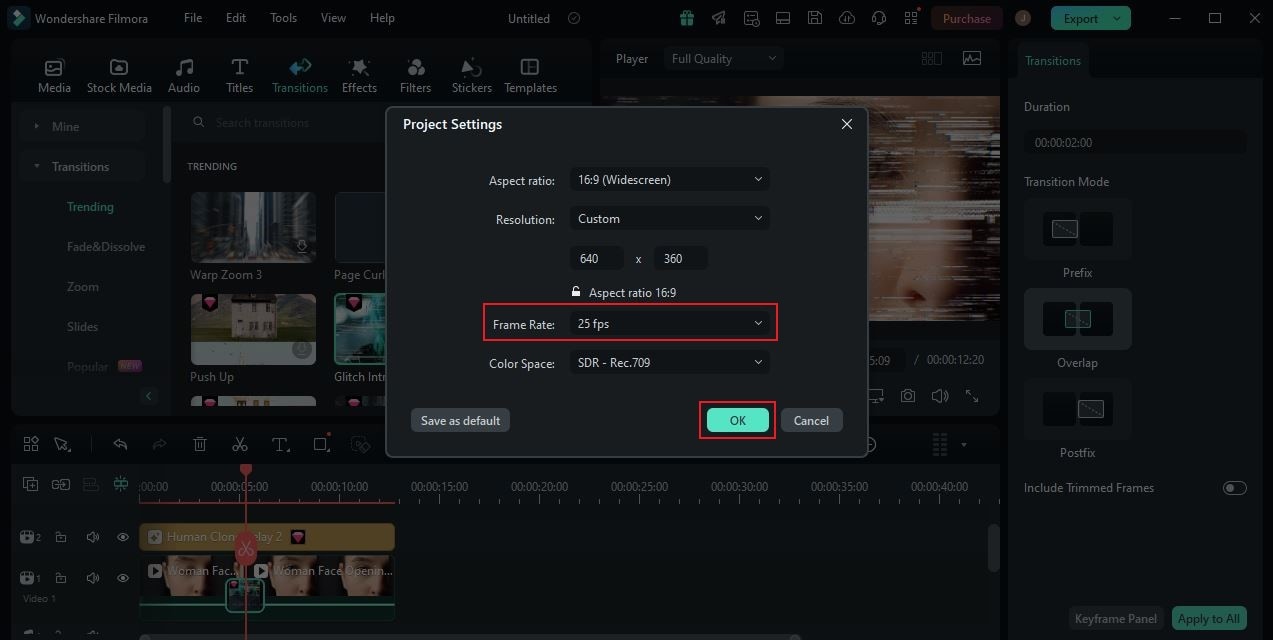
ขั้นตอนที่ 6: เลือก Project Settings จากรายการตัวเลือก จากนั้นจะขึ้นหน้าต่างใหม่บนหน้าจอคอมพิวเตอร์ของคุณ ให้คลิกเมนูดรอปดาวน์ข้าง Frame Rate และเลือกตัวเลือกที่ต้องการ แน่นอนว่า 30 FPS, 60 FPS และ 24 FPS ก็มีให้เลือก จากนั้นกด OK เพื่อยืนยันการเปลี่ยนแปลงและทำตามขั้นตอนต่อไป
ขั้นตอนที่ 7: สุดท้าย ลองเล่นและตรวจสอบผลลัพธ์วิดีโอ ดูว่าเฟรมเรตที่เลือกเหมาะกับสไตล์ผลงานหรือไม่ หากพอใจ ให้คลิก Export ด้านบนของหน้าต่าง Preview เพื่อเรนเดอร์วิดีโอแล้วบันทึกลงคอมของคุณ หากยังไม่พอใจ ปรับแก้เพิ่มเติมได้จนกว่าจะได้ผลที่ต้องการ
ควรกำหนดค่าวิดีโอของคุณเป็น 30 FPS, 60 FPS หรือ 24 FPS หรือไม่?
โดยหลักการแล้ว วิดีโอเกิดจากการเรียงภาพนิ่งอย่างเป็นลำดับ ซึ่งภาพนิ่งเหล่านี้เรียกว่าเฟรม และจะถูกแสดงผลด้วยความเร็วที่กำหนดเพื่อให้ภาพเคลื่อนไหว หากตั้งค่าอัตราเฟรมไม่เหมาะสม อาจเกิดปัญหาด้านคุณภาพและความลื่นไหลของวิดีโอได้ นั่นคือเหตุผลที่ต้องเลือกและปรับแต่งเฟรมเรตอย่างดี ไม่ต้องห่วง ทุกวันนี้การแปลง 60 FPS เป็น 24 FPS หรือจาก 30 FPS เป็น 24 FPS ทำได้ง่ายมาก แค่รู้หน้าที่ของแต่ละแบบและใช้เครื่องมือที่เหมาะสม ง่ายมากจริงๆ
30 FPS, 60 FPS และ 24 FPS ทั้งหมดนี้คืออัตราเฟรม ซึ่งเป็นตัวเลือกความเร็วในการแสดงภาพวิดีโอแบบต่าง ๆ แต่ละแบบก็มีคุณสมบัติและจุดประสงค์ที่ต่างกัน หากคุณอยากรู้รายละเอียดเพิ่มเติม ดูรายการด้านล่างนี้
วิดีโอ 24 FPS
โดยสรุป 24 FPS คือการตั้งค่าเฟรมมาตรฐานที่เก่าแก่ที่สุด อุตสาหกรรมภาพยนตร์ใช้ 24 FPS มาอย่างยาวนาน คุณสามารถนำไปใช้ได้หากต้องการให้วิดีโอได้อารมณ์ภาพยนตร์จริง ๆ ไม่ต้องห่วง มีแอปช่วยแปลง เช่น Wondershare Filmora หรือ DaVinci Resolve เพื่อสร้างวิดีโอ 24 FPS

วิดีโอ 30 FPS
อีกตัวเลือกที่น่าสนใจคือวิดีโอ 30 FPS ซึ่งมากกว่า 24 FPS อยู่ 6 เฟรม เหมาะกับวิดีโอที่มีแอคชันหรือการเคลื่อนไหวเร็วมาก ไม่ต้องกลัว เพราะ 30 FPS ใช้กันแพร่หลายทั่วโลก คุณสามารถใช้ Wondershare Filmora หรือ DaVinci Resolve เพื่อสร้างวิดีโอ 30 FPS ได้ เพียงตั้งค่าโปรเจกต์ให้เหมาะสมก่อนส่งออกผลงาน

วิดีโอ 60 FPS
สุดท้ายในรายการคือวิดีโอ 60 FPS ส่วนใหญ่ผู้ตัดต่อวิดีโอจะเลือกใช้หากโปรเจกต์ต้องการความคมชัดระดับ 4K ถือว่าเป็นอัตราเฟรมที่ดีที่สุดถ้าต้องการเน้นรายละเอียดหรือความลื่นของการเคลื่อนไหว ลองเลือกใช้ได้ทันที ใช้ Wondershare Filmora หรือ DaVinci Resolve เพื่อแปลงวิดีโอ 30 FPS เป็น 60 FPS ทำได้ง่ายเพียงไม่กี่ขั้นตอน


จะเลือกอัตราเฟรมวิดีโอที่ดีที่สุดสำหรับวิดีโอของคุณอย่างไร?
ตามที่ได้เรียนรู้ อัตราเฟรมวิดีโอแต่ละแบบมีความแตกต่างกัน คุณควรทำความเข้าใจหน้าที่ของ 30 FPS, 60 FPS และ 24 FPS เพื่อตัดสินใจว่าแบบไหนเหมาะกับโปรเจกต์ของคุณ ในเรื่องนี้ มีเคล็ดลับที่ช่วยให้ตัดสินใจได้ดีขึ้น ลองดูรายละเอียดด้านล่างนี้
เนื้อหาวิดีโอ
ก่อนตั้งค่าเฟรมเรต ควรตรวจสอบเนื้อหาของวิดีโอก่อน เลือกตัวเลือกที่เหมาะกับระดับการรับชมวิดีโอของคุณ หากมีฉากสโลว์โมชันหรือแอคชันจัดจ้าน ควรเลือกเฟรมเรตสูง
แนวคิดวิดีโอ
งานวิดีโอและภาพยนตร์ก็สำคัญต่อการเลือกอัตราเฟรมแน่นอน สไตล์และเอฟเฟกต์ที่ต้องการอาจเป็นไปไม่ได้หากตั้งค่าผิด เลือกเฟรมเรตที่เหมาะกับแนวทางวิดีโอที่ต้องการ

อุปกรณ์รับชม
เลือกเฟรมเรตที่อุปกรณ์รับชมต่าง ๆ รองรับได้อย่างราบรื่น ตรวจสอบให้แน่ใจว่าวิดีโอเล่นลื่นทั้งในสมาร์ทโฟน คอมพิวเตอร์ โทรทัศน์ ฯลฯ ไม่เช่นนั้นอาจเสียประสบการณ์ของผู้ชมเป้าหมาย

ขนาดไฟล์
ยิ่งเฟรมเรตสูง ขนาดไฟล์ก็จะยิ่งใหญ่ขึ้น เพราะวิดีโอที่มีเฟรมสูงจะมีภาพเยอะกว่า ดังนั้น ถ้าอยากได้ไฟล์เล็กให้ใช้อัตราเฟรมต่ำ แต่ถ้ารับได้กับไฟล์ใหญ่ให้ใช้เฟรมสูง โดยเฉลี่ย 30 FPS เหมาะกับส่วนใหญ่
สรุป
แน่นอนว่ามีความสำคัญมากหากคุณเรนเดอร์วิดีโอที่ 30 FPS, 24 FPS หรือ 60 FPS เพราะแต่ละแบบมีหน้าที่โดดเด่น ไม่ต้องกังวลเพราะสมัยนี้ปรับแต่งได้ง่าย ถ้าต้องการแปลงวิดีโอจาก 60 FPS เป็น 24 FPS ก็ทำได้ทันที อยากลองดูไหม? ถ้าใช่ ดาวน์โหลด Wondershare Filmora เป็นเครื่องมือสร้างสื่อที่ทรงพลังซึ่งเปิดทางให้เข้าถึงการตั้งค่านี้ ทรัพยากร และคุณสมบัติต่าง ๆ ดาวน์โหลดแอปพลิเคชันนี้บนคอมของคุณ แล้วค้นพบประโยชน์มากมายที่รออยู่

