



ลองนึกภาพว่าคุณได้บันทึกช่วงเวลาที่น่าประทับใจบน iPhone หรือส่งออกไฮไลท์แบบสโลว์โมชั่นจาก Mac และบันทึกในรูปแบบ MOV ยอดนิยมของ QuickTime ขณะที่คุณทบทวนความทรงจำของคุณ คุณตระหนักว่าคุณต้องการเพิ่มเสียงบรรยาย เพลงประกอบ หรือคำบรรยายที่ชัดเจนเพื่อปรับปรุงประสบการณ์ ไฟล์วิดีโอ QuickTime ให้การเล่นคุณภาพสูงบนอุปกรณ์ Apple แต่การแก้ไขเสียงของพวกเขายังต้องได้รับการพัฒนา
ไม่ว่าคุณจะต้องการการออกแบบเสียงที่สมบูรณ์หรือการเปลี่ยนเสียง คู่มือนี้จะช่วยให้คุณเรียนรู้ วิธีการเพิ่มเสียงลงในวิดีโอใน QuickTime Player บทความนี้จะเปิดเผยคุณสมบัติขั้นสูงในการซิงค์เพลงใหม่และบันทึกเสียงบรรยายด้วย Filmora ทั้งบนเดสก์ท็อปและมือถือ
ในบทความนี้
ส่วนที่ 1. วิธีการเพิ่มเสียงลงในวิดีโอใน QuickTime Player
ไม่ว่าคุณจะเพิ่มเอฟเฟกต์เสียงลงในภาพหรือปรับปรุงวิดีโอเงียบด้วยเพลงประกอบ QuickTime Player เป็นโซลูชันที่ใช้งานง่ายสำหรับผู้ใช้ Mac โดยทำตามคู่มือทีละขั้นตอนที่ให้ไว้ คุณสามารถรวมเสียงและส่งออกไฟล์ที่สมบูรณ์แบบได้อย่างง่ายดาย:
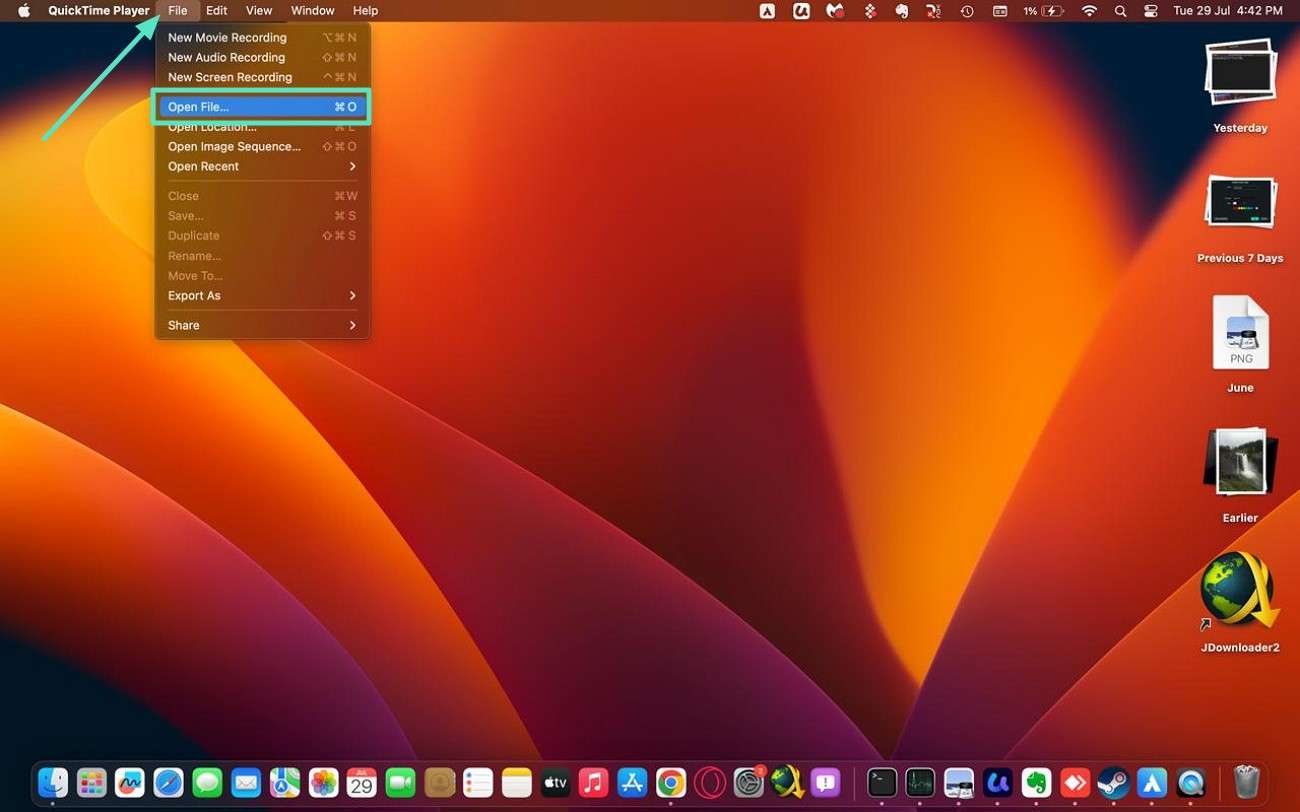
ขั้นตอนที่ 1เปิด QuickTime Player และนำเข้าวิดีโอของคุณโดยกดตัวเลือก "File" จากแถบเมนูหลัก จากนั้นคลิก "Open File" จากเมนูแบบเลื่อนลง
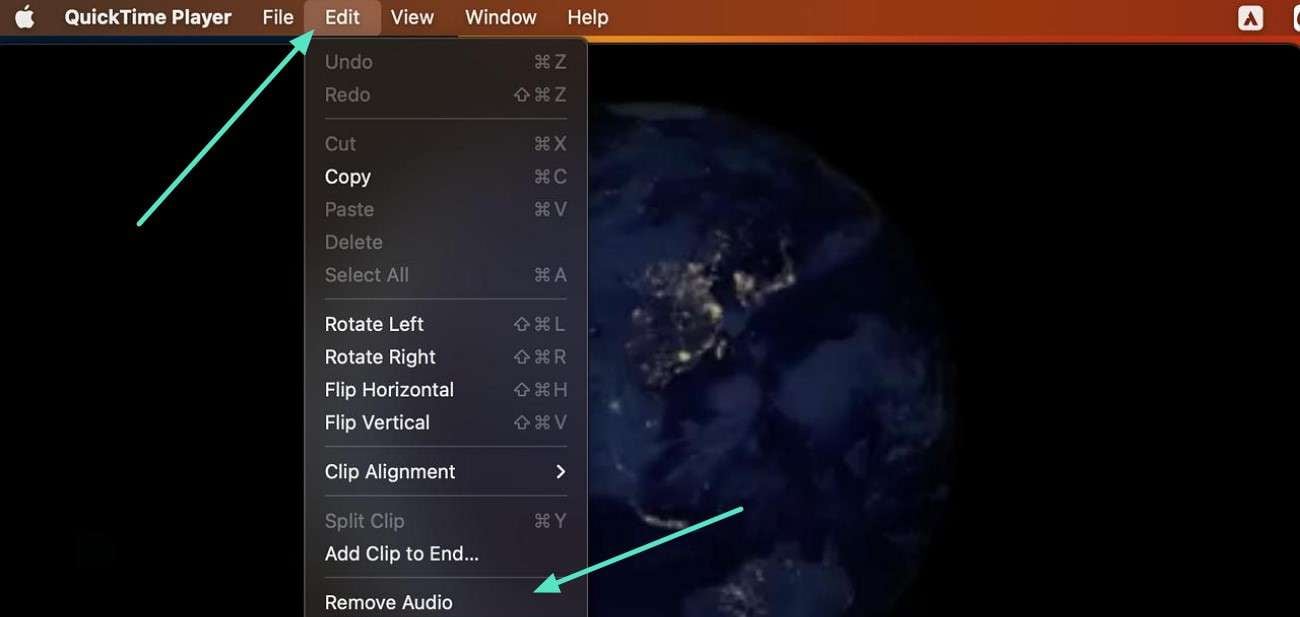
ขั้นตอนที่ 2หลังจากนำเข้า วิดีโอ QuickTime MOV ไปที่แท็บ "Edit" และเลือก "Remove Audio" จากเมนูแบบเลื่อนลง
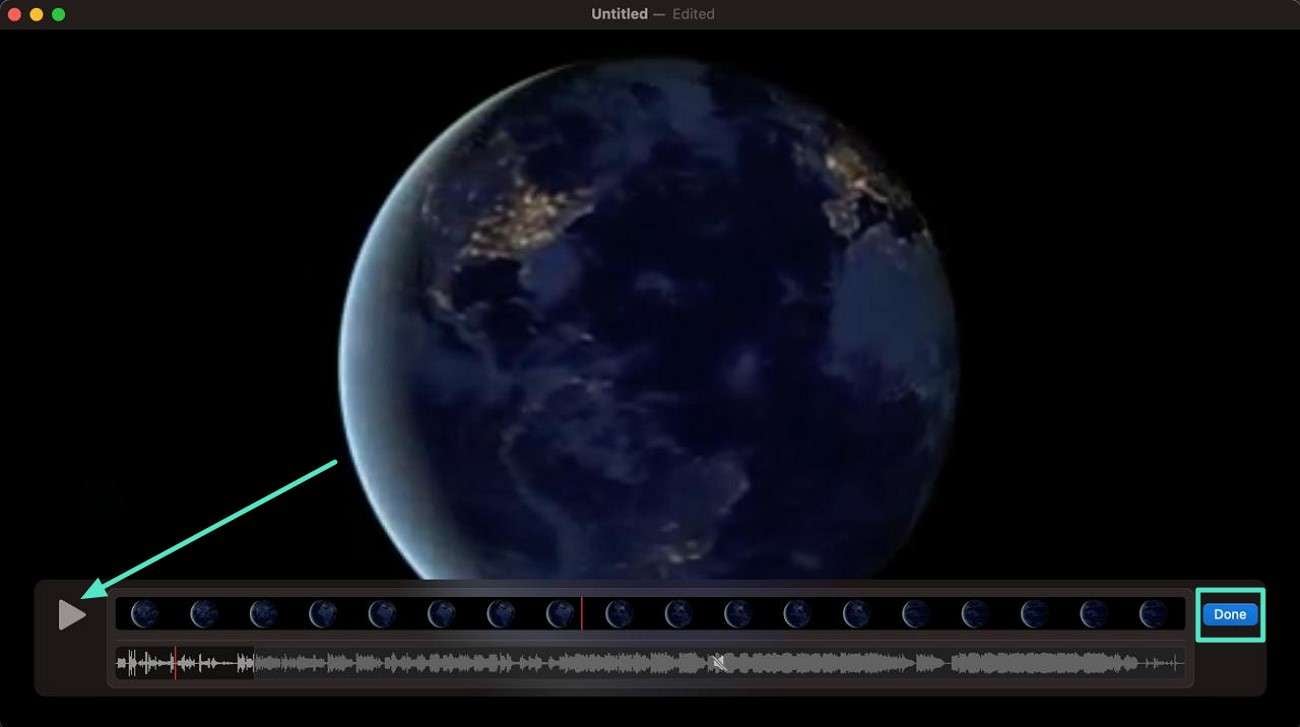
ขั้นตอนที่ 3แตะ "File" อีกครั้งและเข้าถึง "Open File" เพื่อค้นหาไฟล์เสียงของคุณเพื่อกดปุ่ม "Play" เพื่อดูตัวอย่างผลลัพธ์ จากนั้นลากไปยังวิดีโอที่นำเข้าและแตะ "Done" บนแผงเสียงด้านล่าง
ขั้นตอนที่ 4สุดท้าย เลือก "File" อีกครั้งเพื่อเลือกแท็บ "Save" จากเมนูแบบเลื่อนลง
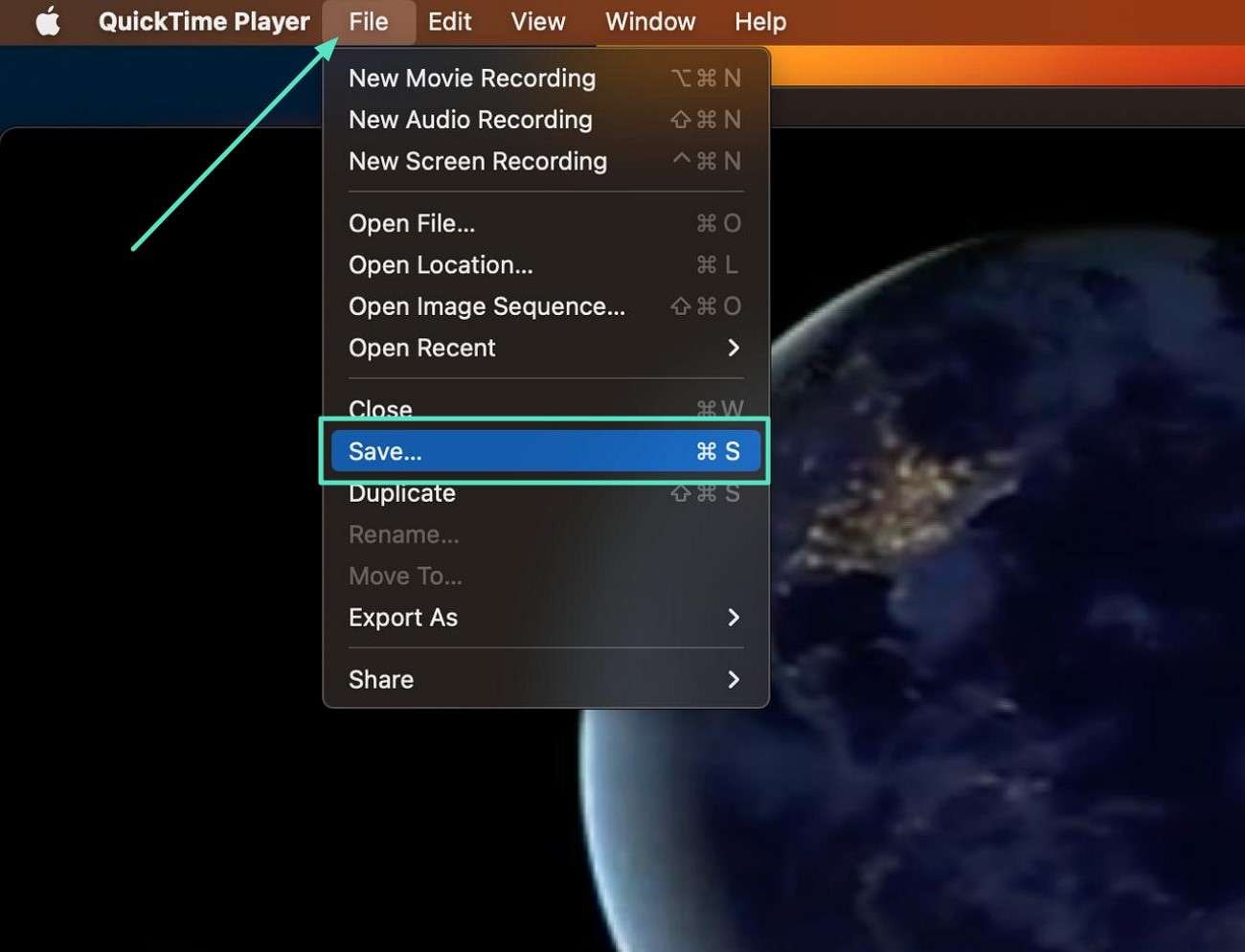
หมายเหตุ: QuickTime Audio Player นำเสนอวิธีการที่ตรงไปตรงมาในการเพิ่มหรือแทนที่ เสียงในไฟล์วิดีโอ MOV ผู้ใช้จะถูกจำกัดให้ปรับระดับเสียง ผสมแทร็ก และใช้ฟิลเตอร์ แพลตฟอร์มนี้ไม่เหมาะสำหรับการออกแบบเสียงที่ซับซ้อนและการปรับปรุงเสียงระดับมอชืพ ดังนั้นผู้ใช้จึงต้องการโปรแกรมแก้ไขวิดีโอเฉพาะเพื่อให้ได้การแก้ไขเสียงขั้นสูงและเครื่องมือเฉพาะทางอื่นๆ
ส่วนที่ 2. เพิ่มเสียงลงในวิดีโอ QuickTime โดยใช้โปรแกรมแก้ไขวิดีโอขั้นสูง - Filmora Desktop
บางทีคุณอาจมีภาพตัดต่อการเดินทางหรือวิดีโอบล็อกส่วนตัว คุณสามารถยกระดับเนื้อหาวิดีโอของคุณโดยการเพิ่มเสียงบรรยายแบบมืออาชีพ เพลงประกอบแบบกำหนดเอง หรือเอฟเฟกต์เสียงที่ซิงค์ Wondershare Filmora ช่วยให้คุณเปลี่ยนแปลงขั้นตอนการทำงานของคุณอย่างมีประสิทธิภาพโดยการเพิ่ม เสียงลงในวิดีโอ QuickTime แพลตฟอร์มนี้นำเสนอไลบรารีเพลงปลอดค่าลิขสิทธิ์ในตัว แทร็กเสียงที่สร้างโดย AI และเอฟเฟกต์เสียง AI
คุณสมบัติขั้นสูงของมันรวมถึง AI Voice Enhancer สำหรับการปรับระดับเสียงอัจฉริยะ การพูดที่ชัดเจนเป็นผลึก และการกำจัดเสียงรบกวนพื้นหลัง นอกจากนี้ยังมีการลดเสียงพื้นหลังเพื่อความชัดเจนและการยืดเสียงให้เข้ากับความยาววิดีโอ ผู้ใช้สามารถเข้าถึงคุณสมบัติขั้นสูงได้ทั้งบนเดสก์ท็อปและอุปกรณ์มือถือ
คู่มือทีละขั้นตอนเกี่ยวกับวิธีการเพิ่มเสียงลงในวิดีโอโดยใช้ Filmora บนเดสก์ท็อป
ด้วยคุณสมบัติขั้นสูง Filmora นำเสนอชุดเครื่องมือในการเพิ่มเพลงประกอบ เสียงบรรยาย และเพลงประกอบลงในวิดีโอ MOV คู่มือที่ครอบคลุมเกี่ยวกับ การเพิ่มเสียงลงในวิดีโอ QuickTime ได้รับการอธิบายอย่างละเอียด:
ขั้นตอนที่ 1เปิด Filmora และเลือก New Project
เมื่อเปิด Filmora ให้เริ่มโครงการใหม่และคลิกที่ปุ่ม "Import Media" เพื่อเพิ่มวิดีโอ อัปโหลดวิดีโอ QuickTime MOV ของคุณและลากไปยังไทม์ไลน์ ปิดเสียงต้นฉบับจากแผงแก้ไข "Audio" ผ่านแถบเลื่อน "Volume" ภายใต้ "Adjustment"
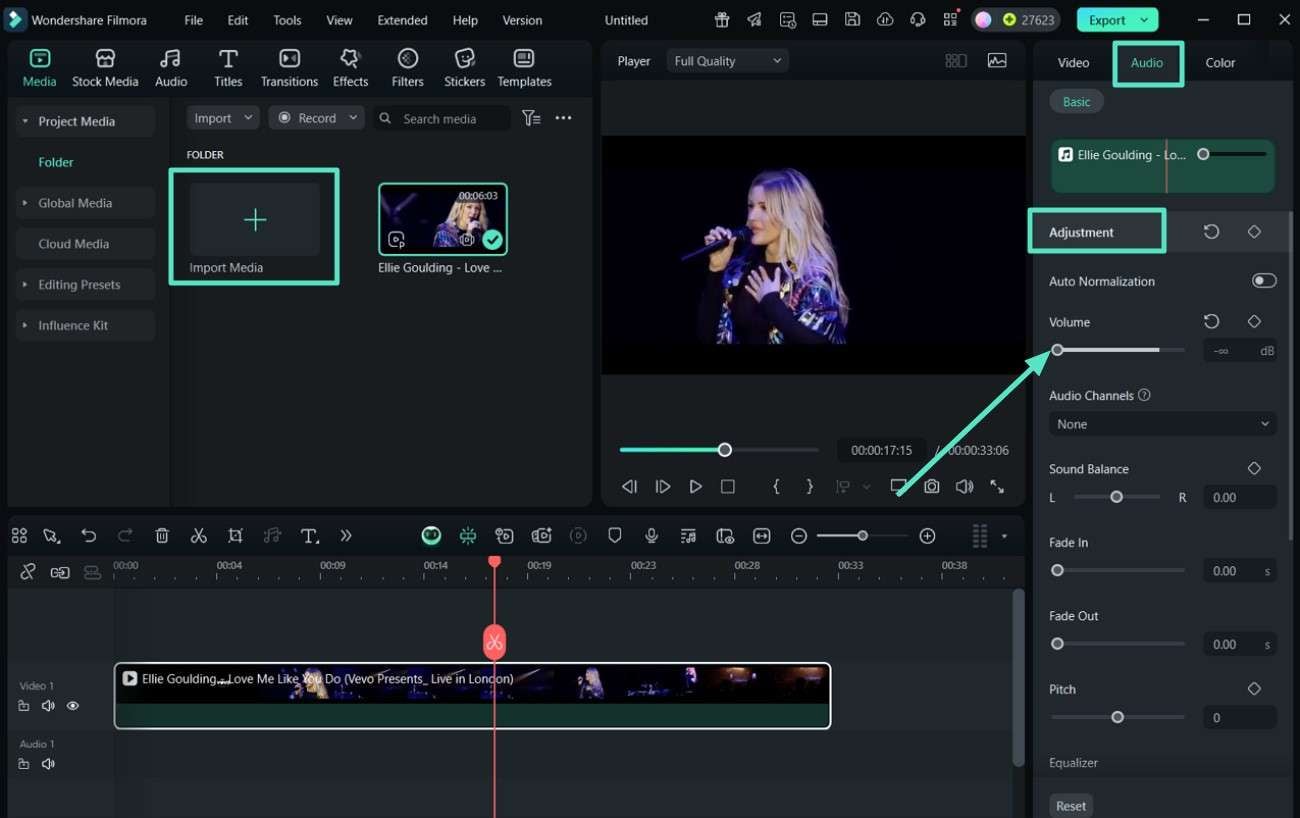
ขั้นตอนที่ 2นำเข้าไฟล์เพลงที่มีอยู่ของคุณ
เลือก "Import Media" เพื่อนำเข้าไฟล์เพลงที่ต้องการและลากลงบนไทม์ไลน์ เลือกไทม์ไลน์ทั้งสองและซิงค์เสียงด้วยตนเองโดยคลิกขวาและเลือก "Auto Synchronization"
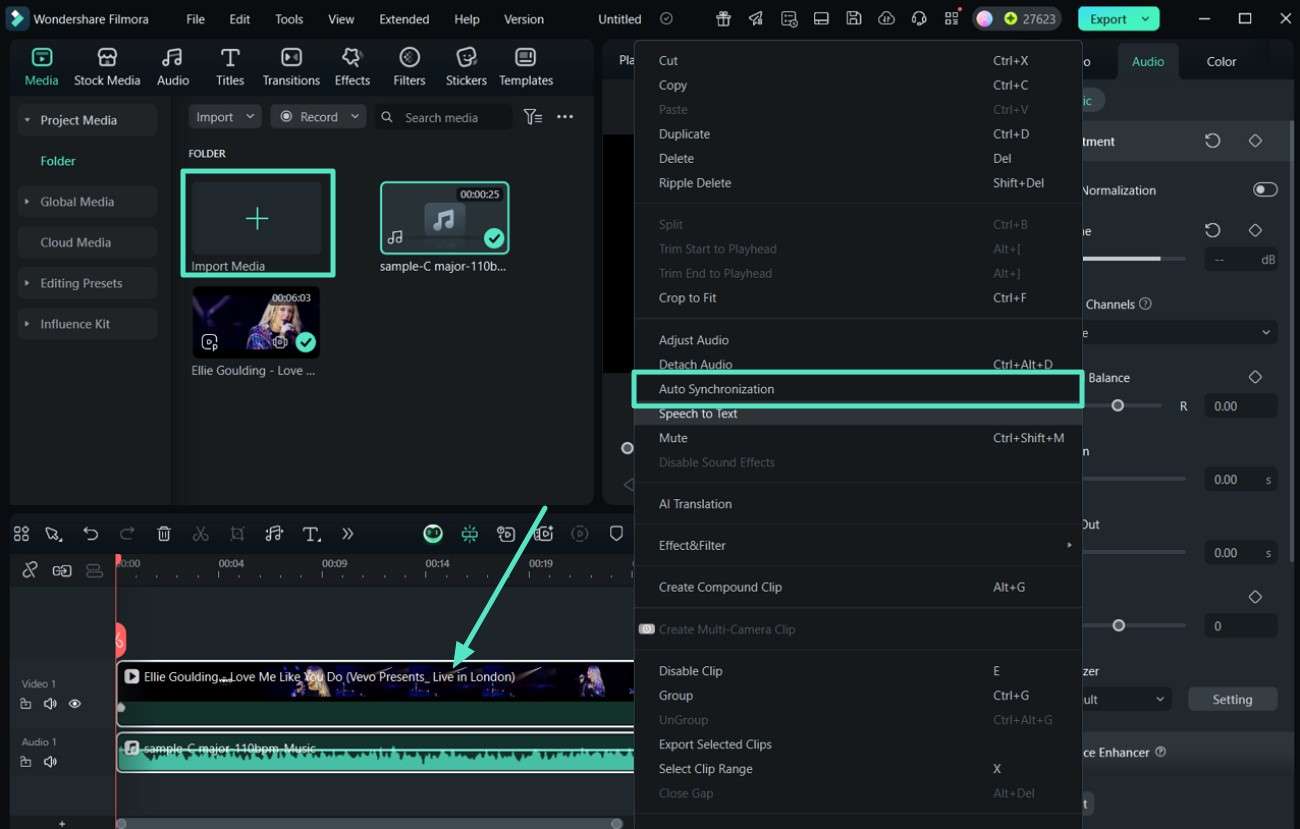
ขั้นตอนที่ 3ปรับปรุงวิดีโอของคุณด้วยการตั้งค่าขั้นสูง
คลิกที่ไทม์ไลน์เสียงและไปที่ส่วน "Adjustment" ทางด้านขวา เลื่อนลงเพื่อเปลี่ยน "Equalizer" ตามความต้องการของคุณ จากนั้นปรับปรุงเสียงของคุณด้วย "AI Voice Enhancer" หรือลดเสียงรบกวนพื้นหลังด้วย "AI Denoise"
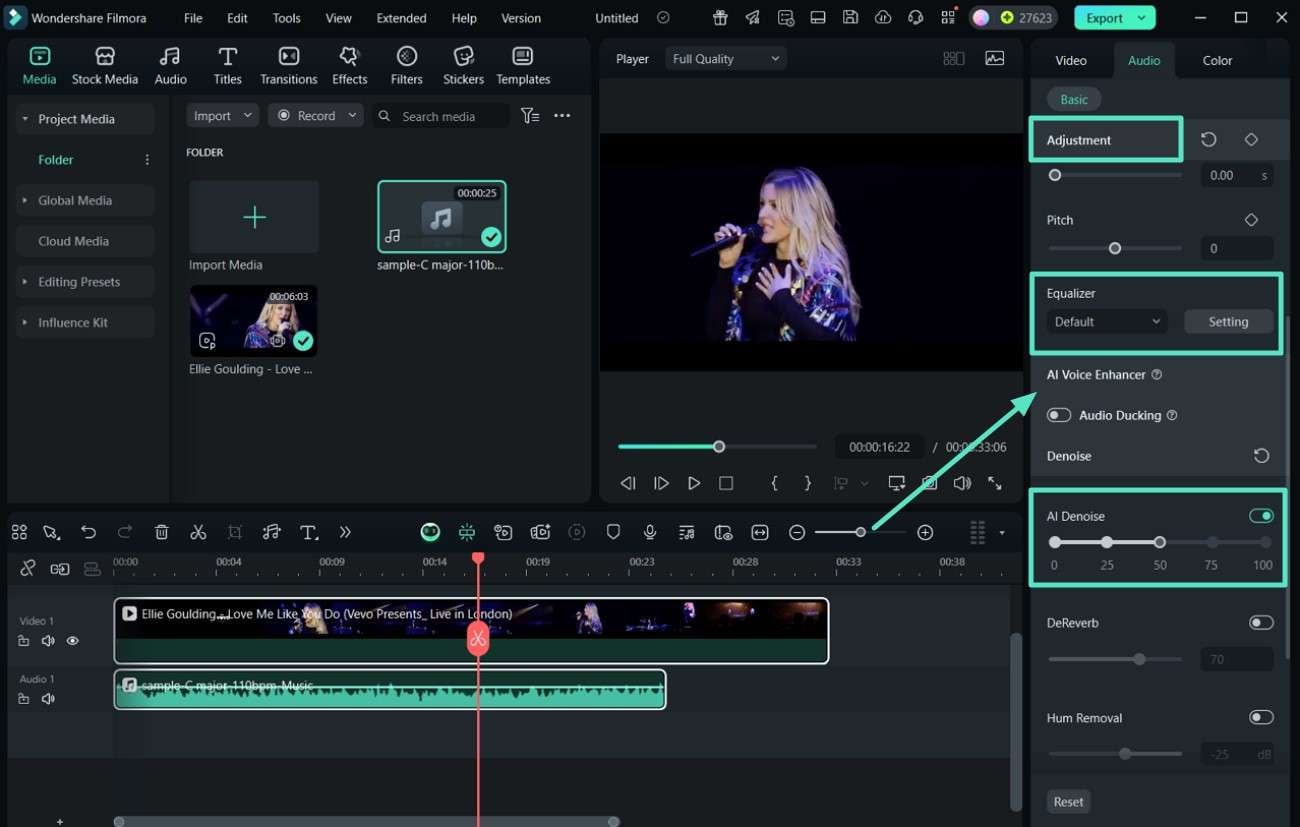
ขั้นตอนที่ 4เพิ่มเพลงปลอดค่าลิขสิทธิ์จากไลบรารีในตัว
ในทางกลับกัน คุณยังสามารถ เพิ่มเพลงลงในวิดีโอใน QuickTime จากไลบรารีในตัวของ Filmora ภายใต้ "Music" ในแท็บ "Audio" หลังจากนำเข้าวิดีโอ ให้ลากไปยังไทม์ไลน์แก้ไขและปิดเสียงต้นฉบับโดยใช้แถบเลื่อน "Volume" ทางด้านขวา
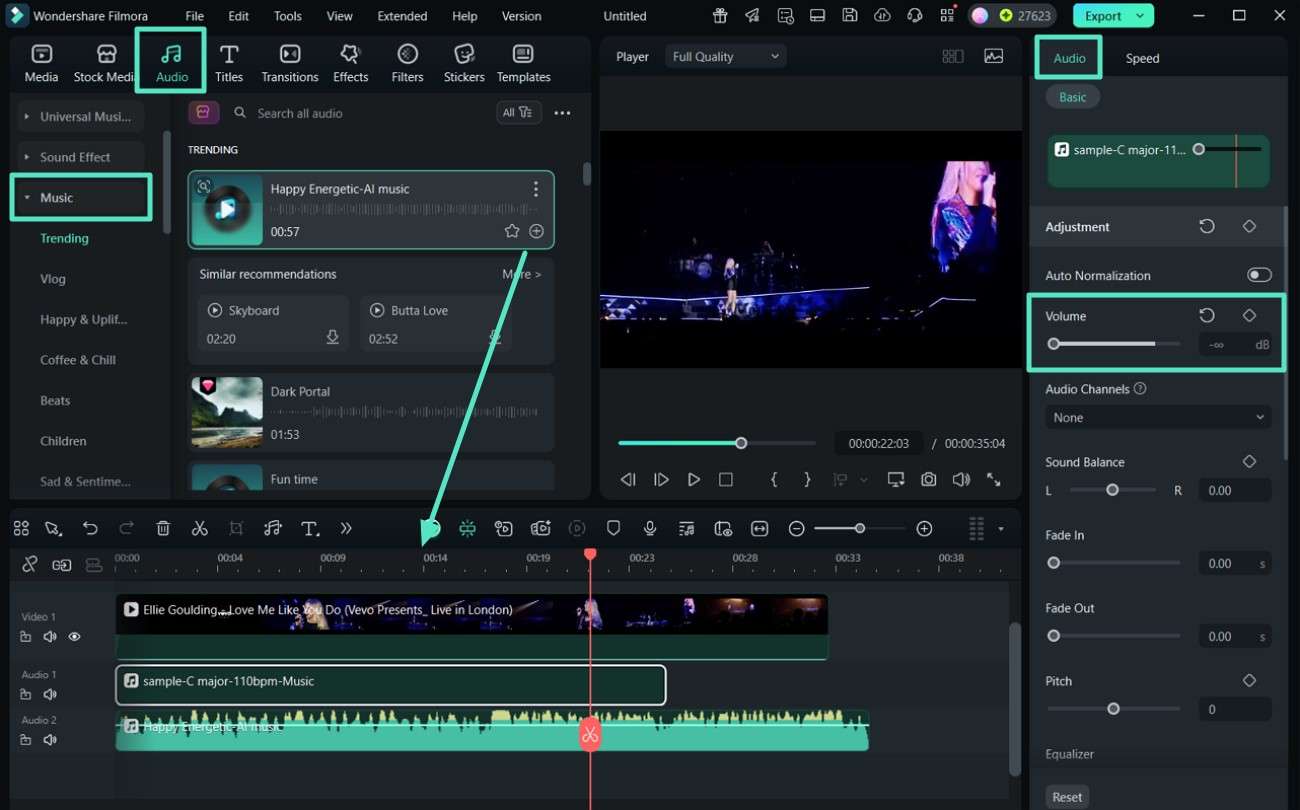
ขั้นตอนที่ 5เลือก Audio เพื่อนำเข้าเพลงจากไลบรารี
ไปที่แท็บ "Audio" ที่มุมบนซ้ายของแถบเมนูและเลือก "AI Audio" จากแผงด้านซ้าย ตอนนี้ "สร้าง" เพลงและเพิ่มลงในไทม์ไลน์โดยใช้กล่อง "Tags"
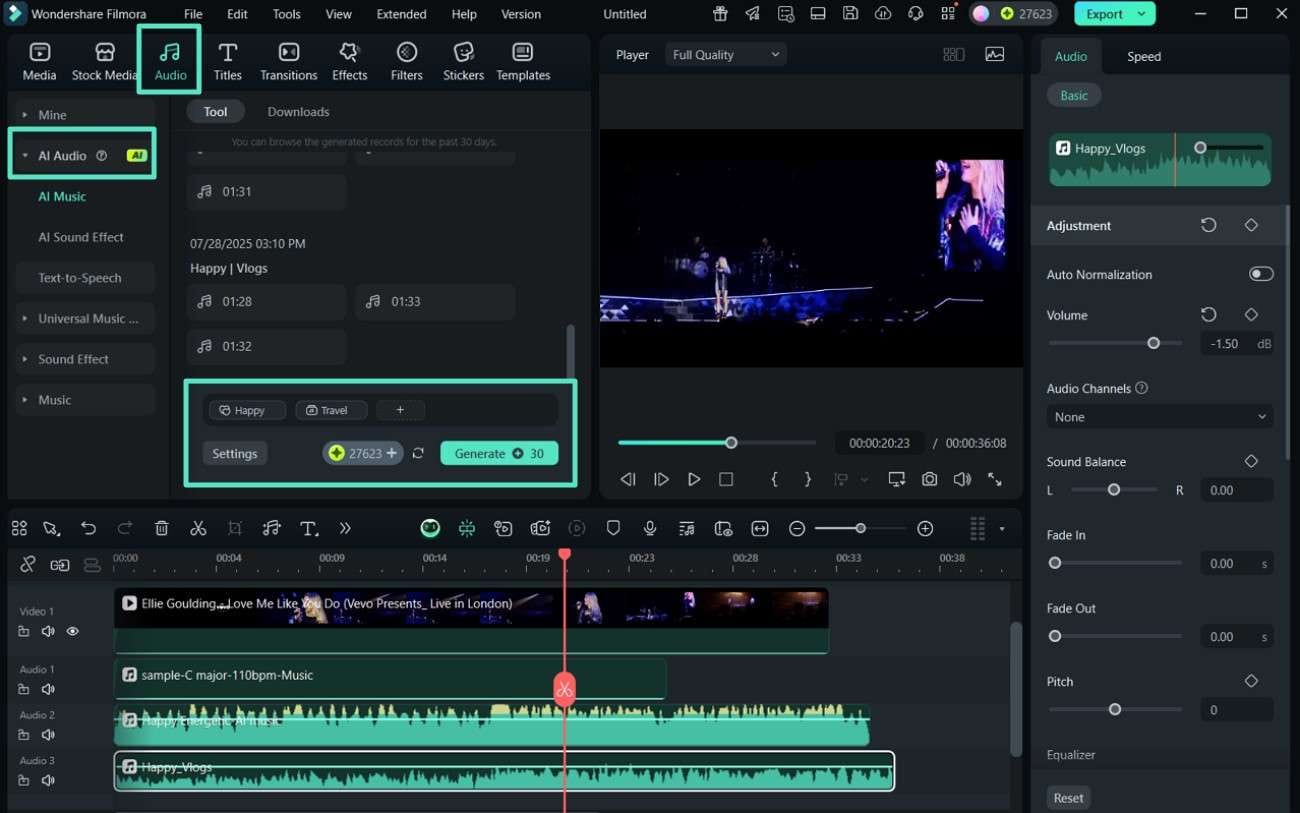
ขั้นตอนที่ 6ใช้คุณสมบัติ Text-to-Speech เพื่อเพิ่มเสียงบรรยาย
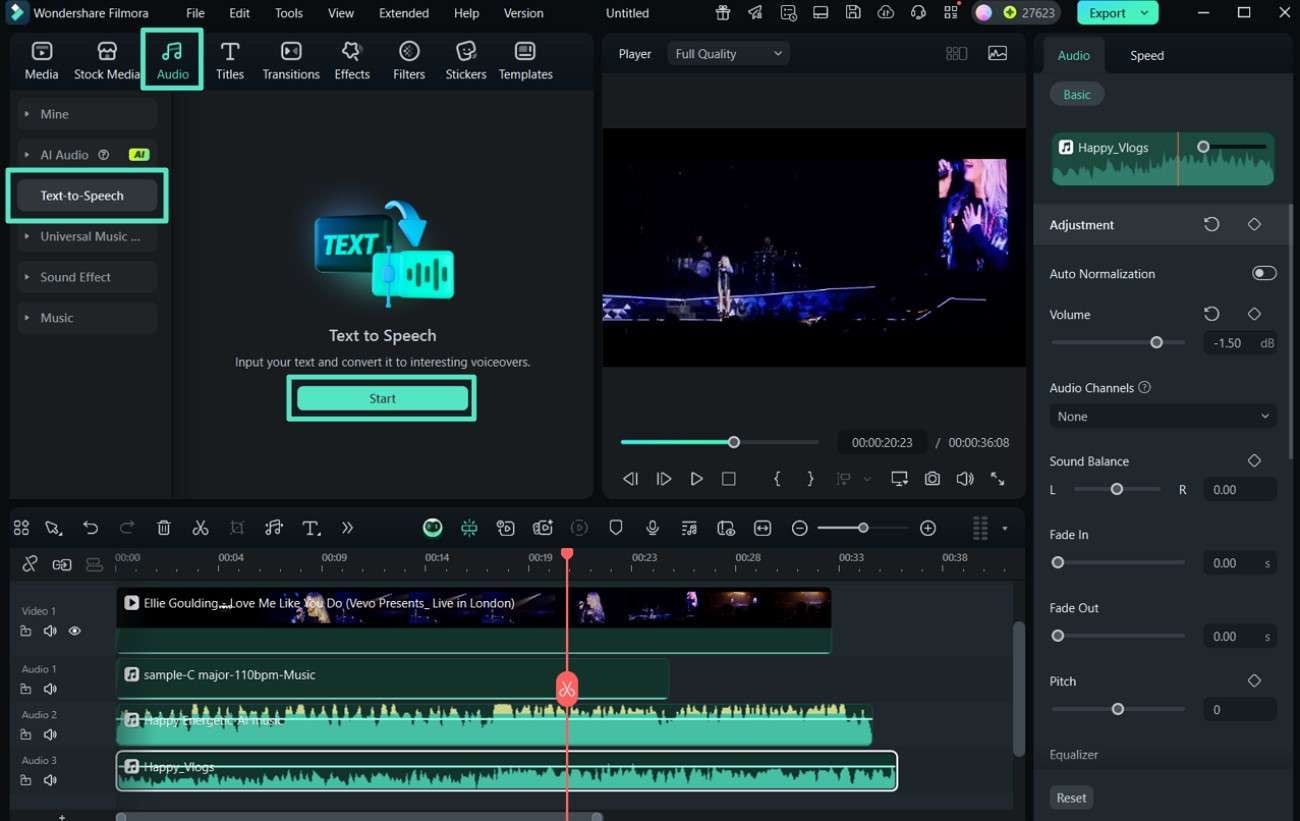
จากแถบเครื่องมือ ไปที่แท็บ "Audio" และเลือก "Text-to-Speech" คลิกที่ปุ่ม "Start" เพื่อ เพิ่มเสียงลงในวิดีโอ QuickTime.
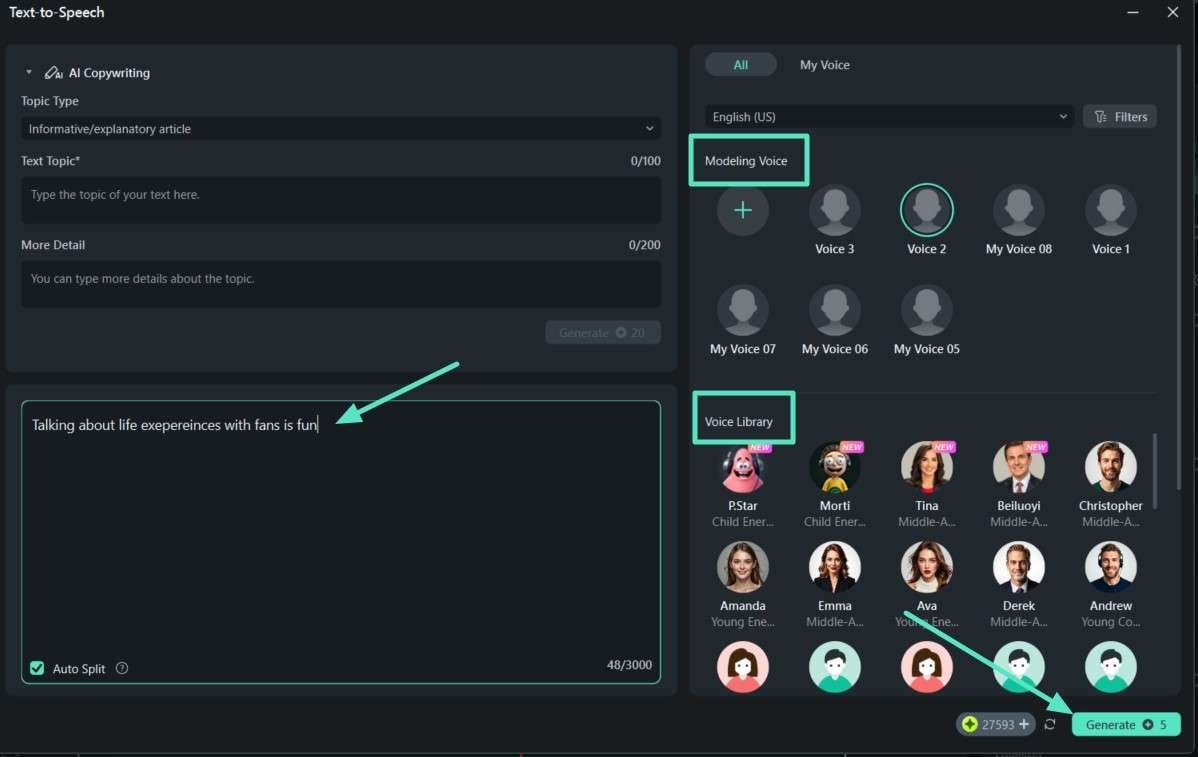
เขียนคำสั่งในกล่อง AI Copywriting และสร้างเสียงบรรยาย
ให้คำสั่งในกล่องข้อความและเลือกโมเดลจากส่วน "Modeling Voice" เลื่อนลงเพื่อเลือกเสียงจากส่วน "Voice Library" และคลิกปุ่ม "Generate"
ขั้นตอนที่ 8ดูตัวอย่างและส่งออกวิดีโอ
เมื่อเสียงบรรยายถูกสร้างขึ้น ให้ลากไปยังไทม์ไลน์ ดูตัวอย่างวิดีโอ และคลิกปุ่ม "Export"
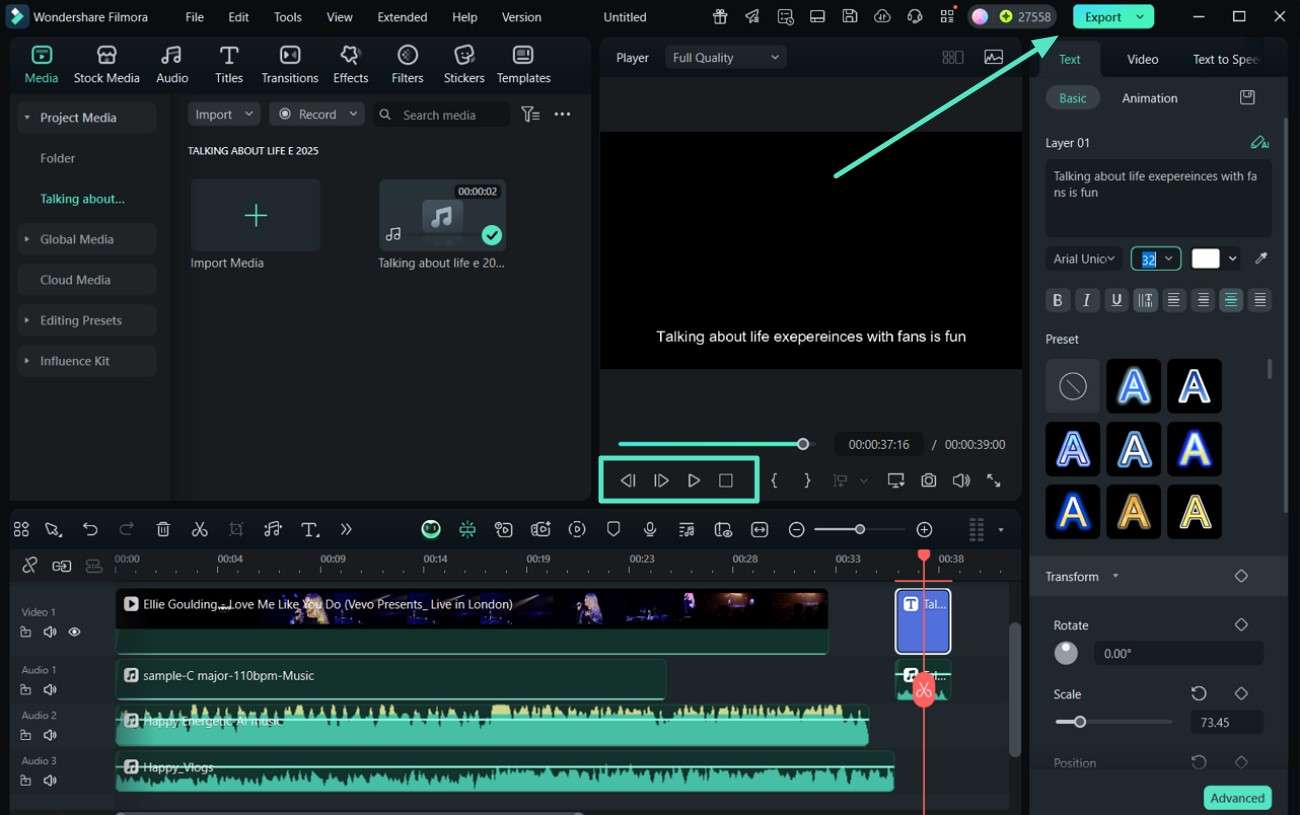
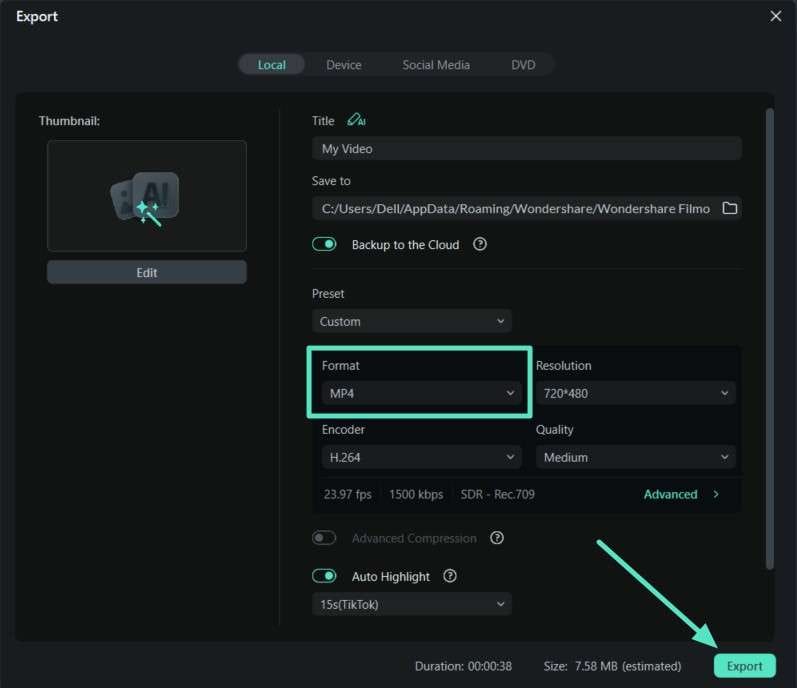
ขั้นตอนที่ 9เปลี่ยนรูปแบบวิดีโอเป็น MP4 และส่งออก
สุดท้าย ส่งออกวิดีโอที่เสร็จแล้วโดยเปลี่ยนรูปแบบเป็น MP4 จากเมนูแบบเลื่อนลง "Format" และเลือกปุ่ม "Export" ที่ด้านล่าง
ส่วนที่ 3. เพิ่มเสียงลงในไฟล์วิดีโอ QuickTime ขณะเดินทาง - แอป Filmora
การปรับปรุงวิดีโอ MOV โดยการเพิ่มเสียงบรรยาย คำบรรยาย หรือเพลงใหม่เป็นวิธีที่สะดวกผ่านแอป Filmora (iOS/Android) นี่คือแผนที่โดยละเอียดเกี่ยวกับ วิธีการเพิ่มเสียงลงในวิดีโอใน QuickTime Player:


ขั้นตอนที่ 1ติดตั้งแอป Filmora และกด New Project
เข้าถึงหน้าหลักของแอป Filmora และกด "New Project" เพื่อนำเข้าวิดีโอ MOV ของคุณ
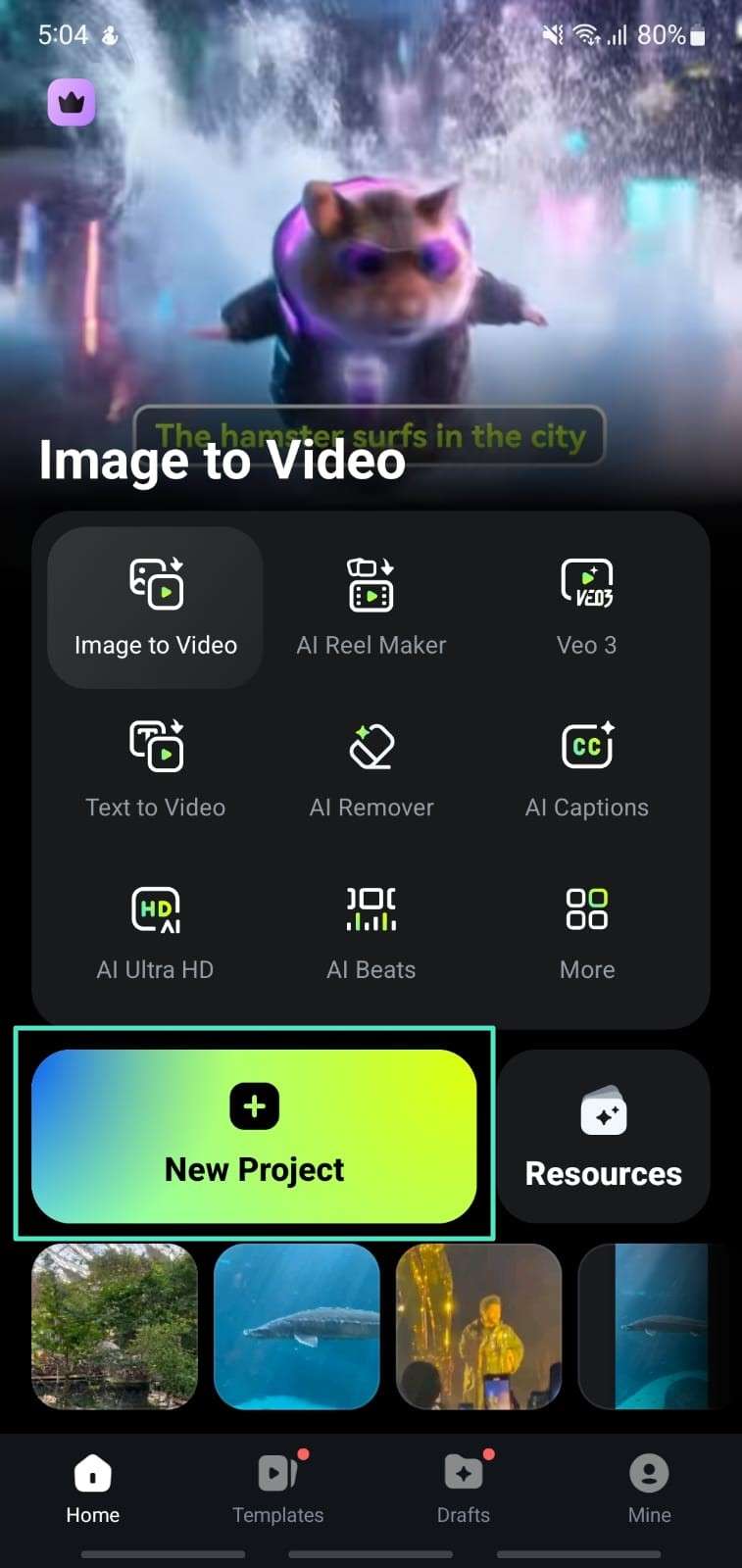
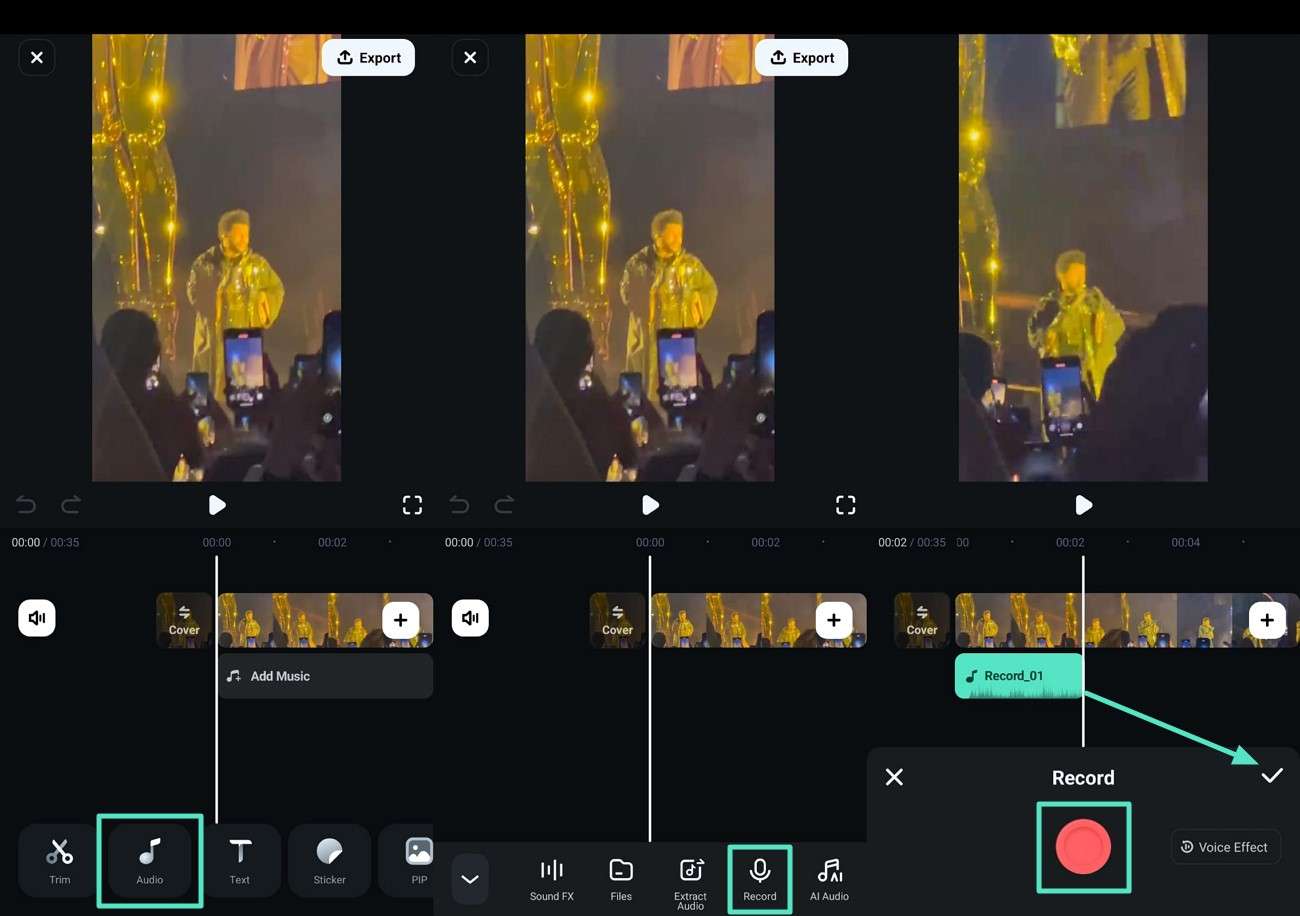
ขั้นตอนที่ 2เลือก Audio เพื่อเพิ่มเสียงบรรยายลงในวิดีโอ MOV ของคุณ
กด "Audio" จากแถบเครื่องมือที่ด้านล่าง และเลือก "Record" เพื่อเพิ่มเสียงบรรยาย กดปุ่ม "สีแดง" เพื่อบันทึกเสียงบรรยายและหยุดชั่วคราวเมื่อกระบวนการเสร็จสิ้น จากนั้นแตะตัวเลือก "ถูก" ทางด้านขวา
ขั้นตอนที่ 3กด Text-to-Speech สำหรับการแก้ไขวิดีโอขั้นสูง
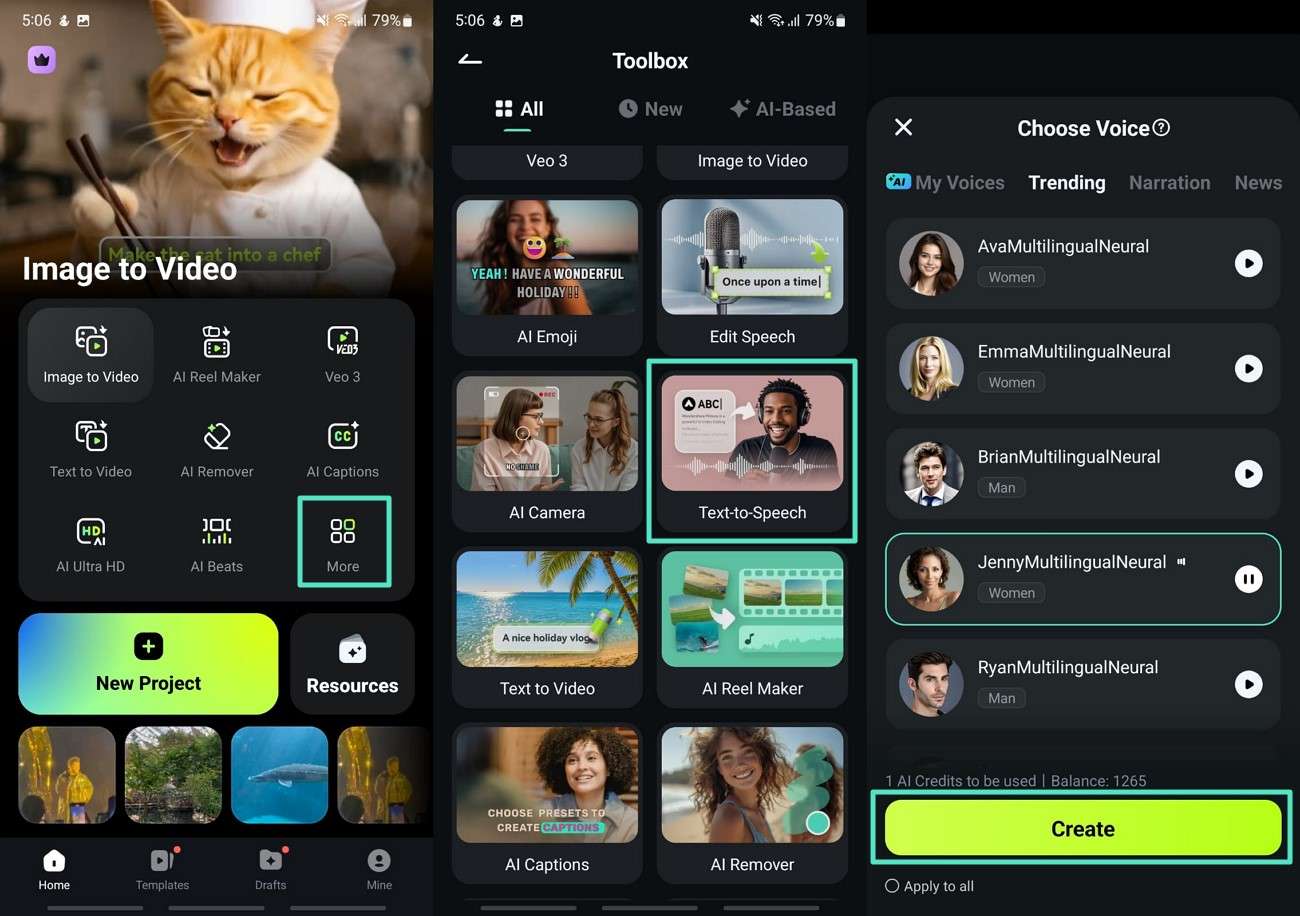
ในทางกลับกัน หลังจากเข้าถึงอินเทอร์เฟซหลักของแอป ให้คลิกตัวเลือก "More" เพื่อแตะ "Text-to-Speech" นำเข้า วิดีโอ QuickTime MOV ของคุณ เลือกเสียงจากไลบรารี และกด "Create"
ขั้นตอนที่ 4เพิ่มข้อความในกล่องข้อความและปรับการตั้งค่า
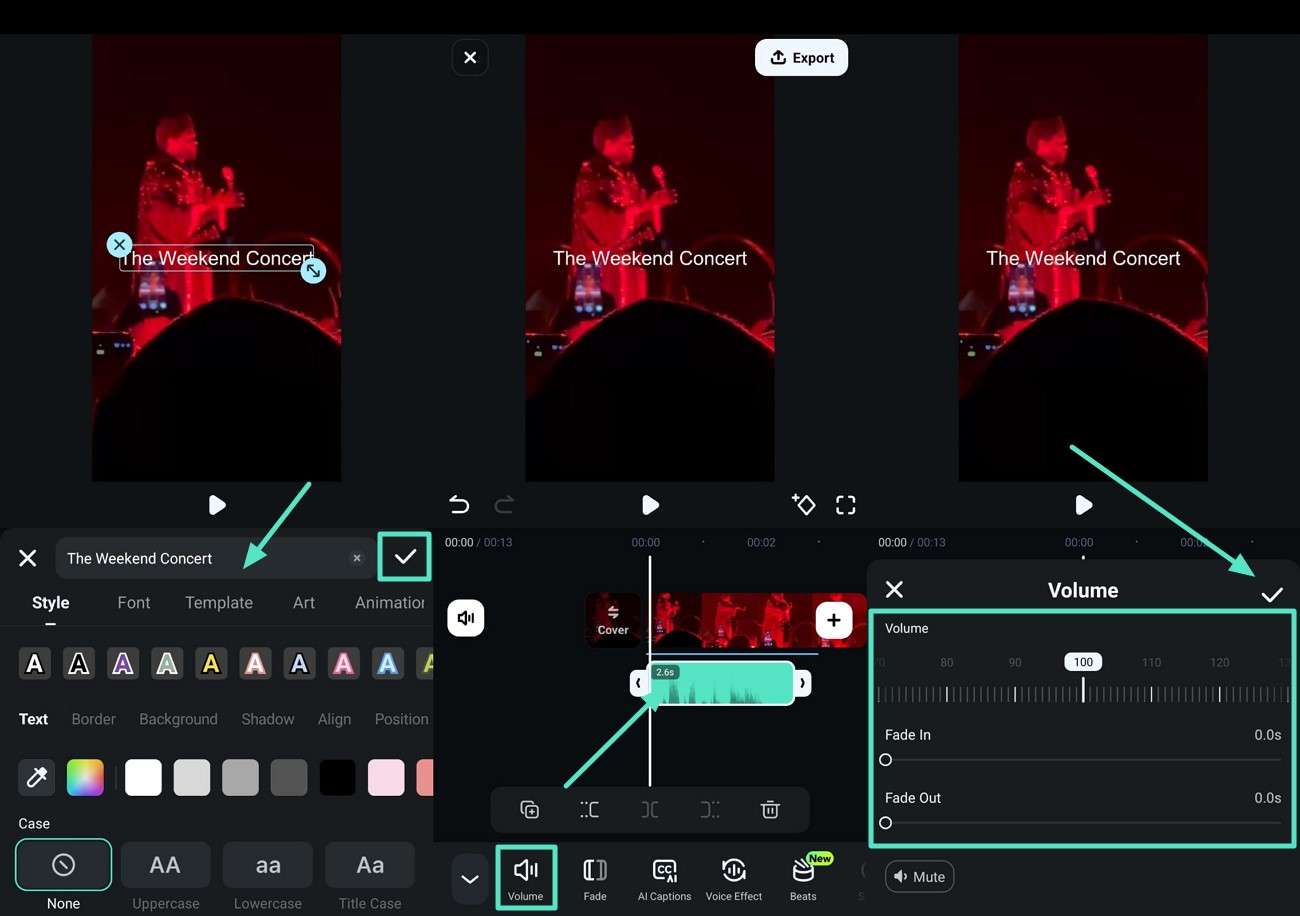
เขียนข้อความใดๆ ในกล่อง "Text" บนหน้าจอวิดีโอ ปรับสไตล์และฟอนต์ และแตะ "ถูก" เพื่อนำไปใช้ แตะสองครั้งบนแผงเสียงเพื่อเข้าถึงแถบงานด้านล่างและกดแถบเลื่อน "Volume" เพื่อปรับระดับเสียง นอกจากนี้ ให้ลากแถบเลื่อนด้านล่างเพื่อเปลี่ยนตัวเลือก "Fade In" และ "Fade Out"
ขั้นตอนที่ 5ดำเนินการยืดเสียงและส่งออกวิดีโอ
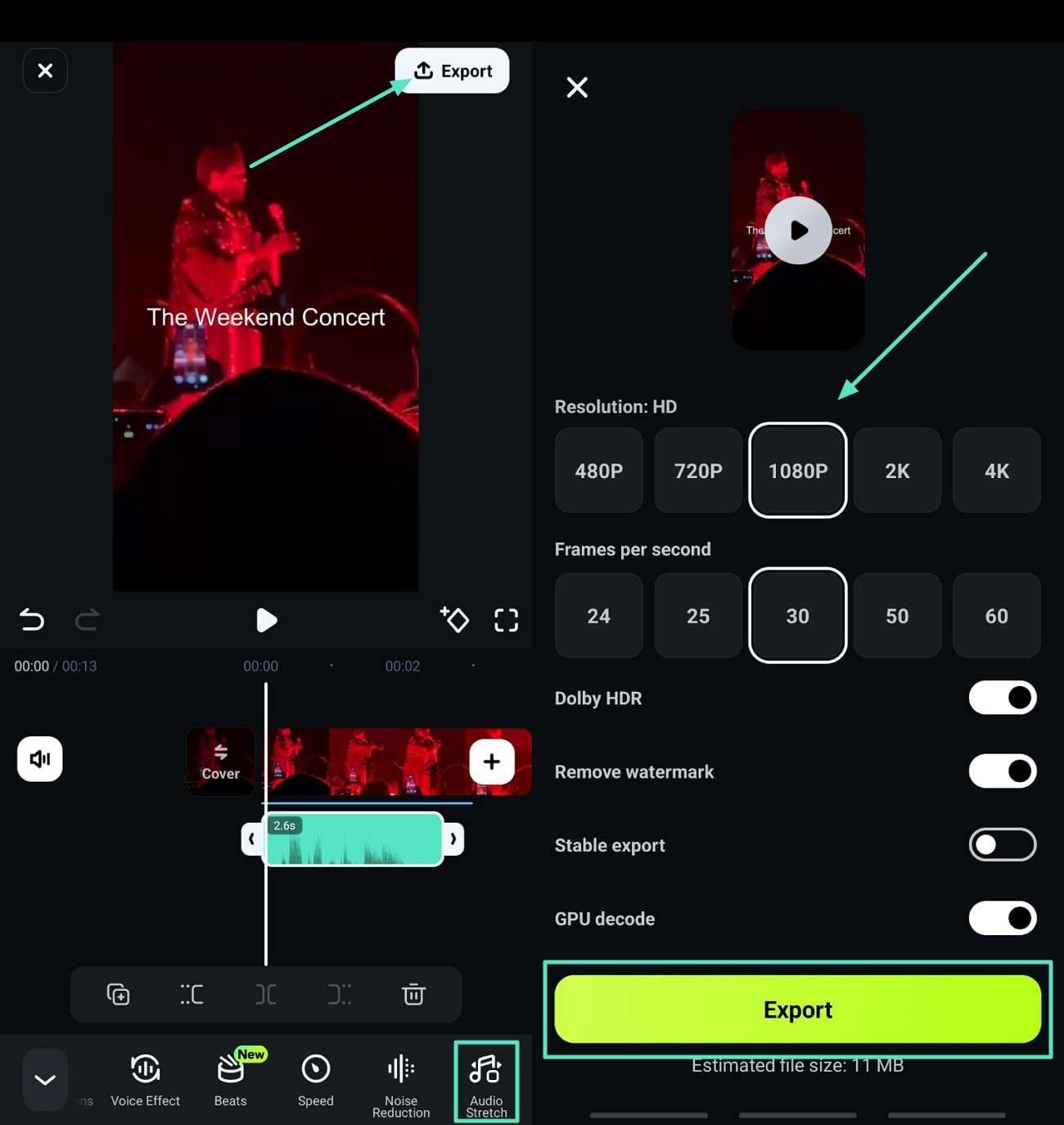
กดไทม์ไลน์เสียงและไปที่แถบเครื่องมือที่ด้านล่าง เลือก "Audio Stretch" เพื่อยืดและซิงค์เสียง กดปุ่ม "Play" เพื่อดูตัวอย่างวิดีโอพร้อมเสียงบรรยาย AI และแตะตัวเลือก "Export" สุดท้าย ปรับความละเอียดจากหน้าต่างส่งออก เลือกอัตราส่วนภาพ และกดตัวเลือก "Export" ที่ด้านล่าง
สรุป
ไม่ว่าคุณจะอัปเดตความทรงจำหรือสร้างคลิปโซเชียลมีเดีย สิ่งสำคัญคือต้องเรียนรู้ วิธีการเพิ่มเสียงลงในวิดีโอใน QuickTime Player ตามที่กล่าวไว้ในบทความนี้ Filmora นำเสนอชุดเครื่องมือที่แข็งแกร่งซึ่งให้การปรับปรุงเสียงที่ซับซ้อน มันโดดเด่นในบรรดาโปรแกรมแก้ไขทั้งหมดเนื่องจากรองรับไฟล์ MOV ทั้งบนเดสก์ท็อปและมือถือ

