

คุณอาจเคยคิดถึงการเพิ่มรูปภาพส่วนตัวลงในข้อความเสียงที่อบอุ่นถึงคนที่คุณรักก็ได้ เมื่อสิ่งนี้เกิดขึ้น สิ่งสำคัญคือคุณต้องมีเครื่องมือที่เหมาะสมซึ่งจะทำให้กระบวนการดำเนินไปอย่างราบรื่นในขณะที่ยังคงให้คุณภาพที่ดีที่สุด
กระบวนการเพิ่มรูปภาพลงในเสียงไม่เพียงทำให้การนำเสนอไฟล์น่าสนใจเท่านั้น แต่ยังช่วยให้สามารถส่งมอบอารมณ์และบริบทเพิ่มเติมให้กับผู้ใช้ได้อีกด้วย บทความนี้จะแสดงให้คุณเห็นว่าจะเพิ่มรูปภาพลงในไฟล์เสียงอย่างไร จะเลือกตัวเลือกอะไร และควรพิจารณาอะไรเพื่อให้ได้ผลลัพธ์แบบมืออาชีพ
ในบทความนี้
ส่วนที่ 1. ปัจจัยที่ต้องพิจารณาเมื่อคุณเพิ่มรูปภาพลงในเสียง
ก่อนที่เราจะเจาะลึกเกี่ยวกับวิธีการเพิ่มรูปภาพลงในการบันทึกเสียงหรือไฟล์เสียงอื่นๆ คุณต้องพิจารณาปัจจัยต่างๆ ก่อนที่จะดำเนินการ ต่อไปนี้เป็นปัจจัยสำคัญบางประการที่คุณต้องคำนึงถึงเมื่อเริ่มเพิ่มรูปภาพลงในไฟล์เสียง:
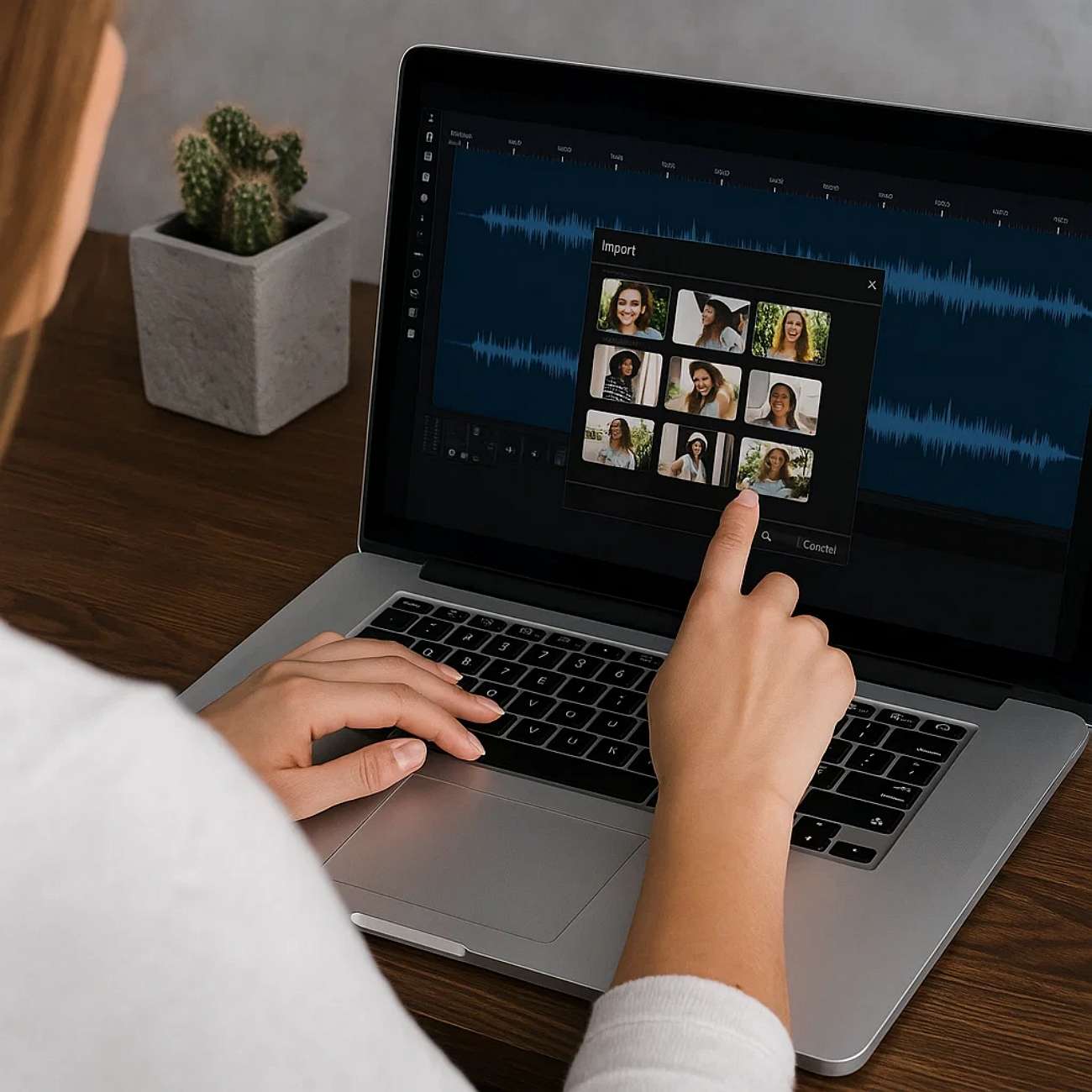
1. ธีมของเสียงต้องตรงกับรูปภาพ
ตรวจสอบให้แน่ใจว่ารูปภาพที่คุณเลือกจะเข้ากับอารมณ์ ธีม หรือแบรนด์ของเสียงของคุณเพื่อให้แน่ใจว่ามันจะกลายเป็นกระบวนการเล่าเรื่องที่มั่นคง รูปภาพที่ไม่เหมาะสมอาจดึงดูดความสนใจของผู้ฟังและทำลายอารมณ์ที่มีอยู่ในคำพูดของคุณ
2. จัดระยะเวลาของเสียงและรูปภาพให้สอดคล้องกัน
จับคู่เวลาของรูปภาพกับระยะเวลาของเสียงของคุณเพื่อให้ผู้ชมรู้สึกถึงการแสดงที่ไม่หยุดชะงัก เมื่อใช้รูปภาพหลายรูป ควรเปลี่ยนตามการเปลี่ยนแปลงของเสียงหรือช่วงเวลาสำคัญ
3. รักษาอัตราส่วนภาพที่เหมาะสม
รักษารูปภาพของคุณในอัตราส่วนทั่วไป เช่น 16:9 หรือ 1:1 เพื่อให้ปรากฏอย่างเหมาะสมบนทุกแพลตฟอร์ม รูปภาพอื่นๆ อาจบิดเบือนหรือถูกครอบตัด ซึ่งลดคุณภาพและการมีส่วนร่วม
4. ใช้รูปแบบความละเอียดสูง
ใช้รูปแบบคุณภาพดีที่สุด เช่น JPG หรือ PNG เพื่อรักษาคุณภาพและความชัดเจนของภาพ รูปภาพที่มีความละเอียดต่ำมีความเสี่ยงที่จะเป็นจุดพิกเซล โดยเฉพาะเมื่อดูบนจอแสดงผลขนาดใหญ่หรือในวิดีโอ HD
5. เพิ่มการวางซ้อนหรือข้อความ
เพิ่มการวางซ้อน คำบรรยาย หรือคำอธิบายเพื่อให้บริบทเพิ่มเติม เช่น ชื่อผู้พูด เนื้อเพลง หรือชื่อตอน สิ่งนี้จะมีคุณค่าสำหรับผู้ชมและสามารถช่วยทำให้เนื้อหาน่าสนใจได้
6. การเพิ่มประสิทธิภาพการแชร์
บันทึกไฟล์สุดท้ายของคุณด้วยการตั้งค่าเฉพาะแพลตฟอร์ม ความละเอียด อัตราบิต และรูปแบบ (เช่น MP4 บนเว็บไซต์แชร์วิดีโอส่วนใหญ่) สิ่งนี้จะทำให้เนื้อหาของคุณดูเป็นมืออาชีพและทำงานได้ดีบนแพลตฟอร์มที่ตั้งใจไว้
ส่วนที่ 2. เครื่องมือเดสก์ท็อปและมือถือชั้นนำในการเพิ่มรูปภาพลงในไฟล์เสียง
ตอนนี้คุณทราบปัจจัยต่างๆ แล้ว นี่คือรายการเครื่องมือที่คุณสามารถพิจารณาเพื่อหาวิธีวิธีเพิ่มรูปภาพลงในไฟล์เสียง:
Flixier
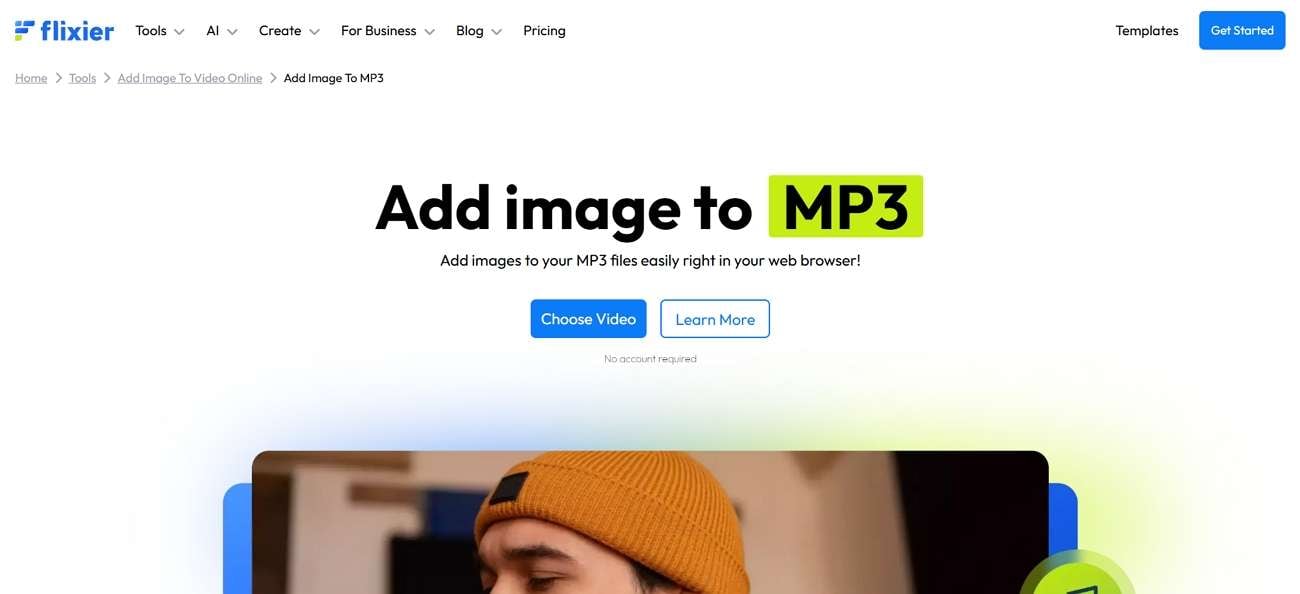
Flixier เป็นโซลูชันบนเว็บที่การอัปโหลดรูปภาพลงในไฟล์เสียงเป็นงานง่ายๆ คุณสมบัติไทม์ไลน์มีความสามารถในการลากและวางที่ช่วยให้คุณจัดระเบียบเสียง วิดีโอ และรูปภาพ โปรเจ็กต์ของคุณจะถูกเรนเดอร์ในไม่กี่นาทีด้วยการประมวลผลบนคลาวด์ ทำให้เหมาะสำหรับผู้ใช้ทั่วไปและมืออาชีพ นอกจากการเพิ่มรูปภาพลงในเสียงแล้ว Flixier ยังมีความสามารถในการเพิ่มทรานซิชั่น เอฟเฟกต์การเคลื่อนไหว และอื่นๆ เพื่อทำให้ภาพของคุณดีขึ้น
คุณสมบัติหลัก
- รองรับรูปแบบไฟล์หลากหลายทั้งไฟล์รูปภาพและไฟล์เสียง
- ผู้ใช้สามารถครอบตัด หมุน และใช้ฟิลเตอร์กับรูปภาพและเนื้อหาสื่อเสียงที่สร้างขึ้นขณะใช้ Flixier
- ก่อนเพิ่มรูปภาพลงในไฟล์เสียง ให้จัดการคุณสมบัติของไฟล์เสียง เช่น ระดับเสียง การเฟดอิน หรือการเฟดเอาต์
Kapwing
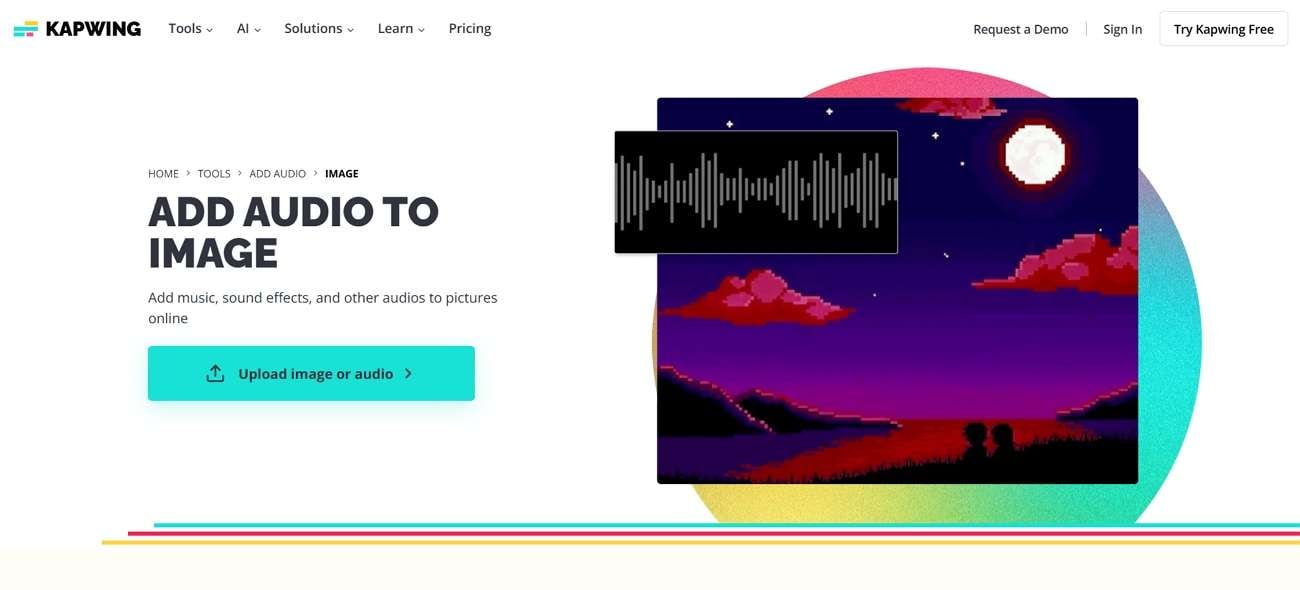
ด้วยเครื่องมือนี้ ให้อัปโหลดแทร็กเสียงที่คุณเลือก เพิ่มรูปภาพของคุณ และปรับระยะเวลาเพื่อให้รูปภาพซิงค์กับเสียงได้อย่างสมบูรณ์แบบ คุณสมบัติการแสดงตัวอย่างแบบเรียลไทม์ช่วยให้คุณปรับแต่งการจัดตำแหน่งของการเพิ่มรูปภาพลงในไฟล์เสียงก่อนส่งออก Kapwing ยังมีตัวเลือกที่สร้างสรรค์ เช่น การเพิ่มรูปภาพหลายรูป แอนิเมชั่น และข้อความที่กำหนดเองเพื่อทำให้เสียงของคุณดูน่าสนใจ
คุณสมบัติหลัก
- ระบบบนคลาวด์แบบบูรณาการช่วยให้ผู้ใช้สามารถอัปโหลดและรวมไฟล์เสียงและรูปภาพได้อย่างรวดเร็ว
- ผู้ใช้มีตัวเลือกในการใช้ไลบรารีเพลงหรือเสาวน์เอฟเฟกต์ที่ปลอดค่าลิขสิทธิ์ที่จัดหาให้ในขณะที่สร้างสรรค์ผลงาน
- คุณมีความสามารถในการส่งออกโดยตรงไปยังแพลตฟอร์มโซเชียลมีเดียของคุณ
echowave.io
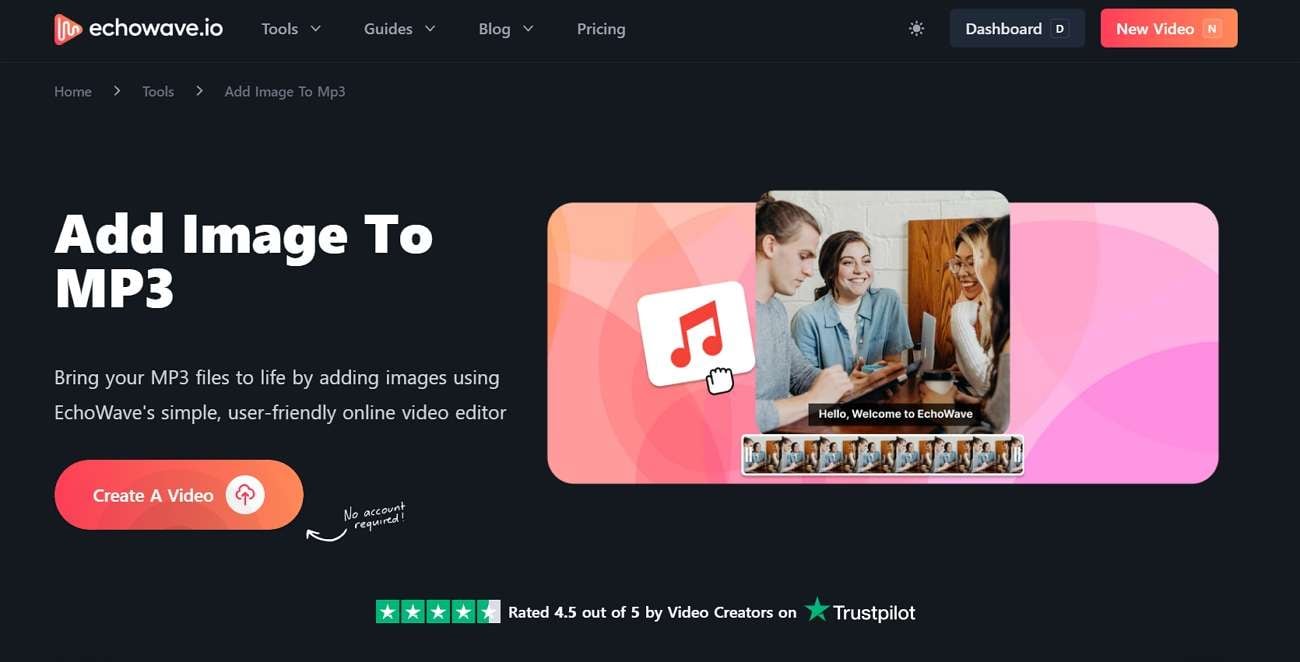
แพลตฟอร์มใช้งานง่าย และผู้ใช้ที่ไม่มีประสบการณ์การแก้ไขสามารถสร้างเนื้อหาสื่อที่ดูดีได้ในไม่กี่นาที ในบรรดาไฮไลท์ มีตัวเลือกในการเพิ่มรูปคลื่นเสียงแบบเคลื่อนไหวให้กับรูปภาพของคุณ ทำให้ผลลัพธ์สุดท้ายมีความรู้สึกไดนามิกมากขึ้น Echowave.io มีประโยชน์สำหรับพอดคาสเตอร์และนักดนตรีที่ต้องการให้เสียงของตนมีองค์ประกอบภาพที่ทรงพลังโดยการหาวิธีวิธีเพิ่มรูปภาพลงในการบันทึกเสียง
คุณสมบัติหลัก
- คุณสามารถใช้คุณสมบัติตัดแต่งเสียงในตัวเพื่อจัดการความยาวตามรูปภาพที่คุณใช้
- ผู้ใช้มีความสามารถในการจัดการคุณสมบัติของไฟล์เสียง เช่น ระดับเสียง คุณสมบัติการเฟดอิน หรือการเฟดเอาต์
- Echowave ช่วยให้คุณสามารถเพิ่มข้อความวางซ้อนลงในไฟล์เสียงและรูปภาพของคุณ
Picture Audio Maker [Android]
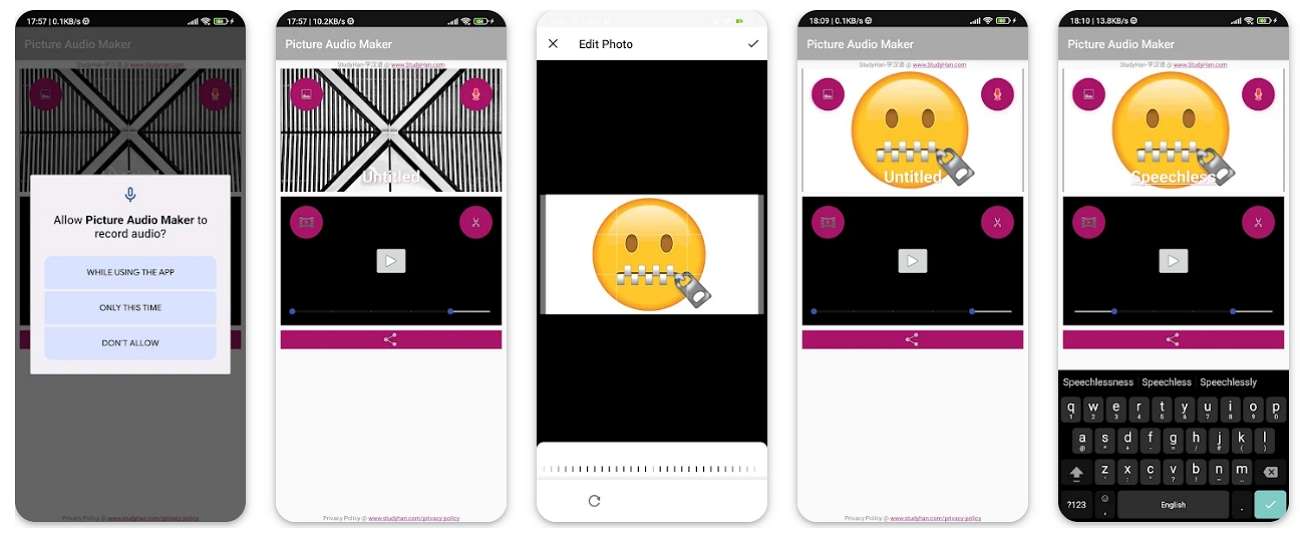
Picture Audio Maker เป็นแอป Android ขนาดเล็กที่อุทิศให้กับการเพิ่มรูปภาพลงในเสียงในขั้นตอนง่ายๆ ไม่กี่ขั้นตอน คุณสามารถนำเข้ารูปภาพจากแกลเลอรี่ของคุณได้อย่างรวดเร็ว เลือกไฟล์เสียง และรวมเข้าด้วยกันเป็นไฟล์วิดีโอเดียวสำหรับการแชร์ นอกจากนี้ยังรองรับการปรับแต่งพื้นฐาน เช่น การปรับระยะเวลารูปภาพให้ตรงกับความยาวของเสียงและการเลือกความละเอียดเอาต์พุตที่แตกต่างกัน
คุณสมบัติหลัก
- คุณสามารถบันทึกเสียงของคุณโดยตรงในแอปและจับคู่กับรูปภาพที่คุณเลือก
- ผู้ใช้ได้รับความสามารถในการครอบตัดและปรับรูปภาพที่เลือกก่อนเพิ่มลงในการจับคู่
- ช่วยให้คุณสามารถแชร์ผลงานสร้างสรรค์ของคุณกับระบบบนคลาวด์ต่างๆ เพื่อหลีกเลี่ยงการสูญเสียข้อมูล
Add Audio to Video & Photo [Android]
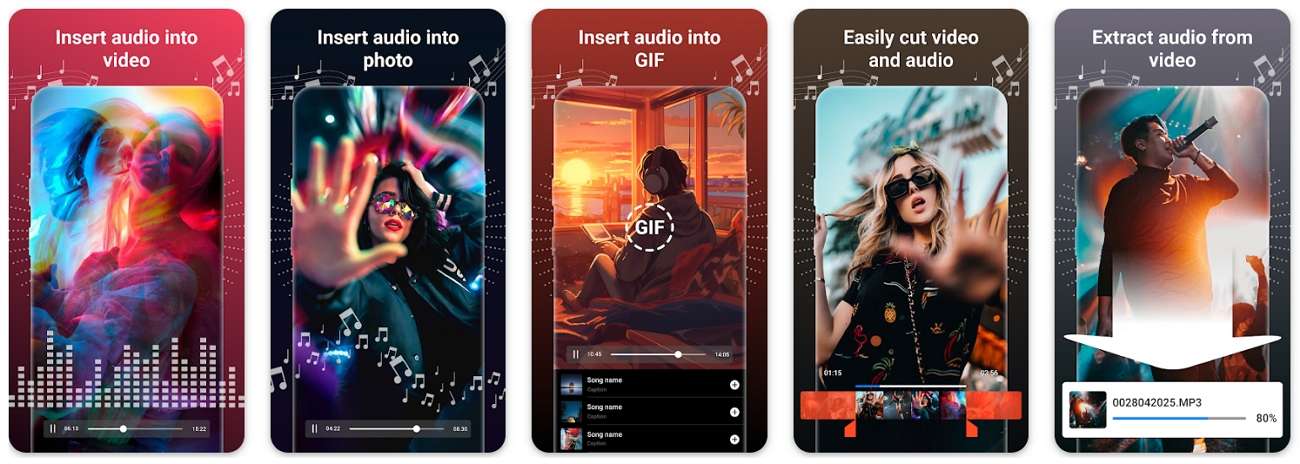
แอปมีรูปแบบเอาต์พุตและความละเอียดเอาต์พุตหลายแบบที่สามารถจัดเตรียมเนื้อหาได้อย่างง่ายดายเพื่อให้เหมาะกับแพลตฟอร์มต่างๆ หากคุณต้องการเพียงแอปที่เหมาะกับมือถือเพื่อเพิ่มรูปภาพลงในเสียงอย่างง่ายๆ สิ่งนี้รวดเร็ว ฉับไว และมีประสิทธิภาพเพียงพอที่จะไม่ทำให้คุณรู้สึกหนักใจกับฟังก์ชันเพิ่มเติม นอกจากนี้ยังสามารถตัดเสียงหรือเลื่อนเวลาเพื่อให้ซิงค์กับรูปภาพของคุณได้
คุณสมบัติหลัก
- ผู้ใช้ได้รับความสามารถในการรวม ตัดแต่ง และแยกไฟล์เสียงจากไฟล์วิดีโอที่มีอยู่
- ไม่จำกัดคุณให้เพิ่มเฉพาะรูปภาพแบบคงที่ คุณยังสามารถเพิ่ม GIF หรือเนื้อหาแบบเคลื่อนไหวได้
- เมื่อคุณแก้ไขเสร็จแล้ว เครื่องมือช่วยให้คุณสามารถดูตัวอย่างงานของคุณได้อย่างรวดเร็ว
CapCut [Android/iOS]
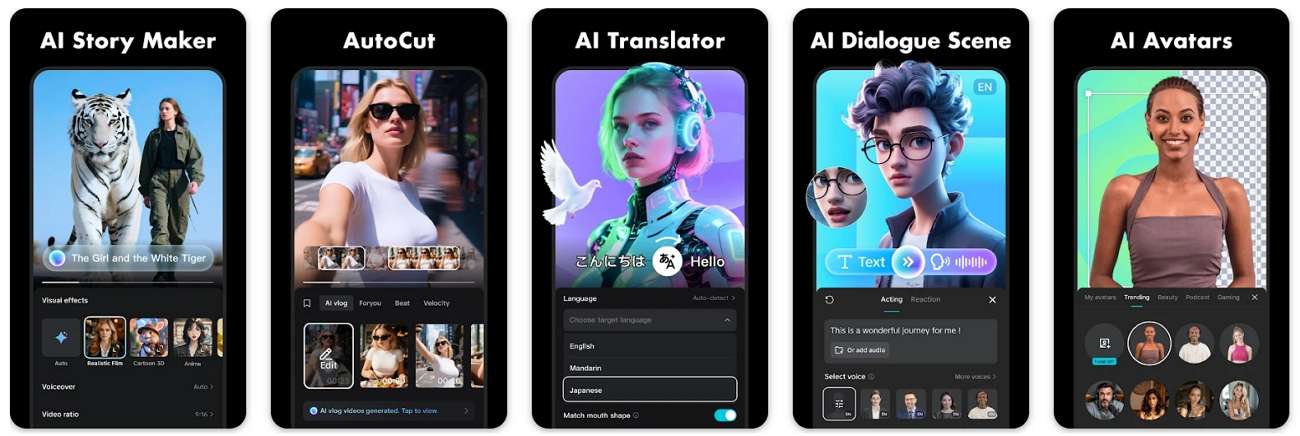
CapCut ช่วยให้ผู้ใช้สามารถอัปโหลดวิดีโอแล้วแยกเสียงออกมาเพื่อเพิ่มรูปภาพลงในไฟล์เสียงที่แยกออกมา มีคุณสมบัติการแก้ไขที่พัฒนาขึ้นเพื่อเปลี่ยนความยาว ใช้ฟิลเตอร์และทรานซิชั่น สิ่งนี้ช่วยให้คุณสามารถเปลี่ยนรูปภาพธรรมดาและไฟล์เสียงให้เป็นวิดีโอที่ดูเป็นมืออาชีพ เมื่อคุณรู้วิธีเพิ่มรูปภาพลงในไฟล์เสียงด้วยความช่วยเหลือของ CapCut คุณสามารถฝังงานของคุณในแพลตฟอร์มต่างๆ ได้
คุณสมบัติหลัก
- คุณสมบัติลดเสียงรบกวนของเสียงที่ขับเคลื่อนด้วย AI แบบบูรณาการช่วยให้คุณปรับปรุงคุณภาพเสียงก่อนเพิ่มรูปภาพ
- ให้ผู้ใช้มีไลบรารีเนื้อหาขนาดใหญ่ ทำให้พวกเขามีอิสระในการควบคุมไฟล์สื่อ
- เพื่อปรับปรุงไฟล์เสียงและรูปภาพเพิ่มเติม ให้ใช้คุณสมบัติคำบรรยายอัตโนมัติเพื่อปรับปรุงประสบการณ์การรับชม
ส่วนที่ 3. วิธีขั้นสูงในการเพิ่มรูปภาพลงในเสียงโดยใช้ Wondershare Filmora
เมื่อดูเครื่องมือเหล่านี้แล้ว คุณอาจตระหนักได้ว่าส่วนใหญ่ไม่ได้ให้กระบวนการที่ราบรื่นสำหรับการเพิ่มรูปภาพลงในไฟล์เสียงดังนั้น ส่วนนี้จะแนะนำคุณให้รู้จักกับWondershare Filmoraซึ่งช่วยให้ผู้ใช้สามารถทำงานกับไฟล์เสียงแต่ละไฟล์และเพิ่มรูปภาพลงไปได้ พร้อมทั้งใช้ฟีเจอร์การแก้ไขขั้นสูง ฟีเจอร์เสียงเป็นวิดีโอจะช่วยให้คุณใช้เทคโนโลยี AI ที่รวมอยู่ในตัวเพื่อเริ่มต้นสร้างสรรค์ผลงานของคุณ
ความเข้ากันได้กับอุปกรณ์มือถือและเดสก์ท็อปทุกชนิดทำให้เป็นเครื่องมือที่มีประสิทธิภาพยิ่งขึ้น ไม่ว่าคุณจะแก้ไขขณะเดินทางหรือใช้พีซี คุณสามารถแยกเสียงจากไฟล์วิดีโอและใช้แยกกันได้ ซึ่งช่วยให้คุณปรับปรุงไฟล์เสียงผ่านเครื่องมือ AI ได้เช่นกัน โดยสรุป Filmora ทำให้คุณพอใจด้วยชุดไฟล์เสียงและรูปภาพที่ชัดเจน
การใช้ Filmora Desktop
มาเจาะลึกวิธีการที่คุณสามารถทำได้โดยใช้ซอฟต์แวร์ Filmora บนพีซีของคุณเพื่อเพิ่มรูปภาพลงในเสียงไฟล์มีเดีย:
วิธีที่ 1. กระบวนการแบบแมนนวล
วิธีแรกคือการดำเนินการด้วยตนเองโดยนำเข้าไฟล์เสียง ดังนั้นอ่านขั้นตอนด้านล่างเพื่อความเข้าใจที่ดีขึ้น:
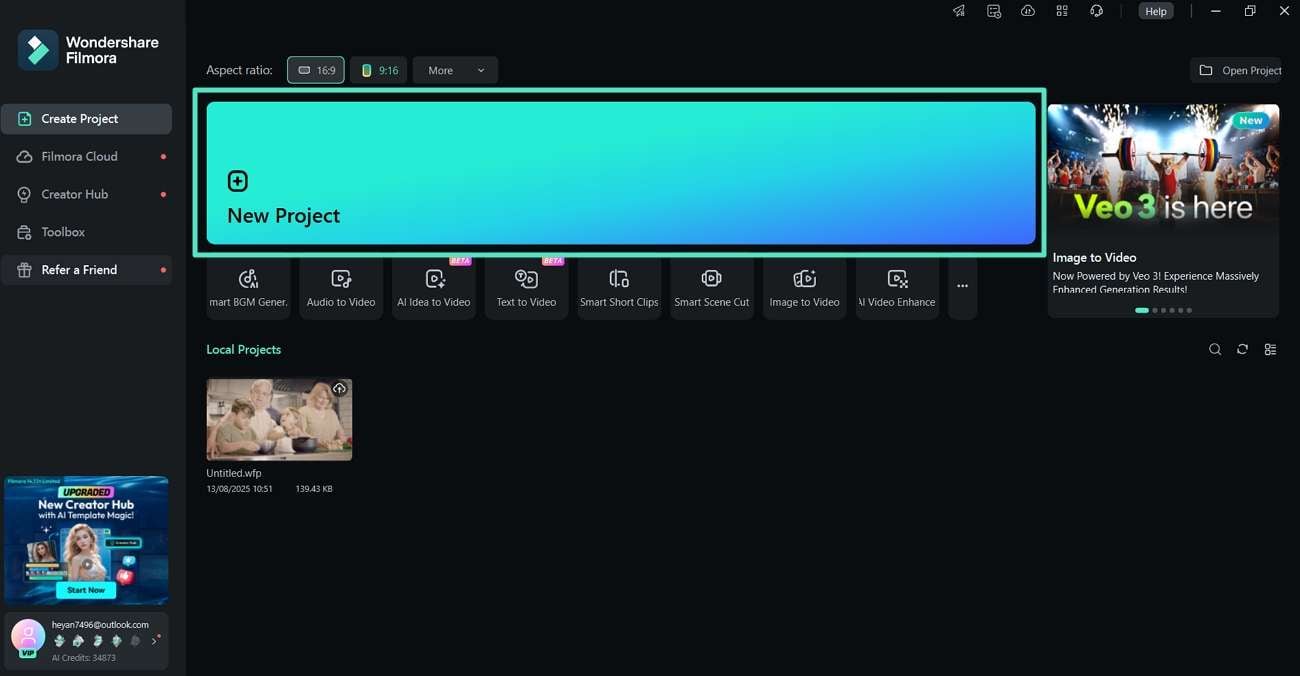
ขั้นตอนที่ 1สร้างโปรเจ็กต์ Filmora ใหม่
เริ่มต้นกระบวนการโดยเปิด Filmora บนพีซีของคุณและคลิกที่ "New Project" เพื่อนำเข้าไฟล์เสียง
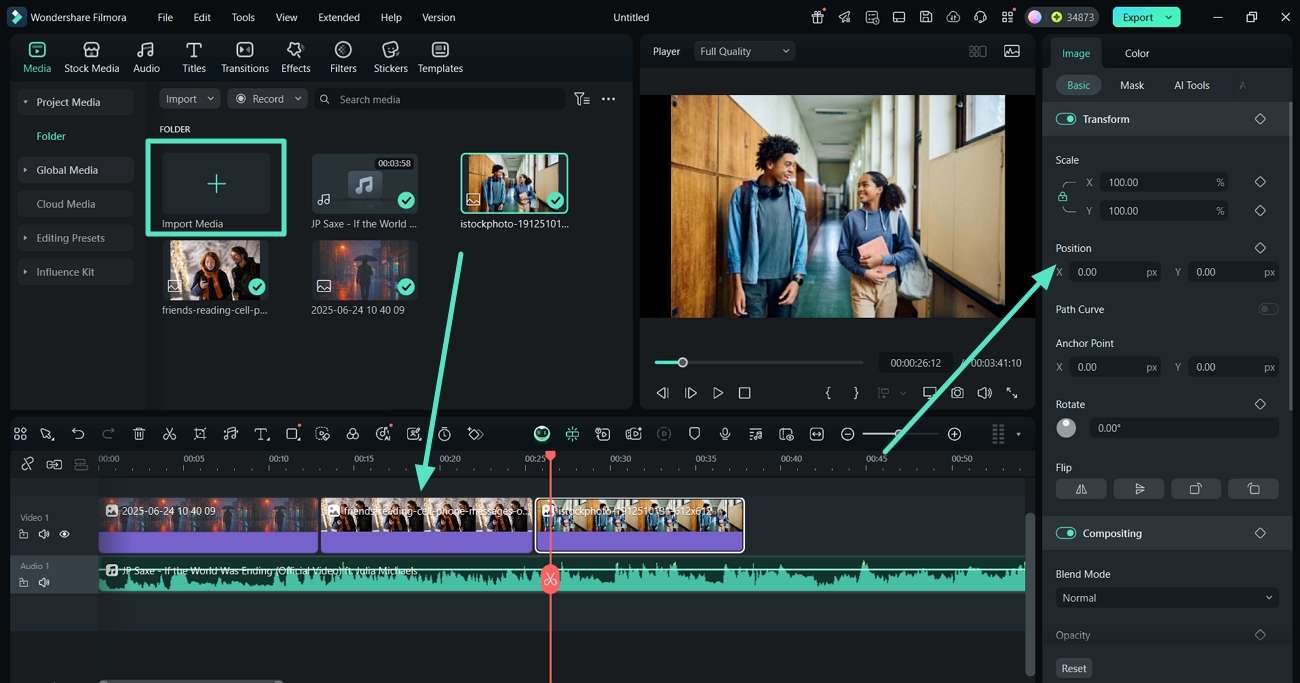
ขั้นตอนที่ 2คลิกนำเข้ามีเดียเพื่อเพิ่มรูปภาพลงในเสียง
ในอินเทอร์เฟซการแก้ไข คลิกที่ "Import Media" ภายใต้ส่วน "Media" เพื่อเพิ่มรูปภาพที่คุณต้องการใช้ แก้ไขคุณสมบัติของไฟล์มีเดียในแผงด้านขวาเมื่อคุณลากไปยังไทม์ไลน์
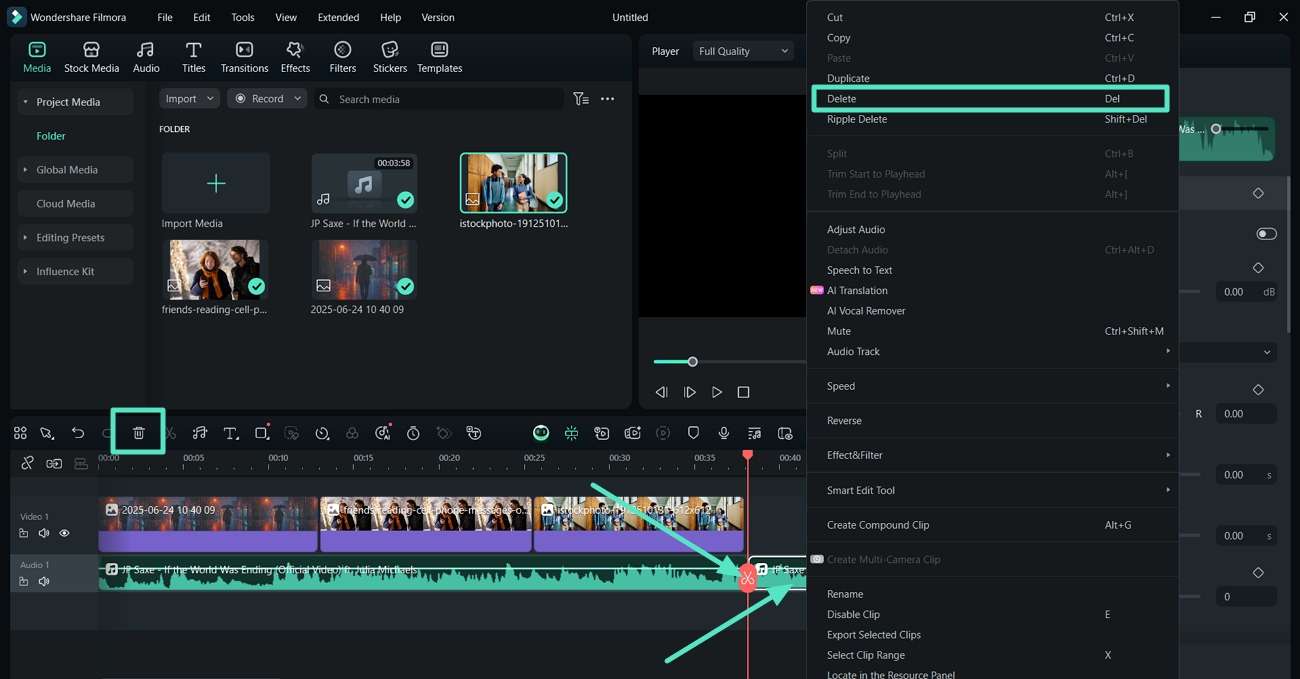
ขั้นตอนที่ 3ปรับตำแหน่งและตัดส่วนเสียงที่เกินด้วยตนเอง
ต่อไป ปรับตำแหน่งและตั้ง "คีย์เฟรมสีแดง" บนจุดของเสียงที่คุณต้องการตัดออกและกดไอคอน "Scissor" จากนั้นคลิกขวาที่เสียงที่ไม่จำเป็นและเลือกปุ่ม "Delete" จากเมนูดรอปดาวน์หรือเพียงกดไอคอน "Trash" ในแถบเครื่องมือด้านบนไทม์ไลน์
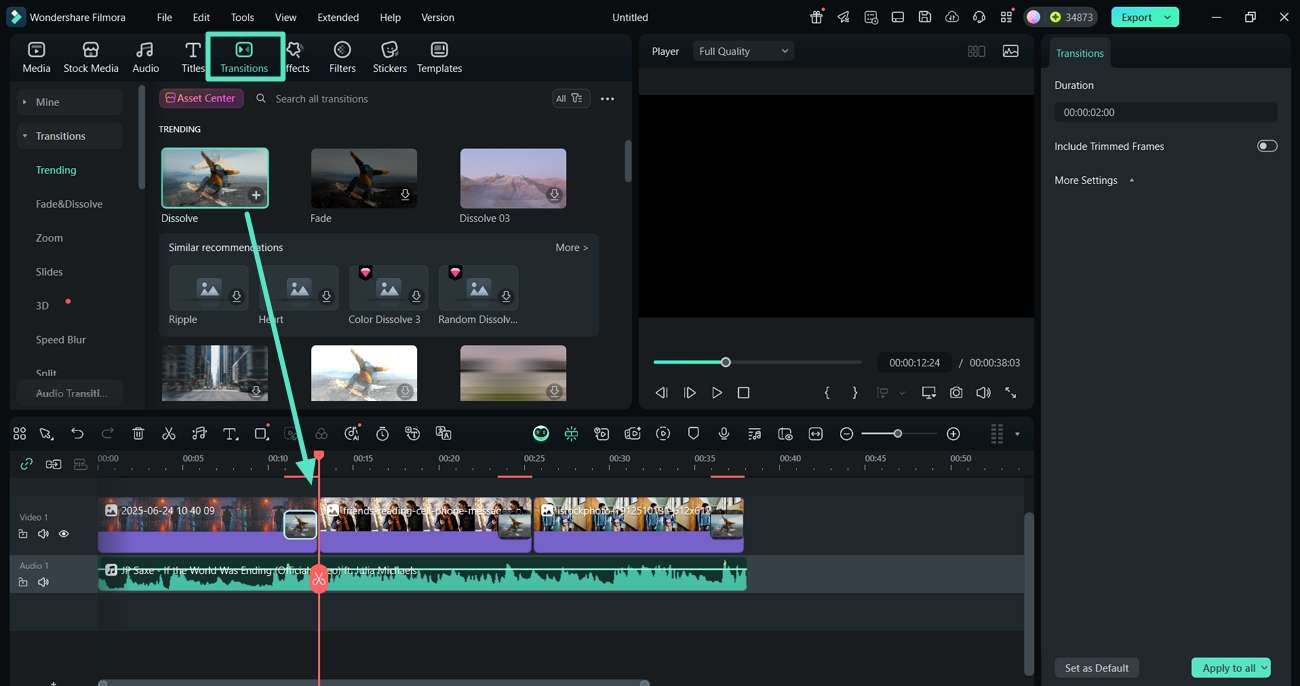
ขั้นตอนที่ 4แทรกทรานซิชันระหว่างรูปภาพแต่ละภาพเพื่อการไหลที่ราบรื่น
ไปที่ส่วน "Transitions" เพื่อเลือกและใช้ถัดจากรูปภาพแต่ละภาพ
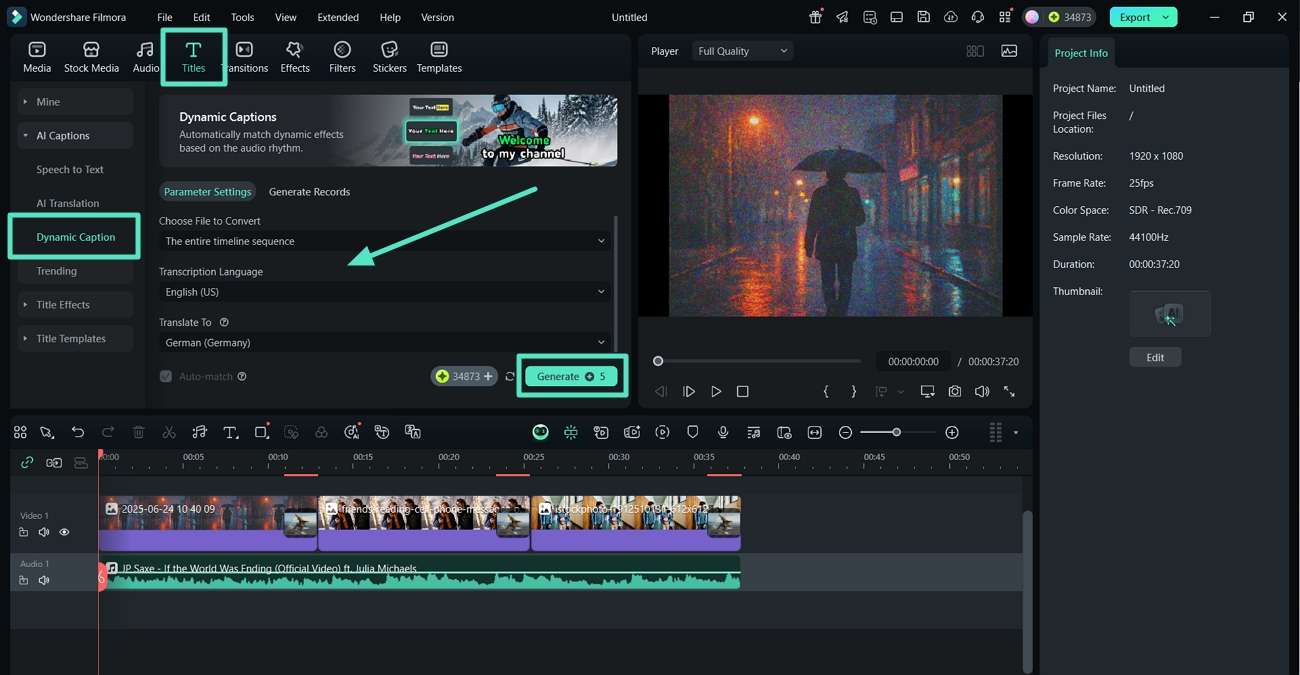
ขั้นตอนที่ 5สร้างคำบรรยายแบบไดนามิกสำหรับมีเดียเสียงและรูปภาพ
ตอนนี้ ไปที่ส่วน "Titles" เลือก "Dynamic Caption" และกด "Generate" เมื่อคุณป้อนรายละเอียด
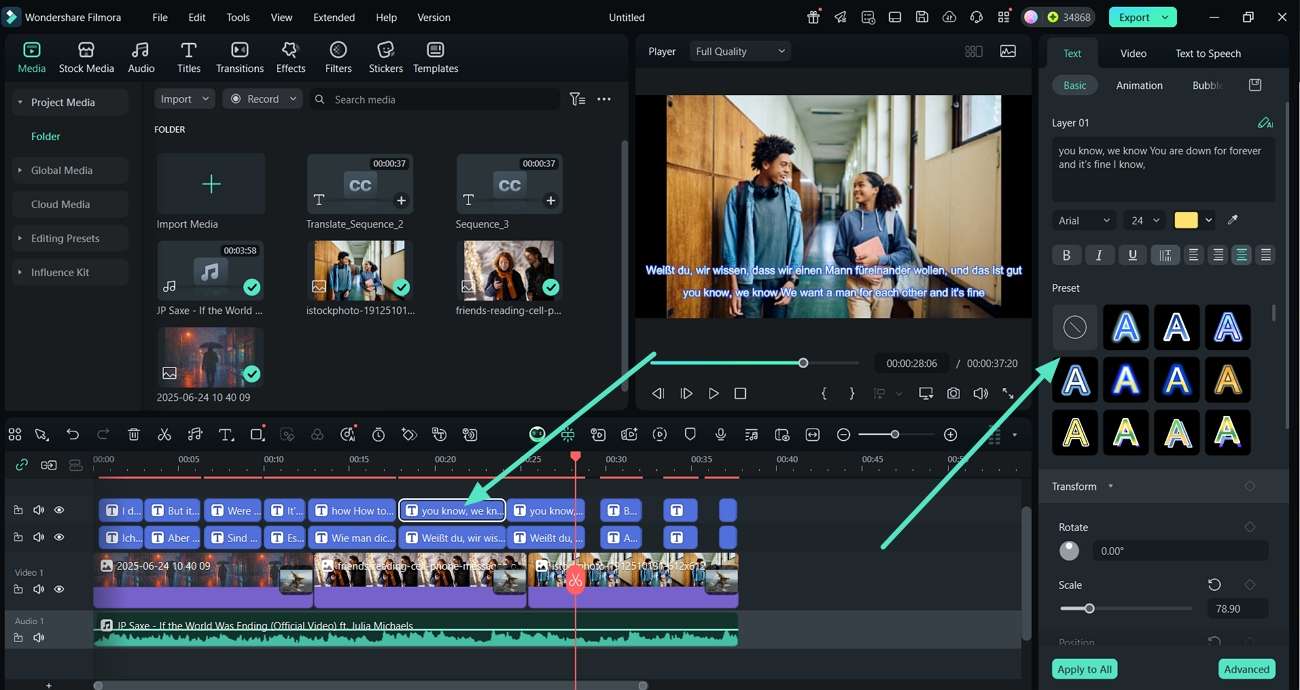
ขั้นตอนที่ 6แก้ไขคุณสมบัติข้อความคำบรรยายแบบไดนามิก
เมื่อสร้างคำบรรยายเสร็จแล้ว คลิกที่คำบรรยายในไทม์ไลน์และเริ่มแก้ไขคุณสมบัติในแผง "Text" ด้านขวา
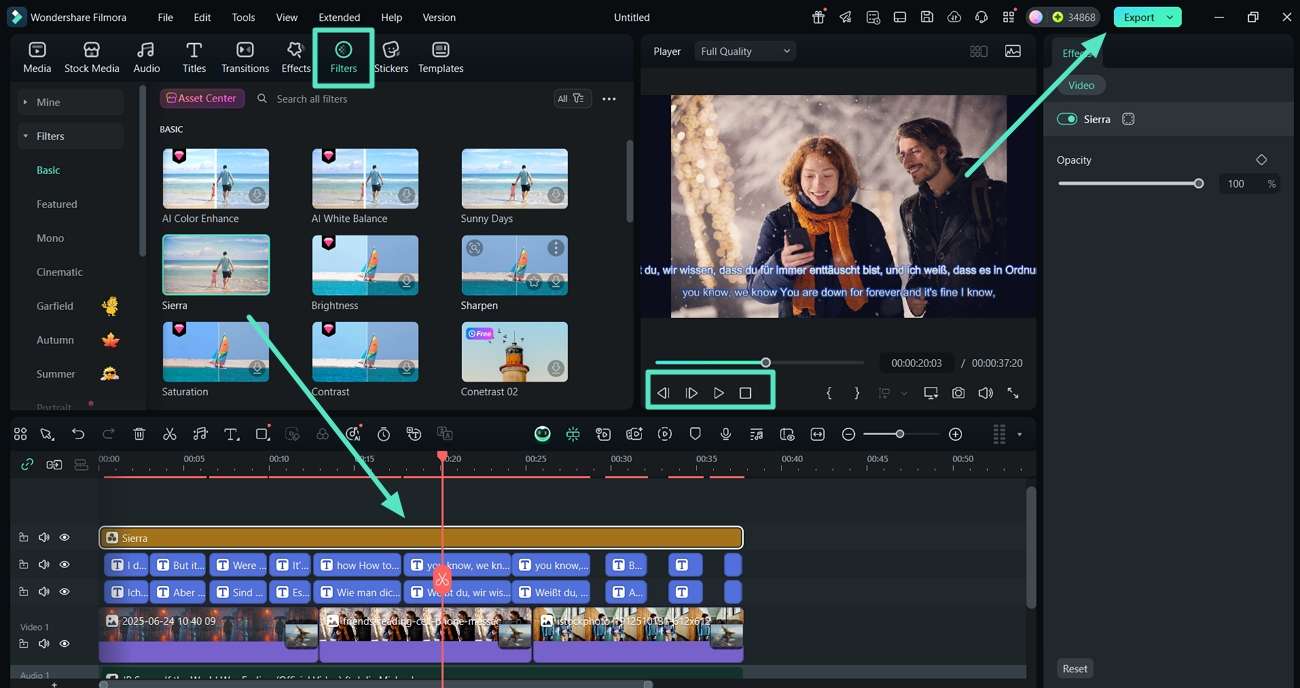
ขั้นตอนที่ 7ปรับปรุงภาพรวมของวิดีโอและส่งออก
เมื่อใกล้จะเสร็จ เพื่อทำให้วิดีโอทั้งหมดราบรื่นและมีธีมที่คล้ายกัน ให้ใช้ฟิลเตอร์จากส่วน "Filters" สุดท้าย "Preview" วิดีโอและแตะที่แท็บ "Export" ที่มุมบนขวาเพื่อดาวน์โหลดผลลัพธ์วิดีโอเสียงและรูปภาพ
วิธีที่ 2. ใช้กระบวนการเสียงเป็นวิดีโอ
อีกวิธีหนึ่งในการเพิ่มรูปภาพลงในไฟล์เสียงคือผ่านฟีเจอร์ Audio to Video ใน Filmora อ่านคำแนะนำที่ตรงไปตรงมาด้านล่างเพื่อเข้าใจกระบวนการได้ดีขึ้น:
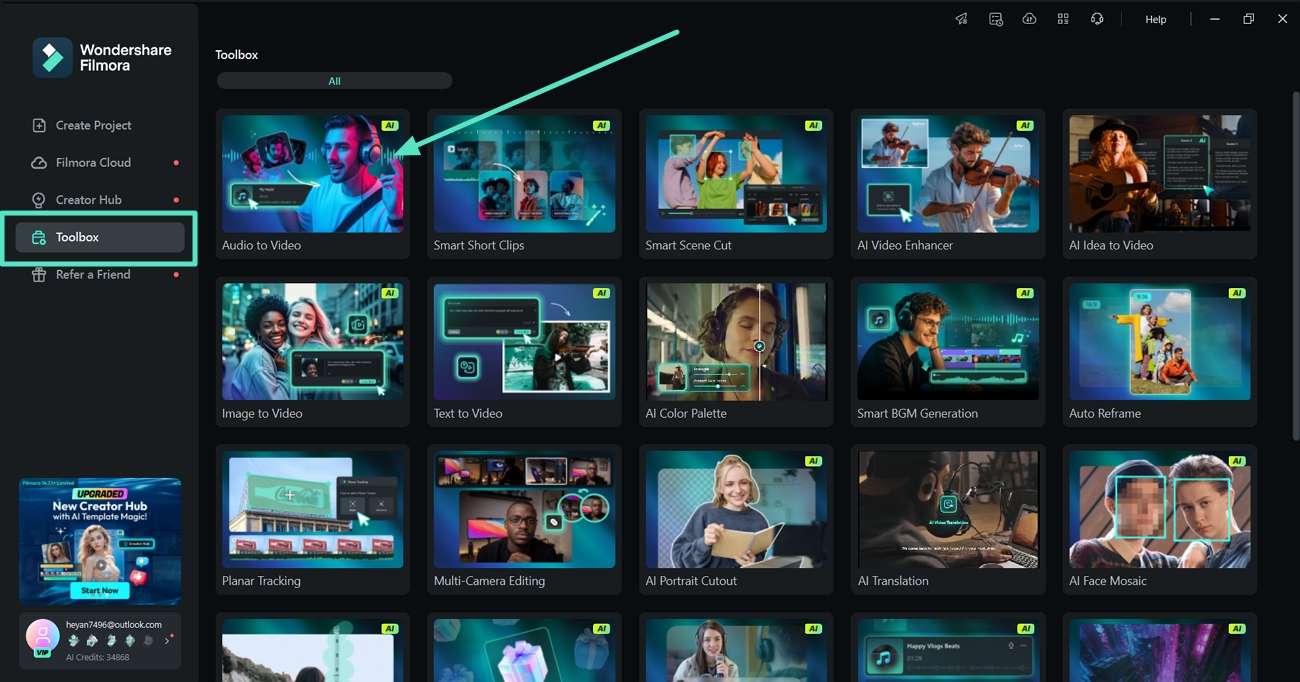
ขั้นตอนที่ 1ค้นหา Audio to Video จาก Filmora Toolbox
เมื่อเปิดเครื่องมือแล้ว ไปที่แท็บ "Toolbox" และเลือกเครื่องมือ "Audio to Video" เพื่อเริ่มกระบวนการ
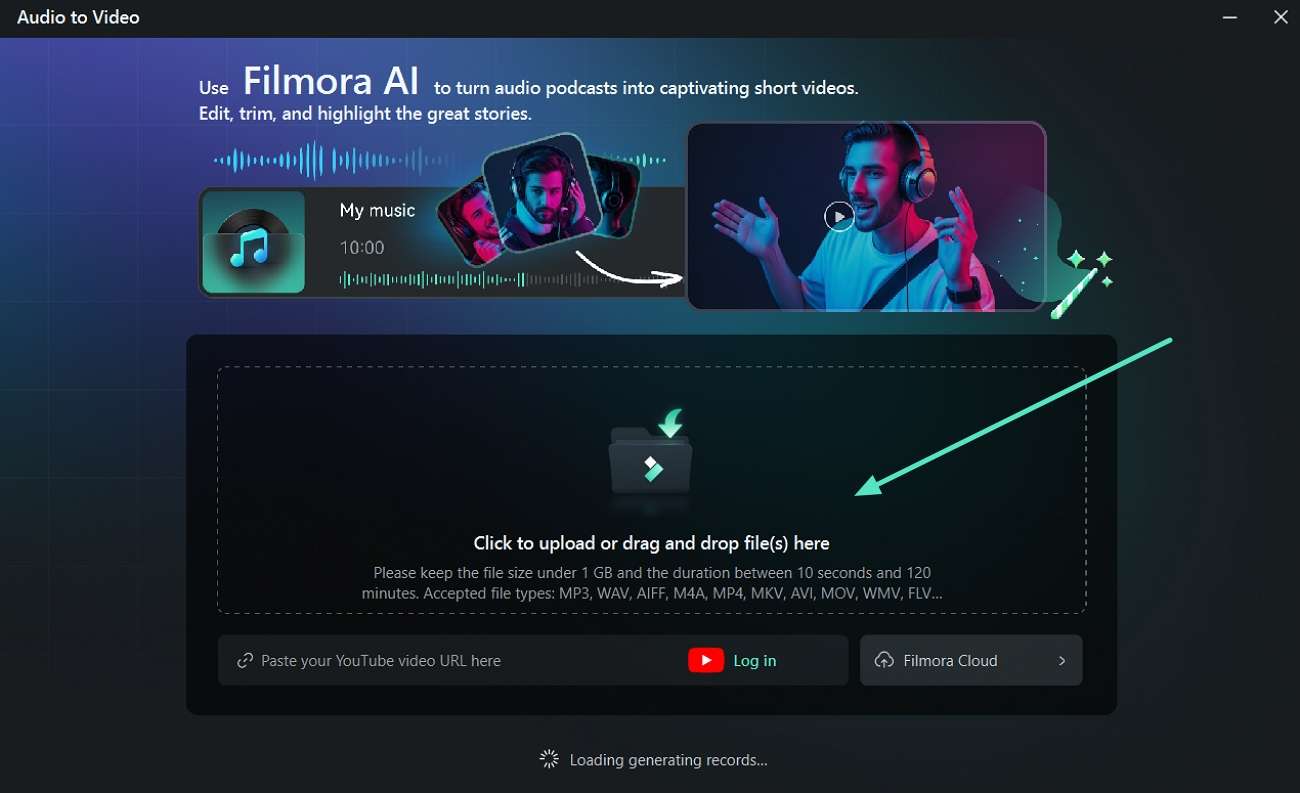
ขั้นตอนที่ 2อัปโหลดไฟล์เสียงหรือเพิ่ม URL
ที่กล่อง Audio to Video แบบป๊อปอัป ลากและเพิ่มไฟล์เสียงไปยัง "Upload Section" หรือเพิ่ม URL ของไฟล์เสียงที่คุณต้องการใช้
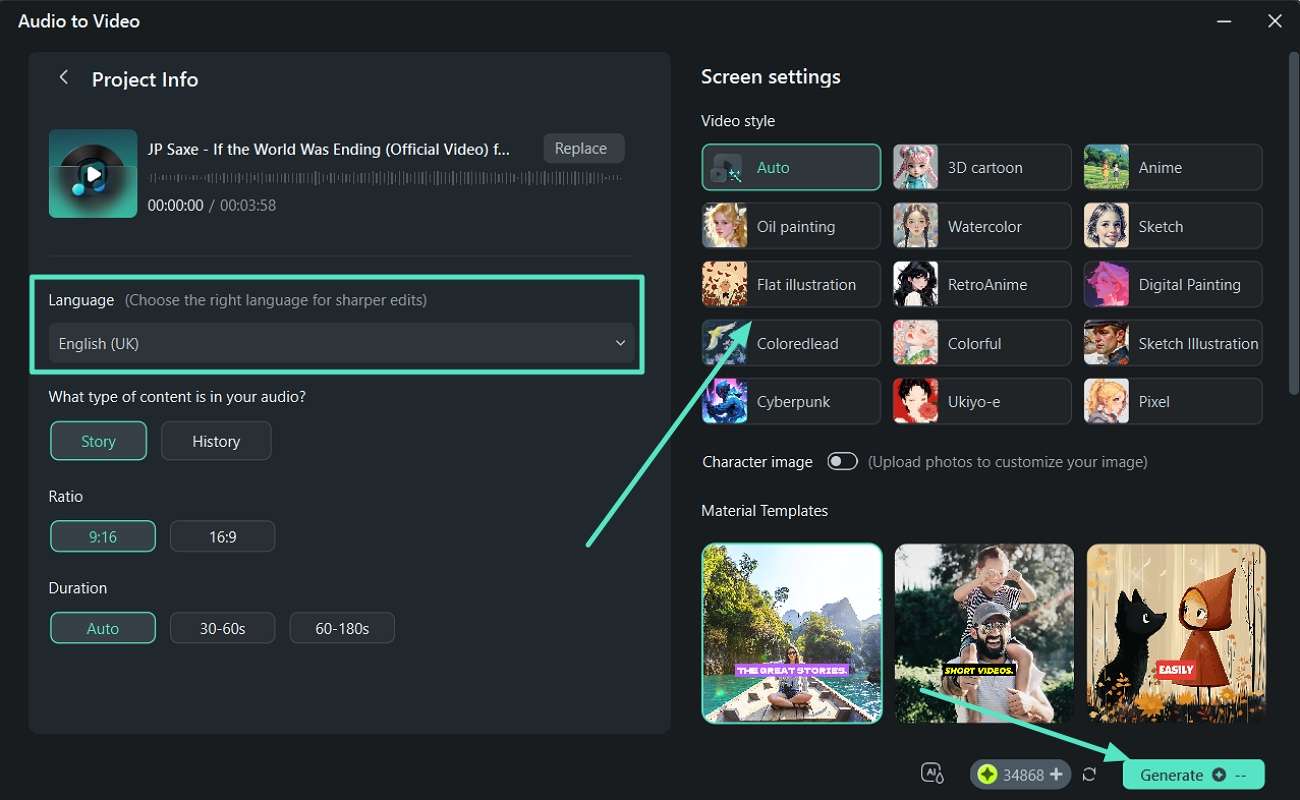
ขั้นตอนที่ 3เลือกการตั้งค่าภาษาและคุณสมบัติอื่นๆ เพื่อกด Generate
เมื่ออัปโหลดไฟล์เสียงแล้ว คลิกที่แท็บ "Language" เพื่อเลือกภาษาที่พูดในเสียง จากนั้นตั้งค่า "Video Style" และกดปุ่ม "Generate" เพื่อเริ่มกระบวนการ
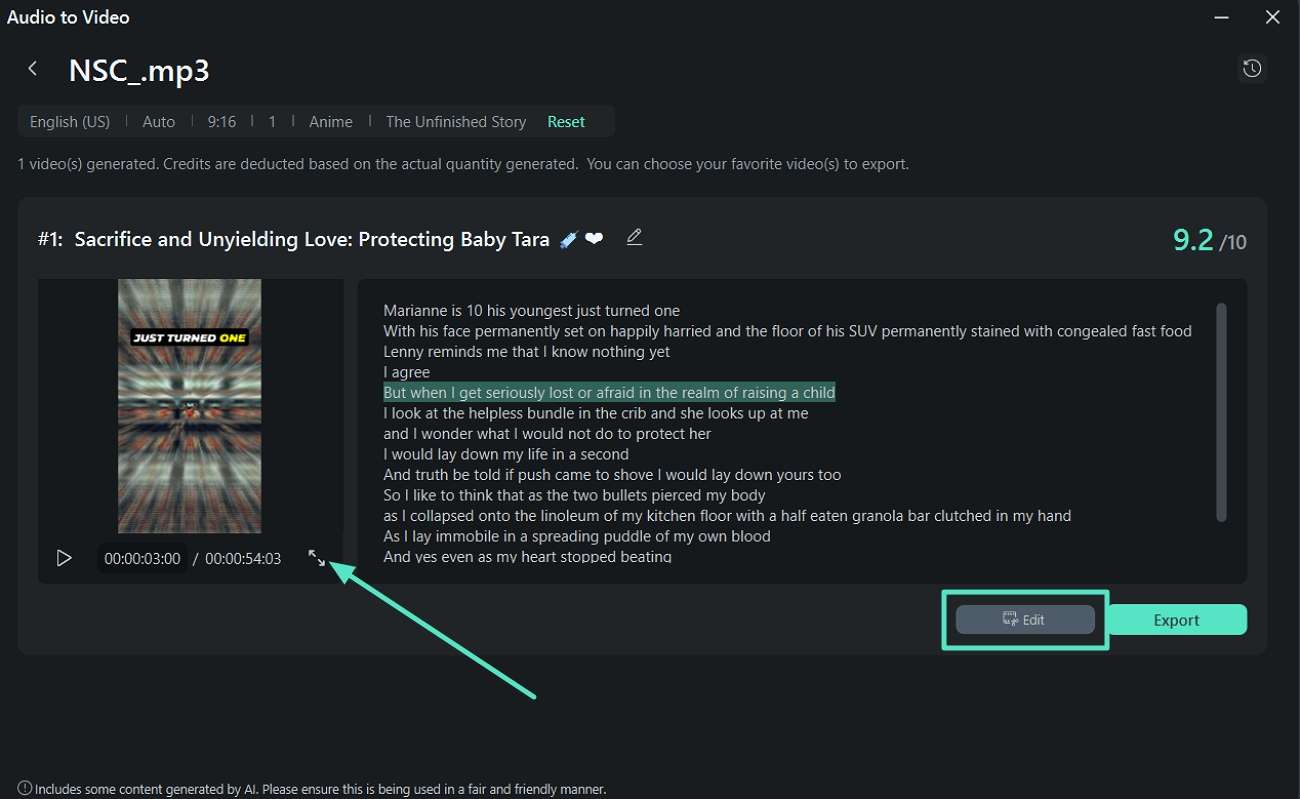
ขั้นตอนที่ 4ย้ายวิดีโอที่สร้างโดย AI พร้อมรูปภาพไปยังอินเทอร์เฟซการแก้ไข
ต่อไป "Preview" วิดีโอที่สร้างขึ้นและกดปุ่ม "Edit" เพื่อทำการเปลี่ยนแปลงเพิ่มเติม
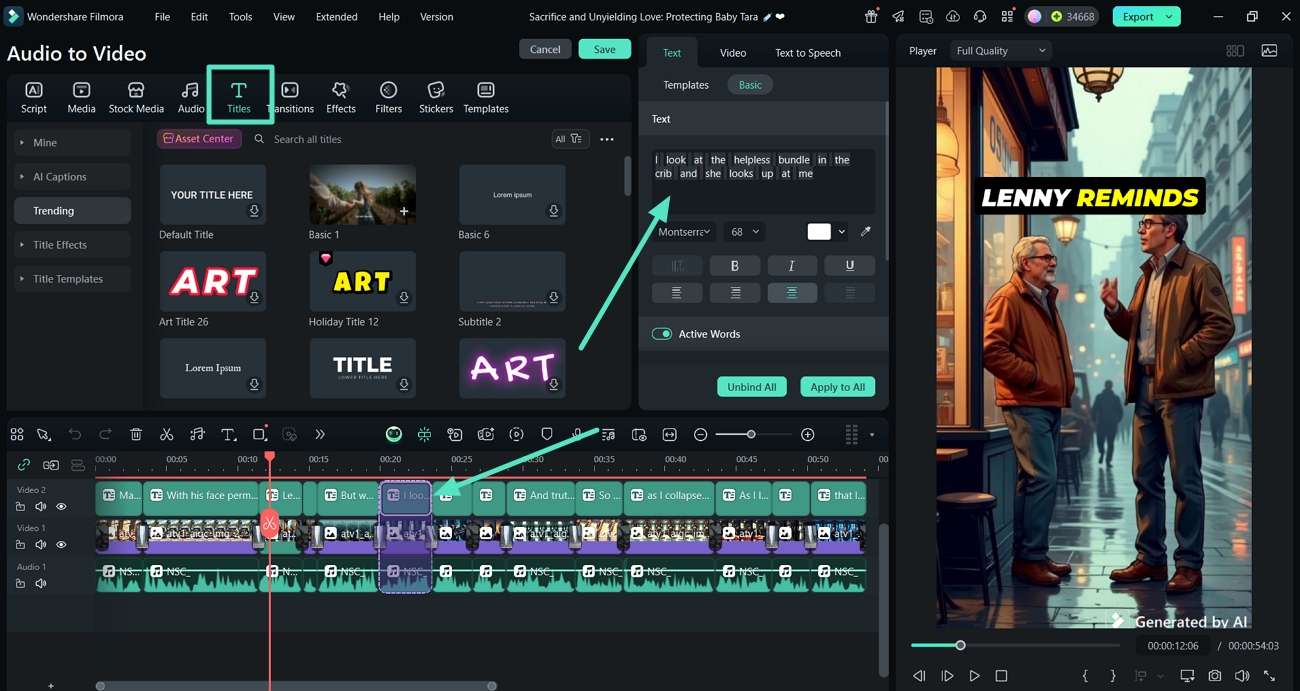
ขั้นตอนที่ 5เลือกข้อความและเปลี่ยนแปลงคุณสมบัติ
ตอนนี้ คลิกที่ "Text" ในไทม์ไลน์และไปที่แผงด้านซ้ายเพื่อแก้ไขคุณสมบัติข้อความ
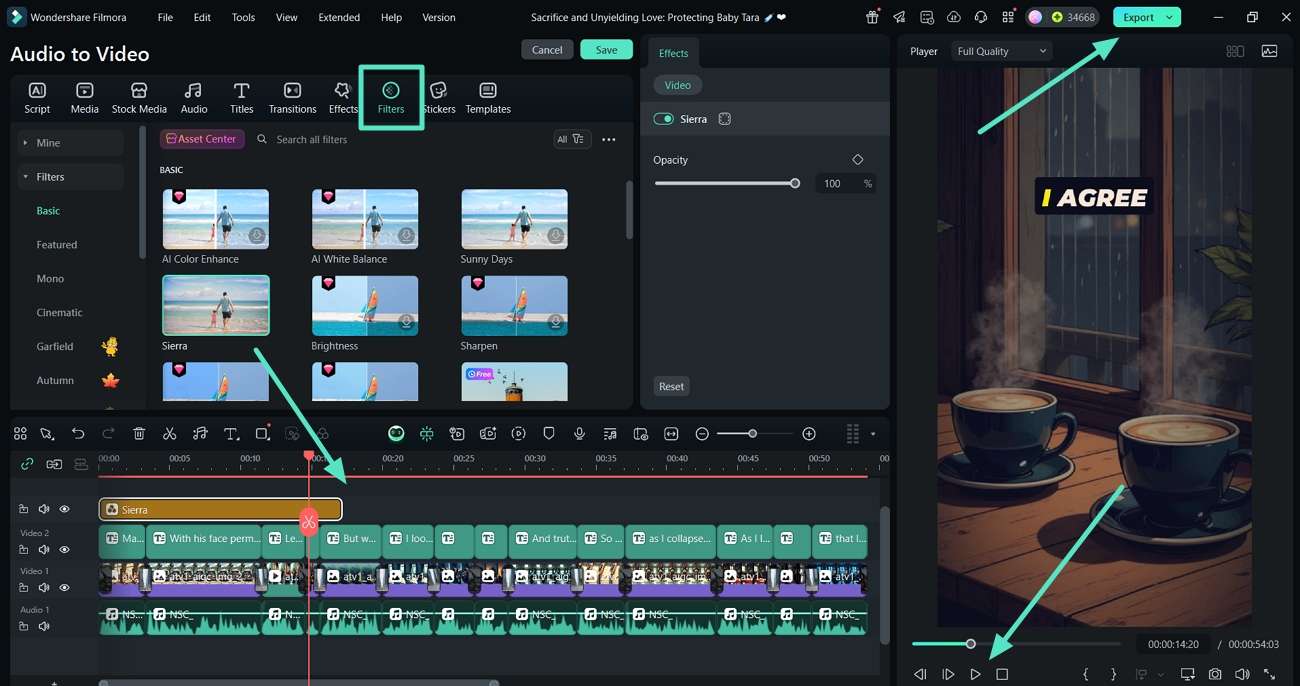
ขั้นตอนที่ 6ใช้ฟิลเตอร์เพื่อปรับปรุงรูปลักษณ์วิดีโอ
ไปที่แท็บ "Filters" กดไอคอน "+" บนฟิลเตอร์ที่เหมาะสมกับความต้องการของคุณมากที่สุด จากนั้น "Preview" วิดีโอและคลิกที่แท็บ "Export" ที่มุมบนขวาของหน้าต่าง
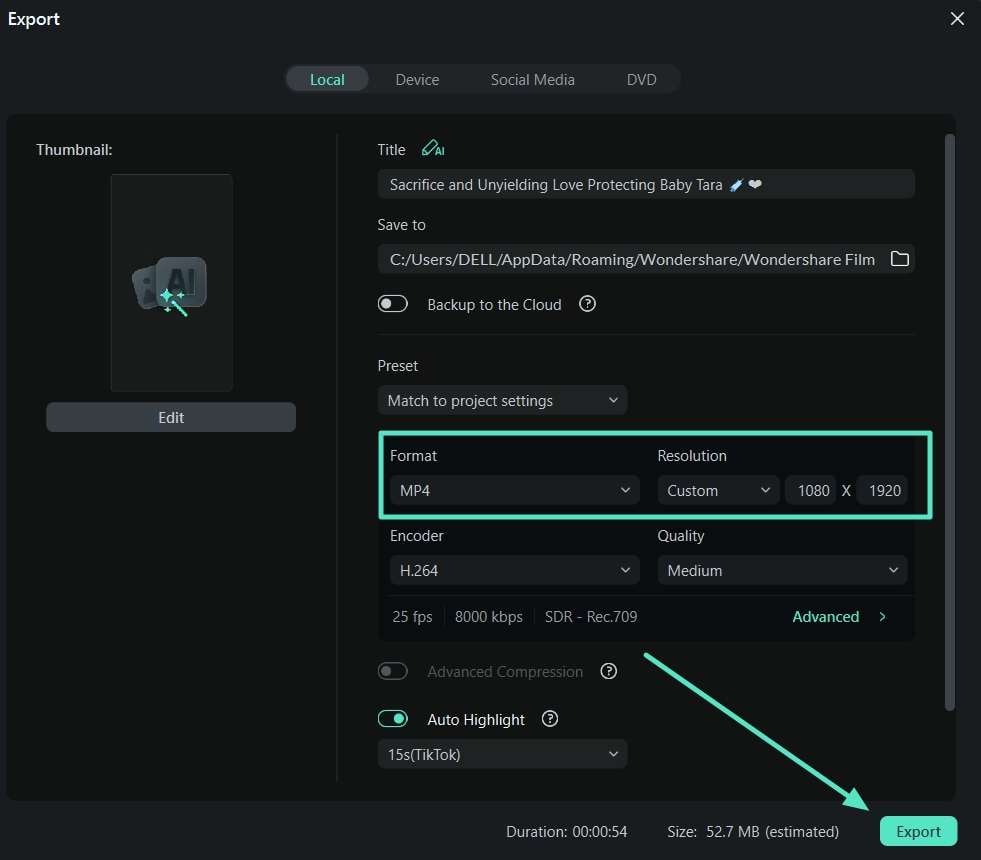
ขั้นตอนที่ 7เลือกรูปแบบไฟล์และความละเอียดก่อนส่งออก
สุดท้าย เลือก "Format" และ "Resolution" จากหน้าต่างส่งออกและกดปุ่ม "Export" เพื่อดาวน์โหลดไฟล์เสียงพร้อมรูปภาพ
การใช้แอป Filmora [iOS/Android]
หากคุณกำลังมองหาวิธีการเพิ่มรูปภาพลงในไฟล์เสียงบนโทรศัพท์มือถือของคุณ แอป Filmora คือคำตอบ เจาะลึกขั้นตอนพื้นฐานที่เราให้ไว้ด้านล่างเพื่อช่วยคุณทำกระบวนการขณะเดินทางผ่านแอปที่ทันสมัยแต่ใช้งานง่าย:

 ดาวน์โหลดปลอดภัย

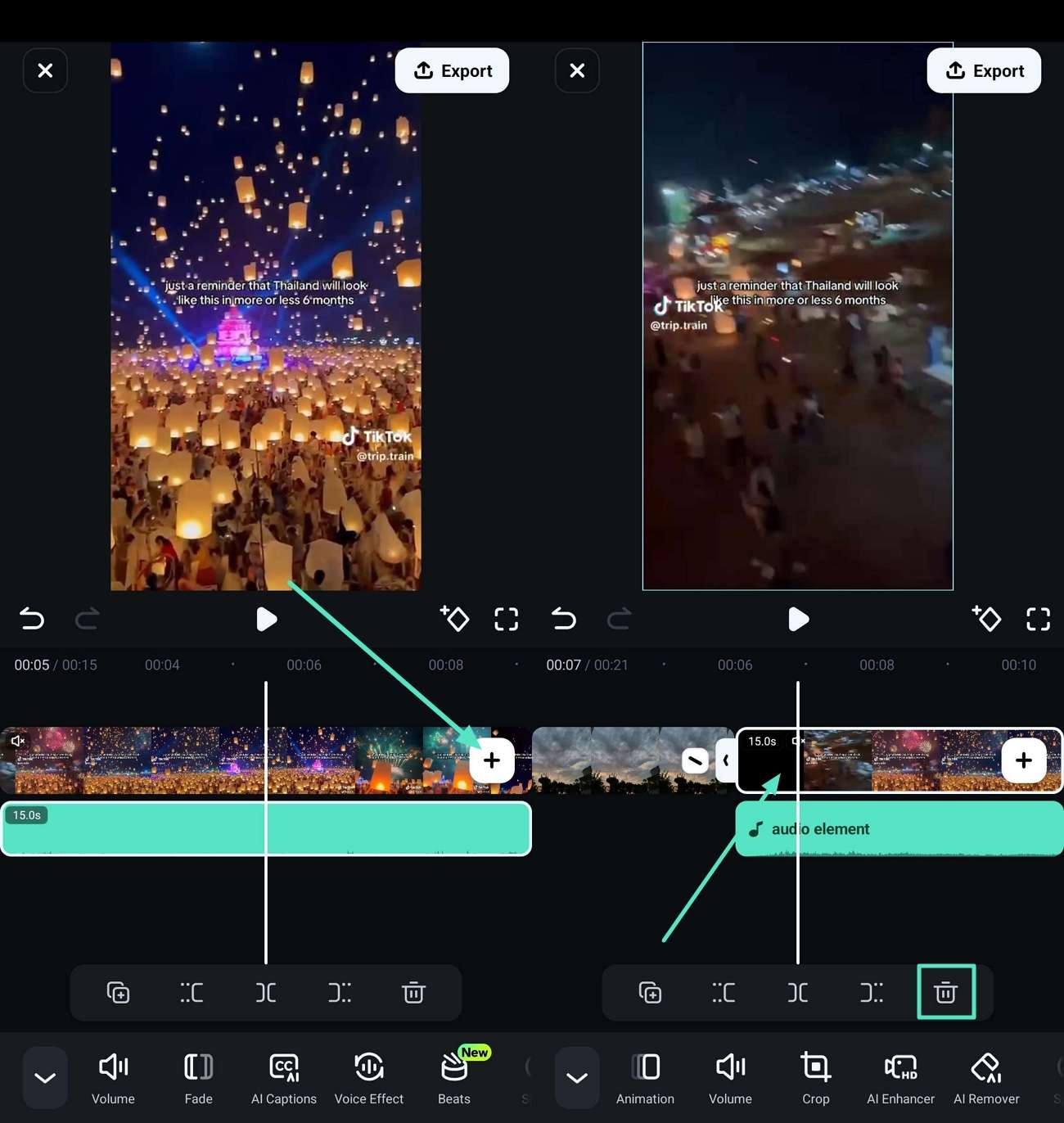
ขั้นตอนที่ 1เข้าถึงแอป Filmora และแยกเสียงจากวิดีโอ
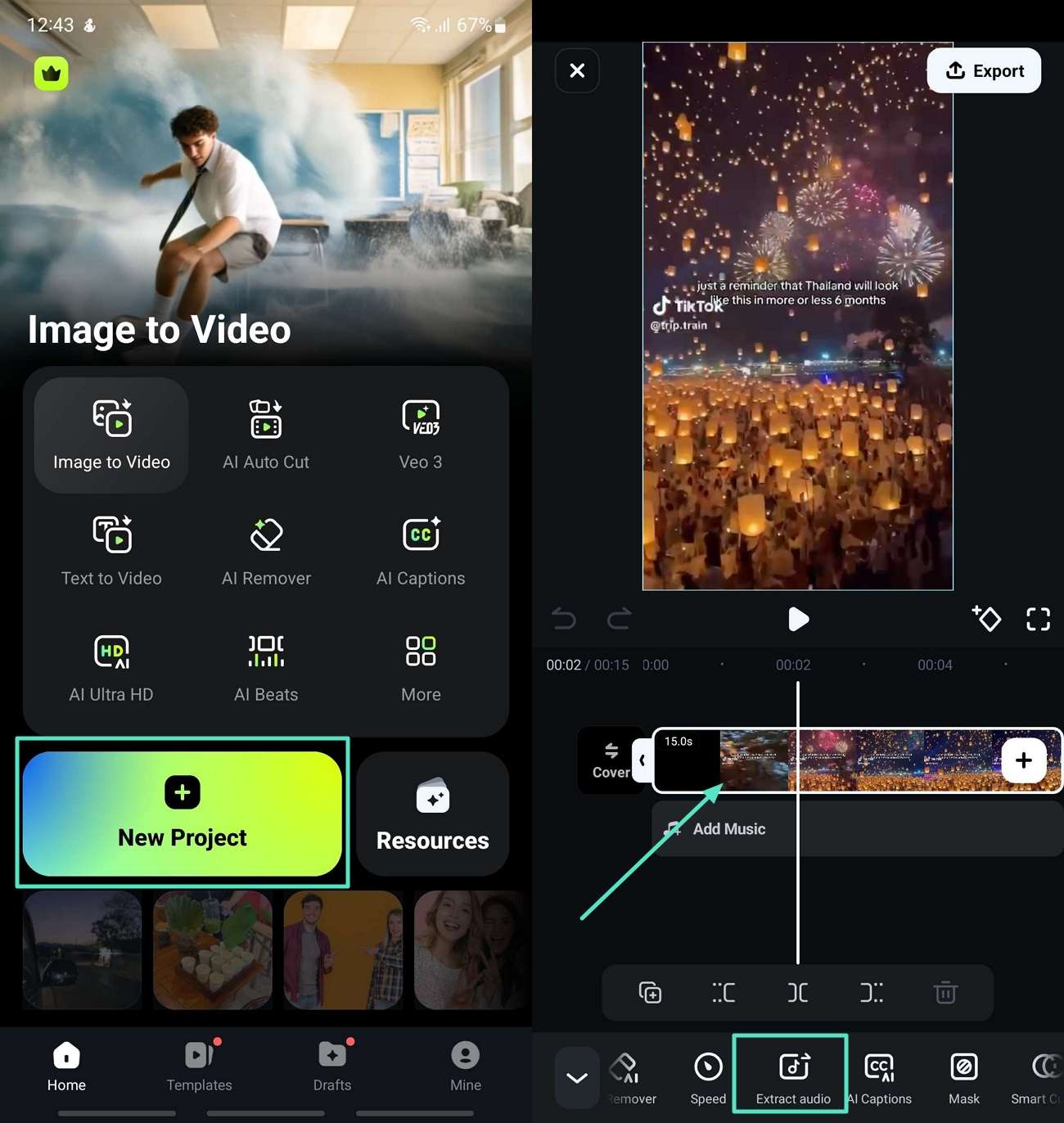
เริ่มกระบวนการโดยเลือกปุ่ม "New Project" บนหน้าจอหลัก แตะที่วิดีโอในไทม์ไลน์ที่คุณเพิ่งนำเข้าและเลือกตัวเลือก "Extract Audio" จากแถบเมนูด้านล่าง
ขั้นตอนที่ 2ปรับคุณสมบัติระดับเสียงของเสียงที่แยก
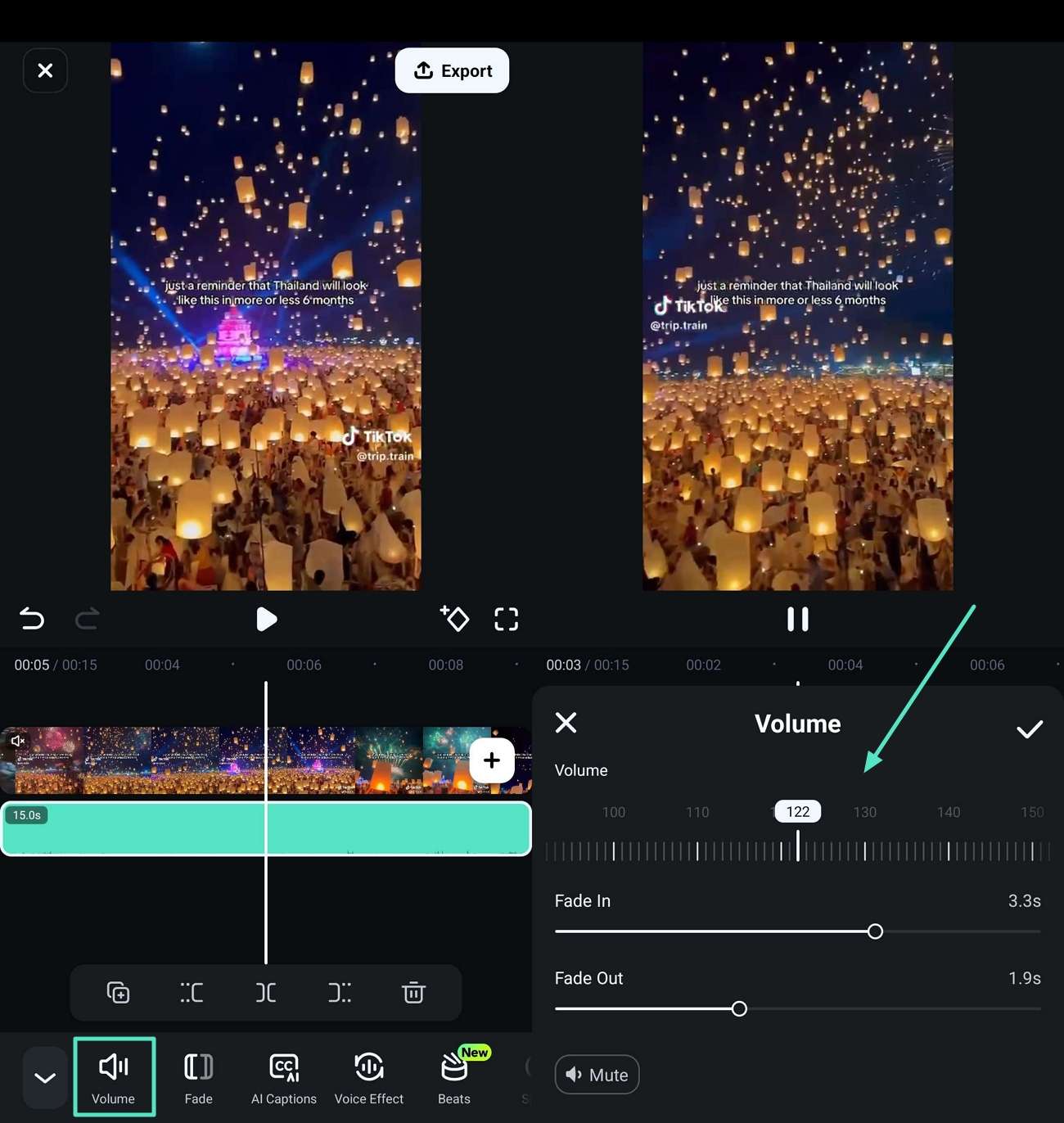
ต่อไป แตะที่เสียงที่แยกในไทม์ไลน์และแตะที่ตัวเลือก "Volume" ด้านล่างเพื่อปรับตัวเลื่อนในหน้าจอถัดไป
ขั้นตอนที่ 3แทรกรูปภาพจากแกลเลอรีและลบวิดีโอต้นฉบับ
จากนั้น แตะที่ไอคอน "+" บนไทม์ไลน์และนำเข้ารูปภาพที่คุณต้องการใช้ ตอนนี้ แตะที่ "Original Video" ในไทม์ไลน์และแตะที่ไอคอน "Trash" เพื่อลบออกจากโปรเจ็กต์
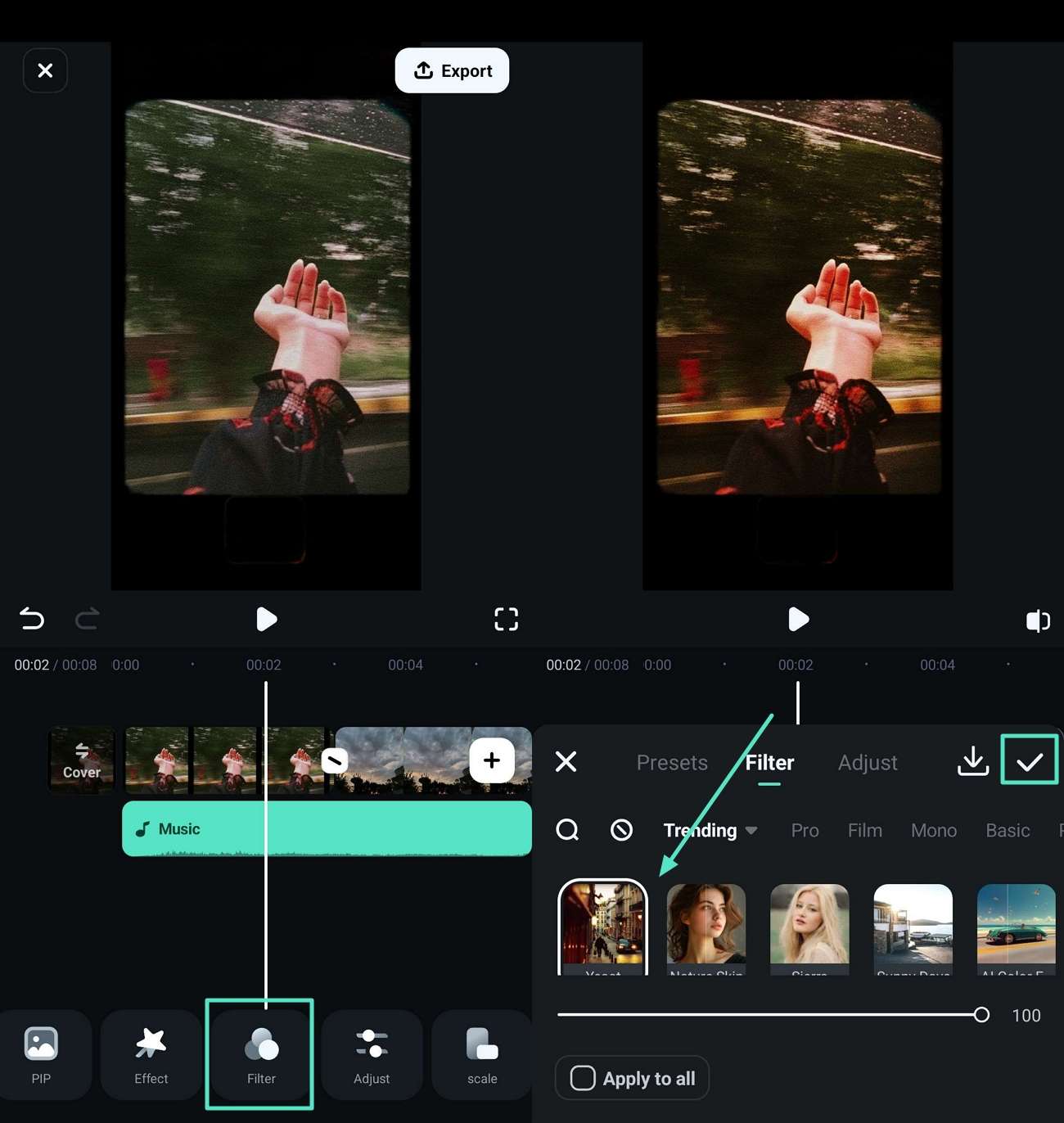
ขั้นตอนที่ 4ซิงค์เสียงและรูปภาพและใช้ฟิลเตอร์
จากนั้น ปรับเสียงและรูปภาพให้ตรงกันในไทม์ไลน์เอง แตะปุ่ม "Filter" เพื่อใช้กับวิดีโอ จากนั้นแตะไอคอน "Tick" เพื่อบันทึกการเปลี่ยนแปลง
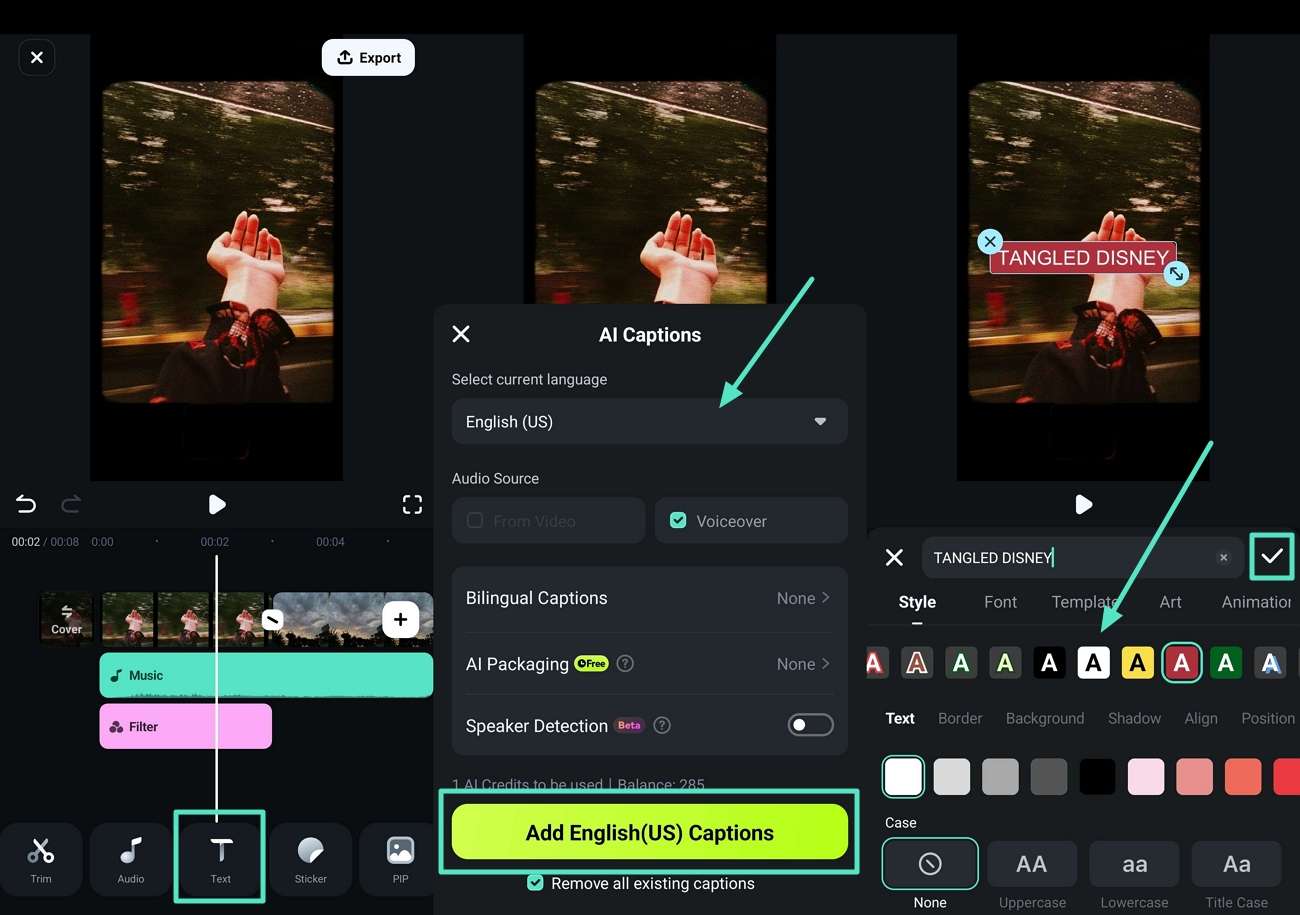
ขั้นตอนที่ 5สร้างคำบรรยาย AI สำหรับวิดีโอเสียงและรูปภาพ
เมื่อเสร็จแล้ว แตะที่ปุ่ม "Text" เพื่อเลือก "AI Caption" และกดปุ่ม "Add English (US) Captions" ตอนนี้ แก้ไขคุณสมบัติของข้อความที่ป้อนและกดไอคอน "Tick" เพื่อบันทึก
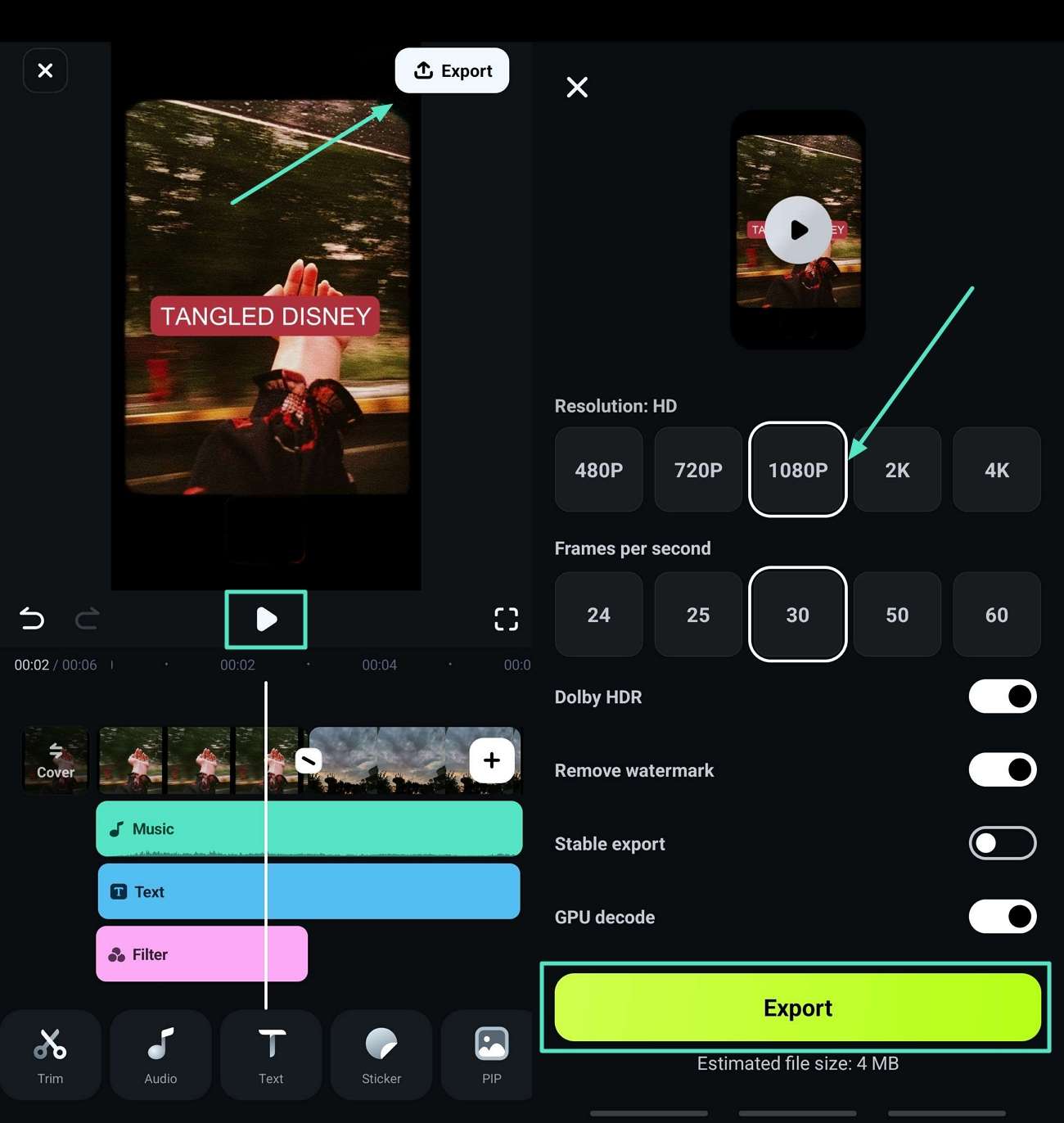
ขั้นตอนที่ 6แสดงตัวอย่างและส่งออกรูปภาพในไฟล์เสียง
สุดท้าย แตะที่ไอคอน "Play" เพื่อแสดงตัวอย่างรูปลักษณ์สุดท้าย กดแท็บ "Export" เพื่อตั้งค่า "Resolution" ในหน้าจอถัดไป จากนั้นปุ่ม "Export" เพื่อบันทึกวิดีโอ
สรุป
โดยสรุป บทความนี้ได้ดูปัจจัยที่คุณต้องคำนึงถึงก่อนที่คุณจะเริ่มขั้นตอนการเพิ่มรูปภาพลงในเสียงเราได้ดูเครื่องมือเดสก์ท็อปและมือถือ 6 อันดับแรกที่ใช้กันมากที่สุดที่คุณสามารถใช้เพื่อปรับปรุงไฟล์เสียงด้วยรูปภาพ นอกจากนี้ เรายังมอบทางเลือกที่ดีที่สุดให้คุณ ซึ่งก็คือ Filmora เพื่อปรับปรุงคุณภาพโดยรวมของไฟล์มีเดียของคุณตั้งแต่ต้นจนจบ

