

ภาพในภาพ (PiP) เป็นเอฟเฟกต์การตัดต่อวิดีโอยอดนิยมที่แสดงหน้าต่างวิดีโอขนาดเล็กซ้อนทับบนวิดีโอขนาดใหญ่ เอฟเฟกต์นี้ถูกนำมาใช้อย่างแพร่หลายในบทเรียน วิดีโอรีแอ็คชั่น เนื้อหาเกม และการนำเสนอ เพื่อดึงดูดผู้ชมให้มีส่วนร่วมในขณะที่ให้มุมมองเพิ่มเติม คู่มือนี้จะแนะนำคุณทีละขั้นตอนเกี่ยวกับวิธีใช้งานภาพในภาพ โดยใช้ 3 วิธีง่ายๆ ด้วยเครื่องมือตัดต่อวิดีโอที่หลากหลายและใช้งานง่าย โดยเฉพาะ Filmora ที่ทำให้การตัดต่อ PiP เรียบง่ายที่สุด
ในบทความนี้
ส่วนที่ 1: การใช้งานทั่วไปของเอฟเฟกต์ภาพในภาพ
- บทเรียนและการสาธิต: การเพิ่ม PiP ช่วยให้แสดงใบหน้าของคุณหรือให้เครื่องมือช่วยภาพเพิ่มเติมขณะอธิบายหัวข้อ
- วิดีโอรีแอ็คชั่นและคอมเมนต์: ผู้สร้างเนื้อหาสามารถเพิ่มวิดีโอขนาดเล็กของตัวเองที่กำลังรีแอ็คต์กับวิดีโอหลัก ซึ่งเป็นที่นิยมในเกมและวิดีโอรีแอ็คชั่น
- วิดีโอคอลและการสัมภาษณ์: PiP สามารถนำเสนอผู้พูดและสไลด์การนำเสนอของพวกเขาพร้อมกัน เหมาะสำหรับธุรกิจหรือการศึกษา
- วิดีโออันบ็อกซิ่งและรีวิว: ช่วยให้ผู้สร้างแสดงมุมมองระยะใกล้ของผลิตภัณฑ์พร้อมกับวิดีโอหลักของพวกเขา
PiP นำเสนอความเป็นไปได้ที่สร้างสรรค์ไม่มีที่สิ้นสุด ทำให้เป็นเครื่องมือที่จำเป็นสำหรับโครงการตัดต่อวิดีโอหลายโครงการ
ส่วนที่ 2: วิธีใช้เอฟเฟกต์ภาพในภาพ (3 วิธีอันดับต้นๆ)
วิธีที่ 1: ใช้ Filmora สร้างเอฟเฟกต์ภาพในภาพ
Wondershare Filmora อนุญาตให้มีแทร็กได้มากถึง 100 แทร็กสำหรับคุณในการเพิ่มวิดีโอ เพื่อให้คุณสามารถสร้างการซ้อนทับวิดีโอที่เจ๋งและน่าสนใจได้มากมาย นอกจากนี้ รูปทรงของการซ้อนทับยังสามารถเปลี่ยนแปลงได้ ซึ่งช่วยให้สามารถใช้รูปทรงแปลกๆ เพื่อปรับปรุงวิดีโอของคุณและทำให้น่าสนใจมากขึ้น การใช้ Filmora คุณสามารถซ้อนทับรูปภาพหรือภาพบนวิดีโอ ซ้อนทับวิดีโอบนวิดีโอ ปรับตำแหน่ง ขนาด และมาสก์ของการซ้อนทับรูปภาพ/วิดีโอ และเพิ่มแอนิเมชั่นและองค์ประกอบของการซ้อนทับวิดีโอ
ตัวเลือก PIP ที่มีอยู่ใน Filmora ไม่เพียงแต่เพิ่มความคิดสร้างสรรค์ให้กับการผลิตของคุณเท่านั้น แต่ยังช่วยให้วางตำแหน่งคลิปวิดีโอหลายคลิปได้อย่างสมบูรณ์แบบเมื่อใช้งาน ฟีเจอร์นี้รวมกับความง่ายในการกรองการใช้งานทำให้ง่ายสำหรับทั้งมือสมัครเล่นและผู้ตัดต่อที่มีประสบการณ์ ด้วยการเข้าถึงฟีเจอร์ต่างๆ เช่น การติดตามการเคลื่อนไหว หน้าจอแบ่ง การตรวจจับจังหวะอัตโนมัติ สปีดแรมป์ และพรีเซ็ตที่แก้ไขได้ Filmora มีทุกเครื่องมือที่จำเป็นสำหรับการสร้างเนื้อหา
- การทำให้วิดีโอคงที่ยอดเยี่ยมด้วยการบิดเบือนต่ำ
- เอฟเฟกต์วิดีโอ/เสียงและสินทรัพย์สร้างสรรค์มากมาย
- AI ที่ทรงพลังสำหรับการสร้างเนื้อหาอย่างง่ายดาย
- ใช้งานง่าย เป็นมืออาชีพแต่เหมาะกับผู้เริ่มต้น
- ทำงานบน Mac, Windows, iOS และ Android



คำแนะนำทีละขั้นตอนเกี่ยวกับวิธีสร้างเอฟเฟกต์ PiP ใน Filmora:
ขั้นตอนที่ 1นำเข้าไฟล์รูปภาพและวิดีโอของคุณไปยังไลบรารีมีเดีย
ดาวน์โหลดและติดตั้งโปรแกรมตัดต่อวิดีโอ Filmora จากนั้นนำเข้าวิดีโอซ้อนทับหรือรูปภาพซ้อนทับ และคลิปวิดีโอหลักของคุณไปยังไลบรารีมีเดีย
ขั้นตอนที่ 2เพิ่มวิดีโอซ้อนทับ/รูปภาพซ้อนทับไปยังไทม์ไลน์
ลากวิดีโอหลักไปยังแทร็กวิดีโอหลักของไทม์ไลน์ จากนั้นวางวัสดุซ้อนทับ (วิดีโอหรือภาพ) ไปยังอีกแทร็กหนึ่ง
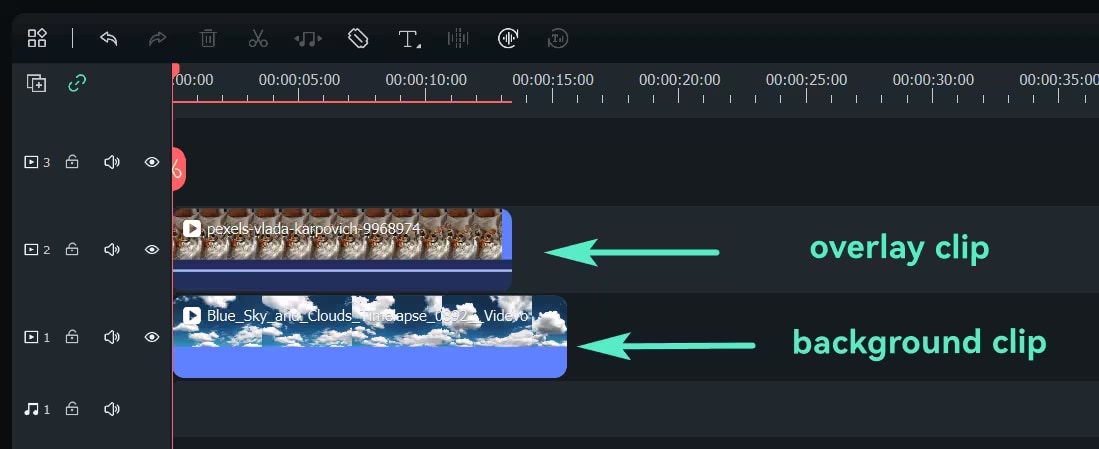
หากการซ้อนทับเป็นรูปภาพ คุณสามารถลากมุมเพื่อย่อหรือยืดความยาวการซ้อนทับที่ถูกต้อง หากเป็นวิดีโอซ้อนทับ คุณสามารถเปลี่ยนให้มีความยาวเท่านั้นและพอดีกับวิดีโอในส่วนที่คุณต้องการ
ขั้นตอนที่ 3ปรับแต่งวิดีโอซ้อนทับในแทร็กภาพในภาพ
จากนั้นคุณจะมีตัวเลือกที่ปรับแต่งได้ง่ายมากมายในการตั้งค่าแทร็กซ้อนทับภาพในภาพของคุณ ในการทำเช่นนี้ ดับเบิลคลิกที่วิดีโอหรือรูปภาพที่คุณเพิ่งเพิ่มในไทม์ไลน์และแผงการแก้ไขจะปรากฏขึ้น หากต้องการเพิ่มเอฟเฟกต์การเคลื่อนไหววิดีโอซ้อนทับ คุณสามารถดับเบิลคลิกที่วิดีโอเพื่อใช้งาน
ปรับตำแหน่งของวิดีโอซ้อนทับ: คุณจะเห็นกล่องสีเขียวรอบมีเดียของหน้าต่างแสดงตัวอย่างหากคุณคลิกที่รูปภาพหรือวิดีโอในแทร็กซ้อนทับ PIP คุณสามารถลากไปยังที่ใดก็ได้ในวิดีโอ
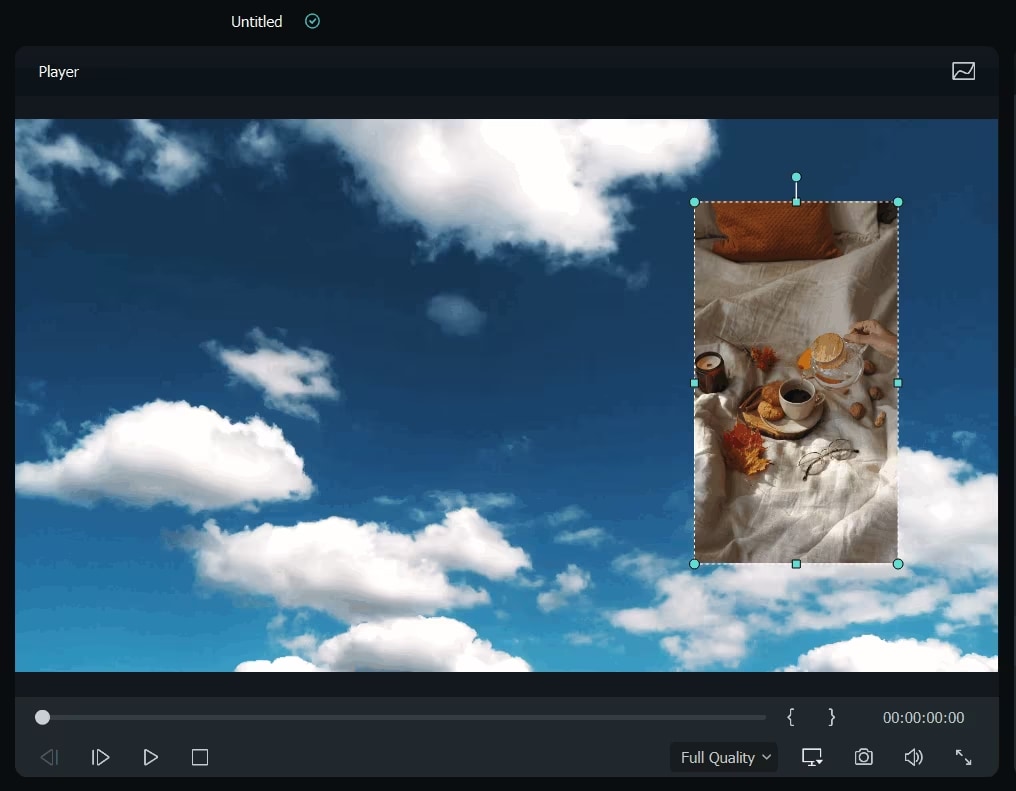
เปลี่ยนขนาดวิดีโอซ้อนทับ: สามารถปรับขนาดหน้าต่างเล่นของวิดีโอ/รูปภาพภาพในภาพได้โดยการลากจับสี่เหลี่ยม
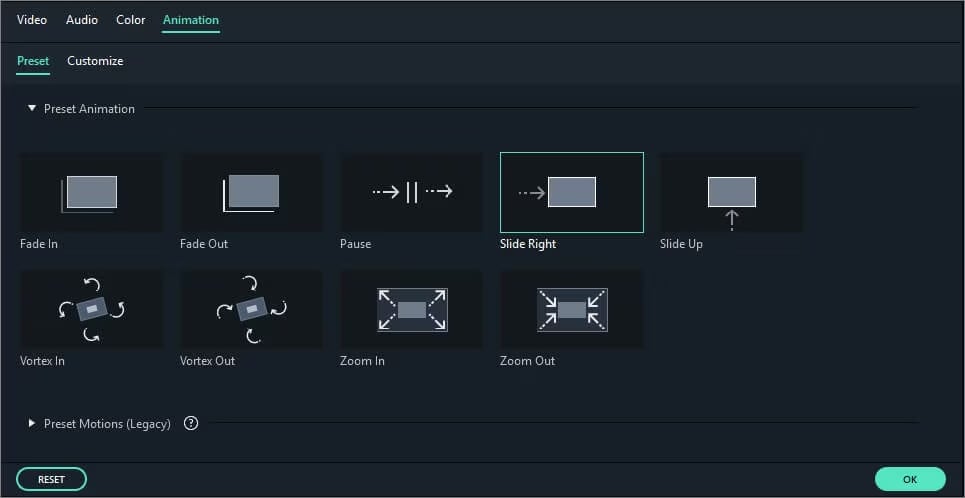
ใช้การเคลื่อนไหวกับวิดีโอซ้อนทับ: วิดีโอ/รูปภาพซ้อนทับภาพในภาพมีแอนิเมชั่นด้วยเอฟเฟกต์การเคลื่อนไหวมากกว่า 60 แบบ เมื่อมีการเพิ่มการเคลื่อนไหวไปยัง PIP จะมีเครื่องหมาย
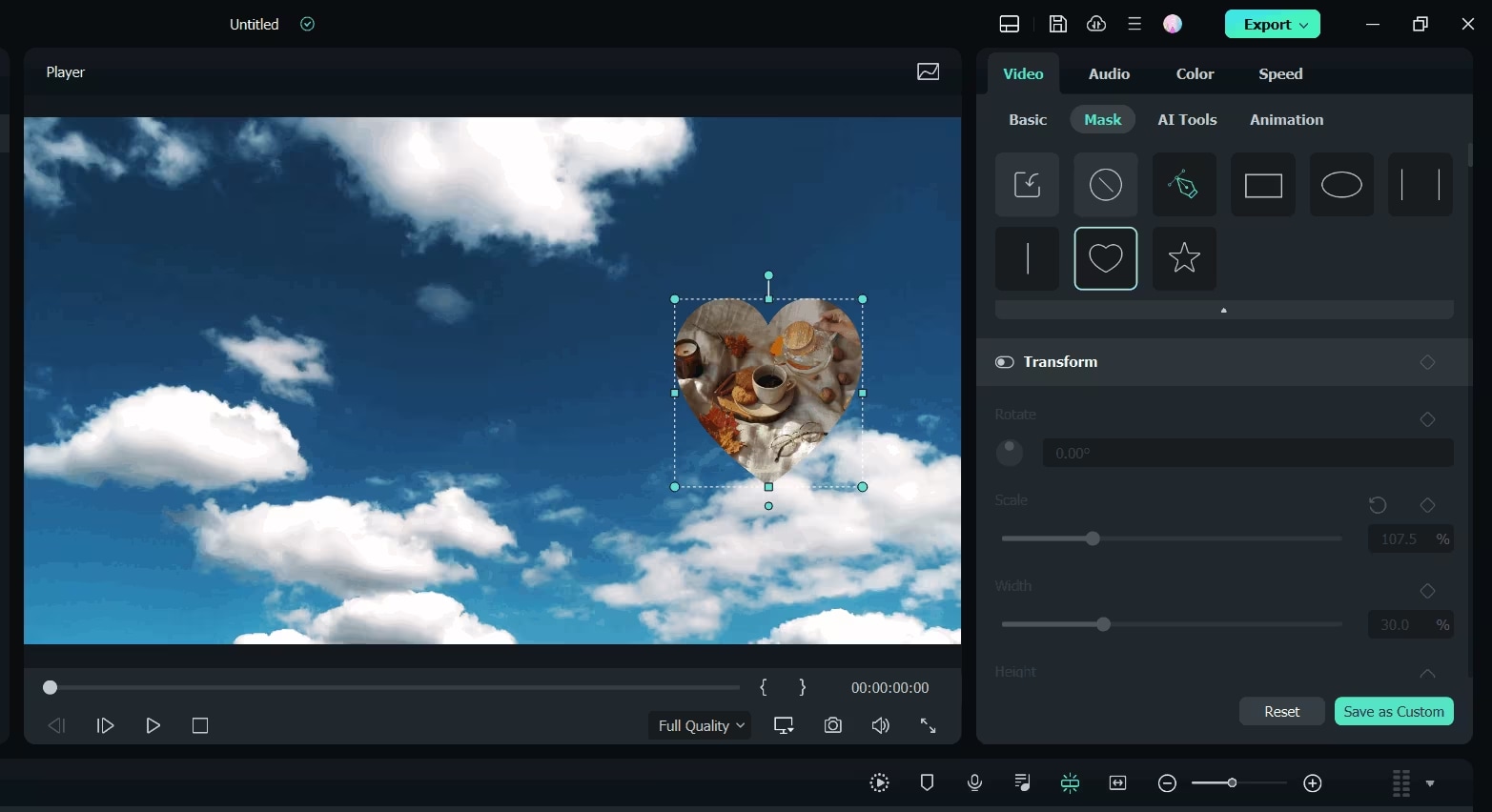
เพิ่มมาสก์ไปยังรูปภาพ/วิดีโอซ้อนทับ: ไปที่เอฟเฟกต์ เลือก Utility ทางด้านซ้าย จากนั้น Image Mask หรือ Shape Mask สามารถนำไปใช้กับวิดีโอ/รูปภาพซ้อนทับ มาสก์แต่ละตัวสามารถปรับได้ด้วยตัวเลือกเหล่านี้: ดับเบิลคลิกที่การซ้อนทับเพื่อมี X, Y, Width, Height และ Feather
ขั้นตอนที่ 4ปรับแต่งวิดีโอและรูปภาพซ้อนทับให้ลงตัวกับวิดีโอหลัก
Filmora ช่วยให้คุณผสมวิดีโอ/รูปภาพซ้อนทับกับวิดีโอหลักได้ดีขึ้น โดยการผสมผสานโหมดการผสมและความทึบแสง ดับเบิลคลิกที่ไทม์ไลน์ซ้อนทับ หากการซ้อนทับของคุณเป็นวิดีโอ คุณสามารถเลือกโหมดการผสมเป้าหมายจาก Darken, Multiply, Color Burn, Screen และอื่นๆ จากนั้นปรับความทึบแสงของวิดีโอ ในหน้าต่างแสดงตัวอย่าง คุณสามารถดูตัวอย่างเอฟเฟกต์การผสมได้เสมอ
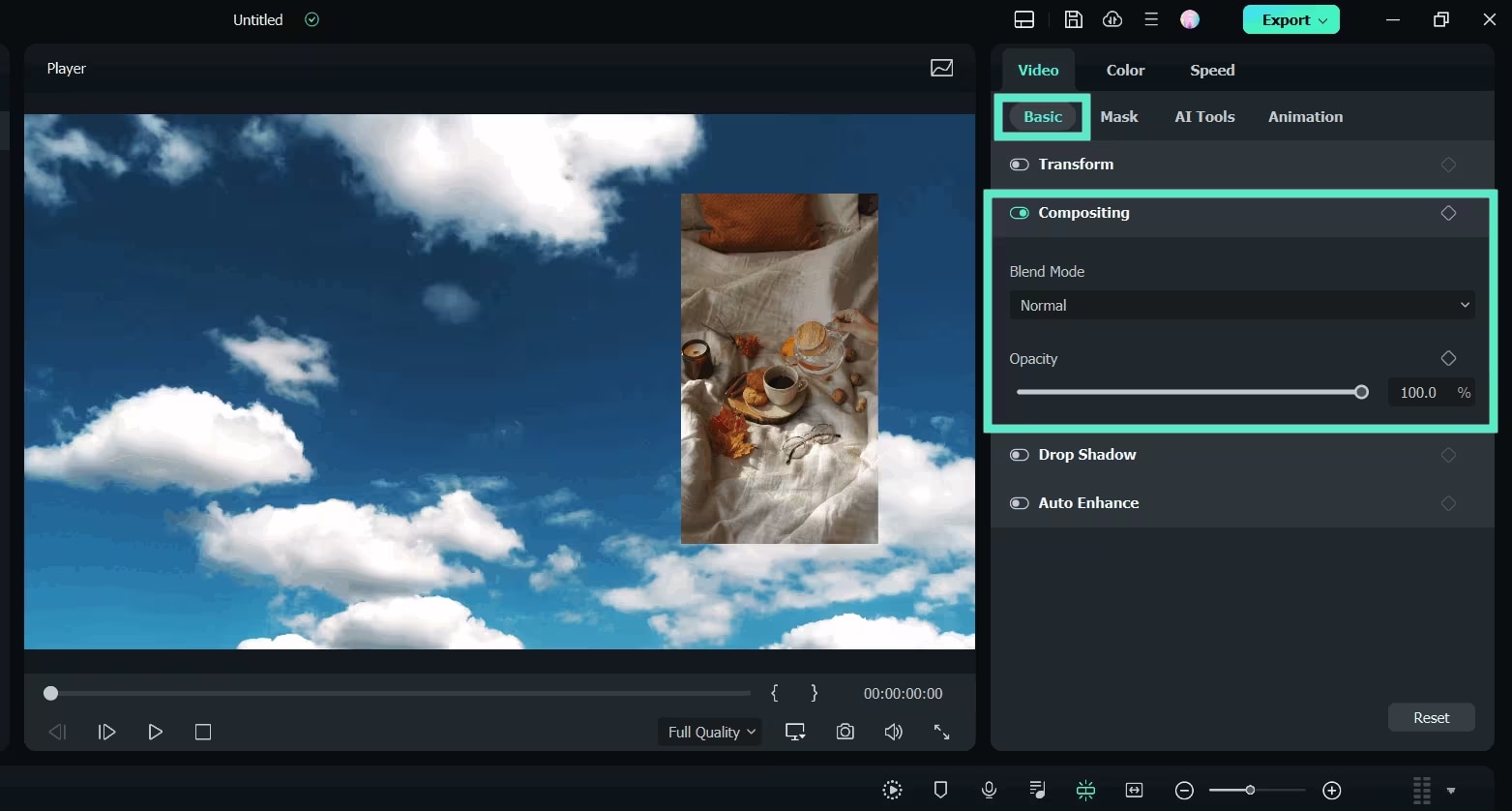
ขั้นตอนที่ 5บันทึกวิดีโอภาพในภาพ
หลังจากที่คุณทำเอฟเฟกต์ภาพในภาพเสร็จแล้ว ให้กดปุ่ม Export ทางด้านขวาและคุณจะสามารถบันทึกวิดีโอภาพในภาพของเราลงใน DVD, อุปกรณ์, YouTube คุณสามารถส่งออกวิดีโอของคุณเป็น MP4 หรือ MOV หรือ AVI ฯลฯ รูปแบบใดก็ได้ที่คุณต้องการ
วิธีที่ 2: ใช้ OBS Studio สร้างเอฟเฟกต์ภาพในภาพ
สตรีมเมอร์เกมวิดีโอมักใช้เอฟเฟกต์ภาพในภาพ (PIP) โดยใช้ OBS studio ซึ่งพวกเขามีสตรีมเว็บแคมซ้อนทับบนการจับภาพหน้าจอและมักอยู่ที่มุม ในคู่มือนี้ เราจะแนะนำวิธีที่คุณสามารถทำเช่นเดียวกันได้ด้วยตัวเองโดยใช้เว็บแคมเป็นแหล่งหลัก จากนั้นซ้อนทับเลเยอร์มีเดียอื่นในมุม
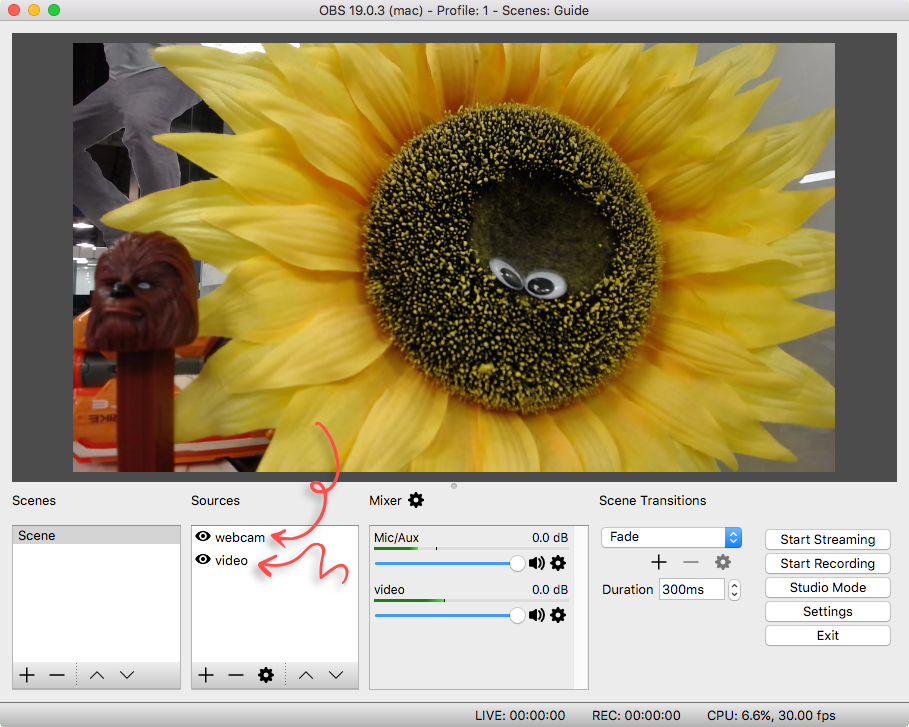
ขั้นตอนที่ 1ตั้งค่าเลเยอร์ของคุณ
ในการสร้างเอฟเฟกต์ PIP คุณต้องมีเลเยอร์มีเดียอย่างน้อยสองเลเยอร์ใน OBS ที่กึ่งกลางของวิดีโออาจเป็นแหล่งวิดีโอหลักของคุณ เช่น การจับภาพหน้าจอ และแหล่งรอง เช่น เว็บแคม เพิ่มเว็บแคมและแหล่งมีเดียทั้งหมดหากจำเป็น ผ่านคู่มือ OBS
ขั้นตอนที่ 2จัดเรียงเลเยอร์
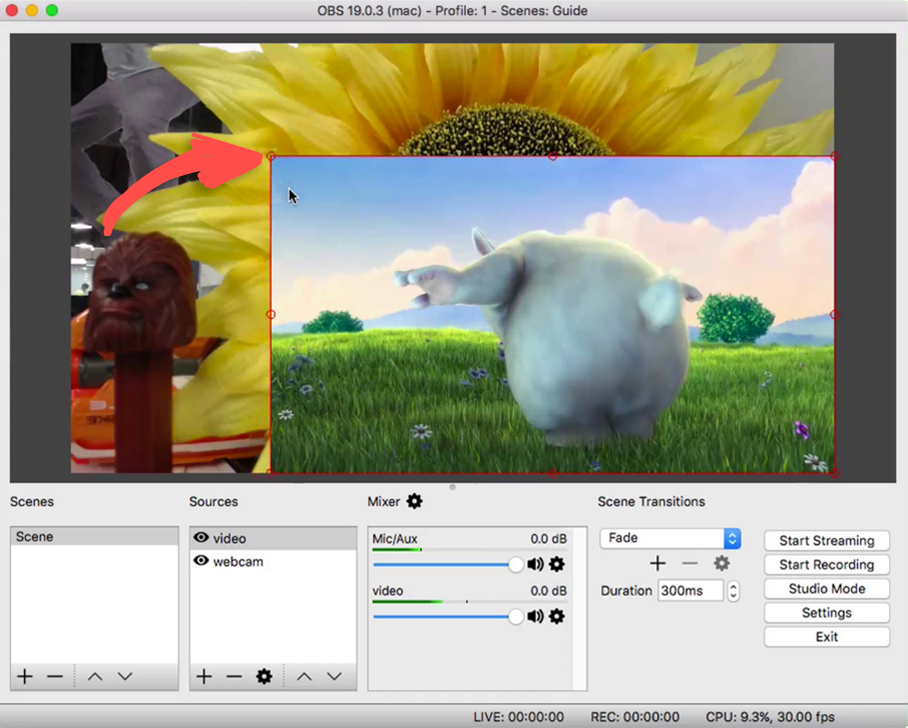
เมื่อคุณพร้อมที่จะใช้เลเยอร์ของคุณ ให้ลากเลเยอร์ที่คุณต้องการซ้อนทับไปที่ด้านบนสุดของสแต็กเลเยอร์ ในมุมมอง PIP เลเยอร์บนสุดนี้จะเป็นสิ่งที่แสดง แต่จะยังคงอยู่ในขณะที่เลเยอร์พื้นหลัง (วิดีโอหลักของคุณ) อยู่ด้านล่าง
ขั้นตอนที่ 3ปรับขนาดเลเยอร์ PIP
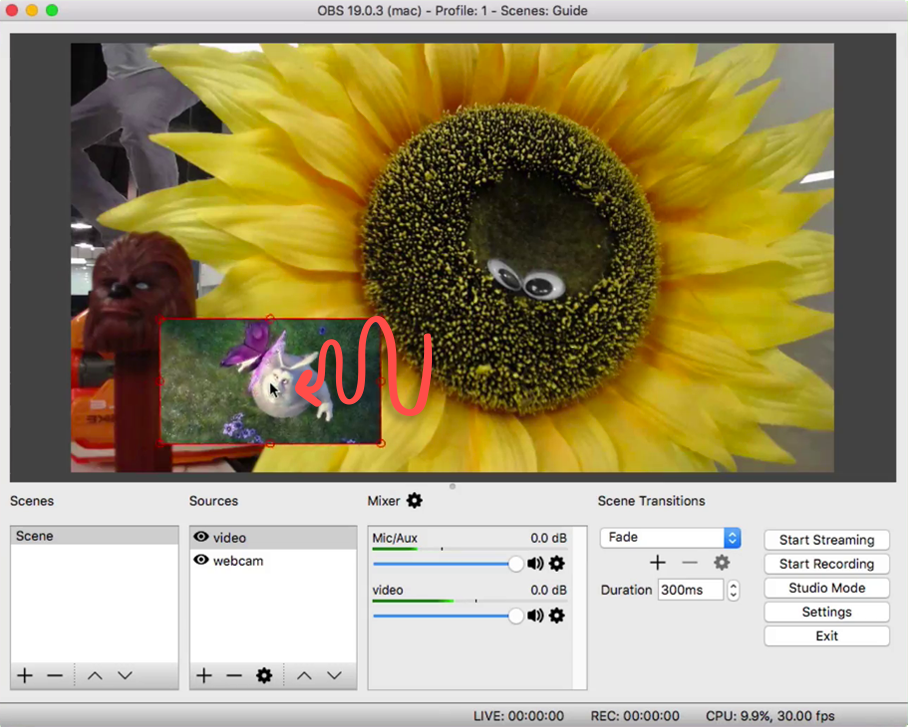
สำหรับเอฟเฟกต์ PIP ให้คลิกเข้าไปในเลเยอร์นั้นเพื่อเลือก ในหน้าจอนี้ เส้นขอบสีแดงจะปรากฏรอบๆ หากต้องการเปลี่ยนขนาดของเลเยอร์นี้ ให้คลิกและลากหนึ่งในจับมุมสีแดงจนกว่าขนาดเลเยอร์จะเป็นไปตามที่คุณต้องการ
ขั้นตอนที่ 4วางตำแหน่งเลเยอร์ซ้อนทับ
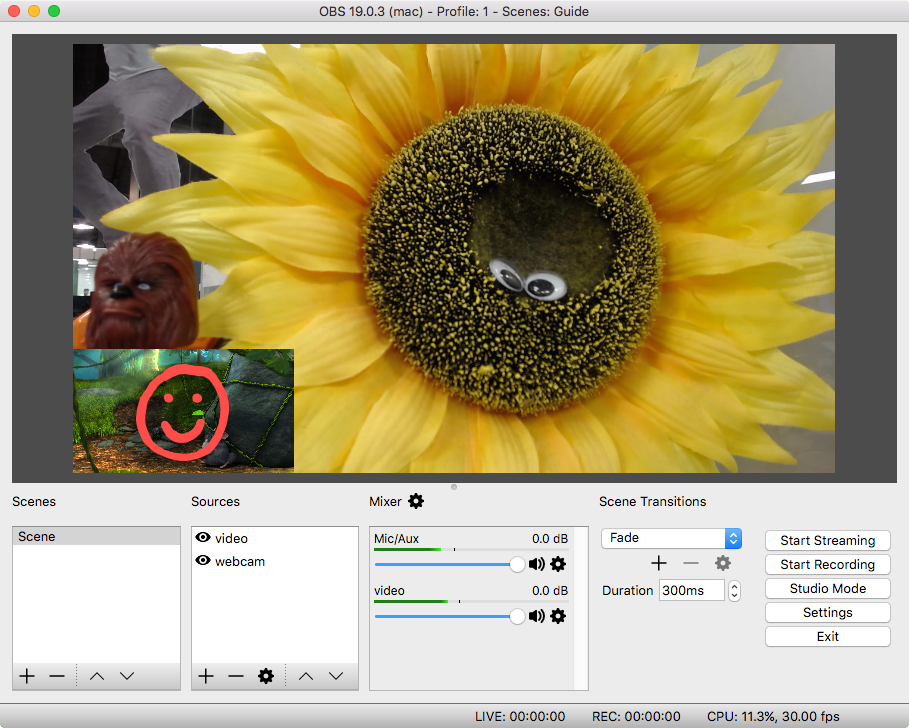
เพื่อวางการซ้อนทับไว้ที่ใดก็ได้ที่คุณต้องการ ให้คลิกที่เลเยอร์ PIP และลากไปยังที่ใดก็ได้บนแคนวาสแสดงตัวอย่างที่คุณต้องการวาง การวางตำแหน่งทั่วไปคือที่มุมบนหรือมุมล่าง แล้วแต่ว่าอะไรจะเติมเต็มเนื้อหาหลักได้ดีที่สุด
ด้วยขั้นตอนเหล่านี้ คุณจะสามารถปรับขนาดและวางตำแหน่งเลเยอร์ OBS ใดๆ เพื่อให้เหมาะกับความต้องการ PIP ของคุณ
วิธีที่ 3: ใช้ WeVideo สร้างเอฟเฟกต์ภาพในภาพ
WeVideo เป็นเครื่องมือตัดต่อวิดีโอบนคลาวด์ที่หลากหลาย เหมาะสำหรับการสร้างวิดีโอที่ดูเป็นมืออาชีพโดยตรงในเบราว์เซอร์ของคุณ ด้วยอินเทอร์เฟซที่ใช้งานง่าย WeVideo ทำให้ง่ายต่อการใช้เอฟเฟกต์เช่น ภาพในภาพ (PIP) ช่วยให้ผู้ใช้สามารถซ้อนทับวิดีโอหรือรูปภาพ
ขั้นตอนที่ 1เพิ่มมีเดียไปยังไทม์ไลน์
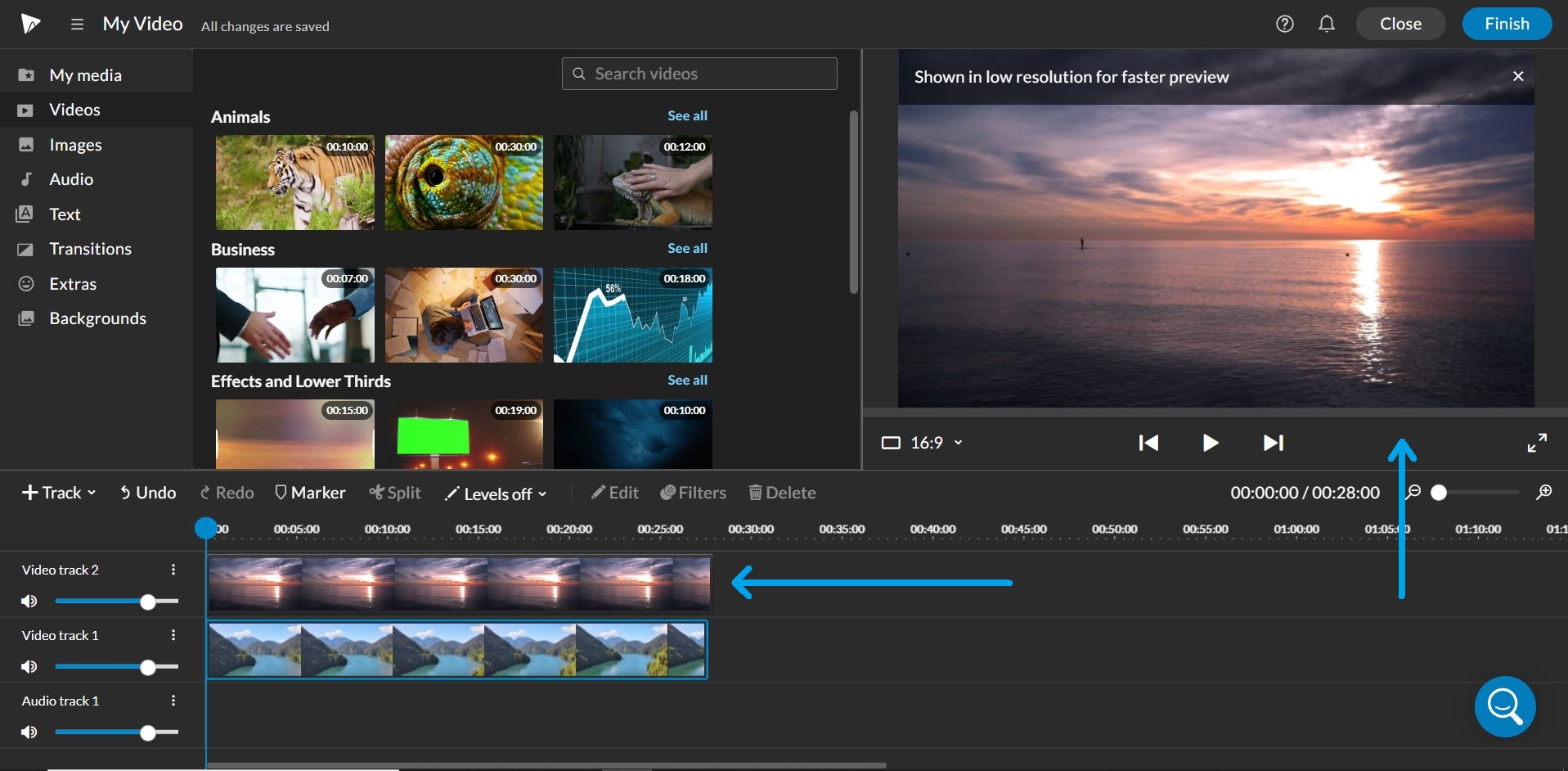
สิ่งแรกที่ต้องทำคือวางมีเดียในแทร็กวิดีโอของไทม์ไลน์ เมื่อคุณวางคลิปของคุณลงในแทร็ก Video 1 และ Video 2 ให้วางไว้ที่ที่คุณต้องการให้แสดงจริงๆ ในแทร็กด้านบน คลิปในแทร็กด้านบนจะเป็นคลิปที่มองเห็นในหน้าต่างแสดงตัวอย่าง
ขั้นตอนที่ 2ปรับขนาดและวางตำแหน่งใหม่
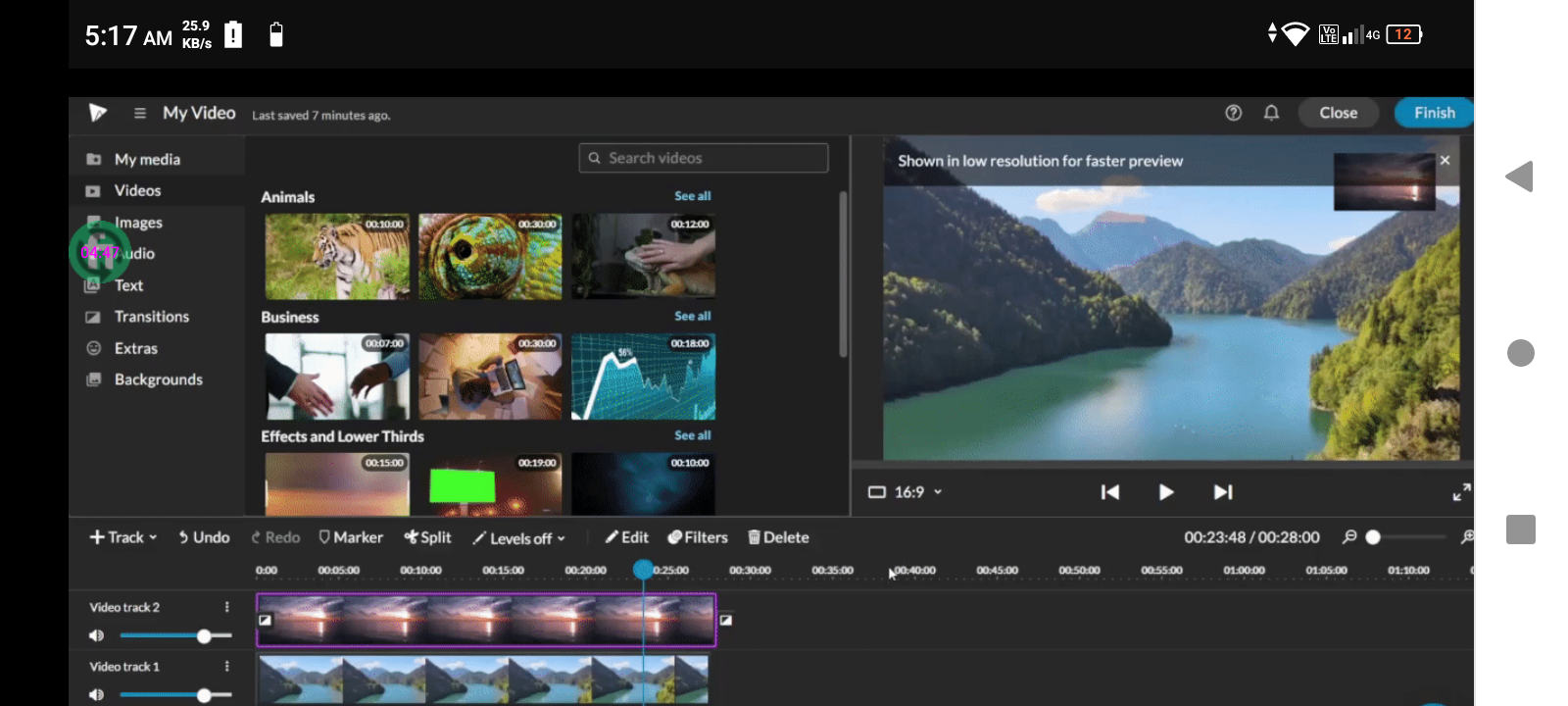
หลังจากที่คุณวางมีเดียของคุณบนไทม์ไลน์แล้ว ให้เข้าถึงโปรแกรมแก้ไขคลิปเพื่อปรับขนาดและวางตำแหน่งคลิปของคุณใหม่ คลิกที่นี่สำหรับรายละเอียดเพิ่มเติมเกี่ยวกับวิธีการปรับขนาดและวางตำแหน่งคลิป
ขั้นตอนที่ 3แทร็กเพิ่มเติม
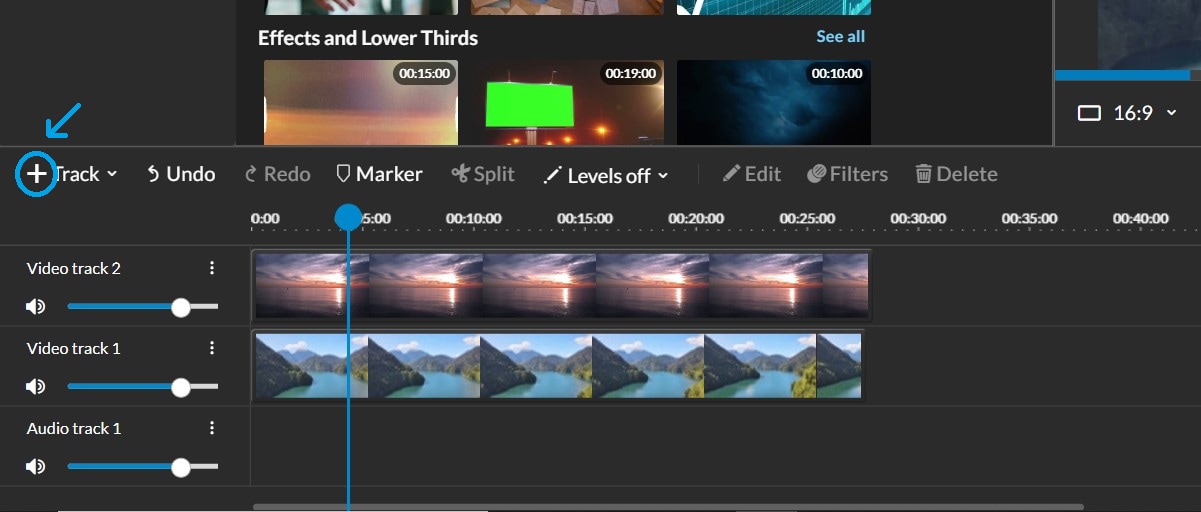
หากต้องการเพิ่มแทร็กวิดีโอเพิ่มเติมเพื่อให้เอฟเฟกต์ภาพในภาพของคุณซ้อนทับได้หลายครั้ง คุณสามารถเลือกเพิ่มไอคอนบวก (+) ที่อยู่ทางด้านซ้ายมือของไทม์ไลน์ของคุณ
คุณจะถูกถามให้เลือกประเภทแทร็กที่คุณจะเพิ่ม
เมื่อคุณวางแทร็กวิดีโอหลายแทร็ก คุณจะเห็นเอฟเฟกต์แซนด์วิชนี้ในตัวอย่าง ทุกแทร็กใน Layer Sandwich กลายเป็นชั้นของแซนด์วิชของคุณ และคลิปใดก็ตามที่อยู่ด้านบนสุดของสแต็กของคุณในไทม์ไลน์จะอยู่ด้านบนสุดของตัวอย่างของคุณ
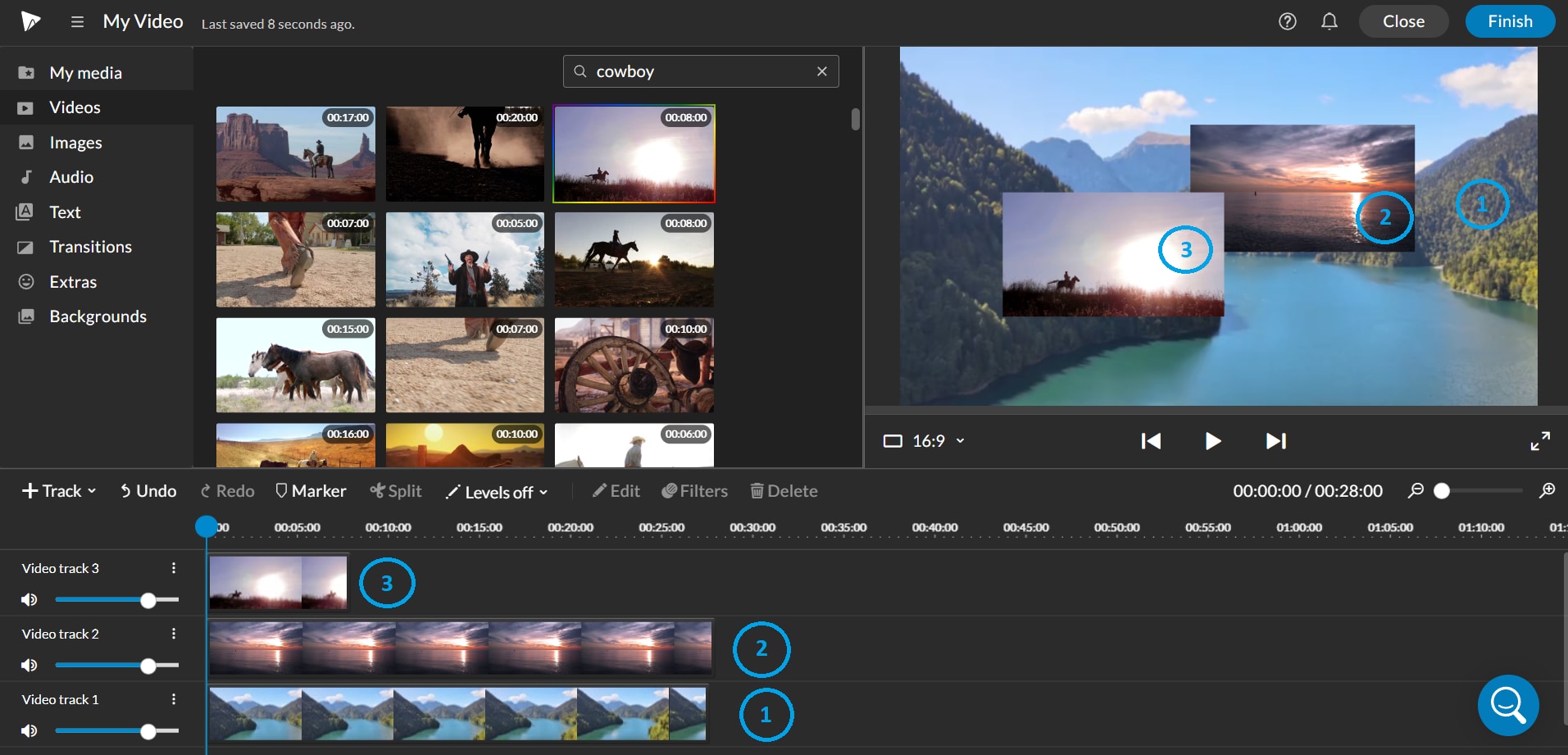
คลิปในแทร็ก Video 2 อยู่ด้านบนของคลิปในแทร็ก Video 1 แต่อยู่ด้านล่างคลิปในแทร็ก Video 3
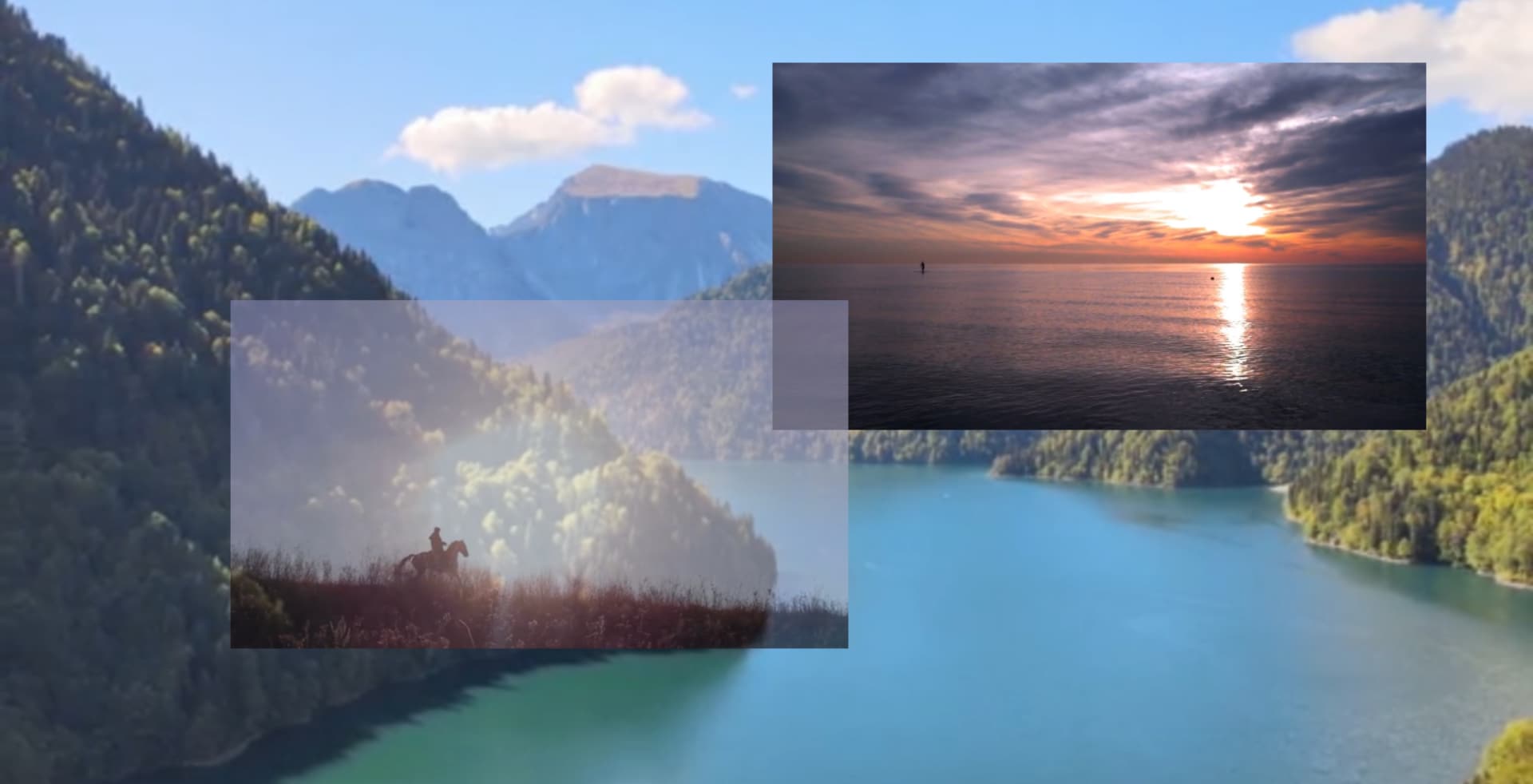
คุณยังสามารถสร้างสรรค์ด้วยความทึบแสงของคลิปเมื่อสร้างเอฟเฟกต์ภาพในภาพ!
ทำไม Filmora จึงเป็นตัวเลือกที่ดีที่สุดสำหรับการสร้างวิดีโอภาพในภาพ?
เมื่อสร้างวิดีโอ PiP แพลตฟอร์มต่างๆ เช่น OBS Studio และ WeVideo มีเครื่องมือพื้นฐาน แต่มีข้อจำกัด และในฐานะผู้สร้าง คุณมักจะไม่มีการควบคุมขั้นสูงและการปรับแต่งที่คุณอาจต้องการ ตัวอย่างเช่น ด้วย OBS Studio คุณสามารถสตรีมสดได้ แต่ขาดความยืดหยุ่นบางอย่างสำหรับการตัดต่อหลังการผลิต เนื่องจากไม่มีแอนิเมชั่นคีย์เฟรมหรือเทมเพลตพรีเซ็ต และทุกอย่างต้องปรับแต่งแยกกัน แม้ว่า WeVideo จะเข้าถึงได้อย่างอิสระและใช้งานบนเว็บ แต่การเข้าถึงฟรีบางครั้งอาจจำกัดฟีเจอร์และตัวเลือกความละเอียด ทำให้ไม่ค่อยเหมาะสมสำหรับโครงการคุณภาพสูงหรือการจัดเรียง PiP ที่ซับซ้อนมากขึ้น
นี่คือเหตุผลที่ Filmora เหมาะสำหรับการสร้างวิดีโอภาพในภาพ (PiP):
- เลเยอร์ PiP หลายชั้น: การซ้อนทับวิดีโอ PiP หลายตัวช่วยให้เราสร้างเอฟเฟกต์หลายชั้นที่ซับซ้อนทั้งหมดภายในโหมดคาราโอเกะโดยไม่ต้องออกจากแอป
- แอนิเมชั่นคีย์เฟรมแบบทันที: ด้วยการควบคุมคีย์เฟรมที่ง่ายของ Filmora การเปลี่ยนหน้าต่าง PiP ของคุณเป็นเรื่องง่ายมาก
- เอฟเฟกต์การเคลื่อนไหวแบบไดนามิก: เมื่อรวมกับเนื้อหาของคุณ เอฟเฟกต์การเคลื่อนไหว PiP ของ Filmora มอบการเปลี่ยนผ่านที่ราบรื่นให้กับวิดีโอของคุณ
- ตัวเลือกการส่งออกคุณภาพสูง: สร้างวิดีโอ PiP ความละเอียด HD และ 4K ที่ส่งออกได้ใน YouTube และโซเชียลมีเดีย
- เครื่องมือซิงค์เสียงและการปรับสมดุล: ปรับระดับเสียงของเสียง PiP ให้สมดุลกับการซิงค์เสียง PiP ของเนื้อหาหลักอย่างแม่นยำ
- การปรับสีและความสว่าง: ทำให้สีและความสว่างเป็นอิสระจากวิดีโอหลักบนเลเยอร์ PiP
- การวางตำแหน่งหน้าจอที่ยืดหยุ่น: สามารถปรับขนาดและตำแหน่งหน้าต่าง PiP ได้อย่างง่ายดายเพื่อให้เหมาะกับสไตล์วิดีโอของคุณ
ส่วนที่ 3: แนวทางปฏิบัติที่ดีที่สุดสำหรับการใช้เอฟเฟกต์ PiP
เอฟเฟกต์ PiP จำเป็นต้องคิดเกี่ยวกับการวางตำแหน่ง การเลือกเนื้อหา และวิธีการผสมผสานสมดุลของเสียงให้เข้ากัน คุณมีความยืดหยุ่นในการทำให้ทั้งหมดนี้ทำงานได้อย่างราบรื่นด้วย Filmora
เคล็ดลับสำหรับการวางตำแหน่ง PiP เพื่อการวางที่เหมาะสมที่สุด:
- การวางตำแหน่งและการปรับขนาดแบบกำหนดเอง: ลาก PiP ไปรอบ ๆ ในหน้าต่างแสดงตัวอย่างเพื่อปรับตำแหน่งได้อย่างอิสระ วางไว้ที่มุมหรือด้านข้างของหน้าจอเพื่อให้แน่ใจว่าจะไม่บังเนื้อหาหลัก
- เครื่องมือตารางและการจัดแนว: เครื่องมือการจัดแนวที่ Filmora มีให้ช่วยให้คุณรักษาสิ่งต่าง ๆ ให้จัดแนวและสมดุลอย่างดี เพื่อให้เลเยอร์ PiP ของคุณไม่ไปบังส่วนสำคัญของวิดีโอหลักของคุณ
ตัดสินใจว่าจะวางเนื้อหาใดใน PiP:
- ตัวเลือกความทึบและเส้นขอบ: การควบคุมความทึบของ PiP ใน Filmora ช่วยทำให้ PiP ละเอียดอ่อนหรือโดดเด่นมากขึ้น และเครื่องมือเส้นขอบช่วยทำให้มันโดดเด่นทางสายตา
- เทมเพลต PiP ที่ปรับแต่งได้: เทมเพลตขนาดและรูปร่างในตัวบางส่วนใน Filmora ที่จะช่วยแสดงเนื้อหา PiP ให้สอดคล้องกับสไตล์และคำอธิบายของวิดีโอ
สมดุลและความชัดเจนของเสียง:
- การควบคุมเสียงแบบอิสระ: วิดีโอหลักและ PiP มีการควบคุมเสียงแยกกัน ดังนั้นคุณสามารถให้เสียงที่สมดุลทั้งสองอย่างได้โดยไม่ทำให้หูของผู้ชมของคุณรู้สึกรำคาญ
- ฟีเจอร์ Audio Ducking: ด้วยเครื่องมือ audio ducking ของ Filmora เสียงของคุณจะถูกปรับโดยอัตโนมัติตามกิจกรรมของแทร็ก และช่วยรักษาเสียงให้ชัดเจนในระหว่างการพากย์เสียงหรือการบรรยาย
โดยการปฏิบัติตามแนวทางปฏิบัติที่ดีที่สุดเหล่านี้ เอฟเฟกต์ PiP ของคุณจะไม่เพียงแค่ดูดีเท่านั้น แต่ยังทำงานได้ดีอีกด้วย — ทำให้ผู้ชมของคุณมีส่วนร่วมกับเนื้อหาของคุณโดยไม่ทำให้พวกเขาเสียสมาธิจากเนื้อหาหลักของคุณ
บทสรุป
เอฟเฟกต์ภาพในภาพ (PiP) เป็นเครื่องมือตัดต่อวิดีโอที่มีประโยชน์มากสำหรับการปรับปรุงบทช่วยสอน ความคิดเห็นเกี่ยวกับวิดีโอ หรือการนำเสนอ เครื่องมือขั้นสูงของ Filmora ในการสร้างและปรับแต่งเอฟเฟกต์ PiP นั้นทั้งเข้าถึงได้ง่ายและเป็นมืออาชีพ ด้วย Filmora คุณจะได้รับทุกสิ่งที่คุณต้องการสำหรับการสร้างวิดีโอ PiP ที่ยอดเยี่ยม ตั้งแต่การวางตำแหน่งพื้นฐานไปจนถึงแอนิเมชั่น keyframe ขั้นสูงและความสามารถในการมีหลายเลเยอร์ PiP เมื่อผ่านคู่มือนี้แล้ว คุณจะพร้อมทั้งหมดที่จะเพิ่ม PiP ในโปรเจ็กต์วิดีโอถัดไปของคุณ

