



ผู้สร้างคอนเทนต์โซเชียลมีเดียส่วนใหญ่คงคุ้นเคยกับชื่อ CapCut มันได้รับความนิยมอย่างรวดเร็วเมื่อไม่กี่ปีที่ผ่านมา และยังคงเป็นหนึ่งในเครื่องมือตัดต่อที่ได้รับความนิยม โดยเฉพาะสำหรับวิดีโอสั้นที่มีการตัดต่อเร็วและเอฟเฟกต์เพิ่มเติมมากมาย
วันนี้เราจะแสดงให้คุณเห็นวิธีเพิ่มเอฟเฟกต์ทรานซิชันใน CapCut ลงในวิดีโอของคุณทีละขั้นตอน แต่เนื่องจากมีตัวเลือกอื่นที่มีประสิทธิภาพมากกว่า เราจะให้โบนัสเล็กน้อย ถูกต้องแล้ว! เราจะครอบคลุมวิธีการใช้เอฟเฟกต์เหล่านี้และอื่นๆ อีกหลายอย่างใน Filmora และเหตุผลที่มันเป็นตัวเลือกที่ดีกว่า
ในบทความนี้
วิธีเพิ่มทรานซิชันใน CapCut
หากคุณกำลังจะสร้างวิดีโอที่น่าสนใจ คุณต้องรักษาความสนใจของผู้ชมและนำเสนอเนื้อหาที่น่าตื่นเต้นมากมายในเวลาอันสั้น ซึ่งหมายความว่าคุณจะต้องมีการตัดต่อที่รวดเร็วและทรานซิชันที่เหมาะสมระหว่างพวกมัน
CapCut ได้พิสูจน์ตัวเองว่าเป็นโปรแกรมตัดต่อวิดีโอที่มีความสามารถในช่วงไม่กี่ปีที่ผ่านมา และกระบวนการค่อนข้างง่าย ดังที่คุณจะเห็นในขั้นตอนต่อไปนี้
ขั้นตอนที่ 1: เปิดแอป เริ่มโปรเจกต์ใหม่ และนำเข้าวิดีโอที่คุณต้องการตัดต่อ
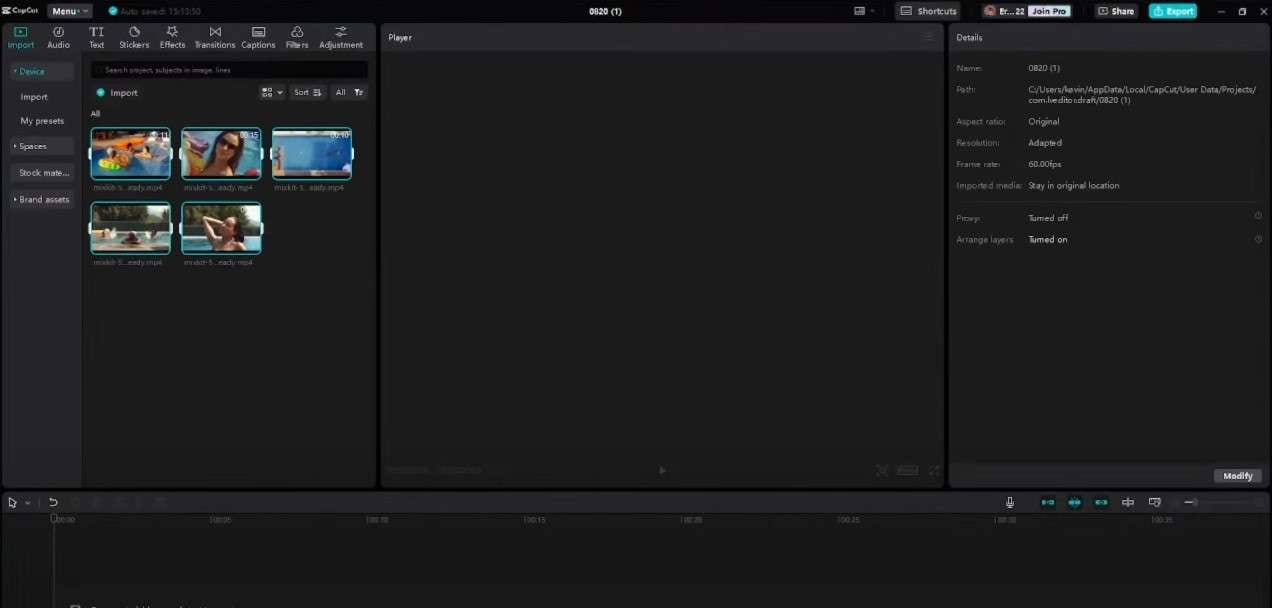
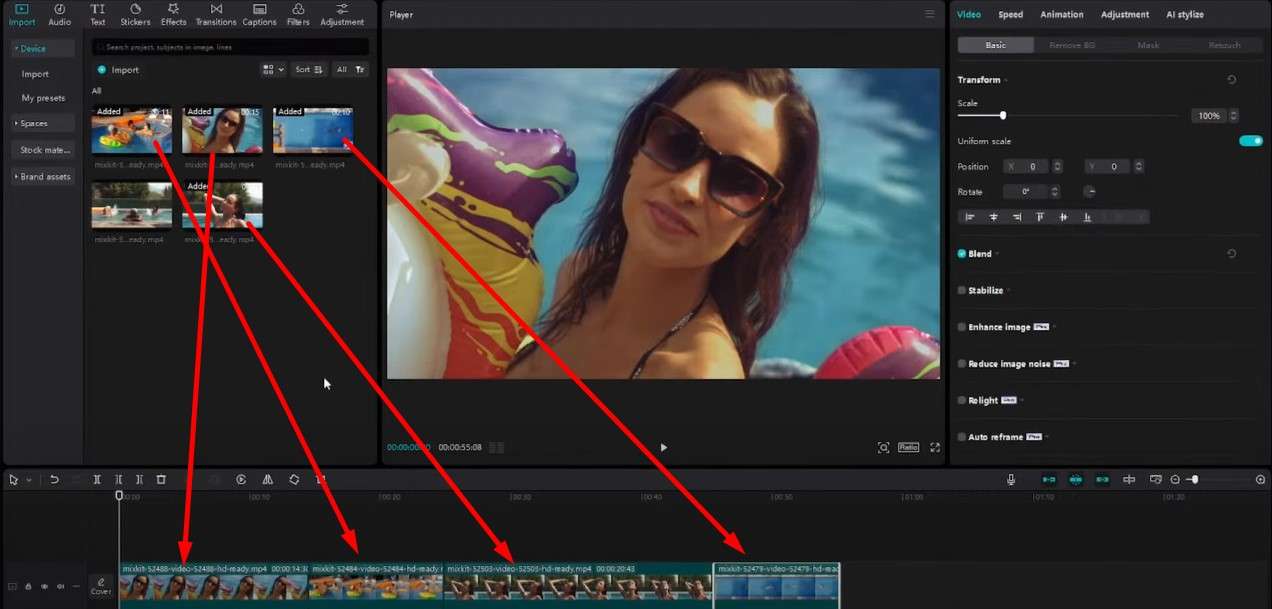
ขั้นตอนที่ 2: ลากคลิปลงไปที่ไทม์ไลน์และจัดเรียงตามลำดับที่คุณต้องการ
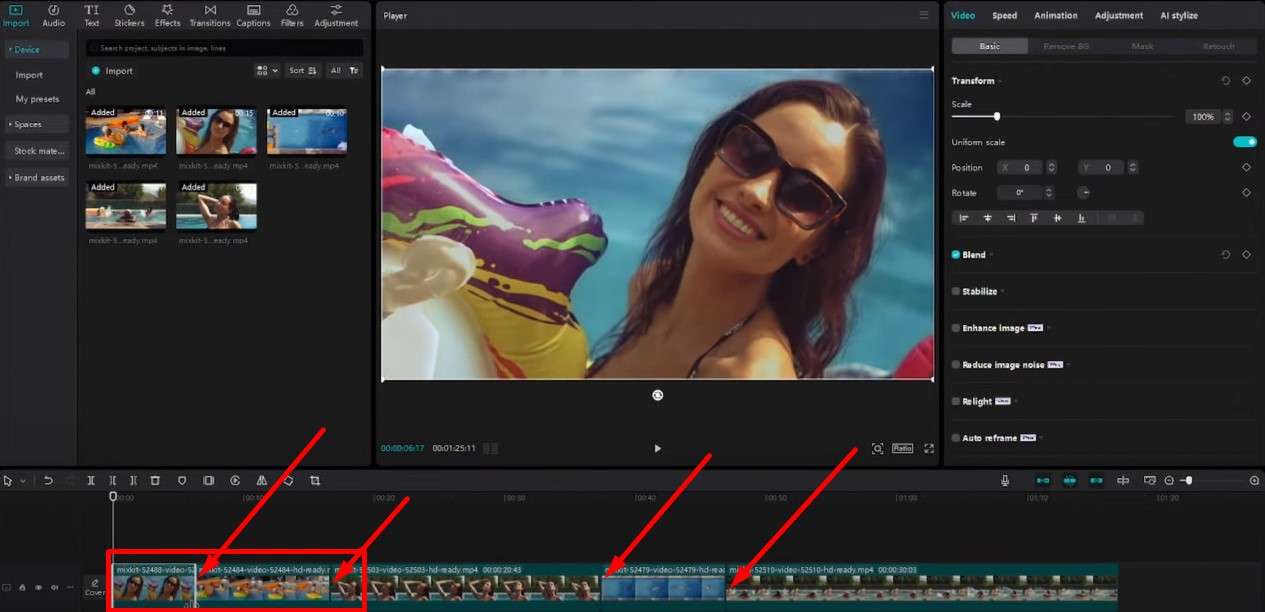
ขั้นตอนที่ 3: คุณสามารถเลื่อนขอบของคลิปเพื่อทำให้สั้นลงหรือยาวขึ้น และหาช่วงเวลาที่เหมาะสมที่คลิปหนึ่งควรจบและอีกคลิปหนึ่งควรเริ่มต้น
ขั้นตอนที่ 4: คลิกที่แท็บทรานซิชัน เมนูทางด้านซ้ายมีหมวดหมู่ต่างๆ ของเอฟเฟกต์ทรานซิชัน แต่ละหมวดหมู่มีตัวเลือกที่เป็นเอกลักษณ์
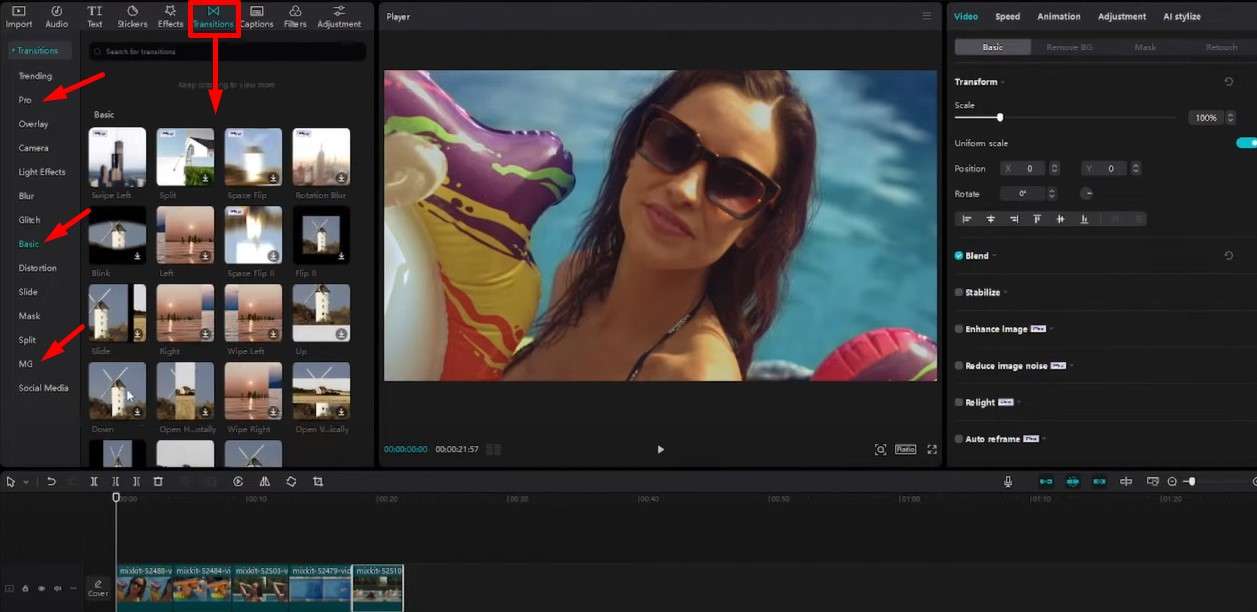
ขั้นตอนที่ 5: เมื่อคุณพบเอฟเฟกต์ที่คุณคิดว่าจะใช้งานได้ดี ให้เลื่อนเฮดไปที่ขอบของสองคลิปและเลือกมัน คุณสามารถเล่นเพื่อดูตัวอย่าง สลับระหว่างตัวเลือกต่างๆ และกำหนดระยะเวลา
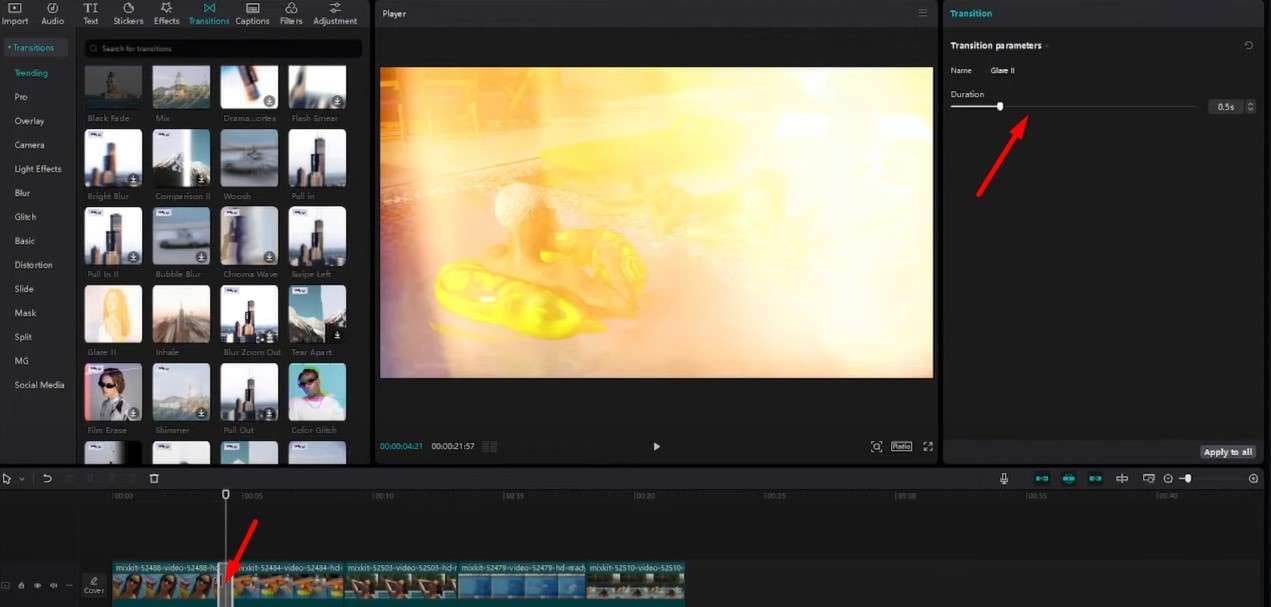
ขั้นตอนที่ 6: คุณสามารถเลือกเอฟเฟกต์ที่แตกต่างกันสำหรับแต่ละทรานซิชันและใช้งานตามขั้นตอนก่อนหน้า
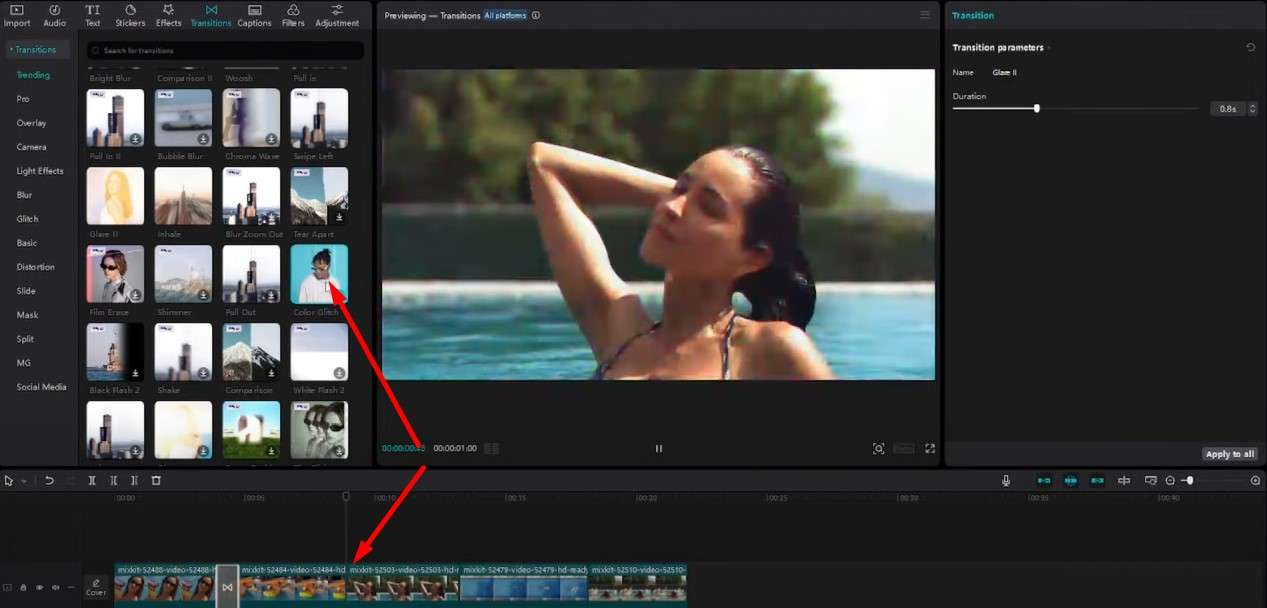
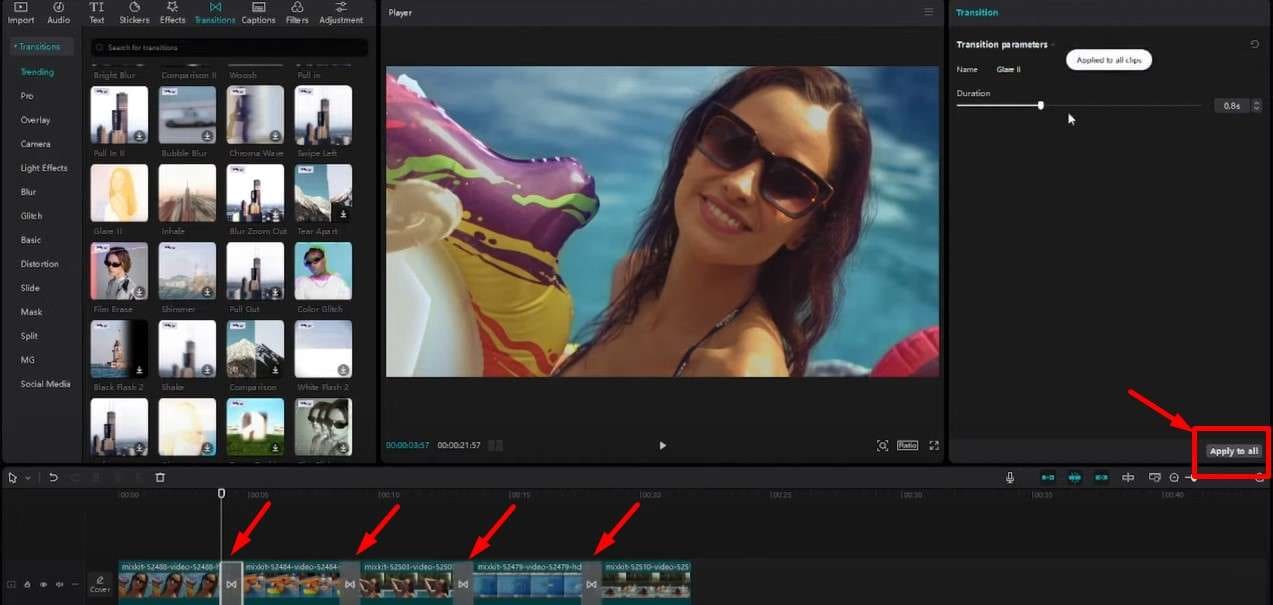
ขั้นตอนที่ 7: หากคุณต้องการความสม่ำเสมอ คุณสามารถคลิกที่ทรานซิชันที่คุณกำหนดไว้ในไทม์ไลน์ แล้วคลิกที่ ใช้กับทั้งหมด ทางด้านขวาของหน้าจอเพื่อเพิ่มลงในทุกขอบระหว่างคลิป
ขั้นตอนที่ 8: เมื่อคุณทำเสร็จแล้ว เพียงคลิก ส่งออก ที่มุมบนขวา เลือกตัวเลือกที่คุณต้องการ และยืนยันโดยการคลิกส่งออกอีกครั้งในหน้าต่างป๊อปอัป
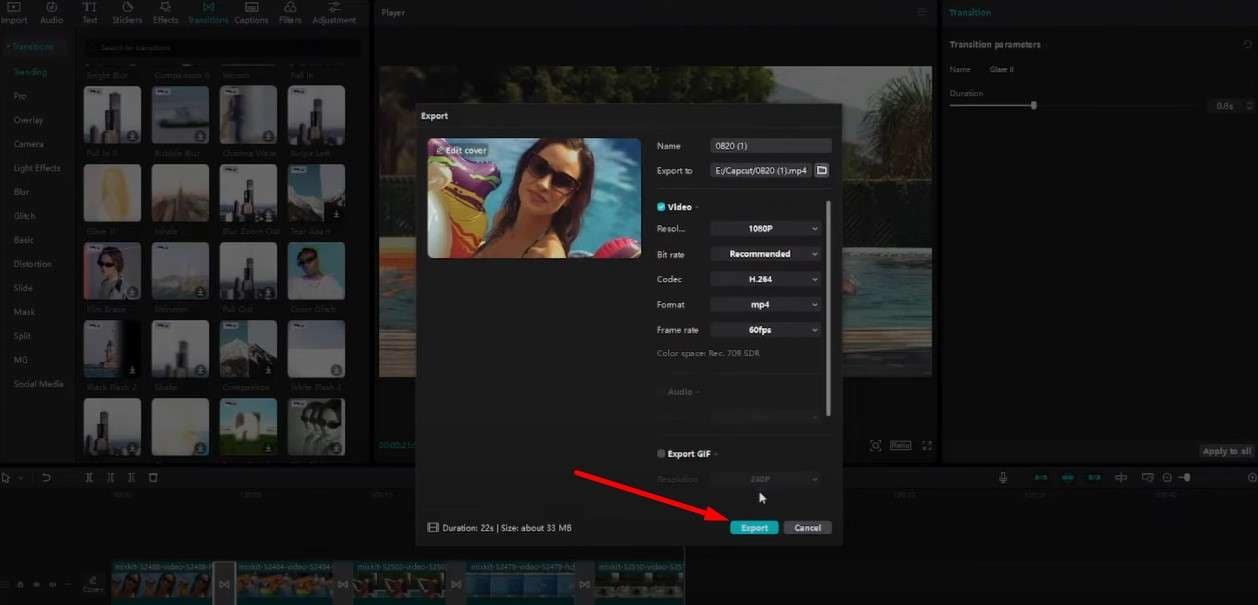
หากเราสมมติว่าคุณอาจจะรู้สึกงงเล็กน้อยในครั้งแรกที่ลองใช้ และคุณต้องการตรวจสอบเอฟเฟกต์มากมาย มันอาจใช้เวลา 10-15 นาทีในการเพิ่มทรานซิชัน CapCut ลงในวิดีโอ 20 วินาทีแรกของคุณ
อย่างไรก็ตาม เมื่อเวลาผ่านไป คุณจะพบรายการโปรดและคุ้นเคยกับกระบวนการ คุณจะสามารถทำสิ่งต่างๆ ให้เสร็จใน 5-10 นาที แม้สำหรับเนื้อหาที่ยาวขึ้น
อย่างไรก็ตาม หากคุณกำลังมองหาตัวเลือกที่ใช้งานง่ายอย่างเหลือเชื่อพร้อมเครื่องมือตัดต่อวิดีโอเพิ่มเติมมากมายที่ต้องการเพียงแค่คลิก ลากและวาง และเลื่อนสไลเดอร์สองสามตัว คุณควรลอง Wondershare Filmora
วิธีเพิ่มเอฟเฟกต์ทรานซิชันใน Filmora
ซอฟต์แวร์ที่เหมาะสำหรับผู้เริ่มต้นนี้มีอินเทอร์เฟซที่ใช้งานง่าย แต่ยังมีฟังก์ชันมากมายที่คุณคาดหวังจากเครื่องมือตัดต่อวิดีโออย่างมืออาชีพ ทั้งหมดเกี่ยวกับการทำให้ชีวิตของผู้ใช้ง่ายขึ้นและมอบคุณภาพการผลิตที่ยอดเยี่ยมในเวลาเพียงไม่กี่นาที
เราจะแสดงให้คุณเห็นว่ามันรวดเร็วและง่ายแค่ไหนในการสร้างคลิปที่สวยงามโดยใช้ Filmora


ขั้นตอนที่ 1: เปิดแอป นำเข้าคลิปของคุณ และวางลงบนไทม์ไลน์
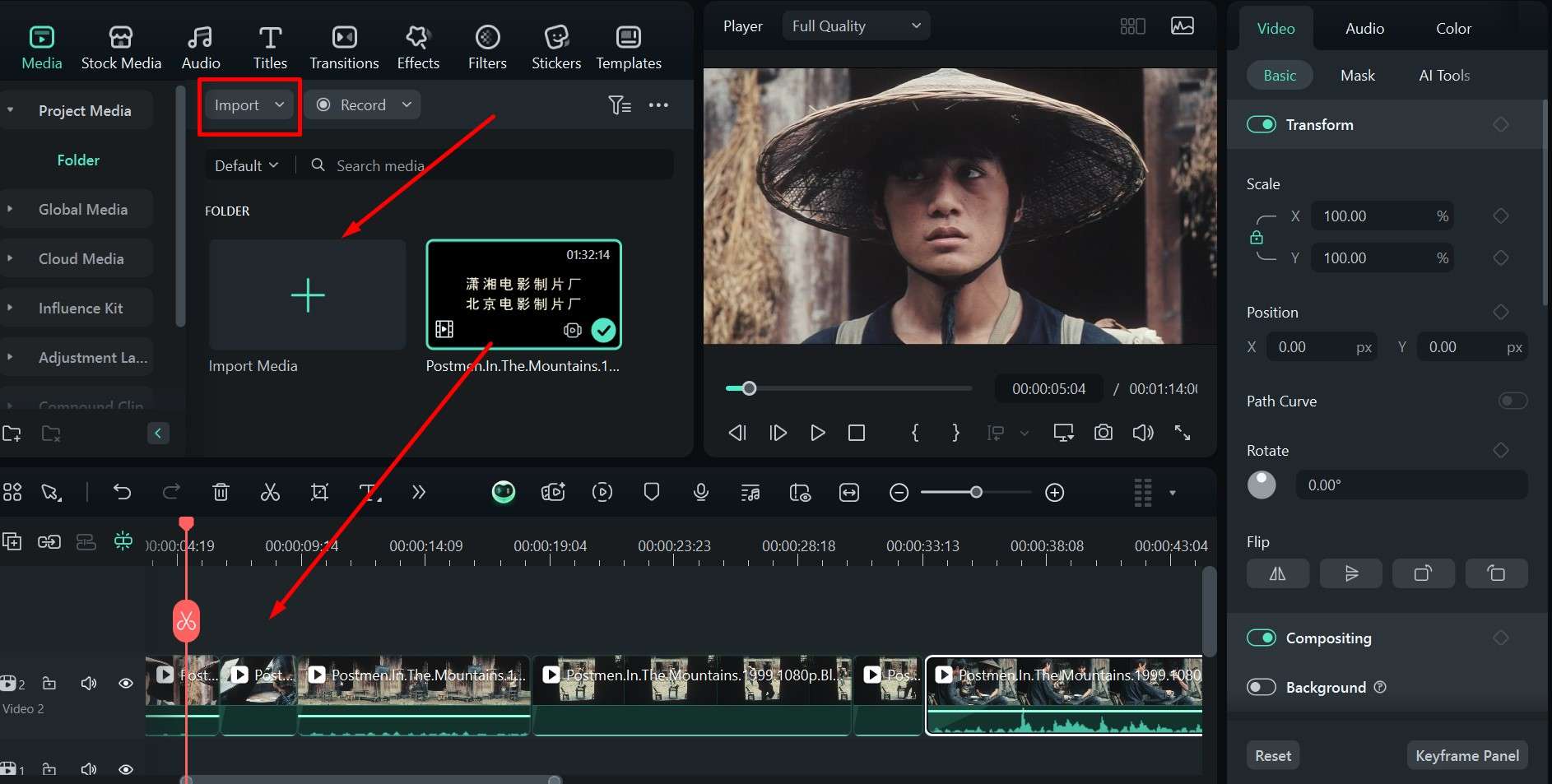
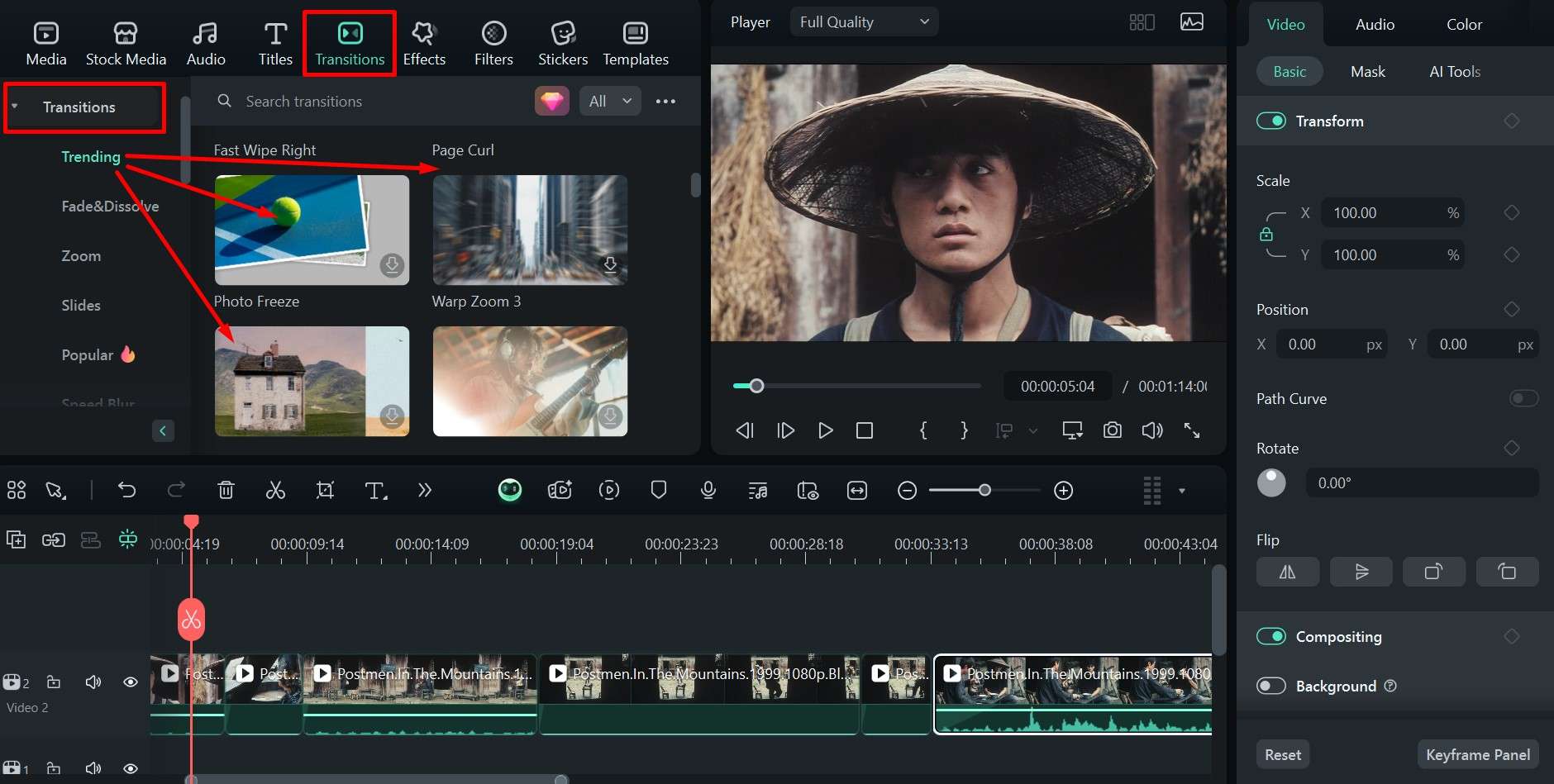
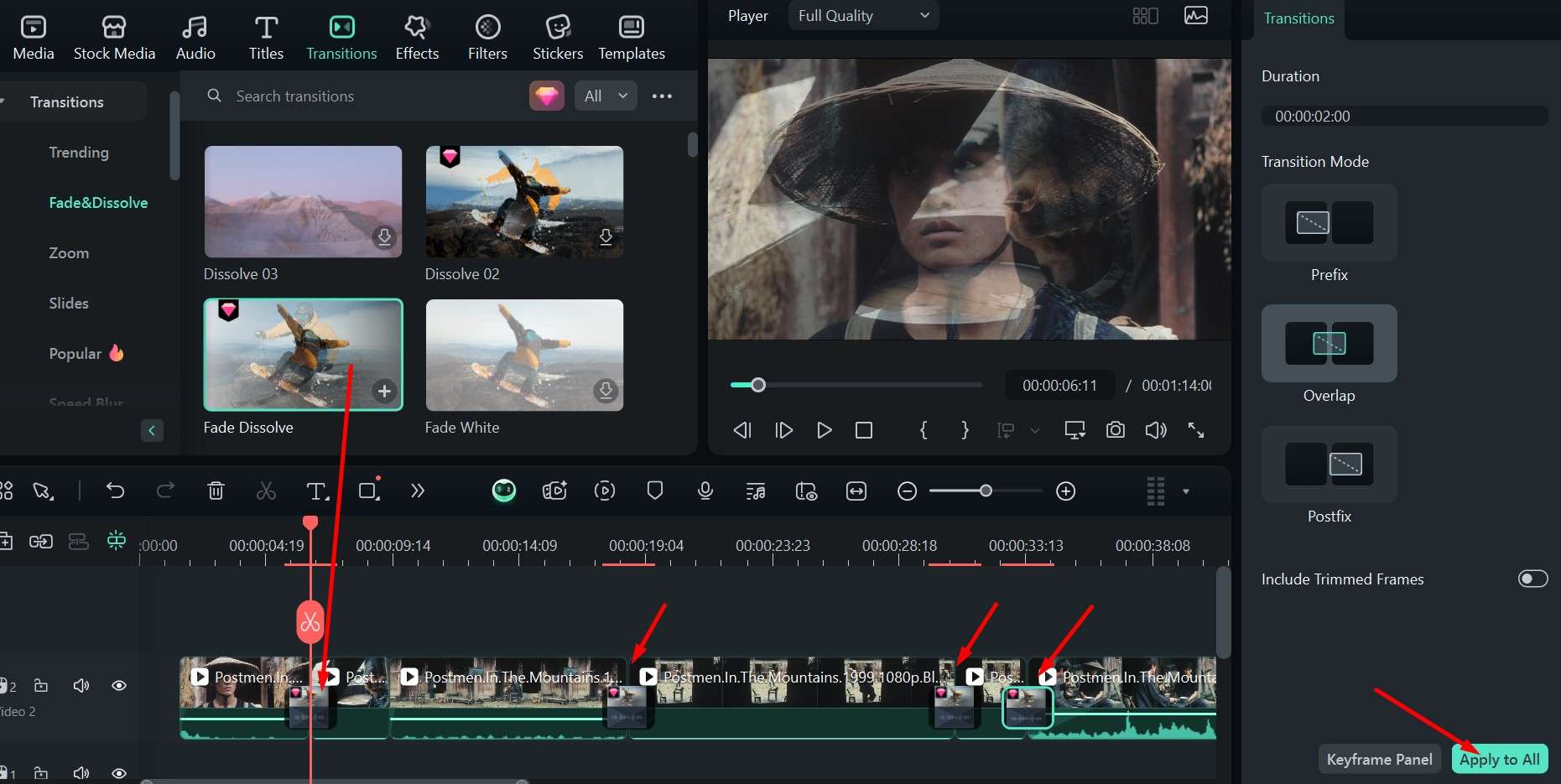
ขั้นตอนที่ 2: ไปที่ แท็บทรานซิชัน และทางด้านซ้าย คุณจะเห็นเมนูแบบเลื่อนลงที่คุณสามารถเลือกจากหมวดหมู่ต่างๆ เช่น เฟดและดิสโซลฟ์ or ยอดนิยม โดยมีเอฟเฟกต์มากมายในแต่ละหมวดหมู่
ขั้นตอนที่ 3: เลือกเอฟเฟกต์ที่คุณชอบและลากไปที่ ตำแหน่งระหว่างสองคลิป - มันจะติดอยู่ในตำแหน่งโดยอัตโนมัติ ตอนนี้คุณสามารถ เลือกระยะเวลา และปรับแต่งรูปลักษณ์ของทรานซิชันด้วยตัวเลือกทางด้านขวา
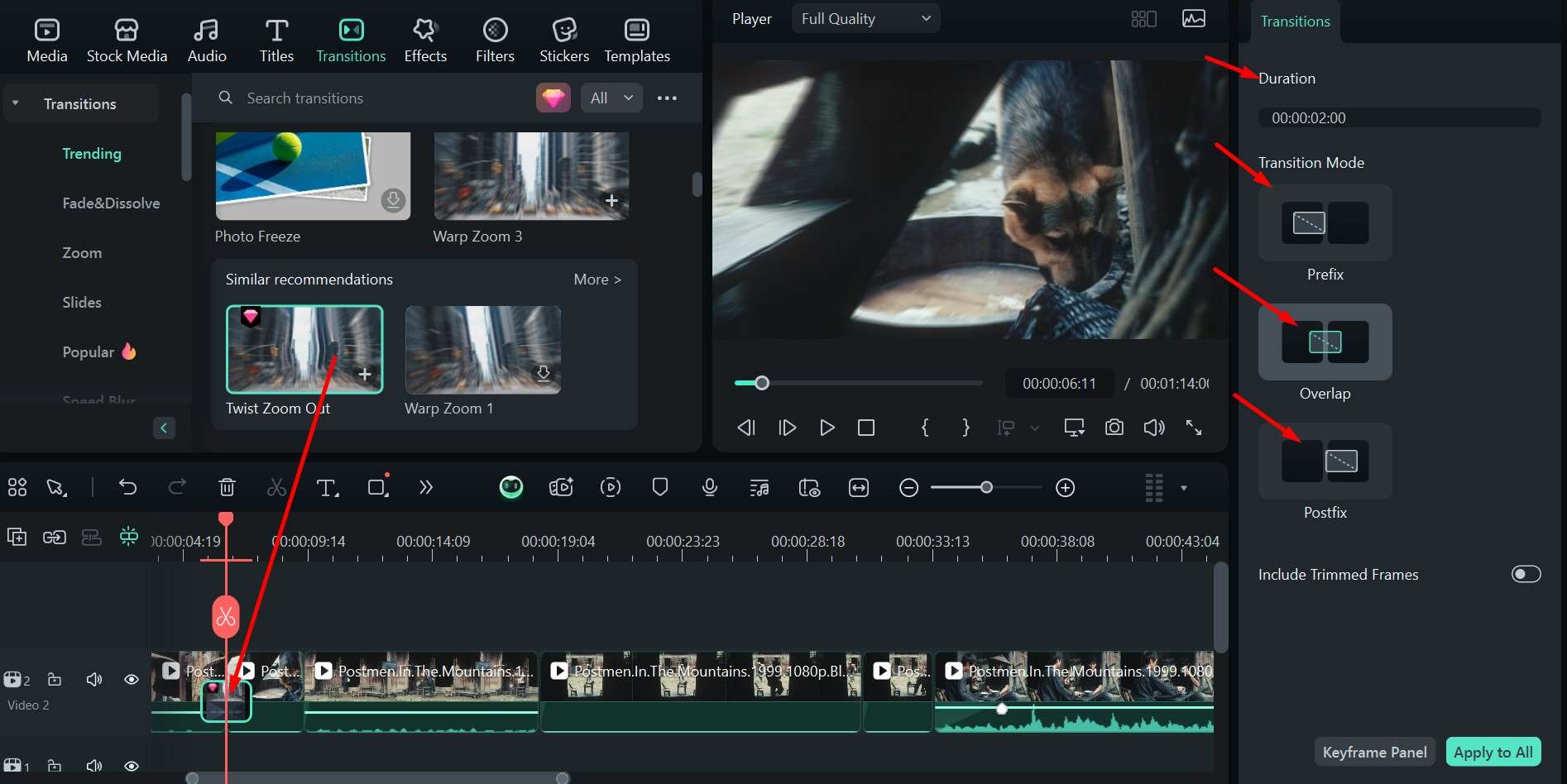
ขั้นตอนที่ 4: คุณยังสามารถเลือกทรานซิชันและคลิกปุ่ม ใช้กับทั้งหมด ที่มุมล่างขวาเพื่อเพิ่มลงระหว่างทุกคลิป
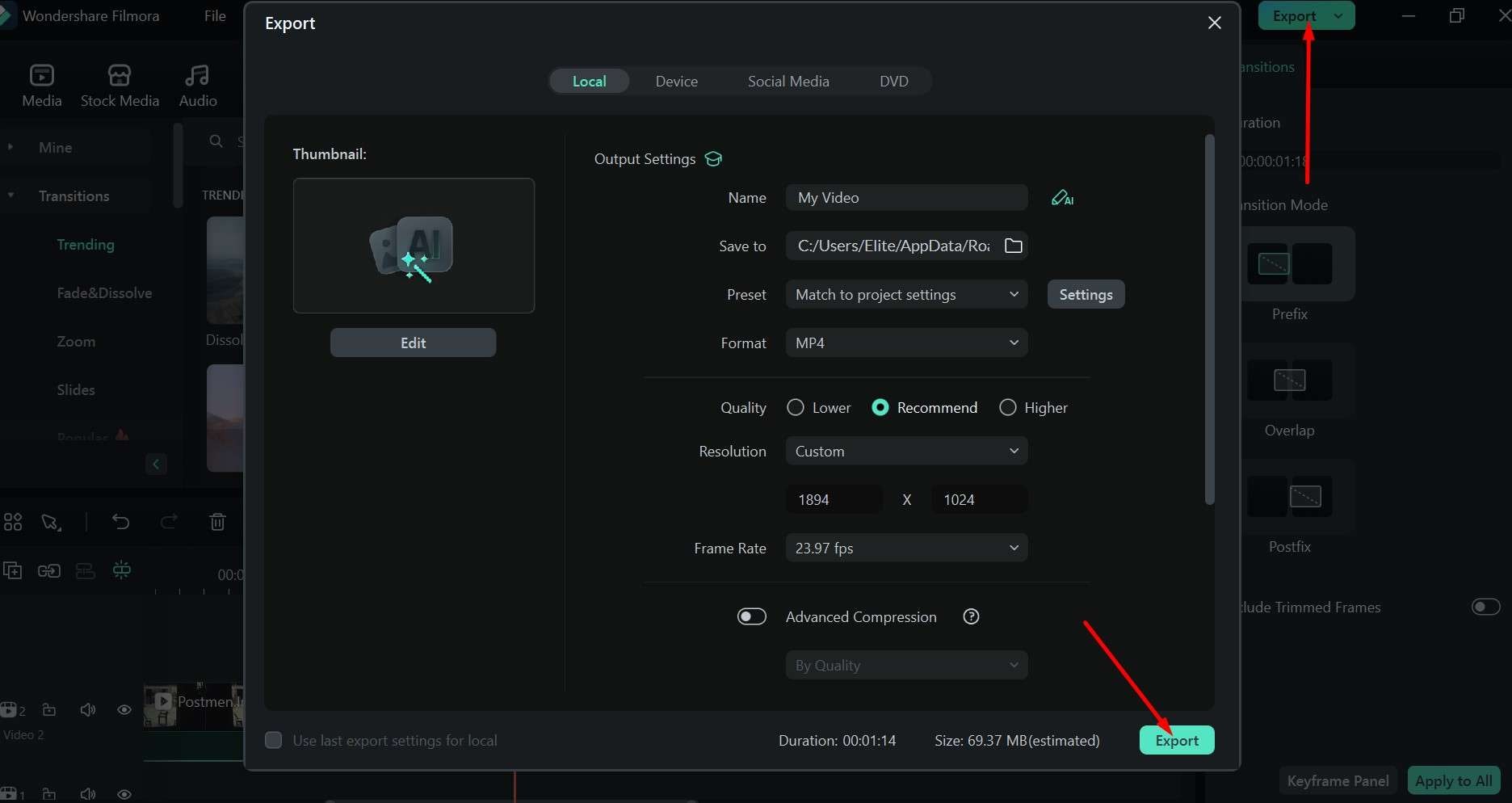
ขั้นตอนที่ 5: เมื่อคุณพอใจกับผลลัพธ์แล้ว คุณสามารถคลิก ส่งออก ที่มุมบนขวา จากนั้นเลือกตัวเลือกที่คุณต้องการในหน้าต่างป๊อปอัปและไปที่ส่งออก
ตอนนี้คุณได้สร้างทรานซิชันที่เจ๋งๆ แล้ว คุณสามารถไปยังตัวเลือกการปรับแต่งอื่นๆ ที่ Filmora มีให้ มาดูวิธีที่มีประสิทธิภาพที่สุดบางส่วนในการเพิ่มสไตล์และคุณค่าการผลิตให้กับเนื้อหาของคุณ
ลองใช้แอนิเมชันไตเติ้ลสุดเท่เพื่อสร้างลำดับเปิดที่สมบูรณ์แบบ
โดยปกติคุณต้องการบางอย่างที่จุดเริ่มต้นของวิดีโอเพื่อดึงดูดความสนใจของผู้ชมหรือเพื่อเพิ่มบริบทให้กับสิ่งที่กำลังจะเกิดขึ้นบนหน้าจอ และการเพิ่มไตเติ้ลแอนิเมชันเป็นวิธีที่สมบูรณ์แบบในการทำเช่นนั้น มันยังค่อนข้างง่าย โดยเฉพาะหากคุณโหลดคลิปทั้งหมดและเพิ่มทรานซิชันแล้ว
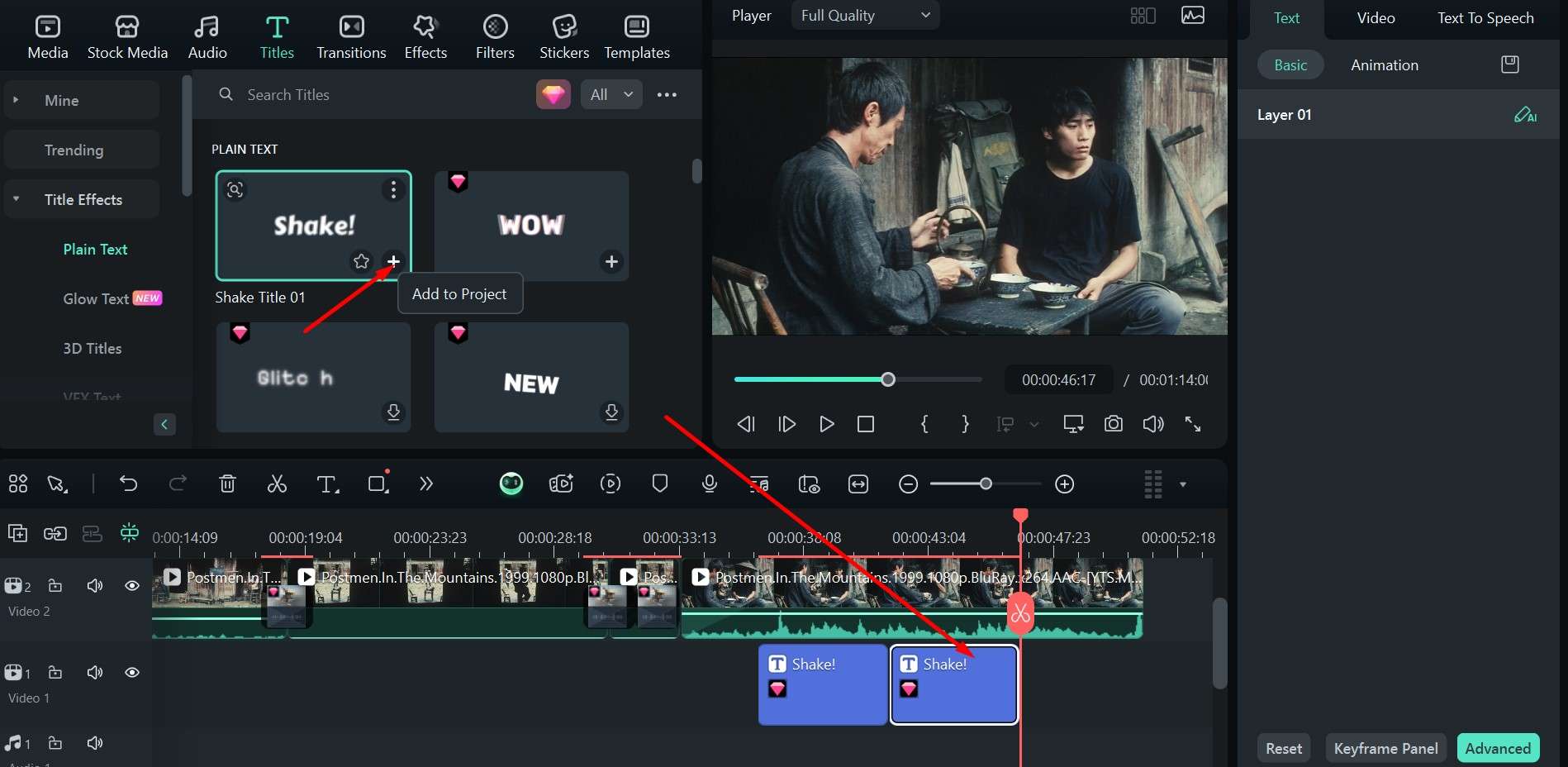
ขั้นตอนที่ 1: ไปที่ ไตเติ้ล และคลิก เอฟเฟกต์ไตเติ้ล เพื่อเปิดเมนูแบบเลื่อนลงพร้อมตัวเลือกเจ๋งๆ มากมาย
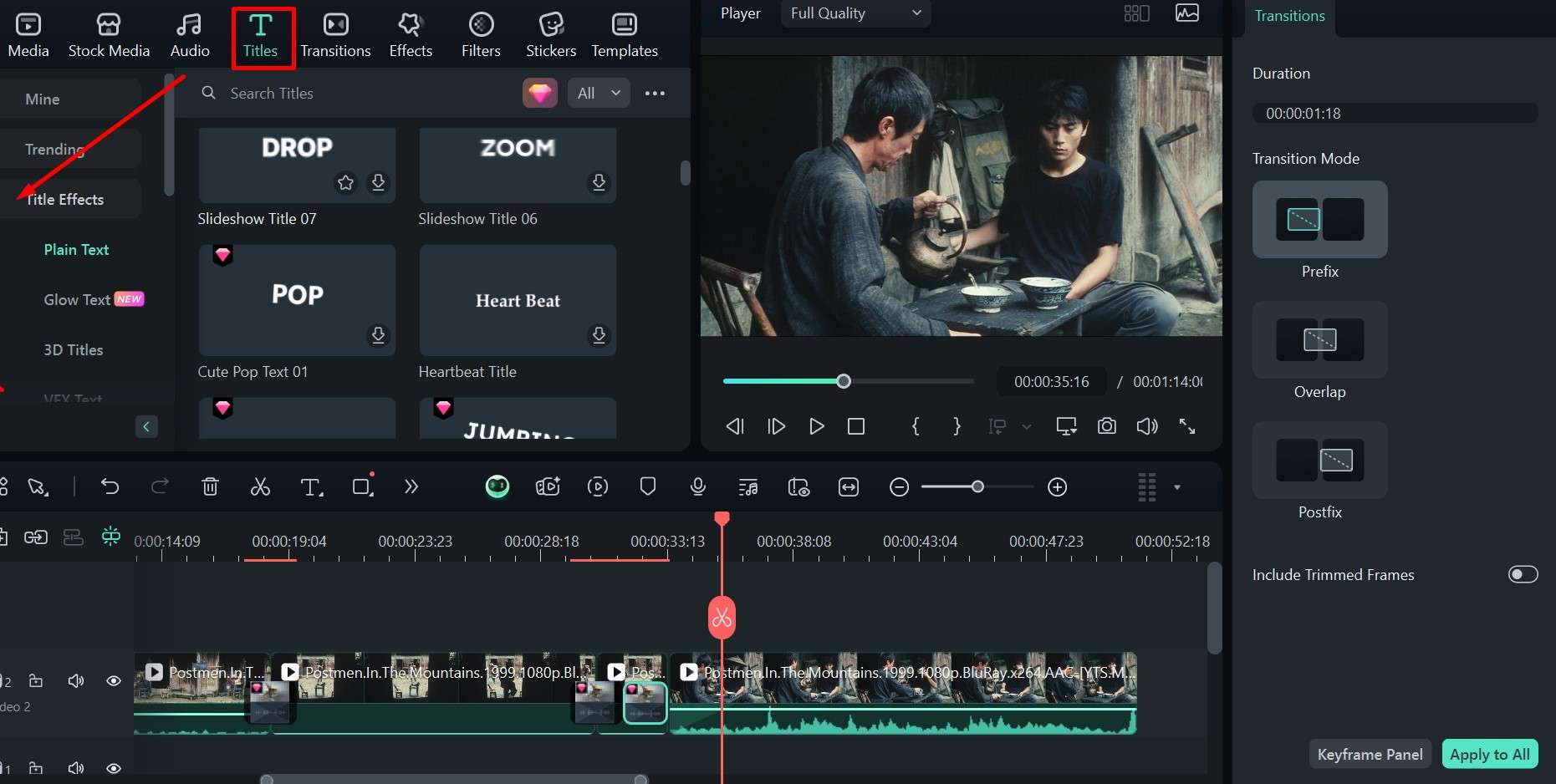
ขั้นตอนที่ 2: เรียกดูเพื่อหาไตเติ้ลที่ดี จากนั้นคลิกเพื่อดูตัวอย่างทางด้านขวา หากคุณชอบ คุณสามารถคลิกปุ่ม + ที่มุมล่างขวาของการ์ดเพื่อเพิ่มลงในไทม์ไลน์ของคุณ จากนั้นวางไว้ที่ตำแหน่งที่คุณต้องการ
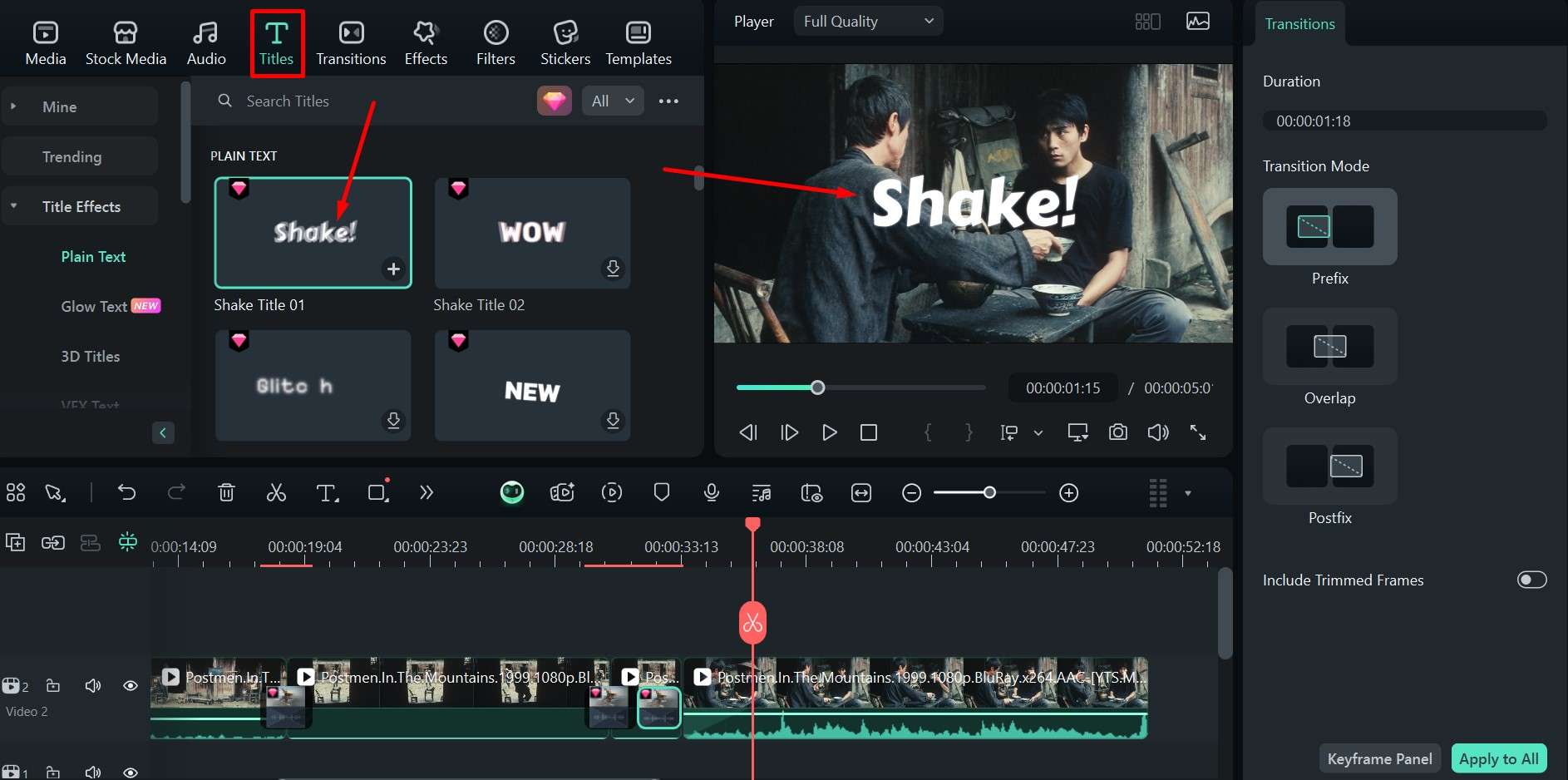
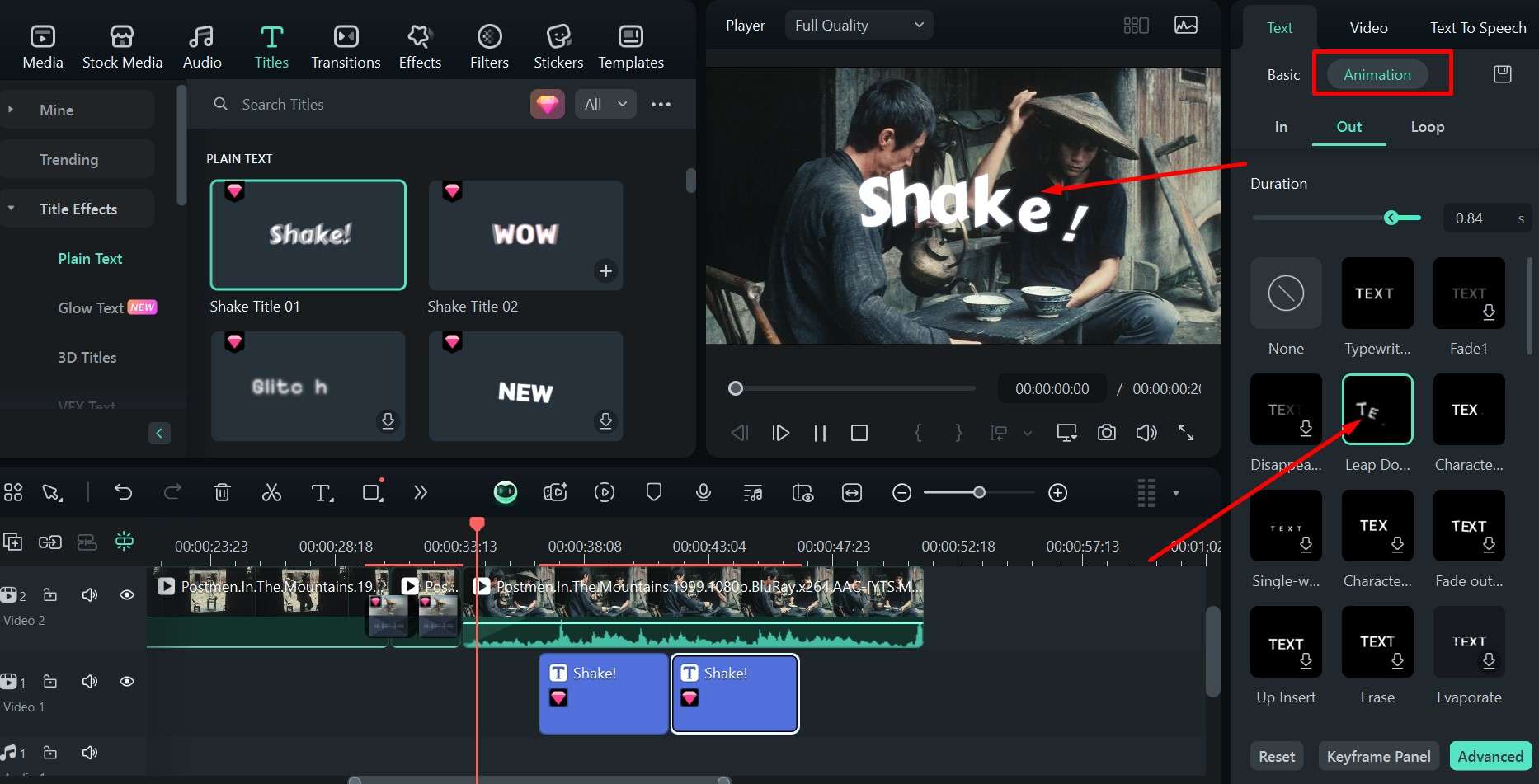
ขั้นตอนที่ 3: คุณสามารถคลิกที่ แอนิเมชัน และเลือก เอฟเฟกต์เพิ่มเติม ไม่ว่าจะเป็นวิธีให้ตัวอักษรออกจากหน้าจอหรือสร้างลูป จากนั้นใช้กับแอนิเมชันข้อความเดิม ในตัวอย่างนี้คือ สั่น.
ขั้นตอนที่ 4: กด ส่งออก และยืนยันเพื่อบันทึกโปรเจกต์ของคุณ
ความสนุกไม่ต้องหยุดแค่นี้ เพราะยังมีตัวเลือกอื่นๆ ให้ลองมากมาย และทั้งหมดอยู่ห่างออกไปเพียงหนึ่งหรือสองคลิก
เปลี่ยนโทนสีของวิดีโอด้วยฟิลเตอร์
นี่เป็นอีกหนึ่งวิธีที่พบเห็นได้ทั่วไปแต่มีประสิทธิภาพสูงในการเปลี่ยนอารมณ์ของวิดีโอ Filmora มีฟิลเตอร์มากมายที่ใช้งานง่ายและให้ความยืดหยุ่นมากขึ้นในการตัดต่อขั้นสุดท้าย เพียงทำตามขั้นตอนง่ายๆ เหล่านี้เพื่อเพิ่มเลเยอร์อื่นให้กับผลงานชิ้นเอกของคุณ
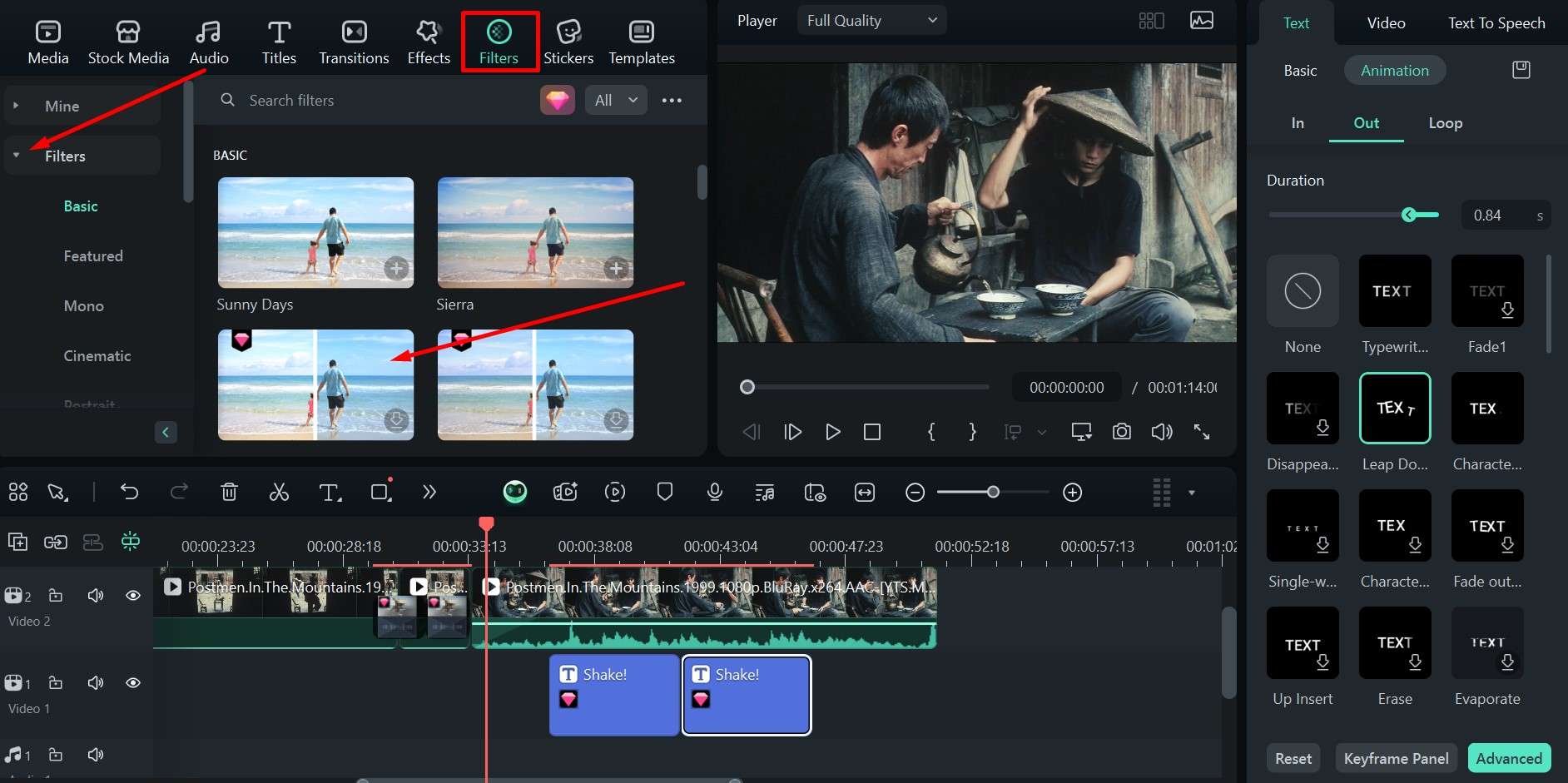
ขั้นตอนที่ 1: คลิกที่ ฟิลเตอร์ และเลื่อนลงเพื่อหาหมวดหมู่ที่คุณชอบในเมนูทางด้านซ้าย
ขั้นตอนที่ 2: ขั้นตอนเดียวกันกับไตเติ้ล - คลิกเพื่อดูตัวอย่าง จากนั้นกดปุ่ม + to เพื่อเพิ่มลงในโปรเจกต์ และเคลื่อนย้ายไปรอบๆ ไทม์ไลน์เพื่อหาตำแหน่งที่ดีที่สุด
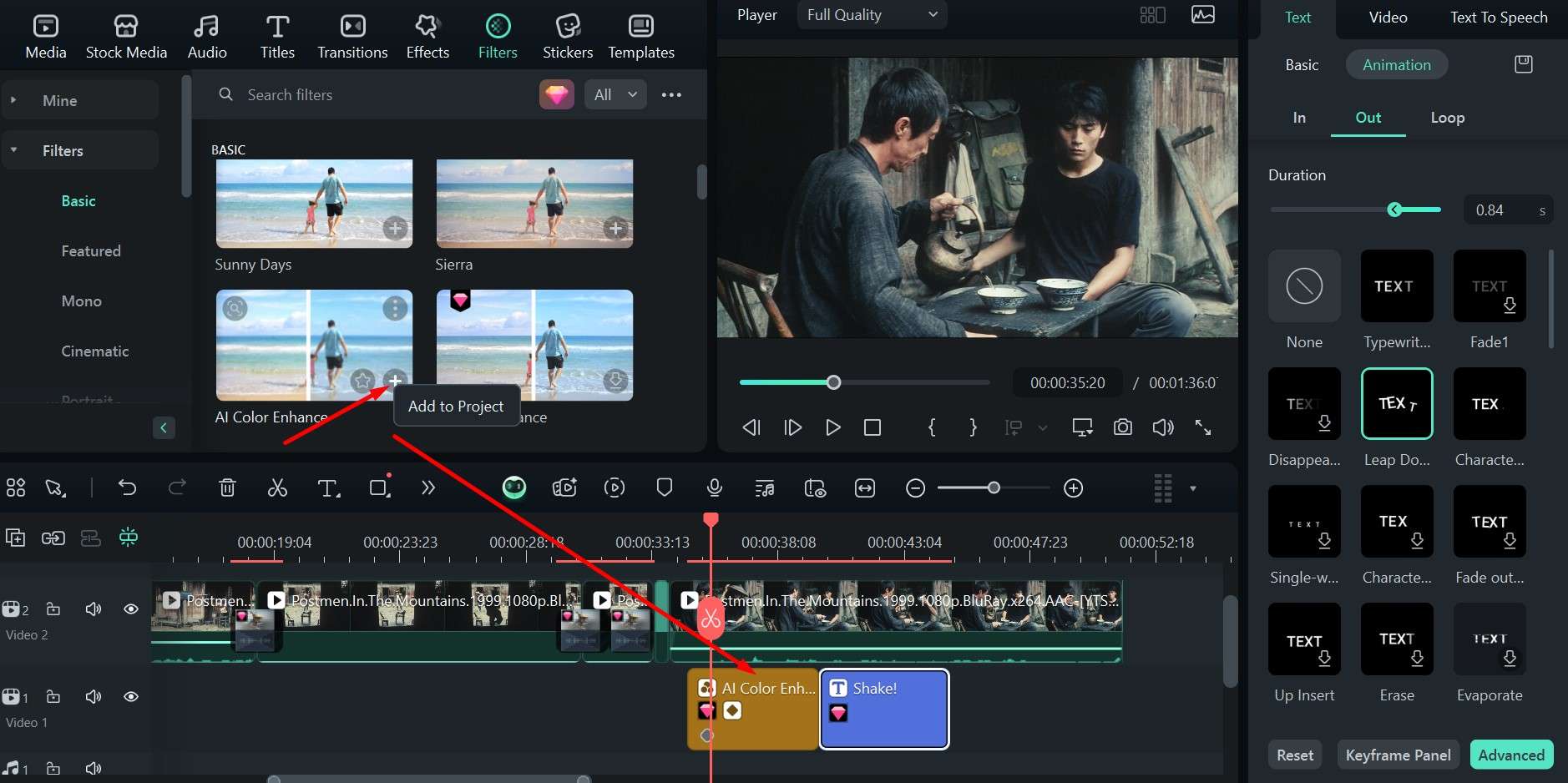
คุณสามารถมีฟิลเตอร์ที่แตกต่างกันสำหรับคลิปที่แตกต่างกัน เฉพาะบางส่วนของคลิป หรือยืดออกให้ครอบคลุมวิดีโอทั้งหมด
สิ่งสำคัญที่สุดคือ ไม่มีสิ่งใดที่จะรบกวนเอฟเฟกต์และทรานซิชันอื่นๆ ของคุณ แม้ว่าหากคุณมีหลายอันตลอดทั้งวิดีโอ คุณจะต้องระมัดระวังไม่ให้ทำมากเกินไป ทั้งหมดคือการหาสมดุลที่เหมาะสมและทำให้วิดีโอโดดเด่นจริงๆ
ทรานซิชันระหว่างวิดีโอโดยใช้แอปมือถือของ Filmora
เป็นโบนัสเพิ่มเติม Filmora มีทั้งเวอร์ชันเดสก์ท็อปและมือถือ แอปพลิเคชันพร้อมใช้งานสำหรับผู้ใช้ iOS และ Android เหมือนกัน มันทรงพลังพอๆ กับเวอร์ชันเดสก์ท็อปและสามารถช่วยคุณจากการถ่ายวิดีโอบนโทรศัพท์จนพร้อมโพสต์ภายในไม่กี่นาที นี่คือวิธีการทำงาน
ขั้นตอนที่ 1: เหมือนเดิม เลือกคลิปสองสามคลิปและโหลดลงในแอป
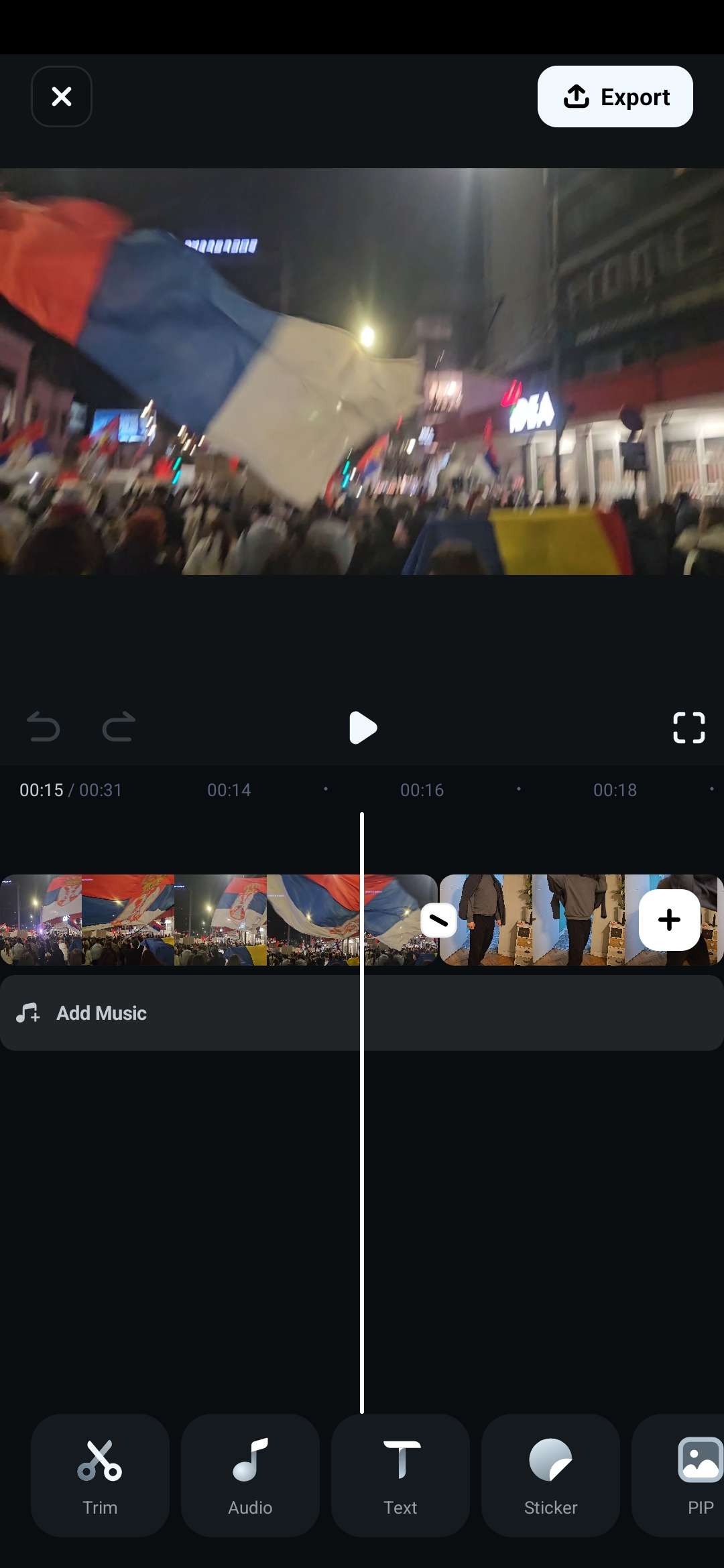
ขั้นตอนที่ 2: ที่ขอบของแต่ละคลิป คุณจะพบไอคอนที่ดูเหมือนเส้นประทแบบเฉียง แตะเพื่อเปิดเมนูทรานซิชัน
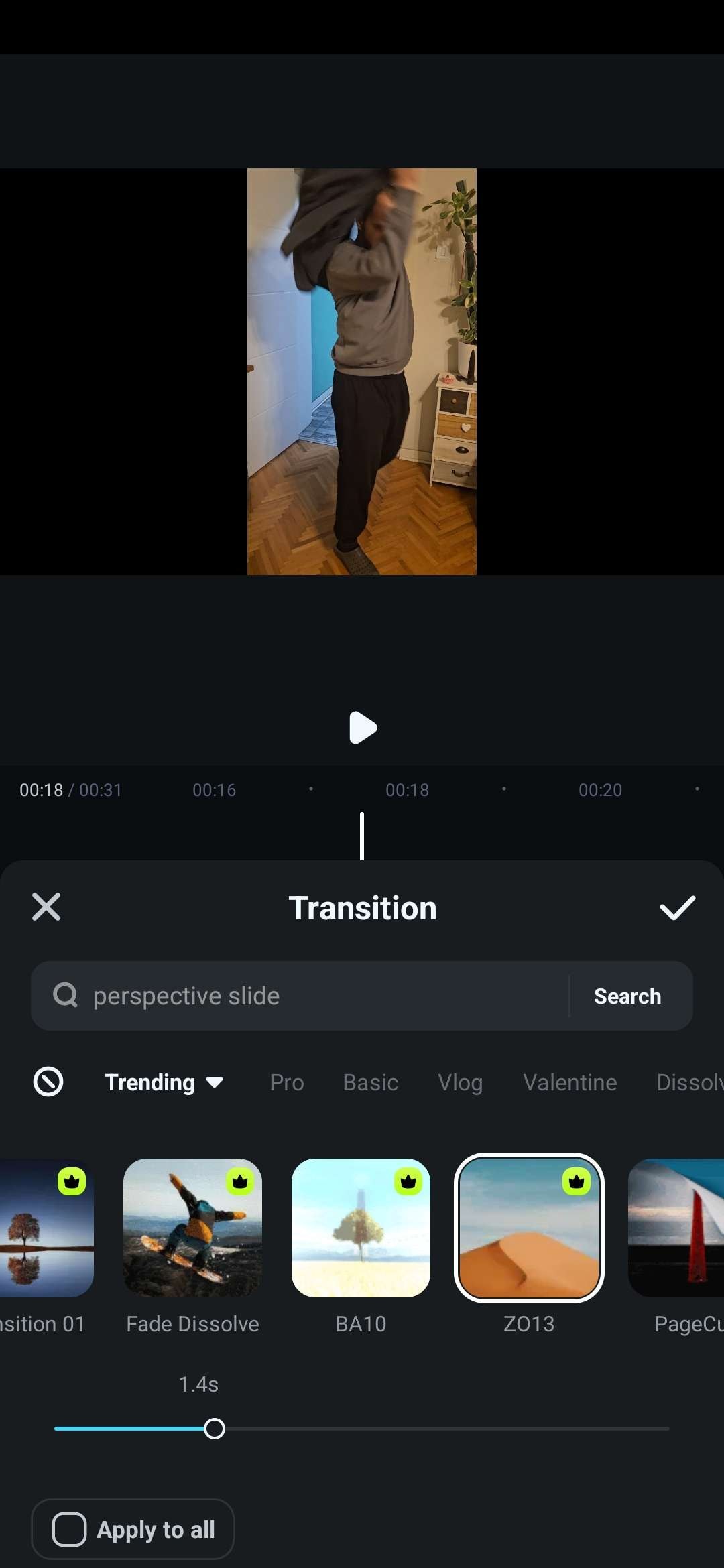
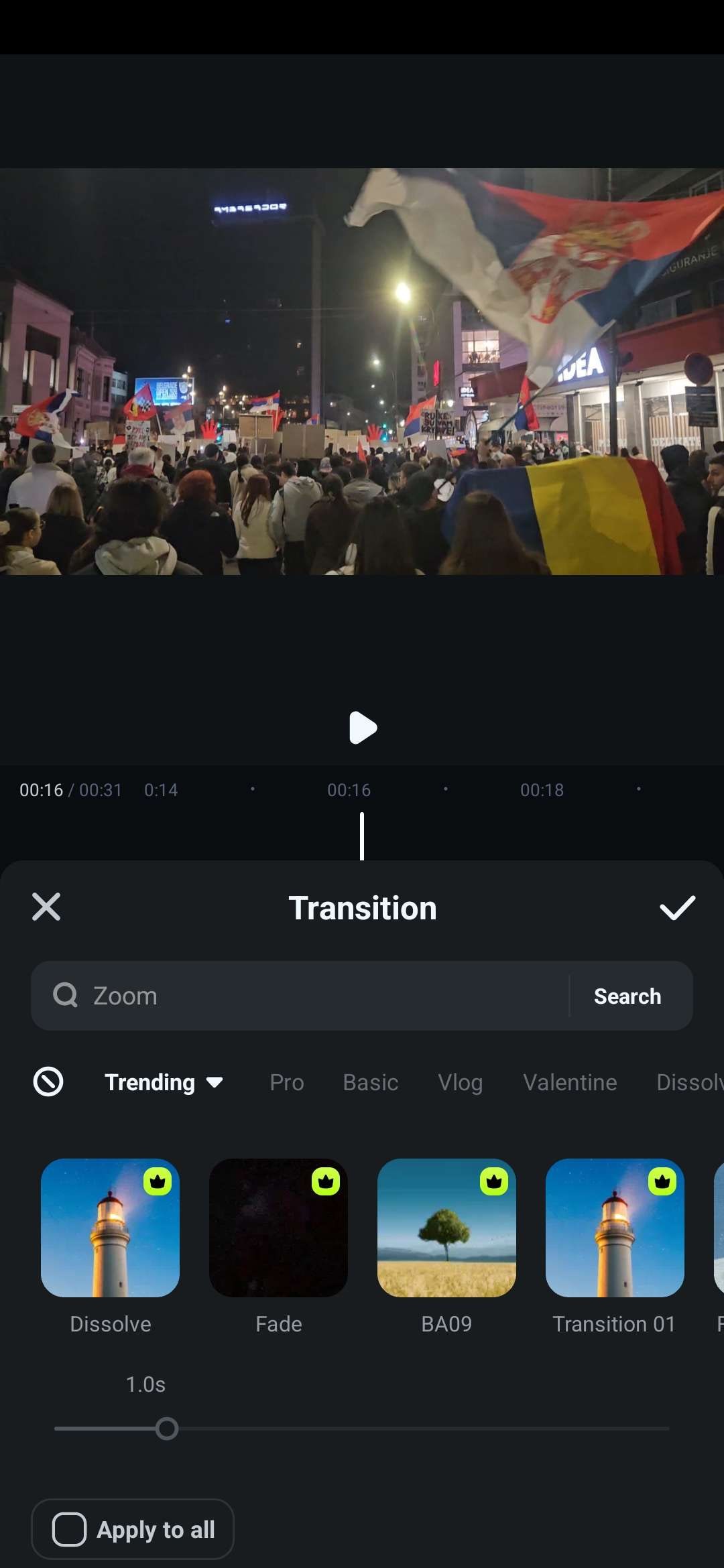
ขั้นตอนที่ 3: เลือกเอฟเฟกต์ที่เหมาะกับวิดีโอของคุณและเลื่อนสไลเดอร์เพื่อกำหนดระยะเวลา
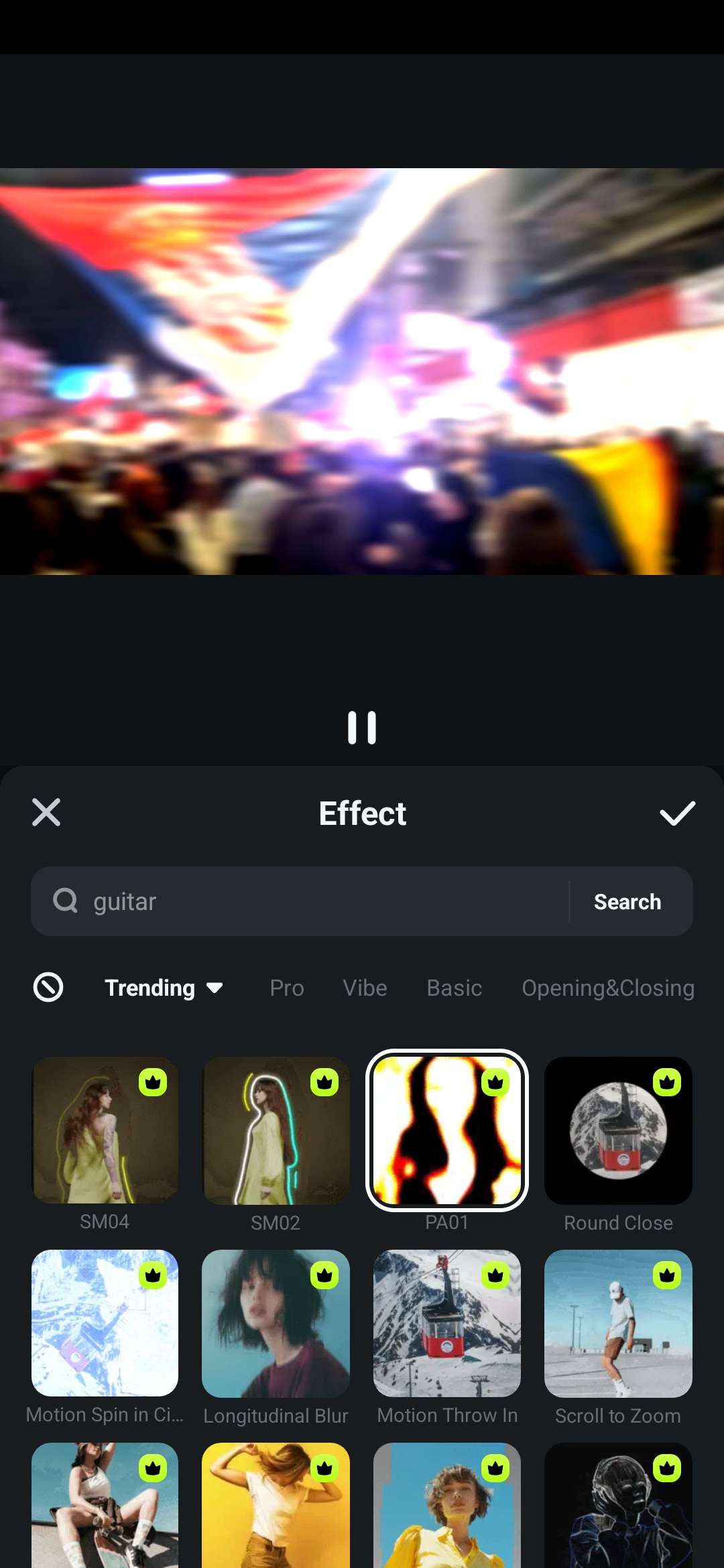
ขั้นตอนที่ 4: คุณยังสามารถไปที่เอฟเฟกต์และเพิ่มความโดดเด่นให้กับวิดีโอได้มากขึ้น พร้อมกับทรานซิชัน
ขั้นตอนที่ 5: หากคุณชอบผลลัพธ์ที่ได้ ให้แตะ ส่งออก เพื่อบันทึกวิดีโอลงในโทรศัพท์ของคุณ
การเพิ่มเอฟเฟกต์และรายละเอียดต่างๆ ให้กับวิดีโอของคุณทำได้รวดเร็วยิ่งขึ้นบนแอพมือถือ Filmora ดังนั้นคุณจะได้รับความสนุกสนานมากมายและเก่งขึ้นในการตัดต่อได้อย่างรวดเร็ว
สรุป
ทุกคนรู้ว่าคุณต้องเพิ่มรสชาติพิเศษให้กับวิดีโอ TikTok หรือรีล Instagram ของคุณด้วยทรานซิชันที่ยอดเยี่ยมระหว่างช็อต สร้างบรรยากาศด้วยฟิลเตอร์ที่เป็นเอกลักษณ์ และเพิ่มเอฟเฟกต์อื่นๆ อีกเล็กน้อยเพื่อเพิ่มความน่าสนใจ
อย่างไรก็ตาม แม้ว่า CapCut จะยังคงได้รับความนิยมสำหรับการตัดต่อวิดีโอ แต่อาจซับซ้อนเกินไปสำหรับผู้ใช้มือใหม่ ในทางกลับกัน กับ Wondershare Filmora คุณจะได้เอฟเฟกต์สนุกๆ มากมายที่คุณสามารถลากไปยังไทม์ไลน์และตั้งค่าได้ในไม่กี่วินาที
คุณยังมีฟีเจอร์อื่นๆ มากมาย รวมถึงเครื่องมือที่ขับเคลื่อนด้วย AI ดังนั้นจึงเริ่มต้นใช้งานได้ง่ายมาก

