

การผลิตเพลงที่บ้านเคยมีราคาแพงอย่างเหลือเชื่อเมื่อหนึ่งหรือสองทศวรรษก่อน โดยการสร้างสรรค์เสียงคุณภาพส่วนใหญ่จะทำในสตูดิโอบันทึกเสียงระดับมืออาชีพและโดยวิศวกรเสียงผู้เชี่ยวชาญ
ปัจจุบันสถานการณ์นั้นแตกต่างไปอย่างมาก เนื่องจากการเพิ่มขึ้นของ DAW ที่ทรงพลัง แอปแก้ไขเพลงที่ใช้งานง่าย และ Mac ที่มุ่งเน้นผู้เชี่ยวชาญ ได้ทำให้ผู้ใช้สามารถสร้างเพลงที่ฟังดูเป็นมืออาชีพจากความสะดวกสบายในบ้านของตนเองได้
นั่นเป็นเหตุผลที่บทความวันนี้จะเจาะลึกลงไปในซอฟต์แวร์แก้ไขเสียงที่ดีที่สุดสำหรับ Macเราจะสำรวจเครื่องมือต่างๆ เน้นฟีเจอร์ที่ดีที่สุดของพวกเขา และดูจุดแข็ง จุดอ่อน และจุดขายที่เป็นเอกลักษณ์ เพื่อให้คุณสามารถหาเครื่องมือที่เหมาะสมที่สุดกับความต้องการการแก้ไขเสียงบน Mac ของคุณ
ก่อนที่เราจะเจาะลึกลงไปในแต่ละโปรแกรมแก้ไขเสียงสำหรับ Macนี่คือตารางเปรียบเทียบอย่างรวดเร็ว เพื่อให้คุณทราบว่าจะคาดหวังอะไรจากเครื่องมือแต่ละตัว แม้กระทั่งก่อนการรีวิวเชิงลึกของเรา
| โปรแกรมแก้ไขเสียง สำหรับ Mac |
เหมาะสำหรับ | ฟีเจอร์เด่น | ฟรี / ราคา |
| Filmora | การบันทึกและแก้ไขเสียงทั่วไป |
|
|
| Riverside | การบันทึกและแก้ไขพอดแคสต์ |
|
|
| GarageBand | การผลิตเพลงแบบง่ายสำหรับผู้ใช้ Apple |
|
ฟรี |
| Adobe Audition | การแก้ไขเสียงระดับมืออาชีพ |
|
|
| Audacity | การผลิตเสียงสำหรับผู้ที่คำนึงถึงงบประมาณ |
|
ฟรี |
| FL Studio | การผลิตเพลงที่ปรับแต่งได้และการแต่ง MIDI |
|
|
| WavePad | โปรแกรมแก้ไขเสียง Mac สำหรับผู้ใช้ทั่วไป |
|
|
| Logic Pro | ผู้ชื่นชอบ Apple ที่กำลังมองหา DAW แบบเนทีฟและมีฟีเจอร์ครบครัน |
|
|
| Cubase | การผลิตเพลงระดับมืออาชีพและการแก้ไข MIDI |
|
|
| Ableton Live | การบันทึกนักดนตรีหลายคน การแต่งเพลงตั้งแต่เริ่มต้น และการแสดงสด |
|
|
โปรแกรมแก้ไขเสียงที่ดีที่สุดสำหรับ Mac ที่ได้รับการรีวิว
ตอนนี้คุณทราบแล้วว่าโปรแกรมแก้ไขเสียง Mac ตัวไหนบ้างที่ติดรายการซอฟต์แวร์แก้ไขเสียงที่ดีที่สุดสำหรับ Mac ของเรา ถึงเวลาที่จะเจาะลึกลงไปในแต่ละเครื่องมือและดูว่ามันมีอะไรให้บ้าง มาเริ่มกันเลย
1. Wondershare Filmora
 เหมาะสำหรับการบันทึกและแก้ไขเสียงทั่วไปบน Mac |
||
ข้อมูลจำเพาะ
|
ฟีเจอร์ยอดนิยม
|
|
เหตุผลในการซื้อ
|
เหตุผลที่ควรหลีกเลี่ยง
|
|


เหตุผลที่เราเลือกมัน
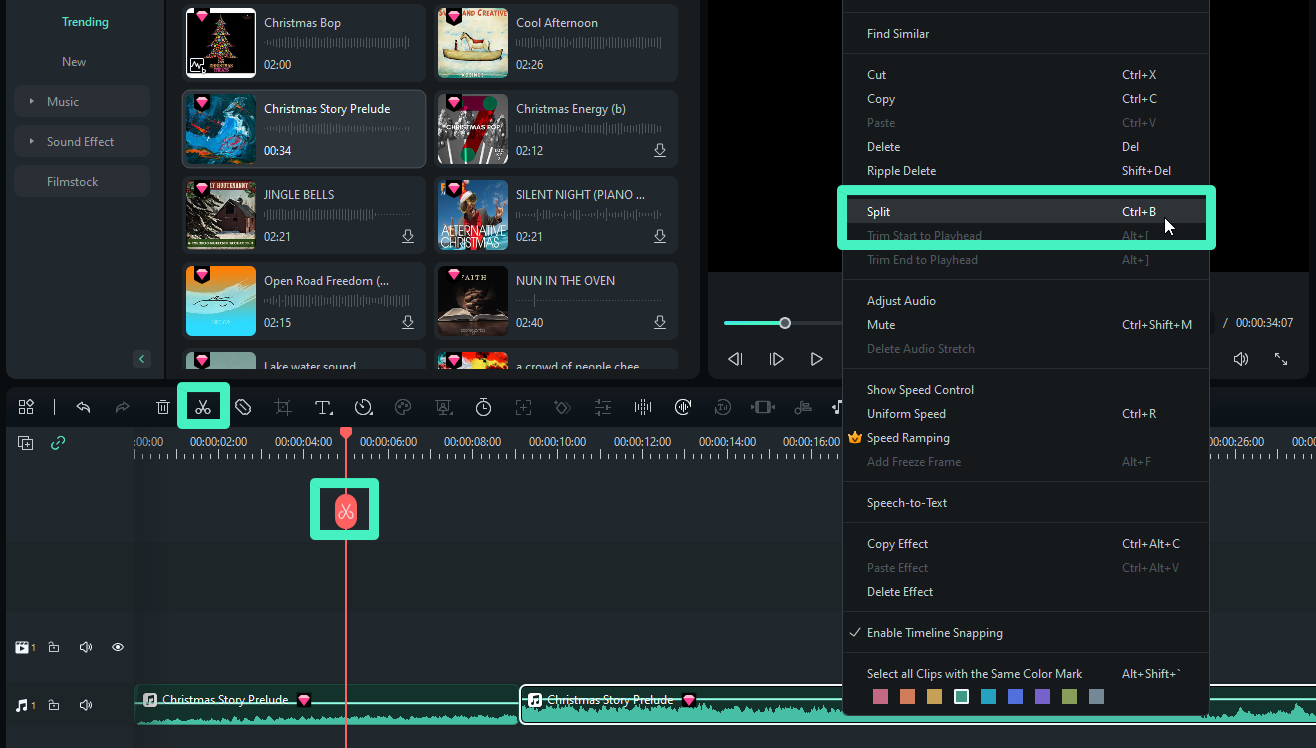
แม้ว่าจะเป็นเครื่องมือตัดต่อวิดีโอข้ามแพลตฟอร์มเป็นหลัก แต่ Filmora ก็มีพลังที่แข็งแกร่งในหมวดการแก้ไขเสียง อินเทอร์เฟซที่ใช้งานง่ายอย่างน่าทึ่งของแอปนี้เต็มไปด้วยเครื่องมือแก้ไขเสียงและฟีเจอร์ที่ขับเคลื่อนด้วย AI ที่สามารถทำให้การแก้ไขเสียงบน Mac รวดเร็วและราบรื่น ไม่ว่าคุณจะมีทักษะแค่ไหน
แนวทางการแก้ไขเสียงที่เน้นผู้เริ่มต้นของแอปทำให้ Filmora เป็นหนึ่งในโปรแกรมแก้ไขเสียงสำหรับ macOS ที่เรียนรู้ได้ง่ายที่สุด ช่วยให้แม้แต่มือใหม่สามารถค้นหาเครื่องมือแก้ไขเสียงและฟีเจอร์ที่ขับเคลื่อนด้วย AI มากมายของ Filmora ได้ เช่น Music Generator, Vocal Remover, Auto Beat Sync, Audio Denoise เป็นต้น นอกจากนี้Filmora สำหรับ Macทำงานได้อย่างราบรื่นบนคอมพิวเตอร์ Mac ที่มีชิป M1, M2 หรือ M3
2. Riverside
 โปรแกรมแก้ไขเสียง Mac ยอดเยี่ยมสำหรับพอดแคสต์และการสัมภาษณ์ |
||
ข้อมูลจำเพาะ
|
ฟีเจอร์ยอดนิยม
|
|
เหตุผลในการซื้อ
|
เหตุผลที่ควรหลีกเลี่ยง
|
|
เหตุผลที่เราเลือกมัน
เมื่อพอดแคสต์กลายเป็นที่นิยมอย่างมากในช่วงไม่กี่ปีที่ผ่านมา Riverside จึงริเริ่มสร้างแพลตฟอร์มที่มีทุกสิ่งที่คุณต้องการในการบันทึกการสนทนาและเรื่องราว
หากนั่นคือสิ่งที่คุณกำลังมองหา ไม่จำเป็นต้องมองหาที่ไหนนอกจาก Riverside เพราะคุณจะมีช่วงเวลาที่ดีในการสัมภาษณ์แขกและทำความสะอาดเสียงของคุณด้วยเครื่องมือที่ขับเคลื่อนด้วย AI ของแพลตฟอร์ม
อย่างไรก็ตาม มีข้อเสียเปรียบบางประการที่ผู้ที่กำลังมองหาโปรแกรมแก้ไขเสียง Mac ควรรับทราบ แพลตฟอร์มนี้มุ่งเน้นที่พอดแคสต์ ดังนั้นคุณจะขาดเครื่องมือแก้ไขเสียงบางตัวที่มีอยู่แม้แต่ในโปรแกรมแก้ไขเสียง Mac ฟรีอย่าง GarageBand หรือ Audacity

3. GarageBand
 ซอฟต์แวร์แก้ไขเสียงและดนตรี macOS ฟรีที่ดีที่สุดสำหรับมือใหม่ |
||
ข้อมูลจำเพาะ
|
ฟีเจอร์ยอดนิยม
|
|
เหตุผลในการซื้อ
|
เหตุผลที่ควรหลีกเลี่ยง
|
|
เหตุผลที่เราเลือกมัน
GarageBand เป็นเวิร์กสเตชันเสียงดิจิทัล (DAW) ฟรีและซอฟต์แวร์สร้างดนตรีที่พัฒนาโดย Apple Inc. สำหรับอุปกรณ์ macOS และ iOS เปิดตัวครั้งแรกเมื่อวันที่ 6 มกราคม 2004 และได้พัฒนาเป็นเครื่องมืออันทรงพลังสำหรับสร้าง บันทึก แก้ไข และแชร์เพลงและพอดแคสต์ GarageBand เป็นโปรแกรมที่เบากว่าและเน้นสำหรับมือสมัครเล่นของ Logic Pro ซึ่งเป็นโปรแกรมแก้ไขเพลงระดับมอชอื่นสำหรับ Mac ที่พัฒนาโดย Apple
หากคุณกำลังมองหาโปรแกรมระดับไฮเอนด์ที่มีมิกเซอร์ที่เหมาะสมและการควบคุมระดับเสียงโดยละเอียด GarageBand ไม่ใช่โปรแกรมที่คุณกำลังมองหา อย่างไรก็ตาม สำหรับคนที่ต้องการเริ่มบันทึกและทำเพลงฟรีและชอบอินเทอร์เฟซผู้ใช้ที่เรียบง่าย GarageBand อาจเป็นซอฟต์แวร์แก้ไขเสียงฟรีที่สมบูรณ์แบบสำหรับ Mac
มันให้ความยืดหยุ่นอย่างมาก ปลั๊กอินที่หลากหลาย ลูปและแพ็กที่ตั้งค่าไว้ล่วงหน้า บทเรียนเครื่องดนตรีที่สนุกสนาน และอินเทอร์เฟซที่เรียบง่ายและคล่องตัวที่คุณจะไม่มีปัญหาในการใช้งานไม่ว่าระดับทักษะหรือประสบการณ์การแก้ไขของคุณจะเป็นอย่างไร

4. Adobe Audition
 ดีที่สุดสำหรับโครงการแก้ไขเสียงระดับมืออาชีพและการปรับปรุงคำพูด |
||
ข้อมูลจำเพาะ
|
ฟีเจอร์ยอดนิยม
|
|
เหตุผลในการซื้อ
|
เหตุผลที่ควรหลีกเลี่ยง
|
|
เหตุผลที่เราเลือกมัน
Adobe Audition เป็นเวิร์กสเตชันเสียงดิจิทัล (DAW) และซอฟต์แวร์แก้ไขเสียงระดับมืออาชีพที่พัฒนาโดย Adobe Systems ซอฟต์แวร์นี้มีให้บริการทั้งบนแพลตฟอร์ม Windows และ macOS และถูกใช้อย่างแพร่หลายโดยผู้เชี่ยวชาญด้านเสียง พอดแคสเตอร์ นักดนตรี และผู้สร้างคอนเทนต์
Adobe Audition นำเสนอชุดเครื่องมือและฟีเจอร์ที่ครอบคลุมสำหรับการบันทึก แก้ไข ผสม และมาสเตอร์เสียง รองรับการแก้ไขหลายแทร็ก ซึ่งช่วยให้ผู้ใช้สามารถทำงานกับแทร็กเสียงหลายแทร็กพร้อมกันและรวมเข้าด้วยกันเป็นโครงการเดียวได้อย่างง่ายดาย นอกจากนี้ ซอฟต์แวร์ยังมีเอฟเฟกต์เสียงที่หลากหลาย ความสามารถในการลดเสียงรบกวนขั้นสูง และรองรับปลั๊กอินจากบุคคลที่สาม ทำให้ผู้ใช้สามารถปรับปรุงและปรับแต่งคอนเทนต์เสียงของตนได้
ไม่ว่าคุณจะบันทึกในสภาพแวดล้อมที่มีเสียงดังและต้องการเครื่องมือกำจัดเสียงรบกวนพื้นหลังและเสียงก้องที่มีความสามารถ หรือต้องการสร้างการแก้ไขเสียงคุณภาพระดับสตูดิโอ Adobe Audition คือทางเลือกที่ดี มักได้รับการยกย่องว่าเป็นซอฟต์แวร์แก้ไขเพลงที่ดีที่สุดสำหรับ Mac, Audition นำเสนอฟีเจอร์ขั้นสูงมากมายที่จะให้ผลลัพธ์การแก้ไขเสียงที่โดดเด่น
แม้ว่าอินเทอร์เฟซของมันอาจสับสนสำหรับผู้เริ่มต้นและแอปไม่รองรับ MIDI แต่ Adobe Audition ยังคงเป็นโปรแกรมแก้ไขเสียงที่ยอดเยี่ยมสำหรับ Mac ด้วยฟีเจอร์การแก้ไขรูปคลื่นและสเปกตรัม ความสามารถในการผสมหลายแทร็ก และเอฟเฟกต์เสียงมากมาย แม้จะมีราคาที่แพง

5. Audacity
 โปรแกรมแก้ไขเสียงฟรีและโอเพนซอร์สที่ดีที่สุดสำหรับผู้เริ่มต้นและระดับกลาง |
||
ข้อมูลจำเพาะ
|
ฟีเจอร์ยอดนิยม
|
|
เหตุผลในการซื้อ
|
เหตุผลที่ควรหลีกเลี่ยง
|
|
เหตุผลที่เราเลือกมัน
Audacity เป็นเวิร์กสเตชันเสียงดิจิทัล (DAW) และซอฟต์แวร์แก้ไขเสียงแบบโอเพนซอร์สฟรีที่มีให้บริการบนแพลตฟอร์ม Windows, macOS และ Linux ตั้งแต่การเปิดตัวครั้งแรกในปี 2000 Audacity ได้รับความนิยมอย่างมากในหมู่นักดนตรีมืออาชีพและสมัครเล่น พอดแคสเตอร์ และผู้สร้างคอนเทนต์เนื่องจากราคาที่สมเหตุสมผลและความหลากหลาย
แม้จะเป็นโปรแกรมแก้ไขเสียงแบบโอเพนซอร์สและฟรี Audacity สามารถเปรียบเทียบได้แม้กับซอฟต์แวร์แก้ไขเสียงสำหรับ Mac ที่แพงที่สุด แม้ว่าอินเทอร์เฟซอาจดูล้าสมัย แต่ก็มีพลังที่แข็งแกร่งในเกมการแก้ไขเสียง Audacity นำเสนอเครื่องมือและฟีเจอร์ต่างๆ สำหรับการบันทึก แก้ไข และส่งออกเสียง ซึ่งรวมถึงการแก้ไขหลายแทร็ก เอฟเฟกต์เสียง การลดเสียงรบกวน และรองรับรูปแบบไฟล์หลายรูปแบบ แม้ว่าจะไม่มีความสามารถขั้นสูงของ DAW ระดับมืออาชีพ แต่ก็ให้พื้นฐานที่มั่นคงสำหรับงานแก้ไขเสียงระดับพื้นฐานถึงกลาง

6. FL Studio
 ดีที่สุดสำหรับโปรดิวเซอร์ที่ต้องการการปรับแต่งและการแต่ง MIDI |
||
ข้อมูลจำเพาะ
|
ฟีเจอร์ยอดนิยม
|
|
เหตุผลในการซื้อ
|
เหตุผลที่ควรหลีกเลี่ยง
|
|
เหตุผลที่เราเลือกมัน
FL Studio ซึ่งเดิมชื่อ FruityLoops เป็นเวิร์กสเตชันเสียงดิจิทัล (DAW) และซอฟต์แวร์ผลิตเพลงยอดนิยมที่พัฒนาโดยบริษัท Image-Line ของเบลเยียม มีให้บริการทั้งบนแพลตฟอร์ม Windows และ macOS และถูกใช้อย่างแพร่หลายโดยโปรดิวเซอร์เพลงอิเล็กทรอนิกส์ ศิลปินฮิปฮอป และนักดนตรีอื่นๆ
เวิร์กโฟลว์แบบแพทเทิร์นของ FL Studio ช่วยให้ผู้ใช้สามารถสร้างและจัดเรียงเพลงโดยการรวมแพทเทิร์นต่างๆ ทำให้เหมาะสำหรับการผลิตเพลงอิเล็กทรอนิกส์และแบบลูปเป็นพิเศษ ยิ่งไปกว่านั้น ซอฟต์แวร์ยังมีเครื่องมือแก้ไข piano roll ที่หลากหลายสำหรับสร้างและแก้ไขทำนอง คอร์ด และแพทเทิร์นเครื่องเคาะจังหวะ พร้อมด้วยเครื่องมือต่างๆ สำหรับจัดการโน้ตและระบบอัตโนมัติพารามิเตอร์
แม้ว่าจะมีข้อจำกัดบางประการใน FL Studio แต่ DAW ที่สมบูรณ์และมีสีสันนี้ก็เป็นหนึ่งในซอฟต์แวร์แก้ไขเสียงที่ดีที่สุดสำหรับ Mac ที่มีอยู่ในปัจจุบัน มันเต็มไปด้วยเพลงสาธิตที่โหลดไว้ล่วงหน้า มีการบันทึกเสียง และคุณสมบัติการกำหนดเส้นทางมิกเซอร์ และมีอินเทอร์เฟซที่ไม่เหมือนใครที่คุณจะชอบ
แม้ว่าจะไม่ใช่แอปพลิเคชันดั้งเดิม แต่การใช้งาน ประสิทธิภาพ และความสามารถด้าน DAW นั้นอยู่ในระดับเดียวกับ Logic Pro ของ Apple ขั้นตอนการทำงานและอินเทอร์เฟซสามารถปรับแต่งได้ และมีปลั๊กอินมากมายให้สร้างสรรค์ ทำให้ FL Studio เป็นตัวเลือกที่ยอดเยี่ยมสำหรับทั้งผู้เริ่มต้นและมือโปร
แม้ว่าอินเทอร์เฟซของ FL Studio จะใช้งานง่าย แต่ซอฟต์แวร์มีคุณสมบัติมากมายที่อาจทำให้ผู้เริ่มต้นหรือผู้ที่เปลี่ยนมาจาก DAW อื่นต้องใช้เวลาเรียนรู้
นอกจากนี้ แม้ว่า FL Studio จะรองรับการบันทึกเสียง แต่จุดเน้นหลักคือการผลิตแบบ MIDI และลูป ซึ่งอาจทำให้ไม่เหมาะสำหรับผู้ที่ต้องการความสามารถในการบันทึกและแก้ไขเสียงที่กว้างขวางมากขึ้น

7. WavePad
 ดีที่สุดสำหรับผู้แก้ไขเสียงบน Mac ที่ต้องการเครื่องมือแก้ไขเสียงพื้นฐานโดยไม่ต้องมีความซับซ้อนของ DAW เต็มรูปแบบ |
||
ข้อมูลจำเพาะ
|
ฟีเจอร์ยอดนิยม
|
|
เหตุผลในการซื้อ
|
เหตุผลที่ควรหลีกเลี่ยง
|
|
เหตุผลที่เราเลือกมัน
พัฒนาโดย NCH Software, WavePad เป็นซอฟต์แวร์แก้ไขเสียงที่ใช้งานง่ายสำหรับ Mac, Windows, iOS, Android และ Chrome OS โปรแกรมแก้ไขเสียง Mac OS X นี้มีอินเทอร์เฟซผู้ใช้ที่เรียบง่ายและน่าสนใจ เมนูที่ปรับแต่งได้ มุมมองแทร็กที่หลากหลาย และอื่นๆ
แม้ว่าจะมีเอฟเฟกต์เสียงและพรีเซ็ตที่จำกัด และป๊อปอัปที่น่ารำคาญที่ขอให้คุณซื้อเวอร์ชันเต็ม แต่ WavePad รองรับรูปแบบไฟล์เสียงส่วนใหญ่และสามารถทำการแก้ไขเสียงเป็นชุดได้ ทำให้เป็นคู่แข่งที่คุ้มค่าในสายตาของเรา
โดยรวมแล้ว WavePad เป็นตัวเลือกที่ยอดเยี่ยมสำหรับผู้ใช้ Mac ที่ต้องการซอฟต์แวร์แก้ไขเสียงที่ใช้งานง่าย เรียนรู้ง่าย พร้อมคุณสมบัติพื้นฐานสำหรับการบันทึกและแก้ไขไฟล์เสียง แม้ว่าจะไม่มีความสามารถขั้นสูงของ DAW ระดับมืออาชีพ แต่ก็ให้พื้นฐานที่มั่นคงสำหรับผู้ใช้ที่ต้องการเครื่องมือแก้ไขเสียงพื้นฐานโดยไม่ต้องมีความซับซ้อนของ DAW เต็มรูปแบบ

8. Logic Pro
 ซอฟต์แวร์แก้ไขเสียงและดนตรี macOS ดั้งเดิมที่ดีที่สุดสำหรับมือโปร |
||
ข้อมูลจำเพาะ
|
ฟีเจอร์ยอดนิยม
|
|
เหตุผลในการซื้อ
|
เหตุผลที่ควรหลีกเลี่ยง
|
|
เหตุผลที่เราเลือกมัน
สิ่งที่ GarageBand มีไว้สำหรับการผลิตดนตรีแบบง่าย Logic Pro ก็มีไว้สำหรับการแก้ไขเสียงระดับมืออาชีพบน Mac แม้ว่าต้นทุนเริ่มต้น $199.99 จะแพงสำหรับผู้เริ่มต้นส่วนใหญ่ แต่ก็เป็นการลงทุนที่คุ้มค่าอย่างไม่ต้องสงสัยสำหรับนักดนตรี โปรดิวเซอร์ หรือวิศวกรเสียงมืออาชีพที่กำลังมองหาซอฟต์แวร์แก้ไขเสียง Mac คุณภาพสูงในระยะยาว
แอปพลิเคชันดั้งเดิมผสานรวมกับฮาร์ดแวร์และซอฟต์แวร์ของ Apple ได้อย่างราบรื่น สร้างโปรแกรมแก้ไขดนตรีสำหรับ Mac ที่ทั้งเร็วและทนทาน นอกจากนี้ยังมีคุณสมบัติ DAW ที่แข็งแกร่งและมีไลบรารีเอฟเฟกต์เสียงที่กว้างขวาง

9. Cubase
 ดีที่สุดสำหรับการผลิตดนตรีระดับมืออาชีพและการแก้ไข MIDI |
||
ข้อมูลจำเพาะ
|
ฟีเจอร์ยอดนิยม
|
|
เหตุผลในการซื้อ
|
เหตุผลที่ควรหลีกเลี่ยง
|
|
เหตุผลที่เราเลือกมัน
มาพร้อมเอ็นจิ้นเสียงที่ยอดเยี่ยม ไลบรารีปลั๊กอินและเครื่องดนตรีที่แข็งแกร่ง MixConsole ที่ออกแบบมาอย่างดี และเครื่องมือแก้ไขเสียงและระบบอัตโนมัติที่ทรงพลัง Cubase เป็นหนึ่งใน DAW ที่ดีที่สุดในตลาด มีประวัติอันยาวนาน โดยปรากฏครั้งแรกในปี 1989 แม้ว่าการพัฒนาจะช้าในบางครั้ง แต่เมื่อเครื่องมือมาถึงจุดหมาย มันก็ยอดเยี่ยม
แม้ว่าจะเป็น DAW ที่ทรงพลังอย่างเหลือเชื่อ แต่ Cubase ไม่เป็นที่นิยมเท่ากับคู่แข่งเนื่องจากการออกแบบที่ไม่เป็นธรรมชาติ คุณสมบัติหลายอย่างถูกซ่อนไว้ลึกในเมนูและไม่ได้ถูกนำไปใช้ได้ดีเท่ากับ DAW อื่นๆ ทำให้ยากต่อการเชี่ยวชาญ

10. Ableton Live
 ดีที่สุดสำหรับการบันทึกนักดนตรีหลายคน การแต่งเพลงตั้งแต่ต้น และการแสดงสด |
||
ข้อมูลจำเพาะ
|
ฟีเจอร์ยอดนิยม
|
|
เหตุผลในการซื้อ
|
เหตุผลที่ควรหลีกเลี่ยง
|
|
เหตุผลที่เราเลือกมัน
การสุ่มตัวอย่างและสุ่มตัวอย่างซ้ำที่ง่ายดายและรวดเร็ว ฟังก์ชันการแสดงสดที่ยอดเยี่ยม MIDI macros พรีเซ็ตที่ยอดเยี่ยม ฯลฯ นี่เป็นเพียงส่วนหนึ่งของคุณสมบัติที่บรรจุอยู่ใน Ableton Live โปรแกรมแก้ไขดนตรีระดับมืออาชีพสำหรับ Mac ที่สร้างขึ้นโดยคำนึงถึงการแสดงสดและการแต่งเพลงที่รวดเร็ว
อย่างไรก็ตาม ต้องกล่าวถึงข้อเสียบางประการด้วย แม้จะมีราคาและสิ่งที่การตลาดกล่าว แต่ Ableton Live ยังไม่ใช่ DAW เต็มรูปแบบ แม้ว่าจะมีระบบอัตโนมัติที่ยอดเยี่ยม การรองรับ MIDI และเครื่องมือสร้างดนตรีที่ยอดเยี่ยม แต่คุณควรทราบว่า Ableton ขาดเครื่องมือแก้ไขระดับเสียงและมุมมองโน้ตดนตรี

วิธีเลือกซอฟต์แวร์แก้ไขเสียงที่เหมาะสมกับความต้องการของคุณ
แม้ว่าคะแนนผู้ใช้และคุณสมบัติจะบอกอะไรได้มากเกี่ยวกับโปรแกรมแก้ไขเสียง Mac โดยเฉพาะ แต่การหาซอฟต์แวร์ที่เหมาะสมกับความต้องการเฉพาะของคุณยังต้องพิจารณาประเด็นสำคัญบางประการ เช่น:
- งบประมาณ - เผชิญหน้ากับความจริงกันเถอะ เงินมีบทบาทสำคัญในการตัดสินใจเลือกโปรแกรมแก้ไขเสียง Mac โดยเฉพาะ แม้ว่า DAW เต็มรูปแบบเช่น FL Studio และ Cubase จะมีเครื่องมือแก้ไขเสียงที่แข็งแกร่งอย่างไม่ต้องสงสัย แต่ก็มาพร้อมกับราคาที่แพง สำหรับผู้ใช้ที่คำนึงถึงงบประมาณ ซอฟต์แวร์แก้ไขเสียงฟรีเช่น Audacity และ GarageBand หรือโปรแกรมแก้ไขเสียงราคาไม่แพงเช่น Filmora อาจเป็นตัวเลือกที่ยอดเยี่ยม
- ความต้องการในการแก้ไข - คุณเป็นคนชอบทำเพื่อความสนุกที่กำลังมองหาซอฟต์แวร์แก้ไขเสียงสำหรับ Mac เพื่อทดลองเป็นครั้งคราวหรือไม่? คุณต้องการ DAW เต็มรูปแบบสำหรับสตูดิโอผลิตเพลงหรือไม่? การพิจารณาคุณสมบัติที่คุณต้องการจากโปรแกรมแก้ไขเสียง Mac สามารถทำให้การตัดสินใจของคุณง่ายขึ้นอย่างมาก
- ระดับทักษะ - เกี่ยวกับซอฟต์แวร์แก้ไขเสียง Mac นักดนตรีผู้เชี่ยวชาญและวิศวกรเสียงมืออาชีพอาจไม่สนใจเกี่ยวกับอินเทอร์เฟซหรือความง่ายในการใช้งานของเครื่องมือ อย่างไรก็ตาม สำหรับผู้ที่ไม่มีประสบการณ์ ปัจจัยเหล่านี้ควรมีความสำคัญในการตัดสินใจเลือกโปรแกรมแก้ไขเสียง Mac โดยเฉพาะ
น่าสังเกตว่าสำหรับผู้ใช้บางราย ความเข้ากันได้เป็นอีกแง่มุมสำคัญที่ควรพิจารณา Mac ของคุณอาจไม่ได้ใช้งาน macOS เวอร์ชันล่าสุด ซึ่งจะจำกัดตัวเลือกของคุณในหมวดซอฟต์แวร์แก้ไขเสียง Mac
วิธีที่เราเลือกซอฟต์แวร์แก้ไขเสียงที่ดีที่สุดสำหรับ Mac
การสร้างรายชื่อซอฟต์แวร์แก้ไขเสียงที่ดีที่สุดสำหรับ Mac ไม่ใช่เรื่องง่าย เพื่อให้เป็นธรรม เราได้ทดสอบโปรแกรมแก้ไขเสียง Mac หลายตัวบนระบบคอมพิวเตอร์เครื่องเดียวกันและพิจารณาประเด็นสำคัญหลายประการ นี่คือสิ่งที่กระบวนการทดสอบประกอบด้วย:
| วิธีที่เราเลือก | รายละเอียด |
| สภาพแวดล้อมการทดสอบ | MacBook Pro 14" ปี 2021 พร้อม CPU Apple M1 Pro และ macOS 13 Ventura |
| จำนวนเครื่องมือที่ทดสอบ | เราเริ่มต้นด้วยโปรแกรมแก้ไขเสียง Mac กว่า 20 ตัว อย่างไรก็ตาม รายการถูกจำกัดลงเหลือซอฟต์แวร์แก้ไขเสียงที่ดีที่สุด 10 อันดับสำหรับ Mac |
| ประเด็นที่ทดสอบ | อินเทอร์เฟซและความง่ายในการใช้งาน; คุณสมบัติการแก้ไขเสียง; ความเร็วและประสิทธิภาพ; ความเข้ากันได้ของระบบ; คุณค่าแผนพรีเมียม |

คำถามที่พบบ่อยเกี่ยวกับโปรแกรมแก้ไขเสียงสำหรับ Mac
-
โปรแกรมแก้ไขเสียง Mac ตัวไหนเชี่ยวชาญได้ง่ายที่สุด?
เมื่อคุณต้องการความง่ายในการใช้งานในการแก้ไขเสียง อินเทอร์เฟซที่เป็นมิตรกับผู้เริ่มต้นอย่างน่าทึ่งของ Filmora ไม่มีใครเทียบได้ ไม่ว่าคุณจะเป็นผู้เริ่มต้นแก้ไขเสียงโดยสมบูรณ์หรือวิศวกรเสียงมืออาชีพ คุณจะชอบการออกแบบที่ใช้งานง่ายและคุณสมบัติที่ใช้งานได้อย่างง่ายดายของ Filmora ซึ่งคุณจะเชี่ยวชาญได้ในเวลาไม่นาน -
ซอฟต์แวร์แก้ไขเสียงฟรีที่ดีที่สุดสำหรับ Mac คืออะไร?
สำหรับผู้ที่ชื่นชอบเสียงที่มีงบประมาณจำกัดและกำลังมองหาโปรแกรมแก้ไขเสียง Mac ที่ใช้งานได้ฟรีโดยสมบูรณ์ แอป GarageBand ดั้งเดิมและเครื่องมือ Audacity แบบโอเพนซอร์สเป็นตัวเลือกอันดับต้นๆ อย่างไม่ต้องสงสัย โดยมีเวอร์ชันฟรีของ Filmora ที่เป็นที่กล่าวถึงอย่างน่าสังเกต -
ฉันควรเลือกโปรแกรมแก้ไขเสียง Mac ตัวไหนสำหรับพอดคาสต์?
หากการสนทนาและการสัมภาษณ์เสียงเป็นจุดแข็งของคุณ คุณจะไม่ผิดหวังกับ Riverside เนื่องจากเป็นโปรแกรมแก้ไขเสียง Mac ที่ยอดเยี่ยมซึ่งออกแบบมาโดยเฉพาะสำหรับพอดคาสต์ ตัวเลือกที่ยอดเยี่ยมอื่นๆ สำหรับพอดคาสต์ ได้แก่ Adobe Audition และเครื่องมือทำความสะอาดเสียง และ Audacity ที่มีการแก้ไขหลายแทร็ก

