



มันน่าหงุดหงิดไม่น้อยที่เห็นโปรเจกต์วิดีโอที่ภาพและเสียงดูไม่ลงตัว การทำให้เสียงและวิดีโอสอดคล้องกันอย่างสมบูรณ์แบบนั้นเป็นปัญหาสำหรับคนที่ไม่มีประสบการณ์การตัดต่อระดับมืออาชีพ
การซิงค์ด้วยมือเป็นกระบวนการที่ยุ่งยากและใช้เวลามาก โดยเฉพาะเมื่อคุณมีข้อจำกัดด้านเวลา สำหรับวิดีโอที่ยาว ก็จะซับซ้อนมากขึ้น การซิงค์ด้วยมืออาจให้ผลลัพธ์ที่ไม่สม่ำเสมอ ทำให้ยากที่จะดูเป็นมืออาชีพ
โปรแกรมตัดต่อวิดีโอหลายตัวขาดฟีเจอร์ขั้นสูงสำหรับการซิงค์เสียงและวิดีโอแบบง่าย ๆ นอกจากนี้ เสียงที่ไม่ตรงกับภาพทำให้ผู้ชมหมดความสนใจและหยุดดู แล้วถ้าคุณต้องใช้เวลาหลายชั่วโมงเพื่อปรับเวลาให้สมบูรณ์ แต่เสียงยังรู้สึกผิดจังหวะอยู่ดีล่ะ?
แต่อย่าเพิ่งกังวล! มีวิธีที่ง่ายกว่านั้น คุณสามารถซิงค์เสียงและวิดีโออัตโนมัติด้วยเครื่องมือซิงค์เสียงและวิดีโอของ Filmoraเพียงไม่กี่คลิกก็ได้ผลลัพธ์ระดับมืออาชีพโดยไม่ยุ่งยาก
ในคู่มือนี้ เราจะพูดถึงความท้าทายของการซิงค์ด้วยมือและข้อดีของการใช้ฟีเจอร์ Auto Synchronization ของ Filmoraเราจะแชร์กระบวนการทีละขั้นตอนเพื่อช่วยให้คุณได้ผลลัพธ์ที่ดูมืออาชีพในเวลาไม่นาน
ในบทความนี้
ส่วนที่ 1: ทำไมภาพและเสียงของวิดีโอถึงไม่ตรงกัน?
อยากทราบไหมว่าทำไมเสียงและภาพของคุณถึงไม่ตรงกัน? ปัญหาการซิงค์เสียงและวิดีโอเกิดได้จากหลายสาเหตุ มักมาจากความแตกต่างของอุปกรณ์บันทึกเสียง อิทธิพลของสภาพแวดล้อม หรือข้อจำกัดทางเทคนิค
- ปัญหาที่พบบ่อยคือกล้องและไมโครโฟนแต่ละชนิดอาจมีนาฬิกาภายในที่ต่างกันเล็กน้อย อุปกรณ์เหล่านี้อาจไม่สอดคล้องกัน 100% จึงทำให้เสียงและภาพค่อยๆ เคลื่อนหรือหลุดกันไป
- หากคุณใช้ไฟล์เสียงและไฟล์วิดีโอที่เข้ารหัสหรือรูปแบบไม่ตรงกัน อาจทำให้เกิดปัญหาขณะเล่นและการซิงค์ไม่สมบูรณ์
- ปัจจัยภายนอกก็มีส่วนเช่นกัน การเปลี่ยนแปลงของอุณหภูมิ ความชื้น หรือแม้แต่คลื่นแม่เหล็กไฟฟ้าสามารถกระทบต่อสภาพแวดล้อมในการบันทึก ทำให้เกิดการเปลี่ยนแปลงเล็ก ๆ ที่นำไปสู่เสียงกับภาพไม่ตรงกัน
- บางครั้งปัญหามาจากตัวโปรแกรมตัดต่อเอง ข้อบกพร่องหรือข้อจำกัดทำให้ซิงค์ได้ไม่แม่นยำ
- ปัญหาเกี่ยวกับการ์ดจอ ฮาร์ดแวร์ประมวลผลวิดีโอ หรืออุปกรณ์เล่นวิดีโอก็ทำให้ซิงค์ไม่ตรงกันได้เช่นกัน
- การสตรีมเนื้อหาบนอินเทอร์เน็ตที่ไม่เสถียรอาจทำให้เกิดการบัฟเฟอร์และหน่วงขณะเล่น จึงทำให้เสียงกับภาพไม่ตรงกัน
- เมื่อบันทึกเสียงและวิดีโอแยกกัน รหัสเวลา (timecode) ที่ไม่ตรงกันของไฟล์เสียงและวิดีโอก็ทำให้เกิดปัญหาซิงค์ได้
- การบีบอัดวิดีโออย่างหนักอาจทำให้เกิดรอยแตกหรืออาการผิดปกติ และส่งผลต่อการซิงค์
ส่วนที่ 2: 3 วิธีง่าย ๆ สำหรับการซิงค์เสียงและวิดีโอให้ตรงกันโดยสมบูรณ์
เมื่อเสียงและวิดีโอไม่ตรงกันอาจทำให้โปรเจกต์ของคุณเสียไปเลย แต่ก็มีวิธีที่ง่ายในการซิงค์เสียงและวิดีโอ ไม่ว่าคุณจะใช้Wondershare Filmora เพื่อซิงค์เสียงและวิดีโอหรือใช้วิธีแบบดั้งเดิม นี่คือสามวิธีง่าย ๆ ในการจับคู่เสียงและภาพให้ตรงกันโดยสมบูรณ์
[วิธีที่ 1] วิธีซิงค์เสียงและวิดีโอด้วย Wondershare Filmora
Wondershare Filmoraเป็นโปรแกรมตัดต่อวิดีโอขั้นสูงและมืออาชีพที่มีเครื่องมือและฟีเจอร์มากมายสำหรับสร้างวิดีโอคุณภาพสูง หนึ่งในฟีเจอร์เด่นคือ Auto Beat Sync ที่ทำให้การซิงค์เสียงกับวิดีโอเป็นเรื่องง่าย
การซิงค์เสียงด้วย Filmora จะวิเคราะห์จังหวะและความเร็วของเสียงโดยอัตโนมัติ จากนั้นจะตรวจสอบช่วงเวลาในวิดีโอและปรับให้ตรงกันเพื่อให้ผลงานดูสวยงามและน่าดึงดูด ฟีเจอร์นี้เหมาะสำหรับวิดีโอเพลง เนื้อหาโซเชียล หรือโปรเจกต์ที่อยากได้เสียงกับภาพตรงกันอย่างสมบูรณ์
กระบวนการทีละขั้นตอน
วิธีใช้Auto Beat Sync ใน Filmora:
- ขั้นตอนที่ 1ดาวน์โหลด Filmora ลงบนอุปกรณ์ของคุณ (Windows, Mac, iOS) แล้วติดตั้งเพื่อดำเนินการต่อ
- ขั้นตอนที่ 2เปิด Filmora แล้วไปที่ “AI Toolbox” จากนั้นค้นหา > Auto Beat Syncแล้วคลิกเข้าไป
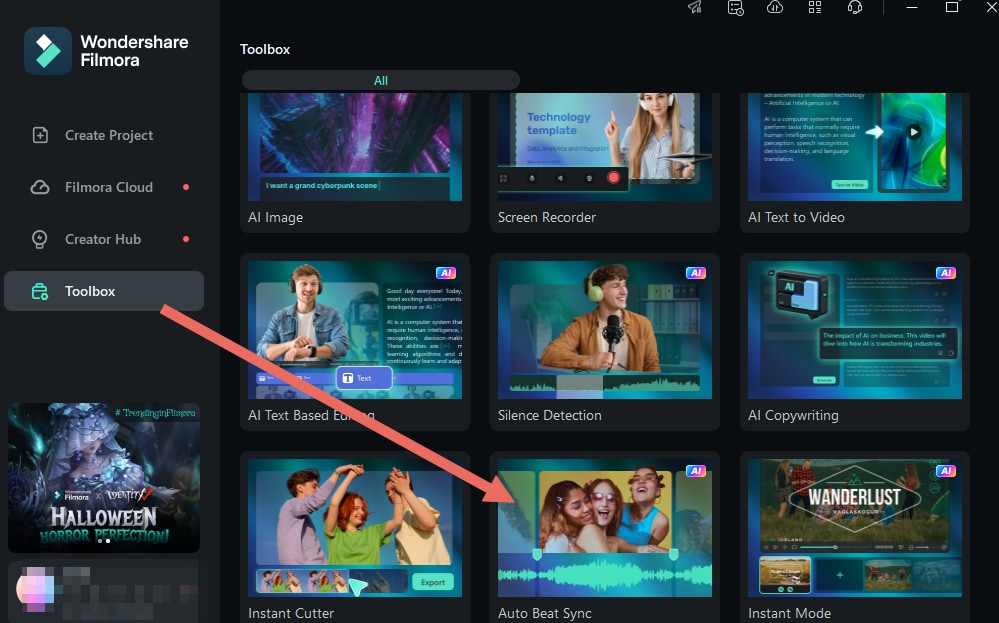
- ขั้นตอนที่ 3นำเข้าวิดีโอและไฟล์เสียงของคุณสู่คลังมีเดียของ Filmora
หมายเหตุ: หากคุณนำเข้าไฟล์แล้ว ให้คลิกขวาที่ไฟล์ใน Project Media แล้วเลือก "Auto Beat Sync."
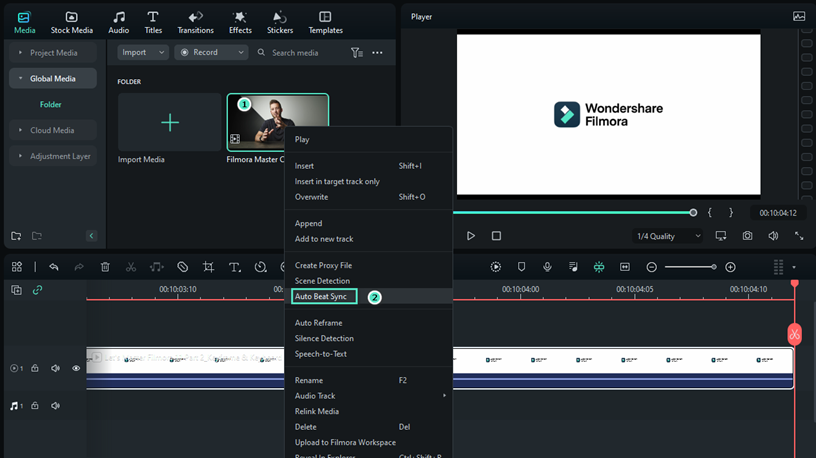
- ขั้นตอนที่ 4เลือกคลิปวิดีโอและเสียงที่ต้องการซิงค์ สามารถเพิ่ม ลบ หรือจัดลำดับใหม่ รวมทั้งปรับความยาวของคลิป นำเข้าดนตรีแบ็คกราวด์และตั้งเวลาเริ่มต้น ปรับความเร็วการตัดตามจังหวะ (เร็วหรือช้า) เพื่อปรับซิงค์ให้ละเอียด และตกแต่งวิดีโอด้วยการใส่เอฟเฟกต์
- ขั้นตอนที่ 5คลิกที่ปุ่ม "Analyze" แล้ว Filmora จะวิเคราะห์เสียงและปรับเวลาในวิดีโอโดยอัตโนมัติให้ตรงกับจังหวะ
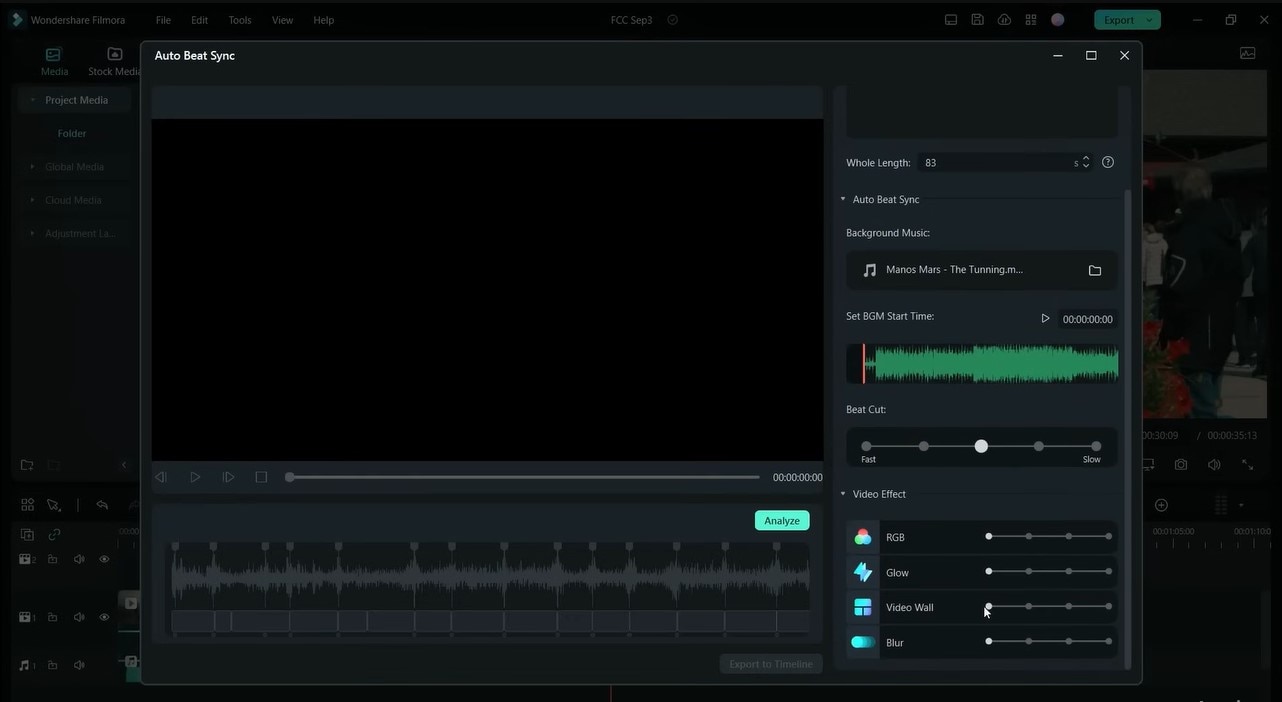
- ขั้นตอนที่ 6คลิก > Playเพื่อดูตัวอย่างวิดีโอที่ซิงค์แล้วเพื่อตรวจสอบว่าตรงใจหรือไม่ เมื่อพอใจแล้วให้คลิก > Exportเพื่อบันทึกวิดีโอในรูปแบบที่ต้องการ
[วิธีที่ 2] วิธีซิงค์วิดีโอและเสียงด้วยมือโดยใช้ Clapboard
คุณสามารถใช้ clapboard แทนที่จะใช้ฟีเจอร์ซิงค์อัตโนมัติของ Filmoraวิธี clapboard เป็นวิธีแบบดั้งเดิมที่ใช้ซิงค์เสียงและวิดีโอ แต่การทำด้วยมือแบบนี้ก็มีข้อจำกัดและข้อเสียอยู่บ้าง
คุณอาจเลือกซิงค์เสียงและวิดีโอด้วยมือบน Filmora แทนใช้ซิงค์อัตโนมัติ แต่คุณจะต้องใช้ cue ในการจับคู่วิดีโอกับเสียง
Clapboard จะช่วยเรื่องนี้ได้!
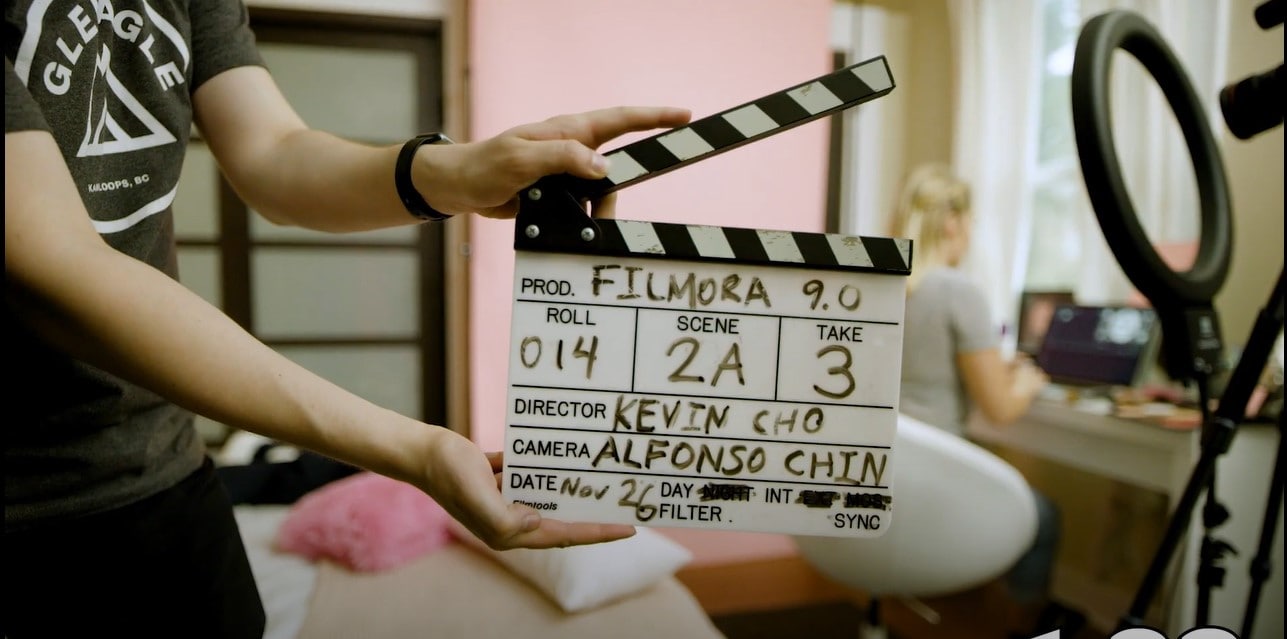
การตี clapboard ตอนเริ่มบันทึกจะทำให้เสียงเกิดจังหวะที่ชัดในคลื่นเสียง ซึ่งเป็น cue ให้ง่ายต่อการรู้ว่าเสียงเริ่มตรงไหน
เพียงอัปโหลดวิดีโอและเสียงใน Filmora แล้วจับคู่ออดิโอกับภาพ โดยดูจุดที่คลื่นเสียงพุ่งสูง เพื่อให้เสียงเริ่มตรงกับภาพเริ่มต้น
[วิธีที่ 3] วิธีซิงค์เสียงและวิดีโอด้วยมือโดยใช้ Visual Cue
คุณสามารถใช้สัญญาณภาพแทน clapboard ได้ ถ้าคุณไม่มี แต่หรืออยากใช้การเคลื่อนไหวประจำวัน เช่น ท่าทางมือ พยักหน้า สะบัดผม ยิ้ม หรืออะไรก็ได้ที่ส่งสัญญาณภาพให้คุณรู้ว่าเริ่มวิดีโอแล้ว บันทึกวิดีโอและนำขึ้น Filmora แล้วปรับเวลาโดยใช้สัญญาณภาพนั้นในการจับคู่กับเสียง
ในกรณีนี้ cue ของคุณอาจเป็นท่าทางมือ พยักหน้า สะบัดผม รอยยิ้ม หรือการกระทำใด ๆ ที่บอกคุณว่าเริ่มวิดีโอแล้ว บันทึกวิดีโอตามปกติ แล้วอัปโหลดขึ้น Filmora ปรับเวลาโดยใช้สัญญาณภาพเพื่อซิงค์กับเสียงอย่างแม่นยำ
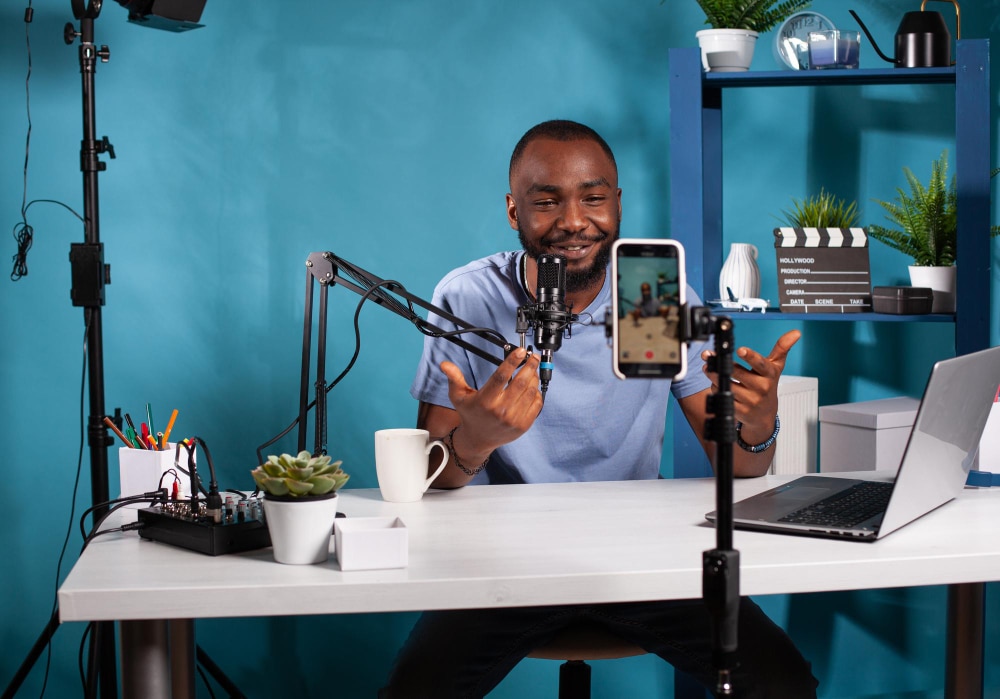
เปรียบเทียบวิธีต่าง ๆ แบบรวดเร็ว
| วิธี | Wondershare Filmora Auto Beat Sync | ซิงค์ด้วย Clapboard | ซิงค์ด้วย Visual Cue แบบมือ |
| ความง่ายในการใช้งาน | ง่ายมาก | ปานกลาง | ยาก |
| ความแม่นยำ | ยอดเยี่ยม | ดี | ดี |
| เหมาะสำหรับ | มือใหม่และผู้มีประสบการณ์ที่ต้องการตัดต่อเร็ว ได้ผลลัพธ์ไว | นักตัดต่อมืออาชีพ นักดนตรี หรือผู้มีประสบการณ์ในการซิงค์เสียงและวิดีโอ | ผู้ใช้ขั้นสูงที่มีความอดทนและความรู้ด้านเทคนิคสูง |
| ความยืดหยุ่น | สูงมาก | สูง | สูง |
| ความเร็ว | เร็ว | ปานกลาง | ช้า |
ส่วนที่ 3: วิธีปรับปรุงเสียงของคุณด้วยตัวปรับแต่งเสียงของ Filmora
นอกจากใช้เครื่องมือซิงค์อัตโนมัติของ Filmora คุณยังสามารถใช้ตัวปรับแต่งเสียง Filmora เพื่อพัฒนาเสียงของวิดีโอให้ดียิ่งขึ้น ตัวปรับแต่งเสียงหรือ equalizer ช่วยปรับสมดุลเสียงแต่ละความถี่ในไฟล์เสียงของคุณ
อีควอไลเซอร์ช่วยลดเสียงรบกวนความถี่ต่ำ เช่น เสียงลมหรือเสียงการจราจร โดยการลดสไลเดอร์ทางด้านซ้ายอย่างอ่อนโยน คุณสามารถลดผลกระทบของเสียงที่ไม่ต้องการเหล่านี้โดยไม่กระทบต่อคุณภาพเสียงโดยรวม หากคุณใช้เครื่องมือกำจัดเสียงรบกวนแล้วพบว่าเสียงบาง อีควอไลเซอร์สามารถช่วยได้ คุณสามารถคืนเสียงสนทนาที่เป็นธรรมชาติมากขึ้นโดยการเพิ่มความถี่ต่ำเล็กน้อย
เมื่อใช้เพลงประกอบต้องแน่ใจว่าเสียงเพลงไม่กลบเสียงพูดของคุณ หากเพลงมีความถี่ต่ำ ให้ใช้อีควอไลเซอร์เพื่อลดเบส เพื่อให้เสียงพูดของคุณโดดเด่นขึ้น
ขั้นตอนการใช้อีควอไลเซอร์ใน Filmora
นี่คือคู่มือแบบง่ายในการใช้อีควอไลเซอร์ใน Filmora:
- ขั้นตอนที่ 1นำเข้าไฟล์วิดีโอหรือไฟล์เสียงที่คุณต้องการแก้ไขเข้าสู่โปรเจ็กต์ของ Filmora
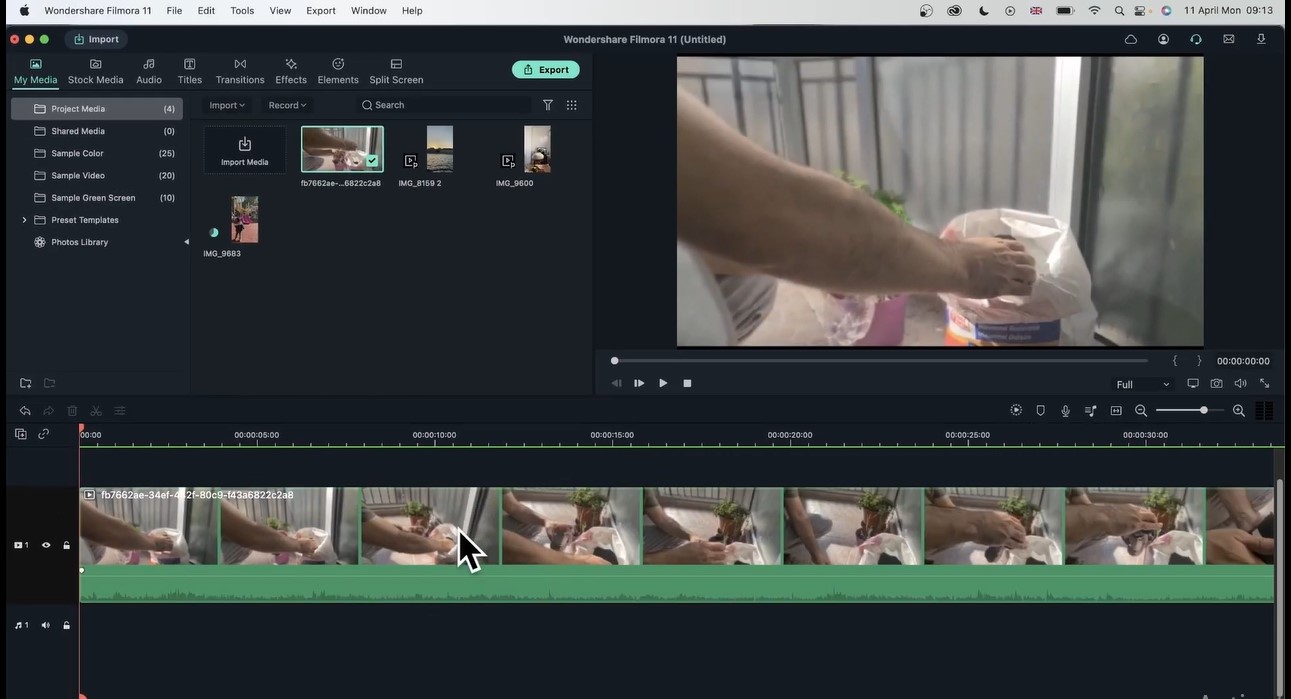
- ขั้นตอนที่ 2ดับเบิลคลิกที่คลิปเสียงในไทม์ไลน์เพื่อเปิดเมนูแก้ไขเสียง
- ขั้นตอนที่ 3ไปที่เสียง คุณจะเห็นตัวเลือกอีควอไลเซอร์ คลิกและเลือกพรีเซ็ตที่ต้องการ จากนั้นกดปุ่ม OK
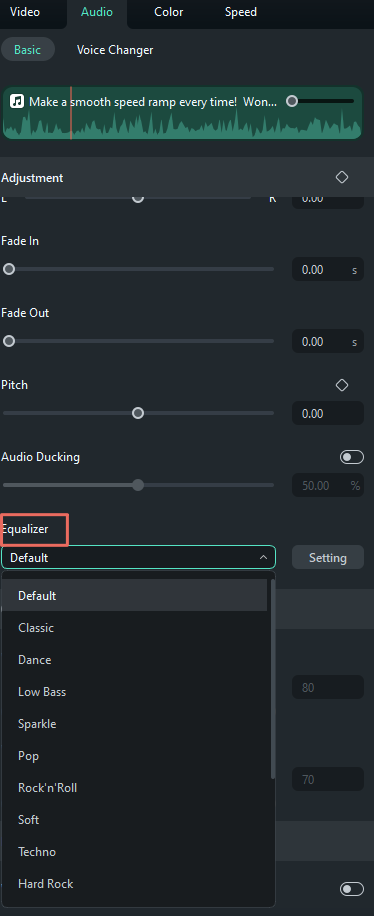
- ขั้นตอนที่ 4Filmora มีพรีเซ็ตอีควอไลเซอร์ให้เลือกหลากหลาย คุณสามารถเลือกตามประเภทเสียงหรือผลลัพธ์ที่ต้องการ หากต้องการควบคุมมากขึ้น ให้คลิกปุ่ม "ปรับแต่ง" คุณจะเห็นสไลเดอร์สำหรับความถี่ต่าง ๆ ลากสไลเดอร์ขึ้นเพื่อเพิ่มความถี่ หรือลงเพื่อลดความถี่
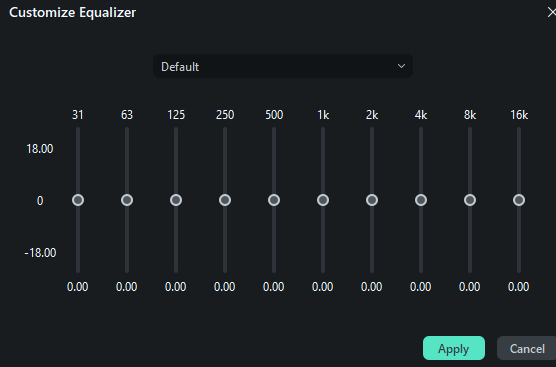
ขั้นตอนที่ 5ฟังเสียงหลังจากปรับอีควอไลเซอร์แล้ว ทำการปรับแก้ตามต้องการ เมื่อพอใจแล้วให้บันทึกการเปลี่ยนแปลง
ส่วนที่ 4 เคล็ดลับเพื่อซิงค์ภาพและเสียงให้ดีที่สุด
แม้ว่าฟีเจอร์ซิงค์เสียงของ Filmora จะยอดเยี่ยมและได้ผลลัพธ์ระดับมืออาชีพ คุณยังสามารถทำตามขั้นตอนเพิ่มเติมเพื่อให้การซิงค์ภาพและเสียงสมบูรณ์แบบยิ่งขึ้น
- เสมอบันทึกเสียงด้วยไมโครโฟนที่ติดกับกล้อง แม้ว่าคุณจะใช้ไมค์ภายนอกก็ตาม สิ่งนี้จะช่วยให้มีจุดอ้างอิงเพื่อซิงค์ในระหว่างการตัดต่อได้ง่าย
- เริ่มต้นการบันทึกด้วยการใช้คลัปบอร์ด หรือการปรบมือดัง ๆ สิ่งนี้จะสร้างจุดเสียงที่ชัดเจน ทำให้การซิงค์ใน Filmora ง่ายขึ้นมาก
- หากคุณสตรีมหรือแก้ไขออนไลน์ ต้องแน่ใจว่าอินเทอร์เน็ตและคอมพิวเตอร์ของคุณเร็วและเสถียร เพื่อป้องกันความล่าช้าที่อาจกระทบต่อการซิงค์
- ลงทุนกับไมโครโฟนภายนอกเฉพาะทาง ไม่เพียงเพิ่มคุณภาพเสียง แต่ยังลดปัญหาการซิงค์ที่มักเกิดจากการใช้ไมค์ในตัว
- ใช้ขาตั้งกล้องหรืออุปกรณ์เสริมเพื่อรักษากล้องให้นิ่ง ภาพที่นิ่งจะช่วยลดโอกาสเกิดเสียงรบกวนในการบันทึก
- หากเสียงกับภาพไม่ตรงกันเล็กน้อย ลองปรับความเร็วในการเล่นเพื่อช่วยให้ทุกอย่างตรงกันอีกครั้ง
- แม้ว่า Auto Beat Sync จะมีประสิทธิภาพสูง คุณอาจจำเป็นต้องปรับในไทม์ไลน์ของ Filmora ด้วยตนเองเพื่อให้ซิงค์สมบูรณ์ Filmora มีเครื่องมือซิงค์ด้วยมือ เช่น Equalizer ให้คุณปรับแต่งการจัดวางคลื่นเสียงและภาพได้อย่างละเอียด
- ระวังความล่าช้าในการเสียงหากใช้เครื่องภายนอก และปรับตามความเหมาะสม
- ควรตรวจทานวิดีโอที่ซิงค์แล้วอย่างละเอียด และปรับแต่งให้เหมาะสมทุกครั้ง
สรุป
การซิงค์เสียงกับภาพที่สมบูรณ์แบบเป็นสิ่งสำคัญสำหรับการสร้างวิดีโอคุณภาพระดับมืออาชีพซึ่งสามารถดึงดูดผู้ชมได้ หากขาดการซิงค์ที่ดี แม้วิดีโอจะสวยแค่ไหนก็อาจสูญเสียอิทธิพลไป อย่างไรก็ตาม การซิงค์แบบมืออาจใช้เวลานานและท้าทาย โดยเฉพาะกับมือใหม่
ฟีเจอร์ Auto Synchronization ของ Wondershare Filmoraเครื่องมือนี้จะวิเคราะห์เสียงและวิดีโอของคุณโดยอัตโนมัติ เพื่อให้แน่ใจว่าการซิงค์ราบรื่น ใช้ Filmora จะช่วยประหยัดเวลา ได้ผลลัพธ์แบบมืออาชีพ และเพิ่มคุณภาพวิดีโอโดยรวม
ด้วยฟีเจอร์ซิงค์เสียงและวิดีโอของ Filmora คุณสามารถจัดแนวเสียงและภาพได้ง่าย แต่อย่าหยุดแค่นั้น ลองเทคนิคที่หลากหลาย ทั้งแบบมือและแบบ Auto Beat Sync ขั้นสูง เพื่อค้นหาแบบที่ดีที่สุดสำหรับโปรเจ็กต์ของคุณ วิธีนี้จะช่วยยกระดับคุณภาพวิดีโอและสร้างผลงานที่ผู้ชมจะชื่นชอบ

