

การสำรองข้อมูลของคุณถือเป็นสิ่งจำเป็นอย่างมากในหมู่ชุมชนผู้ตัดต่อวิดีโอ ไฟล์เสียหายได้ง่าย การมีไ드รฟ์สำรองข้อมูลสามารถช่วยคุณและประหยัดเวลานับไม่ถ้วน คุณสามารถสำรองข้อมูลได้ทุกวิธีที่คุณเห็นว่าเหมาะสม อย่างไรก็ตาม จะดีกว่าหากคุณปฏิบัติตามคำแนะนำของผู้เชี่ยวชาญ
บทความนี้เขียนขึ้นอย่างชัดเจนหลังจากพิจารณาและรับคำแนะนำจากผู้ตัดต่อวิดีโอมืออาชีพ คุณสามารถทำตามขั้นตอนในบทความเพื่อสร้างไฟล์สำรองข้อมูล มาเริ่มกันด้วยขั้นตอนที่ตรงไปตรงมาเพื่อช่วยให้คุณเข้าใจวิธีการสำรองข้อมูลและจัดระเบียบฟุตเทจแบบมืออาชีพ
ส่วนที่ 1. สำรองข้อมูลไฟล์ของคุณ
การสำรองข้อมูลไฟล์ของคุณทำให้คุณมีความสบายใจ หากไฟล์หนึ่งสูญหาย โปรเจกต์ทั้งหมดจะมีความเสี่ยงต่อความล้มเหลว ดังนั้น ต้องพยายามทุกวิถีทางเพื่อให้แน่ใจว่าไฟล์ได้รับการปกป้อง วิธีที่ดีที่สุดในการปกป้องไฟล์จากความโชคร้ายคือการสำรองข้อมูล
จำไว้ว่า ไม่มีวิธีเฉพาะในการสำรองข้อมูลไฟล์ของคุณ ขึ้นอยู่กับความต้องการของโปรเจกต์ คุณสามารถทำได้หลายวิธี ขั้นตอนต่อไปนี้จะอธิบายว่าคุณสามารถสำรองข้อมูลไฟล์ได้อย่างไร
ขั้นตอนที่ 1สำรองข้อมูลไฟล์ของคุณในสองที่ที่แตกต่างกัน
สิ่งนี้สำคัญมาก หากไดรฟ์สำรองข้อมูลหนึ่งเสียหาย คุณยังมีตัวเลือกที่สอง มันให้โอกาสคุณในการสำรองข้อมูลไฟล์
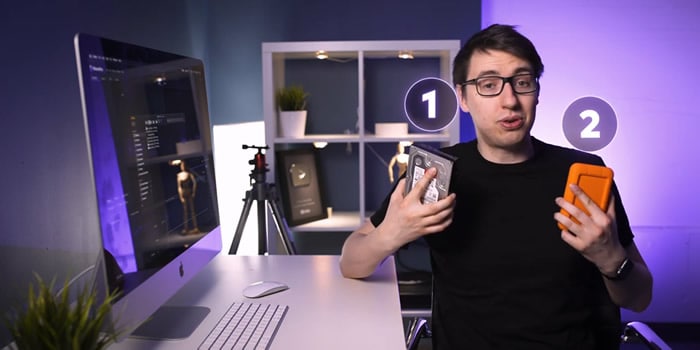
- คุณสามารถสร้างฮาร์ดไดรฟ์สำรองข้อมูลภายนอกสองตัวที่แตกต่างกัน
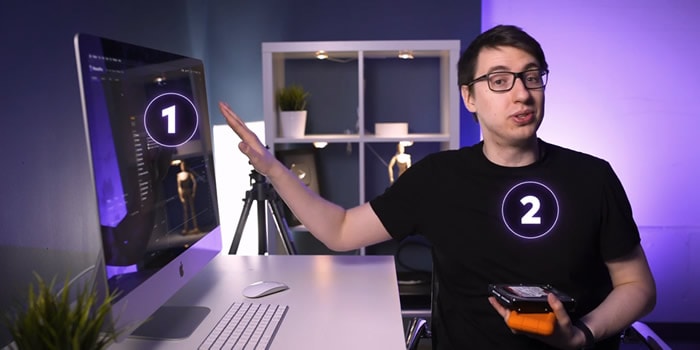
- คุณยังสามารถใช้อุปกรณ์ภายในและภายนอกของคุณเป็นสองตัวเลือกสำรองข้อมูล
ขั้นตอนที่ 2สร้างโฟลเดอร์เฉพาะสำหรับแต่ละวัตถุประสงค์ของวิดีโอ
ขั้นตอนต่อไปคือวิธีการสำรองข้อมูลไฟล์ของคุณอย่างถูกต้องและปลอดภัย สร้างโฟลเดอร์แยกสำหรับรูปแบบต่างๆ ที่คุณกำลังนำเข้าในไดรฟ์ของคุณ ใช้แหล่งข้อมูลหลักเสมอเพื่อสร้างสำเนาไฟล์ของคุณ
ทำตามขั้นตอนด้านล่างเพื่อเข้าใจวิธีการสำรองข้อมูลไฟล์ของคุณในสองไดรฟ์
- สร้างโฟลเดอร์ในไดรฟ์ของคุณ
- ตั้งชื่อมัน คุณสามารถตั้งชื่อตามรูปแบบที่กำหนด ทางเลือกเป็นของคุณ

- โฟลเดอร์สำรองข้อมูลของคุณถูกสร้างขึ้นแล้ว
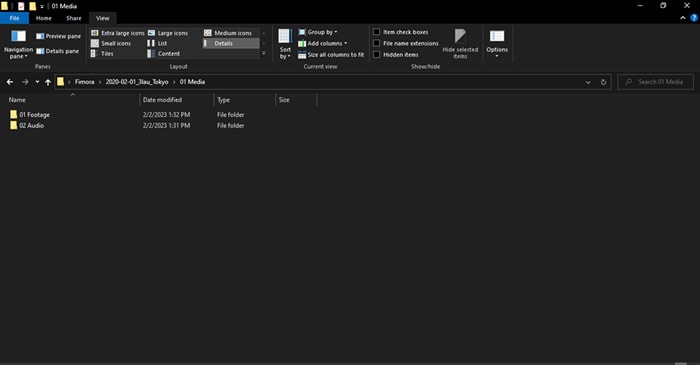
- สร้างโฟลเดอร์ใหม่ตามไฟล์ที่นำเข้าสู่ไฟล์ เรากำลังสร้างสองโฟลเดอร์สำหรับโปรเจกต์ คือ 01 Footage และ 02 Audio
- 01 Footage สำหรับฟุตเทจต้นฉบับ
- 02 Audio สำหรับไฟล์เสียงที่จัดทำโดยศิลปินดนตรี
ขั้นตอนที่ 3ทำซ้ำขั้นตอนเดียวกันในไดรฟ์สำรองข้อมูลที่สองของคุณ
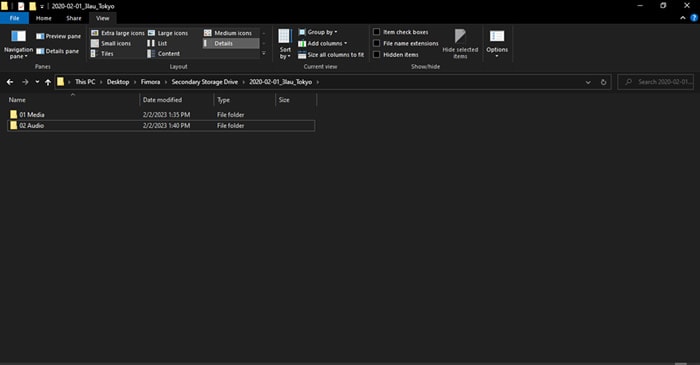
- สร้างโฟลเดอร์และโฟลเดอร์ย่อยเดียวกันในไดรฟ์สำรองข้อมูลรองของคุณ
ขั้นตอนที่ 4ถ่ายโอนไฟล์ไปยังโฟลเดอร์หลักและรองของคุณ
- ถ่ายโอนไฟล์ไปยังโฟลเดอร์และโฟลเดอร์ย่อยในไดรฟ์สำรองข้อมูลแรกของคุณ
- ถ่ายโอนไฟล์ไปยังโฟลเดอร์และโฟลเดอร์ย่อยในไดรฟ์สำรองข้อมูลที่สองของคุณ

เราทำการสำรองข้อมูลไฟล์เสร็จแล้ว ถึงเวลาจัดระเบียบไฟล์ในไดรฟ์ของคุณ
ส่วนที่ 2. จัดระเบียบไฟล์ของคุณใน Filmora
การจัดระเบียบไฟล์ของคุณเป็นสิ่งสำคัญสำหรับการดำเนินการใดๆ ในวิดีโอและการตัดต่อ มันทำให้ทุกอย่างเป็นระบบ ความเสี่ยงในการสูญเสียข้อมูลของคุณกลายเป็นเรื่องเล็กน้อย ให้เราอธิบายให้คุณทราบว่าคุณสามารถจัดระเบียบไฟล์ได้อย่างไร
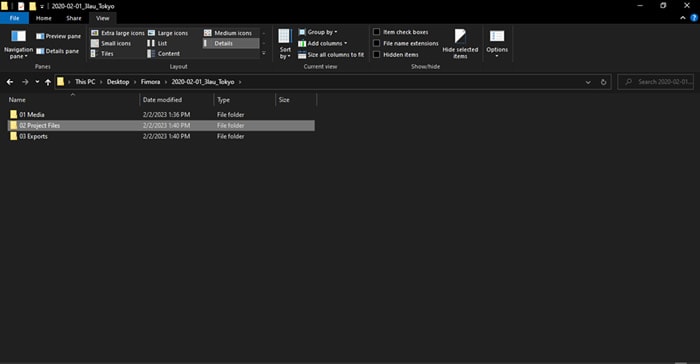
ขั้นตอนที่ 1สร้างโฟลเดอร์ใหม่เพื่อวางรากฐานสำหรับโปรเจกต์ตัดต่อวิดีโอของคุณ
คุณสามารถเลียนแบบรูปแบบที่เราเลือกได้ อย่างไรก็ตาม คุณสามารถเลือกวิธีใดก็ได้ที่คุณเห็นว่าเหมาะสม
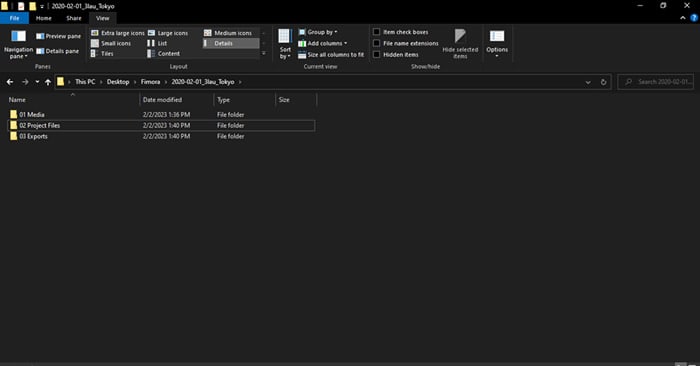
- สร้าง 02 Project Files และ 03 Exports
- 02 Project มีไฟล์ที่เราจะตัดต่อใน Filmora.
- 03 Exports จะมีไฟล์ที่จะส่งออกจาก Filmora
- ในโฟลเดอร์ 01 Media สร้างโฟลเดอร์ใหม่ 03 Graphics มันจะมีกราฟิกที่ศิลปินจะจัดหาให้ เช่น โลโก้ คุณยังสามารถเพิ่มกราฟิกของคุณเองในโฟลเดอร์ได้หากต้องการ
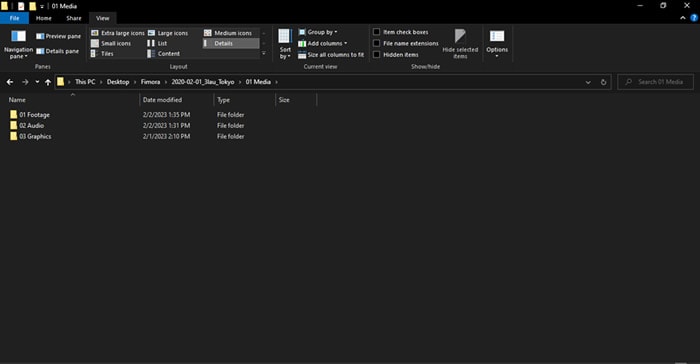
รูปแบบจะช่วยคุณหากคุณย้ายไฟล์จากอุปกรณ์หนึ่งไปยังอีกอุปกรณ์หนึ่ง ในกรณีนั้น คุณจะต้องย้ายเพียงหนึ่งโฟลเดอร์ที่มีชื่อของศิลปิน
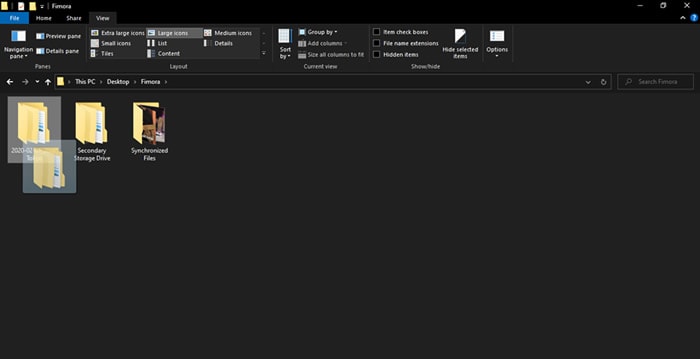
ขั้นตอนที่ 2สร้างโปรเจกต์ใหม่
ในขั้นตอนนี้ เราจะจัดระเบียบไฟล์ของเราใน Filmora มันจะช่วยให้เรารักษาระเบียบวินัยและความเป็นระเบียบในการจัดการไฟล์ มันทำให้งานง่ายและสนุก
- สร้างโปรเจกต์ใหม่เมื่อคุณเปิด Filmora บน PC หรือ Mac ของคุณ
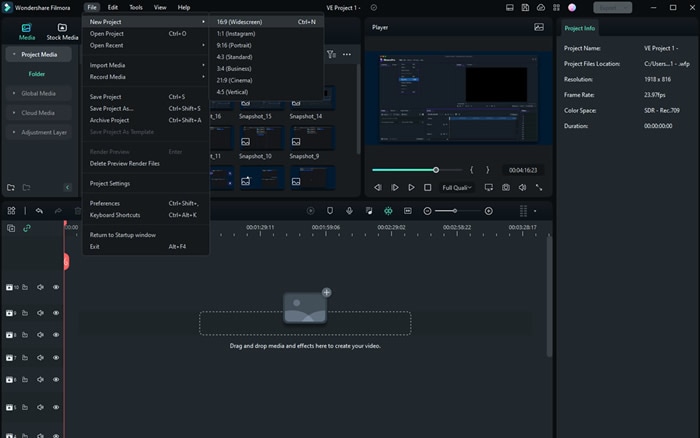
- บันทึกโปรเจกต์ด้วยชื่อใดก็ได้ที่คุณต้องการ เราได้บันทึกโปรเจกต์ในรูปแบบที่อธิบายไว้ข้างต้น
- บันทึกไฟล์ใน 02 Project Files
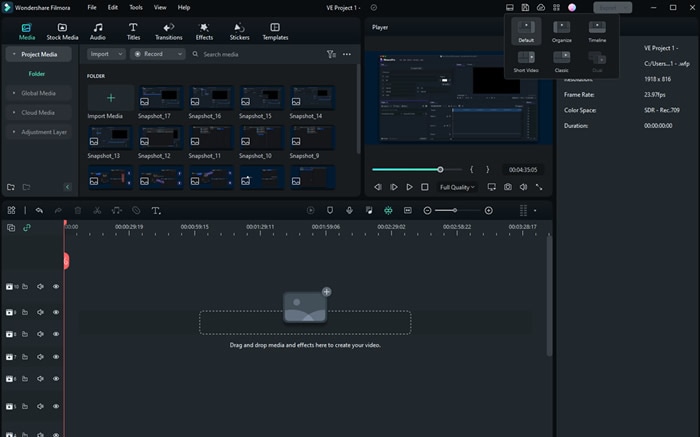
ขั้นตอนที่ 3แก้ไขพื้นที่ทำงานของคุณหากต้องการ
ผู้ใช้สามารถแก้ไขพื้นที่ทำงานใน Filmora ได้ คุณสามารถปรับแต่งตามความชอบของคุณ นอกจากนี้ยังเป็นทางเลือกทั้งหมด
- ไปที่โหมดเลย์เอาต์ เปลี่ยนเลย์เอาต์หากต้องการ
- คุณสามารถเปลี่ยนแผงด้วยตนเองโดยเพียงแค่ลากมันข้ามหน้าจอ
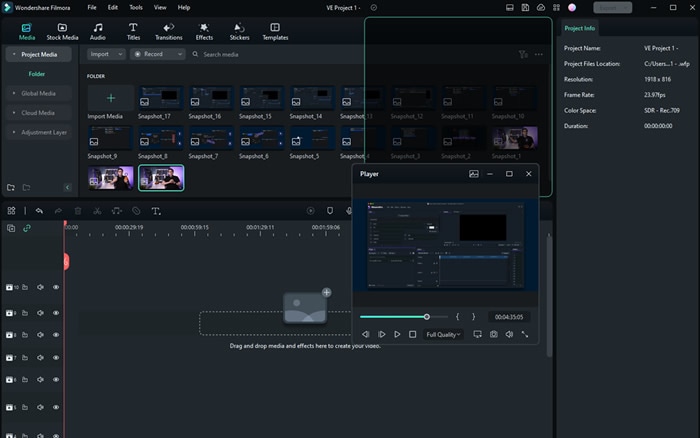
การตั้งค่าพื้นที่ทำงานจะถูกบันทึกโดยอัตโนมัติ ครั้งต่อไปที่คุณเริ่ม Filmora คุณจะไม่ต้องปรับแผงใหม่
- บันทึกไฟล์
ขั้นตอนที่ 4สร้างโครงสร้างไฟล์ใหม่ใน 02 project files ของคุณ
ตอนนี้ คุณสร้างโฟลเดอร์ในโปรเจกต์ของคุณ สำหรับสิ่งนั้น คุณสามารถทำตามโครงสร้างของเรา หรือคุณสามารถทำตามสัญชาตญาณของคุณ
- สร้างโฟลเดอร์ใน Filmora เหมือนที่คุณสร้างในไดรฟ์ของคุณ โฟลเดอร์จะถูกสร้างขึ้นใน 02 Project Files ของคุณ
โฟลเดอร์ใหม่เหล่านี้เป็นสำเนาที่แน่นอนของไฟล์สื่อของคุณที่คุณได้รับจากโปรดิวเซอร์และศิลปินดนตรี
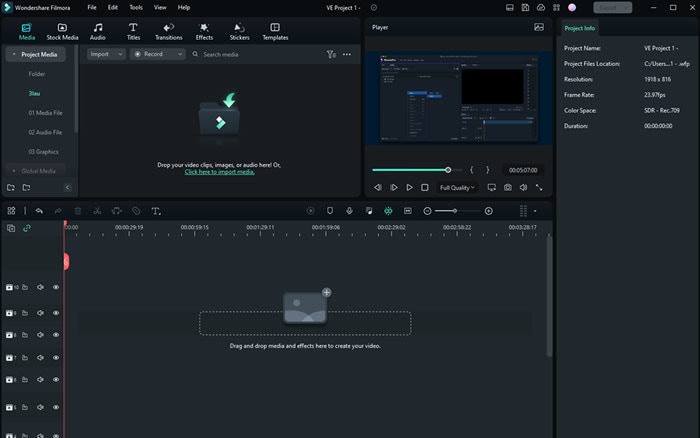
- นำเข้าไฟล์ลงในโฟลเดอร์ที่เกี่ยวข้อง Footage ควรรวมวิดีโอต้นฉบับทั้งหมดที่โปรดิวเซอร์ให้กับคุณ
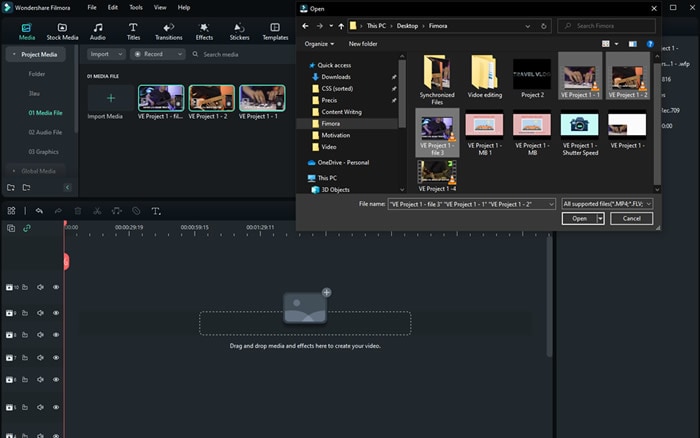
ขั้นตอนที่ 5บันทึกโปรเจกต์
คุณสามารถบันทึกไฟล์โดยใช้ปุ่มบน Filmora ดังแสดงด้านล่าง
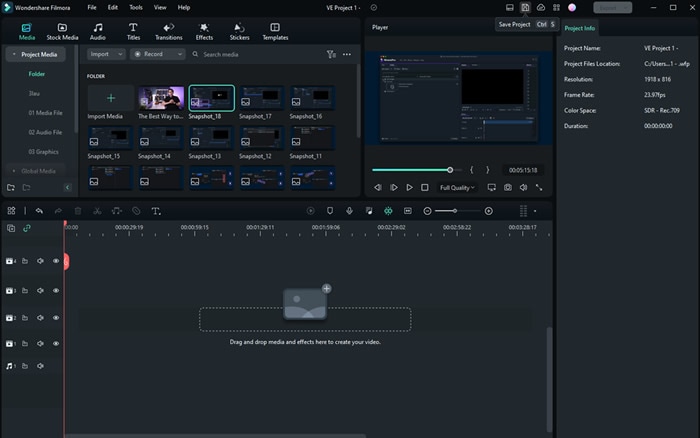
- คุณสามารถบันทึกไฟล์โดยใช้แป้นพิมพ์ลัด

สรุป
การสร้างไฟล์สำรองข้อมูลสำหรับโปรเจกต์ของคุณเป็นสิ่งสำคัญ สำหรับผู้ตัดต่อวิดีโอ มันเป็นเรื่องที่เจ็บปวดมากที่จะรู้ว่าผลิตภัณฑ์สุดท้ายมีไฟล์ที่หายไป ดังนั้น เราต้องแน่ใจว่าไฟล์ทั้งหมดได้รับการสำรองข้อมูลก่อนเริ่มขั้นตอนการตัดต่อ
นอกจากนั้น เราต้องอัปเดตไฟล์ใน Filmora ด้วย คุณทำการตัดต่อบางอย่าง ตรวจสอบให้แน่ใจว่าบันทึกไฟล์ทันทีทันใด ความผิดพลาดเล็กน้อยใดๆ สามารถทำให้เกิดความกังวลอย่างมากสำหรับผู้ตัดต่อมืออาชีพ ดังนั้น จึงดีกว่าที่จะดำเนินการเชิงรุก

