
- •Photo Editing Guide
- Editing tools for photo
- 1.1 Photo editing tools for beginners
- 1.2 Photo Resizers
- 1.3 Watermark Removers
- Photo editing tips
- 2.1 How to resize photo
- 2.2 How to remove objects from photo
- 2.3 How to make blurry face clear
- 2.4 How to restore old photo
- 2.5 How to fix red eyes
- GIF image editing tips
- 3.1 Best GIF creators
- 3.2 How to turn video into GIF
- 3.3 How to make GIF from YouTube videos
- 3.4 How to edit GIF with texts and effects
- 3.5 How to download GIF images from Twitter
17 โปรแกรมแก้ไขรูปภาพที่ดีที่สุดสำหรับผู้เริ่มต้น [Windows/Mac/ออนไลน์]

Apr 10, 2026• Proven solutions
ภาพถ่ายช่วยคงความทรงจำของช่วงเวลาไว้ตลอดไป น่าเสียดายที่ไม่ใช่ทุกรูปที่เราถ่ายจะสามารถเก็บความประทับใจไว้ได้อย่างสมบูรณ์แบบ การตกแต่งภาพหลังถ่ายจึงกลายเป็นส่วนสำคัญในชีวิตประจำวันของเรา ไม่ว่าคุณต้องการจะ ลบคนที่ไม่ต้องการออกจากภาพ ปรับแก้ค่าสี ปรับความอิ่มตัว หรือเพิ่มฟิลเตอร์ต่างๆ คุณอาจต้องการซอฟต์แวร์แก้ไขภาพที่ใช้งานง่ายเพื่อช่วยให้คุณได้ผลลัพธ์ตามต้องการ
ด้วยตัวเลือกที่หลากหลายมากมาย อาจเป็นเรื่องยากที่จะหาซอฟต์แวร์ตกแต่งภาพที่มีเครื่องมือใช้งานที่ไม่ซับซ้อนจนเกินไป ด้วยเหตุนี้ เราจึงรวบรวมซอฟต์แวร์ตกแต่งภาพที่ดีที่สุดบางตัวมาแนะนำคุณ โปรแกรมตกแต่งภาพสำหรับมือใหม่และผู้มีประสบการณ์ระดับสูง โปรดทราบว่าบางซอฟต์แวร์ด้านล่างสามารถใช้งานได้ฟรี ขณะที่บางตัวจำเป็นต้องชำระเงินเพื่อลบลายน้ำหรือใช้งานฟีเจอร์ขั้นสูง
- ส่วนที่ 1: โปรแกรมตกแต่งภาพฟรีและใช้งานง่ายที่ดีที่สุดสำหรับผู้เริ่มต้นบน Windows/Mac/Linux
- ส่วนที่ 2: โปรแกรมตกแต่งภาพทรงพลังและขั้นสูงสำหรับผู้เริ่มต้น
- ส่วนที่ 3: โปรแกรมตกแต่งภาพออนไลน์ฟรีที่ดีที่สุดสำหรับผู้เริ่มต้น
ส่วนที่ 1: โปรแกรมตกแต่งภาพฟรีที่ดีที่สุดสำหรับมือใหม่
การฝึกฝนถ่ายภาพดิจิทัลให้เชี่ยวชาญต้องใช้ทั้งความพยายามและเวลาหลายปี ดังนั้นหากคุณเพิ่งเริ่มก้าวเข้าสู่โลกของการถ่ายภาพ คุณไม่จำเป็นต้องเร่งไปสู่มาตรฐานอุตสาหกรรมทันที คุณควรเริ่มฝึกตกแต่งภาพด้วยซอฟต์แวร์ที่คุณใช้งานได้อย่างสบายใจและมีเครื่องมือที่ต้องการในการปรับภาพให้สวยงาม ดังนั้น มาสำรวจกันว่ามีโปรแกรมตกแต่งภาพฟรีที่ดีที่สุด สำหรับผู้เริ่มต้นมีอะไรบ้าง
1. GIMP
ราคา:ฟรี
รองรับ:Windows, macOS, Linux

ตลอดหลายปีที่ผ่านมาโปรแกรมตกแต่งภาพโอเพ่นซอร์สฟรีนี้ ได้กลายเป็นตัวเลือกยอดนิยมสำหรับผู้ใช้มือใหม่ที่ต้องการตกแต่งภาพ Gimp เปิดตัวสู่สาธารณะในปี 1996 และได้พัฒนาเป็นซอฟต์แวร์ตกแต่งภาพที่มีความสามารถสูง ช่วยให้ผู้ใช้สามารถปรับแต่งรูปได้แทบทุกแบบที่ต้องการ
โปรแกรมนี้มีเครื่องมือปรับสีหรือแก้ไขภาพที่ช่วยให้คุณสามารถปรับโทนสี ความอิ่มตัว หรือคอนทราสต์ ของภาพได้อย่างง่ายดาย รวมทั้งสามารถใช้งานเลเยอร์หรือมาสก์ได้ด้วย อินเทอร์เฟซของ Gimpใช้งานง่าย และคุณไม่ต้องใช้เวลานานในการเรียนรู้ แม้ว่าคุณจะเป็นมือใหม่ด้านการตกแต่งภาพโดยสิ้นเชิงก็ตาม
การครอปภาพหรือปรับความสว่าง-คอนทราสต์ของภาพ เป็นสิ่งที่ทุกคนสามารถเรียนรู้ได้ในเวลาอันรวดเร็ว Gimp ยังรองรับไฟล์ภาพหลากหลายชนิด ทำให้ไม่ต้องกังวลว่ารูปของคุณจะใช้งานร่วมกับโปรแกรมนี้ได้หรือไม่ หากคุณกำลังมองหาซอฟต์แวร์ตกแต่งภาพที่สามารถใช้ต่อยอดฝีมือและใช้งานง่าย Gimp คือหนึ่งในตัวเลือกที่ดีที่สุดที่คุณควรลอง
ข้อดี
- อินเทอร์เฟซที่เรียบง่าย ใช้งานสะดวก
- มีเครื่องมือเสริมสีที่ยอดเยี่ยม
- มีฟิลเตอร์และเอฟเฟกต์มากกว่า 150 แบบ
- ทุกคนสามารถใช้งานได้ฟรี
ข้อเสีย
- เครื่องมือตกแต่งภาพบางอย่างอาจดูซับซ้อนเกินไปสำหรับผู้เริ่มต้น
- อาจเกิดข้อผิดพลาดหรือบั๊กได้บ้างในบางครั้ง
2. Paint.net
ราคา:ฟรี
รองรับ:Windows

ช่างภาพมือใหม่ที่ไม่อยากเสียเงินกับซอฟต์แวร์ตกแต่งภาพ สามารถลองโปรแกรม Paint.net ได้ เครื่องมือแก้ไขภาพต่างๆ ถูกจัดหมวดหมู่ไว้อย่างเป็นระเบียบ ทำให้เข้าถึงได้รวดเร็วเมื่อจำเป็น Paint.net ยังมีประโยชน์มากหากคุณกำลังแก้ไขรูปภาพหลายไฟล์พร้อมกันเพราะแต่ละรูปจะแสดงในแท็บแยกต่างหาก ทำให้คุณสามารถสลับระหว่างรูปได้อย่างรวดเร็ว.
เครื่องมือการตกแต่งภาพที่ Paint.net มีให้เพียงพอสำหรับการครอปรูป ใส่เอฟเฟกต์และฟิลเตอร์ลงบนรูป หรือเพิ่มข้อความได้ นอกจากนี้ยังสามารถรวมรูปภาพสองรูปหรือมากกว่าภายในภาพเดียวกันด้วยเครื่องมือเลือกพื้นที่ของโปรแกรม อีกทั้งยังสามารถลดความต่างของแสงระหว่างจุดสว่างสุดกับจุดมืดสุด หรือทำให้สีของภาพสดใสมากขึ้นได้ด้วย
ทุกขั้นตอนตกแต่งภาพจะถูกบันทึกไว้ในแท็บ History ซึ่งช่วยให้สามารถเรียกกลับหรือยกเลิกการแก้ไขที่ผิดพลาดได้อย่างรวดเร็ว Paint.net เป็นทางเลือกที่ยอดเยี่ยมสำหรับช่างภาพมือใหม่ที่กำลังมองหาโปรแกรมใช้งานง่ายแต่มีฟีเจอร์ครบครัน เหมาะสำหรับการปรับแต่งรูปที่จะโพสต์ลงโซเชียลมีเดีย
ข้อดี
- อินเทอร์เฟซเป็นระเบียบสวยงาม
- เรียนรู้ง่ายไม่ว่ามีประสบการณ์มากหรือน้อย
- รองรับการแก้ไขหลายรูปพร้อมกันได้อย่างง่ายดาย
- มีเอฟเฟกต์และฟิลเตอร์ให้เลือกใช้มากมาย
ข้อเสีย
- รองรับเฉพาะคอมพิวเตอร์ Windows เท่านั้น
- รองรับเฉพาะไฟล์ภาพมาตรฐาน
3. Photosแอปสำหรับ macOS
ราคา:ฟรี
รองรับ:macOS
เจ้าของเครื่อง Mac ทุกคนมีโปรแกรมตกแต่งภาพที่ทรงพลังใช้งานได้ฟรี ซึ่งสามารถจัดระเบียบและแก้ไขภาพถ่ายของตนได้ แม้ว่าแอปรูปภาพใน macOS จะไม่ได้เป็นซอฟต์แวร์ตกแต่งภาพระดับมืออาชีพมากที่สุด แต่เครื่องมือปรับแต่งสี ช่วยให้ควบคุมความสว่างของรูปได้อย่างมีประสิทธิภาพ
โปรแกรมนี้สามารถควบคุมสมดุลแสงขาว, ลดความอิ่มตัวของสี or เพิ่มขอบมืดรอบภาพ ให้กับภาพได้ นอกจากนี้แอป Photos บน macOS ยังมาพร้อมคลังเอฟเฟกต์และฟิลเตอร์มากมาย สำหรับเพิ่มความโดดเด่นให้ภาพของคุณบนโซเชียลมีเดีย
ยิ่งไปกว่านั้น แอปนี้ยังมีโหมดแก้ไขภาพให้เลือกทั้งแบบ Live Photo ที่เพิ่มชีวิตชีวาให้กับภาพนิ่ง หรือโหมด Long Exposure ที่ช่วยจำลองภาพถ่ายที่ค่าการรับแสงต่ำ ฟีเจอร์ด้านการแชร์ไฟล์รูปภาพ ทำให้แอป Photos เป็นตัวเลือกที่น่าสนใจสำหรับผู้ใช้ Mac ทุกคนที่ต้องการปรับแต่งรูปก่อนโพสต์ลงโซเชียลมีเดีย
ข้อดี
- เจ้าของเครื่อง Mac ใช้งานได้ฟรีทั้งหมด
- ฟีเจอร์แชร์รูปภาพที่หลากหลาย
- ดีไซน์อินเทอร์เฟซเรียบง่ายและใช้งานได้จริง
- เครื่องมือตกแต่งภาพให้เลือกมากมาย
ข้อเสีย
- ไม่สามารถปรับแต่งฟิลเตอร์ได้เอง
- เหมาะสำหรับการปรับแต่งภาพพื้นฐานเท่านั้น
4. แอปรูปภาพสำหรับ Windows 10
ราคา:ฟรี
รองรับ:Windows 10
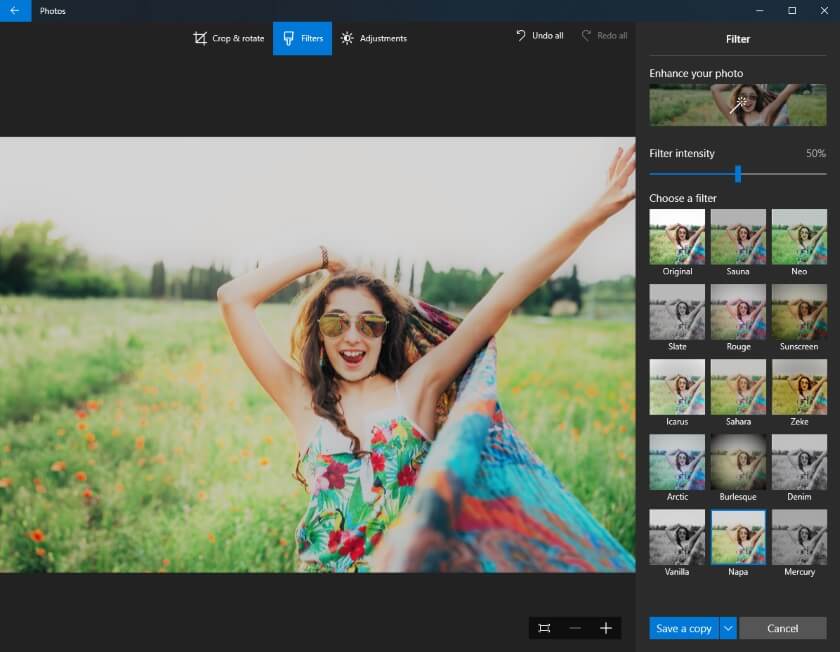
หากคุณต้องการตกแต่งภาพบนคอมพิวเตอร์ PC ก็มีตัวเลือกมากมายให้เลือก แอปPhotos ในตัวของ Windows 10ช่วยให้คุณสามารถดูภาพ จัดระเบียบ แก้ไข และแชร์รูปถ่ายทั้งหมดที่ถ่ายจากมือถือหรือกล้องของคุณ นอกจากนี้แอป Photos ยังมีฟีเจอร์แก้ไขวิดีโอพื้นฐาน, ซึ่งช่วยให้คุณตกแต่งวิดีโอของคุณได้ก่อนที่จะแชร์ลงบนโซเชียลมีเดีย
แอป Photos ช่วยให้คุณนำเข้ารูปภาพจากสมาร์ทโฟนหรือกล้องดิจิทัลสู่คอมพิวเตอร์และจัดเรียงให้ง่ายขึ้นเพื่อให้คุณสามารถแก้ไขรูปภาพเหล่านั้นได้อย่างมีประสิทธิภาพมากขึ้น เมื่อคุณนำเข้ารูปภาพแล้ว คุณสามารถสร้างอัลบั้มเพื่อตกแต่งภาพถ่ายของคุณได้ทั้งหมด
เมนู Edit and Create แบบดร็อปดาวน์มีตัวเลือกต่างๆ ให้คุณใช้หมุนหรือครอบตัดรูปภาพของคุณได้, ใส่ฟิลเตอร์, และลบตาแดง. แอป Photos ยังให้คุณวาดลงบนรูปภาพของคุณ, เพิ่มข้อความเคลื่อนไหวหรือเอฟเฟกต์ 3D หากคุณกำลังมองหาวิธีที่รวดเร็วในการจัดการและแก้ไขรูปภาพของคุณ Photos App สำหรับ Windows 10 อาจเป็นหนึ่งในตัวเลือกที่ดีที่สุดสำหรับคุณ
ข้อดี
- ช่วยให้ผู้ใช้ PC โอนย้ายรูปภาพจากอุปกรณ์ต่างๆ ได้
- ทำให้การจัดรูปภาพเข้าอัลบั้มเป็นเรื่องง่าย
- เครื่องมือแก้ไขรูปภาพใช้งานง่าย
- มีตัวเลือกตัดต่อวิดีโอให้ใช้งาน
ข้อเสีย
- มีเฉพาะเครื่องมือแก้ไขภาพพื้นฐานเท่านั้น
- ไม่สามารถปรับฟิลเตอร์และเอฟเฟกต์ได้
5. PhotoScape X
ราคา:ฟรี
รองรับ:Windows
นี่คือหนึ่งในซอฟต์แวร์แต่งภาพยอดเยี่ยมสำหรับผู้เริ่มต้นที่ไม่ต้องใช้เวลานานในการเรียนรู้ นอกจากสามารถดูรูปถ่ายแล้ว PhotoScape ยังมีเครื่องมือแต่งรูปภาพให้เลือกใช้อย่างหลากหลาย อินเทอร์เฟซของโปรแกรมใช้งานง่ายและคุณจะไม่สับสนในการใช้งาน
PhotoScape มาพร้อมกับเครื่องมือพื้นฐานในการแต่งรูปครบทุกอย่างคุณสามารถปรับแต่งสี, เพิ่มข้อความหรือกรอบรูปหรือดำเนินการปรับแต่งรูปแบบอื่นๆ อีกมากมาย โปรแกรมแต่งภาพบน Windows นี้ให้คุณผสานรวมและรวมรูปหลายๆ ภาพเพื่อสร้างคอลลาจ หรือแบ่งภาพของคุณออกเป็นส่วนต่างๆ ได้
อีกทั้งยังมีความสามารถแบบแบตช์โปรเซสซิงที่โดดเด่นมาก หากคุณต้องการวิธีแก้ไขภาพจำนวนมากในเวลาเดียวกัน คุณควรพิจารณาใช้ PhotoScape นอกจากนี้ซอฟต์แวร์แต่งภาพสำหรับมือใหม่นี้ยังให้คุณสร้าง GIFจากรูปถ่ายของคุณและจับภาพหน้าจอคอมพิวเตอร์ได้
PhotoScape อาจเป็นตัวเลือกที่ดีสำหรับช่างภาพมือใหม่ที่เพิ่งซื้อกล้อง DSLR เครื่องแรก เพราะโปรแกรมสามารถแปลงไฟล์ RAW เป็น JPEG ได้อย่างง่ายดาย. ฟีเจอร์การพิมพ์ของโปรแกรมก็เป็นอีกหนึ่งเหตุผลที่ช่างภาพมือใหม่เลือกใช้งาน เพราะสามารถพิมพ์ภาพบุคคล ทิวทัศน์ หรือภาพถ่ายสำหรับพาสปอร์ต.
ข้อดี
- มาพร้อมกับเครื่องมือแต่งรูปที่หลากหลาย
- ผสานหรือรวมรูปภาพได้ง่ายดาย
- สามารถแปลงไฟล์ RAW เป็น JPEG ได้
- คุณสมบัติการประมวลผลภาพแบบแบตช์ยอดเยี่ยม
ข้อเสีย
- ใช้งานร่วมกับระบบปฏิบัติการ Windows เท่านั้น
- ขาดคุณสมบัติแต่งรูปขั้นสูง
ซอฟต์แวร์แต่งรูปใช้ฟรีควรเลือกอย่างไร?
การเลือกซอฟต์แวร์แต่งรูป ขึ้นอยู่กับปัจจัยหลายประการ หากคุณกำลังมองหาซอฟต์แวร์แต่งรูปฟรีที่อัดแน่นด้วยเครื่องมือแต่งรูปGimpอาจเป็นตัวเลือกที่ดีที่สุด โปรแกรมนี้ให้คุณควบคุมค่าต่างๆ ของภาพได้เองทั้งหมด และคุณไม่ต้องใช้เวลานานในการเรียนรู้ฟังก์ชั่นพื้นฐาน
อย่างไรก็ตาม การแต่งรูปมักใช้เวลานาน และโปรแกรมอย่าง PhotoScape จะช่วยประหยัดเวลาในการแก้ไขรูปภาพของคุณได้มาก การประมวลผลภาพแบบอัตโนมัติมักไม่ใช่ทางเลือกที่ดีหากคุณต้องการควบคุมค่าต่างๆ เช่น Contrast หรือ Exposure แอปรูปภาพสำหรับ macOS และ Windows อาจเป็นทางเลือกที่ดีที่สุดถ้าคุณต้องการจัดการและแต่งรูปภาพของคุณอย่างรวดเร็ว
ตอนที่ 2: ซอฟต์แวร์แต่งรูปขั้นสูงสำหรับมือใหม่
เมื่อคุณเติบโตและพัฒนาในฐานะช่างภาพ ความต้องการในการแต่งภาพของคุณจะหลากหลายขึ้น การแต่งภาพที่ซับซ้อน เช่น การโคลนพิกเซล หรือแก้ไขภาพไฟล์ RAW ไม่สามารถทำได้ในซอฟต์แวร์ฟรีสำหรับมือใหม่ที่เรากล่าวถึงในส่วนแรกของบทความนี้ ดังนั้น เราจึงคัดเลือกโปรแกรมแต่งภาพขั้นสูงเพิ่มเติมในกรณีที่คุณมีความต้องการในการแต่งรูปมากขึ้น
1. Wondershare Fotophire
ราคา:ตัวเลือกเริ่มต้นที่ $49.99 มีให้ทดลองใช้ฟรี
รองรับ:macOS, Windows
เพียงแค่ดูรายการฟีเจอร์ของ Fotophire ก็จะเห็นว่ามีเครื่องมือที่คุณต้องการในการตกแต่งรูปภาพแบบมืออาชีพครบถ้วน ซอฟต์แวร์แต่งรูปจาก Wondershare มีโหมด Edit, Photo Cutter และ Photo Eraser ให้เลือกใช้งาน และแต่ละโหมดสามารถใช้เพื่อตั้งค่าได้อย่างรวดเร็ว ลบพื้นหลังของภาพถ่าย, ลบวัตถุออก หรือ ปรับสีให้สดใสขึ้น.
โหมด Photo Cutter สามารถลบฉากหลังของภาพถ่ายได้ภายในไม่กี่วินาที ในขณะที่คุณสามารถลบลายน้ำ orรีทัชภาพถ่ายเก่าจาก Eraser mode เครื่องมือแต่งรูปส่วนใหญ่สามารถเข้าถึงได้จาก Editing mode ซึ่งรองรับการปรับแต่งสี เบลอและเพิ่มความคมชัดของภาพ หรือใส่ฟิลเตอร์และเอฟเฟกต์ต่างๆ ได้
Fotophire ยังมีโหมดการผสมผสานภาพให้คุณควบคุมความเข้มของแต่ละเอฟเฟกต์หรือฟิลเตอร์ที่ใช้กับภาพถ่าย ซอฟต์แวร์แต่งภาพนี้รองรับไฟล์รูปภาพได้หลากหลายประเภทและให้คุณแก้ไขภาพถ่ายทุกรูปแบบ ไม่ว่าจะบันทึกไว้ในไฟล์ใดก็ตาม Wondershare Fotophire อาจเป็นทางเลือกที่ยอดเยี่ยมสำหรับช่างภาพที่ยังไม่มั่นใจเพียงพอในการเริ่มใช้ซอฟต์แวร์ Adobe
ข้อดี
- อินเทอร์เฟซออกแบบอย่างหรูหราและใช้งานง่าย
- เครื่องมือปรับแก้สีเยี่ยมยอด
- ดูภาพก่อนและหลังทำให้ง่ายต่อการแต่งภาพ
- การประมวลผลภาพแบบแบตช์ง่ายดาย
ข้อเสีย
- ต้องมีความรู้เบื้องต้นเกี่ยวกับเทคนิคการแต่งภาพ
- ความสามารถในการแก้ไขไฟล์ RAW จำกัด
2.Fotor
ราคา:ฟรี เวอร์ชั่นโปรราคา $39.99/ปี
รองรับ:macOS, Windows, ออนไลน์
Fotor อาจไม่ทรงพลังเท่าซอฟต์แวร์แต่งภาพระดับมืออาชีพบางตัวที่เรากล่าวถึงในบทความนี้ แต่นั่นไม่ได้หมายความว่าคุณไม่สามารถนำไปช่วยพัฒนาภาพที่ถ่ายด้วยกล้องของคุณได้ แอปแต่งรูปนี้สำหรับ Mac และ Windows มีแม่แบบให้เลือกจำนวนมากที่ช่วยให้คุณสร้างปก Facebook หรือปก YouTube, โพสต์ Instagram หรือแบนเนอร์เว็บไซต์ได้ในไม่กี่คลิก
นอกจากจะมีแม่แบบให้เลือกหลากหลายแล้ว Fotor ยังมีคลังเอฟเฟกต์ขนาดใหญ่ให้คุณทำให้ภาพถ่ายของคุณมีชีวิตชีวาและสดใสมากขึ้น แอปแต่งภาพนี้เหมาะมากหากคุณต้องการปกปิดจุดบกพร่องผิว ขาวฟันของนางแบบหรือลบตาแดง Fotor ให้คุณใช้งานเลย์เอาต์คอลลาจมากกว่าร้อยแบบรูปแบบการจัดภาพคอลลาจที่ช่วยให้คุณรวมภาพถ่ายและลองตัวเลือกต่างๆ ได้ง่าย
ความสามารถในการประมวลผลภาพแบบแบตช์ของ Fotor ยังเป็นหนึ่งในเหตุผลที่นักแต่งภาพมือใหม่และระดับกลางเลือกแอปนี้เพื่อจัดการภาพถ่ายของพวกเขา รูปแบบไฟล์ทั่วไปได้รับการรองรับทั้งหมด ทำให้คุณสามารถเปิดภาพถ่ายได้ทุกประเภทโดยไม่คำนึงถึงกล้องที่ใช้ถ่ายฟรีและใช้งานได้ทั้ง Windows และ Macมีแม่แบบคอลลาจให้เลือกหลากหลาย
ข้อดี
- เพิ่มเส้นขอบหรือข้อความได้ง่าย
- ให้คุณปรับโฟกัสในภาพถ่ายของคุณได้
- ไม่มีตัวเลือกแก้ไขไฟล์ RAW
- ขาดเครื่องมือตกแต่งภาพขั้นสูง
ข้อเสีย
- Ashampoo Photo Optimizer 2019
- Ashampoo Photo Optimizer 2019 มุ่งเน้นที่
3. โปรแกรมเพิ่มประสิทธิภาพภาพถ่าย Ashampoo 2019
ราคา:$29.99
รองรับ:Windows

Ashampoo Photo Optimizer 2019 มุ่งเป้าไปที่นักการตลาดโซเชียลมีเดียและบรรณาธิการภาพที่มักจะประมวลผลรูปภาพเป็นชุดซอฟต์แวร์ตกแต่งภาพและวิดีโอนี้ถูกออกแบบมาเพื่อช่วยประหยัดเวลาของคุณในการแก้ไขรูปภาพโดยการทำกระบวนการให้เป็นอัตโนมัติ
คุณเพียงแค่เลือกภาพที่ต้องการแก้ไขแล้วคลิกปุ่มปรับแต่ง และซอฟต์แวร์แต่งภาพนี้จะดูแลส่วนที่เหลือให้คุณเอง อัลกอริทึมประมวลผลภาพจะปรับสมดุลแสงขาวในรูปภาพและทำให้สีของภาพสดใสมากขึ้น
Ashampoo Photo Optimizer 2019 สามารถปรับแต่งเฉดสีในภาพโดยคำนวณค่าที่เหมาะสมที่สุดสำหรับความสว่าง ความเปรียบต่าง ความอิ่มตัวของสี หรือการตั้งค่าการรับแสง ซอฟต์แวร์นี้ยังสามารถครอบตัดภาพให้โดยอัตโนมัติ และลบองค์ประกอบที่ไม่ต้องการทั้งหมดออกจากภาพของคุณ การหมุนภาพก็ทำได้ง่ายมากเช่นกัน คุณจึงสามารถปรับแต่งภาพแต่ละภาพสำหรับแพลตฟอร์มโซเชียลมีเดียที่ต้องการแชร์ได้อย่างรวดเร็ว
แม้อัลกอริทึมประมวลผลภาพยังอยู่ในช่วงเริ่มต้น แต่ Ashampoo Photo Optimizer 2019 ก็มีประโยชน์ในหลากหลายสถานการณ์ โดยเฉพาะนักการตลาดที่ต้องประมวลผลภาพจำนวนมากเป็นประจำ สามารถใช้ซอฟต์แวร์นี้เพื่อแก้ไขภาพได้อย่างมีประสิทธิภาพโดยไม่ต้องมีความรู้ด้านการแต่งภาพมาก่อน
ข้อดี
- ฟีเจอร์ปรับปรุงภาพที่ทรงพลัง
- ช่วยให้ผู้ใช้ประหยัดเวลาในการแก้ไขภาพ
- ครอบตัดภาพได้อย่างแม่นยำ
- ยอดเยี่ยมสำหรับการปรับสีอย่างรวดเร็ว
ข้อเสีย
- เครื่องมือแก้ไขภาพทั้งหมดเป็นระบบอัตโนมัติ
- ยังไม่มีข้อเสนอมากนักสำหรับช่างภาพมือใหม่
4. Capture One Pro
ราคา:ตัวเลือกการสมัครเริ่มต้นที่ $241 ทดลองใช้งานฟรี
รองรับ:Windows, macOS
หากคุณไม่ใช่ช่างภาพมืออาชีพที่มีประสบการณ์สูง Capture One Pro อาจไม่ใช่ตัวเลือกที่เหมาะกับคุณ เพราะซอฟต์แวร์แต่งภาพนี้ถูกออกแบบมาเพื่อตอบโจทย์ช่างภาพมืออาชีพระดับสูงที่ต้องการควบคุมกระบวนการตกแต่งภาพอย่างสมบูรณ์แบบ
หากคุณใช้กล้อง Sony หรือ Fujifilm ควรเลือกเวอร์ชันของโปรแกรมที่เหมาะกับภาพจากกล้องเหล่านี้
เพียงดูรายชื่อเครื่องมือปรับแต่งภาพของ Capture One Pro คุณจะเห็นได้ทันทีว่าซอฟต์แวร์นี้ทรงพลังเพียงใด เช่น Luminosity masking, linear gradients หรือ film curves ซึ่งรับประกันว่าทุกภาพที่คุณแต่งด้วย Capture One Pro จะได้มาตรฐานอุตสาหกรรมสูงสุด ซอฟต์แวร์นี้ยังมีสไตล์ภาพยนตร์หลากหลาย ทำให้คุณสามารถแต่งภาพให้เหมือนถ่ายด้วยกล้องฟิล์มแอนะล็อก แต่ละเวอร์ชันยังมีโปรไฟล์กล้องที่จะช่วยให้สีของภาพสดใสขึ้นตั้งแต่ยังไม่ได้แต่ง
ข้อดี
- ควบคุมกระบวนการแต่งภาพได้อย่างสมบูรณ์
- รองรับเกือบทุกฟอร์แมตไฟล์ภาพ
- เวิร์กโฟลว์ลื่นไหล
- มีรูปแบบสไตล์หลากหลายให้เลือก
ข้อเสีย
- มีราคาสูงกว่าซอฟต์แวร์แต่งภาพอาชีพส่วนใหญ่
- ไม่เหมาะสำหรับช่างภาพสมัครเล่น
5. ACDSee
ราคา:$99,99
รองรับ:Windows
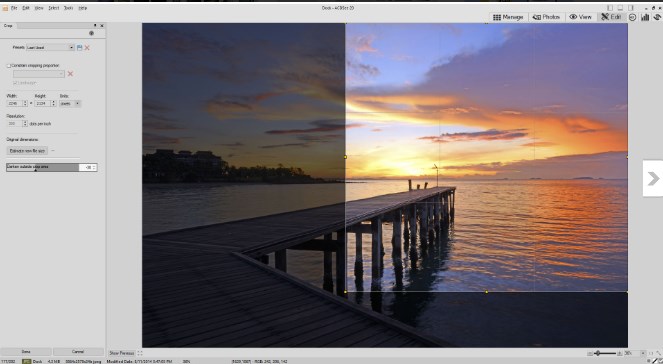
แม้ว่า ACDSee จะเป็นที่รู้จักกันดีในฐานะซอฟต์แวร์ดูรูปภาพ แต่ในไม่กี่ปีที่ผ่านมา บริษัทได้เปิดตัวเวอร์ชันใหม่ๆ ชื่อ ACDSee Photo Studio Professional ซึ่งอัปเดตในปี 2020 ได้กลายเป็นซอฟต์แวร์แต่งภาพที่ดีที่สุดสำหรับช่างภาพอาชีพในตลาด
แทบจะไม่มีสิ่งใดที่คุณจะทำไม่ได้กับ ACDSee Photo Studio เพราะโปรแกรมนี้มีเครื่องมือครบครันในการแก้ไขรูปภาพอย่างมืออาชีพ ฟีเจอร์ RAW Editor มีตัวเลือกอย่าง Tone Curves หรือ Light EQ ที่ช่วยลบข้อบกพร่องในภาพได้ง่ายดาย
เครื่องมือ Blended Clone สามารถคัดลอกพิกเซลจากส่วนหนึ่งของภาพไปผสมเข้ากับอีกส่วนได้อย่างแนบเนียน ระบบจดจำใบหน้าของแอปช่วยจัดระเบียบภาพได้รวดเร็วและง่ายดาย พร้อมกับระบบจัดการคีย์เวิร์ดที่ให้คุณเพิ่มแท็กในภาพใหม่ทุกภาพที่แต่งด้วย ACDSee รายการฟิลเตอร์และ LUTs ที่ยาวทำให้การปรับสีเป็นไปอย่างรวดเร็วและช่วยลดเวลาที่ต้องใช้ในการหาค่าสีหรือความอิ่มตัวที่สมบูรณ์แบบสำหรับแต่ละภาพ
ข้อดี
- เครื่องมือแต่งภาพที่เรียบง่ายและมีประสิทธิภาพ
- รองรับการประมวลผลภาพเป็นชุด
- มีฟิลเตอร์และ LUTs ให้เลือกมากมาย
- การจัดการภาพอย่างง่ายดาย
ข้อเสีย
- Ashampoo Photo Optimizer 2019 มุ่งเน้นที่
- ราคาสูงกว่าซอฟต์แวร์แต่งภาพที่คล้ายกัน
6. PhotoZoom Pro
ราคา:$174.58
รองรับ:Windows, macOS

นี่ไม่ใช่ซอฟต์แวร์แต่งภาพทั่วไปที่คุณสามารถใช้ปรับค่าสีหรือกำจัดริ้วรอยออกจากภาพ PhotoZoom Pro คือซอฟต์แวร์ขยายขนาดภาพที่ให้คุณขยายภาพได้สูงสุดถึง 1x1 พันล้านพิกเซล
เทคโนโลยี S-Spline Max สำหรับปรับขนาดภาพนี้ถูกออกแบบมาเพื่อรักษาขอบ รายละเอียด และความคมชัดของภาพที่ขยายได้ PhotoZoom Pro จะลบสัญญาณรบกวนและอาร์ติแฟกต์จากการบีบอัด JPEG ที่ปกติจะเกิดขึ้นระหว่างการขยายภาพ
นอกจากนี้คุณยังสามารถประมวลผลภาพจำนวนมากเป็นชุดด้วย PhotoZoom Pro ก่อนสั่งพิมพ์หรือแบ่งปันภาพเหล่านั้นทางออนไลน์ ซอฟต์แวร์นี้ยังทำงานเป็นปลั๊กอินสำหรับโปรแกรมแต่งภาพมืออาชีพ เช่น Adobe Lightroom หรือ Core PaintShop Pro หรือใช้งานเป็นโปรแกรมเดี่ยวได้เช่นกัน ดังนั้น หากคุณไม่ได้ต้องการพิมพ์ภาพขนาดใหญ่ ก็อาจไม่จำเป็นต้องลงทุนใน PhotoZoom Pro มากนัก แต่สำหรับช่างภาพที่ชอบพิมพ์ภาพของตนเองบ่อยๆ จะได้รับประโยชน์จากความสามารถขยายภาพของซอฟต์แวร์นี้
ข้อดี
- กระบวนการขยายภาพที่มีประสิทธิภาพ
- กำจัดสัญญาณรบกวนและอาร์ติแฟกต์ของ JPEG
- ใช้งานเป็นปลั๊กอินกับซอฟต์แวร์แต่งภาพมืออาชีพได้
- การประมวลผลภาพเป็นชุดที่ยอดเยี่ยม
ข้อเสีย
- ไม่มีเครื่องมือแต่งภาพ
- เหมาะเฉพาะช่างภาพมืออาชีพเท่านั้น
7. Adobe Lightroom Classic CC
ราคา:$9.99 ต่อเดือนสำหรับแอปเดียว $52.99 ต่อเดือนเมื่อซื้อพร้อม Creative Cloud
รองรับ:Windows, macOS
Adobe Lightroom ถือเป็นมาตรฐานอุตสาหกรรมสำหรับช่างภาพมืออาชีพมาเป็นเวลาหลายปี ขณะนี้มีซอฟต์แวร์แต่งภาพเพียงไม่กี่ตัวที่สามารถเทียบชั้นกับ Adobe Lightroom Classic CC ได้
แอปนี้ให้คุณนำเข้าภาพเดี่ยวหรือทั้งโฟลเดอร์ และยังสามารถปรับแต่งภาพเหล่านั้นได้แทบทุกอย่างที่คุณต้องการ นอกจากนี้ คุณยังสามารถนำเข้ารูปแบบไฟล์ RAW เข้าเครื่องมือแต่งภาพแล้วแก้ไข ก่อนส่งออกเป็น JPEG ได้ Adobe Lightroom รองรับไฟล์ RAW เกือบทุกรูปแบบไม่ว่าถ่ายด้วยกล้องรุ่นใด จึงไม่ต้องกังวลว่าจะไม่สามารถแต่งภาพของคุณได้
การจัดเรียงภาพถ่ายก็เป็นจุดเด่นอีกอย่างหนึ่งของ Adobe Lightroom Classic CC เพราะถูกออกแบบมาให้จัดเรียงหรือใส่แท็กในภาพอย่างง่ายดาย หากคุณตัดสินใจซื้อแอปนี้ คุณยังจะได้รับพื้นที่จัดเก็บข้อมูล ซึ่งขึ้นอยู่กับแพลนที่เลือกว่าจะได้ 20GB หรือ 1TB แม้คุณจะไม่ใช่ช่างภาพมืออาชีพ การเลือกใช้ Adobe Lightroom Classic CC ก็เป็นตัวเลือกที่ดีหากต้องการพัฒนาทักษะการแต่งภาพของตนเอง
ข้อดี
- ควบคุมการสร้างสรรค์ผลงานด้วยเครื่องมือแต่งภาพอย่างเต็มที่
- จัดการรูปภาพจำนวนมากได้อย่างง่ายดาย
- รองรับไฟล์ RAW ทุกประเภท
- ฟีเจอร์แบ่งปันไฟล์ที่ยอดเยี่ยม
ข้อเสีย
- มีราคาสูงเกินไปสำหรับผู้ใช้ทั่วไป
- ต้องใช้ทักษะการแต่งภาพระดับสูง
8. Adobe Photoshop Elements
ราคา:$9.99 ต่อเดือน สำหรับแอปเดียว มีให้เลือกหลากหลายแพ็กเกจ
รองรับ:macOS, Windows
แม้จะไม่ทรงพลังเท่า Adobe Lightroom แต่ Adobe Photoshop Elements ก็ยังเป็นซอฟต์แวร์แต่งภาพที่ยอดเยี่ยมซึ่งออกแบบมาเพื่อทำให้การตกแต่งภาพเร็วและง่ายยิ่งขึ้น โดยแอปนี้เปิดตัวในฐานะเวอร์ชันง่ายของ Adobe Photoshop สำหรับผู้ผลิตคอนเทนต์โซเชียลมีเดียที่ต้องการตกแต่งภาพก่อนโพสต์ออนไลน์
ฟีเจอร์การแก้ไขอัจฉริยะของแอปช่วยให้คุณปรับแต่งสีให้สดใส เลือกวัตถุในภาพ หรือระบายสีอัตโนมัติ Adobe Photoshop Elements ยังมีคลังเอฟเฟ็กต์มากมายให้คุณแต่งภาพสวยได้ในคลิกเดียว อีกทั้งยังสามารถสร้างคอลลาจและมีมเพื่อแชร์กับเพื่อนบนทุกแพลตฟอร์มโซเชียลมีเดียชื่อดัง
เวอร์ชันล่าสุดของแอปนี้มาพร้อมอัปเดตสำคัญที่ช่วยลบจุดด่างดำบนผิวอัตโนมัติ หรือลบวัตถุออกจากภาพ Adobe Photoshop Elements มีฟีเจอร์แต่งภาพทรงพลังที่ช่วยให้แม้แต่ผู้ที่เริ่มต้นก็สามารถสร้างผลงานที่น่าประทับใจได้ง่ายดาย
ข้อดี
- การปรับปรุงสีอัตโนมัติ
- การประมวลผลภาพชุดที่ลื่นไหล
- อินเทอร์เฟซออกแบบให้ใช้งานง่าย
- มีเอฟเฟกต์และฟิลเตอร์ให้เลือกมากมาย
ข้อเสีย
- ราคาสูงกว่าซอฟต์แวร์แต่งภาพที่คล้ายกัน
- เกือบทุกฟังก์ชันการแต่งภาพเป็นระบบอัตโนมัติ
ทำไมต้องเลือก Adobe Photoshop หรือ Adobe Lightroom?
หากคุณเพิ่งเริ่มต้นเข้าสู่วงการแต่งภาพแบบมืออาชีพ ไม่ควรมองข้ามแอปแต่งภาพของ Adobe ทั้ง Lightroom ที่เป็นมาตรฐานอุตสาหกรรม ซึ่งหากคุณต้องการเป็นช่างภาพมืออาชีพ คุณจะต้องคุ้นเคยกับซอฟต์แวร์นี้แน่นอน
เช่นเดียวกับ Adobe Photoshop ที่ถือเป็นซอฟต์แวร์แต่งภาพอันดับต้นๆ ของโลก ความแตกต่างสำคัญระหว่างสองแอปนี้คือความสามารถในการจัดการไฟล์. Adobe Lightroom เหมาะกว่าอย่างมากหากต้องการจัดรูปภาพเป็นโฟลเดอร์และเข้าถึงได้ง่ายทุกเมื่อที่ต้องการ
ส่วนที่ 3: ซอฟต์แวร์แต่งภาพออนไลน์ฟรีที่ดีที่สุดสำหรับมือใหม่
นักการตลาดโซเชียลมีเดียและบรรณาธิการภาพมือใหม่ที่ต้องแต่งภาพทุกวัน ไม่จำเป็นต้องใช้เงินหลายร้อยดอลลาร์ซื้อซอฟต์แวร์แต่งภาพมืออาชีพ มีโปรแกรมแต่งรูปออนไลน์ราคาประหยัดมากมายที่ใช้งานได้จริงและต้องการทักษะการแต่งภาพน้อยมาก ต่อไปนี้คือตัวอย่างซอฟต์แวร์แต่งรูปออนไลน์สำหรับมือใหม่
1. Wondershare Pixstudio
ราคา:ใช้งานฟรี หรือ $5.99 ต่อเดือนเมื่อสมัครรายปี, $7.99 ต่อเดือนเมื่อชำระรายเดือน

Wondershare PixStudio คือเครื่องมือออกแบบกราฟิกออนไลน์แบบครบวงจรที่ทุกคนใช้ได้ แพลตฟอร์มนี้ช่วยให้ใครๆ ก็สามารถออกแบบงานสวยๆ ได้ในไม่กี่ขั้นตอน ไม่ต้องมีทักษะระดับมืออาชีพ! เพียงแค่ลากและวางเทมเพลตหรือองค์ประกอบสร้างสรรค์ คุณก็สามารถปลดปล่อยจินตนาการออกมาเป็นงานศิลปะที่น่าทึ่งได้แล้ว
ข้อดี:
- มีเทมเพลตให้เลือกหลากหลายรูปแบบ
- ออกแบบได้ง่ายและรวดเร็ว
- เครื่องมือลบพื้นหลัง
ข้อเสีย:ฟีเจอร์ลบพื้นหลังจะใช้งานได้เมื่อชำระเงิน $7.99 ต่อเดือนเท่านั้น
2. Canva
ราคา:มีเวอร์ชันใช้ฟรี แพลนราคาเริ่มต้นที่ $12.95 ต่อเดือน
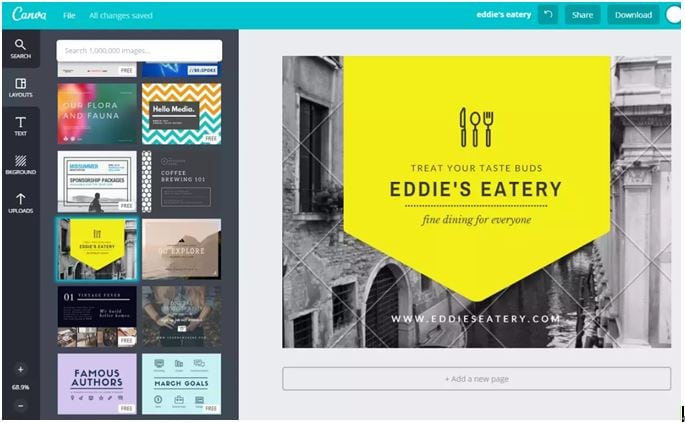
หากคุณอยากออกแบบปก Facebook แค่ไม่กี่นาที ก็ควรลองเปิดบัญชีบน Canva แม้จะใช้เวอร์ชันฟรีของโปรแกรมแต่งภาพออนไลน์นี้คุณก็ยังเข้าถึงเทมเพลตมากกว่า 8000 แบบ ที่ออกแบบได้ตั้งแต่โพสต์ Instagram จนถึงโปสเตอร์ อย่างไรก็ตาม หากคุณเลือกใช้เวอร์ชันฟรีของ Canva ภาพทุกงานจะมีลายน้ำ หรือคุณต้องจ่าย $1 เพื่อเอาออก ดังนั้นจึงคุ้มกว่าหากเลือกแพ็กเกจ เมื่อจำเป็นต้องออกแบบงานใหม่บ่อยๆ
ข้อดี
- มีดีไซน์ปรับแต่งได้หลากหลายแบบ
- เข้าถึงภาพสต็อกนับพันรายการ
- คุณสามารถอัปโหลดรูปถ่ายของคุณเองไปที่ Canva ได้
- คลังองค์ประกอบที่หลากหลาย
ข้อเสีย
- เครื่องมือแก้ไขรูปภาพมีจำนวนจำกัด
- งานออกแบบทั้งหมดที่สร้างด้วยเวอร์ชันฟรีจะมีลายน้ำ
3. Pixlr X โปรแกรมแก้ไขรูปภาพ
ราคา:ฟรี
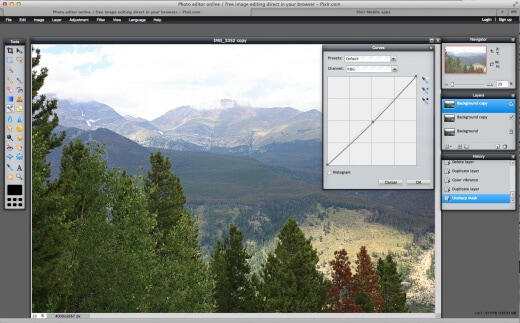
การแก้ไขรูปภาพด้วย Pixlr X เป็นขั้นตอนที่ง่ายและสนุกโดยไม่ต้องมีประสบการณ์ตัดต่อวิดีโอมาก่อนคุณเพียงแค่อัปโหลดรูปภาพที่คุณต้องการแก้ไข หรือเลือกจากคลังภาพสต็อกของแอป จากนั้นเลือกความละเอียดของรูปภาพแล้วคลิกปุ่มสร้าง
เครื่องมือแก้ไขรูปภาพที่คุณจะใช้งานได้ทันทีเมื่อเริ่มต้นโปรแกรมจะช่วยให้คุณสามารถครอปรูป ลบพื้นหลัง หรือปรับแต่งค่าสีให้ละเอียด
มีตัวเลือกให้เลือกมากมายเป็นร้อยๆฟิลเตอร์และเอฟเฟกต์ให้เลือก ดังนั้นคุณสามารถหาแบบที่ตรงกับสไตล์ที่คุณต้องการสร้างได้ง่าย
ข้อดี
- โปรแกรมแก้ไขรูปภาพที่ฟรีและใช้งานง่าย
- เข้าถึงรูปภาพสต็อกฟรีหลายร้อยภาพ
- ขั้นตอนการเลือกความละเอียดที่ง่าย
- ไม่มีลายน้ำ
ข้อเสีย
- เอฟเฟกต์ไม่สามารถปรับแต่งได้
- ความสามารถในการแชร์ไฟล์มีจำกัด
4. PiZap
ราคา:มีเวอร์ชันฟรี แผนราคเริ่มต้นที่ $2,99
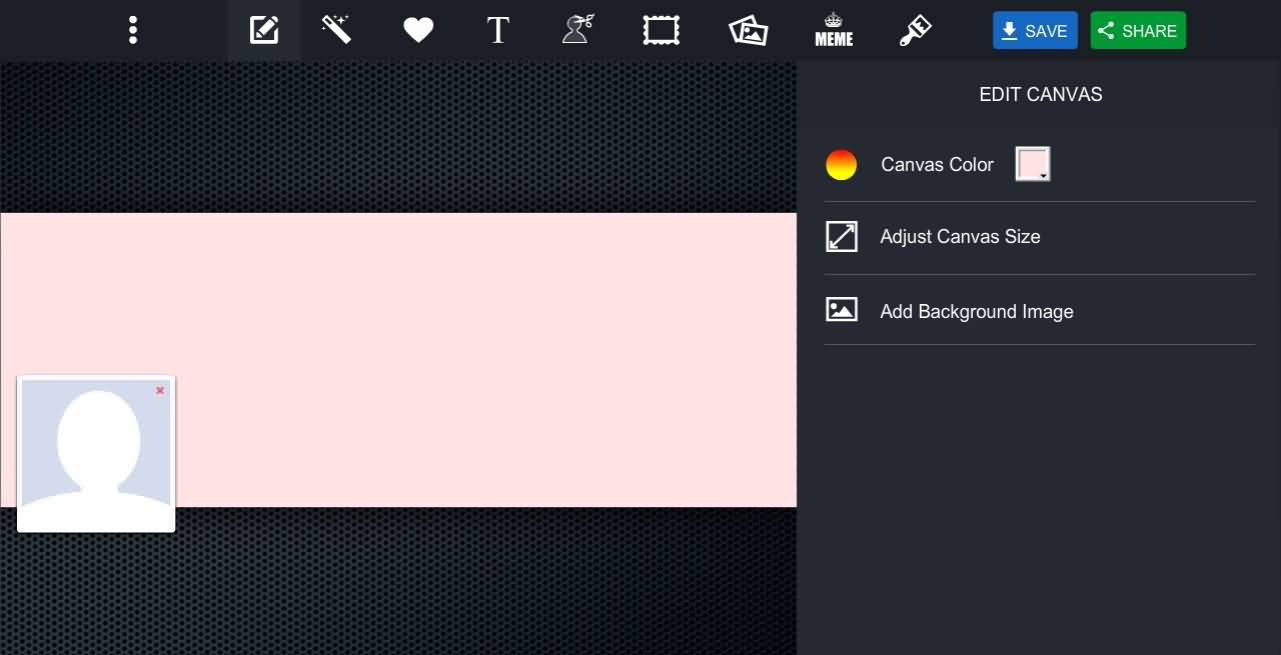
นี่คือแอปแก้ไขรูปภาพบนเว็บอย่างง่ายที่ให้คุณสามารถแก้ไขภาพ สร้างคอลลาจ ลบตาแดงหรือออกแบบหน้าปก Facebook ถัดไปของคุณ. ความสามารถในการแก้ไขภาพของ PiZap มีแบบพื้นฐานเท่านั้น จึงไม่ต้องคาดหวังอะไรมากไปกว่าการครอป การปรับความสว่างหรือคอนทราสต์ขั้นพื้นฐาน
การคลังฟิลเตอร์มีตัวเลือกที่แตกต่างกันเป็นร้อย คุณจึงสามารถใช้ฟิลเตอร์ที่ชอบเพียงคลิกเดียว แอปยังมีฟิลเตอร์แต่งผิวที่จะช่วยให้คุณสามารถปกปิดริ้วรอย, ลบจุดด่างดำบนผิวor ทำให้คนในรูปดูผอมลง.
เวอร์ชันฟรีของ PiZapมีโฆษณาดังนั้นถ้าคุณอยากแก้ไขรูปออนไลน์สำหรับมือใหม่แบบไม่มีโฆษณาควรเลือกเวอร์ชัน Pro
การรวมรูปภาพและเพลงเป็นวิดีโอด้วยFilmora Editor
นอกจากโพสต์รูปไปยังโซเชียลมีเดียแล้ว ตอนนี้คุณยังสามารถสร้างความสร้างสรรค์ได้มากขึ้นการรวมรูปภาพเข้ากับเสียงเพลงและเปลี่ยนรูปภาพให้กลายเป็นวิดีโอใหม่นั้นถือเป็นหนึ่งในตัวเลือกที่ดี ในฐานะซอฟต์แวร์ตัดต่อวิดีโอสำหรับมือใหม่ที่ดีที่สุด Filmora มีฟิลเตอร์ เอฟเฟกต์ และทรานซิชั่นมากมายที่ช่วยสร้างวิดีโอจากภาพถ่ายได้อย่างง่ายดาย


สรุป
การสร้างภาพถ่ายที่ดึงดูดความสนใจจากผู้ชมทั่วโลกนั้นยากเหมือนในอดีตเมื่อกล้องดิจิทัลยังไม่แพร่หลาย ซอฟต์แวร์แก้ไขรูปภาพสำหรับมือใหม่จะช่วยเปลี่ยนภาพธรรมดาให้เป็นภาพสวยได้ในไม่กี่คลิก ดังนั้นจึงเป็นสิ่งสำคัญมากที่จะเลือกซอฟต์แวร์แก้ไขภาพที่คุณจะใช้ให้ดี ซอฟต์แวร์สำหรับมือใหม่ทุกตัวที่เราแนะนำในบทความนี้มีความสามารถเพียงพอที่จะช่วยให้คุณสร้างภาพถ่ายที่น่าตื่นตาตื่นใจได้ แล้วคุณจะเลือกซอฟต์แวร์ตัวไหน? คอมเมนต์บอกเราด้วยนะ
Gianni
chief Editor