



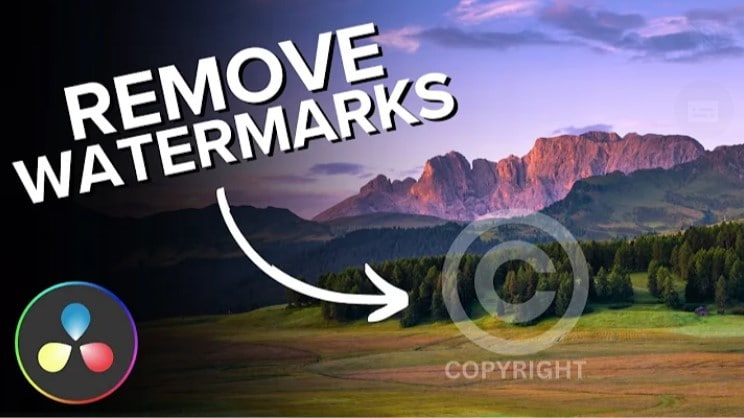
คุณเคยดาวน์โหลดวิดีโอแล้วพบว่ามีโลโก้น่ารำคาญอยู่ที่มุมหรือไม่? ลายน้ำบนวิดีโอแม้จะมีวัตถุประสงค์เพื่อปกป้องเนื้อหา แต่ก็อาจทำให้ผู้ชมรู้สึกรำคาญได้ นอกจากนี้ยังทำให้วิดีโอดูไม่เป็นมืออาชีพอีกด้วย
มีลายน้ำหลายประเภทแตกต่างกัน แต่ข่าวดีก็คือ มีหลายวิธีในการลบลายน้ำออกจากวิดีโอ เราจะแสดงเทคนิคง่ายๆ ให้คุณดู นั่นคือการเบลอ มันเหมือนกับการใส่หน้ากากเบลอเพื่อซ่อนลายน้ำ
Wondershare Filmora ซอฟต์แวร์ตัดต่อวิดีโอที่ใช้งานง่าย มีหลายวิธีที่ง่ายที่สุดในการเบลอลายน้ำบนวิดีโอ.
บทความนี้จะแสดงให้คุณเห็นวิธีการเบลอลายน้ำบนวิดีโอเราจะครอบคลุมวิธีการต่างๆ รวมถึง AI Object Remover ของ Filmora ตัวเลือกการเบลอ และเครื่องมือครอป
ในบทความนี้
ส่วนที่ 1. ทำความเข้าใจประเภทของลายน้ำที่แตกต่างกัน
ลายน้ำมีหลายรูปแบบ แต่ละแบบมีวัตถุประสงค์เฉพาะ การทำความเข้าใจประเภทของลายน้ำที่คุณกำลังจัดการเป็นสิ่งสำคัญสำหรับการเลือกเทคนิคที่มีประสิทธิภาพมากที่สุดในการเบลอวิดีโอลายน้ำนี่คือประเภทที่พบบ่อยที่สุดที่คุณอาจพบในวิดีโอ:
● ข้อความหรือโลโก้ธรรมดา:
เหล่านี้เป็นลายน้ำที่จัดการได้ง่ายที่สุด โดยปกติจะเป็นเพียงข้อความ เช่น ที่อยู่เว็บไซต์ ชื่อแบรนด์ หรือสัญลักษณ์ลิขสิทธิ์ มักจะอยู่ที่ตำแหน่งเดียวตลอดวิดีโอและไม่ใหญ่หรือฉูดฉาดเกินไป ด้วยเหตุนี้ การเบลอพวกมันจึงเป็นวิธีที่ดีในการทำให้สังเกตเห็นได้น้อยลง
● ลายน้ำแบบไดนามิก
ต่างจากลายน้ำแบบคงที่ ลายน้ำเหล่านี้อาจเป็นเรื่องยุ่งยาก มักจะเปลี่ยนตำแหน่งหรือลักษณะตลอดวิดีโอ ทำให้การเบลอท้าทายมากขึ้น อาจใช้เพื่อวัตถุประสงค์ในการติดตามและต้องการวิธีการลบที่ซับซ้อนกว่า
● ลายน้ำแบบลวดลาย
บางครั้ง ลายน้ำปรากฏเป็นลวดลายซ้ำๆ หรือเนื้อสัมผัสที่ฝังอยู่ในตัววิดีโอเอง การเบลอลายน้ำเหล่านี้บนวิดีโออาจค่อนข้างซับซ้อน ต้องใช้แนวทางที่แตกต่างจากข้อความหรือโลโก้ธรรมดา
ส่วนที่ 2. เทคนิคการเบลอสำหรับสถานการณ์ต่างๆ
ทำความรู้จักกับเทคนิคการเบลอต่างๆ ที่ Filmora นำเสนอ จำไว้ว่า แนวทางที่ดีที่สุดขึ้นอยู่กับประเภทของลายน้ำและผลลัพธ์ที่คุณต้องการ

● Gaussian Blur
นี่เป็นเทคนิคที่พบบ่อยและมีประสิทธิภาพมากที่สุดในการเบลอลายน้ำบนวิดีโอ มันทำให้ขอบของพิกเซลรอบๆ ลายน้ำนุ่มนวลขึ้น ทำให้เบลอมากขึ้น สิ่งนี้จะลดการมองเห็นโดยไม่รบกวนคุณภาพวิดีโอโดยรวม
● Motion Blur
เทคนิคนี้เหมาะสำหรับลายน้ำแบบไดนามิกหรือวิดีโอที่มีการเคลื่อนไหวในพื้นหลัง มันสร้างเอฟเฟกต์เบลอตามทิศทาง เลียนแบบการเบลอตามธรรมชาติที่เกิดขึ้นเมื่อวัตถุเคลื่อนที่เร็ว สิ่งนี้สามารถปกปิดลายน้ำภายในการเคลื่อนไหวโดยรวมของวิดีโอได้อย่างชาญฉลาด
● Selective Blur
Selective blur เป็นแนวทางที่กำหนดเป้าหมายมากขึ้นสำหรับลายน้ำที่ยุ่งยากโดยเฉพาะหรืออยู่ในพื้นที่ละเอียด ช่วยให้คุณกำหนดเป้าหมายลายน้ำในขณะที่รักษาส่วนอื่นๆ ให้คมชัด
ส่วนที่ 3. วิธีเบลอลายน้ำบนวิดีโอโดยใช้ Wondershare Filmora: 4 วิธี
Wondershare Filmoraเป็นซอฟต์แวร์ตัดต่อวิดีโอที่สมบูรณ์แบบ มีฟีเจอร์การตัดต่อที่หลากหลาย คุณสามารถเบลอลายน้ำบนวิดีโอได้อย่างรวดเร็วโดยใช้เทคนิคง่ายๆ ต่อไปนี้:
วิธีที่ 1: AI Object Remover สำหรับการลบลายน้ำ (รวดเร็วและง่าย)
AI Object Remover เป็นฟีเจอร์ใหม่ในเวอร์ชันล่าสุด (V 13.6 ขึ้นไป) ของ Wondershare Filmora ใช้ปัญญาประดิษฐ์เพื่อตรวจจับและลบลายน้ำ เป็นตัวเลือกที่ยอดเยี่ยมสำหรับการลบลายน้ำอย่างรวดเร็วและแม่นยำ ตอนนี้คุณไม่จำเป็นต้องดิ้นรนกับการลบลายน้ำด้วยตนเอง แต่คุณสามารถใช้ตัวลบลายน้ำวิดีโอนี้โดยไม่มีการเบลอเพื่อการลบอย่างรวดเร็ว โชคดีที่คุณภาพของวิดีโอจะไม่ได้รับผลกระทบ
วิธีเบลอลายน้ำบนวิดีโอโดยใช้ Filmora AI Object Remover
- ขั้นตอนที่ 1ดาวน์โหลดและติดตั้ง Wondershare Filmora
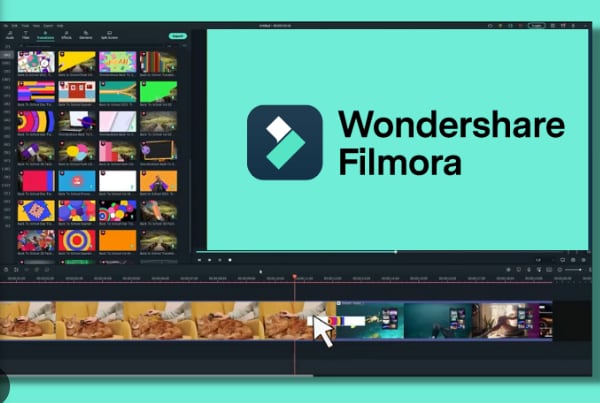
- ขั้นตอนที่ 2คลิก "Create New Project" เพื่อดำเนินการต่อ จากนั้นคลิกImportและเลือกวิดีโอที่มีลายน้ำที่คุณต้องการลบ
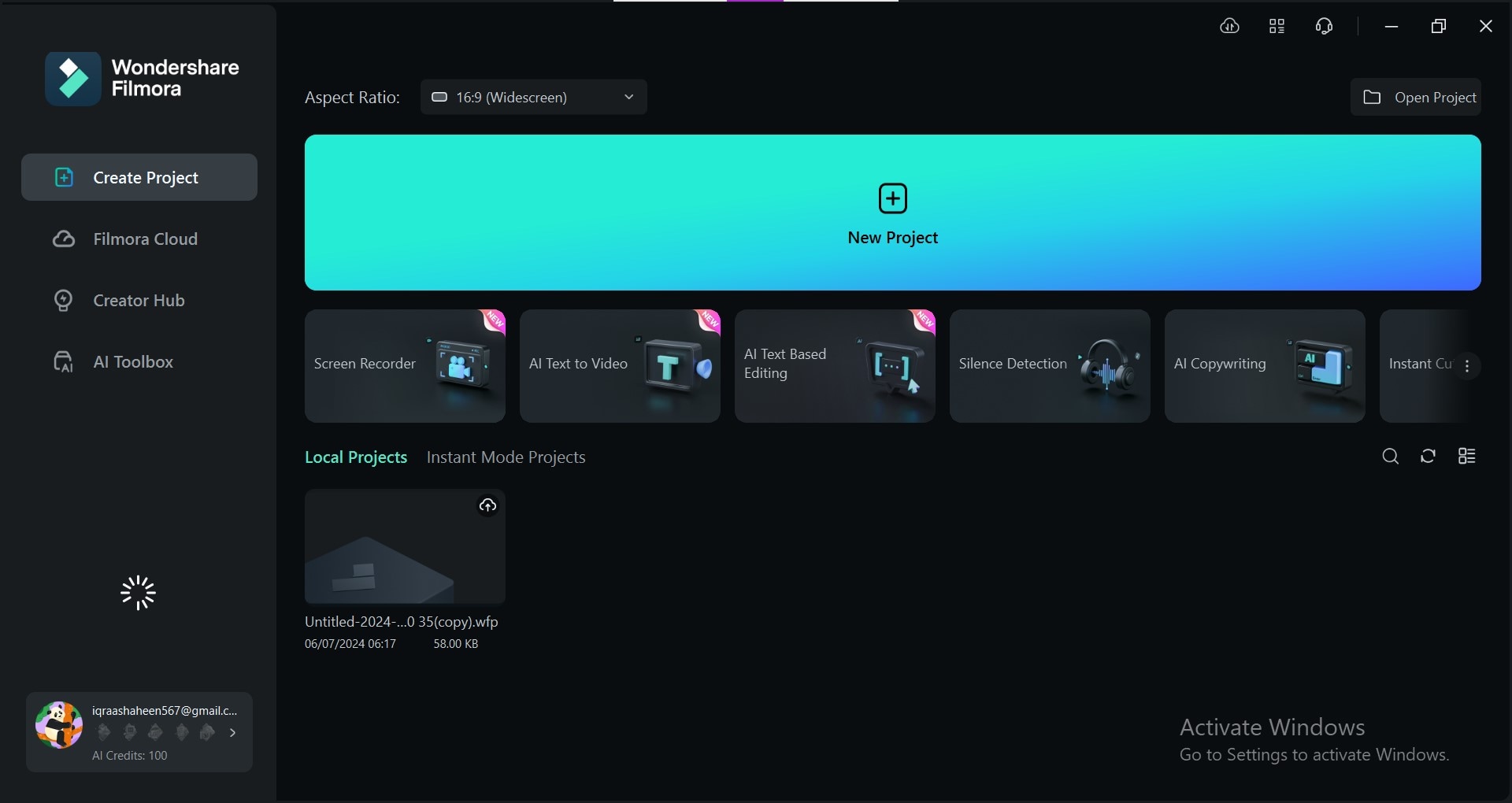
- ขั้นตอนที่ 3ลากวิดีโอที่นำเข้ามาและวางบนไทม์ไลน์การตัดต่อด้านล่าง เล่นวิดีโอเพื่อระบุตำแหน่งลายน้ำ
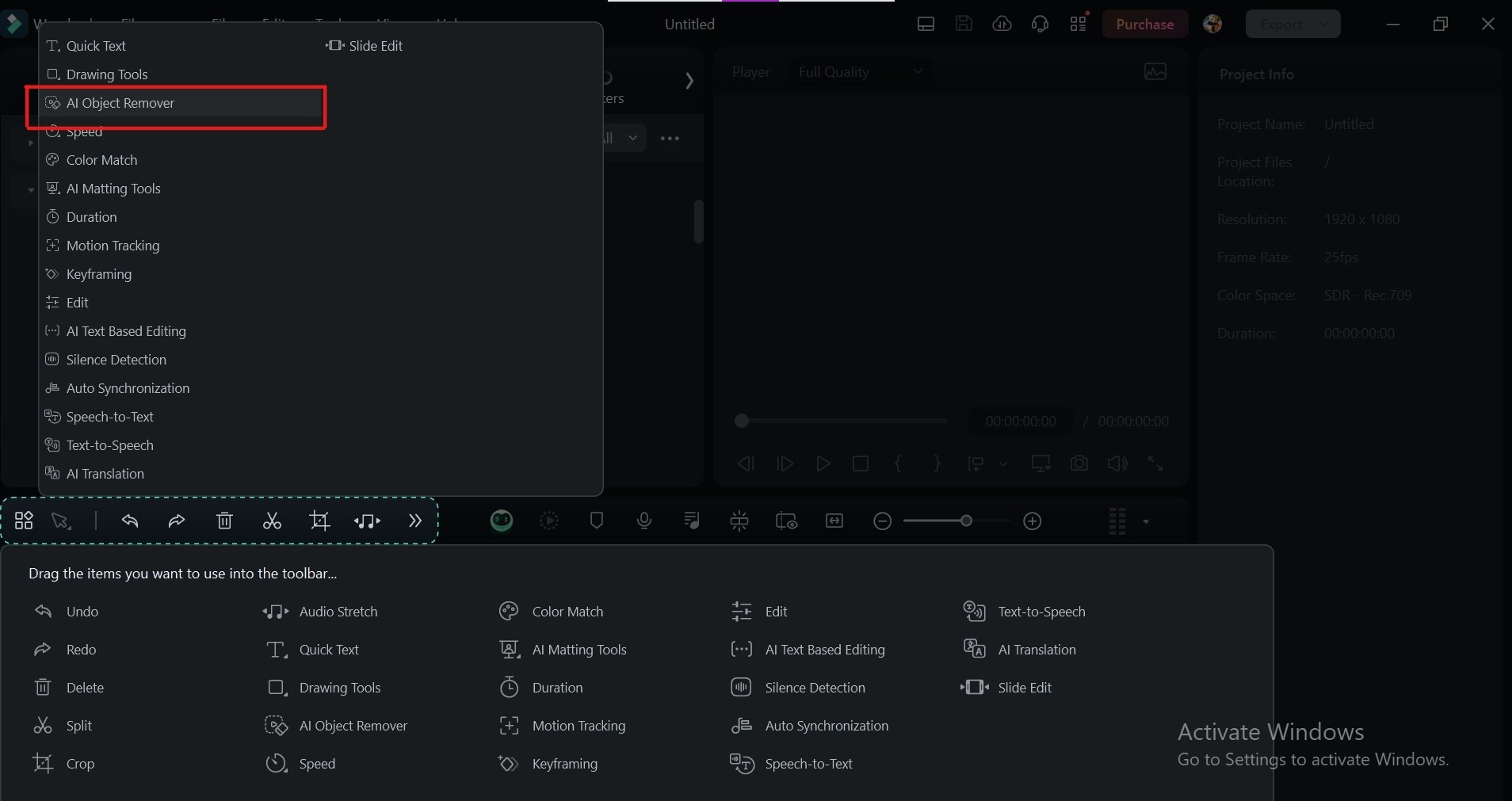
- ขั้นตอนที่ 4ไปที่แผง "Effects" และคลิกเอฟเฟกต์ "AI Object Remover" ระบายสีลายน้ำด้วยแปรง
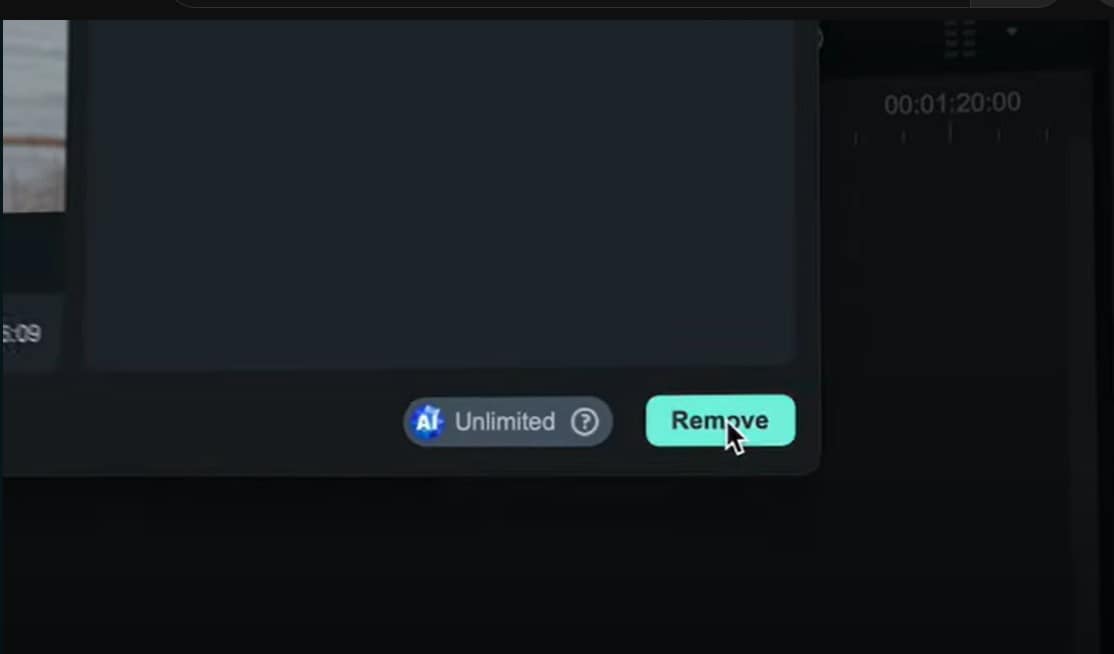
- ขั้นตอนที่ 5เพียงคลิกRemoveเล่นวิดีโอของคุณเพื่อดูว่าตอนนี้มันดูเป็นอย่างไร
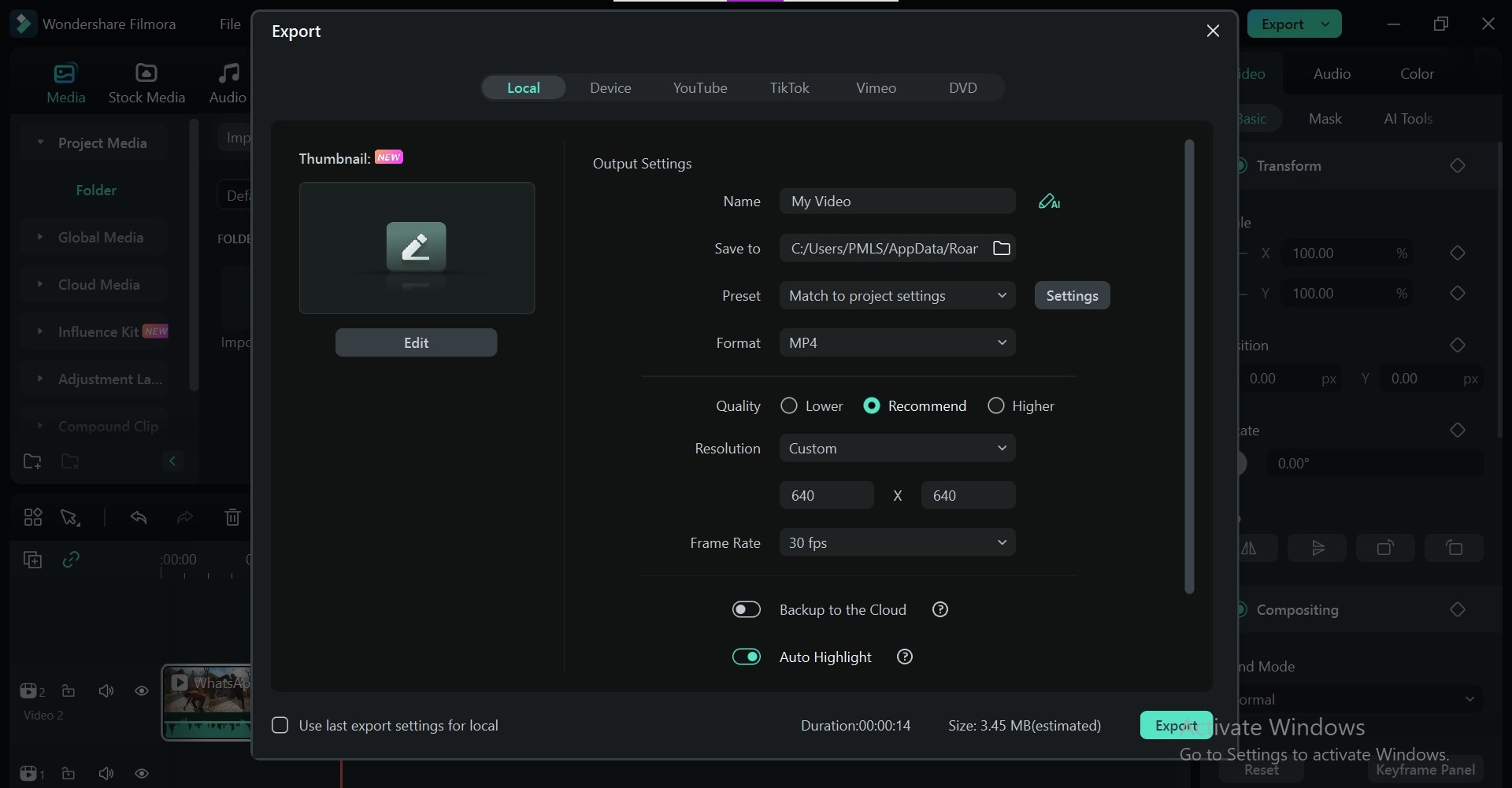
- ขั้นตอนที่ 6เมื่อพอใจแล้ว คลิก "Export" ที่มุมบนขวาเพื่อบันทึกวิดีโอที่ไม่มีลายน้ำของคุณ
วิธีที่ 2: Gaussian Blur สำหรับลายน้ำธรรมดา
Gaussian blur เป็นฟีเจอร์ที่ง่ายแต่มีประสิทธิภาพภายใน Filmora เหมาะสำหรับโลโก้หรือข้อความ นี่คือวิธีเบลอลายน้ำบนวิดีโอโดยใช้เทคนิคนี้:
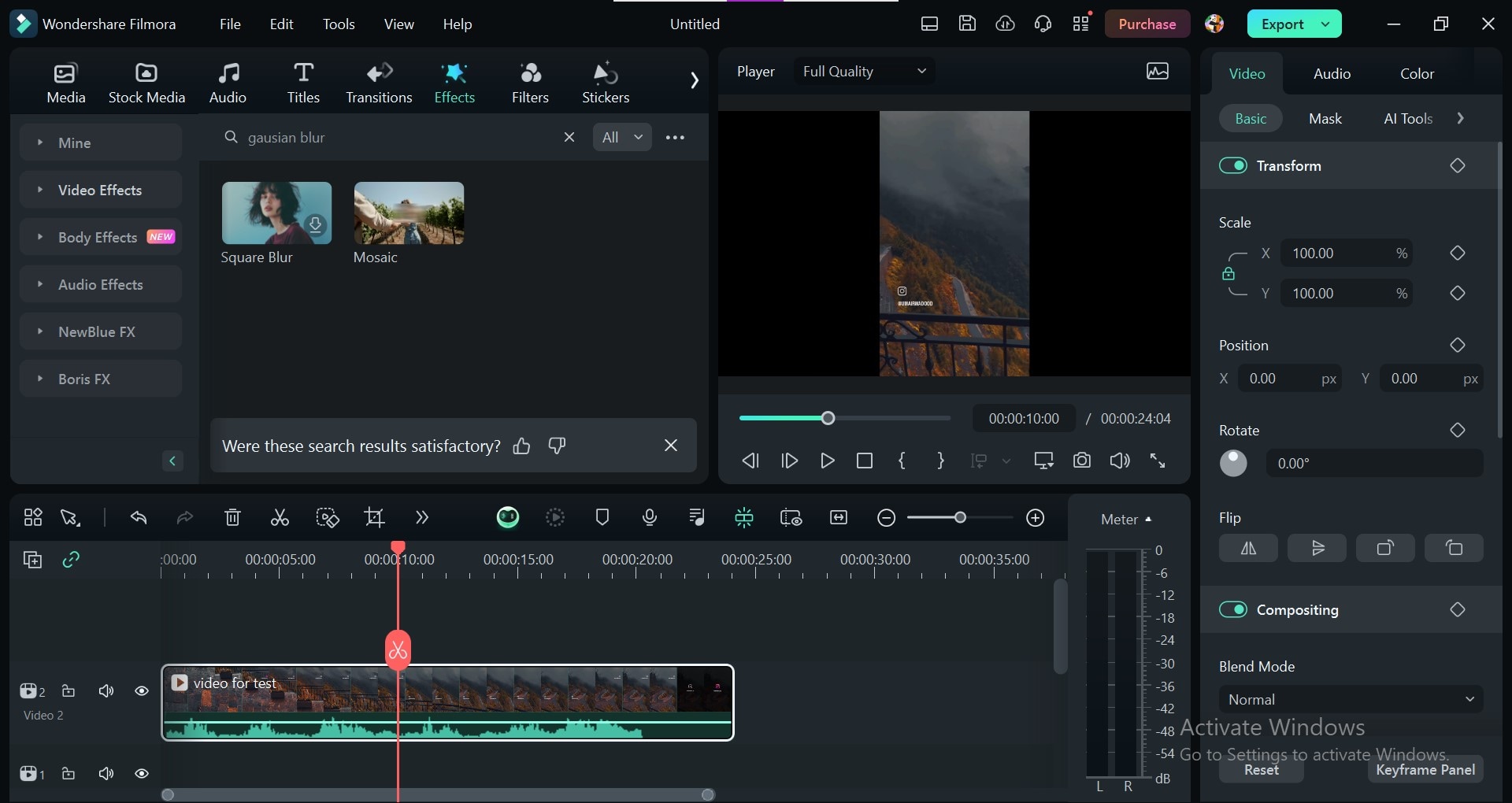
- ขั้นตอนที่ 1ไปที่ "Effects" ในเมนูด้านบน ค้นหา "Gaussian Blur" ในแถบค้นหา ลากและวางเอฟเฟกต์ลงบนแทร็กวิดีโอเหนือคลิปที่มีลายน้ำ
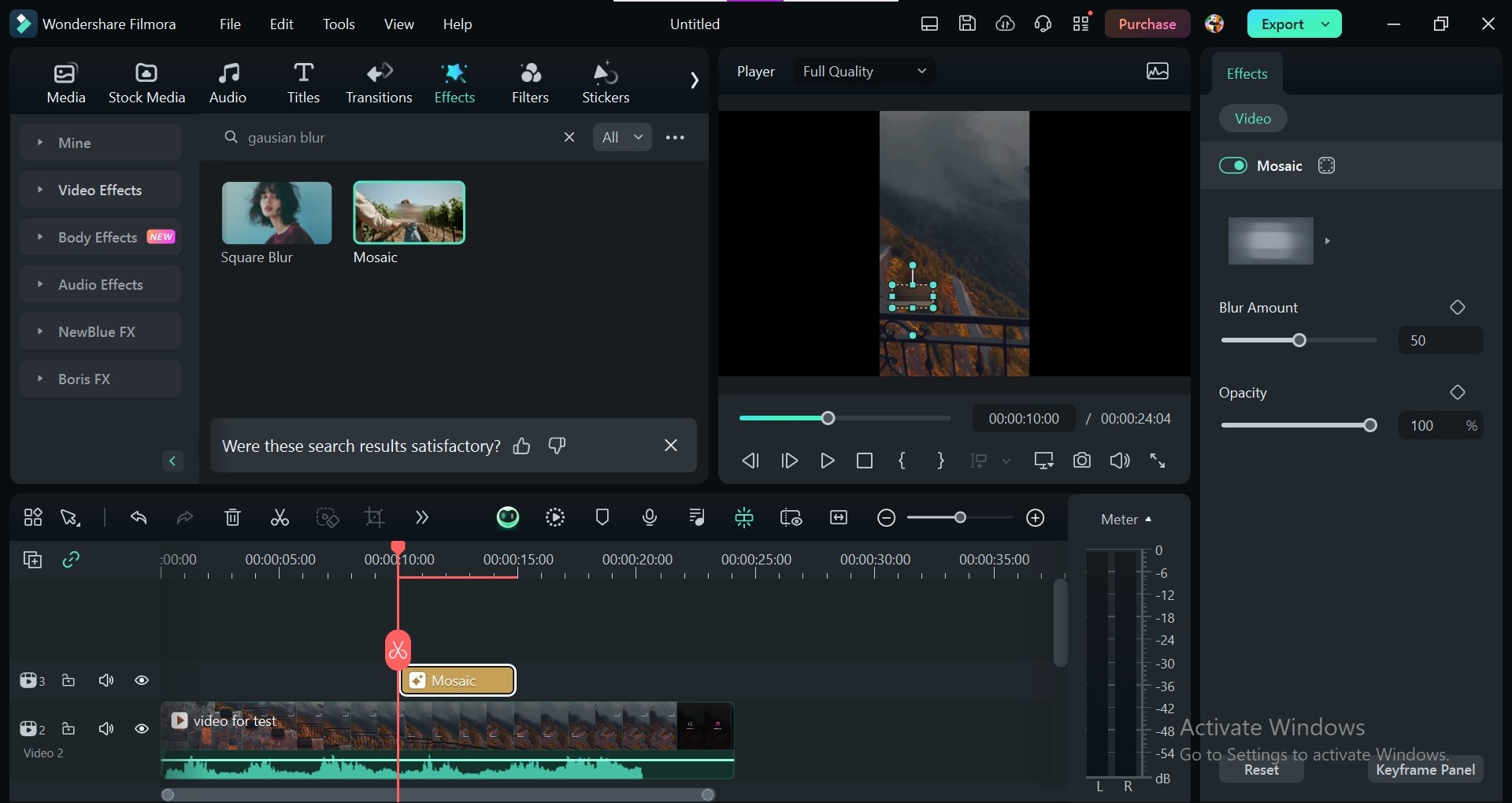
- ขั้นตอนที่ 2ดับเบิลคลิกเอฟเฟกต์ "Gaussian Blur" และลากลงบนไทม์ไลน์ ปรับขนาดสี่เหลี่ยม ความทึบแสง และปริมาณการเบลอ
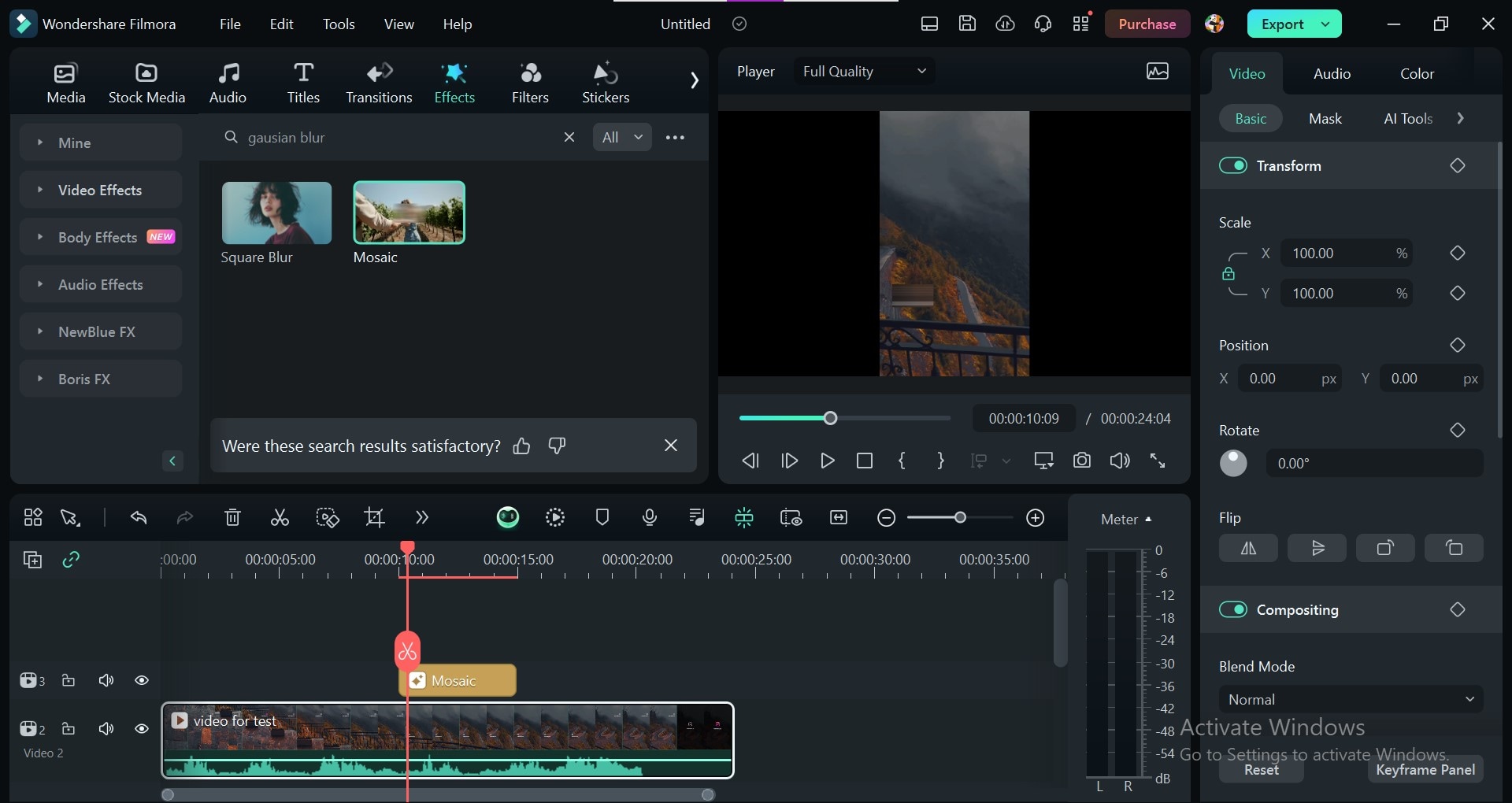
- ขั้นตอนที่ 3เล่นตัวอย่างวิดีโอเพื่อตรวจสอบประสิทธิภาพของการเบลอ ปรับความทึบแสงของการเบลอจนกว่าลายน้ำจะมองไม่เห็นโดยไม่กระทบคุณภาพวิดีโอ
วิธีที่ 3: เบลอลายน้ำบนวิดีโอโดยใช้ Motion Blur
Motion blur อาจเป็นตัวเลือกที่เหมาะสมกว่าในการเบลอลายน้ำบนวิดีโอที่เคลื่อนไหวหรือวิดีโอที่มีพื้นหลังแบบไดนามิก
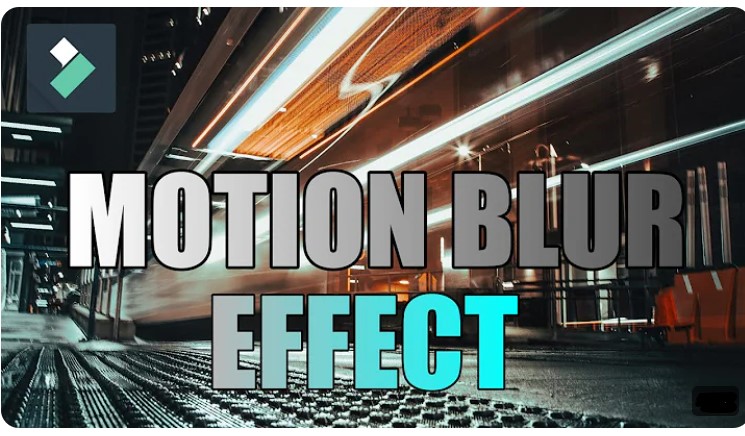
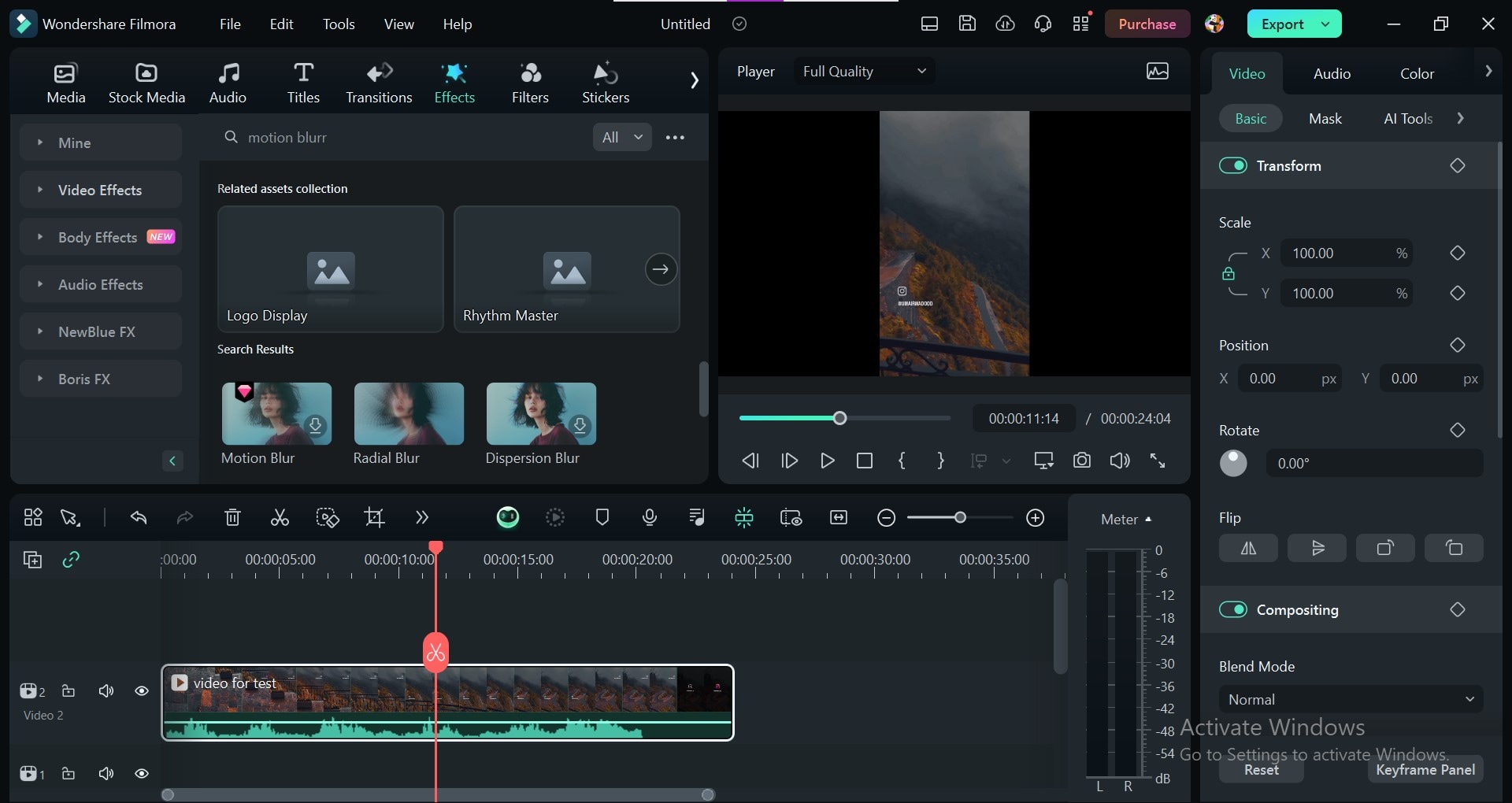
- ขั้นตอนที่ 1ไปที่Effectsและพิมพ์ "Motion Blur" ในแถบค้นหา
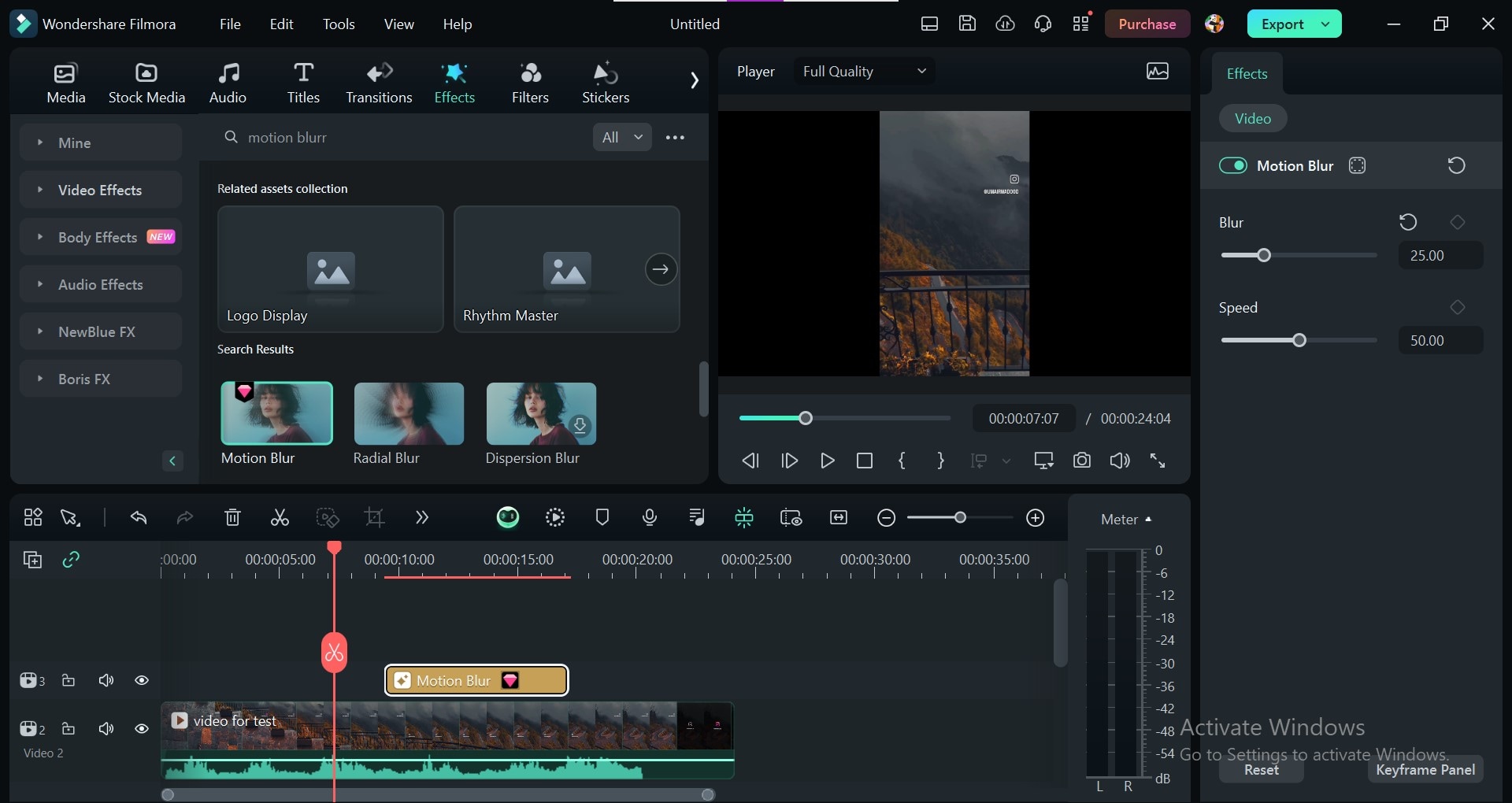
- ขั้นตอนที่ 2ลากและวางเอฟเฟกต์ลงบนแทร็กวิดีโอเหนือคลิปที่มีลายน้ำ คุณจะเห็นตัวเลือกสำหรับ "Blur" และ "Speed" ปรับความเร็วและเพิ่ม "Blur" เพื่อสร้างเอฟเฟกต์เบลอที่แข็งแกร่งขึ้นซึ่งปกปิดลายน้ำ
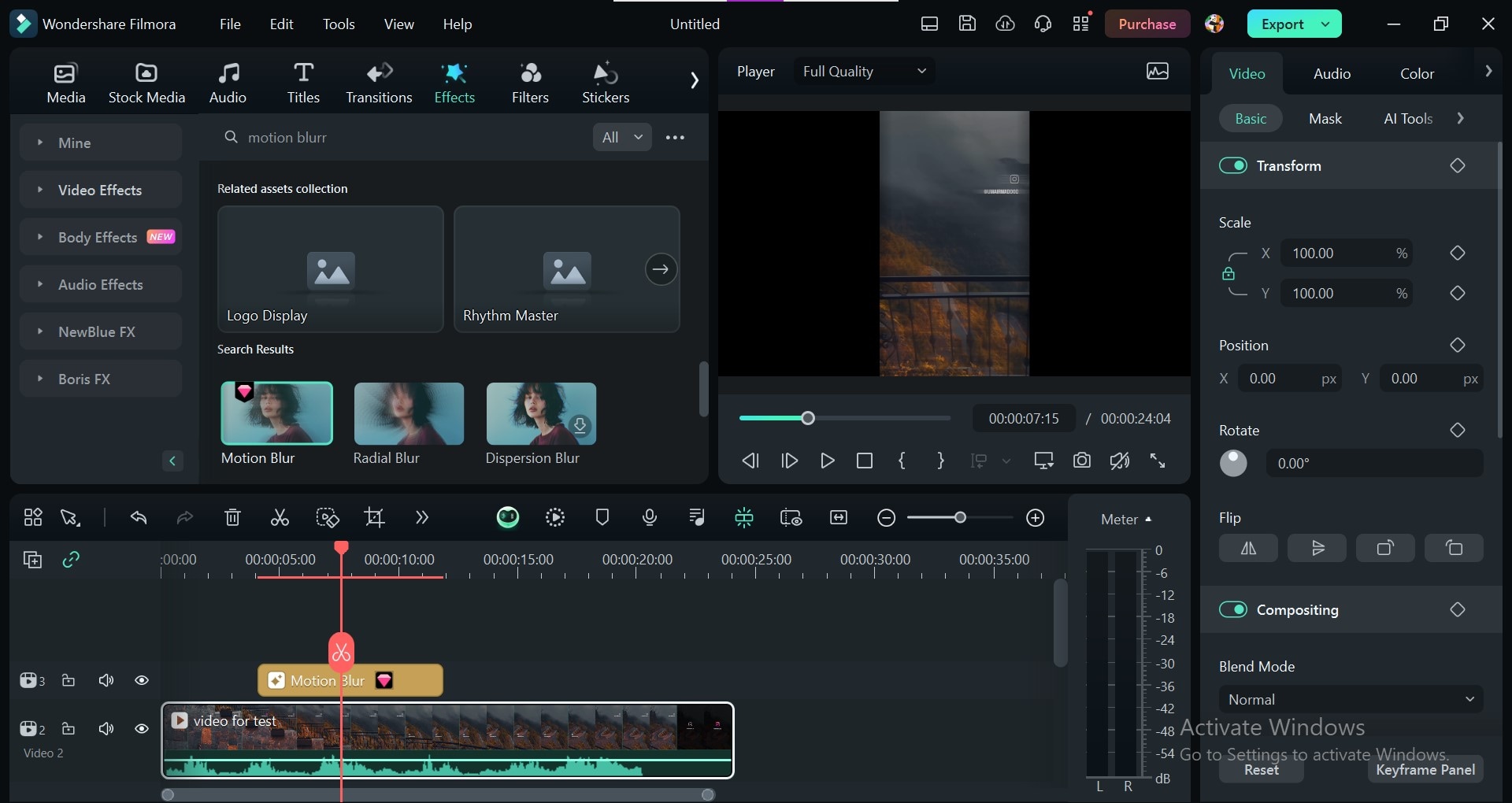
- ขั้นตอนที่ 3เล่นตัวอย่างเพื่อประเมินประสิทธิภาพของ motion blur ปรับแต่งมุมและความเข้มจนกว่าลายน้ำจะถูกปกปิดภายในการเคลื่อนไหวของพื้นหลัง
วิธีที่ 4: การครอปสำหรับลายน้ำที่ขอบ
ใช้เครื่องมือครอปของ Filmora เพื่อเบลอลายน้ำบนวิดีโอหากอยู่ที่ขอบของวิดีโอและไม่มีเนื้อหาที่สำคัญ
จะทำอย่างไร?
- ขั้นตอนที่ 1ค้นหาCrop Toolในแถบเครื่องมือ ไอคอนของมันมีเส้นสี่เหลี่ยมและเส้นทแยงมุม
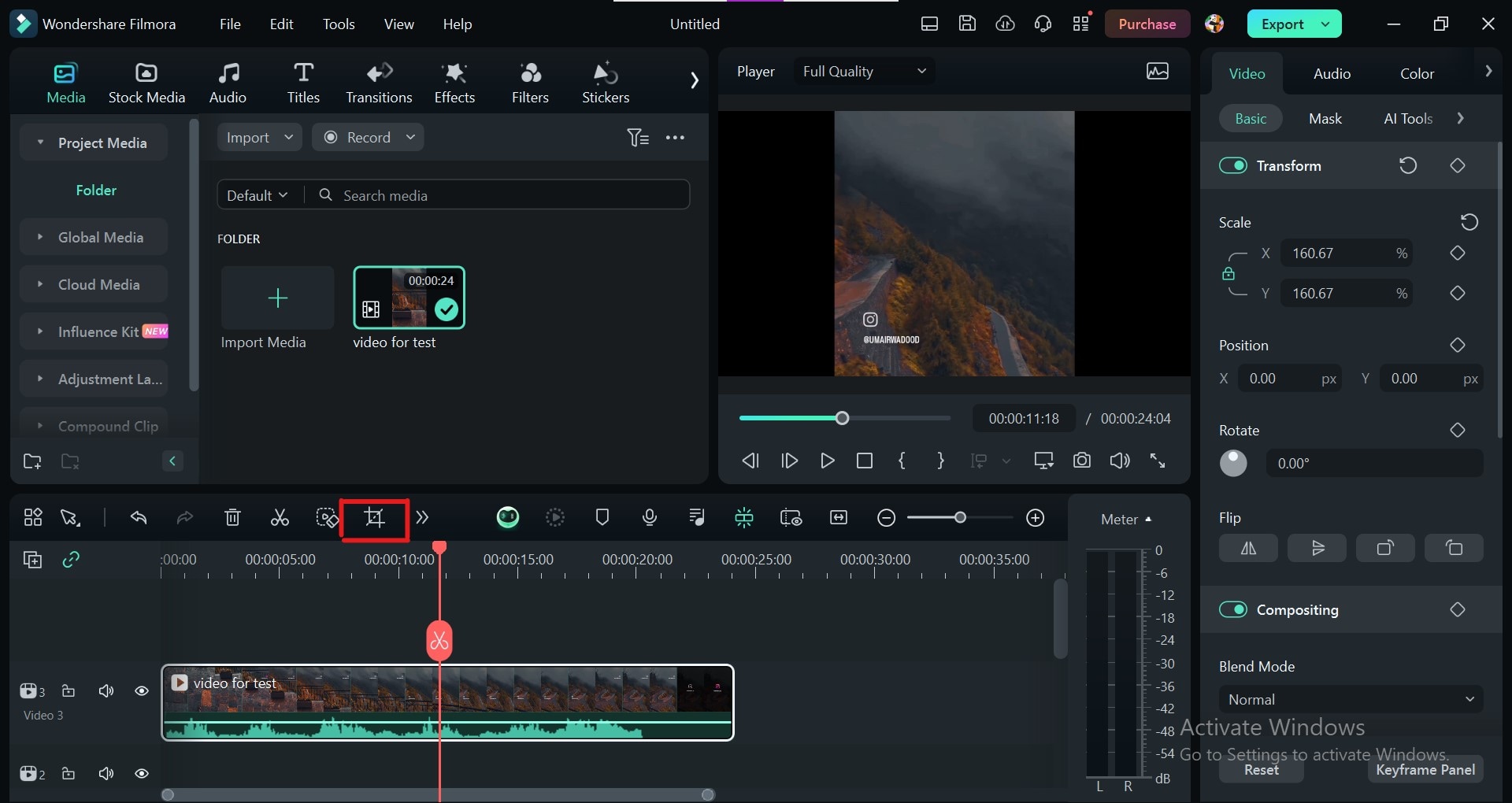
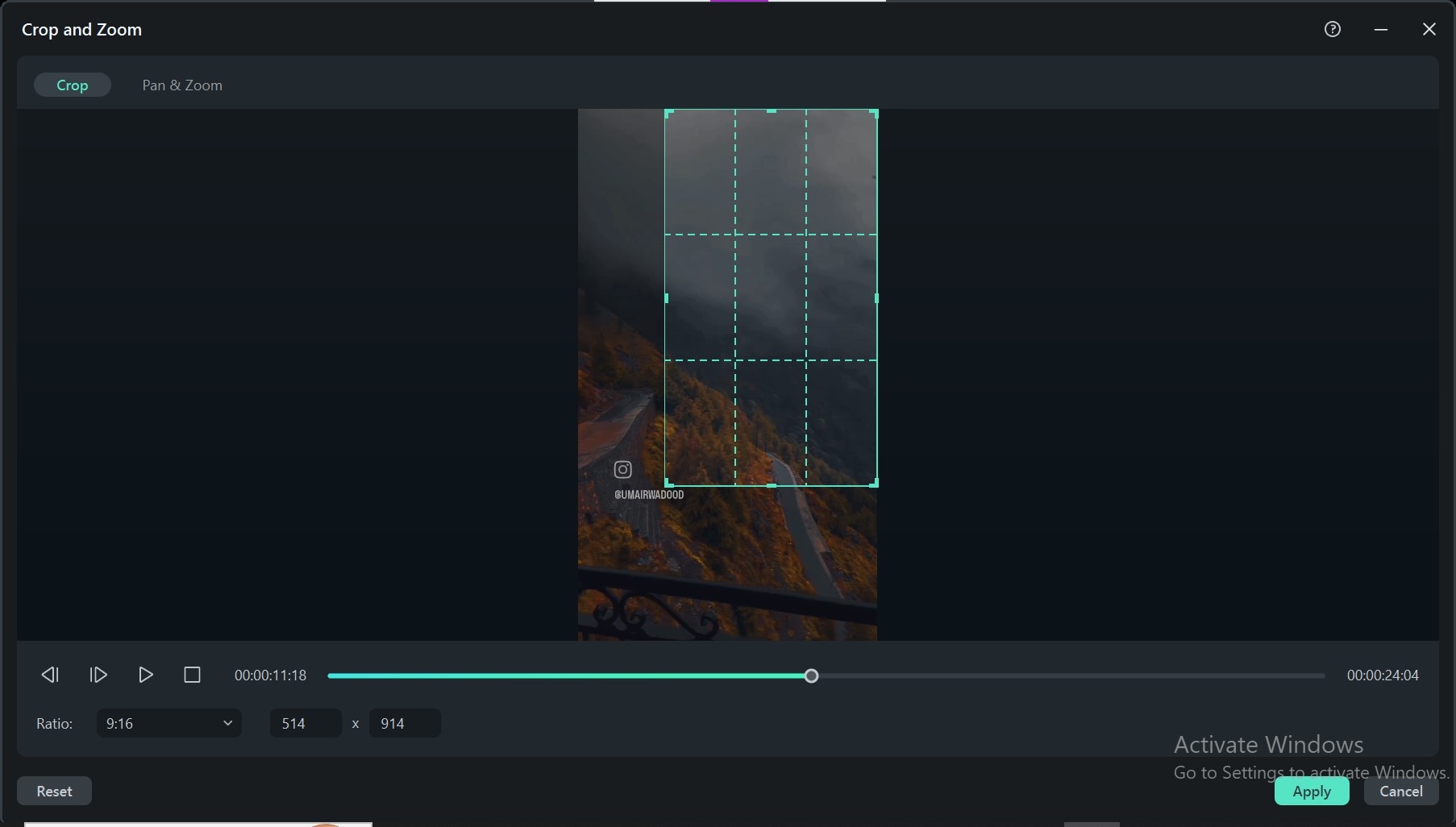
- ขั้นตอนที่ 2 คลิกที่ไอคอนเครื่องมือครอบตัด ลากจุดจับการครอบตัดเข้าด้านในเพื่อตัดลายน้ำออกจากเฟรมวิดีโอ คุณยังสามารถปรับพื้นที่ครอบตัดได้โดยการลากกรอบครอบตัดทั้งหมด
- ขั้นตอนที่ 3 คลิก ใช้งาน เพื่อครอบตัดลายน้ำ เล่นวิดีโอ ตัวอย่างเพื่อให้แน่ใจว่าลายน้ำถูกครอบตัดออกสำเร็จ การครอบตัดจะลบส่วนหนึ่งของวิดีโอพร้อมกับลายน้ำ
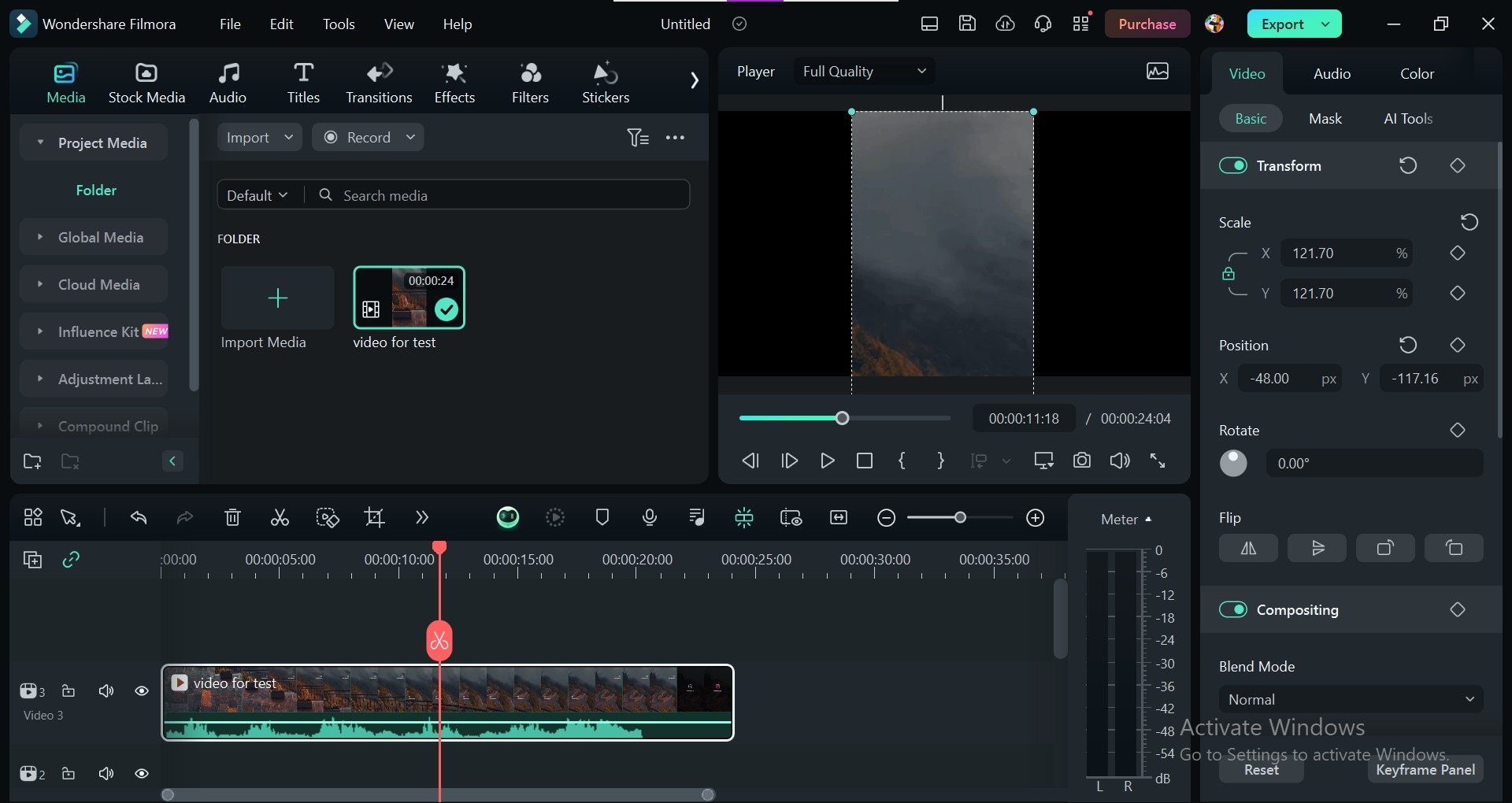
จำไว้! การครอบตัดเป็นการแก้ไขแบบถาวรและลดขนาดวิดีโอโดยรวม ใช้เฉพาะเมื่อลายน้ำอยู่ที่ขอบและไม่กระทบต่อเนื้อหาหลัก
ส่วนที่ 4 เคล็ดลับมืออาชีพสำหรับการเบลอที่ไร้ที่ติ
นอกจากการใช้ เครื่องมือลบลายน้ำวิดีโอโดยไม่มีการเบลอ ของ Filmora แล้ว ยกระดับการเบลอของคุณด้วยเคล็ดลับง่ายๆ เหล่านี้:
- เบลออย่างนุ่มนวล:อย่าเพิ่มความเข้มของการเบลอทันที เริ่มเพิ่มทีละน้อยจนกว่าลายน้ำจะหายไป วิธีนี้ให้ลุคที่ดูเป็นธรรมชาติและหลีกเลี่ยงความยุ่งเหยิงจากการเบลอ
- ปรับการเบลอให้เข้างานพื้นหลัง:สำหรับลายน้ำหรือพื้นหลังที่เคลื่อนไหว ให้เบลอไปในทิศทางเดียวกับการเคลื่อนไหว วิธีนี้จะทำให้ดูเหมือนว่าการเบลอเป็นส่วนหนึ่งของวิดีโอ ไม่ใช่การแก้ไขแบบแปะปะ
- การปรับสี: อาจเกิดการเปลี่ยนแปลงสีเล็กน้อยรอบๆ พื้นที่ที่เบลอหลังจากการเบลอ ใช้เครื่องมือปรับสีของ Filmora เพื่อแก้ไขการเปลี่ยนแปลงสีรอบๆ พื้นที่ที่เบลอเพื่อการเปลี่ยนผ่านที่ราบรื่น
- เพิ่มความคมชัด: การเบลออาจทำให้ส่วนอื่นของวิดีโอนุ่มลง ใช้เครื่องมือเพิ่มความคมชัดของ Filmora เพื่อนำความคมชัดกลับมาเพื่อสร้างความแตกต่างที่ชัดเจนกับลายน้ำที่เบลอ
- ดูตัวอย่างและทำซ้ำ:ดูตัวอย่างวิดีโอของคุณขณะที่เบลอ ทำการเปลี่ยนแปลงที่จำเป็น - จนกว่าลายน้ำจะหายไปอย่างสมบูรณ์
สรุป
เราได้พูดถึงเทคนิคที่ง่ายที่สุดในการ เบลอลายน้ำบนวิดีโอ ตอนนี้ลายน้ำเหล่านี้ไม่มีทางสู้กับความรู้ใหม่ของคุณได้
การเลือกเทคนิคการเบลอที่เหมาะสมเป็นสิ่งสำคัญ – สำหรับโลโก้ธรรมดา การเบลอแบบง่ายๆ ก็เพียงพอแล้ว สำหรับลายน้ำที่ซับซ้อนกว่า ให้ใช้เครื่องมือลบลายน้ำวิดีโอโดยไม่มีการเบลอของ Wondershare Filmora คุณไม่จำเป็นต้องเรียนรู้วิธีการที่ซับซ้อน เครื่องมือนี้รวดเร็วและแม่นยำ นอกจากนี้ยังใช้งานง่ายและประหยัดเวลาของคุณ
การเบลอที่ดีที่สุดขึ้นอยู่กับตัวลายน้ำเอง Wondershare Filmora ทำให้ง่ายต่อการลองตัวเลือกทั้งหมดและหาตัวที่เหมาะสม ด้วยการฝึกฝนเล็กน้อย คุณจะสามารถสร้างวิดีโอโดยไม่มีสิ่งรบกวนจากลายน้ำใดๆ

