

Camera Lentaหรือที่เรียกง่ายๆ ว่าสลโมชัน เป็นเอฟเฟกต์ภาพที่ใช้กันอย่างแพร่หลายในปัจจุบัน ผู้ตัดต่อวิดีโอหลายคนนำมาใช้เพื่อกระตุ้นอารมณ์ เพิ่มความตึงเครียด หรือเพิ่มความน่าดึงดูดให้กับภาพยนตร์ แท้จริงแล้วการทำเช่นนี้มีประสิทธิภาพมากในเรื่องนี้ นั่นคือเหตุผลที่คุณควรพิจารณาตัวเลือกนี้หากต้องการเน้นช่วงเวลาสำคัญ จับภาพการเคลื่อนไหวที่โดดเด่น และอื่นๆ ไม่ต้องกังวล การใช้ Camera Lenta ด้วย CapCut นั้นง่ายมาก คุณสามารถทำได้เพียงแค่เดียว ในขณะเดียวกัน โปรดทราบว่า CapCut ไม่ใช่เครื่องมือเดียวที่สามารถช่วยคุณในเรื่องนี้ได้ Wondershare Filmora ยังมีทรัพยากรที่คล้ายกับเทมเพลต CapCut สำหรับ Camera Lenta อีกด้วย อย่าลังเลที่จะสำรวจหากคุณต้องการมุมมองใหม่และแนวทางใหม่
ในบทความนี้ เราจะพูดถึงฟีเจอร์ Camera Lenta ของ CapCut เราจะเจาะลึกเกี่ยวกับเทมเพลตบางส่วนและให้คำแนะนำสั้นๆ เกี่ยวกับวิธีการใช้งาน สุดท้าย เราจะพูดถึงฟีเจอร์เดียวกันที่นำเสนอโดย Wondershare Filmora อ่านต่อด้านล่างเพื่อเรียนรู้เพิ่มเติม
ในบทความนี้
Camera Lenta ใน CapCut: บทนำและฟีเจอร์หลัก
สลโมชันไม่ใช่เรื่องใหม่สำหรับเราทุกคน มันเป็นเทคนิคภาพทั่วไปที่ผู้ตัดต่อวิดีโอนำมาใช้เพื่อวัตถุประสงค์ต่างๆ ตัวอย่างเช่น สลโมชันถูกเพิ่มเข้าไปเพื่อเน้นช่วงเวลาที่เต็มไปด้วยอารมณ์หรือทำให้ฉากสำคัญดูมีชีวิตชีวามากขึ้น การสร้างเอฟเฟกต์ Camera Lenta ยากไหม? ในทางเทคนิค ไม่ยาก ขั้นตอนพื้นฐานแค่ให้คุณลดความเร็วการเล่นของภาพเท่านั้น อย่างไรก็ตาม คุณอาจต้องใช้เวลามากขึ้นหากต้องการปรับเอฟเฟกต์ให้เข้ากับสไตล์เฉพาะ ไม่ต้องกังวล Camera Lenta ใน CapCut เป็นหนึ่งในฟีเจอร์ที่คุณสามารถเข้าถึงและใช้งานได้ทั้งโปรเจกต์พื้นฐานและขั้นสูง
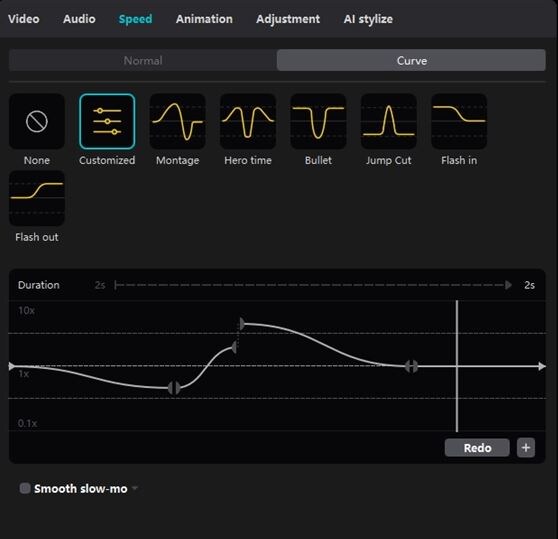
ความสามารถของ Camera Lenta ใน CapCut
นอกจากเอฟเฟกต์สลโมชันแล้ว Camera Lenta ใน CapCut ยังมีอีกมากมาย ตรวจสอบรายการด้านล่างและทำความคุ้นเคยกับมัน
- ควบคุมความเร็ว
- เฟรมที่ลื่นไหล
- ใช้งานง่าย
- การบูรณาการ AI
กรณีการใช้งานยอดนิยมของ Camera Lenta ใน CapCut
แน่นอนว่า Camera Lenta ใน CapCut มีกรณีการใช้งานจริงมากมาย ฟีเจอร์เฉพาะนี้สามารถช่วยคุณได้มากเมื่อทำงานในโปรเจกต์ต่างๆ คุณอยากรู้ว่าคืออะไรบ้างไหม? หากเป็นเช่นนั้น ให้อ่านรายการด้านล่างเพื่อเรียนรู้เพิ่มเติม

- ไฮไลท์กีฬาและแอ็คชัน: เมื่อช่วงเวลาที่น่าตื่นเต้นถูกจับโดยกล้องของคุณ อย่าลังเลที่จะชะลอมันลงเล็กน้อย ทำไม? ก็เพราะว่านี่เป็นวิธีที่ดีที่สุดในการเน้นและนำเสนอฉากที่น่าทึ่งเช่นนั้น
- ช่วงเวลาที่น่าประทับใจ: ฉากที่เต็มไปด้วยอารมณ์อยู่แล้วสามารถกลายเป็นละครได้มากขึ้นหากเล่นแบบสลโมชัน หากความเข้มต้องการการปรับเล็กน้อย ลองใช้ Camera Lenta ใน CapCut แน่นอนว่าสามารถช่วยคุณได้มากในเรื่องนี้
- การเปลี่ยนฉาก: Camera Lenta ใน CapCut ยังสามารถเป็นตัวเลือกที่ดีสำหรับการเปลี่ยนฉาก มันไม่เพียงแค่เปลี่ยนฉากแต่ยังเคลื่อนย้ายอารมณ์ของผู้ชมด้วย
- การแสดงผลิตภัณฑ์: Camera Lenta ใน CapCut สามารถช่วยคุณแนะนำ เปิดเผย หรือเพียงแค่อวดผลิตภัณฑ์ของคุณ เอฟเฟกต์สลโมโมพื้นฐานให้เวลาผู้ชมของคุณชื่นชมผลิตภัณฑ์ของคุณมากขึ้น
ตัวเลือกเทมเพลต CapCut ที่ดีที่สุดสำหรับ Camera Lenta คืออะไร?
ดังที่กล่าวไว้ก่อนหน้านี้ แนวทางดั้งเดิมของ Camera Lenta มีอยู่ใน CapCut คุณสามารถทำด้วยตนเองเพื่อปรับการตั้งค่าตามความต้องการเฉพาะของคุณ อย่างไรก็ตาม โปรดจำไว้ว่า CapCut ยังมีตัวเลือกอื่นสำหรับคุณด้วย มันมีเทมเพลตที่ออกแบบไว้ล่วงหน้าซึ่งตั้งค่า Camera Lenta ในสไตล์และวิธีที่แตกต่างกัน คุณสามารถเลือกแนวทางนี้หากไม่ต้องการเริ่มต้นจากศูนย์ เพียงแค่เลือกเทมเพลต CapCut ที่ดีที่สุดสำหรับเอฟเฟกต์ Camera Lenta ที่คุณต้องการ เพื่อให้คุณได้ภาพรวม ตรวจสอบรายการที่ให้ไว้ด้านล่าง
เทมเพลตโซเชียลมีเดียที่กำลังเป็นกระแส
วิดีโอไวรัลบางส่วนบนโซเชียลมีเดียใช้ Camera Lenta ใน CapCut หากคุณต้องการสร้างเนื้อหาดังกล่าวขึ้นมาใหม่ ค้นหาเทมเพลตสลโมเหล่านี้และนำไปใช้กับโปรเจกต์ของคุณ มันสามารถเหมาะกับความท้าทายไวรัลบางอย่าง วิดีโอก่อนและหลัง และอื่นๆ
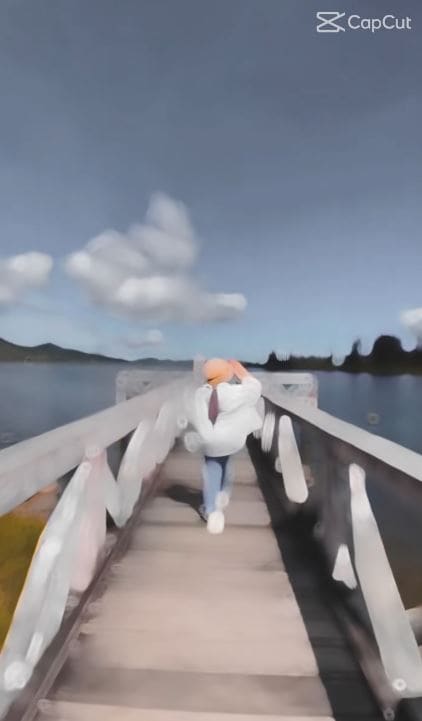
การเปลี่ยนฉากที่ปรับให้เหมาะสมสำหรับ TikTok และ Reels
มีตัวเลือกเทมเพลต Camera Lenta มากมายใน CapCut ที่สามารถใช้เป็นการเปลี่ยนฉากได้ แน่นอน ในจำนวนนั้นมีตัวเลือกที่ปรับให้เหมาะสมสำหรับเนื้อหาแบบสั้น หากคุณกำลังอัปโหลดวิดีโอบน TikTok และ Reels ชุดเอฟเฟกต์ภาพนี้น่าลอง นำไปใช้กับคลิปที่เต็มไปด้วยการเคลื่อนไหว เช่น การแสดงเต้นรำหรือการแสดงที่สวยงาม
เนื้อหาที่ซิงค์กับเพลง
หากคุณต้องการสร้างเนื้อหาวิดีโอที่ซิงโครไนซ์กับเพลงเฉพาะ มีพรีเซ็ตสำหรับสไตล์แบบนั้น ใช่ คุณสามารถใช้เทมเพลต Camera Lenta ใน CapCut เพื่อทำให้เกิดเอฟเฟกต์นี้ ไม่จำเป็นต้องปรับด้วยตนเอง CapCut จะทำงานให้คุณ
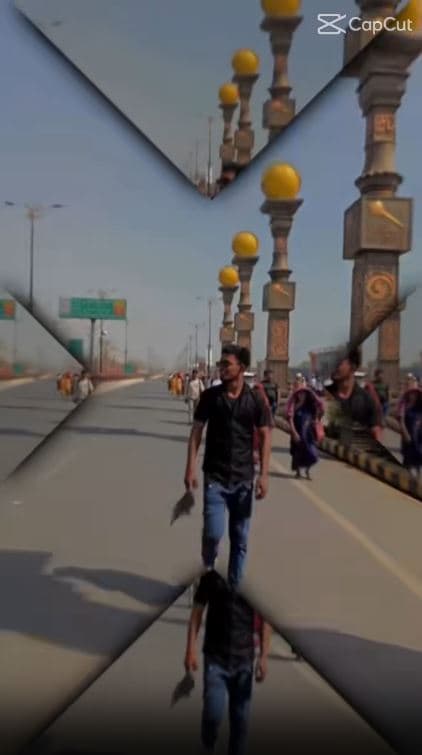
วิดีโอภาพยนตร์
เอฟเฟกต์สลโมชันเป็นหนึ่งในส่วนผสมหลักของวิดีโอภาพยนตร์ คุณสามารถพบเห็นได้เสมอในภาพยนตร์และเนื้อหาอื่นๆ ที่คล้ายกัน ไม่ต้องกังวล หากคุณกำลังทำงานอยู่ คุณสามารถใช้เทมเพลต CapCut สำหรับ Camera Lenta ได้ มีตัวเลือกมากมายที่เหมาะกับธีมภาพยนตร์ต่างๆ
พรีเซ็ตฉากแอ็คชัน
สำหรับวิดีโอที่มีแอ็คชันแบบไดนามิก คุณสามารถใช้พรีเซ็ตฉากแอ็คชันเพื่อชะลอวิดีโอของคุณได้อย่างถูกต้อง มีตัวเลือกที่ปรับแต่งสำหรับมอนทาจกีฬา ฉากต่อสู้ คลิปวิ่ง และอื่นๆ คุณยังสามารถพิจารณาตัวเลือกบางอย่างในสไตล์ฮอลลีวูดได้
Wondershare Filmora: ทางเลือกที่สมบูรณ์แบบแทน CapCut Camera Lenta
ไม่ต้องสงสัยเลยว่า Camera Lenta ใน CapCut มีประโยชน์มากในปัจจุบัน ลองนึกภาพการสร้างคลิปวิดีโอสลโมด้วยเพียงแค่เดียว นั่นคือระดับใหม่ของความสะดวกสบายและการเข้าถึง อย่างไรก็ตาม เราไม่สามารถปฏิเสธได้ว่าโปรเจกต์ที่ซับซ้อนบางอย่างต้องการมากกว่านั้น ในกรณีนี้ คุณอาจลองใช้ Wondershare Filmora เป็นทางเลือก มันมีเครื่องมือระดับมืออาชีพมากมายที่สามารถช่วยคุณตัดต่อการออกแบบวิดีโอสลโมชันที่ซับซ้อนได้ ไม่ต้องกังวล โปรแกรมตัดต่อวิดีโอที่ทรงพลังนี้เป็นที่รู้จักในด้านพื้นที่ทำงานที่ใช้งานง่ายและตอบสนอง แน่นอนว่าคุณจะเพลิดเพลินกับการควบคุมขั้นสูงและการควบคุมที่ราบรื่นขณะทำงาน แต่นั่นไม่ใช่จุดจบ เช่นเดียวกับ Camera Lenta ใน CapCut, Wondershare Filmora ยังมีเทมเพลตที่ปรับแต่งได้ในเรื่องนี้ด้วย คุณต้องการดูมันและเลือกหนึ่งตัวไหม? ยอดเยี่ยม ตรวจสอบรายการด้านล่าง
- เทมเพลตการเคลื่อนไหวที่ลื่นไหล:โมชันเบลอในตัวและการเปลี่ยนความเร็วที่สร้างสรรค์ทำให้การเคลื่อนไหวเป็นธรรมชาติและราบรื่น เหมาะสำหรับภาพที่มีอัตราเฟรมสูง
- เทมเพลต Speed Ramp พร้อมเฟรมอิมแพ็ค:การเปลี่ยนแปลงความเร็วที่ราบรื่นรวมกับเอฟเฟกต์ภาพอิมแพ็คเพิ่มความรู้สึกสลโมชัน
- แพ็คสลโมสำหรับแอ็คชันกีฬา:ออกแบบมาสำหรับภาพกีฬาเพื่อเน้นแอ็คชันที่เข้มข้นและช่วงเวลาสำคัญ
- สลโมชันแบบโรแมนติกและภาพยนตร์:เอฟเฟกต์สลโมชันที่นุ่มนวลสร้างบรรยากาศที่อบอุ่น เหมาะสำหรับงานแต่งงานและเนื้อหาที่เต็มไปด้วยอารมณ์
- การแสดงผลิตภัณฑ์:เทมเพลตที่มีความเป็นมืออาชีพและมีสไตล์เหมาะสำหรับธุรกิจและการเปิดตัวผลิตภัณฑ์



จะใช้ Wondershare Filmora ในการสร้างวิดีโอภาพสลโมชันได้อย่างไร?
Wondershare Filmora เป็นหนึ่งในโปรแกรมตัดต่อวิดีโอที่ซับซ้อนที่สุดแต่ใช้งานง่ายมาก หากความกังวลของคุณเกี่ยวกับการสร้างวิดีโอสลโมชัน คุณมาถูกที่แล้ว มันรู้สึกเหมือนกับว่าคุณกำลังกำหนดค่า Camera Lenta ใน CapCut คุณอยากลองไหม? หากเป็นเช่นนั้น ตรวจสอบบทช่วยสอนด้านล่าง
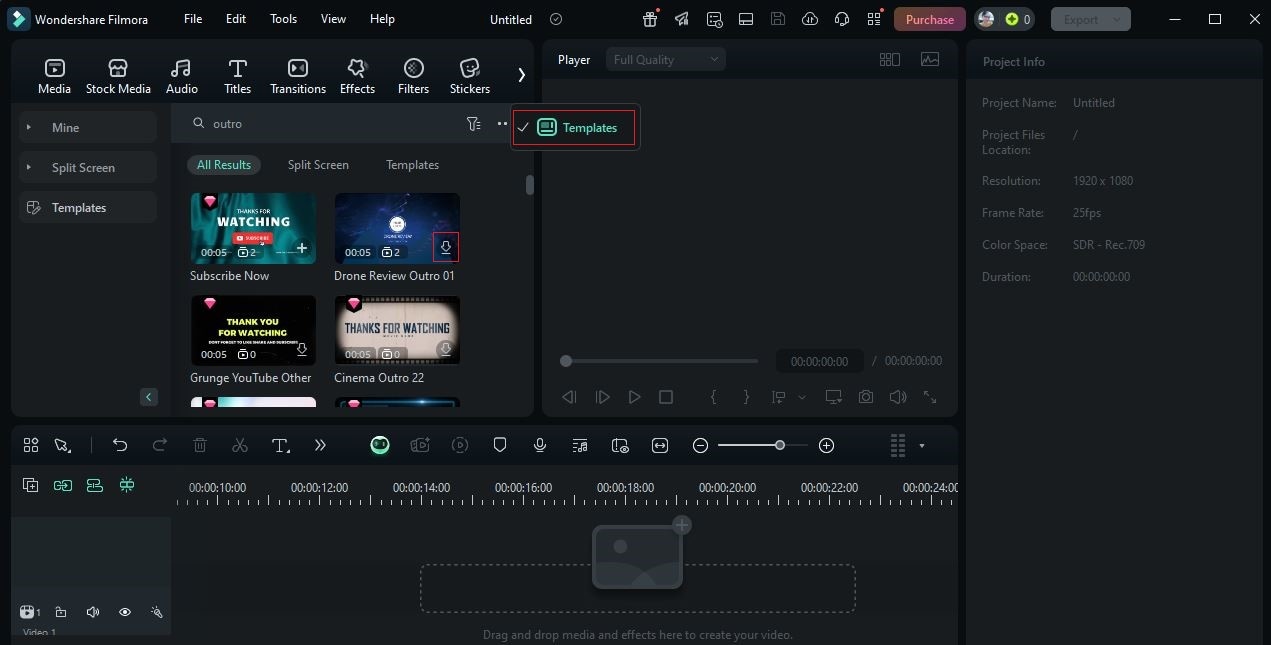
ขั้นตอนที่ 1บนพื้นที่ทำงานหลักของ Wondershare Filmora ไปที่ Elements Panel และคลิกแท็บ Templates หากหาไม่เจอ ให้คลิกปุ่ม More Options ก่อน
ขั้นตอนที่ 2ค้นหา "slow-motion templates" และดูผลลัพธ์ที่ได้ ดับเบิลคลิกที่แต่ละตัวเลือก จากนั้นไปที่ Preview Panel เพื่อตรวจสอบพรีเซ็ต ทำซ้ำจนกว่าคุณจะเลือกเทมเพลตที่ต้องการ เมื่อเสร็จแล้ว แตะปุ่ม Download ที่เกี่ยวข้องและลากเทมเพลตไปที่ Editor Timeline เพื่อแก้ไขเพิ่มเติม
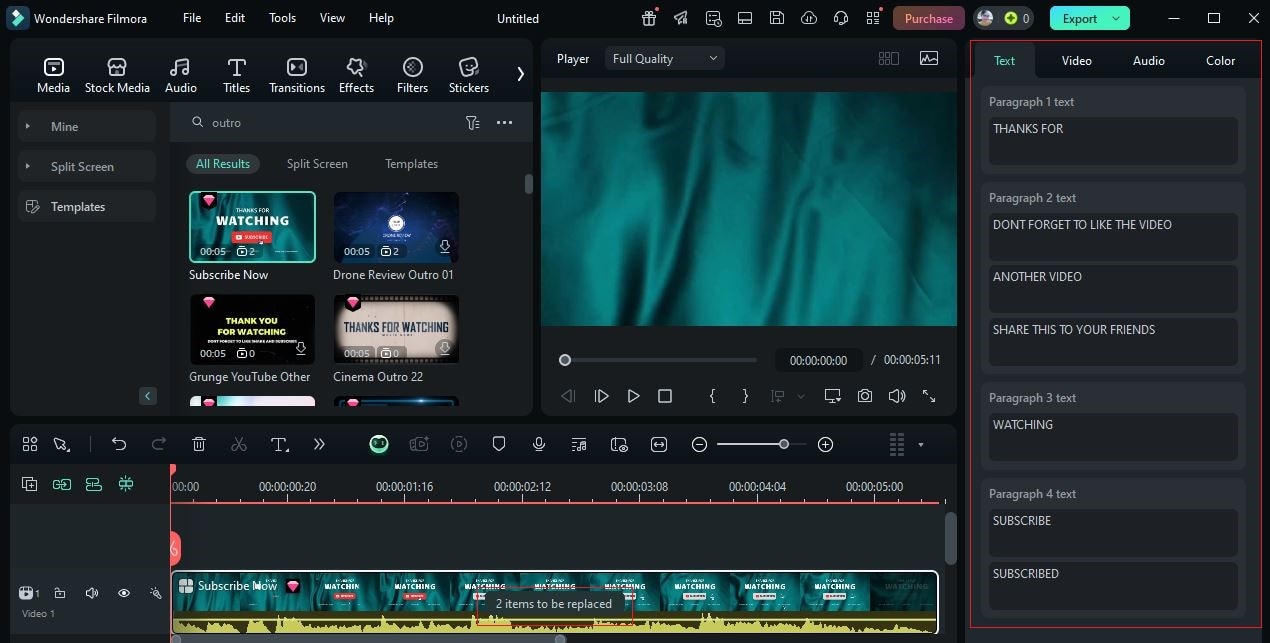
ขั้นตอนที่ 3เช่นเดียวกับ Camera Lenta ใน CapCut เทมเพลตที่นำเสนอโดย Wondershare Filmora ก็สามารถปรับแต่งได้เช่นกัน ขึ้นอยู่กับประเภท คุณสามารถทำการเปลี่ยนแปลงหลายอย่างตามความต้องการของคุณ ในการทำเช่นนั้น แตะปุ่ม Replace ที่แนบมากับเทมเพลต จากนั้นไปที่มุมขวามือและใช้ตัวเลือกภายใต้ Text, Video, Audio และ Color เพื่อดำเนินการปรับเปลี่ยนตามที่คุณต้องการ
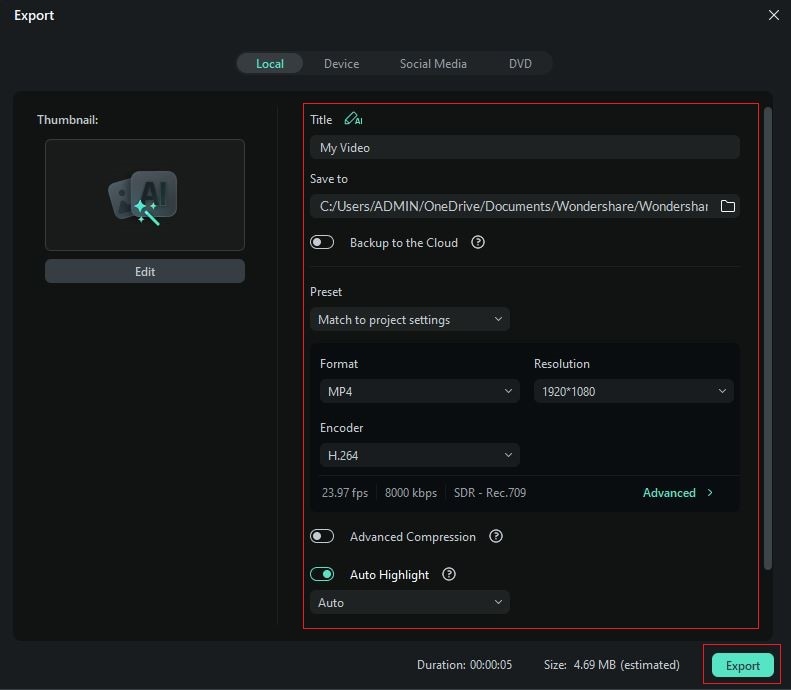
ขั้นตอนที่ 4สุดท้าย เล่นและตรวจสอบผลลัพธ์ หากคุณพอใจกับผลลัพธ์สุดท้าย แตะ Export เพื่อดำเนินการต่อ กำหนดค่าการตั้งค่าตามความต้องการเฉพาะของคุณ ตรวจสอบให้แน่ใจว่า Frame Rate, Resolution, Encoder และตัวเลือกอื่นๆ ที่คล้ายกันได้รับการปรับเทียบอย่างดี เมื่อเสร็จแล้ว แตะ Export อีกครั้งเพื่อเรนเดอร์วิดีโอและบันทึกสำเนาลงในคอมพิวเตอร์ของคุณ
จะเลือกเอฟเฟกต์สลโมชันที่เหมาะสมได้อย่างไร?
เราได้เรียนรู้ก่อนหน้านี้ว่าคุณสามารถใช้เทมเพลตเพื่อใช้เอฟเฟกต์สลโมชันกับภาพของคุณได้จริง มีตัวเลือกเทมเพลต CapCut สำหรับ Camera Lenta เช่นเดียวกันสำหรับ Wondershare Filmora อย่างแท้จริง คุณจะไม่มีวันหมดตัวเลือกในเรื่องนี้ อย่างไรก็ตาม โปรดจำไว้ว่าพรีเซ็ตสลโมชันเหล่านี้ได้รับการปรับแต่งให้เหมาะกับวัตถุประสงค์เฉพาะ หากคุณต้องการใช้ประโยชน์จากมันให้มากที่สุด คุณต้องเลือกเทมเพลตที่ดีที่สุดที่ตรงกับสไตล์ที่คุณต้องการสร้าง ไม่ต้องกังวล มันไม่ใช่วิทยาศาสตร์จรวด เพื่อช่วยคุณเริ่มต้น นี่คือเคล็ดลับบางอย่างที่คุณอาจพิจารณา
- เนื้อหาโซเชียลมีเดีย: ใช้เอฟเฟกต์การชะลอตัวอย่างกะทันหันเพื่อเน้นช่วงเวลาที่น่าประทับใจ การเปลี่ยนแปลงความเร็วอย่างกะทันหันดูเหมือนจะได้ผลดีเมื่อพูดถึงวิดีโอประเภทนี้
- วิดีโอภาพยนตร์: ใช้การเปลี่ยนแปลงความเร็วแบบค่อยเป็นค่อยไป โปรดจำไว้ว่าความสำเร็จของเนื้อหาภาพยนตร์เกี่ยวข้องกับการสร้างความตึงเครียดและการกระตุ้นอารมณ์ ดังนั้น การชะลอวิดีโอของคุณอย่างกะทันหันจึงไม่เหมาะสม
- วิดีโอแอ็คชัน: โปรดทราบว่าเนื้อหาประเภทนี้มักเกี่ยวข้องกับการเคลื่อนไหวจำนวนมาก ด้วยเหตุนี้ พยายามใช้เอฟเฟกต์สลโมชันด้วยความระมัดระวังเล็กน้อย อย่างไร? คุณสามารถจับคู่กับเฟรมหยุดนิ่งและโมชันเบลอ ด้วยวิธีนี้ คุณสามารถรักษาคุณภาพของภาพในขณะที่เพิ่มเทคนิคภาพที่ซับซ้อนดังกล่าว
- การแสดงภาพผลิตภัณฑ์: เมื่อสร้างวิดีโอประเภทนี้ เป้าหมายนั้นง่าย: เพื่ออวดผลิตภัณฑ์ นั่นคือเหตุผลที่คุณควรตรวจสอบให้แน่ใจว่ารูปลักษณ์และรายละเอียดของผลิตภัณฑ์ของคุณได้รับการนำเสนออย่างดี เอฟเฟกต์สลโมชันนั้นยอดเยี่ยม อย่างไรก็ตาม ให้รักษาความเรียบง่ายและราบรื่น ไม่ฉับพลันเกินไป ไม่ค่อยเป็นค่อยไปเกินไป เพียงพอที่จะทำให้ผลิตภัณฑ์ของคุณน่าจดจำ
เคล็ดลับในการได้ผลลัพธ์ระดับมืออาชีพ
เทมเพลตสลโมของ Wondershare Filmora และ Camera Lenta ใน CapCut มีประโยชน์มาก นั่นเป็นสิ่งหนึ่งที่เราไม่สามารถปฏิเสธได้ อย่างไรก็ตาม โปรดทราบว่าความสำเร็จโดยรวมของโปรเจกต์ของคุณไม่ได้พึ่งพาทรัพยากรเหล่านี้เพียงอย่างเดียว ยังมีข้อพิจารณาสำคัญอื่นๆ ที่คุณจำเป็นต้องคำนึงถึงด้วย คุณอยากรู้บางส่วนไหม? ตรวจสอบรายการด้านล่าง

- หากคุณกำลังวางแผนที่จะสร้างวิดีโอสลโมชัน ให้พิจารณาถ่ายภาพที่อัตราเฟรมที่สูงขึ้น การทำเช่นนี้จะให้พื้นที่มากขึ้นในการปรับปรุงผลลัพธ์ของคุณและสร้างการเล่นกลับที่ราบรื่น
- อย่าลืมซิงค์คลิปสลโมกับเพลงพื้นหลังหรือเอฟเฟกต์เสียง มันทำให้ประสบการณ์การรับชมดีขึ้นมากหากองค์ประกอบเหล่านี้ทำงานร่วมกัน
- ขึ้นอยู่กับความต้องการของคุณ คุณสามารถเพิ่มเอฟเฟกต์การเปลี่ยนฉากที่ละเอียดอ่อนเพื่อรักษาภาพให้เชื่อมต่อกัน
- สุดท้าย ตรวจสอบให้แน่ใจว่าเอฟเฟกต์สลโมของคุณเข้ากับจังหวะดั้งเดิมของเนื้อหาของคุณ รักษาให้ค่อยเป็นค่อยไปหรือพิจารณาเพิ่มการเปลี่ยนแปลงความเร็วอย่างฉับพลัน ขึ้นอยู่กับสไตล์ที่คุณต้องการดำเนินการ
บทสรุป
เมื่อพูดถึงเอฟเฟกต์สลโมชัน เครื่องมือที่คุณสามารถใช้ได้นั้นอยู่ตรงมุมนั้น แต่เดี๋ยวก่อน แต่ละตัวให้ความช่วยเหลือประเภทต่างๆ ในเรื่องนี้ นั่นคือเหตุผลที่คุณควรเลือกเครื่องมือของคุณให้ดี Camera Lenta ใน CapCut เป็นตัวเลือกที่ดีแล้ว มันให้ตัวเลือกและเทมเพลตมากมายเพื่อใช้เอฟเฟกต์ประเภทนี้ได้อย่างง่ายดาย ในอีกด้านหนึ่ง Wondershare Filmora อยู่ที่นั่นเพื่อสนับสนุนคุณเมื่อทำงานในโปรเจกต์ที่ซับซ้อนมากขึ้น มันมีเทมเพลตที่ปรับแต่งได้ซึ่งคุณสามารถใช้เพื่อใช้สไตล์และเอฟเฟกต์สลโมที่แตกต่างกัน ทั้งหมดนี้ต้องใช้เพียงไม่กี่คลิกเพื่อดำเนินการเปลี่ยนแปลงความเร็วดังกล่าวและได้ผลลัพธ์ที่ดีที่สุด น่าทึ่งใช่ไหม? ดังนั้น สำรวจเอฟเฟกต์ภาพประเภทนี้และใช้มันเป็นครั้งคราว จับภาพต้นฉบับคุณภาพสูงและใช้ Wondershare Filmora เพื่อทำให้มันดูดีขึ้นมาก ดาวน์โหลดฟรีและยกระดับเนื้อหาของคุณไปอีกขั้น

 ดาวน์โหลดอย่างปลอดภัย


