



คุณต้องการที่จะ ตัดวิดีโอบนลินุกซ์ใช่หรือไม่ แต่ต้องการความช่วยเหลือในการค้นหาและติดตั้งซอฟต์แวร์ที่ดีที่สุดใช่ไหม? ระบบลินุกซ์อาจเป็นเรื่องท้าทายสำหรับผู้เริ่มต้น โดยเฉพาะผู้ที่เปลี่ยนจาก Windows หรือ macOS หลังจากนั้น การดาวน์โหลดและการติดตั้งโดยปกติจะต้องใช้คำสั่งผ่านเทอร์มินัล
ไม่ต้องกังวล ทุกอย่างง่ายกว่าที่คุณคิด เราจะนำทางคุณในการดาวน์โหลดและติดตั้งซอฟต์แวร์ที่ดีที่สุดสำหรับการตัด/แบ่งวิดีโอบนลินุกซ์ และแนะนำอีกโปรแกรมหนึ่งที่มีฟีเจอร์ครอปวิดีโอ (และเครื่องมืออื่นๆ) ให้ด้วย
ในบทความนี้
การหาซอฟต์แวร์สำหรับการตัดวิดีโอบนลินุกซ์อาจเป็นเรื่องท้าทาย
การค้นหาซอฟต์แวร์สำหรับลินุกซ์ดิสทริบิวชันใดๆ อาจใช้เวลานาน เช่น คุณอาจใช้เวลาหลายชั่วโมงในการค้นหาโปรแกรมตัดวิดีโอที่เข้ากับ Ubuntu จาก Snap Store ไม่ว่าจะเป็นการครอป ตัดส่วนต้นหรือท้าย หรือตัดส่วนที่ต้องการโดยเฉพาะ
คุณอาจพบฟีเจอร์เหล่านี้ในหลายโปรแกรม สุดท้ายกลับพบว่าบางโปรแกรมไม่มีอัปเดตใหม่มานานหลายปี ขณะที่บางแอปอาจขึ้นป้ายว่าใช้งานไม่ปลอดภัย การหลอกลวงกระเป๋าเงินดิจิทัลได้สร้างความไม่ไว้วางใจให้กับแอปแบบ GUI บนลินุกซ์จำนวนมาก
ยิ่งไปกว่านั้น ซอฟต์แวร์ตัดต่อวิดีโอส่วนใหญ่มักมีเฉพาะบน Windows หรือ macOS (หรือทั้งสอง) ถ้าคุณเจอโปรแกรมที่เหมาะกับงาน แต่ไม่รองรับลินุกซ์โดยตรง คุณยังติดตั้งได้ เพียงแต่วิธีการจะซับซ้อนและใช้เวลามากกว่าติดตั้งบน Windows หรือ Mac
มันเป็นปัญหาจริงๆ โชคดีที่ตอนนี้คุณไม่ต้องมองหาซอฟต์แวร์ตัดวิดีโอบนลินุกซ์อีกต่อไป เพราะเราได้คัดมาให้แล้ว นี่คือซอฟต์แวร์ที่รวดเร็วที่สุดที่ควรลอง
แนะนำ VidCutter สำหรับการตัดวิดีโอบนลินุกซ์
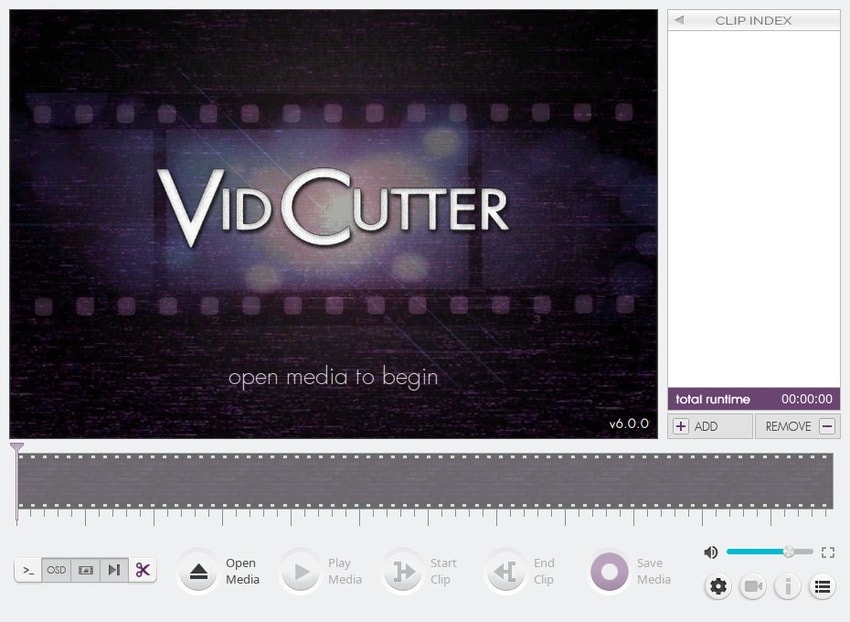
อินเทอร์เฟซใช้งานง่าย และมีฟีเจอร์จำกัด ทำให้เหมาะกับผู้ใช้ทั่วไปที่ต้องการตัดวิดีโออย่างรวดเร็ว ใช้งานได้รวดเร็ว ขนาดไฟล์เล็ก (โดยปกติดาวน์โหลดไม่เกิน 200 MB ขึ้นอยู่กับระบบและแหล่งที่มา) และใช้ CPU ต่ำ
ส่วนหลังบ้านของโปรแกรมตัดต่อวิดีโอข้ามแพลตฟอร์มนี้ ทำงานด้วย FFmpeg, MediaInfo, libmpv และ Qt5 คุณต้องขอบคุณ Qt5 สำหรับอินเทอร์เฟซใช้งานง่ายนี้ และนี่คือฟีเจอร์ที่คุณจะได้รับ
คุณสมบัติหลักของ VidCutter
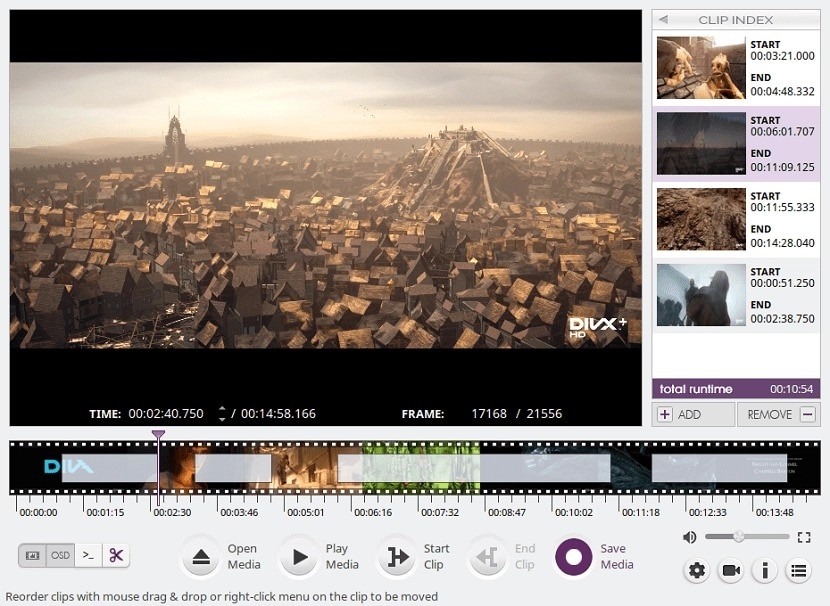
คุณสมบัติเด่นของ VidCutter มีดังนี้:
- การแบ่งวิดีโอ – แบ่งวิดีโอบนลินุกซ์ด้วย playhead และตัวอย่างภาพไทม์ไลน์;
- ตัดและรวมวิดีโอ – สร้าง เชื่อมต่อ และจัดเรียงคลิปได้หลายส่วนโดยไม่สูญเสียคุณภาพ (ขอบคุณ FFmpeg);
- เทคโนโลยี SmartCut – เปิดโหมดความแม่นยำกรอบเฟรม (ปกติปิด) เพื่อเข้ารหัสส่วนเริ่ม/ท้ายด้วย keyframe ที่ถูกต้อง;
- เลือกสตรีมมีเดีย – เรียกดูช่องเสียงและซับไตเติลต่างๆ เพื่อลบส่วนที่ไม่ต้องการออก;
- ฟิลเตอร์วิดีโอ BlackDetect – ตัดคลิปอัตโนมัติจากการตรวจจับเฟรมสีดำ (เหมาะกับการแบ่งฉากหรือโฆษณา);
- การเรนเดอร์วิดีโอด้วย OpenGL – รองรับการเร่งฮาร์ดแวร์ระหว่างเรนเดอร์และเล่นวิดีโอ (ขอบคุณ libmpv);
- รองรับหลายฟอร์แมต – ตัด แบ่ง และรวมวิดีโอได้หลายฟอร์แมต (เช่น AVI, FLV, MKV, MOV, MP4, MPEG, WMV, 3GP ฯลฯ)
VidCutter ไม่ให้เลือกฟอร์แมตส่งออก แต่จะรักษาฟอร์แมตเดิมเอาไว้ อย่างไรก็ตาม นี่เป็นข้อเสียเล็กน้อย เมื่อเทียบกับฟีเจอร์มากมาย เรามาดูวิธีการติดตั้งและใช้งานกัน
วิธีการติดตั้ง VidCutter บนลินุกซ์
คุณสามารถติดตั้ง VidCutter บนลินุกซ์ผ่าน Snap Manager ที่เก็บ PPA ของนักพัฒนา หรือ Flatpak โดยมีขั้นตอนดังนี้
วิธีที่ 1: ใช้ Snap Manager
Snap Manager ให้คุณติดตั้งแพ็กเกจ (snap) ได้ในไม่กี่วินาที มีในลินุกซ์ดิสโทรส่วนใหญ่และอัปเดตอัตโนมัติ
วิธีติดตั้ง VidCutter ด้วย Snap Manager:
- เปิด เทอร์มินัล แล้วรันคำสั่งนี้: sudo apt update เพื่อรีเฟรชคลังแพ็กเกจและช่วยแก้ปัญหาความเข้ากันได้ขณะติดตั้งซอฟต์แวร์ใหม่ ใส่รหัสผ่านเมื่อมีการร้องขอเพื่อดำเนินการต่อ

- รันคำสั่งนี้เพื่อติดตั้ง snap daemon ซึ่งเป็นบริการพื้นหลังสำหรับเพิ่ม snap: sudo apt install snapd.

- สุดท้ายรันคำสั่งนี้: sudo snap install vidcutter.

วิธีที่ 2: เพิ่มที่เก็บ PPA Repository
ที่เก็บ PPA (Personal Package Archive) มีเฉพาะบน Ubuntu ผู้ใช้บางคนชอบวิธีนี้เพราะจะได้รับซอฟต์แวร์เวอร์ชันใหม่จากนักพัฒนาโดยตรง อีกทั้งใช้งานพื้นที่น้อยกว่า snap เพราะไม่มีการรวม dependencies หลายตัว
วิธีติดตั้ง VidCutter บน Ubuntu โดยเพิ่มที่เก็บ PPA อย่างเป็นทางการ:
- เปิด เทอร์มินัล และรันคำสั่งนี้เพื่อติดตั้งที่เก็บ: sudo add-apt-repository ppa:ozmartian/apps.

- รีเฟรชแพ็กเกจด้วยคำสั่งนี้: sudo apt update.

- รันคำสั่งเพื่อติดตั้ง VidCutter: sudo apt install vidcutter.

วิธีที่ 3: ใช้ Flatpak
Flatpak มีให้ใช้งานกับทุกลินุกซ์ดิสโทร และระบบตามเคอร์เนลลินุกซ์ เช่น ChromeOS มีเวลาเปิดแอปเร็วกว่าช่องทาง snap และไม่ผูกขาดกับที่เก็บเดียว (เช่น Snap Store) Flatpak ส่วนใหญ่จะถูกดึงมาจาก Flathub แต่ด้วยโครงสร้างการออกแบบแบบ decentralized ทำให้มีที่เก็บของบุคคลที่สามได้
วิธีติดตั้ง VidCutter ด้วย Flatpak:
- เปิด เทอร์มินัล และรันคำสั่งนี้: sudo apt install flatpak -y.

- เมื่อคุณติดตั้ง Flatpak แล้ว ให้เชื่อมต่อกับที่เก็บของมัน: sudo flatpak remote-add --if-not-exists flathub https://flathub.org/repo/flathub.flatpakrepo.

- สุดท้ายติดตั้ง VidCutter ด้วยคำสั่งนี้: flatpak install flathub com.ozmartians.VidCutter -y คุณไม่จำเป็นต้องใช้สิทธิ์ root (sudo) เพราะ Flatpak รองรับการติดตั้งแบบไม่ต้องใช้สิทธิ์ root

วิธีการตัดและแบ่งวิดีโอบนลินุกซ์โดยใช้ VidCutter
เราจะแสดงตัวอย่างการใช้ VidCutter บน Ubuntu เพื่อตัดหรือรวมคลิปวิดีโอหลายส่วน อย่างไรก็ตาม วิธีการและอินเทอร์เฟซจะเหมือนกันในลินุกซ์ทุกดิสโทร ทำดังนี้:
- เปิด VidCutter แล้วคลิก เปิดไฟล์มีเดีย เพื่อเพิ่มวิดีโอ (หรือสามารถลากและวางไฟล์จากเครื่องได้) จากนั้นลาก playhead ไปยังจุดเริ่มต้นที่ต้องการแล้วคลิก เริ่มคลิป.

- วาง playhead ไปยังตำแหน่งสิ้นสุดที่ต้องการแล้วคลิก สิ้นสุดคลิป ทำซ้ำขั้นตอนเหล่านี้หากจะตัดหลายส่วน (หากต้องการตัดส่วนเดียวข้ามขั้นตอนนี้ได้) และจัดเรียงลำดับใหม่ในพาเนล ดัชนีคลิป ด้วยการลากและวางได้เช่นกัน

- เล่นวิดีโอเพื่อดูผลลัพธ์ และปรับตำแหน่งเริ่ม-สิ้นสุดหากจำเป็น จากนั้นคลิก บันทึกมีเดีย และเลือกโฟลเดอร์ปลายทางและชื่อไฟล์ภาพ

- ถ้าคุณตัดหลายคลิป VidCutter จะรวมคลิปเหล่านั้นให้เป็นไฟล์เดียว หรือจะกลับไปแก้ไขไฟล์ต้นฉบับต่อก็ได้ เมื่อเห็นข้อความว่าทำสำเร็จแล้ว คลิก เล่น เพื่อเปิดไฟล์ใหม่ในมีเดียเพลเยอร์หลักและดูผลลัพธ์

โบนัส: ซอฟต์แวร์ที่ดีที่สุดสำหรับการตัด แบ่ง และครอปวิดีโอ
VidCutter เหมาะกับการตัด/แบ่ง/รวมคลิปอย่างรวดเร็ว และให้คุณปิดเสียงวิดีโอเพื่อเตรียมใส่เสียงพากย์หรือเสียงดนตรีพื้นหลัง (ซึ่ง VidCutter ไม่สามารถเพิ่มได้)
อย่างไรก็ตาม ฟีเจอร์จะหยุดอยู่แค่นั้น ไม่สามารถครอป/ซูม/แพน หรือใช้เครื่องมือตัดต่อมาตรฐานอื่นๆ ได้ และก็ไม่เหมาะกับงานตัดต่อขั้นสูง นั่นเป็นเหตุผลที่เราแนะนำWondershare Filmora ซึ่งเป็นโปรแกรมตัดต่อวิดีโอระดับมืออาชีพสำหรับ Windows และ macOS ที่อัดแน่นด้วยเครื่องมือต่างๆ (หลายฟีเจอร์ใช้ AI) สำหรับเปลี่ยนวิดีโอให้สมบูรณ์
Filmora ให้คุณใส่หน้ากากวิดีโอ เพิ่ม Overlay เร่ง/ลดสปีด สร้างวิดีโอคอลลาจจากเทมเพลต ใส่อนิเมชัน ทรานซิชัน เอฟเฟกต์ ตัวอักษร สติ๊กเกอร์ ฯลฯ ได้ สามารถคำนวณเคลื่อนไหวให้ลื่นขึ้น ลดเสียงรบกวน แปลและถอดเสียงวิดีโอ หรือแม้แต่สร้างวิดีโอด้วย AI ได้เลย
ติดตั้ง Filmora บนลินุกซ์เพื่อตัดวิดีโอได้ไหม? ได้แน่นอน คุณเพียงแค่ต้องใช้ compatibility layer เช่น Wine หรือ PlayOnLinux
หากคุณเลือกใช้ Wine ให้เลือกแพ็กเกจที่เหมาะกับลินุกซ์ดิสโทรของคุณจากWineHQ Repository และทำตามวิธีการติดตั้งอย่างละเอียดในเทอร์มินัล (มีคำสั่งให้ทุกขั้นตอน) จากนั้นเช็คคู่มือผู้ใช้ Wine เพื่อดูวิธีการรันโปรแกรม Windows บนลินุกซ์
เมื่อจัดการทุกอย่างเรียบร้อย ให้ดาวน์โหลดและติดตั้ง Filmora บนเครื่องคุณ ไม่ว่าคุณจะใช้ Linux, Windows หรือ macOS ก็ทำตามวิธีนี้เพื่อตัด แบ่ง และครอปวิดีโอด้วย Filmora ได้
- เปิด Filmora และสร้าง โปรเจกต์ใหม่.
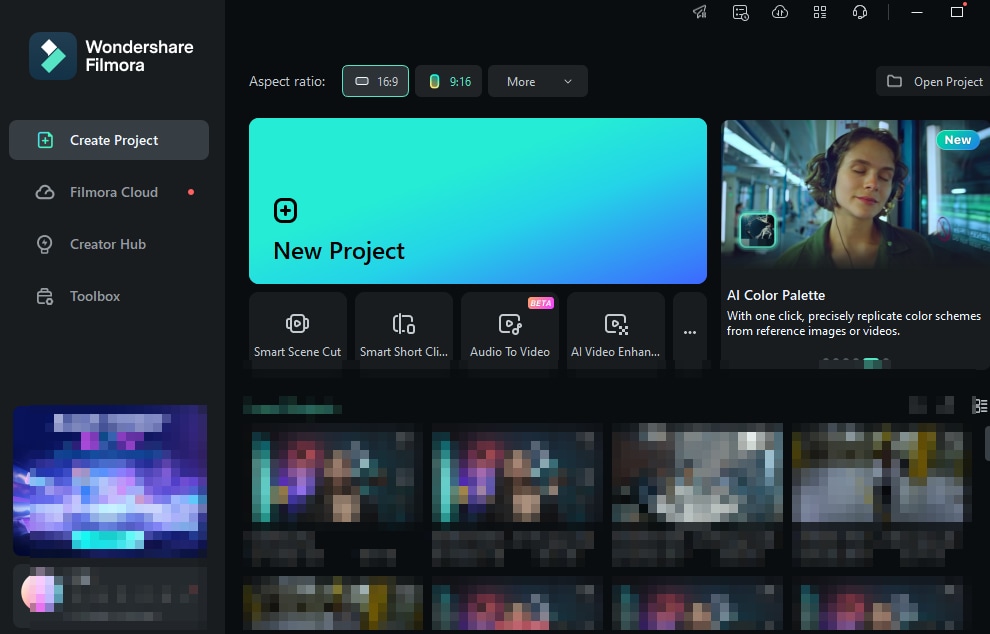
- ไปที่ไฟล์ > นำเข้ามีเดีย > นำเข้าไฟล์มีเดีย (หรือใช้ฟังก์ชันลากและวาง) และเลือกวิดีโอ

- ลากและวางวิดีโอลงในเส้นเวลา
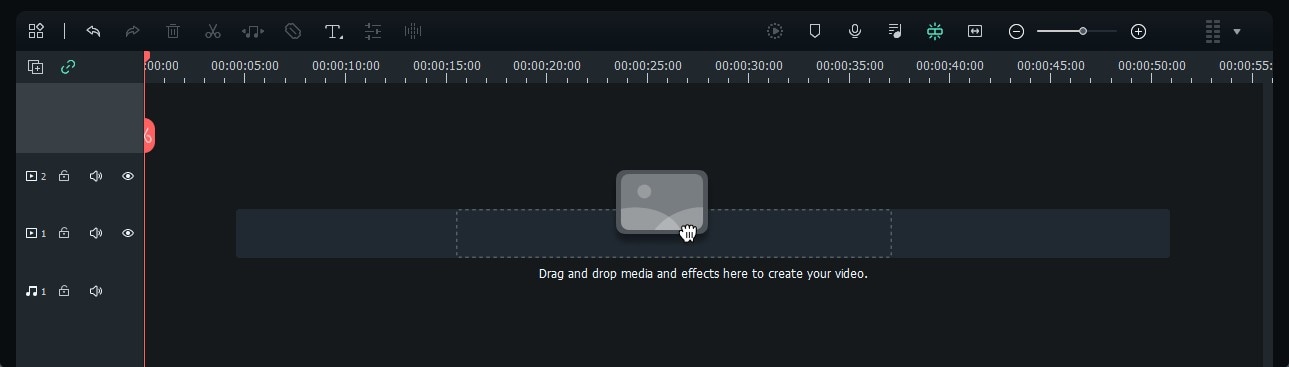
- คลิกวิดีโอบนเส้นเวลาเพื่อเลือก จากนั้นลากหัวเล่นไปตำแหน่งเริ่มต้นที่ต้องการ แล้วคลิกกรรไกร เพื่อแบ่งวิดีโอ ทำซ้ำขั้นตอนนี้เพื่อกำหนดจุดสิ้นสุด (สุดท้ายจะได้ 3 คลิป) คุณสามารถตัดได้หลายครั้งตามต้องการ

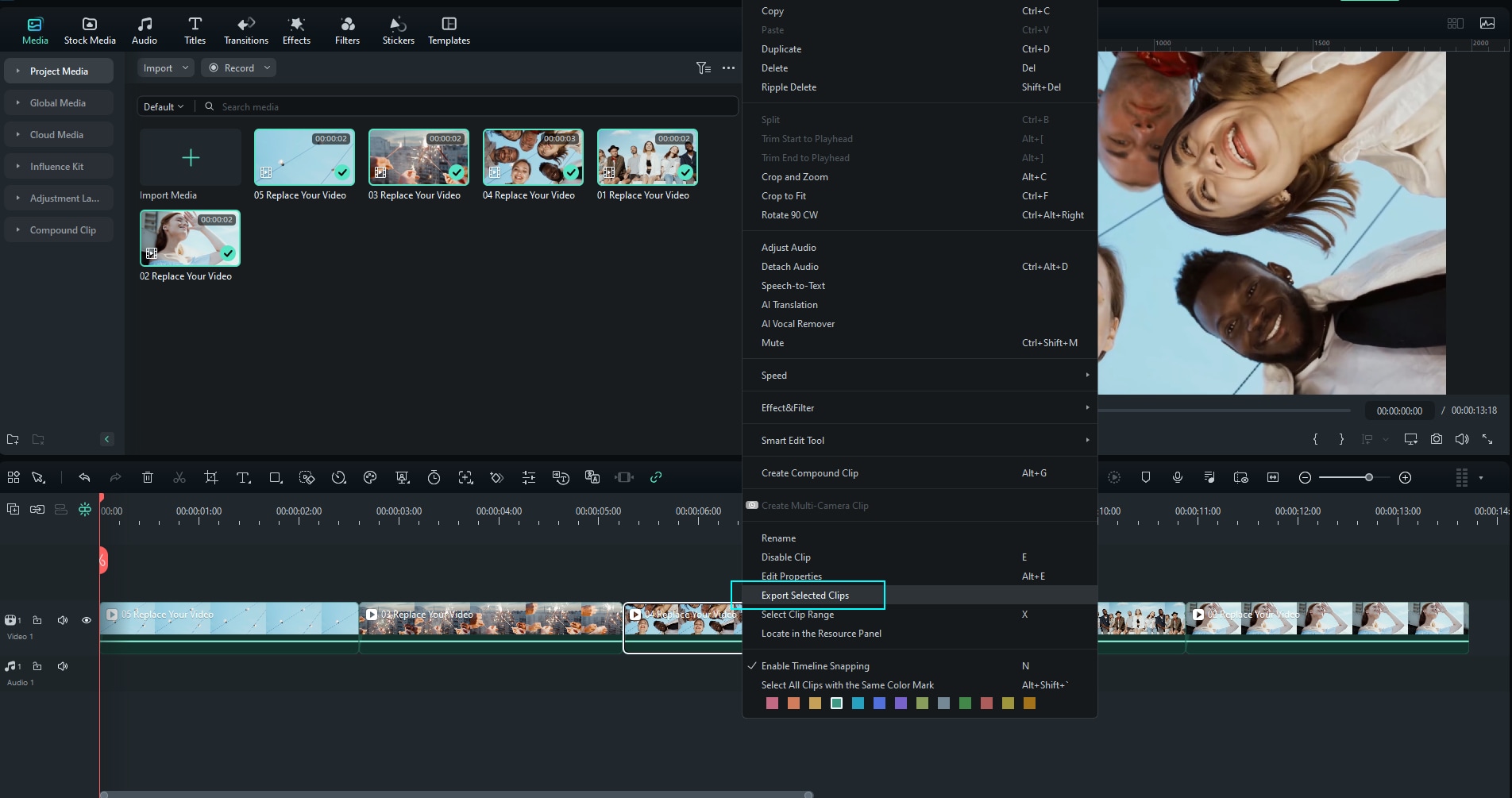
- คลิกขวาที่คลิปที่ต้องการ (สามารถเลือกหลายคลิป) และคลิกส่งออกคลิปที่เลือก.
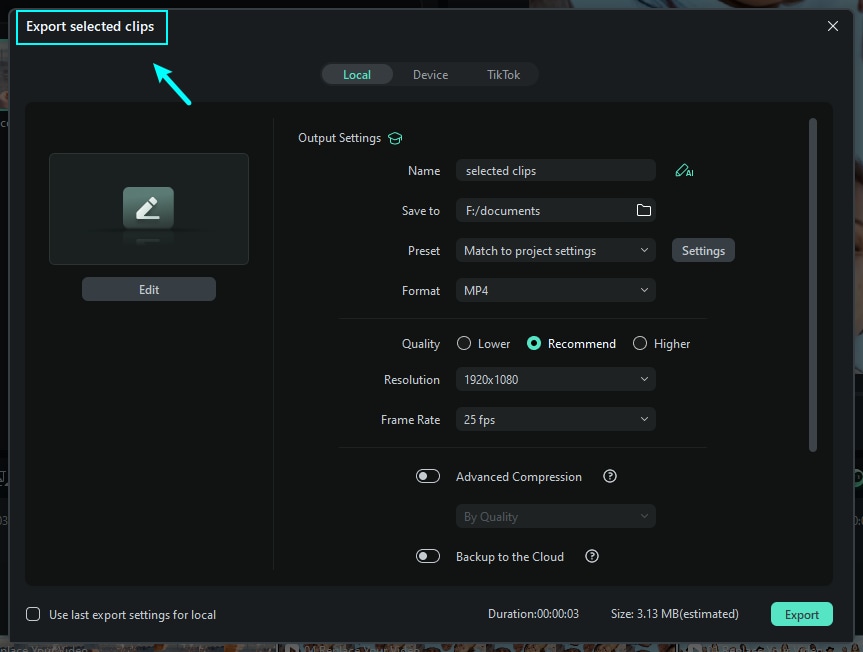
- กำหนดค่าการส่งออก แล้วกดส่งออก.
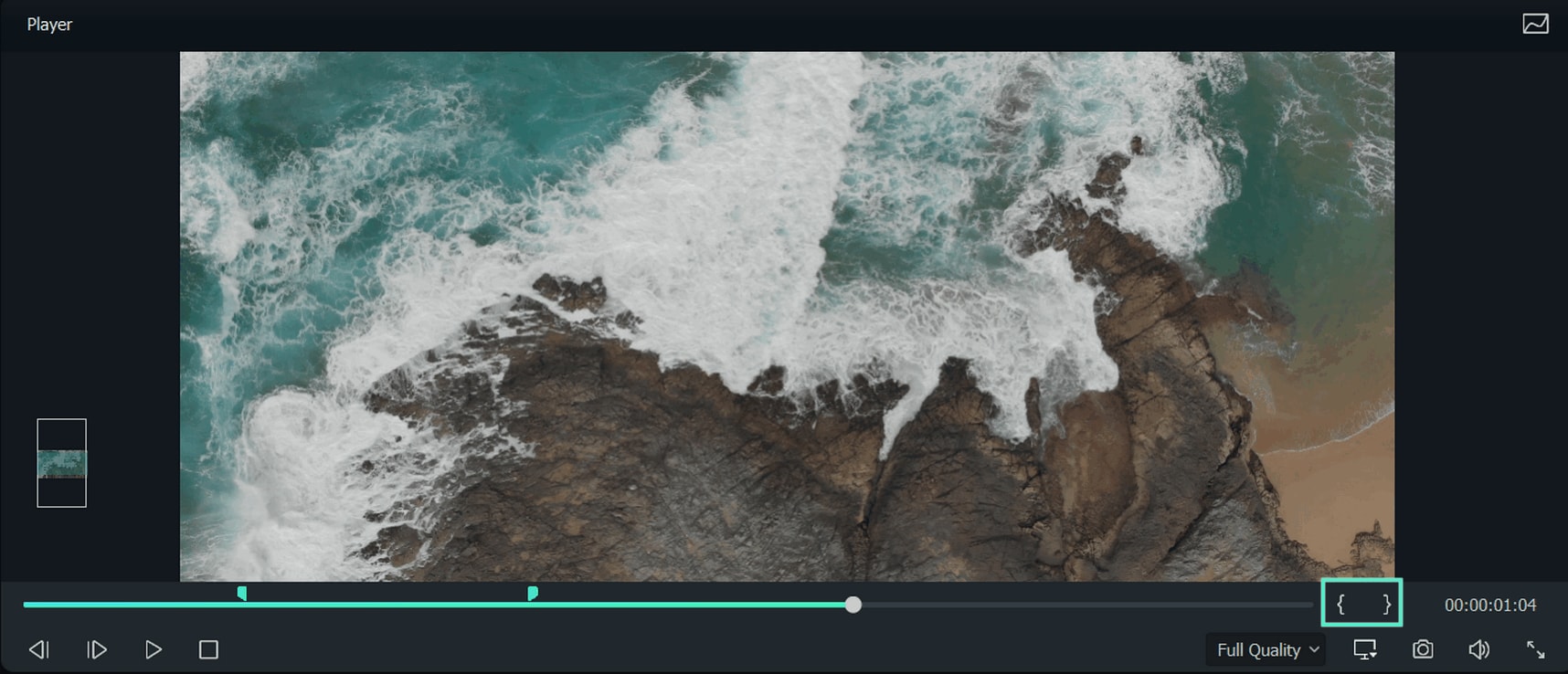
- หากต้องการตัดวิดีโอ ให้ใช้ปุ่มควบคุมการเล่นในตัวเล่นเพื่อระบุจุดเริ่มต้น แล้วกดMark In ทำซ้ำขั้นตอนนี้เพื่อกำหนดเฟรมสิ้นสุด แล้วคลิกMark Out จากนั้นลากและวางวิดีโอจากตัวเล่นไปบนเส้นเวลา (เฉพาะส่วนที่ถูกตัดจะถูกโหลด) และคลิกส่งออกเพื่อบันทึกเป็นคลิปใหม่
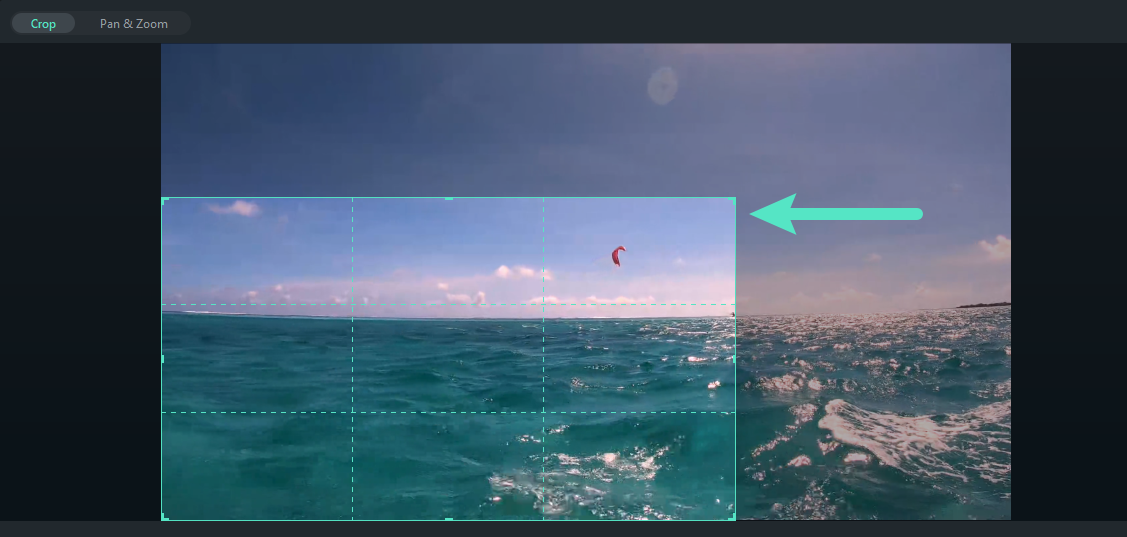
- สำหรับการครอปวิดีโอ ให้คลิกขวาบนเส้นเวลาและเลือกครอปและซูม (หรือกดปุ่มครอปที่แถบเส้นเวลา)

- เลือกอัตราส่วนภาพหากต้องการขนาดมาตรฐาน (เช่น 16:9 สำหรับ YouTube หรือ 9:16 สำหรับ Instagram) หรือเลือกกำหนดเอง.
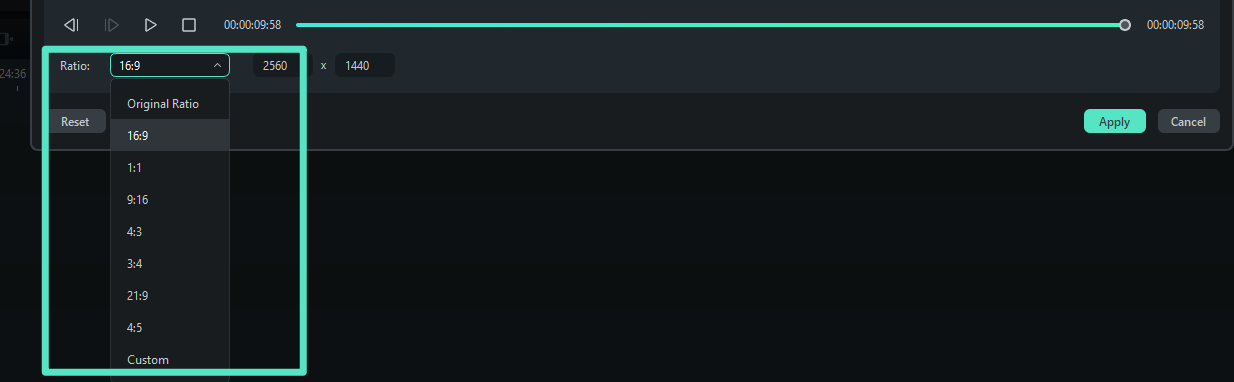
- หากคุณเลือกกำหนดเองตัวเลือกนี้ ให้คลิกและลากความสูงและความกว้างเพื่อครอปวิดีโอของคุณ จากนั้นกดนำไปใช้และส่งออกไปยังคอมพิวเตอร์ของคุณ
สรุป
VidCutter เหมาะกับการตัดวิดีโอบน Ubuntu, Debian, Mint, Fedora, Arch Linux, Manjaro และลินุกซ์ดิสโทรอื่น ๆ อีกทั้งยังเหมาะกับการตัดต่อเร็ว ๆ การรวมคลิป และเรียงลำดับการตัดก่อนนำมารวมกัน
แต่ซอฟต์แวร์รุ่นใหม่อย่าง Filmora เปิดโลกใหม่ของการตัดต่อวิดีโอยุคหน้า มันใช้งานง่าย มีฟีเจอร์หลากหลาย ปลอดภัยสูงและอัปเดตตลอดเวลา ได้รับการพัฒนาจากผู้มีประสบการณ์หลายทศวรรษ ถือเป็นตัวเลือกที่ดีสำหรับทุกคนที่ต้องการยกระดับการตัดต่อวิดีโอด้วยเครื่องมือล้ำยุค ลองใช้ฟรีแล้วสัมผัสนวัตกรรม

