



คุณใช้เวลาหลายชั่วโมงถ่ายทำและตัดต่อวิดีโอที่ยอดเยี่ยม คุณกดเล่นด้วยความตื่นเต้นที่จะได้แบ่งปันความคิดสร้างสรรค์ของคุณกับโลก แต่แล้ว... ปรากฏโลโก้ที่ไม่ต้องการกลางจอ ทำลายบรรยากาศทั้งหมด น่าหงุดหงิดใช่ไหม?
โลโก้ที่ไม่พึงประสงค์กลายเป็นฝันร้ายของผู้สร้างวิดีโอ มันสร้างความรำคาญ ดึงความสนใจของผู้ชมออกจากเนื้อหาที่คุณตั้งใจนำเสนอ และยังทำให้วิดีโอของคุณดูไม่เป็นมืออาชีพโดยเฉพาะหากเป็นงานธุรกิจหรือการศึกษา
ข่าวดีก็คือ คุณสามารถลบโลโก้ออกจากวิดีโอได้ดังนั้นคุณไม่จำเป็นต้องทนกับโลโก้ที่ไม่ต้องการอีกต่อไป! ไม่ว่าคุณจะเป็นนักตัดต่อมือโปรหรือเพิ่งเริ่มต้นก็สามารถทำได้
บทความนี้จะเป็นแนวทางให้คุณเกี่ยวกับวิธีการลบโลโก้ออกจากวิดีโออ่านต่อเพื่อเรียนรู้กันเลย!
ในบทความนี้
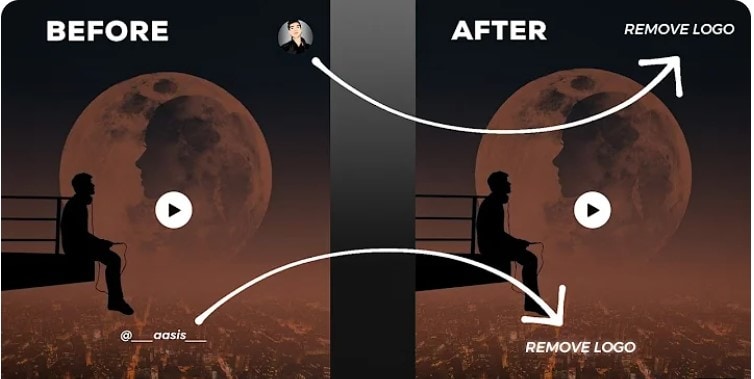
ส่วนที่ 1. ทำไมคุณควรลบโลโก้ออกจากวิดีโอ?
คุณเคยสังเกตเห็นโลโก้สุ่มโผล่มาขณะดูวิดีโอแล้วตัดจังหวะไหม? โลโก้เหล่านั้นนอกจากรบกวนสายตาแล้วยังอาจเบี่ยงเบนความสนใจของผู้ชมจากเนื้อหาของคุณอีกด้วย นี่คือเหตุผลที่ควรลบโลโก้ออกจากวิดีโอ:
- ประสบการณ์การรับชมที่ดีขึ้น:โลโก้ที่ไม่ต้องการแย่งซีนและดึงความสนใจของผู้ชมจากเนื้อหาหลัก การลบโลโก้จะทำให้การรับชมสะอาดตาและช่วยให้ผู้ชมโฟกัสที่เนื้อหาจริงๆ
- ภาพลักษณ์ที่เป็นมืออาชีพ:โลโก้จากแหล่งอื่นอาจทำให้วิดีโอของคุณดูไม่เรียบร้อยหรือดูเป็นมือสมัครเล่น การลบทำให้วิดีโอดูเป็นมืออาชีพขึ้น ยกระดับคุณภาพเนื้อหา
- อิสระด้านแบรนด์: เมื่อโลโก้ถูกลบออกแล้ว คุณสามารถใส่องค์ประกอบแบรนด์ของคุณเองลงไปได้ ทำให้วิดีโอมีเอกลักษณ์และสร้างความประทับใจ แต่ต้องแน่ใจว่าไม่มีปัญหาด้านลิขสิทธิ์ของวิดีโอต้นฉบับ
ส่วนที่ 2. ลบโลโก้ออกจากวิดีโอด้วย Wondershare Filmora โดยตรง
WondershareFilmoraเป็นโปรแกรมตัดต่อวิดีโอที่ใช้งานง่าย พร้อมช่วยสร้างวิดีโอระดับมืออาชีพและดึงดูดสายตา
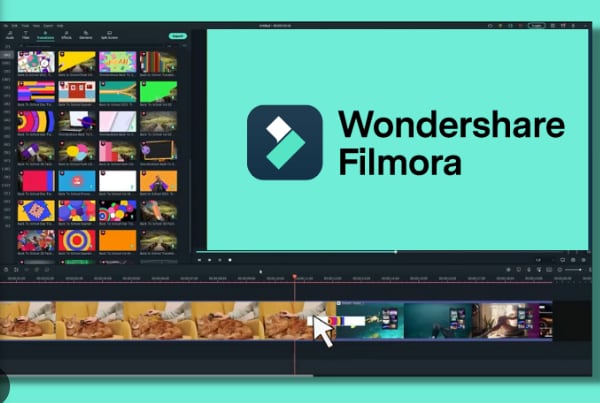
AI Object Remover
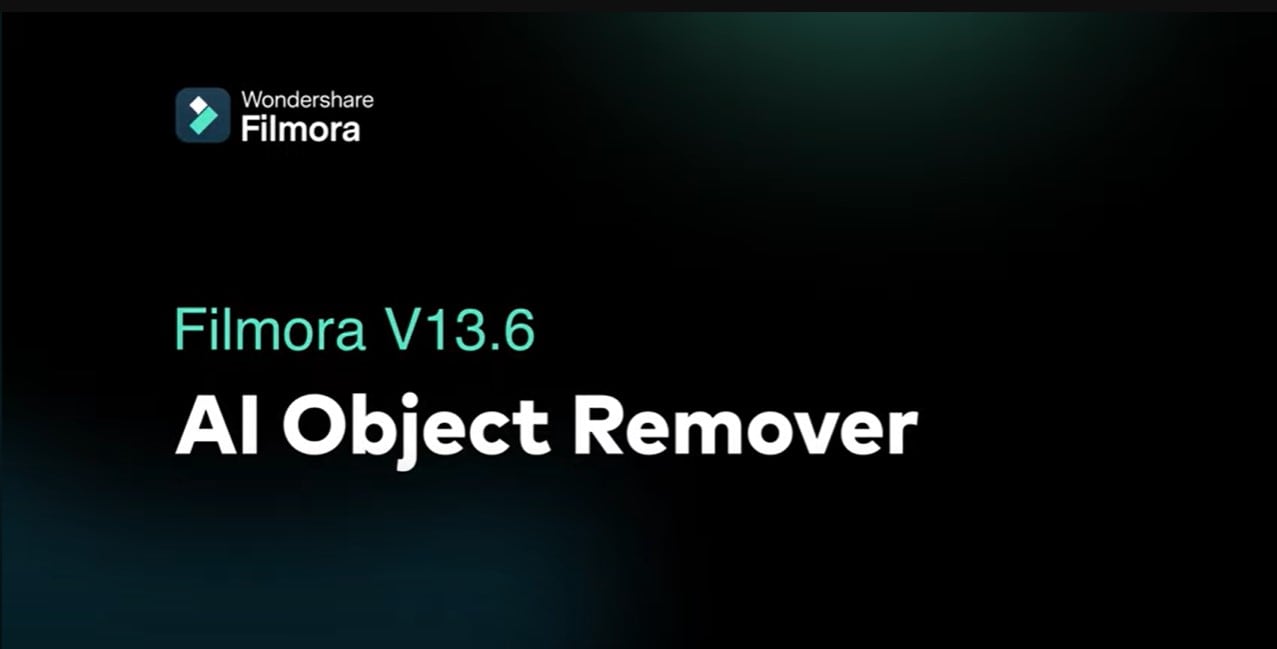
AI Object Remover เป็นหนึ่งในฟีเจอร์ที่ยอดเยี่ยมของ Filmora ช่วยให้คุณลบโลโก้ออกจากวิดีโอได้แค่คลิกเดียว ฟีเจอร์นี้ใช้ AI วิเคราะห์บริเวณรอบโลโก้และลบได้อย่างกลมกลืนเหมือนจริง คุณยังสามารถปรับขนาดแปรงให้ตรงจุดและปรับแต่งผลลัพธ์ให้เหมาะกับความต้องการมากที่สุด
ฟีเจอร์อื่นๆ
Filmora ยังทำได้มากกว่าแค่ลบโลโก้ออกจากวิดีโอเพราะเป็นโปรแกรมตัดต่อวิดีโอที่ครบถ้วนด้วยฟีเจอร์ เช่น ทรานซิชัน เอฟเฟกต์ต่างๆ และการปรับแต่งสี ในขณะที่คุณจัดการโลโก้ ก็สามารถใช้งานความคิดสร้างสรรค์อื่นๆ ได้อีกมากมาย
นี่คือฟีเจอร์ล่าสุดของ Wondershare Filmora:
- การตัดต่อด้วย AI Copilot
- การตัดต่อข้อความด้วย AI
- AI สร้างเพลงให้อัตโนมัติ
- AI สร้างภาพหน้าปกวิดีโอ
- AI แปลงข้อความเป็นวิดีโอ
- AI ลบเสียงร้องออก
- AI อัจฉริยะสำหรับการทำ Masking
- ตัวแก้ไข Keyframe แบบกราฟ
- ตั้งค่าพื้นหลังได้ตามต้องการ
- คอลเลกชันเอฟเฟกต์
- การบันทึกหน้าจอที่ได้รับการปรับปรุง
- AI แปลภาษา
- AI โคลนเสียงพูด
ส่วนที่ 3. วิธีลบโลโก้ด้วย Wondershare Filmora: ขั้นตอนการดำเนินการทีละขั้นตอน
นี่คือขั้นตอนทีละข้อวิธีลบโลโก้ออกจากวิดีโอโดยใช้ Wondershare Filmora:
เปิด Filmora และเลือก “โปรเจกต์ใหม่” เพื่อเริ่มต้นบนกระดานเปล่า หรือ“เปิดโปรเจกต์” เพื่อทำงานต่อในวิดีโอเดิม
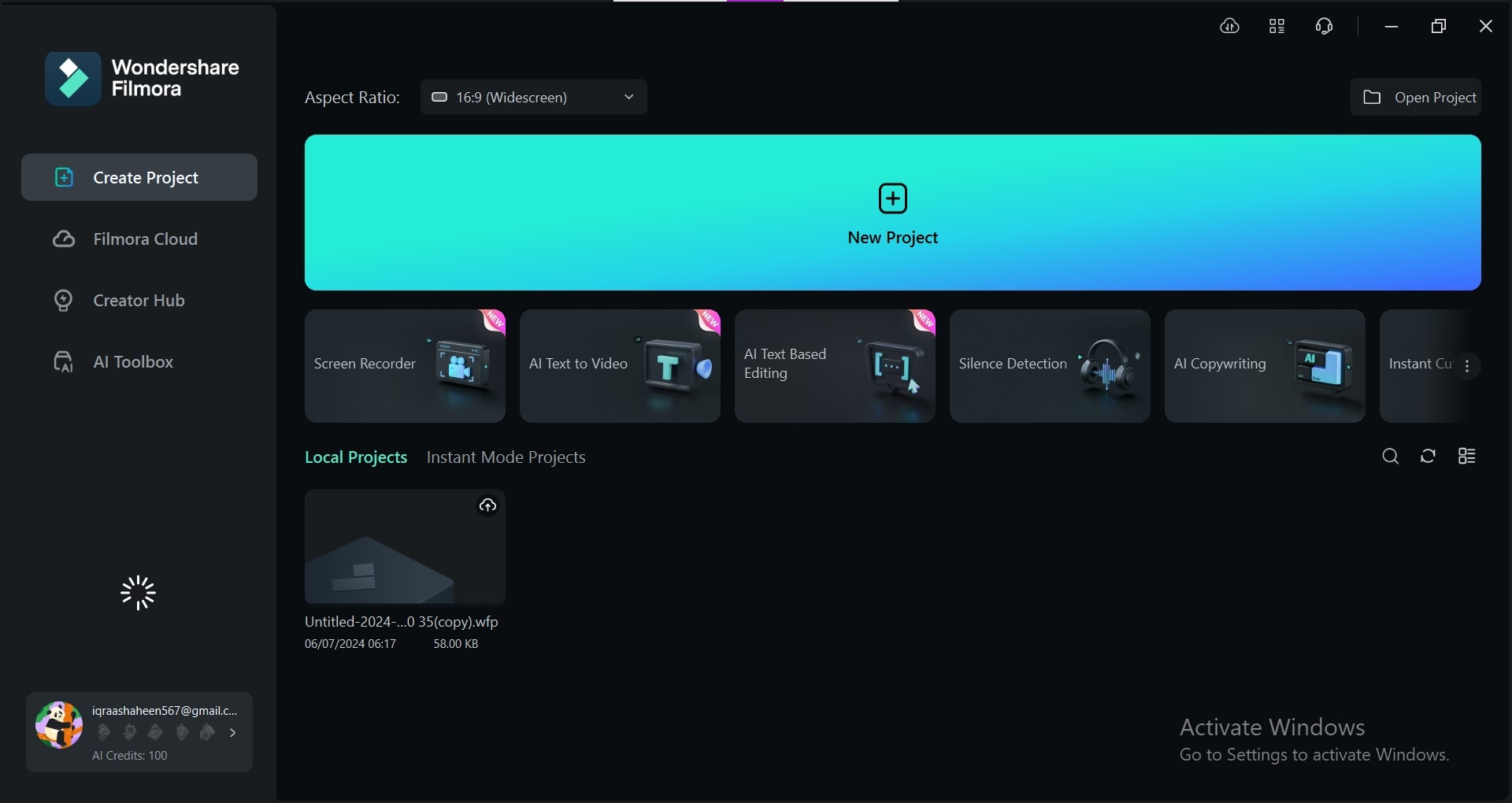
คลิกปุ่ม“นำเข้า” เลือกวิดีโอแล้วคลิก “เปิด” เพื่อเพิ่มเข้าคลัง Filmora
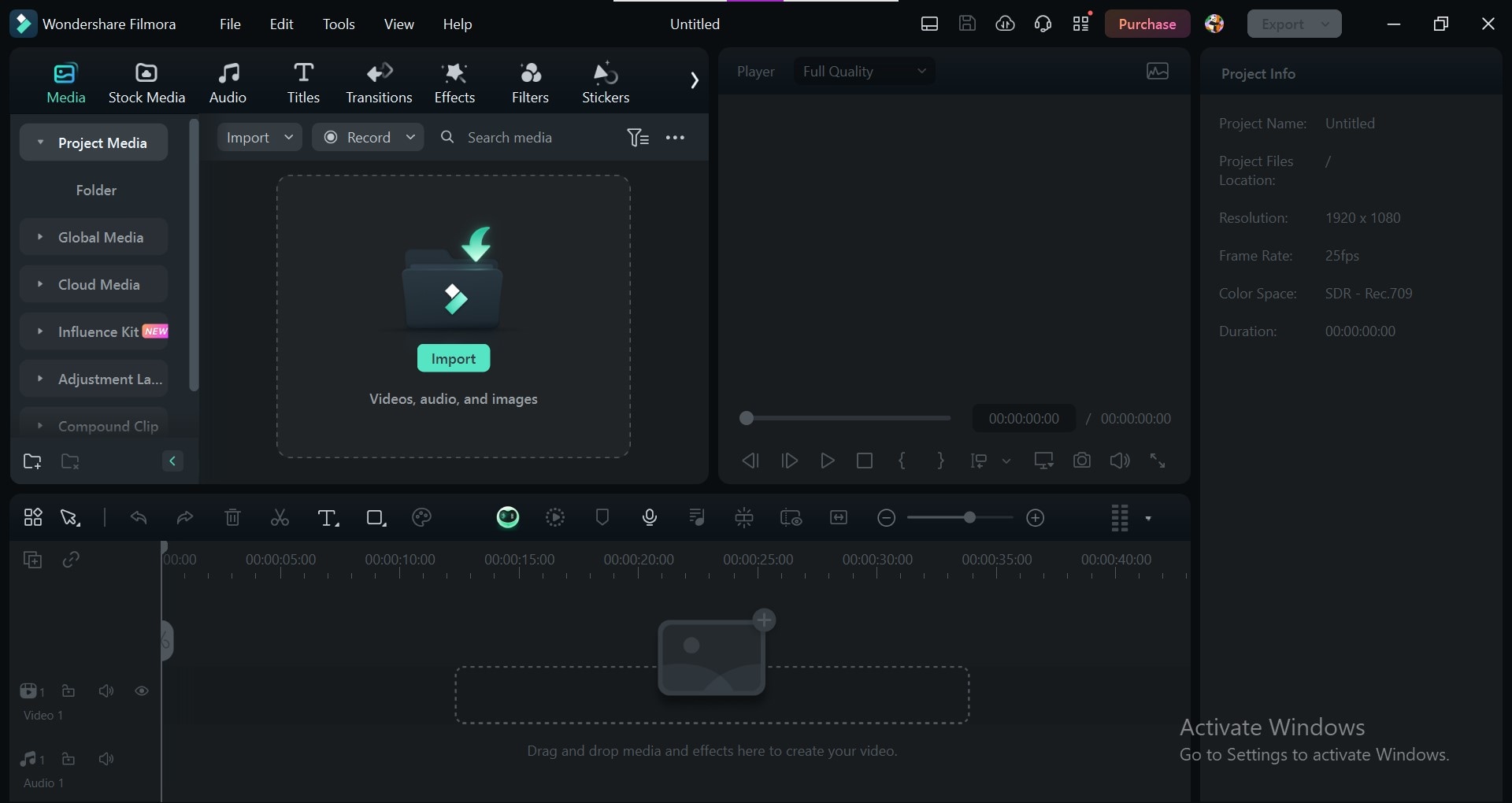
ลากคลิปวิดีโอจากคลังลงบนไทม์ไลน์ที่ด้านล่างหน้าต่าง กดเล่นเพื่อหาตำแหน่งโลโก้ที่ต้องการลบ จากนั้นไปที่แถบเครื่องมือ Filmoraและค้นหา“AI Object Remover”.
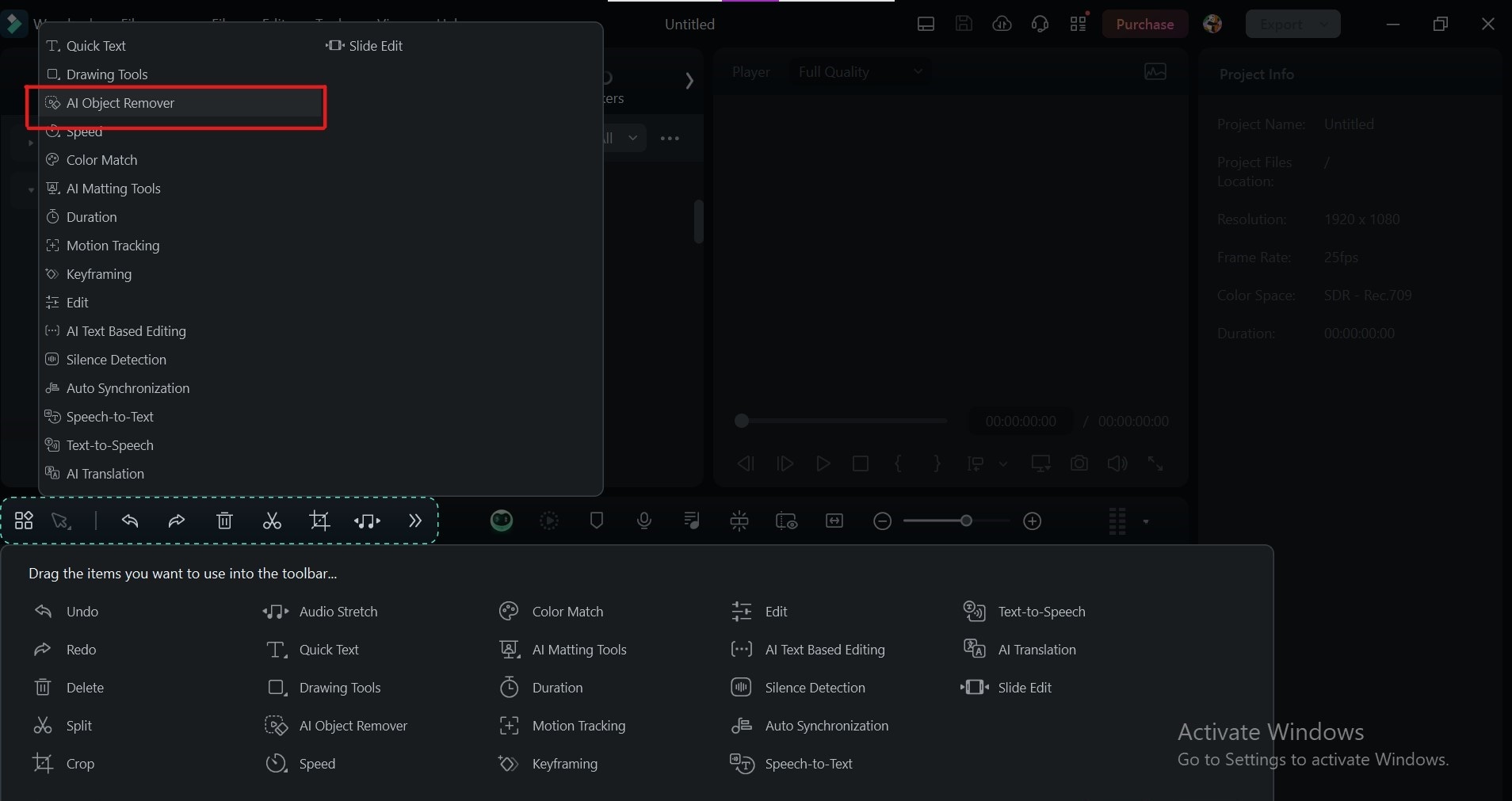
ทิปพิเศษ:ถ้าหาเครื่องมือ “AI Object Remover” ไม่เจอ ไม่ต้องกังวล! ให้เข้าไปที่การตั้งค่า “Custom Toolbar” แล้วลาก “AI Object Remover” จากเอฟเฟกต์ที่มีไปที่แถบเครื่องมือของคุณ แล้วคลิก “บันทึก” เพื่อให้ใช้งานได้ทันที
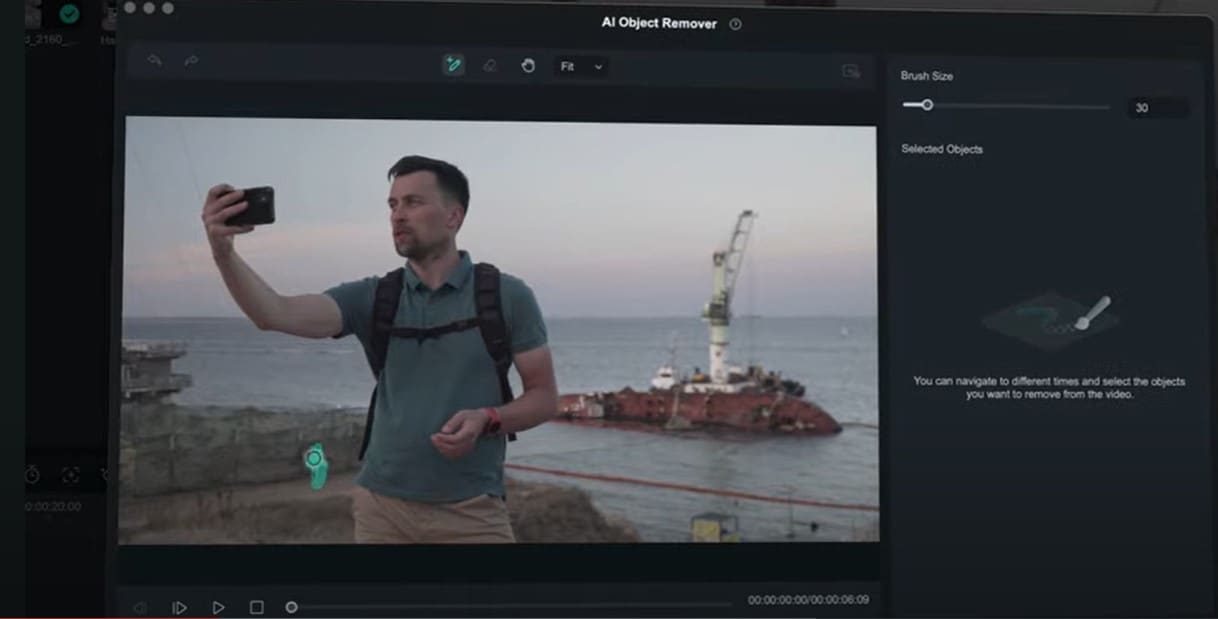
ทางซ้ายมือจะเป็นแผงแก้ไข ให้คลิก"เพิ่มเติม" จากนั้นหาเอฟเฟกต์ “AI Object Remover” เพื่อใช้ลบโลโก้ออกจากวิดีโอ จะปรากฏเครื่องมือแปรง ให้ใช้แปรงระบายทับโลโก้ที่ต้องการลบ AI อัจฉริยะของ Filmora จะวิเคราะห์บริเวณรอบๆ เพื่อรู้ว่าต้องลบอะไรออก
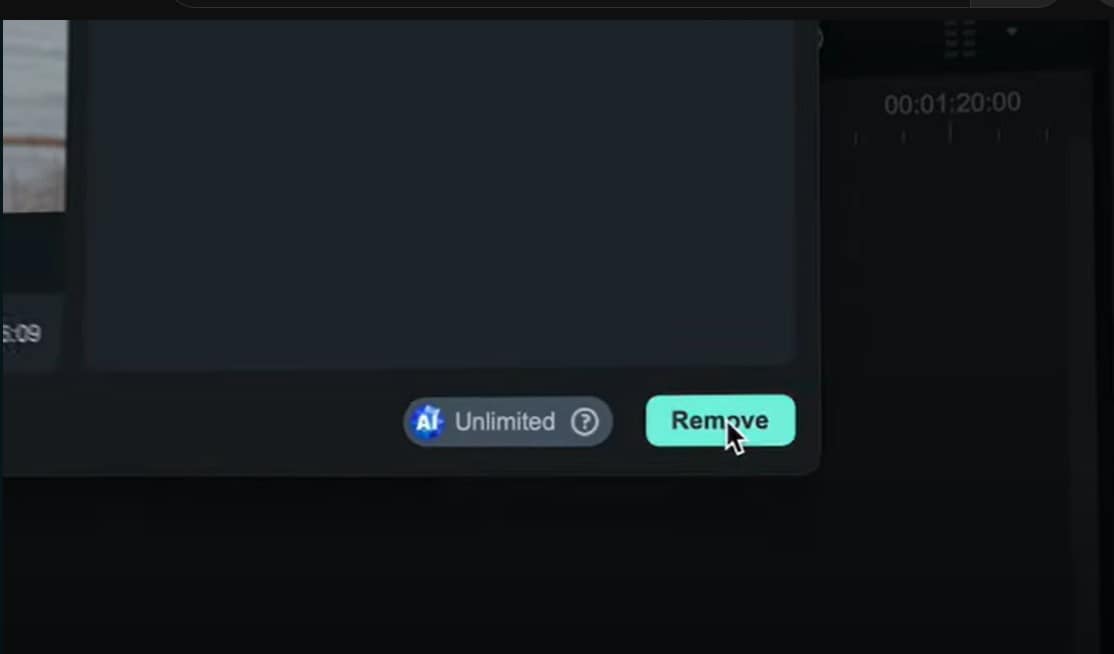
คลิกปุ่ม“ลบ” Filmora จะลบโลโก้ออก เหลือเพียงฉากหลังที่เรียบร้อย กดเล่นบนไทม์ไลน์เพื่อดูผลลัพธ์
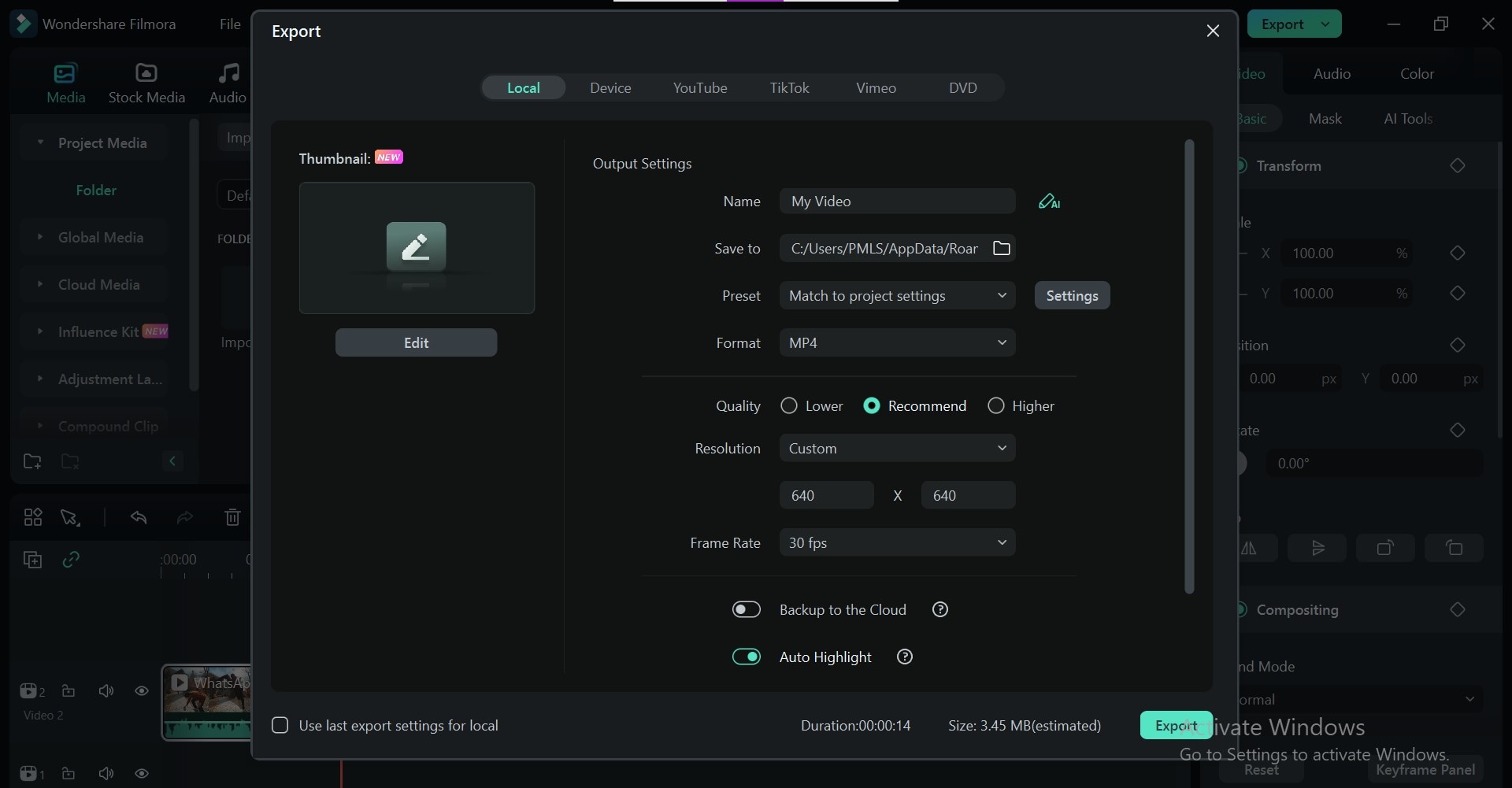
เมื่อพอใจกับผลลัพธ์ ให้คลิกปุ่ม “ส่งออก” ที่มุมขวาบน Filmora ให้ตัวเลือกการส่งออกหลายรูปแบบ สามารถปรับแต่งความละเอียดและรูปแบบไฟล์ได้ตามต้องการ
ส่วนที่ 4. ใช้ฟิลเตอร์โมเสคเพื่อลบโลโก้
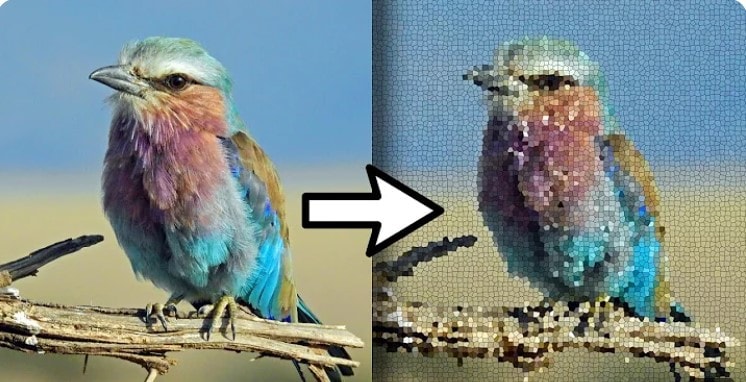
แม้ว่า AI Object Remover ใน Wondershare Filmora จะเป็นเครื่องมือที่ยอดเยี่ยมในการลบโลโก้ออกจากวิดีโอ บางครั้งคุณอาจอยากลองวิธีสร้างสรรค์อื่น เช่น การใช้ฟิลเตอร์โมเสค
เทคนิคนี้จะเพิ่มเอฟเฟกต์เบลอหรือภาพแบบพิกเซลบนบริเวณโลโก้เพื่ออำพราง หลายๆ โปรแกรมตัดต่อวิดีโอมีฟิลเตอร์โมเสคให้ใช้งาน
ฟิลเตอร์โมเสคเหมาะกับการลบโลโก้อย่างง่ายและรวดเร็ว แต่ก็อาจช้ากว่า AI Object Remover ของ Filmora และอาจใช้ไม่ได้ผลดีในโลโก้ที่ซับซ้อนหรือพื้นหลังที่ยุ่งมาก
เมื่อไรควรใช้ฟิลเตอร์โมเสค
ฟิลเตอร์โมเสคเหมาะถ้าคุณต้องการทางเลือกที่ตรงไปตรงมา หรือหากโปรแกรมของคุณไม่มีเครื่องมือ AI Removal และควรใช้ในกรณีที่การเบลอเบาๆ ยังไม่สามารถปกปิดโลโก้ได้ทั้งหมด
อย่างไรก็ตาม คุณควรลองสำรวจเทคนิคอื่นเพิ่มเติม เช่น การซ้อนทับอย่างมีกลยุทธ์ หรือ Content-Aware Fill เพื่อผลลัพธ์ที่เนียนตาขึ้น ขึ้นอยู่กับโปรแกรมและเนื้อหาของวิดีโอ
ส่วนที่ 5. ใช้การซ้อนทับอย่างมีกลยุทธ์ในการลบโลโก้ออกจากวิดีโอ
ไม่อยากเบลอหรือพิกเซลวิดีโอใช่ไหม? การซ้อนทับอย่างมีกลยุทธ์เป็นวิธีสร้างสรรค์และน่าสนใจในการปกปิดโลโก้ โดยเฉพาะอย่างยิ่งกับเนื้อหาบนโซเชียล เทคนิคนี้คือการนำองค์ประกอบต่างๆ มาวางทับโลโก้อย่างแยบยล มาดูกันว่าทำได้ยังไง:
1. การซ้อนข้อความ
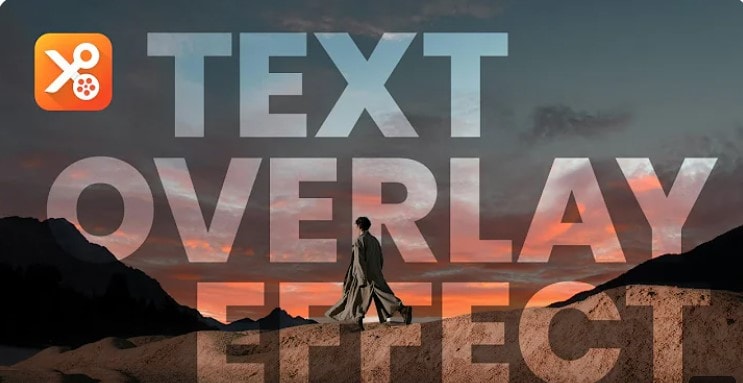
ใส่ชื่อเรื่อง คำอธิบาย หรือข้อความข้อมูลทับลงบริเวณโลโก้อย่างมีกลยุทธ์ เป็นการได้ประโยชน์สองทาง ทั้งให้ข้อมูลและช่วยปิดโลโก้ โปรแกรมตัดต่อวิดีโอเช่น Filmora สามารถเพิ่มข้อความซ้อนได้โดยตรง
2. รูปร่างและสติ๊กเกอร์
ใช้รูปทรงง่ายๆ เช่น สี่เหลี่ยม วงกลม หรือสามเหลี่ยมเพื่อลบโลโก้ออกจากวิดีโอ. วิธีนี้เหมาะสำหรับโลโก้ขนาดเล็กหรือโลโก้ที่มีดีไซน์เรียบง่าย
คุณยังสามารถวางสติกเกอร์ที่เข้ากับธีมของวิดีโอได้อีกด้วย เช่น วิดีโอทำอาหารอาจเหมาะกับสติกเกอร์เกี่ยวกับอาหารที่วางทับโลโก้
Wondershare Filmora มาพร้อมกับคลังสติกเกอร์ในตัว และมีสติกเกอร์หลากหลายธีมให้เลือกมากมาย
การปรับแต่งโอเวอร์เลย์ให้ประสบความสำเร็จ:
- ตรวจสอบให้แน่ใจว่าองค์ประกอบโอเวอร์เลย์มีขนาดใหญ่เพียงพอที่จะครอบคลุมโลโก้อย่างมีประสิทธิภาพโดยไม่บดบังเนื้อหาสำคัญของวิดีโอ
- เลือกสีของโอเวอร์เลย์ที่เข้ากับความสวยงามโดยรวมของวิดีโอของคุณ หลีกเลี่ยงสีที่สดใสหรือขัดแย้งกันที่อาจรบกวนสายตาผู้ชม
- อย่ากลัวที่จะทดลอง! ลองใช้รูปทรง ขนาด และตำแหน่งต่างๆ ของโอเวอร์เลย์เพื่อหาคำตอบที่ดูสวยงามที่สุด
เพิ่มคุณค่าให้กับวิดีโอด้วยโอเวอร์เลย์
การใช้โอเวอร์เลย์อย่างมีกลยุทธ์สามารถทำได้มากกว่าการปกปิดโลโก้ พวกมันยังช่วยยกระดับเนื้อหาวิดีโอของคุณได้อีกด้วย:
- ใช้โอเวอร์เลย์เพื่อเน้นองค์ประกอบเฉพาะในวิดีโอของคุณ เช่น ผลิตภัณฑ์ หรือข้อความเชิญชวนให้ทำบางอย่าง
- โอเวอร์เลย์สามารถเพิ่มความเป็นส่วนตัวและสะท้อนถึงเอกลักษณ์ของแบรนด์ของคุณ ช่วยให้วิดีโอเด่นท่ามกลางโซเชียลมีเดียที่มีการแข่งขันสูง
ด้วยความคิดสร้างสรรค์ โอเวอร์เลย์ที่ดีสามารถเปลี่ยนวิดีโอที่มีโลโก้รบกวนสายตา ให้กลายเป็นวิดีโอที่น่าดึงดูดและให้ข้อมูลได้
ส่วนที่ 6 ลบโลโก้ด้วยเทคนิค Content-Aware Fill
สำหรับบางสถานการณ์ มีวิธีที่ล้ำหน้ากว่านั้นคือ Content-Aware Fill เทคโนโลยีนี้มีอยู่ในซอฟต์แวร์ตัดต่อวิดีโอระดับสูง โลโก้จะถูกลบออกโดยแทนที่ด้วยเนื้อหาที่อยู่รอบๆ เฟรมของวิดีโอ
วิธีการลบโลโก้ออกจากวิดีโอโดยใช้ Content-Aware Fill?
- การเลือกเป้าหมาย: คุณสามารถกำหนดพื้นที่ที่มีโลโก้โดยใช้เครื่องมือมาสก์
- การวิเคราะห์อย่างชาญฉลาด:ซอฟต์แวร์จะวิเคราะห์เฟรมของวิดีโอโดยรอบและตรวจสอบรูปแบบ เนื้อผ้า และการเคลื่อนไหว
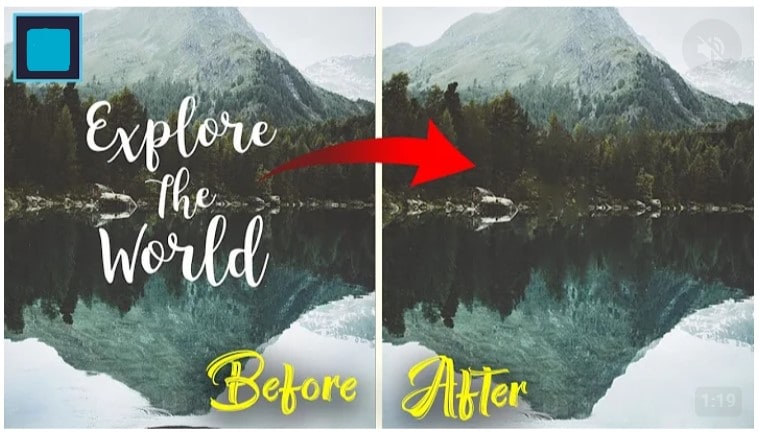
- การสังเคราะห์เนื้อหา:จากผลการวิเคราะห์ ซอฟต์แวร์จะสร้างพิกเซลใหม่เพื่อเติมเต็มพื้นที่ที่ถูกมาสก์ ทดแทนโลโก้ด้วยภาพต่อเนื่องที่ดูเป็นธรรมชาติจากฉากหลัง
ข้อดีของ Content-Aware Fill
- Content-Aware Fill สามารถลบโลโก้ได้อย่างแนบเนียนโดยเฉพาะอย่างยิ่งสำหรับโลโก้ที่อยู่นิ่งบนฉากหลังที่เรียบ
- ต่างจากการเบลอหรือทำให้ภาพเป็นพิกเซล Content-Aware Fill จะคงคุณภาพวิดีโอโดยใช้เนื้อหาจากวิดีโอจริงในการเติมเต็ม
ข้อจำกัด
- การเรียนรู้วิธีใช้ Content-Aware Fill ต้องมีความเข้าใจที่ดีเกี่ยวกับซอฟต์แวร์และเทคนิคการตัดต่อวิดีโอ
- Content-Aware Fill อาจใช้ไม่ได้ดีนักกับฉากหลังที่ซับซ้อน วัตถุที่เคลื่อนไหว หรือโลโก้ที่มีรายละเอียดซับซ้อน ผลลัพธ์อาจดูไม่เป็นธรรมชาติหรือหลงเหลือร่องรอยอยู่ได้
Content-Aware Fill เหมาะกับคุณหรือไม่?
เทคนิคนี้เหมาะสำหรับนักตัดต่อวิดีโอที่มีประสบการณ์ซึ่งทำงานกับไฟล์วิดีโอยังมีคุณภาพสูงและโลโก้อยู่นิ่งบนฉากหลังที่เรียบ หากคุณเป็นมือใหม่หรือทำโปรเจกต์ง่ายๆ เครื่องมือ AI สำหรับลบโลโก้หรือการซ้อนโอเวอร์เลย์น่าจะเหมาะกับงานมากกว่า
Content-Aware Fill คือทางเลือกที่ยอดเยี่ยมในการ ลบโลโก้ออกจากวิดีโอได้. อย่างไรก็ตาม คุณต้องศึกษาวิธีใช้งานให้ดี คุณสามารถเลือกเทคนิคที่เหมาะสมที่สุดสำหรับการตัดต่อวิดีโอตามความเข้าใจข้อดีและข้อจำกัดของแต่ละวิธี
สรุป
เราได้พูดถึงเทคนิคมากมายสำหรับการลบโลโก้ออกจากวิดีโอ ตั้งแต่ AI Object Remover ที่ใช้งานง่ายใน Wondershare Filmora ไปจนถึงการซ้อนโอเวอร์เลย์ที่สร้างสรรค์ และการเติมเนื้อหาขั้นสูง มีโซลูชั่นสำหรับทุกความต้องการ
การลบโลโก้จะช่วยให้วิดีโอของคุณดูสะอาดตาและเป็นมืออาชีพมากขึ้น ผู้ชมจะไม่ถูกรบกวนด้วยองค์ประกอบที่ไม่ต้องการอีกต่อไป ดังนั้น ตอนนี้คำตอบสำหรับคำถามของคุณว่าจะลบโลโก้ออกจากวิดีโอได้อย่างไรขึ้นอยู่กับซอฟต์แวร์ที่ใช้ตัดต่อวิดีโอและความซับซ้อนของโลโก้นั้นๆ
ลองใช้ AI Object Remover ของ Wondershare Filmora เพื่อลบโลโก้ออกจากวิดีโอได้สะดวกและมีประสิทธิภาพ เครื่องมืออันทรงพลังนี้ทำให้การลบโลโก้ง่ายและรวดเร็ว ช่วยให้คุณสร้างวิดีโอแบบมืออาชีพที่โดดเด่น

