



การรู้วิธีตัดต่อวิดีโอเบื้องต้นถือเป็นทักษะที่ดีที่ควรมีเสมอ คุณอาจต้องการโพสต์วิดีโอลงบนโซเชียลมีเดีย แต่วิดีโอยาวเกินไปและถูกตัดทอนอย่างไม่เหมาะสมโดยแพลตฟอร์ม คุณอาจต้องการแชร์ส่วนที่เฉพาะเจาะจงของการบันทึกการประชุมกับสมาชิกในทีม หรือคุณอาจต้องการพื้นที่จัดเก็บข้อมูลเพิ่มเติมแต่ไม่ต้องการลบไฟล์ทั้งหมด
การรู้วิธีตัดวิดีโอจะเป็นประโยชน์อย่างมากในทุกกรณีเหล่านี้ โชคดีสำหรับคุณที่ Windows 11 มีหลายวิธีที่แตกต่างกันสำหรับการทำเรื่องนี้
เรียนรู้เกี่ยวกับสามวิธีชั้นนำในการตัดต่อวิดีโอบน Windows 11 ของคุณ
สารบัญ
คุณสามารถใช้ Movie Maker เพื่อตัดต่อวิดีโอบน Windows 11 ได้หรือไม่?
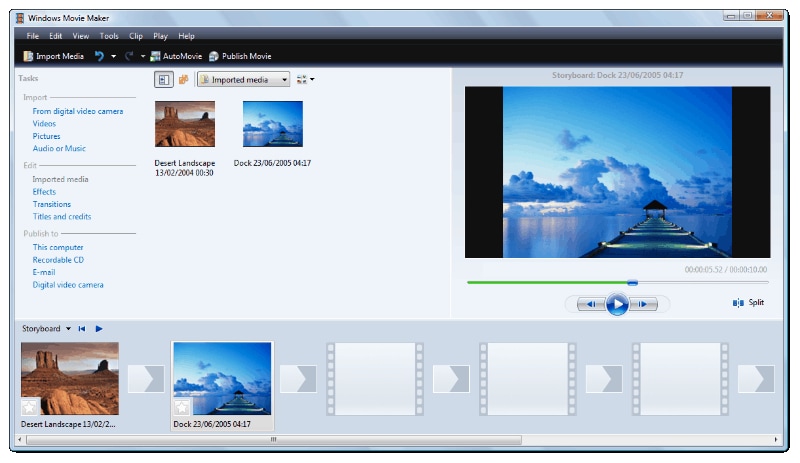
Windows Movie Maker อาจเป็นซอฟต์แวร์ตัดต่อวิดีโอที่มีชื่อเสียงที่สุดสำหรับ PC เปิดตัวในปี 2001 เป็นโปรแกรมหลักที่มาพร้อมกับระบบปฏิบัติการทุกตัวตั้งแต่ XP โดยไม่มีค่าใช้จ่ายและติดตั้งมาให้
แม้ว่าจะไม่ใช่โซลูชันที่แข็งแกร่งที่สุด แต่ก็มาพร้อมกับฟีเจอร์พื้นฐานทั้งหมดที่คุณต้องการ - เอฟเฟกต์ภาพ ทรานซิชั่น ไตเติ้ล เอฟเฟกต์เสียง และแม้แต่การลดการสั่นไหวของวิดีโอ รองรับไฟล์เสียง รูปภาพ และวิดีโอหลายรูปแบบ และเหมาะสำหรับการตัดต่อเบื้องต้น
แต่น่าเสียดายที่ถูกยกเลิกในปี 2017 ดังนั้น หากคุณต้องการตัดต่อวิดีโอบน Windows 11 (วางจำหน่ายตั้งแต่ปี 2021) คุณจะไม่มีโอกาสหากคุณหวังว่าจะทำด้วย Movie Maker
แต่ยังมีวิธีอื่นในการตัดต่อวิดีโอบนอุปกรณ์ Win 11
สามวิธีในการตัดต่อวิดีโอบน Windows 11
แม้ว่า Movie Maker จะหมดสิทธิ์ไป แต่คุณยังสามารถเข้าถึงวิธีการตัดต่อวิดีโอที่สะดวกได้ Windows ยังมีเครื่องมือในตัวที่มีประโยชน์ที่ออกแบบมาสำหรับสิ่งนี้ และคุณยังสามารถใช้โซลูชันของบุคคลที่สามทั้งแบบออนไลน์และดาวน์โหลดได้ ลองดูพวกเขา
วิธีที่ 1 วิธีตัด/ตัดต่อวิดีโอบน Windows 11 โดยใช้เครื่องมือในตัว
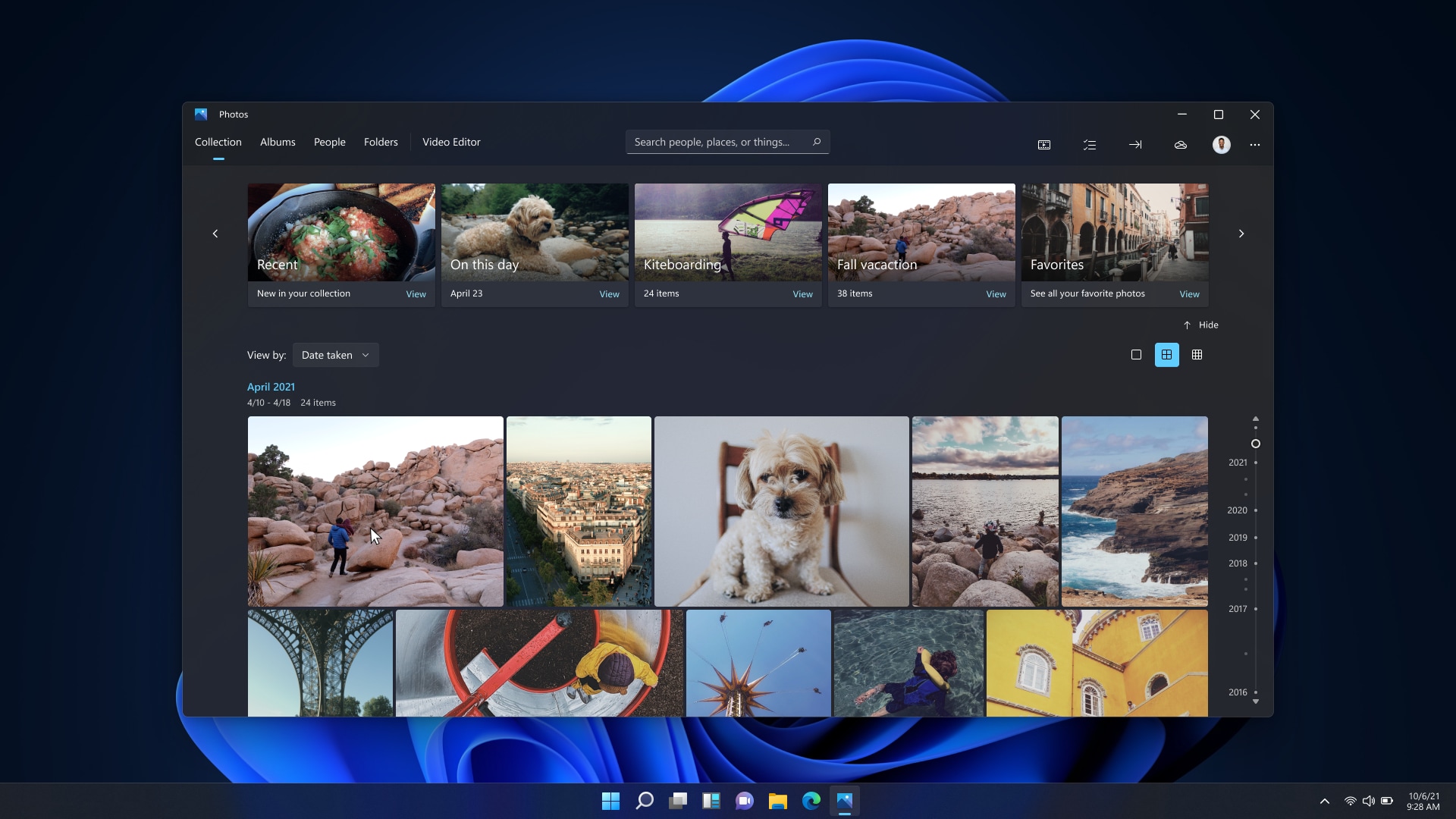
Windows ไม่ได้ทอดทิ้งผู้ใช้โดยการยกเลิก Movie Maker แต่แทนที่ด้วย Microsoft Photos App
แม้จะมีชื่อเช่นนั้น แต่ Photos App ไม่ได้ทำงานกับรูปภาพเพียงอย่างเดียว เป็นแอปฟรีที่ติดตั้งมาให้บน Win 10 และ 11 สำหรับดูไฟล์มีเดียทั้งหมดของคุณ - ทั้งรูปภาพและวิดีโอ นอกจากนี้ยังช่วยให้คุณทำการตัดต่อเบื้องต้นได้ทั้งสองอย่าง ดังนั้นจึงเป็นเครื่องมือที่ยอดเยี่ยมหากคุณต้องการทำงานง่ายๆ เช่น การตัดวิดีโอบน Windows 11
คุณสามารถใช้มันเพื่อจัดระเบียบสื่อของคุณอย่างเรียบร้อยและแชร์ได้ง่ายจาก PC, OneDrive หรือบัญชี iCloud ของคุณ
แม้ว่าจะไม่มีฟีเจอร์มากมายเท่ากับโปรแกรมตัดต่อที่ดาวน์โหลดได้หรือแม้แต่ฟรีแวร์รุ่นก่อนอย่าง Movie Maker แต่ก็สามารถทำงานได้เมื่อคุณต้องการตัดคลิปอย่างรวดเร็ว
ต่อไปนี้คือวิธีตัดวิดีโอบน Windows 11 ด้วย Photos App:
- เปิดFile Explorer และค้นหาวิดีโอที่คุณต้องการตัด
- คลิกขวาที่วิดีโอและไปที่ Open with > Photos;

- คลิกไอคอนVideo Trim ที่ด้านบนของหน้าจอ
- ลากSliders ที่จุดเริ่มต้นและจุดสิ้นสุดของแถบเลื่อนเพื่อตัดวิดีโอของคุณ

- คลิกSave as เลือกตำแหน่งที่บันทึก และคลิก Save
วิธีที่ 2 วิธีตัด/ตัดต่อวิดีโอบน Windows 11 โดยใช้เครื่องมือออนไลน์
ในบางกรณี เครื่องมือในตัวของ Windows 11 อาจไม่เพียงพอ รูปแบบไฟล์ของคุณอาจไม่ได้รับการสนับสนุนหรือต้องการเข้าถึงฟีเจอร์เพิ่มเติม สิ่งที่ดีที่สุดถัดไปที่คุณสามารถทำได้คือใช้เครื่องมือออนไลน์
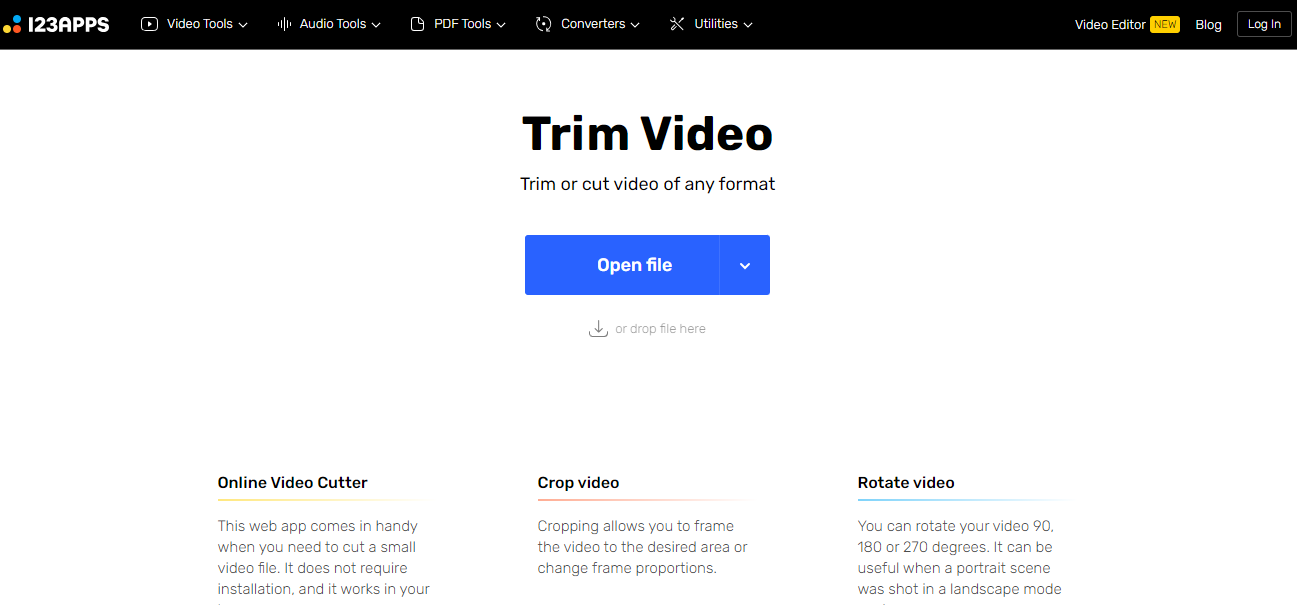
เครื่องมือเหล่านี้มีหลายรูปแบบและขนาด - บางตัวเป็นตัวตัดวิดีโอฟรีพื้นฐาน ในขณะที่บางตัวเป็นโปรแกรมตัดต่อออนไลน์แบบครอบคลุมบนคลาวด์ หากคุณต้องการให้เรียบง่ายและต้องการแค่ตัดวิดีโออย่างรวดเร็ว คุณสามารถใช้เครื่องมืออย่างOnline Video Cutter.
พัฒนาโดย 123apps เป็นโซลูชันที่เรียบง่าย ใช้งานฟรีและไม่ต้องดาวน์โหลดหรือลงชื่อเข้าใช้ เพียงเข้าชมเว็บไซต์และตัดวิดีโอของคุณ
คุณยังจะสามารถเข้าถึงฟีเจอร์เพิ่มเติมได้ฟรี:
- ครอปวิดีโอ
- หันวิดีโอไปทางซ้ายหรือขวา
- พลิกแนวตั้งหรือแนวนอน
- เปลี่ยนความละเอียด
- ปรับระดับเสียง
- เปลี่ยนความเร็ววิดีโอ
- ลูปวิดีโอ
- เพิ่มรูปภาพ
- เพิ่มข้อความ
ต่อไปนี้คือวิธีตัดวิดีโอของคุณบน Windows 11 โดยใช้ Online Video Cutter:
- เปิดเบราว์เซอร์ของคุณและเข้าถึงเว็บไซต์ Online Video Cutter
- คลิกOpen File หรือลากและวางวิดีโอของคุณ

- เมื่ออัปโหลดวิดีโอแล้ว ให้คลิกไอคอนTrim
- ลากSliders บนแถบเลื่อนที่จุดเริ่มต้นและจุดสิ้นสุดของวิดีโอเพื่อตัดมัน

- คลิกSave > Save;
- ค้นหาวิดีโอของคุณในโฟลเดอร์Downloads
วิธีที่ 3 วิธีตัด/ตัดต่อวิดีโอบน Windows 11 โดยใช้ซอฟต์แวร์ตัดต่อวิดีโอ
เครื่องมือในตัวและออนไลน์อาจเพียงพอสำหรับการตัดวิดีโออย่างรวดเร็วและแชร์เวอร์ชันที่สั้นลงบนโซเชียลมีเดีย แต่ถ้าคุณต้องการตัดคลิปหลายตัว รวมเข้าด้วยกัน ปรับแต่งวิดีโอที่ตัดด้วยเอฟเฟกต์หรือสติกเกอร์ และทำการตัดต่อขั้นสูงเพิ่มเติมใน Windows 11 ล่ะ
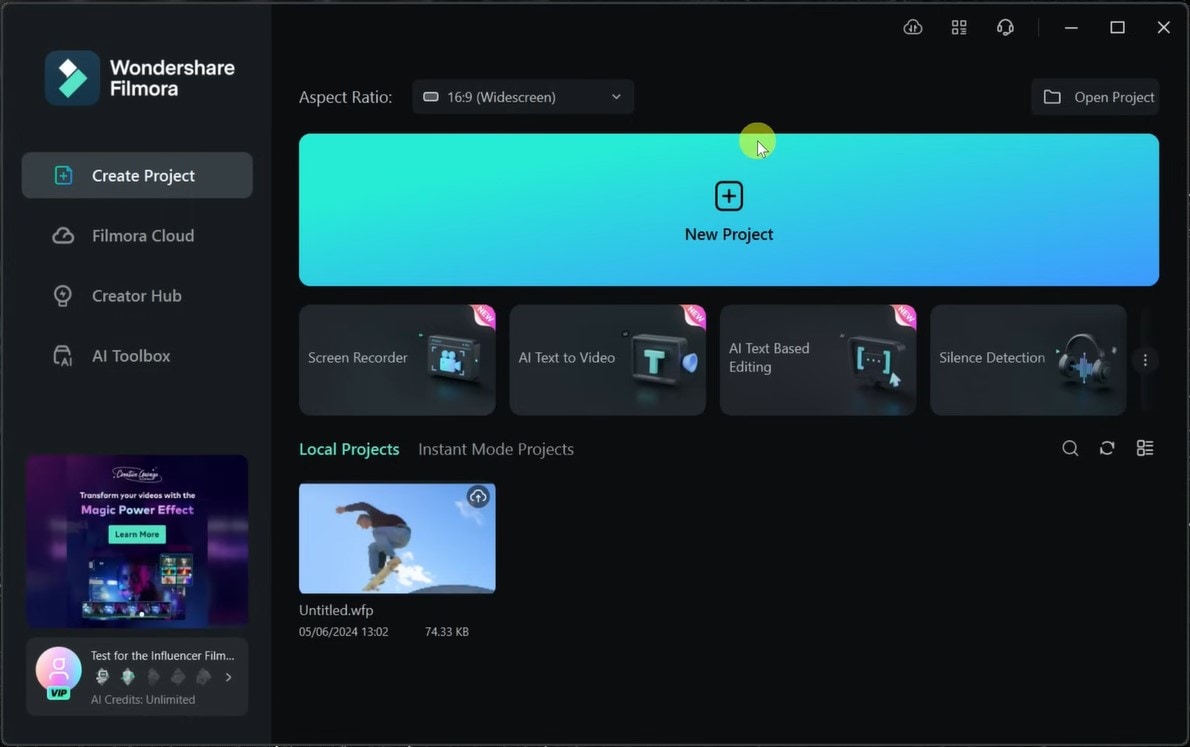
ในกรณีเหล่านั้น คุณต้องการโปรแกรมตัดต่อวิดีโอแบบมืออาชีพอย่าง Wondershare Filmora
Filmora เป็นเครื่องมือที่ขับเคลื่อนด้วย AI ที่ซับซ้อน เป็นโปรแกรมตัดต่อแบบครบวงจรที่มีความสามารถพิเศษ คุณสามารถพึ่งพามันเพื่อตัดและตัดต่อวิดีโออย่างรวดเร็ว แต่ยังสามารถสร้างเนื้อหาที่สะดุดตาที่เหมาะสำหรับการใช้งานส่วนตัวและเชิงอาชีพ
ไม่ว่าคุณจะต้องการเพิ่มคุณภาพของโพสต์โซเชียลมีเดียหรือสร้างเนื้อหาการตลาด วิดีโอการศึกษา บทเรียน และอื่นๆ Filmora จะสนับสนุนคุณ
ต่อไปนี้คือวิธีตัดวิดีโอบน Windows 11 โดยใช้ Wondershare Filmora:
- ติดตั้งและเปิด Filmora จากนั้นคลิกปุ่มLogin เพื่อลงทะเบียนบัญชีของคุณ
- คลิกNew Project ไปที่File > Import Media, และอัปโหลดวิดีโอของคุณ

- ลากวิดีโอของคุณไปยังไทม์ไลน์ด้านล่าง
- ในไทม์ไลน์ วางเคอร์เซอร์เหนือคลิปจนกว่าไอคอนTrim จะปรากฏ
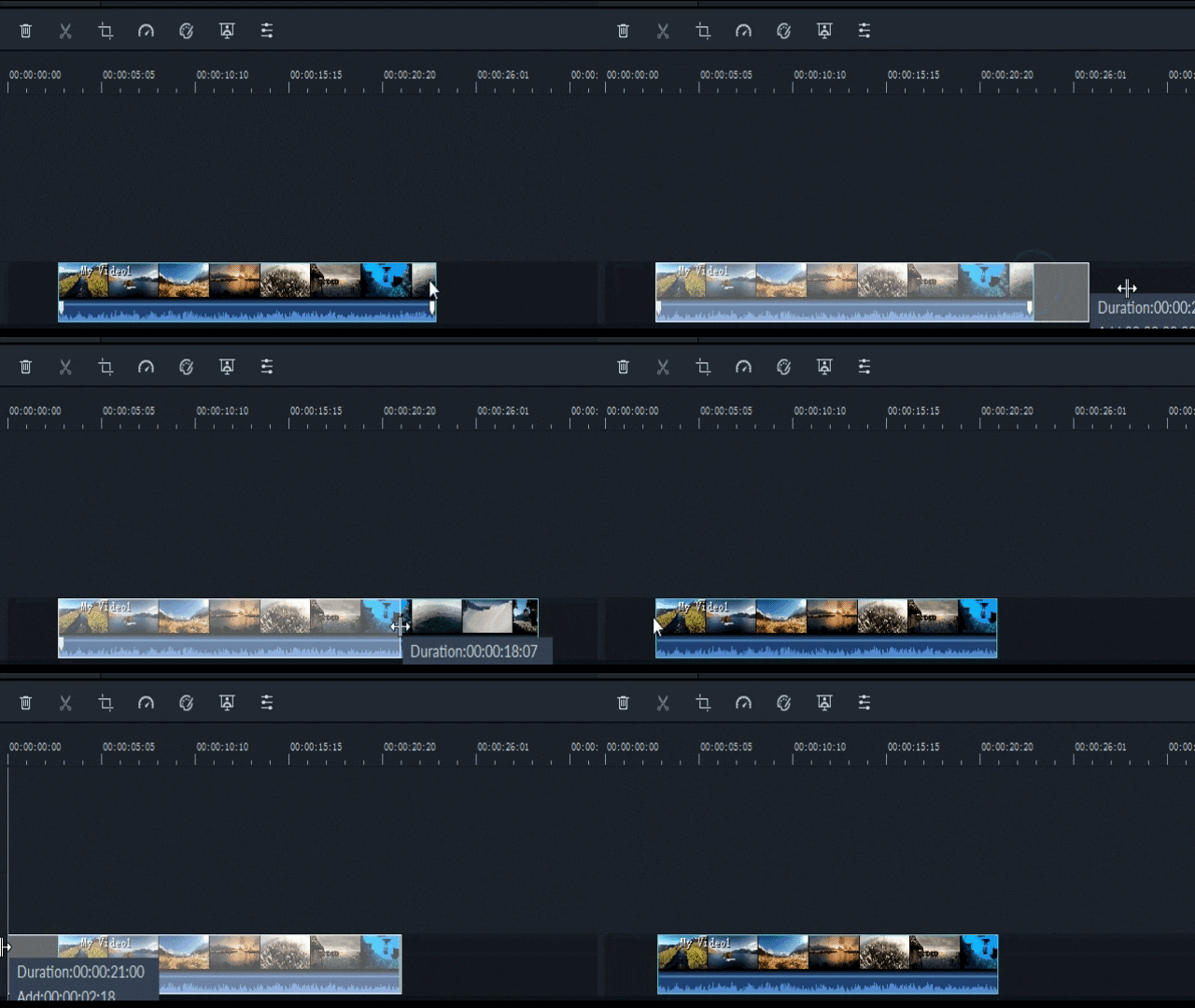
- ลากTrimไอคอน ที่จุดเริ่มต้นของคลิปไปยังเฟรมที่คุณต้องการให้วิดีโอที่ตัดเริ่มต้น
- ลากTrimไอคอน ที่จุดสิ้นสุดของคลิปไปยังเฟรมที่คุณต้องการให้วิดีโอที่ตัดสิ้นสุด
หากต้องการ คุณสามารถตัดต่อวิดีโอต่อโดยใช้เทคนิคขั้นสูงเพิ่มเติม หากคุณต้องการเพียงการตัดวิดีโอ ให้คลิกปุ่มExport เพื่อบันทึกวิดีโอที่ตัดแล้วหรือแชร์ไปยังแพลตฟอร์มที่คุณเลือก
เคล็ดลับสำหรับการตัดต่อวิดีโอบน Windows 11
การทำการตัดต่อพื้นฐานค่อนข้างง่ายบน Windows 11 ต่อไปนี้คือสิ่งที่คุณสามารถทำได้เพื่อให้แน่ใจว่าการตัดต่อของคุณดูดีเสมอ:
- ใช้เครื่องมือที่เหมาะสม - โปรแกรมตัดต่อทั้งหมดไม่เหมือนกัน หากคุณต้องการทำการตัดต่องานง่ายๆ เครื่องมือพื้นฐานอย่างแอป Photos หรือโซลูชันออนไลน์อาจเพียงพอ หากคุณต้องการการตัดต่อขั้นสูงเพิ่มเติม คุณจะต้องการโซลูชันอย่าง Filmora
- ใช้วิดีโอคุณภาพสูง - วิดีโอที่มีความละเอียดต่ำ สั่นไหว และถ่ายทำไม่ดีจะทิ้งสิ่งที่ต้องการไว้เสมอ คุณต้องการฟุตเทจคุณภาพสูงหากคุณต้องการให้การตัดต่อของคุณออกมาเป็นมืออาชีพ
- ลบส่วนเกิน - การหยุดชั่วคราวที่จุดเริ่มต้นหรือจุดสิ้นสุดของวิดีโอ ช็อตที่ไม่จำเป็น และความเงียบที่น่าอึดอัดในช่วงกลางของวิดีโอควรถูกลบออกเสมอ
- เริ่มต้นเล็กๆ - หากคุณไม่มีประสบการณ์ในการตัดต่อ ให้เริ่มต้นเล็กๆ และทำงานในโปรเจ็กต์ที่ไม่สำคัญก่อน
- ทำความคุ้นเคยกับโปรแกรมตัดต่อ - แม้แต่โปรแกรมตัดต่อที่ง่ายที่สุดก็ต้องใช้เวลาในการชินบ้าง ใช้เวลาทำความคุ้นเคยกับมันก่อนที่คุณจะเริ่มตัดต่อโปรเจ็กต์สำคัญ
มีแอปตัดต่อวิดีโอที่ยอดเยี่ยมนับไม่ถ้วนที่ออกแบบมาสำหรับระบบปฏิบัติการ Windows 11 ไม่ว่าคุณจะเลือกใช้เครื่องมือในตัว โซลูชันออนไลน์ หรือโปรแกรมตัดต่อบุคคลที่สามแบบครอบคลุม คุณควรจะสามารถหาเครื่องมือที่คุณต้องการได้อย่างง่ายดายที่สุด
สรุป
การตัดวิดีโอของคุณให้สั้นลงบน Windows 11 เป็นงานแก้ไขที่ง่าย หากคุณต้องการลบฟุตเทจส่วนเกินเท่านั้น เครื่องมือในตัวเช่นแอป Photos หรือโซลูชันออนไลน์ฟรีเช่น Online Video Cutter สามารถทำงานนี้ได้ดี อย่างไรก็ตาม หากคุณต้องการมากกว่านั้นจากโปรแกรมตัดต่อวิดีโอของคุณ ลองใช้ Wondershare Filmora ดู ด้วย Filmora ข้อจำกัดเพียงอย่างเดียวของคุณคือจินตนาการของคุณ

