



คุณเคยติดอยู่กับรายละเอียดขณะแก้ไขใน Final Cut Pro หรือไม่? การซูมออกจากไทม์ไลน์สามารถช่วยให้คุณควบคุมได้อีกครั้ง
ในคู่มือนี้ เราจะแสดงวิธีต่างๆ ที่คุณสามารถนำทางโปรเจ็กต์ของคุณได้อย่างง่ายดายโดยใช้การซูมออกไทม์ไลน์ Final Cut Pro ตั้งแต่การใช้แป้นพิมพ์ลัดไปจนถึงการค้นหาเครื่องมือที่ซ่อนอยู่
เราต้องการให้แน่ใจว่าคุณสามารถมองเห็นภาพรวมในขณะที่ยังคงจับตาดูรายละเอียดในไทม์ไลน์ Final Cut Pro ของคุณ! มาเริ่มกันเลย!
ในบทความนี้
5 วิธีในการซูมออกไทม์ไลน์ Final Cut Pro
หากคุณต้องการซูมเข้าหรือซูมออกไทม์ไลน์ Final Cut Pro มี 5 วิธีง่ายๆ ในการทำเช่นนั้น ในส่วนนี้ เราจะแนะนำขั้นตอนการซูมออกจากไทม์ไลน์ผ่าน:
- แป้นพิมพ์ลัด
- แถบเมนู
- แถบเลื่อนซูม
- Zoom to fit
- เครื่องมือซูม
วิธีที่ 1: Final Cut ซูมออกไทม์ไลน์ผ่านแป้นพิมพ์ลัด
วิธีแรกและวิธีที่พบได้บ่อยที่สุดในการซูมออกจากไทม์ไลน์ Final Cut Pro คือการใช้แป้นพิมพ์ลัด วิธีนี้ง่ายและสะดวกสำหรับผู้ใช้ที่รู้จักคำสั่งแป้นพิมพ์
เราจะทำอย่างไร?
ขั้นตอนที่ 1. กด "Command และ Dash" เพื่อซูมออกไทม์ไลน์ Final Cut Pro บน Mac ของคุณ
ขั้นตอนที่ 2. และหากคุณต้องการซูมออกในขณะที่ยังคงโฟกัสที่ตำแหน่ง play head ปัจจุบัน ให้กด "Option, Command และ Plus"
วิธีที่ 2: ซูมออกไทม์ไลน์ Final Cut Pro โดยใช้แถบเมนู
ตัวเลือกถัดไปในการซูมออกจากไทม์ไลน์ของ Final Cut Pro คือการใช้แถบเมนู วิธีนี้ก็ค่อนข้างง่ายและดีที่สุดสำหรับผู้ใช้ที่ไม่รู้จักแป้นพิมพ์ลัด
มันทำงานอย่างไร:
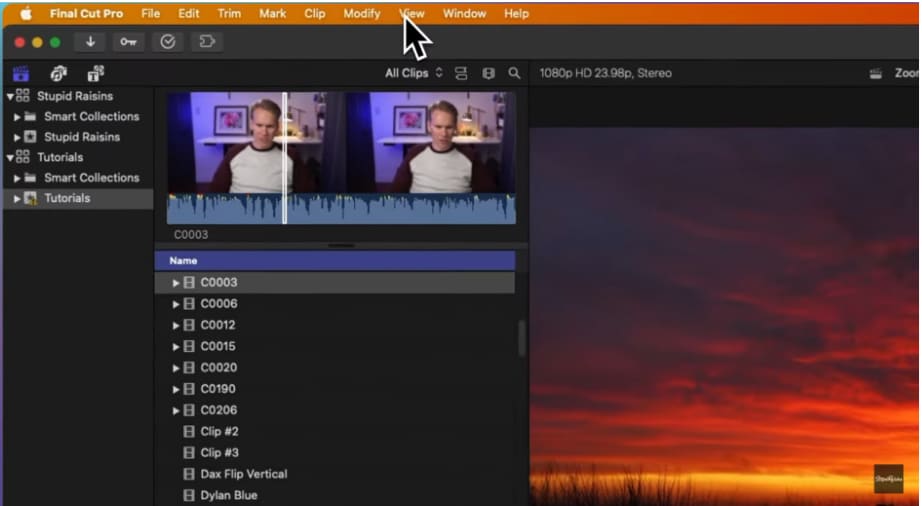
ขั้นตอนที่ 1. บนแถบเมนูด้านบนของ Final Cut Pro คลิกที่ "View"
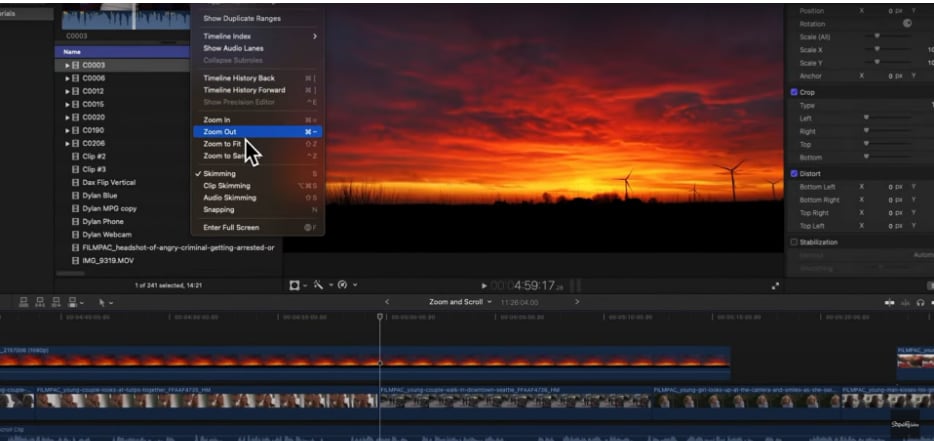
ขั้นตอนที่ 2. ตอนนี้เพียงคลิกที่ "Zoom Out" เพื่อซูมออกจากไทม์ไลน์
วิธีที่ 3: Final Cut Pro ซูมออกไทม์ไลน์ด้วยแถบเลื่อนซูม
วิธีถัดไปในรายการของเราในการซูมออกจากไทม์ไลน์ Final Cut Pro คือการใช้แถบเลื่อนซูม ตัวเลือกนี้มีอยู่บนไทม์ไลน์ ดังนั้นคุณไม่ต้องไปที่แถบเมนูหรือใช้แป้นพิมพ์ลัด ทำดังนี้:
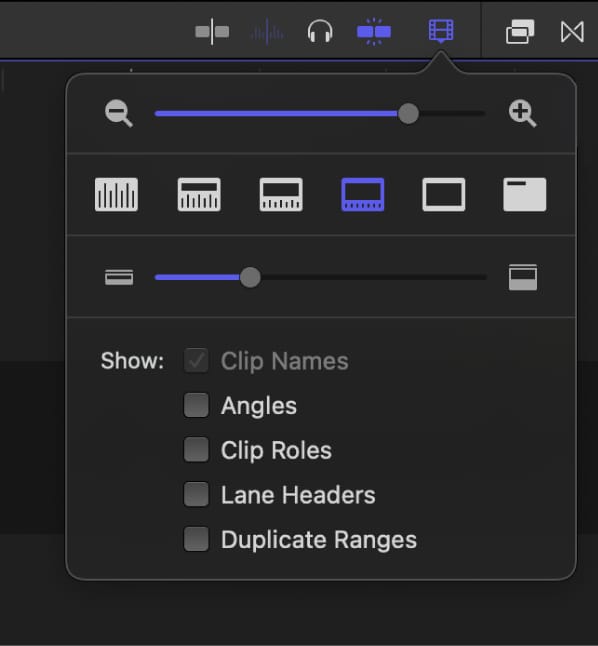
ขั้นตอนที่ 1. ที่มุมบนขวาของไทม์ไลน์ คลิกที่ "Clip Appearance"

ขั้นตอนที่ 2. คุณสามารถลากแถบเลื่อนซูมไปทางซ้ายเพื่อซูมออกและไปทางขวาเพื่อซูมเข้าบนไทม์ไลน์
วิธีที่ 4: ซูมออกจากไทม์ไลน์ Final Cut Pro ด้วย Zoom to Fit
หากคุณต้องการให้คลิปทั้งหมดบนไทม์ไลน์ปรากฏในมุมมองเดียว คุณสามารถใช้ตัวเลือก Zoom to Fit ด้วยตัวเลือกนี้ คุณสามารถดูเนื้อหาไทม์ไลน์ทั้งหมดโดยไม่ต้องเลื่อนซ้ายหรือขวา นี่คือขั้นตอน:
ขั้นตอนที่ 1. จากแถบเมนู คลิกที่ "View"
ขั้นตอนที่ 2. ตอนนี้เลือกตัวเลือก "Zoom to Fit"
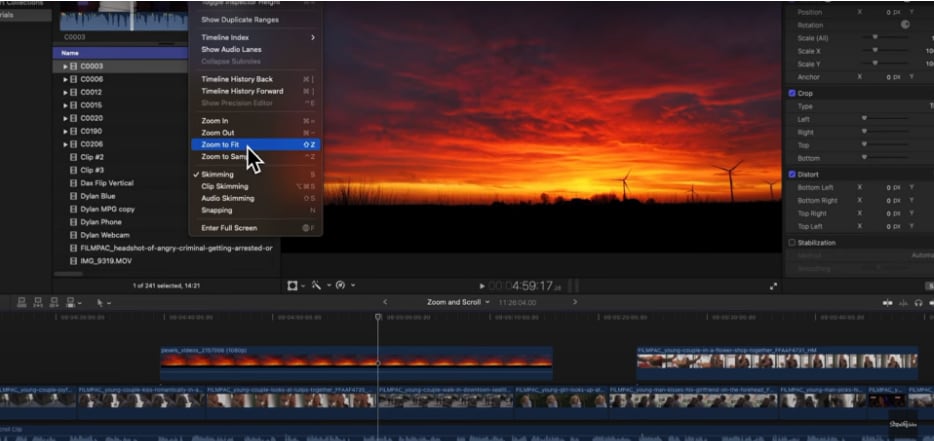
หรือคุณสามารถกด "Shift และ Z" บนแป้นพิมพ์เพื่อ zoom to fit
วิธีที่ 5: ซูมออกจากไทม์ไลน์ Final Cut Pro ผ่านเครื่องมือซูม
วิธีสุดท้ายในการซูมออกไทม์ไลน์ Final Cut Pro คือการใช้เครื่องมือซูมบนไทม์ไลน์ ทำดังนี้:
ขั้นตอนที่ 1. คุณจะเห็นตัวเลือก "Tool" ที่มุมซ้ายบนของไทม์ไลน์ คลิกที่มัน
ขั้นตอนที่ 2. คลิกที่ "Zoom" จากเมนูที่ปรากฏขึ้น
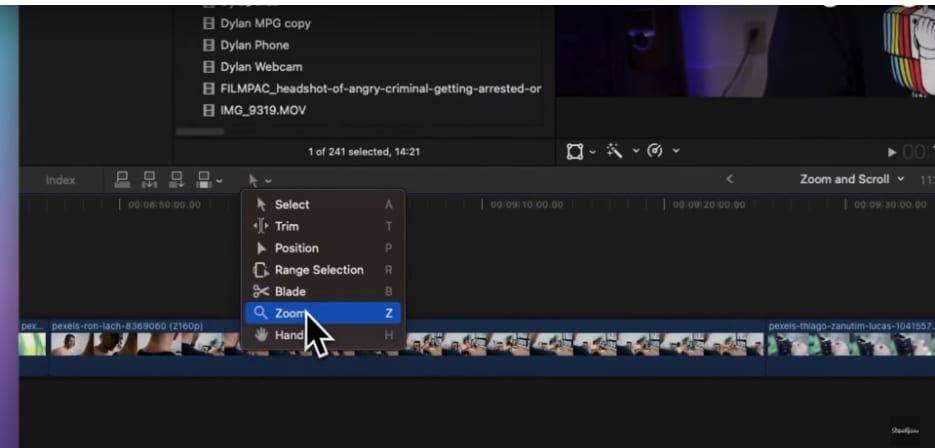
ขั้นตอนที่ 3. กดปุ่ม "Option" แล้วคลิกพร้อมกันที่ส่วนของไทม์ไลน์ที่คุณต้องการซูมออก
และนั่นคือวิธีที่คุณสามารถซูมออกไทม์ไลน์ใน Final Cut Pro โดยใช้ห้าวิธีที่แตกต่างกันข้างต้น
ทำไมต้องซูมออกไทม์ไลน์ใน Final Cut Pro?
จำไว้ว่าในขณะที่การซูมเข้าช่วยให้คุณแก้ไขได้อย่างแม่นยำ การซูมออกใน Final Cut Pro ก็มีความสำคัญเท่าเทียมกัน นี่คือเหตุผลบางประการ:
-
มองเห็นภาพรวม: เมื่อคุณซูมออก คุณจะได้รับมุมมองเต็มของโครงสร้างโปรเจ็กต์ของคุณ สิ่งนี้ทำให้ง่ายต่อการดูทรานซิชัน จังหวะ และการไหลโดยรวมของวิดีโอของคุณ
-
นำทางโปรเจ็กต์ขนาดใหญ่: เมื่อทำงานกับโปรเจ็กต์ขนาดใหญ่ เป็นเรื่องง่ายที่จะรู้สึกหนักใจเมื่อคุณมุ่งเน้นไปที่รายละเอียด การถอยออกมาและมองภาพที่กว้างขึ้นช่วยให้คุณเคลื่อนที่ได้ง่ายขึ้น ค้นหาส่วนเฉพาะ และตรวจสอบให้แน่ใจว่าทุกอย่างไหลลื่น
-
วางแผนและจัดระเบียบใหม่: การถอยออกมาและมองภาพรวมช่วยให้คุณเห็นการไหลและค้นพบว่าสิ่งใดสามารถปรับปรุงได้ มันยังง่ายที่จะย้ายสิ่งต่างๆ และเพิ่มทรานซิชันที่ราบรื่น
-
การทำงานร่วมกันและคำติชม: เมื่อคุณแบ่งปันโปรเจ็กต์กับลูกค้าหรือผู้ร่วมงาน การใช้มุมมองที่ซูมออกจะให้ภาพที่ชัดเจนสำหรับการสนทนาและคำติชม
โดยสรุป หากคุณต้องการรักษามุมมองภาพรวมของโปรเจ็กต์ของคุณ ฟีเจอร์ซูมออกไทม์ไลน์ Final Cut Pro จะมีประโยชน์
ข้อจำกัดของ Final Cut Pro เมื่อซูมเข้าและออกจากไทม์ไลน์
แม้ว่าการซูมออกไทม์ไลน์ Final Cut จะช่วยให้คุณมองเห็นโปรเจ็กต์ของคุณโดยรวม แต่ก็มาพร้อมกับข้อจำกัด:
-
การขยายที่จำกัด: เมื่อคุณซูมเข้าเพื่อแก้ไขโดยละเอียด มีขอบเขตว่าคุณสามารถเข้าใกล้ได้แค่ไหน สิ่งนี้อาจไม่ดีสำหรับการปรับแต่งที่แม่นยำยิ่งขึ้นในแต่ละเฟรม โดยเฉพาะสำหรับฟุตเทจความละเอียดสูง
-
ไม่มีมุมมองระดับจุลภาค: Final Cut Pro ไม่มีมุมมองระยะใกล้ของพิกเซลแต่ละตัวภายในเฟรม ซึ่งอาจทำให้งานต่างๆ เช่น การแก้สีที่แม่นยำยากขึ้นในระดับหนึ่ง
-
ผลกระทบต่อประสิทธิภาพ: การซูมเข้าและออกอย่างต่อเนื่องอาจทำให้ประสิทธิภาพช้าลง โดยเฉพาะบนคอมพิวเตอร์รุ่นเก่าหรือโปรเจ็กต์ที่ซับซ้อน เนื่องจากซอฟต์แวร์ต้องปรับไทม์ไลน์ให้เข้ากับระดับซูมที่แตกต่างกันอยู่เสมอ
แม้ว่า Final Cut Pro เป็นเครื่องมือที่ดี แต่ก็มีข้อจำกัดบางอย่าง นอกจากนี้ยังทำงานบน Mac เท่านั้น ดังนั้น หากคุณกำลังมองหาเครื่องมือทางเลือกที่ทำงานบน Windows และมีฟังก์ชันที่ง่าย เราแนะนำให้ใช้ Wondershare Filmora.
วิธีที่ดีกว่าในการแก้ไขคลิปบนไทม์ไลน์โดยไม่ใช้ Final Cut Pro
หากคุณต้องการโปรแกรมตัดต่อวิดีโอที่ใช้งานง่ายที่ทั้งทรงพลังและใช้งานง่าย คุณควรลอง Filmora มันเป็นทางเลือกที่ดีแทน Final Cut Pro และเหมาะสำหรับผู้เริ่มต้นเนื่องจากอินเทอร์เฟซที่ใช้งานง่าย นี่คือคุณสมบัติหลักบางอย่างของไทม์ไลน์ใน Filmora:
ปรับมุมมองไทม์ไลน์ของคุณได้อย่างง่ายดาย ทำให้สามารถแก้ไขได้อย่างแม่นยำโดยการซูมเข้าเพื่อการปรับแต่งโดยละเอียดหรือซูมออกเพื่อดูภาพรวมของโปรเจ็กต์ทั้งหมด


- การแก้ไขแบบไม่ทำลาย: การแก้ไขที่คุณทำบนไทม์ไลน์จะไม่เปลี่ยนแปลงคลิปต้นฉบับของคุณอย่างถาวร
- การแก้ไขหลายแทร็ก: Filmora รองรับการวางชั้นวิดีโอและแทร็กเสียงหลายแทร็กสำหรับการสร้างโปรเจ็กต์ที่ซับซ้อน
- การล็อกแทร็ก: คุณสามารถล็อกแทร็กเฉพาะ (วิดีโอหรือเสียง) เพื่อป้องกันการแก้ไขโดยไม่ตั้งใจขณะทำงานกับแทร็กอื่นๆ
- ตัดและแยกคลิป: ด้วย Filmora คุณสามารถตัดส่วนที่ไม่ต้องการของคลิปหรือแยกออกเป็นส่วนแยกต่างหากได้โดยตรงบนไทม์ไลน์
- การจัดตำแหน่งและการจัดเรียงคลิป: คุณสามารถลากและวางคลิปบนไทม์ไลน์เพื่อจัดเรียงตามลำดับที่ต้องการสำหรับการเล่าเรื่อง
- ทรานซิชันและเอฟเฟกต์: Filmora ช่วยให้คุณใช้ทรานซิชันและเอฟเฟกต์ต่างๆ ระหว่างคลิปได้โดยตรงบนไทม์ไลน์เพื่อให้ได้ลุคที่สวยงาม
- การแก้ไขที่แม่นยำ: คุณยังสามารถซูมเข้าและออกบนไทม์ไลน์เพื่อแก้ไขแบบทีละเฟรมเพื่อการควบคุมสูงสุด
- การแก้ไขเสียง: ส่วนที่ดีที่สุดและสะดวกที่สุดคือคุณสามารถแก้ไขแทร็กเสียงได้โดยตรงบนไทม์ไลน์ รวมถึงการปรับระดับเสียง fade in/out และเพิ่มเอฟเฟกต์เสียง
- การปรับความเร็ว: นอกจากนี้คุณยังสามารถเปลี่ยนความเร็วการเล่นของคลิปบนไทม์ไลน์ เช่น สโลว์โมชั่นหรือฟาสต์โมชั่นเพื่อสร้างเอฟเฟกต์แบบไดนามิก
วิธีการซูมเข้าและออกบนไทม์ไลน์ใน Filmora
เช่นเดียวกับ Final Cut Pro คุณสามารถซูมเข้าและออกบนไทม์ไลน์ใน Filmora ได้หลายวิธี ในส่วนนี้ เราจะพูดถึง 3 วิธีที่คุณสามารถทำได้
วิธีที่ 1: ซูมเข้า/ออกบนไทม์ไลน์ใน Filmora ผ่านแป้นพิมพ์ลัด
วิธีแรกในการซูมเข้าและซูมออกบนไทม์ไลน์ของ Filmora คือการใช้แป้นพิมพ์ลัด แป้นพิมพ์ลัดเหล่านี้เกือบจะเหมือนกับใน Final Cut Pro ยกเว้นว่าเราจะใช้ปุ่ม Ctrl แทนปุ่ม Command นี่คือวิธีการ:
ขั้นตอนที่ 1. หากต้องการซูมเข้าบนไทม์ไลน์ใน Filmora ให้กด:
- ปุ่ม "Ctrl และ =" บน Windows
- ปุ่ม "Command และ =" บน Mac
ขั้นตอนที่ 2. หากต้องการซูมออก ให้กด:
- ปุ่ม "Ctrl และ -" บนแป้นพิมพ์ Windows PC ของคุณ
- ปุ่ม "Command และ -" บน Mac
ขั้นตอนที่ 3. หากต้องการซูมให้พอดีกับไทม์ไลน์ ให้กด:
- ปุ่ม "Ctrl + Z" บน Windows
- ปุ่ม "Shift + Z" บน Mac
วิธีที่ 2: ซูมเข้า/ออกบนไทม์ไลน์ใน Filmora ผ่านแถบเลื่อนซูม
หากคุณไม่เชี่ยวชาญในการจดจำแป้นพิมพ์ลัด คุณสามารถซูมเข้าและซูมออกจากไทม์ไลน์โดยใช้แถบเลื่อนซูม นี่คือวิธีการ:
ขั้นตอนที่ 1. ที่มุมขวาบนของไทม์ไลน์ คุณจะเห็นตัวเลือกแถบเลื่อนซูม
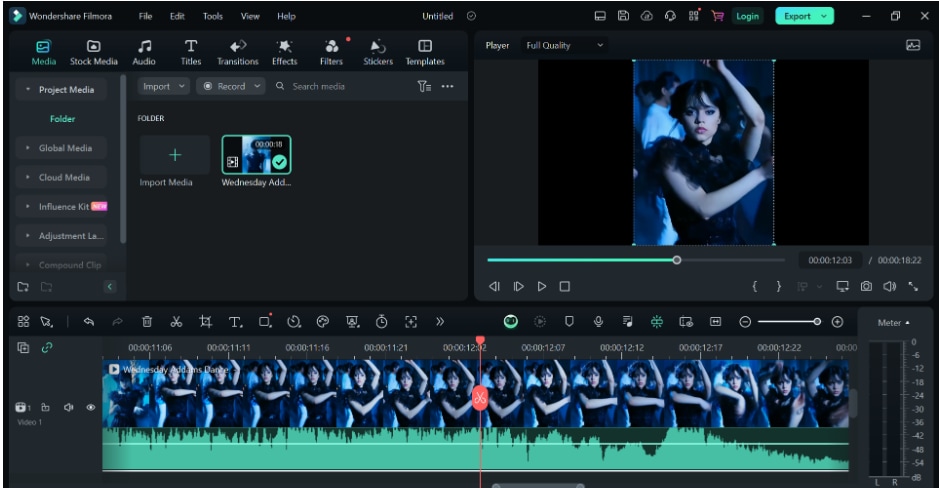
ขั้นตอนที่ 2. ตอนนี้ เลื่อนไปทางขวาเพื่อซูมเข้าบนไทม์ไลน์ และเลื่อนไปทางซ้ายเพื่อซูมออก
วิธีที่ 3: ใช้เมาส์เพื่อซูมเข้าและซูมออกบนไทม์ไลน์ Filmora
อีกวิธีง่ายๆ ในการซูมเข้าหรือซูมออกบนไทม์ไลน์ใน Filmora คือเพียงแค่ใช้เมาส์ของคุณ นี่คือขั้นตอน:
ขั้นตอนที่ 1. บนไทม์ไลน์ วางเมาส์ของคุณบนส่วนที่แสดงเวลาของวิดีโอ มันจะเปลี่ยนเป็นลูกศรสองทาง
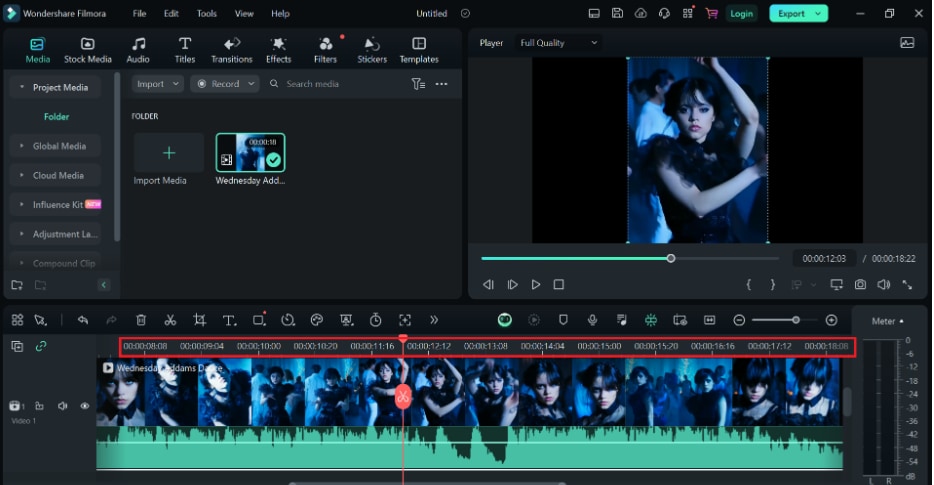
ขั้นตอนที่ 2. คลิกซ้ายที่เมาส์แล้วเลื่อนไปทางซ้ายหรือขวา การเลื่อนไปทางซ้ายจะซูมออก และการเลื่อนไปทางขวาจะซูมเข้า
วิธีที่ 3: ซูมเข้า/ออกบนไทม์ไลน์ Filmora ด้วยซูมให้พอดี
วิธีสุดท้ายในการซูมออกจากไทม์ไลน์ Filmora คือผ่านตัวเลือกซูมให้พอดี ซึ่งอยู่ถัดจากแถบเลื่อนซูม นี่คือวิธีใช้งาน:
ขั้นตอนที่ 1. ที่มุมขวาบนของไทม์ไลน์ คุณจะพบตัวเลือก "Zoom to Fit" ซึ่งแสดงด้วยลูกศรสองทาง
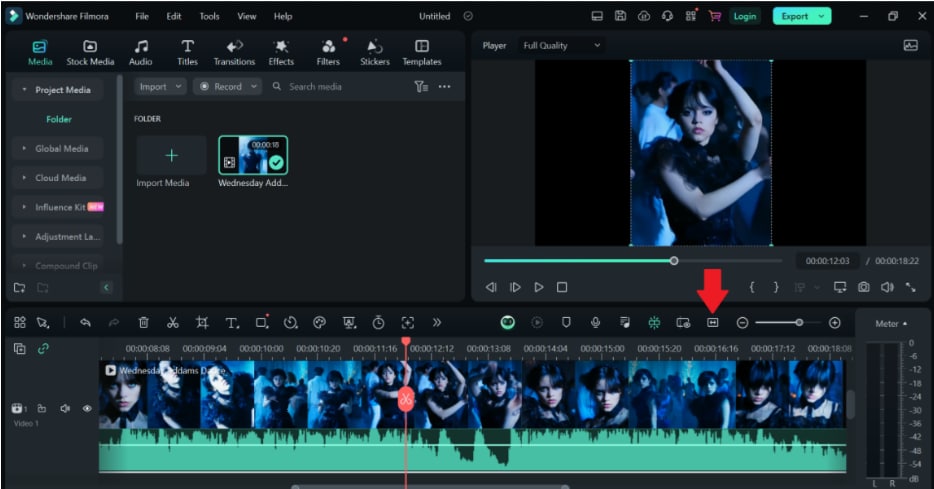
ขั้นตอนที่ 2. คลิกที่มันเพื่อให้โปรเจ็กต์ของคุณพอดีกับช่วงของไทม์ไลน์
และนี่คือ: 3 วิธีง่ายๆ ในการซูมเข้าและซูมออกบนไทม์ไลน์ใน Filmora!
สรุป
การตัดต่อใน Final Cut Pro อาจดูน่ากังวลเล็กน้อย แต่ไม่ต้องกังวล - เรามีวิธีแก้ปัญหาสำหรับคุณ: ลองซูมออก! คู่มือนี้จะแนะนำคุณผ่านวิธีต่างๆ ในการซูมออก/เข้าไทม์ไลน์ของ Final Cut Pro และดูโปรเจ็กต์ของคุณได้ดีขึ้น คุณจะได้เรียนรู้เกี่ยวกับแป้นพิมพ์ลัดและเครื่องมือที่มีประโยชน์ซึ่งอาจถูกซ่อนไว้
แม้ว่าการซูมใน Final Cut Pro จะมีข้อดี แต่ก็มีทางเลือกที่ง่ายอีกทางหนึ่ง: Filmora ที่มีคุณสมบัติน่าทึ่งมากมาย ซึ่งมีการซูมที่ลื่นไหลพร้อมฟังก์ชันลากและวางที่ใช้งานง่าย ดังนั้น ดาวน์โหลด Filmora ตอนนี้ และลองใช้งานเพื่อประสบการณ์การตัดต่อที่ปลอดความเครียดมากขึ้น!

