



DaVinci Resolve อาจเป็นหนึ่งในแอปพลิเคชันตัดต่อวิดีโอที่ทรงพลังที่สุดพร้อมชุดเครื่องมือที่ครอบคลุมสำหรับการปรับแต่งสี การแก้ไขสี เอฟเฟกต์พิเศษ และการผลิตเสียงหลังการถ่ายทำ อย่างไรก็ตาม ผู้ใช้หลายคนได้รายงานปัญหาบางอย่างใน DaVinci Resolve เช่น การเล่นที่ช้าในระหว่างการตัดต่อวิดีโอ
ปัญหานี้ค่อนข้างพบได้บ่อย โดยเฉพาะเมื่อคุณทำงานกับฟุตเทจความละเอียดสูง เอฟเฟกต์ที่ซับซ้อน หรือไทม์ไลน์ที่หนัก ความต้องการของระบบที่สูงของ DaVinci Resolve อาจสร้างภาระให้กับคอมพิวเตอร์ของคุณ นำไปสู่การเล่นที่กระตุกและประสิทธิภาพที่ลดลง
แล้วเราจะแก้ปัญหาการเล่นที่ช้าใน DaVinci Resolve ได้อย่างไร? ด้านล่างนี้ เรารวบรวมกลยุทธ์ที่มีประสิทธิภาพบางอย่างเพื่อปรับปรุงประสิทธิภาพการเล่น รวมถึงซอฟต์แวร์ตัดต่อวิดีโอที่คล้ายกันซึ่งคุณอาจพิจารณาหาก DaVinci Resolve ไม่ตอบสนองความต้องการของคุณ

ในบทความนี้
ส่วนที่ 1 ทำไม DaVinci Resolve จึงมีการเล่นที่ช้า?
การเล่นที่ช้าใน DaVinci Resolve ไม่ใช่เรื่องแปลกและอาจเกิดจากปัจจัยต่างๆ ที่เกี่ยวข้องกับความต้องการของการตัดต่อวิดีโอ ปัญหานี้จะเห็นได้ชัดเจนเป็นพิเศษเมื่อทำงานกับงานที่ต้องการพลังในการประมวลผลเพิ่มเติม เช่น การชะลอวิดีโอ เนื่องจากซอฟต์แวร์ต้องปรับอัตราเฟรมเพื่อให้มั่นใจว่าการเล่นจะราบรื่น มันสามารถขยายปัญหาประสิทธิภาพที่มีอยู่เป็นผลลัพธ์
นี่คือเหตุผลทั่วไปบางประการที่การเล่นวิดีโออาจกระตุกใน DaVinci Resolve:
- ฟุตเทจความละเอียดสูง: การทำงานกับไฟล์วิดีโอความละเอียดสูง (เช่น 4K หรือ 8K) ต้องการพลังในการประมวลผลและหน่วยความจำจำนวนมาก หากระบบของคุณไม่พร้อมที่จะจัดการกับไฟล์เหล่านี้ การเล่นอาจกระตุก
- การตัดต่อที่ซับซ้อน: การใช้เอฟเฟกต์ ทรานซิชัน หรือการแก้ไขสีหลายรายการสามารถเพิ่มภาระการประมวลผลและนำไปสู่การเล่นที่ช้าลง
- ทรัพยากรฮาร์ดแวร์ไม่เพียงพอ: DaVinci Resolve เป็นโปรแกรมที่ใช้ทรัพยากรมาก หากฮาร์ดแวร์ของคอมพิวเตอร์ของคุณ—เช่น CPU, GPU หรือ RAM—ไม่มีพลังเพียงพอ อาจไม่สามารถทำงานตามความต้องการของการเล่นแบบเรียลไทม์ได้
- การตั้งค่าการเล่น: การตั้งค่าการเล่นภายใน DaVinci Resolve เช่น ความละเอียดการเล่นและ render cache สามารถส่งผลต่อประสิทธิภาพได้ การลดความละเอียดการเล่นสามารถช่วยปรับปรุงความราบรื่นได้
ส่วนที่ 2 วิธีแก้ปัญหาที่ดีที่สุดในการแก้ไขวิดีโอที่เล่นช้าบน DaVinci Resolve
ขึ้นอยู่กับสาเหตุของการเล่นที่ช้า มีวิธีแก้ปัญหาหลายวิธีที่คุณสามารถลองเพื่อปรับปรุงประสิทธิภาพ ไม่ว่าปัญหาจะเป็นอะไร การแก้ไขเหล่านี้เป็นจุดเริ่มต้นที่ดี ลองดูและดูว่ามันแก้ปัญหาได้หรือไม่
วิธีที่ 1: ลดความละเอียดการเล่น
เพื่อแก้ปัญหาการเล่นที่ช้าใน DaVinci Resolve ลองลดความละเอียดการเล่น ตามค่าเริ่มต้น ความละเอียด proxy ของไทม์ไลน์ถูกตั้งค่าเป็น Full แต่การลดสิ่งนี้สามารถลดภาระการประมวลผลระหว่างการตัดต่อได้
ขั้นตอนที่ 1: ไปที่เมนูPlayback
ขั้นตอนที่ 2: เลือก "Timeline Proxy Resolution" และเลือกการตั้งค่าที่ต่ำกว่า เช่นHalf or หรือ Quarter การเปลี่ยนแปลงนี้จะปรับปรุงประสิทธิภาพการเล่นในขณะที่รักษาคุณภาพของผลลัพธ์สุดท้าย

วิธีที่ 2: เปิดใช้งาน Render Cache
กลยุทธ์ที่มีประสิทธิภาพอีกอย่างหนึ่งสำหรับการเล่นที่ราบรื่นยิ่งขึ้นคือการเปิดใช้งาน Render Cache คุณสมบัตินี้สร้างไฟล์แคชชั่วคราวสำหรับเฟรมที่เรนเดอร์ล่วงหน้า ซึ่งช่วยในการเล่นที่เร็วขึ้น
ขั้นตอนที่ 1: ไปที่เมนูPlayback อีกครั้g
ขั้นตอนที่ 2: เลือกRender Cache > Smart ตัวเลือกนี้ช่วยให้ DaVinci Resolve กำหนดได้โดยอัตโนมัติว่าคลิปใดควรถูกแคช เพื่อเพิ่มประสิทธิภาพการเล่นโดยรวม

วิธีที่ 3: ใช้ไฟล์มีเดีย Proxy
ถัดไป การใช้ไฟล์มีเดีย proxy ยังสามารถปรับปรุงการเล่นได้อย่างมาก โดยเฉพาะกับไฟล์วิดีโอขนาดใหญ่ ไฟล์ proxy คือเวอร์ชันความละเอียดต่ำกว่าของวิดีโอต้นฉบับของคุณ ในการสร้างไฟล์ proxy:
ขั้นตอนที่ 1: ไปที่เมนู ในMedia Pool
ขั้นตอนที่ 2: คลิกขวาที่วิดีโอที่คุณต้องการทำ proxy และเลือก "Generate Proxy Media" กระบวนการนี้ ซึ่งอาจใช้เวลาขึ้นอยู่กับขนาดไฟล์ จะให้การเล่นที่ราบรื่นยิ่งขึ้นระหว่างการตัดต่อ

วิธีที่ 4: เปลี่ยนความละเอียดไทม์ไลน์
หากคุณทำงานกับฟุตเทจความละเอียดสูง อีกวิธีหนึ่งในการแก้ปัญหาการเล่นที่ช้าของ DaVinci Resolve คือการปรับความละเอียดไทม์ไลน์ การลดความละเอียดไทม์ไลน์จะช่วยลดภาระบนระบบของคุณ ซึ่งช่วยให้การตัดต่อราบรื่นยิ่งขึ้น
ขั้นตอนที่ 1: เข้าถึง Project Settings โดยคลิกที่ไอคอนการตั้งค่าที่มุมล่างขวา
ขั้นตอนที่ 2: ขยายเมนู "Timeline Resolution" และเลือก 1920×1080 HD (หรือต่ำกว่า)

หรือคุณสามารถปรับสิ่งนี้ได้โดยตรงในMedia Pool โดยคลิกขวาที่ไทม์ไลน์ เลือกTimelines > Timeline Settings และเลือกความละเอียดที่ต้องการ
วิธีที่ 5: อัปเกรด DaVinci Resolve เป็น Studio
หากปัญหาการเล่นที่ช้าใน DaVinci Resolve ยังคงอยู่แม้จะมีการปรับแต่งอื่นๆ ให้พิจารณาอัปเกรดเป็น DaVinci Resolve Studio เวอร์ชัน Studio รองรับคุณสมบัติขั้นสูง เช่น การถอดรหัสและเข้ารหัสแบบเร่งด้วยฮาร์ดแวร์สำหรับรูปแบบต่างๆ เช่น H.264 และ H.265 ซึ่งสามารถเพิ่มความเร็วในการตัดต่อและเรนเดอร์ได้อย่างมาก
คุณสามารถซื้อและดาวน์โหลดDaVinci Resolve Studio จากเว็บไซต์อย่างเป็นทางการ ซึ่งมีราคา $295
ส่วนที่ 3 ทางเลือกอื่นของ DaVinci Resolve ที่ไม่มีปัญหาการเล่น
ยังไม่โชคดีกับปัญหาการเล่นที่ช้าของ DaVinci Resolve หรือการซื้อเวอร์ชัน Studio อาจมีค่าใช้จ่ายสูงเกินไป? หากเป็นเช่นนั้น คุณสามารถพิจารณาซอฟต์แวร์ตัดต่อวิดีโอทางเลือก ตัวเลือกบางอย่างเสนอความสามารถที่คล้ายกับ DaVinci Resolve แต่ให้ประสิทธิภาพและความเสถียรที่ดีขึ้นในราคาที่ต่ำกว่า
ในคำแนะนำอันดับต้นๆ มีWondershare Filmora Filmora เป็นตัวเลือกที่คุ้มค่ากว่าเมื่อเปรียบเทียบกับ DaVinci Resolve Studio ซอฟต์แวร์นี้ยังให้ประสิทธิภาพที่เสถียรสำหรับงานตัดต่อที่หลากหลาย รวมถึงการจัดการความเร็วการเล่น
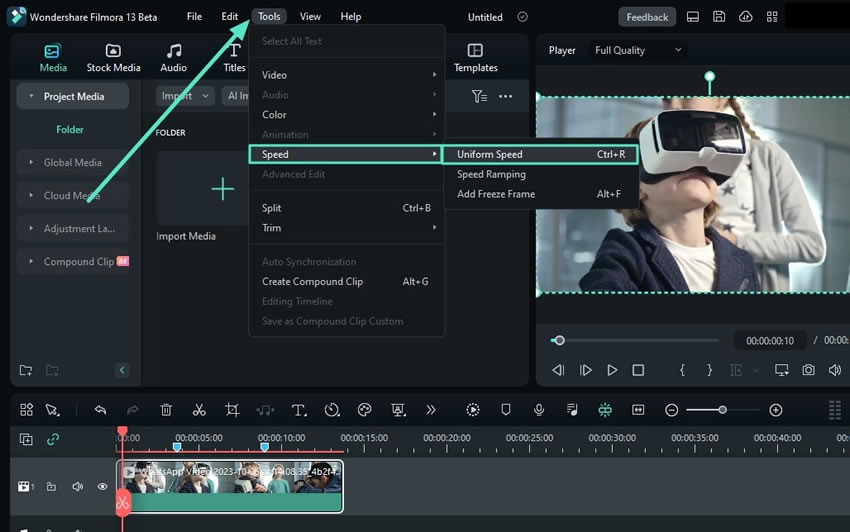
เมื่อเปรียบเทียบกับ DaVinci Resolve, Filmora ให้อินเทอร์เฟซที่ใช้งานง่ายและเครื่องมือที่มีประสิทธิภาพซึ่งจัดการงานตัดต่อวิดีโอได้อย่างราบรื่น แม้เมื่อชะลอการเล่นวิดีโอ ด้วย Filmora คุณมีความยืดหยุ่นในการชะลอวิดีโอของคุณลงไปต่ำถึง 0.01x โดยไม่มีปัญหามากนัก
วิธีการชะลอการเล่นวิดีโอโดยใช้ Filmora
ขั้นตอนที่ 1: ปรับความเร็ววิดีโอโดยใช้การควบคุมความเร็ว
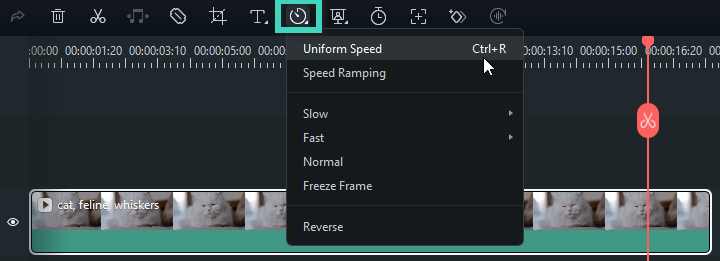
เมื่อคุณเพิ่มวิดีโอของคุณลงในไทม์ไลน์แล้ว ให้คลิกที่คลิปวิดีโอที่คุณต้องการปรับ จากนั้นเลือกไอคอน Speed ในแถบเครื่องมือเหนือไทม์ไลน์ จากตัวเลือกที่มี ให้เลือก "Uniform Speed" เพื่อปรับความเร็วการเล่นตลอดทั้งคลิป
ขั้นตอนที่ 2: ตั้งค่าความเร็วการเล่นที่ต้องการ
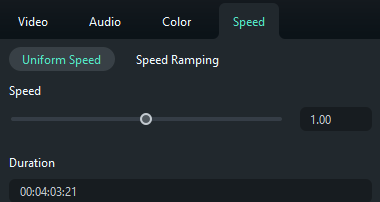
เพื่อลดความเร็วการเล่น ให้ลากแถบเลื่อน Speed ไปทางซ้าย สำหรับการปรับแต่งที่แม่นยำ คุณสามารถป้อนค่าความเร็วที่ต่ำกว่า 1 ด้วยตนเองในฟิลด์Duration
ขั้นตอนที่ 3: เลือกค่าความเร็วที่ตั้งไว้ล่วงหน้า
หรือคุณสามารถเลือกจากค่าความเร็วที่ตั้งไว้ล่วงหน้าที่มีอยู่ ไปที่Speed > Slow และเลือกจากตัวเลือก เช่น 0.5x, 0.25x, 0.1x, 0.05x or หรือ 0.01x.

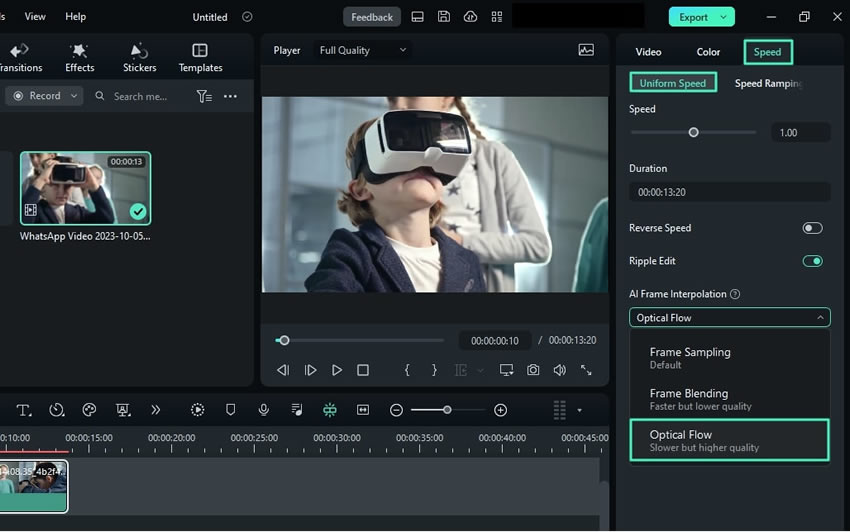
เพื่อปรับปรุงความราบรื่นของการเล่นแบบสโลว์โมชัน คุณสามารถใช้คุณสมบัติAI Frame Interpolation ใน Filmora เครื่องมือนี้สร้างเฟรมเพิ่มเติมระหว่างเฟรมที่มีอยู่ มันวิเคราะห์การเคลื่อนไหวของวิดีโอเพื่อคาดการณ์และแทรกเฟรมกลางเพื่อสร้างเอฟเฟกต์ที่ราบรื่นยิ่งขึ้น
ในการใช้งานAI Frame Interpolation ให้เลือกวิดีโอของคุณในไทม์ไลน์ ไปที่การตั้งค่าแผงคุณสมบัติทางด้านขวาและไปที่Speed > Uniform Speed จากนั้นเลือก "AI Frame Interpolation" และเลือก "Optical Flow."
สรุป
"
ประเมินความต้องการในการตัดต่อของคุณ ทดลองกับวิธีแก้ปัญหาที่ให้ไว้ และเลือกซอฟต์แวร์ที่เหมาะสมที่สุดกับเวิร์กโฟลว์และงบประมาณของคุณ จำไว้ว่า เครื่องมือที่เหมาะสมสามารถสร้างความแตกต่างอย่างมากในประสบการณ์การตัดต่อวิดีโอของคุณ

