

ในบทความนี้
วิดีโอที่ยอดเยี่ยมทุกวิดีโอมีความมหัศจรรย์เล็กๆ น้อยๆ อยู่เบื้องหลัง และความมหัศจรรย์นั้นมักมาจากเอฟเฟกต์ภาพ สิ่งเหล่านี้คือสิ่งที่แยกการตัดต่อง่ายๆ ออกจากการตัดต่อแบบมืออาชีพในภาพยนตร์
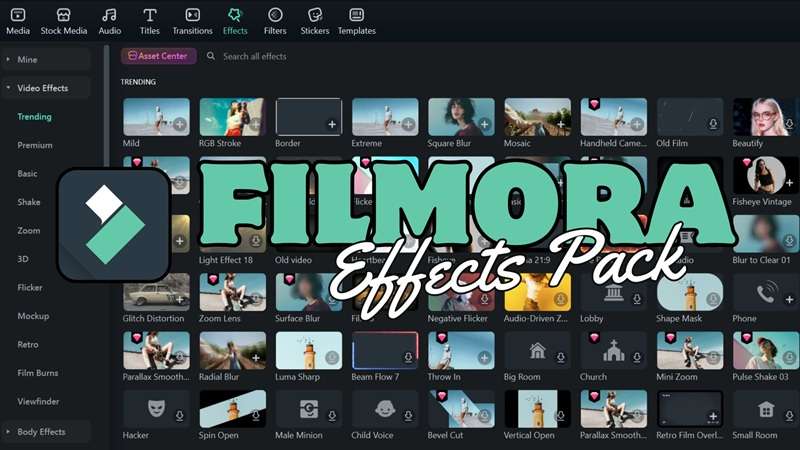
และเพื่อสร้างเวทมนตร์ประเภทนั้น คุณไม่จำเป็นต้องเชี่ยวชาญซอฟต์แวร์ที่ซับซ้อนเสมอไปหรือใช้เวลาหลายชั่วโมงในการวางเอฟเฟกต์ที่คุณดาวน์โหลดออนไลน์ โปรแกรมตัดต่อวิดีโอเช่นWondershare ฟิล์มโมรามีทุกสิ่งที่คุณต้องการในที่เดียวแล้ว คุณสามารถใช้และดาวน์โหลดแพ็คเกจเอฟเฟกต์ Filmora ได้โดยตรงภายในโปรแกรมแก้ไขและนำไปใช้กับวิดีโอของคุณได้ทันทีโดยไม่ต้องตั้งค่าที่ซับซ้อน
ดังนั้น คุณจะพบแพ็คเกจเอฟเฟกต์ประเภทใดใน Filmora และคุณจะใช้แพ็คเกจเหล่านี้เพื่อเพิ่มสไตล์ให้กับวิดีโอของคุณได้อย่างไร มาดูกันให้ละเอียดยิ่งขึ้น

 ดาวน์โหลดอย่างปลอดภัย

เอฟเฟกต์ภาพเป็นมากกว่าการตกแต่ง หากต้องการดูว่าสิ่งเหล่านี้สร้างความแตกต่างมากเพียงใด คุณสามารถลองใช้เอฟเฟกต์เหล่านี้ได้
ตัวกรองภาพและเอฟเฟกต์สี
สีเป็นหนึ่งในวิธีที่เร็วที่สุดในการเปลี่ยนความรู้สึกของผู้ชมเกี่ยวกับฉาก และเพื่อให้เกิดประโยชน์สูงสุด มีเอฟเฟกต์ Filmora มากมายที่คุณสามารถทดลองใช้ได้
1. LUT สำหรับภาพยนตร์
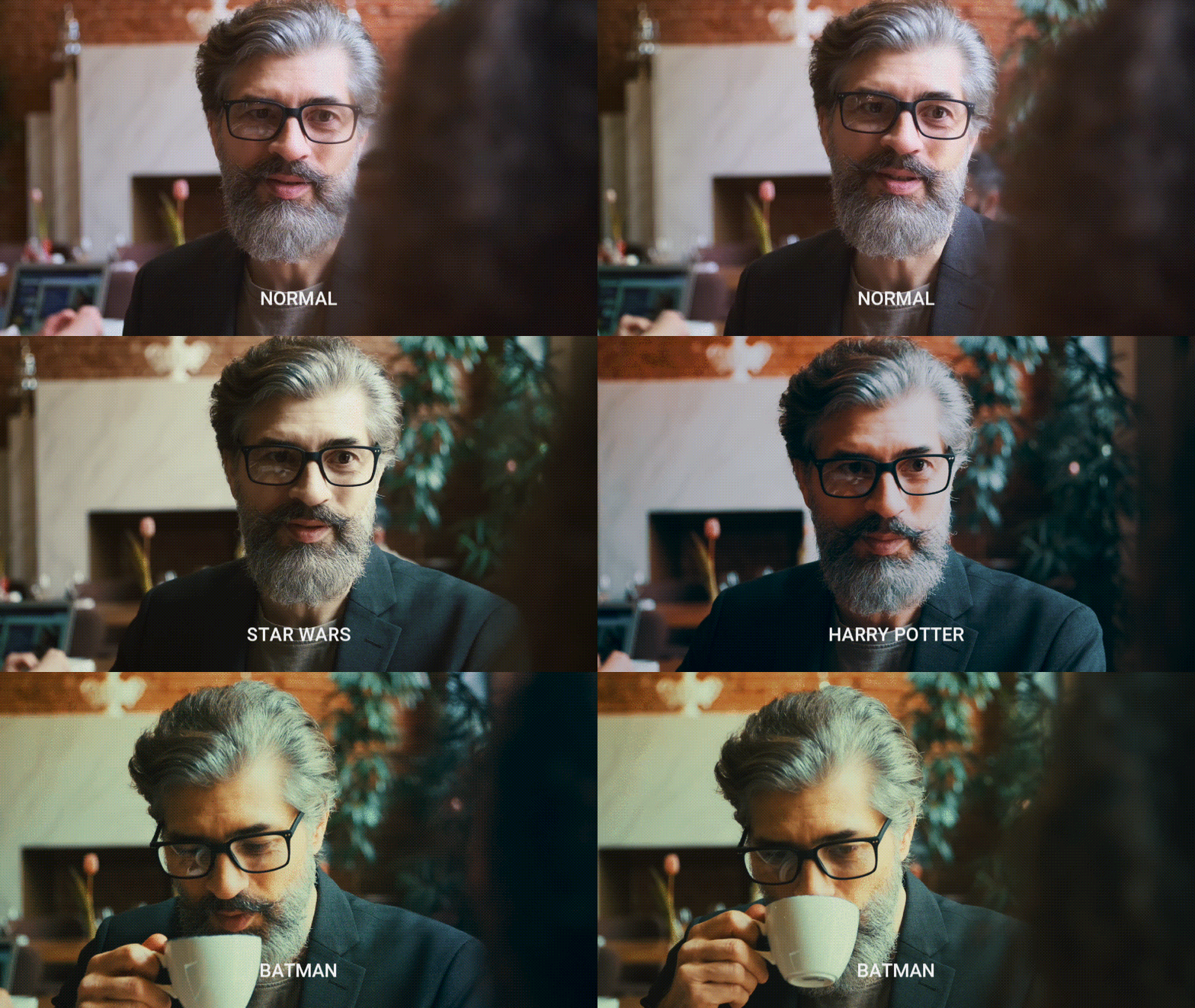
ตารางค้นหา (LUT) เป็นโปรไฟล์สีที่ตั้งไว้ล่วงหน้าซึ่งปรับโทนและอารมณ์ของวิดีโอของคุณได้ทันที ใน Filmora คุณจะสามารถเข้าถึง LUT ภาพยนตร์ที่ได้รับแรงบันดาลใจจากภาพยนตร์และประเภทยอดนิยม ซึ่งคุณสามารถสร้างรูปลักษณ์อันเป็นเอกลักษณ์ของภาพยนตร์บล็อกบัสเตอร์ เช่นแบทแมน, แฮร์รี่ พอตเตอร์, หรือสงครามดวงดาวเพียงไม่กี่คลิก
💡 คำแนะนำ:หากคุณมีการตั้งค่าล่วงหน้า LUT ของคุณเองอยู่แล้ว คุณยังสามารถนำเข้าและนำไปใช้ได้โดยตรงใน Filmora
2. ตัวกรอง
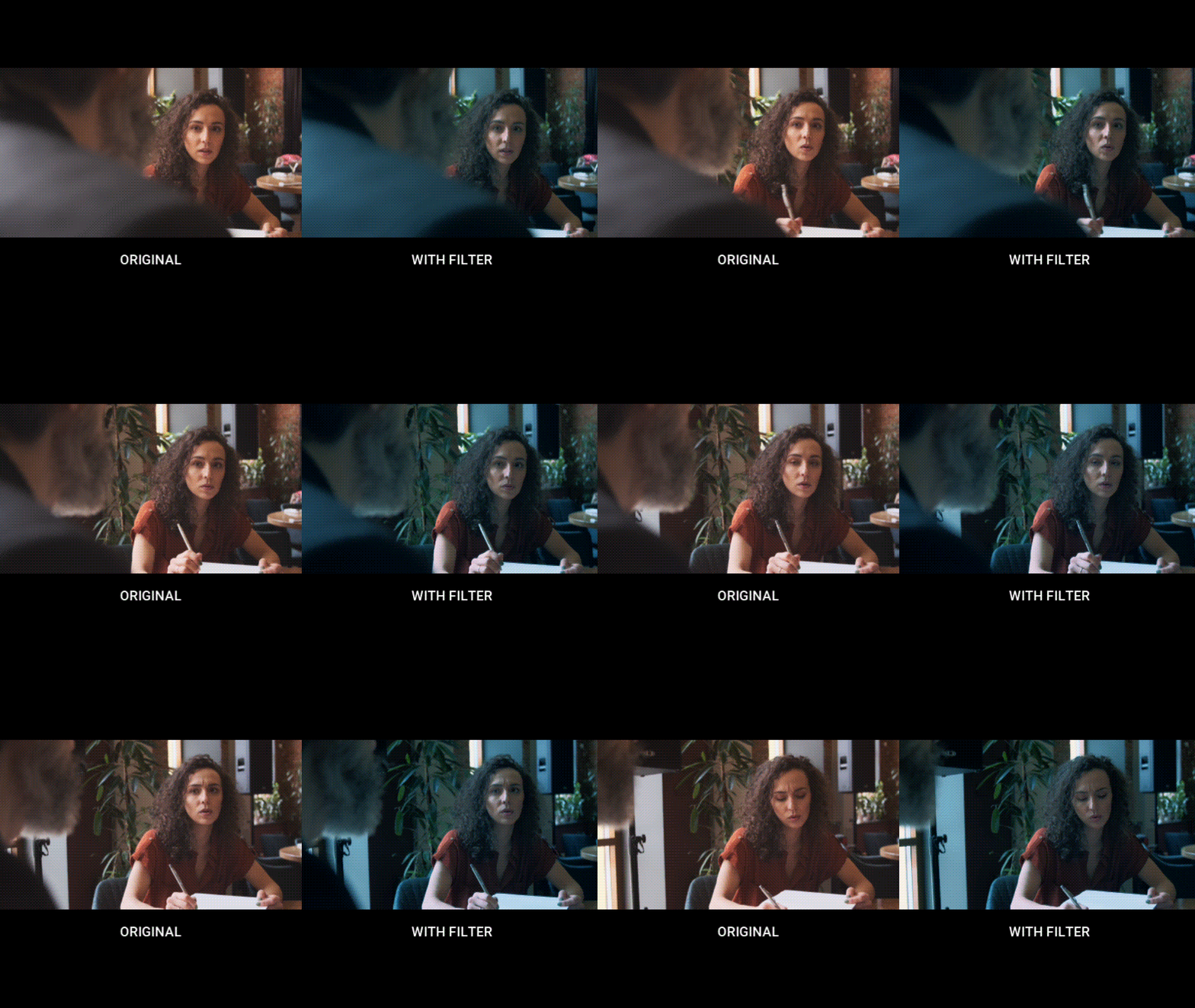
ตัวกรองเป็นอีกวิธีหนึ่งที่รวดเร็วในการเปลี่ยนสไตล์สีของวิดีโอของคุณ ฟิลเตอร์แต่ละตัวใน Filmora สามารถปรับแต่งเพิ่มเติมเพื่อให้เข้ากับโปรเจ็กต์ของคุณได้ เช่น การปกป้องสีผิวและความทึบแสง แม้ว่าคุณจะสามารถแก้ไขสีด้วยตนเองใน Filmora ได้ แต่การเพิ่มฟิลเตอร์สามารถประหยัดเวลาและทำให้ลุคของคุณสม่ำเสมอในหลายคลิป
ซ้อนทับและองค์ประกอบ
เมื่อคุณไม่มีเวลาสร้างเอฟเฟกต์ภาพที่ซับซ้อนเหมือนที่คุณเห็นในทีวีตั้งแต่เริ่มต้น Filmora สามารถเป็นแอพเอฟเฟกต์พิเศษสำหรับทีวีที่คุณต้องการ ดาวน์โหลดได้ฟรีและใช้งานง่าย การซ้อนทับและองค์ประกอบสามารถช่วยประหยัดเวลาได้อย่างแท้จริงเมื่อคุณต้องการเพิ่มบรรยากาศหรืออารมณ์ให้กับฉากโดยไม่ต้องแก้ไขทีละเฟรม
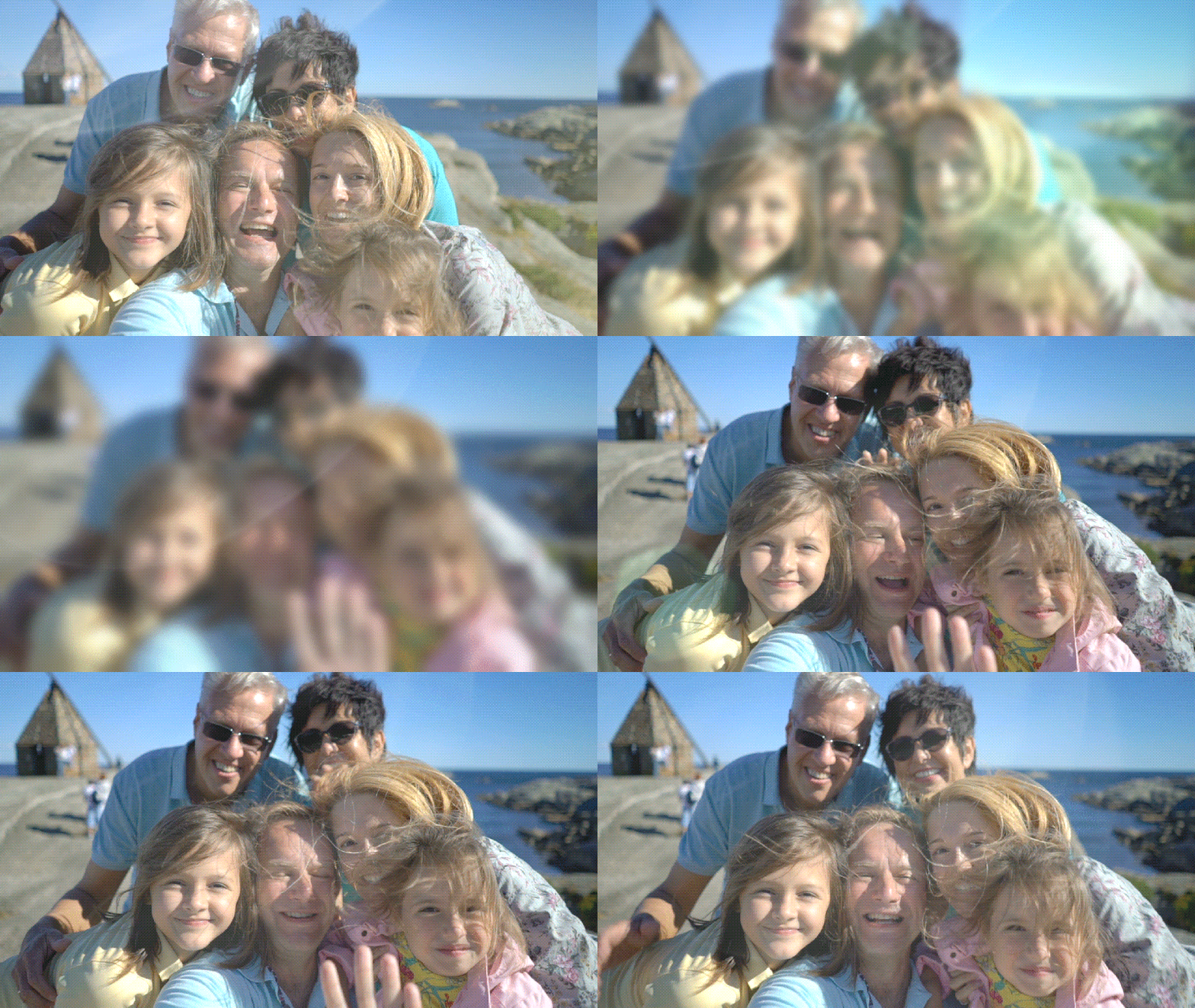
1. แสงรั่ว เลนส์แฟลร์ และโบเก้
2. ฝน หิมะ หมอก และฟ้าผ่า

3. ไฟไหม้และการระเบิด
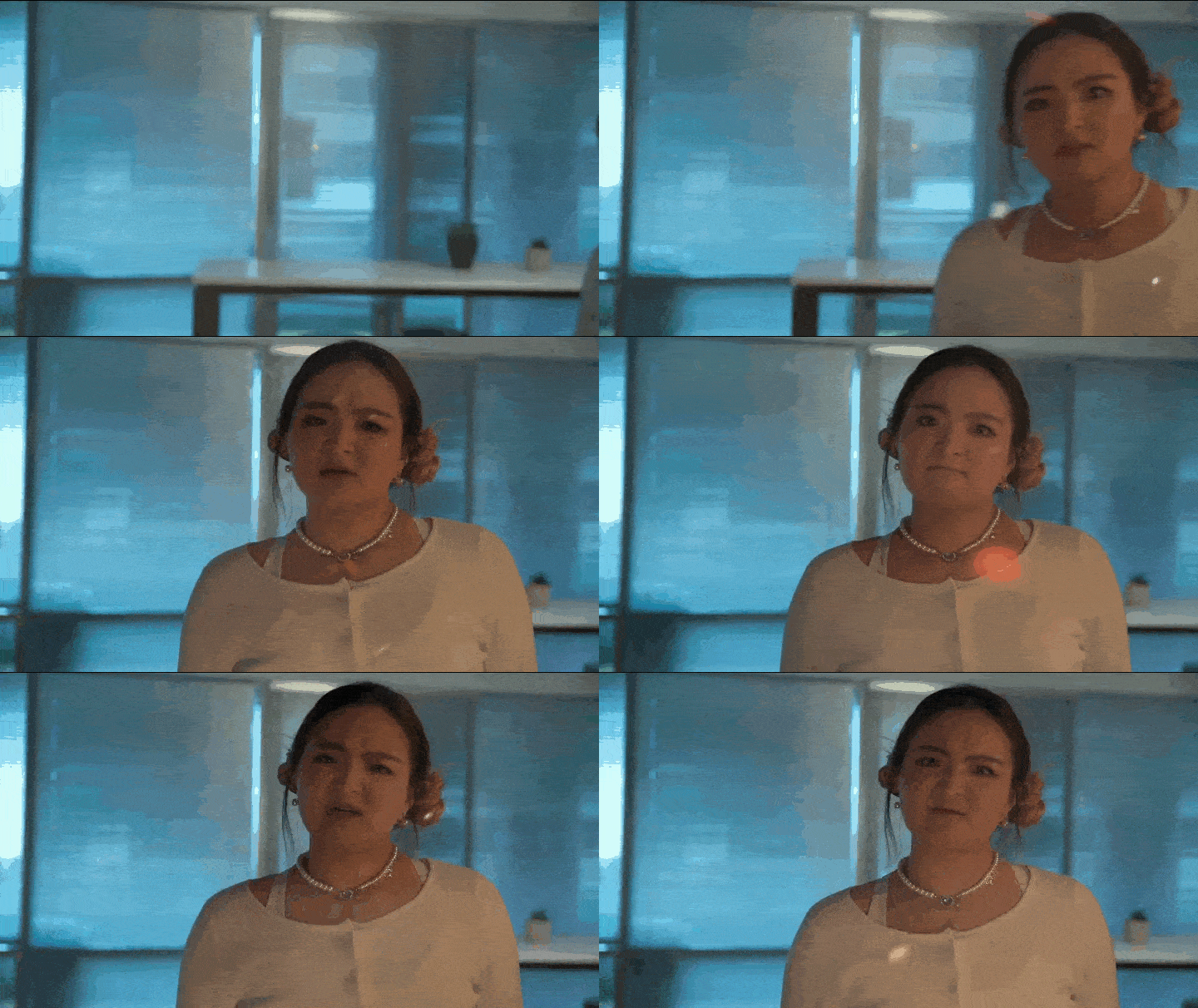
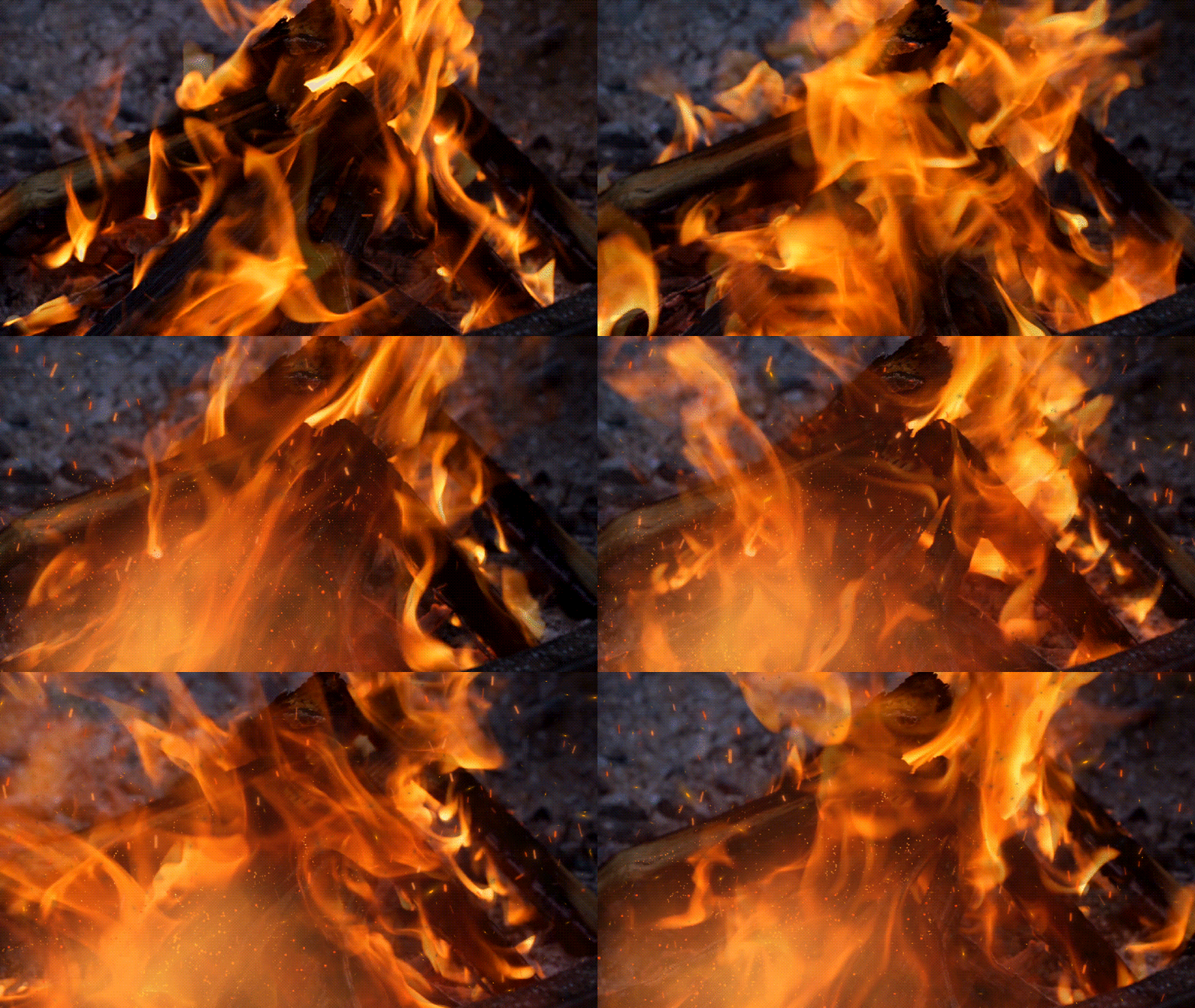
4. อนุภาค (ฝุ่น แวววาว หรือประกาย)
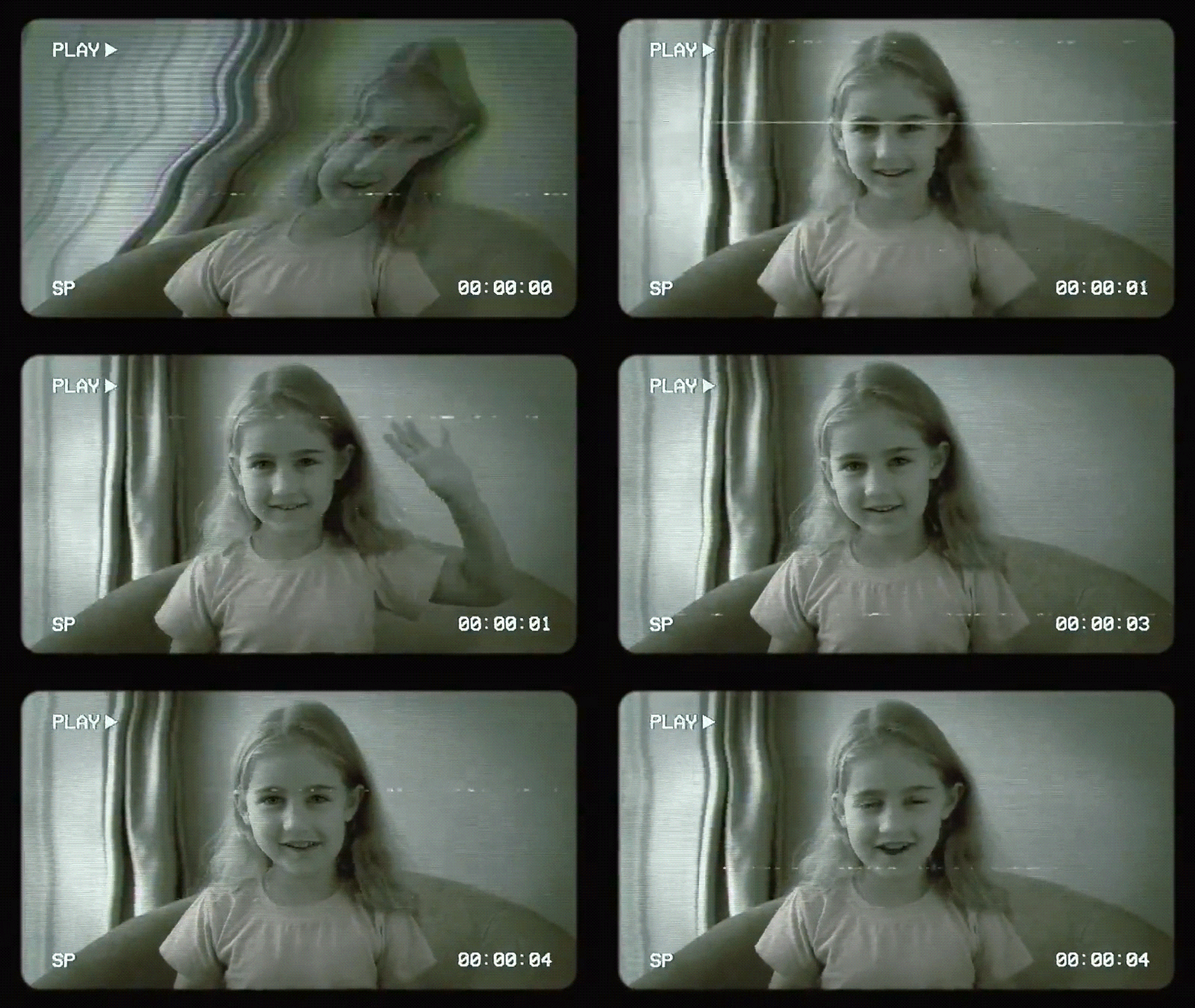
5. Glitch, VHS และเอฟเฟกต์ทีวีเก่า
การเปลี่ยนแปลง
เนื่องจากฟุตเทจส่วนใหญ่สร้างขึ้นจากคลิปหลายคลิป การเปลี่ยนภาพจึงทำหน้าที่เป็นกาวภาพที่เชื่อมต่อคลิปเหล่านั้น เป็นเอฟเฟกต์ที่ช่วยให้ฉากหนึ่งไหลไปสู่ฉากถัดไปอย่างเป็นธรรมชาติ ดังนั้นคุณจึงไม่ลงเอยด้วยวิดีโอที่ให้ความรู้สึกเหมือนชุดการตัดแบบกระโดด
ดูตัวอย่างการเปลี่ยนผ่านเช็ดที่มีชื่อเสียงในสงครามดวงดาวซึ่งมักใช้เพื่อกระโดดระหว่างดาวเคราะห์ โครงเรื่อง หรือตัวละคร
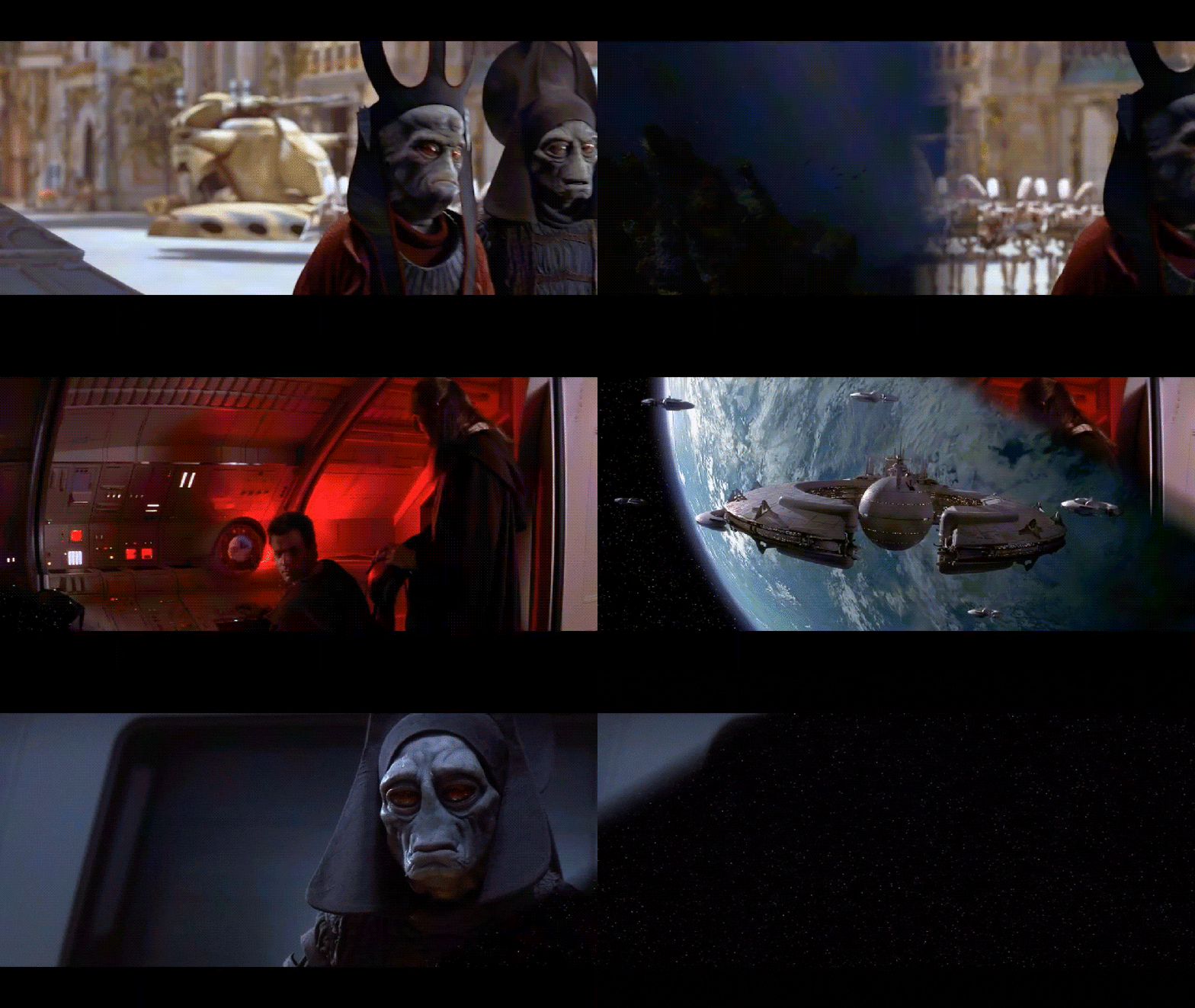
ใน Filmora คุณจะพบกับเอฟเฟกต์พิเศษระดับพรีเมียมและฟรีมากมายสำหรับการตัดต่อวิดีโอ รวมถึงสไตล์การเปลี่ยนผ่านหลายร้อยสไตล์ ตั้งแต่การซีดจางและการเช็ดแบบคลาสสิกไปจนถึงสไตล์ที่มีไดนามิกและสร้างสรรค์มากขึ้น เช่น สไตล์ที่มีการระเบิดของข้อผิดพลาด การรั่วไหลของแสง และกระทะแส้

สติกเกอร์ AR & เอฟเฟกต์สนุกๆ
คุณอาจเคยเห็นสติกเกอร์ Augmented Reality (AR) ในตัวกรองแบบเรียลไทม์บนแอปอย่าง Instagram หรือ Snapchat แต่ด้วย Filmora คุณสามารถนำพลังแห่งความสนุกสนานแบบเดียวกันนี้มาสู่การตัดต่อวิดีโอของคุณได้โดยตรง
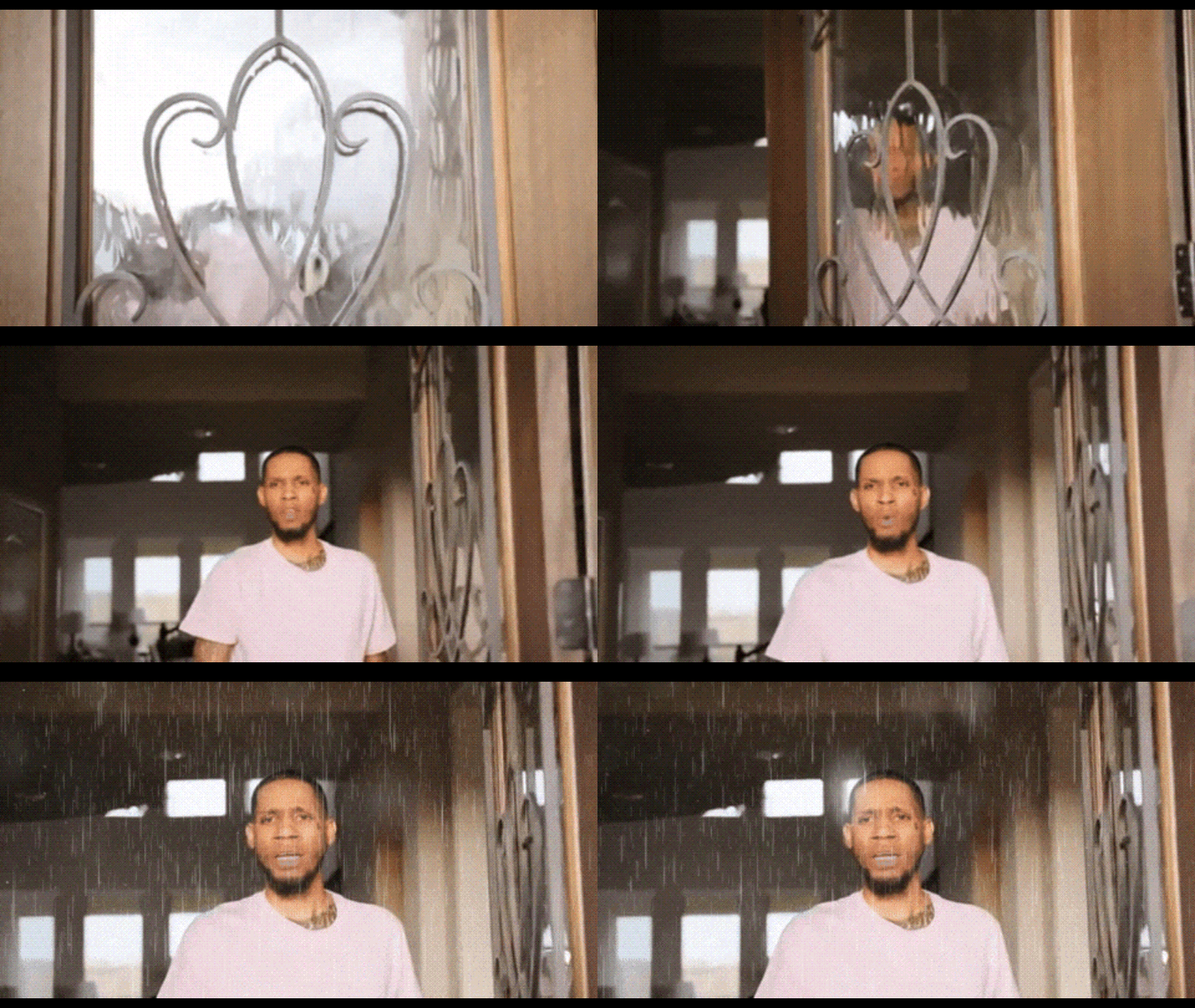
เอฟเฟกต์ AR ของ Filmora สามารถติดตามการเคลื่อนไหวของใบหน้าและผสมผสานกับฟุตเทจของคุณได้อย่างเป็นธรรมชาติ คุณสามารถเพิ่มแว่นตาเคลื่อนไหว อิโมจิ เอฟเฟกต์การแต่งหน้า หรือเครื่องประดับแปลกๆ ที่เคลื่อนไหวไปตามวัตถุของคุณได้
ส่วนที่ 2 วิธีการประยุกต์ใช้และแก้ไขเอฟเฟกต์พิเศษใน Filmora
ตอนนี้คุณได้สำรวจสิ่งที่เอฟเฟกต์ Filmora สามารถทำได้แล้ว ถึงเวลาเรียนรู้วิธีดาวน์โหลด นำไปใช้ และปรับแต่งเอฟเฟกต์เหล่านี้ในวิดีโอของคุณแล้ว ในเวลาเพียงไม่กี่นาที คุณสามารถเปลี่ยนฟุตเทจธรรมดาให้กลายเป็นสิ่งที่ดูตรงจากการผลิตบนจอภาพยนตร์
ดาวน์โหลดอย่างปลอดภัย
วิธีการดาวน์โหลดและใช้เอฟเฟกต์ Filmora
ขั้นตอนที่ 1:สร้างโปรเจ็กต์ใหม่และนำเข้าวิดีโอของคุณ
เปิด Filmora และคลิกโครงการใหม่ จากนั้นคลิกนำเข้าหรือลากวิดีโอของคุณไปยังอินเทอร์เฟซเพื่อนำคลิปของคุณเข้ามา ลากภาพของคุณไปยังไทม์ไลน์

ขั้นตอนที่ 2: เปิดและดาวน์โหลดเอฟเฟกต์หรือแพ็ค
คลิกที่ผลกระทบแท็บ เรียกดูหมวดหมู่ต่างๆ เช่น Trending, 3D, Bokeh, Glitch, Shake, Particles และอื่นๆ คุณยังสามารถค้นหาเอฟเฟกต์เฉพาะได้โดยพิมพ์ในแถบค้นหา
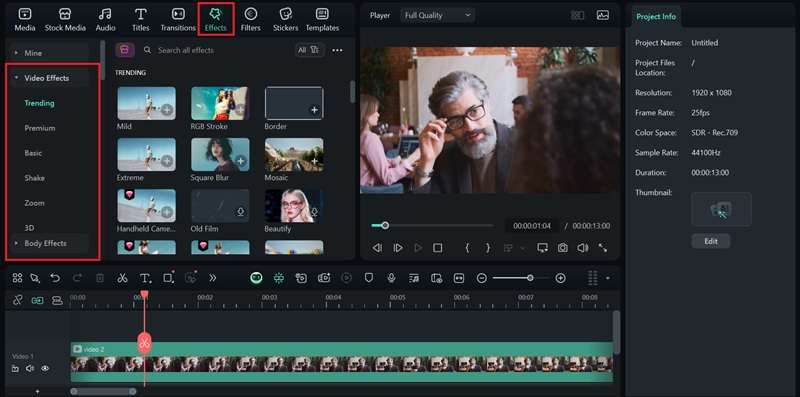
เมื่อคุณพบเอฟเฟกต์ที่คุณต้องการแล้ว คุณสามารถดาวน์โหลดและลากไปยังไทม์ไลน์ที่ด้านบนของแทร็กวิดีโอเพื่อนำไปใช้ได้ เลือกเอฟเฟกต์แล้วไปที่แผงคุณสมบัติทางด้านขวาเพื่อปรับการตั้งค่า
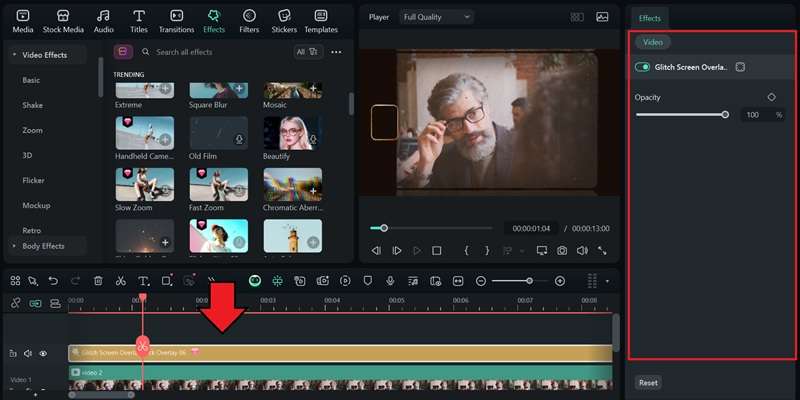
คำแนะนำ:คลิกไอคอนแว่นขยายเพื่อค้นหาเอฟเฟกต์ที่คล้ายกันภายในไลบรารีเอฟเฟกต์ของ Filmora อย่างรวดเร็ว
ขั้นตอนที่ 3: ใช้ตัวกรองและการเปลี่ยนผ่าน
เพื่อสมัครตัวกรองor การเปลี่ยนผ่านเอฟเฟกต์ ไปที่แท็บที่เกี่ยวข้องในเมนูของ Filmora กระบวนการนี้คล้ายกับการเพิ่มเอฟเฟกต์อื่นๆ:
- ลากและวางคลิปที่คุณต้องการลงบนคลิปของคุณหรือระหว่างคลิปสองคลิปบนไทม์ไลน์สำหรับการเปลี่ยนแปลง
- ดูตัวอย่างและปรับเอฟเฟกต์บนแผงคุณสมบัติเพื่อให้ตรงกับสไตล์ของวิดีโอของคุณ
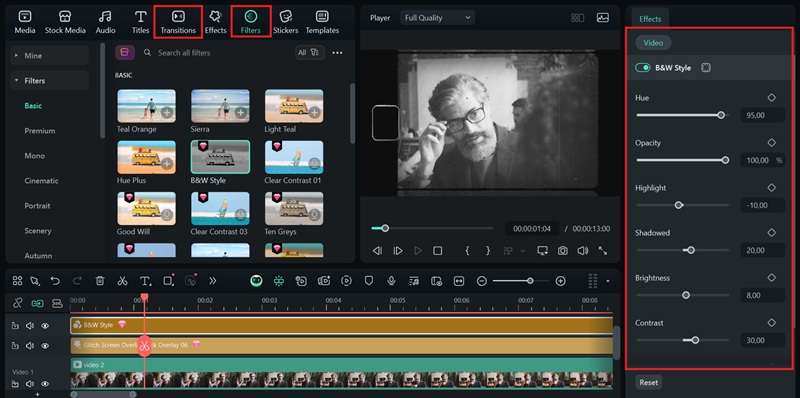
นอกเหนือจากเอฟเฟกต์ภาพในตัวแล้ว คุณยังสามารถรวมเอฟเฟกต์เหล่านั้นเข้ากับคุณสมบัติขั้นสูงใน Filmora เช่น การปิดบัง ปุ่มสี (หน้าจอสีเขียว) และโหมดผสมผสานเพื่อสร้างองค์ประกอบภาพยนตร์



บทสรุป
เอฟเฟกต์ง่ายๆ สามารถเปลี่ยนความรู้สึกของวิดีโอของคุณได้อย่างสิ้นเชิง และโชคดีที่โปรแกรมตัดต่อวิดีโอง่ายๆ อย่าง Filmora มีทุกอย่างที่สร้างขึ้นในที่เดียวกันแล้ว คุณสามารถเรียกดู ดาวน์โหลด และนำไปใช้ได้โดยตรงภายในโปรแกรมแก้ไข
ขั้นตอนในการสมัครและดาวน์โหลดเอฟเฟกต์ Filmora นั้นง่ายมาก คุณใช้เวลาเพียงไม่กี่นาทีในการเลือกและใช้เอฟเฟกต์ที่คุณต้องการ ดาวน์โหลด Filmora 14 effects pack ตอนนี้และเริ่มทดลองได้แล้ววันนี้!
คำถามที่พบบ่อย
-
ฉันสามารถดาวน์โหลดเอฟเฟกต์พิเศษออนไลน์และแก้ไขใน Filmora ได้หรือไม่
ใช่ คุณสามารถดาวน์โหลดชุดเอฟเฟกต์เพิ่มเติมจาก Filmstock หรือใช้คลิปหน้าจอสีเขียว การซ้อนทับ และองค์ประกอบภาพจากแหล่งออนไลน์อื่นๆ เนื่องจาก Filmora รองรับคุณสมบัติต่างๆ เช่น Chroma Key และ Blend Mode คุณจึงสามารถนำเข้าเอฟเฟกต์ภายนอกเหล่านี้และรวมเข้ากับโปรเจ็กต์ของคุณได้อย่างง่ายดายใช่ คุณสามารถดาวน์โหลดชุดเอฟเฟกต์เพิ่มเติมจาก FilmstockFilmstock หรือใช้คลิปหน้าจอสีเขียว การซ้อนทับ และองค์ประกอบภาพจากแหล่งออนไลน์อื่นๆ เนื่องจาก Filmora รองรับคุณสมบัติต่างๆ เช่น Chroma Key และ Blend Mode คุณจึงสามารถนำเข้าเอฟเฟกต์ภายนอกเหล่านี้และรวมเข้ากับโปรเจ็กต์ของคุณได้อย่างง่ายดาย เอฟเฟกต์ Filmora เข้ากันได้กับการตัดต่อวิดีโอ 4K หรือ HDR หรือไม่ เอฟเฟกต์ Filmora เข้ากันได้กับการตัดต่อวิดีโอ 4K หรือ HDR หรือไม่ -
เอฟเฟกต์ Filmora เข้ากันได้กับการตัดต่อวิดีโอ 4K หรือ HDR หรือไม่
เอฟเฟกต์ Filmora ได้รับการปรับให้เหมาะกับความละเอียดสมัยใหม่ รวมถึงโปรเจ็กต์ 4K และ HDR คุณสามารถใช้ตัวกรอง การซ้อนทับ และการเปลี่ยนผ่านได้โดยไม่สูญเสียคุณภาพหรือประสิทธิภาพระหว่างการแก้ไขหรือส่งออก เอฟเฟกต์ Filmora ได้รับการปรับให้เหมาะสมสำหรับความละเอียดสมัยใหม่ รวมถึงโปรเจ็กต์ 4K และ HDR คุณสามารถใช้ตัวกรอง การซ้อนทับ และการเปลี่ยนผ่านได้โดยไม่สูญเสียคุณภาพหรือประสิทธิภาพระหว่างการแก้ไขหรือส่งออก อะไรคือความแตกต่างระหว่างแพ็คเกจเอฟเฟกต์ Filmora ฟรีและพรีเมี่ยม? อะไรคือความแตกต่างระหว่างแพ็คเกจเอฟเฟกต์ Filmora ฟรีและพรีเมี่ยม? -
อะไรคือความแตกต่างระหว่างแพ็คเกจเอฟเฟกต์ Filmora ฟรีและพรีเมี่ยม?
แพ็คเอฟเฟกต์ฟรีของ Filmora พร้อมให้ดาวน์โหลดโดยไม่มีค่าใช้จ่ายเพิ่มเติม ในขณะเดียวกัน แพ็คเกจพรีเมียมสามารถใช้ได้ผ่านการสมัครสมาชิก โดยปกติแล้วจะมีเอฟเฟกต์ขั้นสูง เทมเพลตธีม และสินทรัพย์คุณภาพสูงกว่า แพ็คเกจเอฟเฟกต์ฟรีของ Filmora พร้อมให้ดาวน์โหลดโดยไม่มีค่าใช้จ่ายเพิ่มเติม ในขณะเดียวกัน แพ็คเกจพรีเมียมสามารถใช้ได้ผ่านการสมัครสมาชิก โดยปกติแล้วจะมีเอฟเฟกต์ขั้นสูง เทมเพลตธีม และสินทรัพย์คุณภาพสูงกว่า ฉันจำเป็นต้องเชื่อมต่ออินเทอร์เน็ตเพื่อใช้เอฟเฟกต์ Filmora หรือไม่ ฉันจำเป็นต้องเชื่อมต่ออินเทอร์เน็ตเพื่อใช้เอฟเฟกต์ Filmora หรือไม่ -
ฉันจำเป็นต้องเชื่อมต่ออินเทอร์เน็ตเพื่อใช้เอฟเฟกต์ Filmora หรือไม่
คุณจะต้องมีการเชื่อมต่ออินเทอร์เน็ตเมื่อดาวน์โหลดเอฟเฟกต์ใหม่เท่านั้น เมื่อดาวน์โหลดแล้ว เอฟเฟกต์ทั้งหมดสามารถใช้งานออฟไลน์ได้ตลอดเวลาภายใน Filmora คุณจะต้องมีการเชื่อมต่ออินเทอร์เน็ตเมื่อดาวน์โหลดเอฟเฟกต์ใหม่เท่านั้น เมื่อดาวน์โหลดแล้ว เอฟเฟกต์ทั้งหมดสามารถใช้งานออฟไลน์ได้ตลอดเวลาภายใน Filmora ฉันสามารถถ่ายโอนเอฟเฟกต์ Filmora ที่ดาวน์โหลดไปยังคอมพิวเตอร์เครื่องอื่นได้หรือไม่ ฉันสามารถถ่ายโอนเอฟเฟกต์ Filmora ที่ดาวน์โหลดไปยังคอมพิวเตอร์เครื่องอื่นได้หรือไม่ -
ฉันสามารถถ่ายโอนเอฟเฟกต์ Filmora ที่ดาวน์โหลดไปยังคอมพิวเตอร์เครื่องอื่นได้หรือไม่
ดาวน์โหลดเอฟเฟกต์ Filmora จะเชื่อมโยงกับบัญชี Wondershare ของคุณ ไม่ใช่แค่อุปกรณ์เท่านั้น หากต้องการใช้บนคอมพิวเตอร์เครื่องอื่น เพียงเข้าสู่ระบบด้วยบัญชีเดียวกันใน Filmora เมื่อคุณลงชื่อเข้าใช้ เอฟเฟกต์ที่คุณซื้อหรือดาวน์โหลดจะซิงค์โดยอัตโนมัติ เอฟเฟกต์ Filmora ที่ดาวน์โหลดจะเชื่อมโยงกับบัญชี Wondershare ของคุณ ไม่ใช่แค่อุปกรณ์เท่านั้น หากต้องการใช้บนคอมพิวเตอร์เครื่องอื่น เพียงเข้าสู่ระบบด้วยบัญชีเดียวกันใน Filmora เมื่อคุณลงชื่อเข้าใช้ เอฟเฟกต์ที่คุณซื้อหรือดาวน์โหลดจะซิงค์โดยอัตโนมัติ

