

ต้องการทำให้ผู้ชมติดใจเนื้อหาของคุณหรือไม่? เพิ่มข้อความพร้อมแอนิเมชันที่น่าสนใจลงในวิดีโอของคุณ มันช่วยให้ผู้ชมมีส่วนร่วมและทำให้วิดีโอน่าดึงดูดยิ่งขึ้น โปรแกรมตัดต่อวิดีโอ OpenShot เหมาะสำหรับการสร้างวิดีโอที่ดีขึ้นด้วยแอนิเมชันและเอฟเฟกต์ข้อความ
Filmora เป็นทางเลือกอื่นแทน OpenShot หากคุณต้องการใช้เครื่องมือหลายตัวเพื่อจุดประสงค์นี้ เครื่องมือเหล่านี้รวมกันสามารถเพิ่มมูลค่าอย่างมากให้กับเนื้อหาของคุณ เตรียมพร้อมที่จะเพิ่มเอฟเฟกต์ภาพของวิดีโอโดยการเรียนรู้วิธีเพิ่มข้อความใน OpenShot
ในบทความนี้
ที่ใดที่คุณสามารถเพิ่มเอฟเฟกต์ข้อความที่น่าสนใจลงในวิดีโอของคุณ
เอฟเฟกต์ข้อความสามารถเพิ่มลงในส่วนใดก็ได้ของวิดีโอ อย่างไรก็ตาม สำหรับบางส่วน เอฟเฟกต์ข้อความเป็นสิ่งจำเป็นเพื่อทำให้วิดีโอน่าสนใจและมีส่วนร่วมมากขึ้น พื้นที่ต่อไปนี้ของวิดีโอควรมีเอฟเฟกต์ข้อความ
- คำบรรยาย
- อินโทร
- เครดิตปิด/ตอนจบของวิดีโอ
- คำบรรยายใต้ภาพ
โดยสรุป คุณสามารถเพิ่มข้อความและเอฟเฟกต์ข้อความได้ทุกที่ในวิดีโอเพื่อให้ข้อมูลบางอย่าง
วิธีการเพิ่มข้อความโดยใช้ OpenShot
OpenShot เป็นโปรแกรมตัดต่อวิดีโอที่เรียบง่ายและใช้งานง่าย สามารถเพิ่มข้อความลงในวิดีโอได้หลายวิธี นี่คือคำแนะนำทีละขั้นตอนเกี่ยวกับวิธีเพิ่มข้อความในโปรแกรมตัดต่อวิดีโอ Openshot มาเริ่มกันเลย!
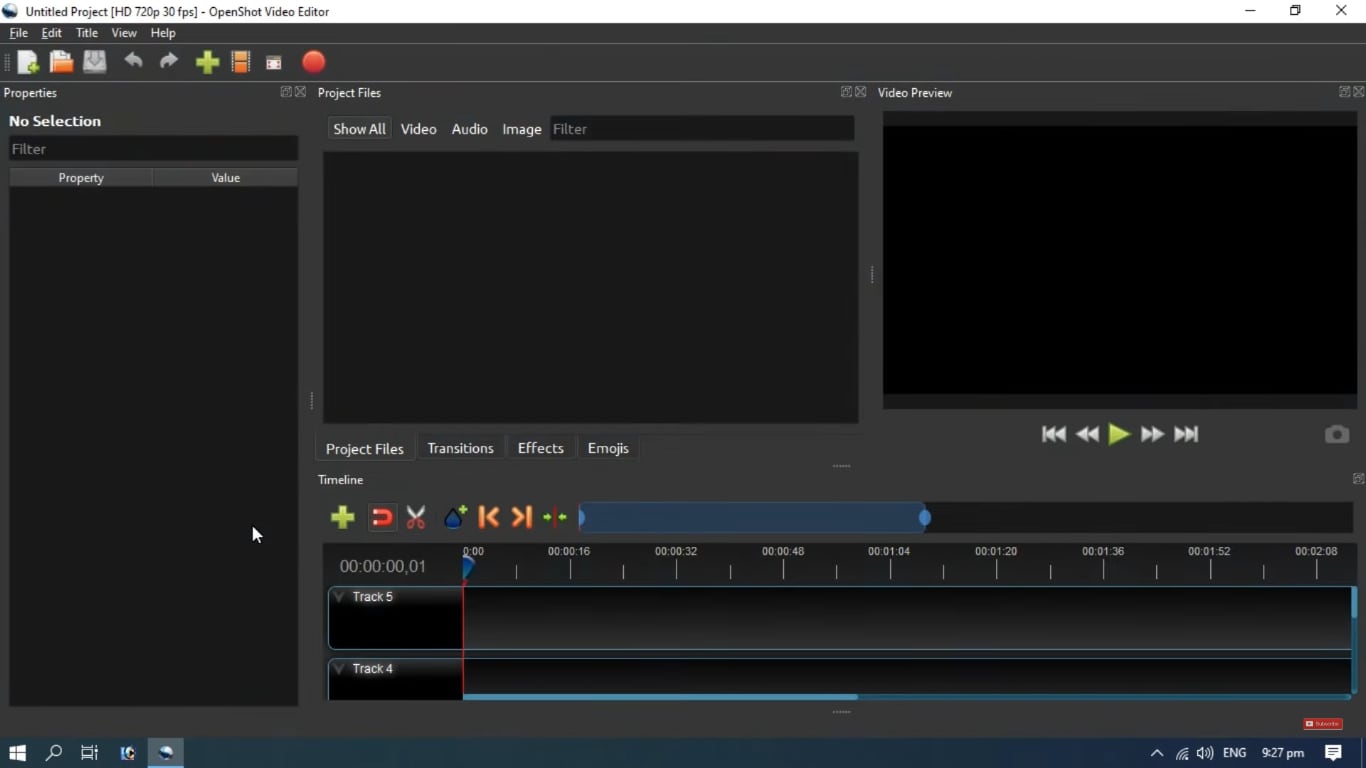
วิธีที่ 1: เพิ่มข้อความโดยใช้เทมเพลตชื่อเรื่องในตัวของ OpenShot
OpenShot มาพร้อมกับเทมเพลตชื่อเรื่องแบบแอนิเมชันที่หลากหลายซึ่งสามารถทำให้ข้อความของคุณโดดเด่น ไปที่เมนู "Title" และเลือกจากเทมเพลตเช่น:
- Blinds (Two Titles): มีเอฟเฟกต์มู่ลี่เปิดเพื่อเผยข้อความ
- Blur: เบลอข้อความเข้าและออกเพื่อรูปลักษณ์แบบไดนามิก
- Bounce: ทำให้ข้อความเด้งเข้าสู่หน้าจอ
- Zoom: ซูมข้อความเข้าหรือออก
เทมเพลตเหล่านี้ช่วยให้คุณปรับแต่งข้อความ แบบอักษร ขนาด สี และแอนิเมชันได้อย่างรวดเร็ว เพื่อความสะดวกของคุณ ทุกขั้นตอนจะอธิบายด้านล่างพร้อมภาพหน้าจอ
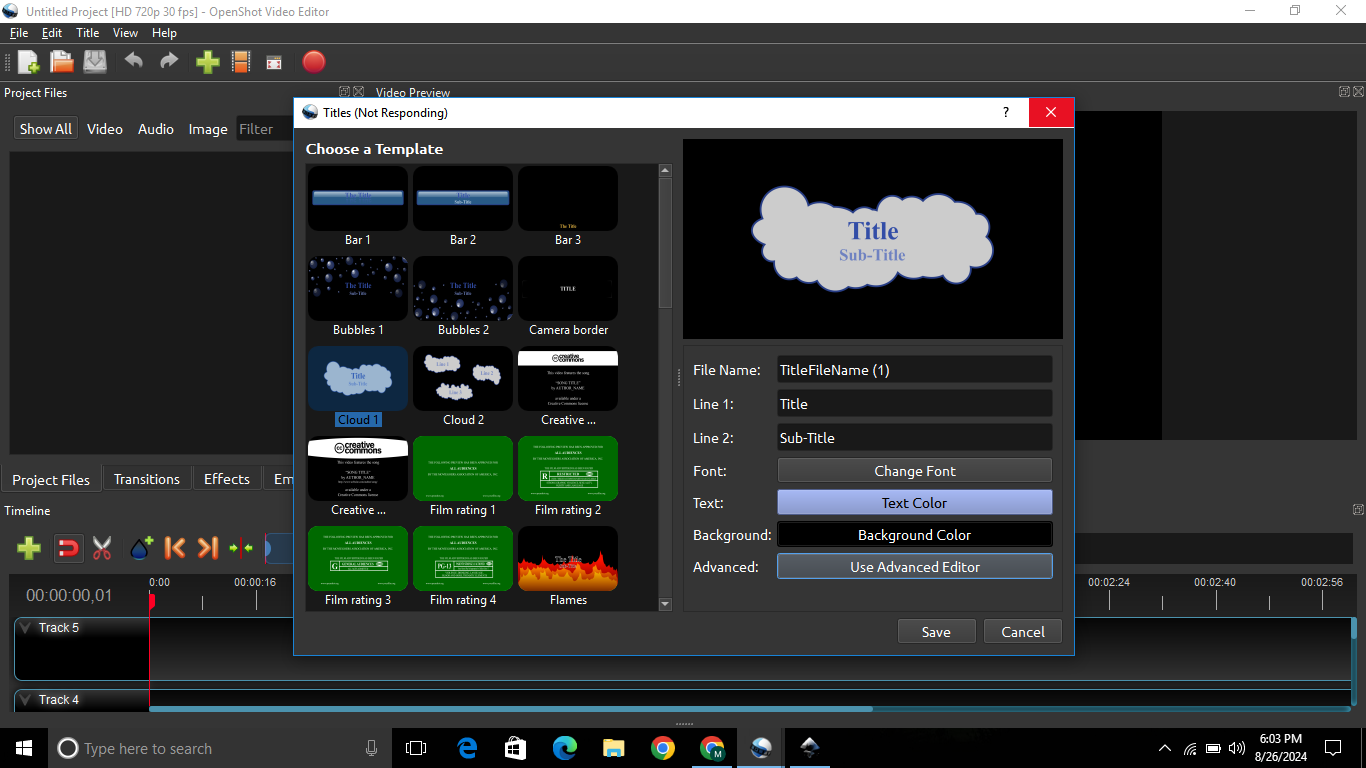
ขั้นตอนที่ 1. นำเข้าวิดีโอไปยัง OpenShot จากนั้นคลิกที่ตัวเลือกชื่อเรื่องที่มุมซ้ายบน
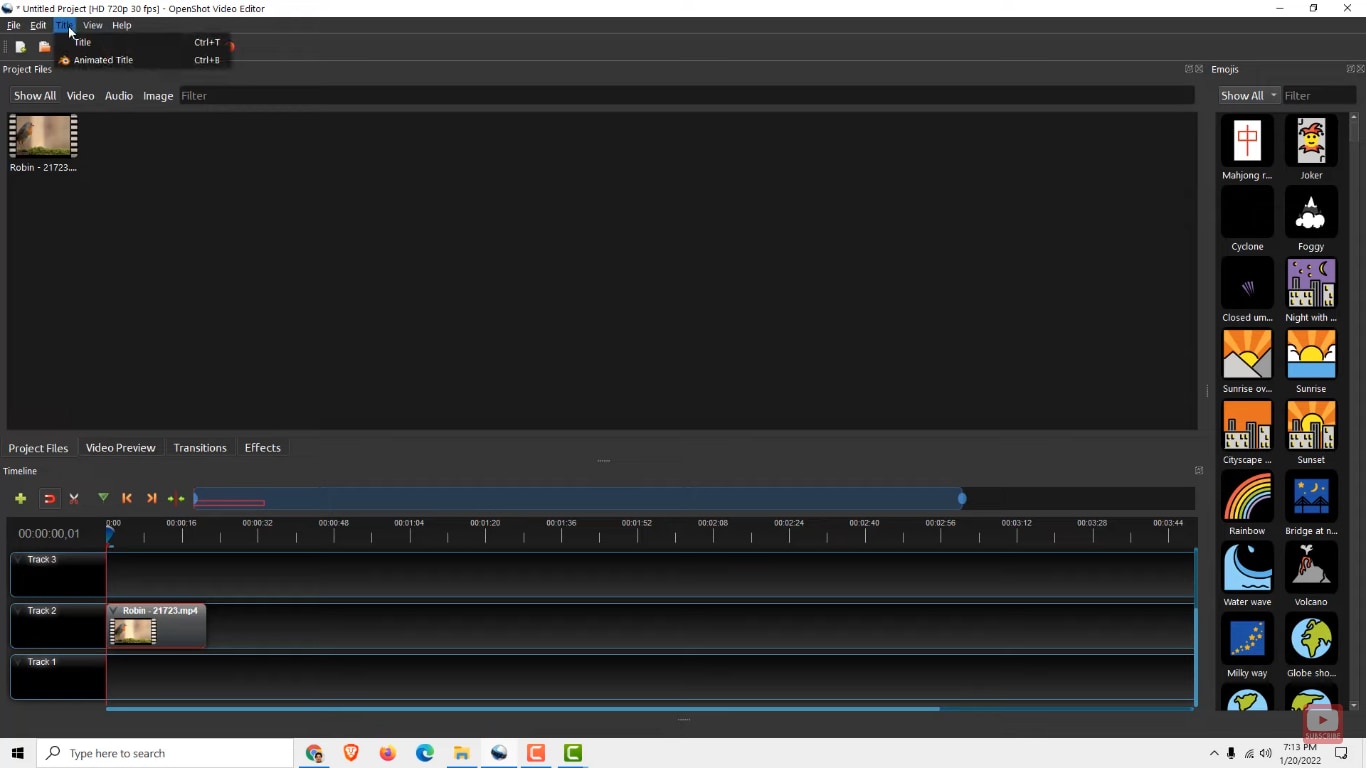
ขั้นตอนที่ 2. เลือกเทมเพลตตามที่คุณต้องการ เขียนชื่อเรื่องใน "Line 1" เขียนคำบรรยายในส่วน "Line 2"
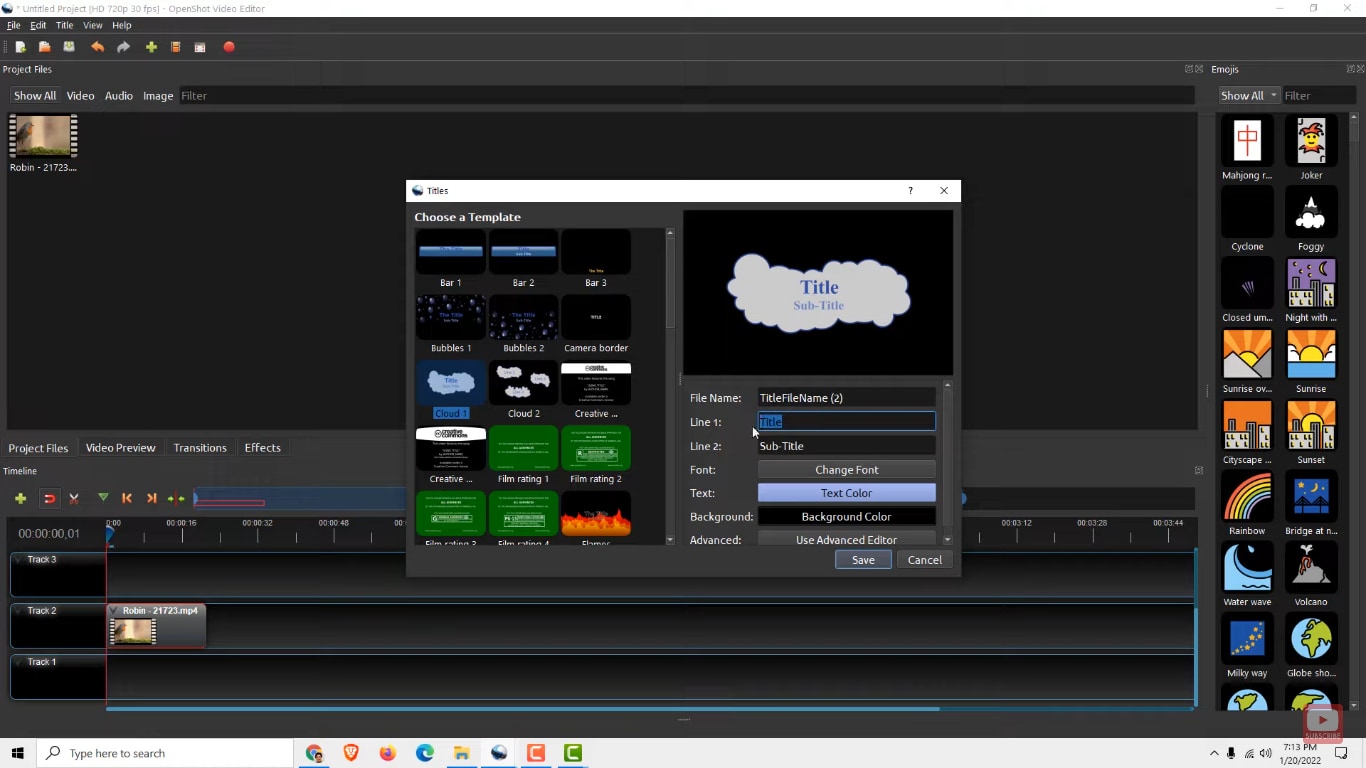
ขั้นตอนที่ 3. เลือกแบบอักษรตามความต้องการของคุณ คลิกที่ "Text Color" เพื่อเปลี่ยนสี
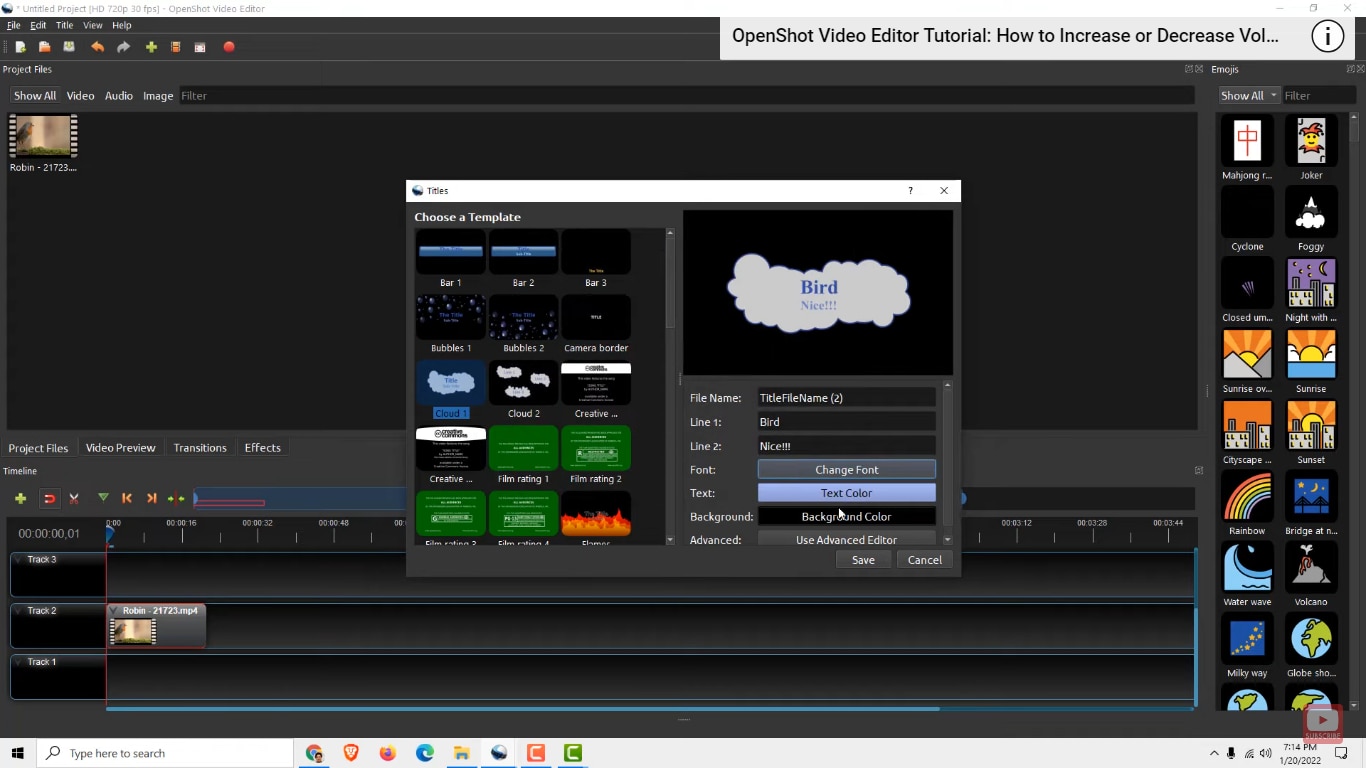
ขั้นตอนที่ 4. คลิกบันทึกและข้อความของคุณจะถูกสร้างขึ้น ลากและวางลงในแทร็กตามที่แสดงด้านล่าง
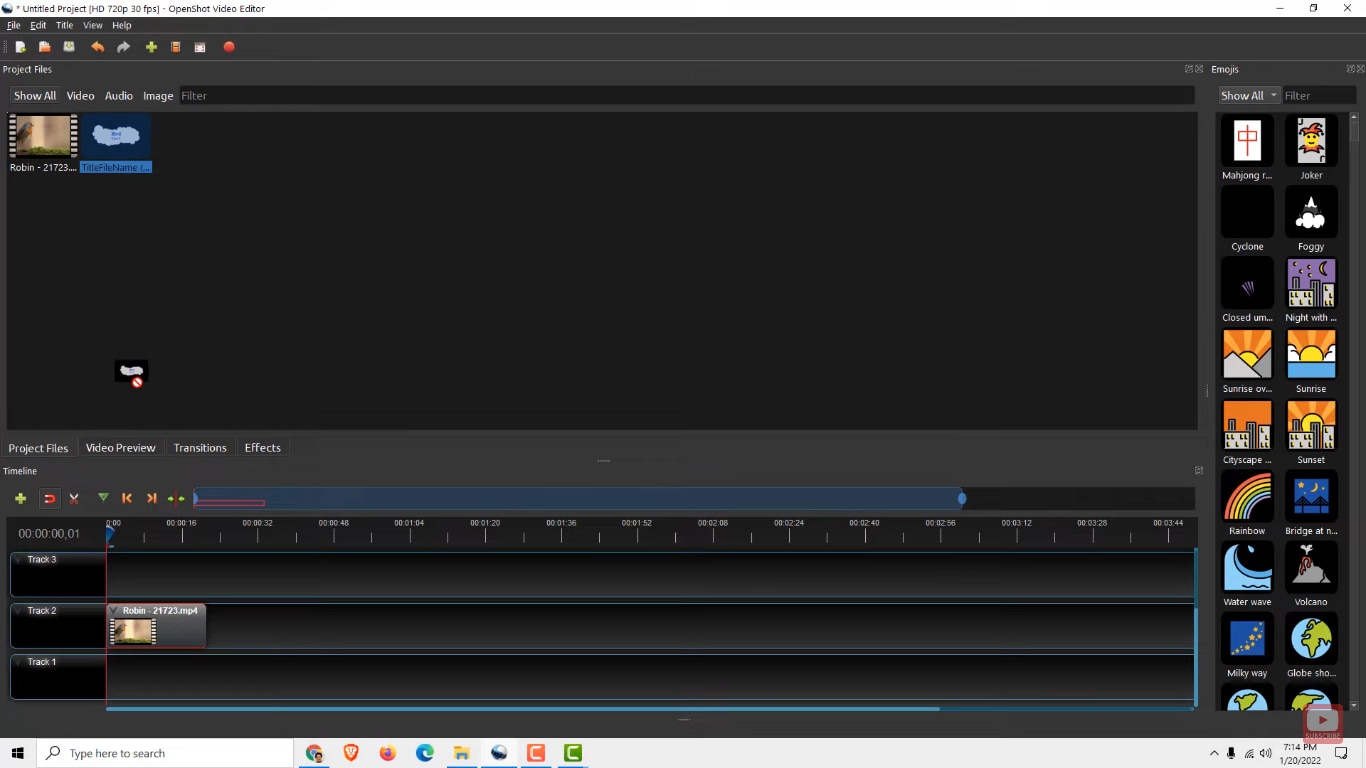
ขั้นตอนที่ 5. คลิกที่ปุ่ม "Video Preview" และปรับขนาดข้อความของคุณตามนั้น
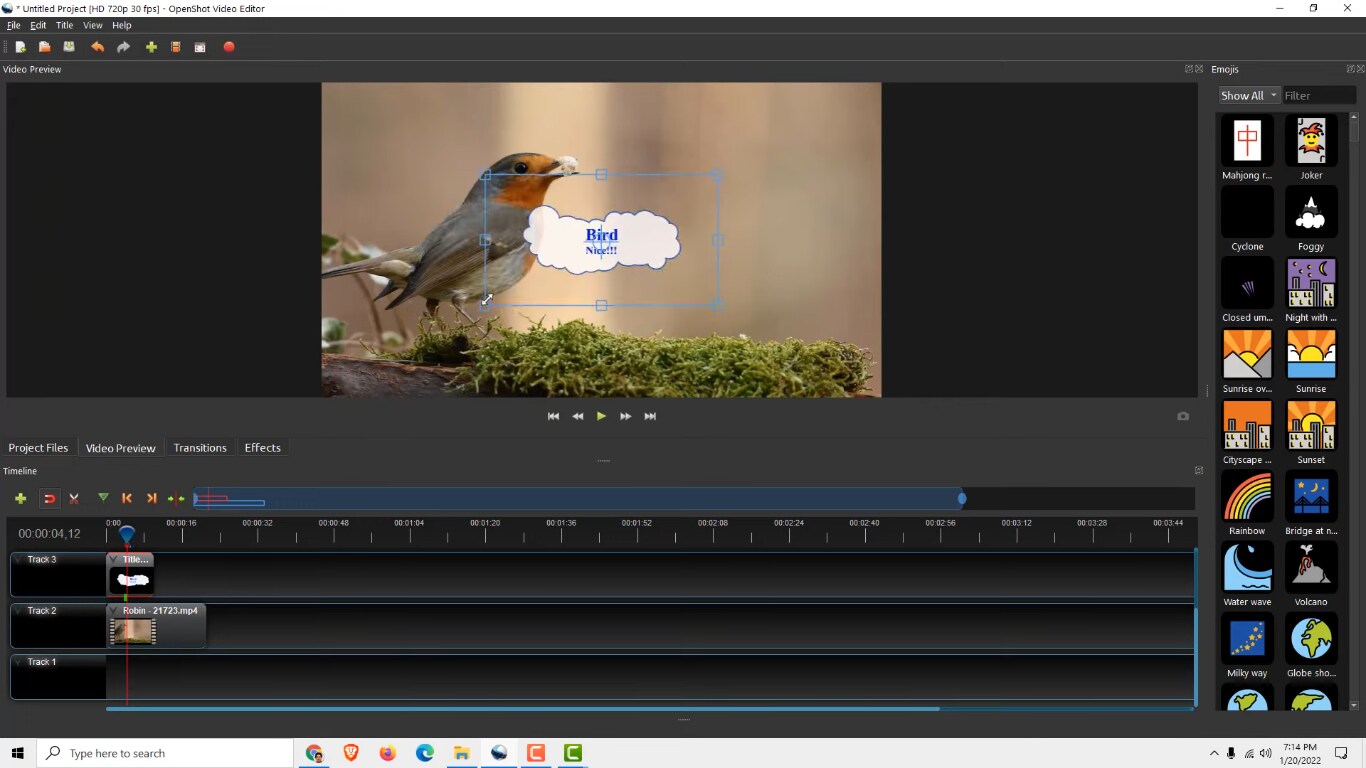
ตอนนี้คุณทราบวิธีเพิ่มข้อความใน OpenShot แล้ว ยังมีวิธีอื่นในการเพิ่มข้อความอีกด้วย
วิธีที่ 2: สร้างการวางซ้อนข้อความและใช้การแก้ไขข้อความขั้นสูง
เพื่อการควบคุมที่ดีขึ้น ให้ใช้ "Advanced Editor" ใน OpenShot ซึ่งจะเปิด Inkscape ขั้นตอนสำหรับวิธีนี้อธิบายไว้ด้านล่าง
ขั้นตอนที่ 1: เลือกเทมเพลตชื่อเรื่องและคลิกปุ่ม "Use Advanced Editor"
ขั้นตอนที่ 2: แก้ไขข้อความโดยใช้แบบอักษรใดก็ได้ที่ติดตั้งในระบบของคุณใน Inkscape
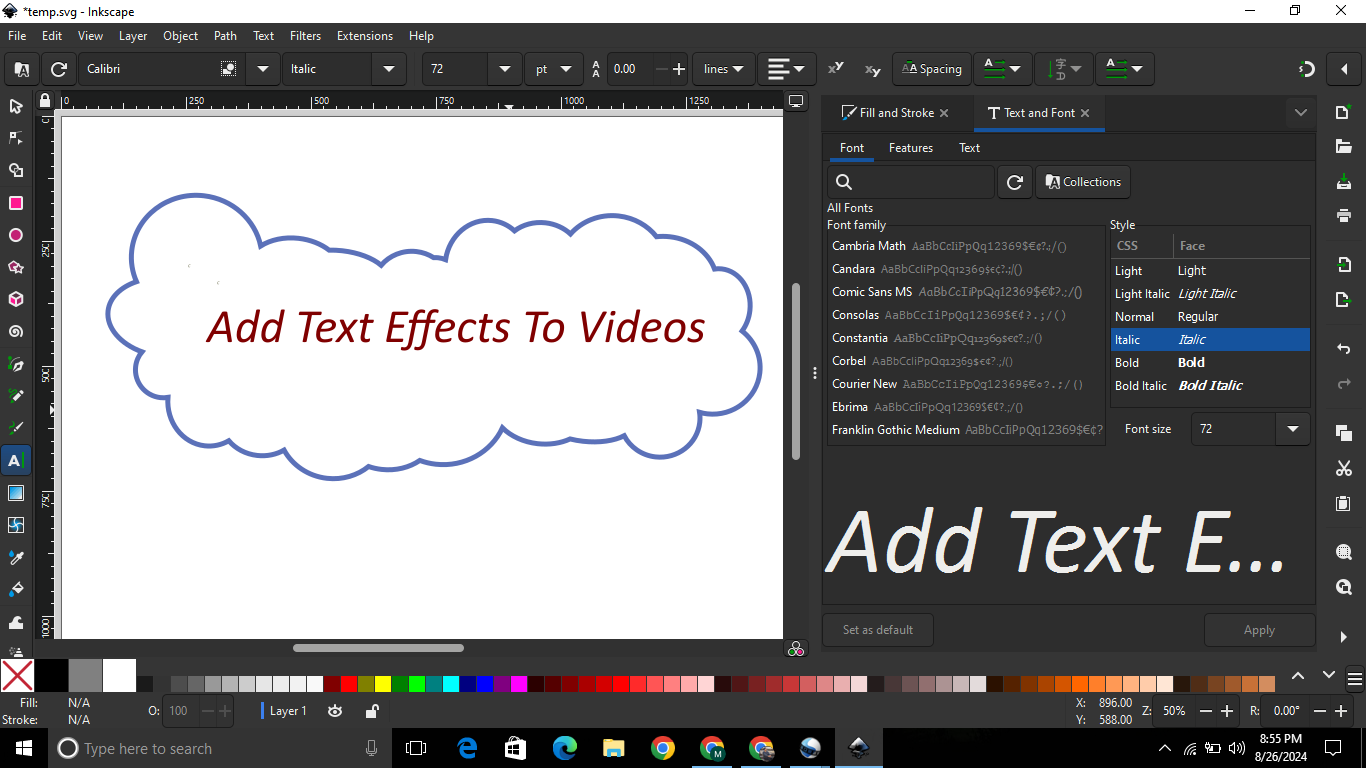
ขั้นตอนที่ 3: แปลงข้อความเป็นเส้นทางเพื่อให้แน่ใจว่าแบบอักษรปรากฏอย่างถูกต้องใน OpenShot
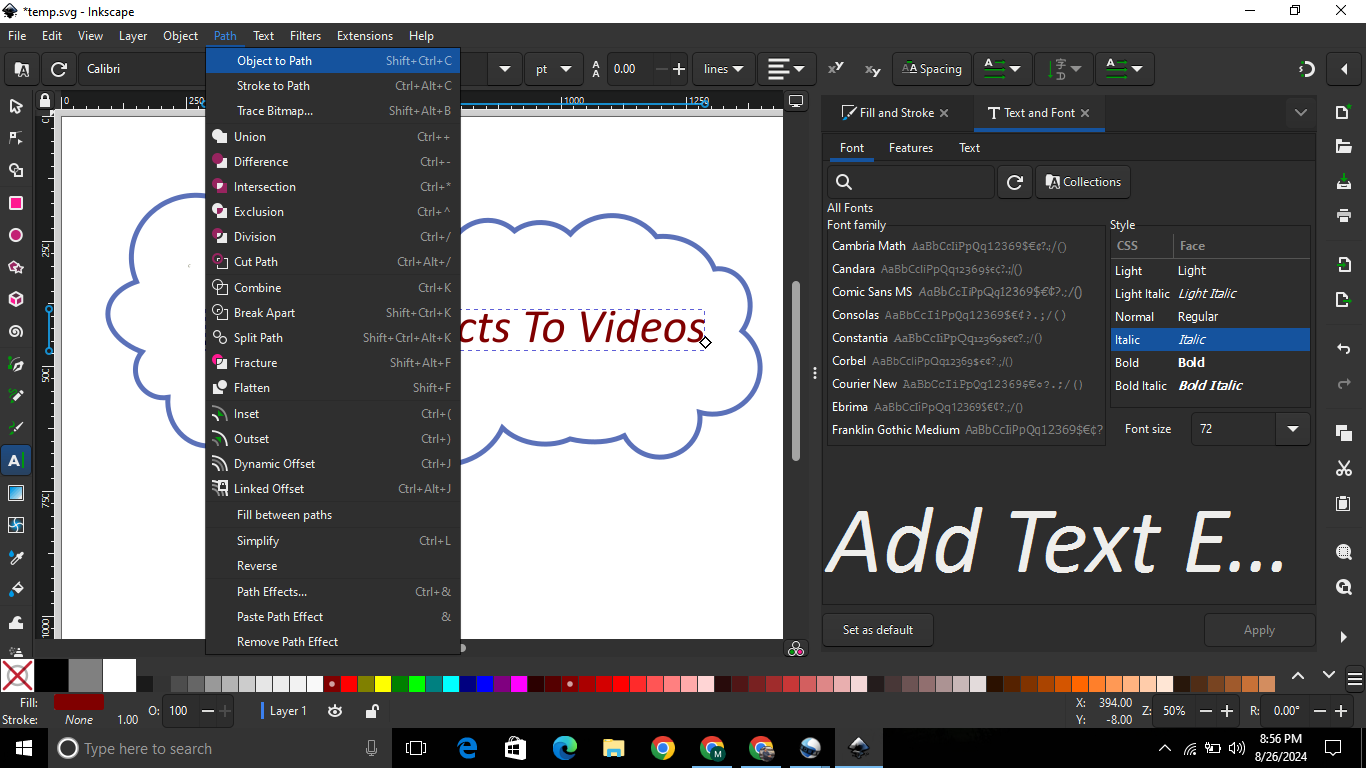
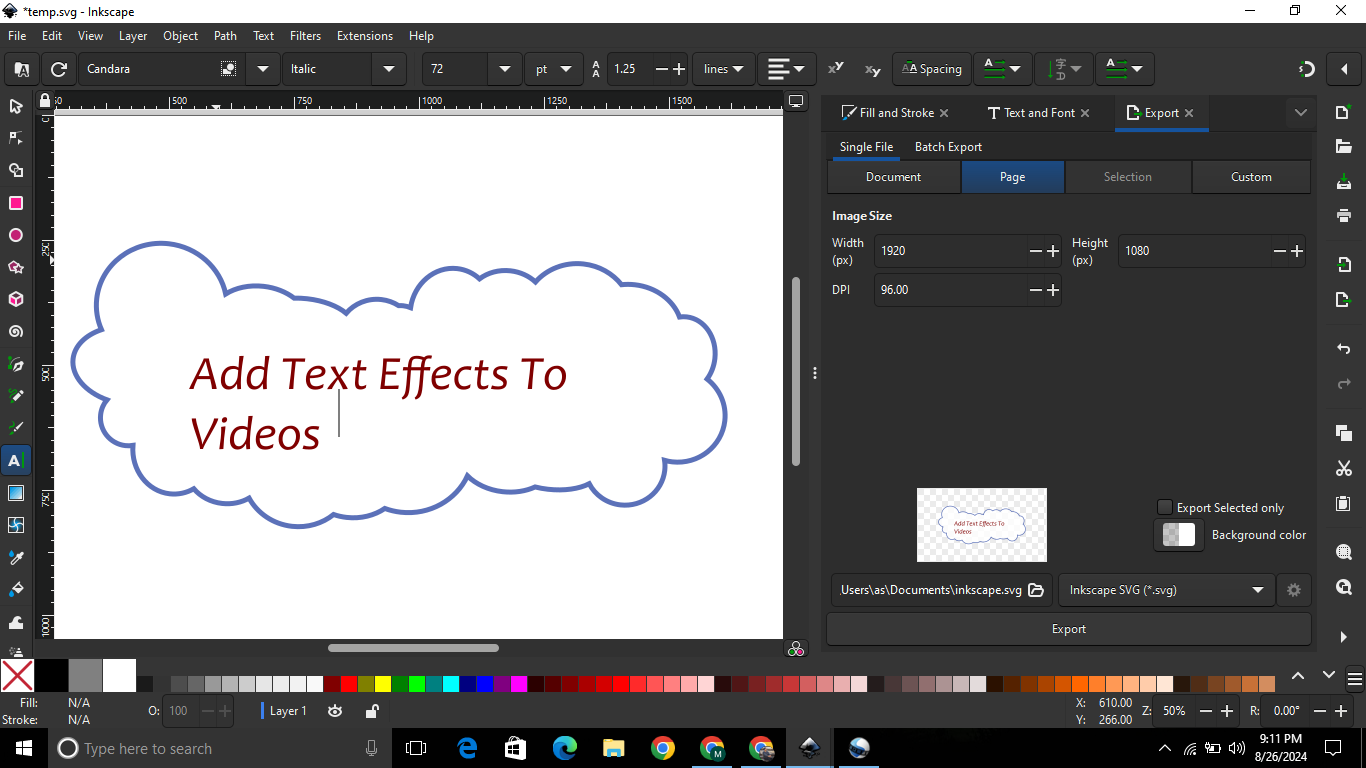
ขั้นตอนที่ 4: ส่งออกไฟล์ SVG ไปยังคอมพิวเตอร์ของคุณ
ขั้นตอนที่ 5: ตอนนี้ไปที่ OpenShot คลิกที่ตัวเลือก Import file และนำเข้ารูปภาพข้อความที่คุณสร้างด้วย Inkscape
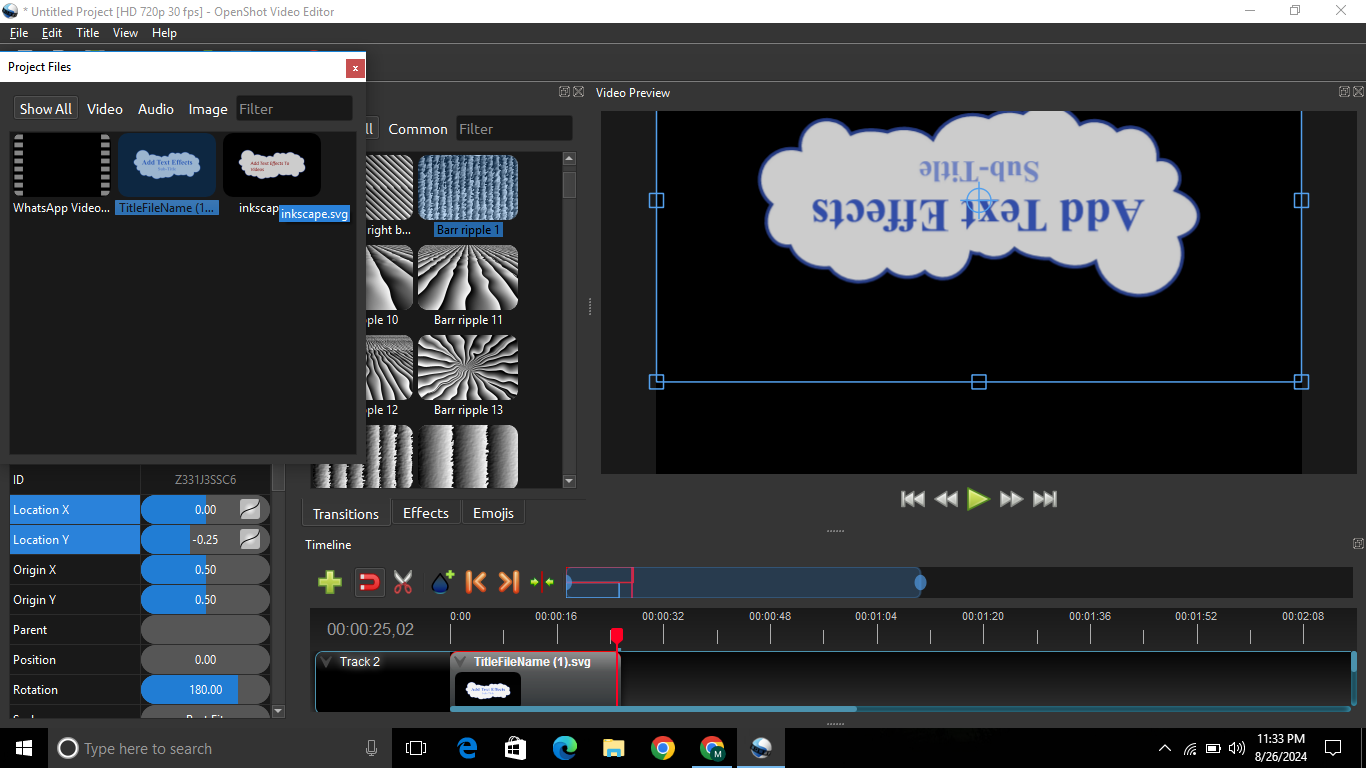
คุณสามารถใช้ข้อความนี้ในวิดีโอของคุณได้ สิ่งนี้ให้อิสระทางสร้างสรรค์แก่คุณอย่างเต็มที่ในการออกแบบการวางซ้อนข้อความที่ไม่เหมือนใครและสะดุดตา
วิธีที่ 3: นำเข้ารูปภาพข้อความใน OpenShot
คุณสามารถออกแบบชื่อรูปภาพตามความชอบของคุณได้ ใช้โปรแกรมแก้ไขภายนอกเพื่อสร้างรูปภาพข้อความ นี่คือคำแนะนำทีละขั้นตอน
ขั้นตอนที่ 1: สร้างรูปภาพข้อความด้วยพื้นหลังโปร่งใส ควรอยู่ในรูปแบบ.pngหรือ.png
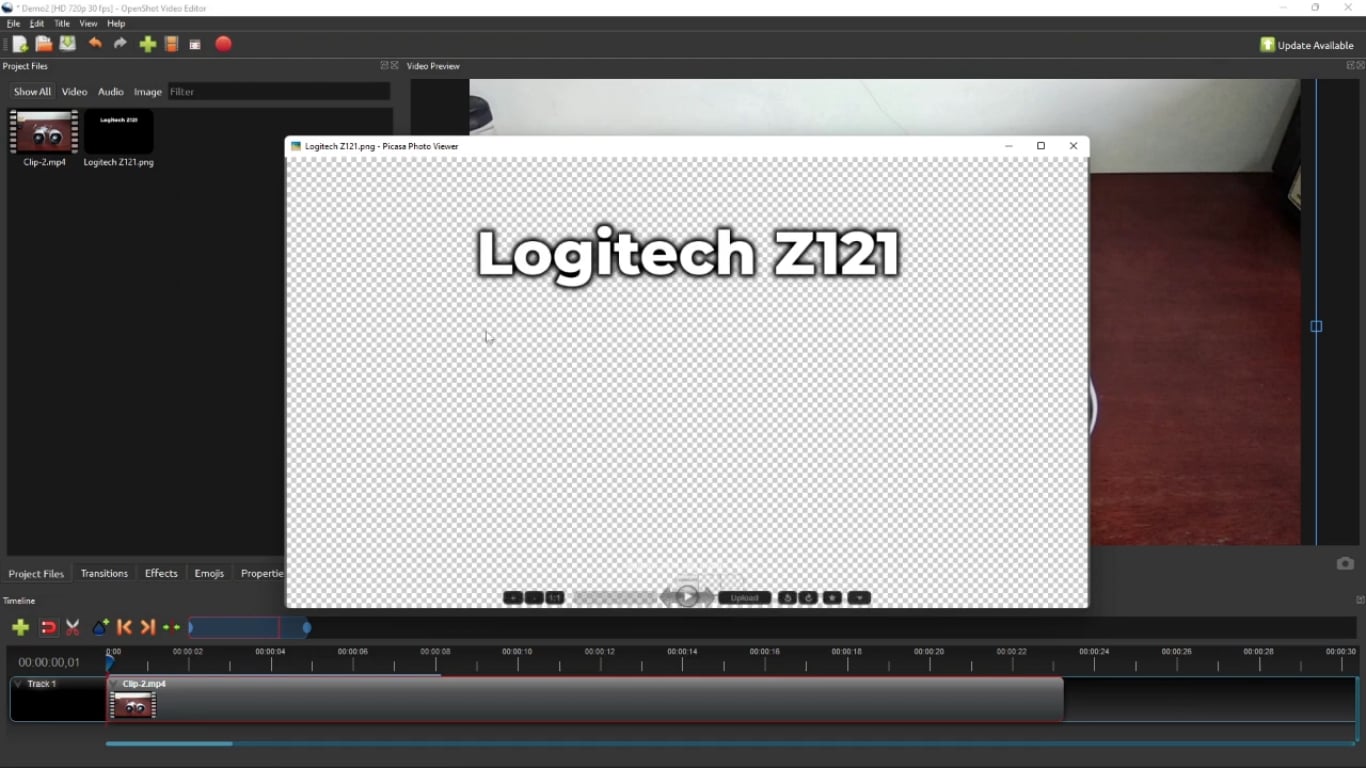
ขั้นตอนที่ 2: นำเข้าวิดีโอหลักที่คุณต้องการเพิ่มข้อความบนแทร็ก 1
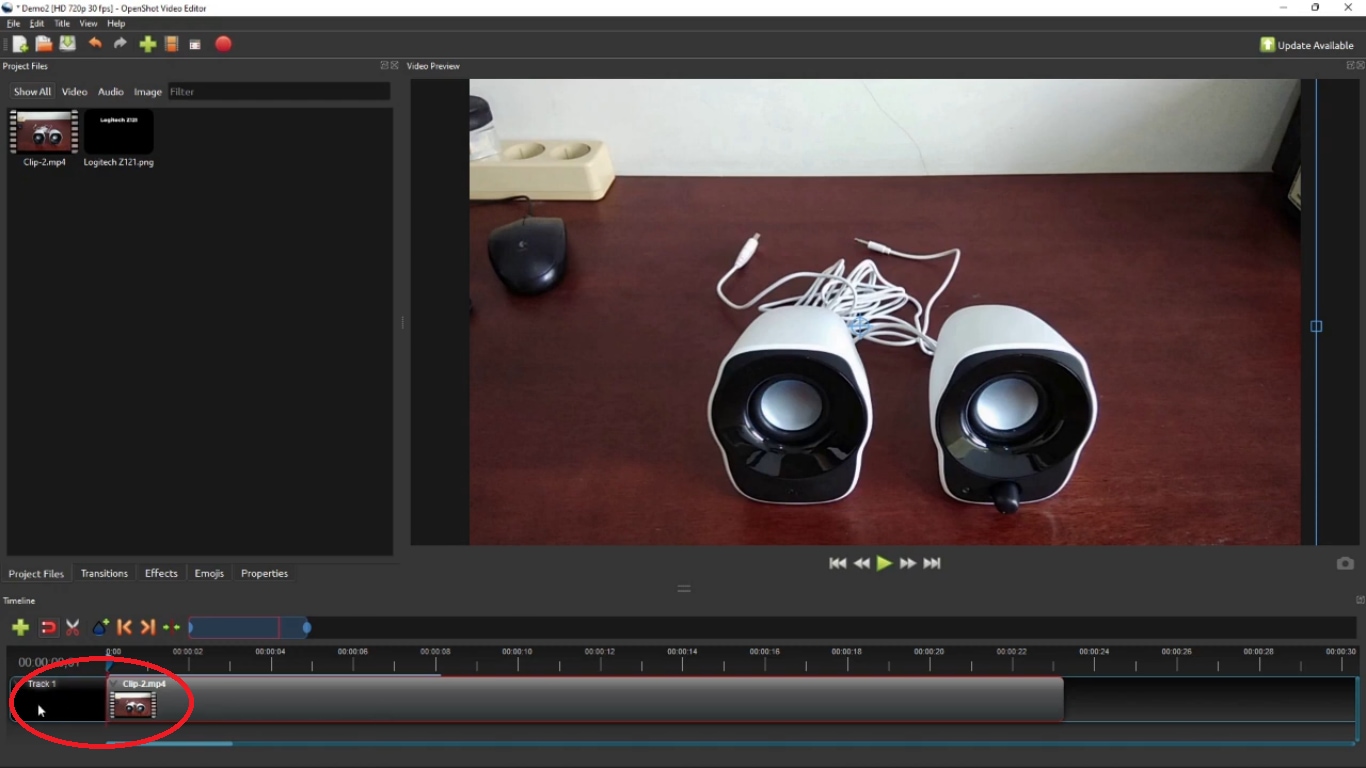
ขั้นตอนที่ 3: เพิ่มรูปภาพข้อความที่คุณสร้างไปยังไฟล์โปรเจ็กต์ สร้างแทร็กใหม่สำหรับข้อความ เช่น แทร็ก 2
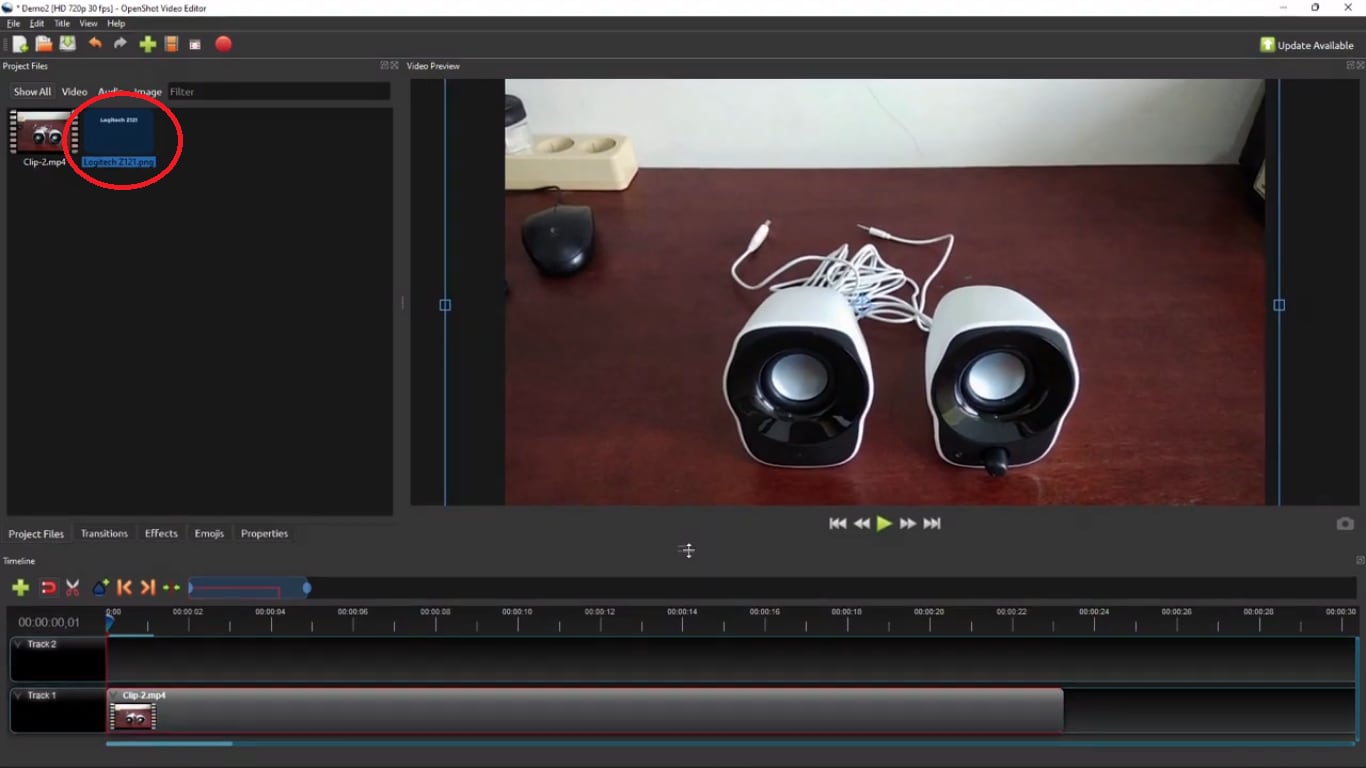
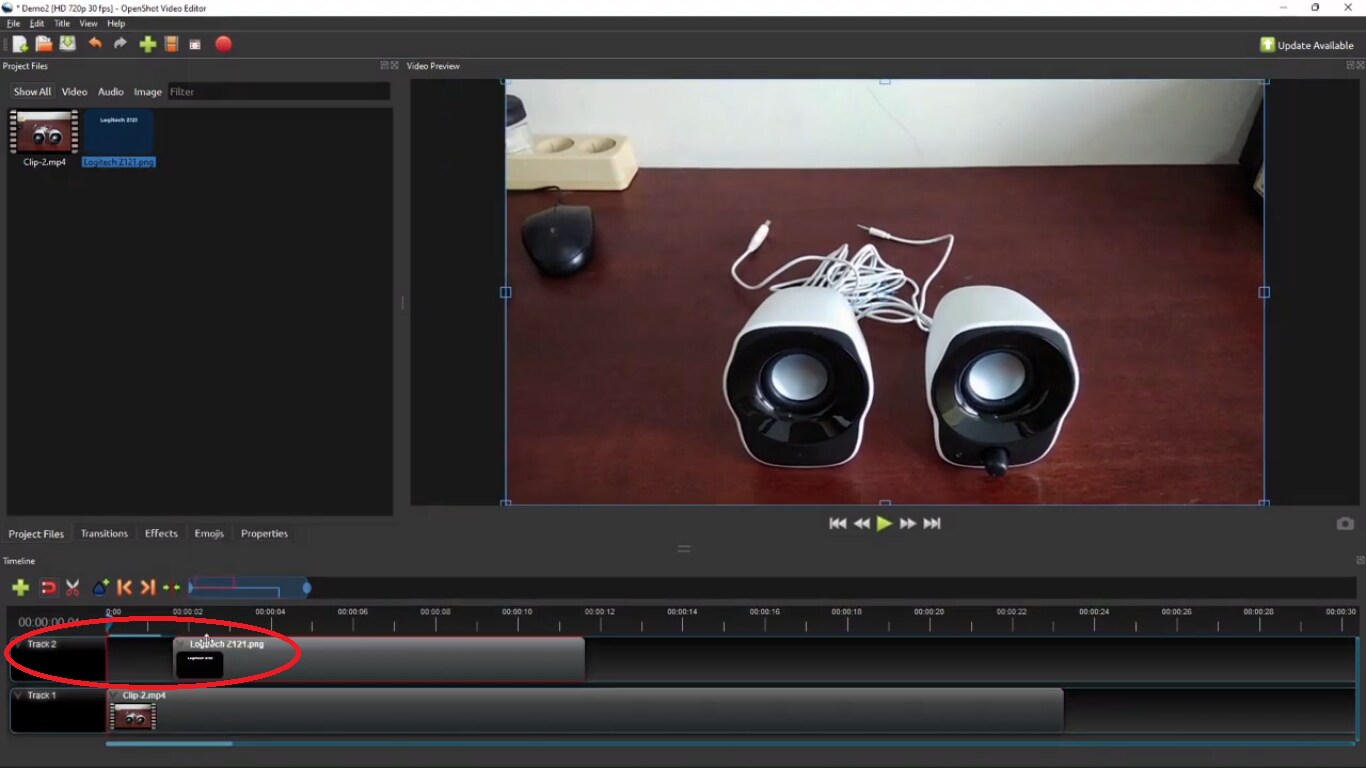
ขั้นตอนที่ 4: ลากไฟล์รูปภาพข้อความไปยังแทร็ก 2
ขั้นตอนที่ 5: กำหนดกรอบเวลาที่คุณต้องการข้อความในวิดีโอของคุณ
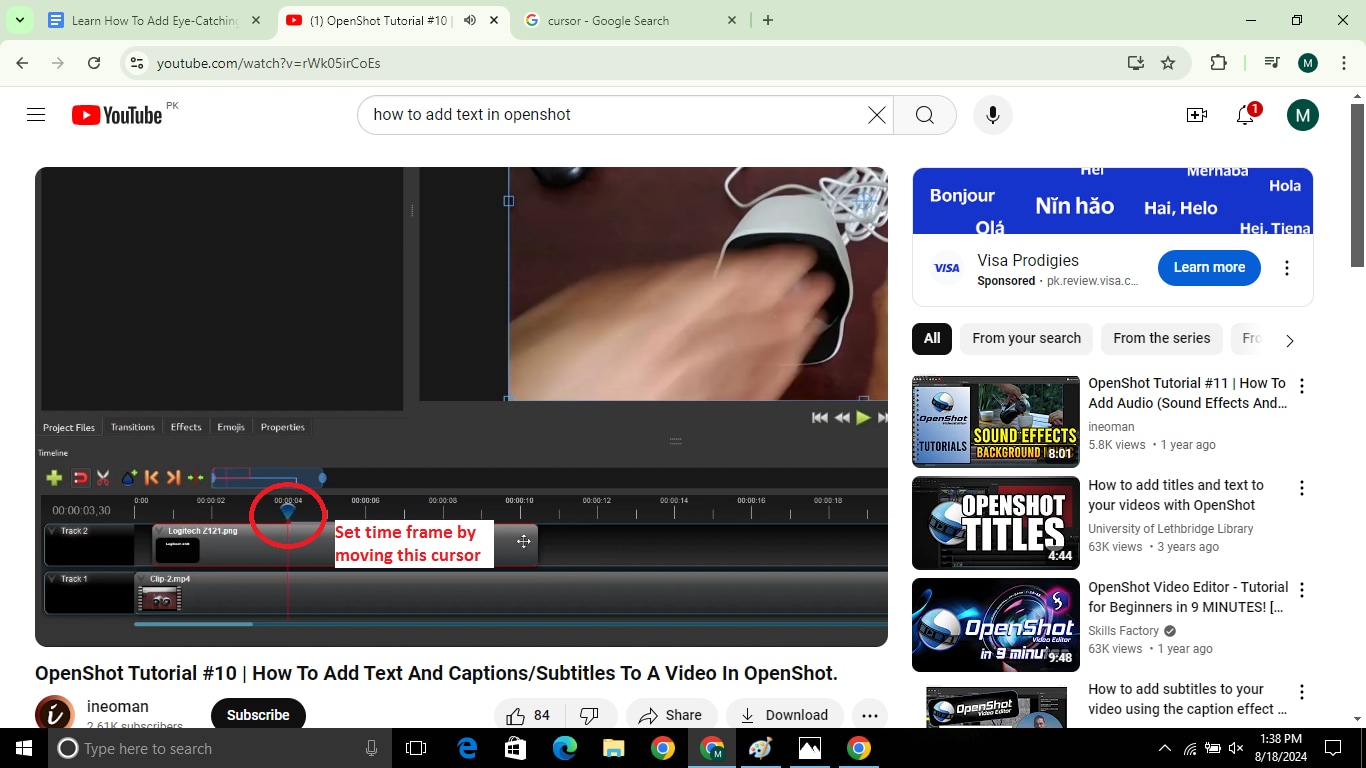
ด้วยวิธีนี้ คุณสามารถเพิ่มรูปภาพข้อความที่สร้างจากภายนอกลงในวิดีโอของคุณได้
วิธีที่ 4: ปรับความอิ่มตัวของสี
คุณยังสามารถปรับความอิ่มตัวของสีของข้อความโดยใช้ OpenShot มันค่อนข้างง่ายและอธิบายไว้ด้านล่าง
ขั้นตอนที่ 1: เปิด OpenShot และกด "Title"
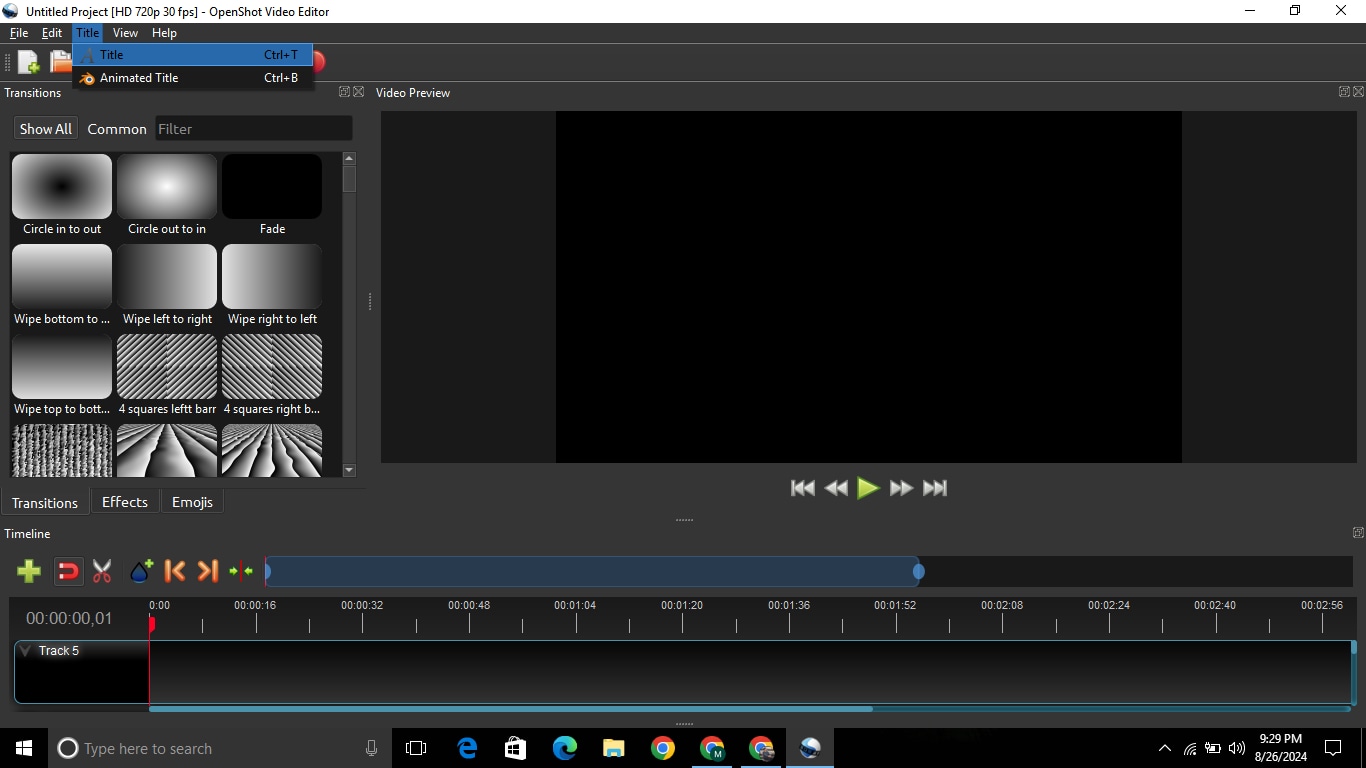
ขั้นตอนที่ 2: เลือกชื่อเรื่องที่คุณต้องการ จากนั้นคลิกปุ่ม "Text Color"
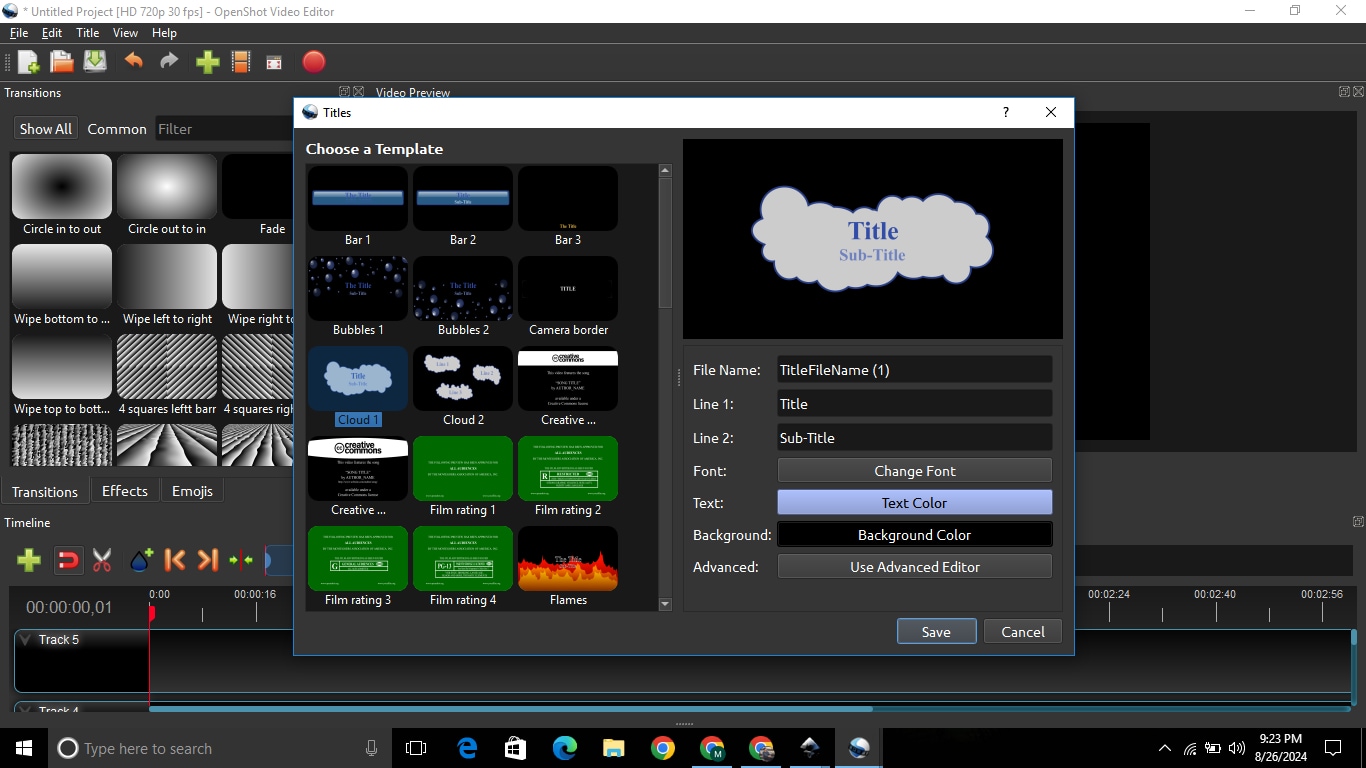
ขั้นตอนที่ 3: ปรับความอิ่มตัวของสีและกด "OK"
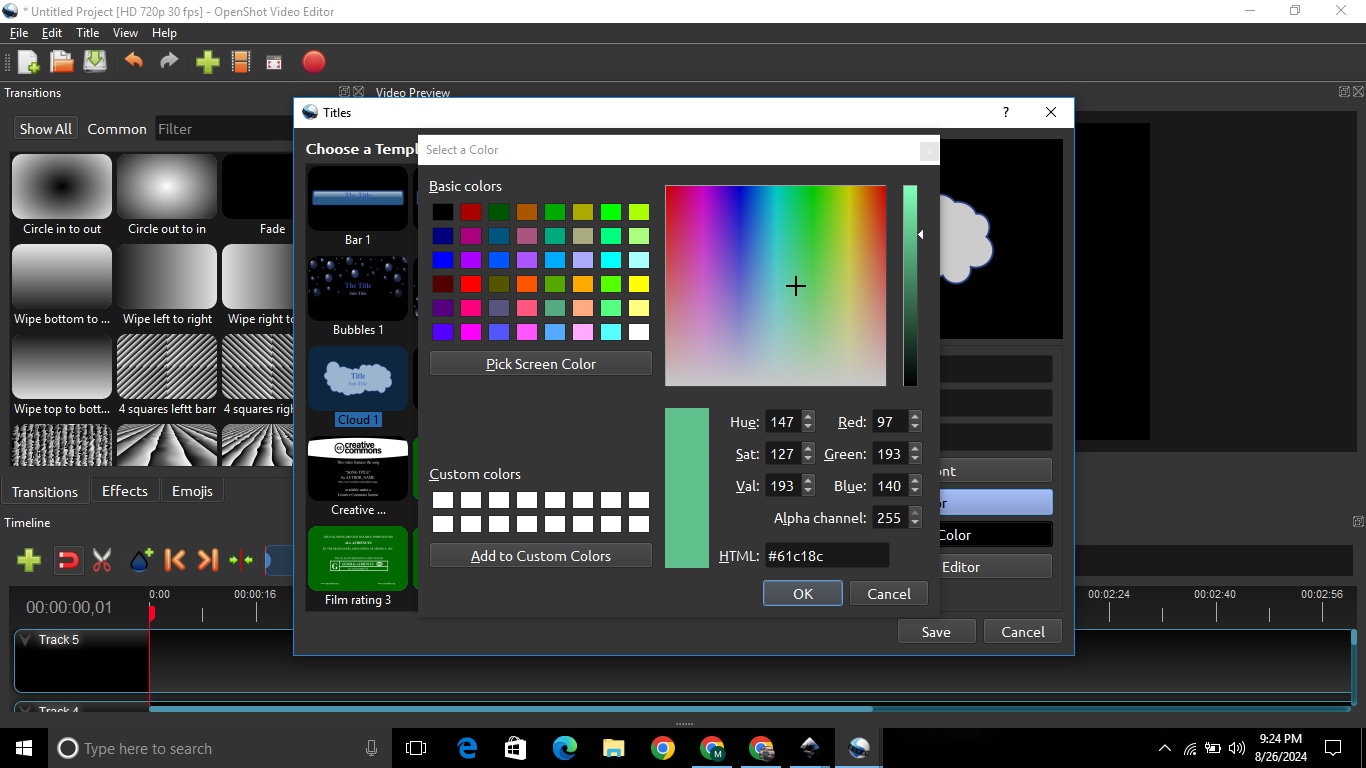
ด้วยวิธีนี้ คุณสามารถปรับความอิ่มตัวของสีใน OpenShot ได้
วิธีที่ 5: ทำให้ข้อความเคลื่อนไหวด้วยคีย์เฟรม
ใช้แอนิเมชันคีย์เฟรมของ OpenShot เพื่อทำให้ข้อความเคลื่อนไหวในรูปแบบสร้างสรรค์:
ขั้นตอนที่ 1: เพิ่มเทมเพลตชื่อเรื่องและปรับแต่งข้อความ
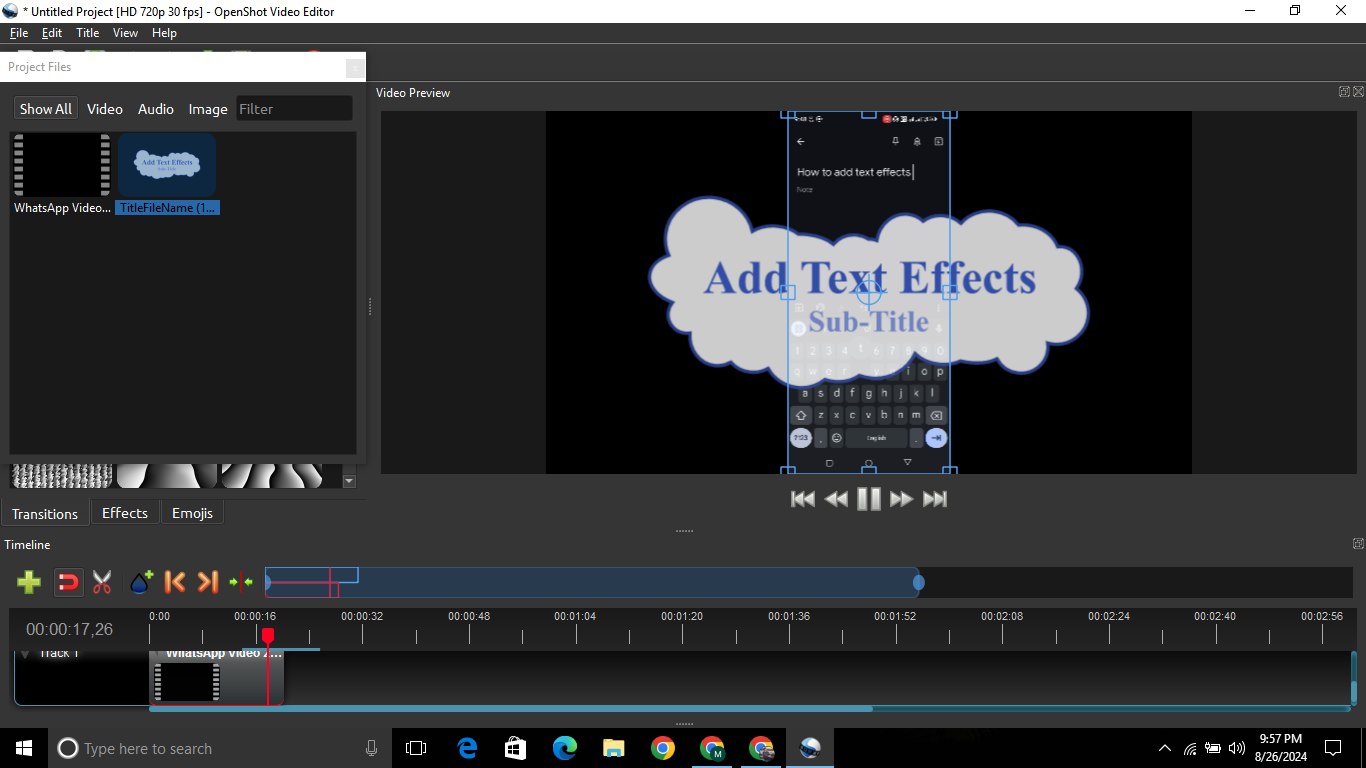
ขั้นตอนที่ 2: คลิกปุ่ม "Animate" ในแผงคุณสมบัติ
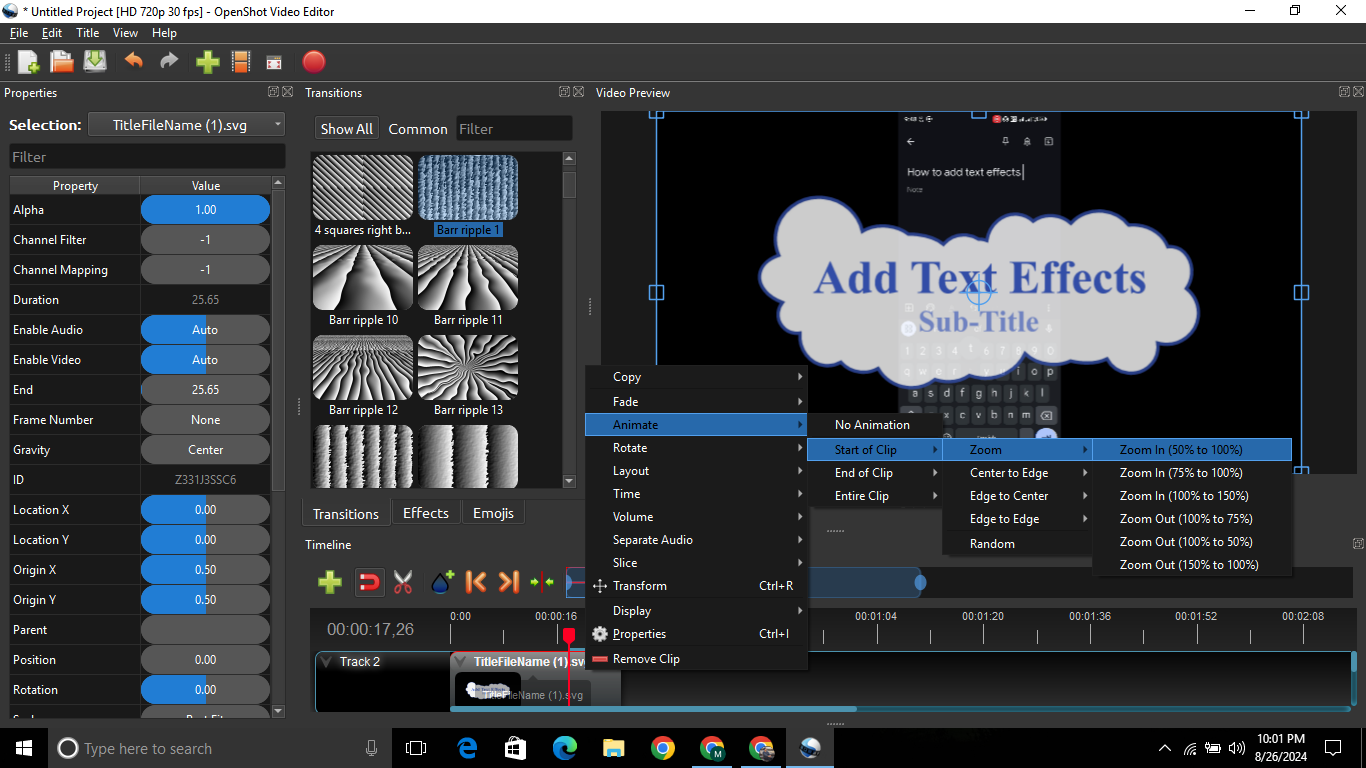
ขั้นตอนที่ 3: ตั้งค่าคีย์เฟรมที่จุดต่างๆ ของไทม์ไลน์ คุณยังสามารถพลิกข้อความกลับหัวได้เหมือนที่ฉันทำ
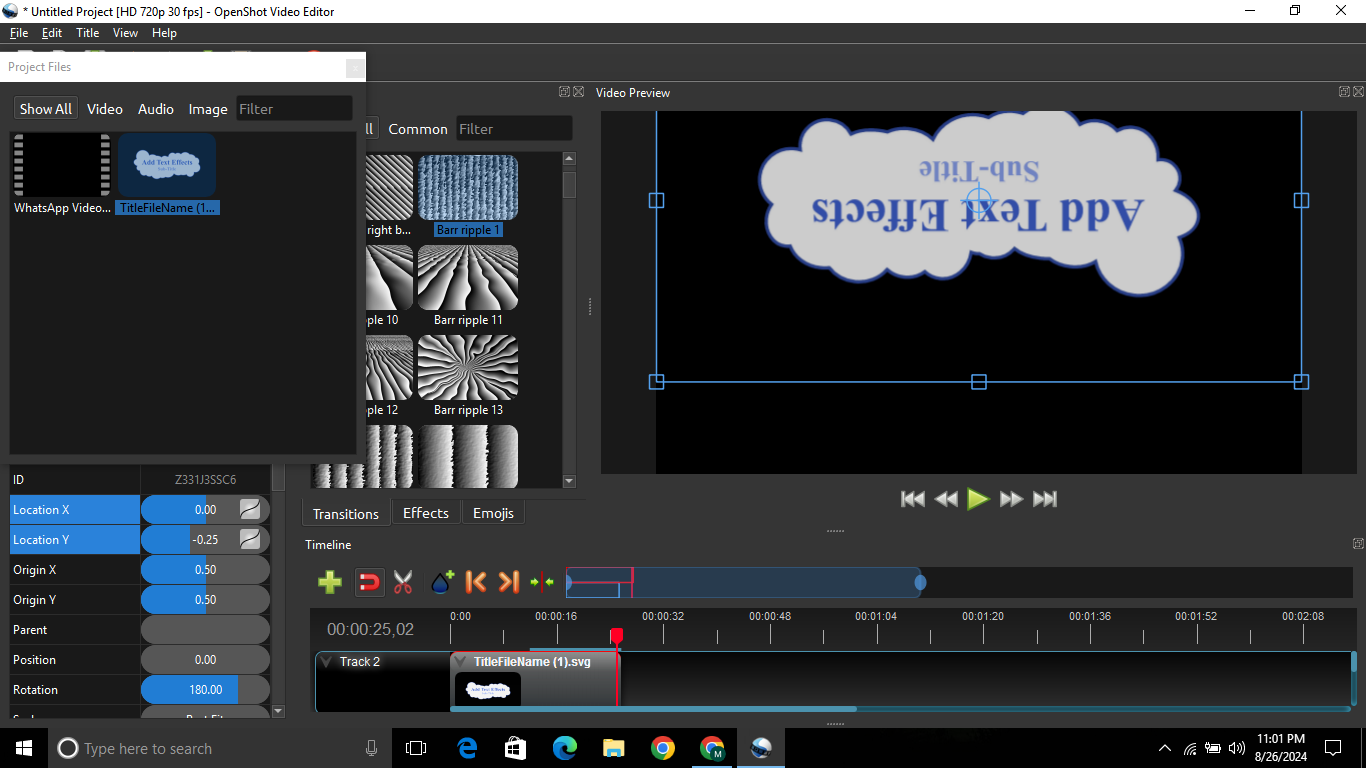
ขั้นตอนที่ 4: ปรับตำแหน่งข้อความ การหัก มาตราส่วน ฯลฯ ที่คีย์เฟรมแต่ละตัว ที่นี่ ฉันได้พลิกข้อความกลับหัว
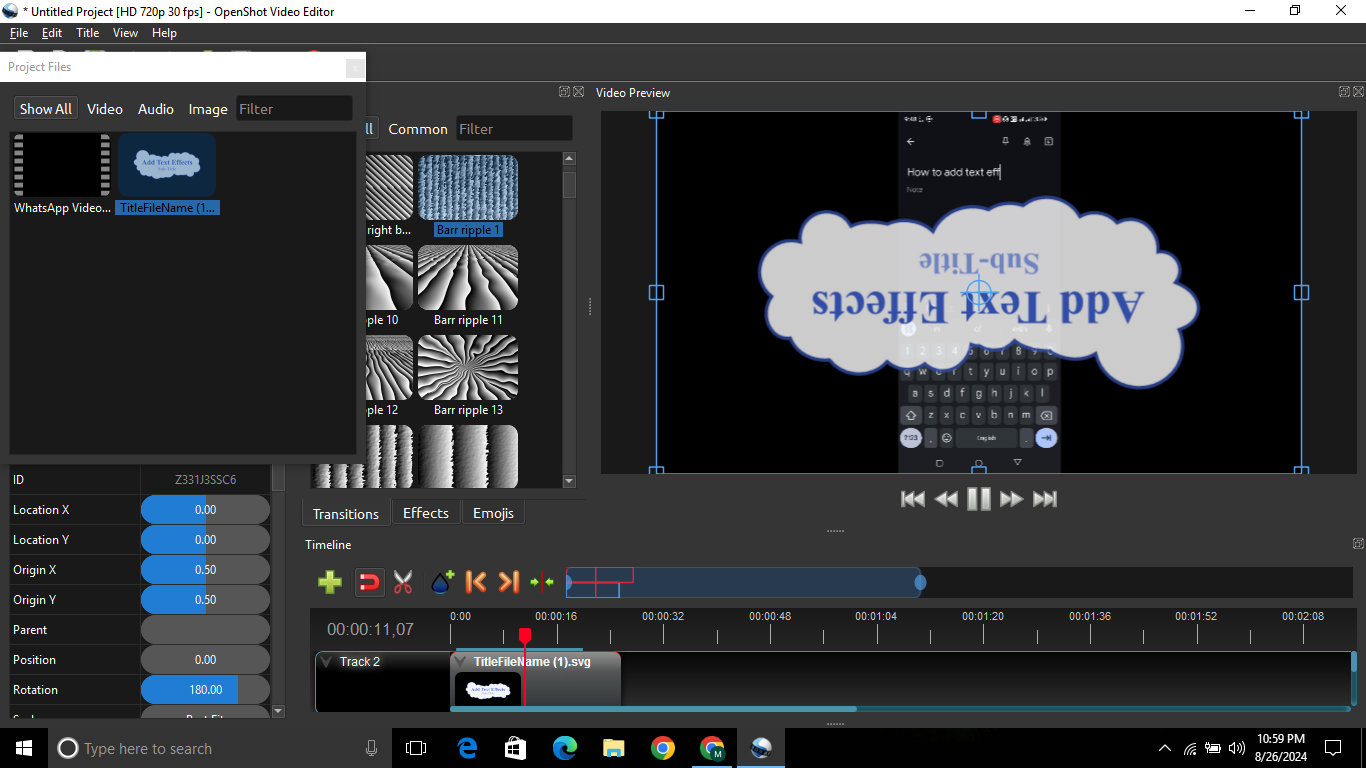
OpenShot จะทำการสอดแทรกแอนิเมชันระหว่างคีย์เฟรมอย่างราบรื่น สิ่งนี้ช่วยให้คุณทำให้ข้อความบินเข้ามาจากนอกหน้าจอ หมุน ขยาย และอื่นๆ อีกมากมาย
ปัญหาที่พบขณะเพิ่มข้อความโดยใช้ OpenShot
เมื่อเพิ่มข้อความใน OpenShot คุณอาจพบปัญหาต่อไปนี้:
- เทมเพลตชื่อเรื่องจำกัด: OpenShot มีเทมเพลตชื่อเรื่องจำนวนจำกัด คุณต้องนำเข้ารูปภาพข้อความจากแหล่งภายนอก Inkscape สามารถใช้เพื่อจุดประสงค์นี้ได้
- แอนิเมชันจำกัด: มีแอนิเมชันข้อความจำกัดใน OpenShot หากต้องการใช้แอนิเมชันที่ทันสมัยล่าสุด คุณต้องเลือกใช้ซอฟต์แวร์แก้ไขอื่น
- บางคำไม่ปรากฏบนหน้าจอ: ปัญหาสำคัญที่คุณอาจพบคือพื้นที่จำกัดในชื่อเรื่องบางตัว เมื่อคุณเพิ่มขนาดแบบอักษร บางคำจะหายไป ดังนั้นคุณต้องเลือกแบบอักษรอย่างชาญฉลาด
- ประสิทธิภาพไม่เสถียร: อาจขัดข้องหรือปิดโดยไม่คาดคิดด้วยตัวเอง คุณอาจสูญเสียงานทั้งหมดของคุณด้วยวิธีนี้ มันค่อนข้างน่าหงุดหงิดเมื่อคุณกำลังทำงานในโปรเจ็กต์ใหญ่
- การสนับสนุนซอฟต์แวร์อื่น: คุณต้องติดตั้งซอฟต์แวร์อื่น เช่น Inkscape และ Blender เพื่อใช้ประโยชน์จาก OpenShot ได้มากขึ้น
- ปัญหาความเข้ากันได้: OpenShot Video Editor ยังไม่มีเวอร์ชันมือถือเฉพาะสำหรับอุปกรณ์ Android หรือ iOS ดังนั้นหากคุณหวังที่จะเพิ่มข้อความบนโทรศัพท์มือถือของคุณ การใช้ Openshot ไม่ใช่ความคิดที่ดี
วิธีแก้ปัญหามักรวมถึงการอัปเดตซอฟต์แวร์ ตรวจสอบเลเยอร์ และใช้ตัวเลือกข้อความที่เรียบง่ายกว่าหรือเครื่องมือของบุคคลที่สามสำหรับการแก้ไขข้อความขั้นสูง
ทางเลือกที่ดีแทน OpenShot ในการเพิ่มข้อความที่สะดุดตา - Filmora
Wondershare Filmora เป็นโปรแกรมตัดต่อวิดีโอทั้งเดสก์ท็อปและมือถือ มีคุณสมบัติการตัดต่อวิดีโอในตัวหลายอย่างที่สามารถเพิ่มข้อความลงในวิดีโอของคุณได้ เป็นตัวเลือกที่ดีที่สุดสำหรับทั้งมือโปรและมือสมัครเล่น คุณสามารถใช้เป็นทางเลือกอื่นแทน OpenShot เพื่อเพิ่มข้อความลงในวิดีโอได้ มาอ่านเกี่ยวกับการทำงานของ Filmora อย่างละเอียด



คุณสมบัติของ Filmora ที่ทำให้เป็นตัวเลือกที่ดีกว่า
คุณสมบัติบางอย่างของ Filmora ที่ทำให้เป็นตัวเลือกที่ดีกว่า Openshot มีดังต่อไปนี้
- เทมเพลตชื่อเรื่องที่ดีที่สุดกว่า 100+ รายการสำหรับใช้ในวิดีโอของคุณ
- แอนิเมชั่นกว่า 80+ รายการสำหรับเพิ่มลงในข้อความในวิดีโอของคุณ
- รองรับรูปแบบอินพุตกว่า 50+ รูปแบบและรูปแบบเอาต์พุตกว่า 15+ รูปแบบ
- คุณสมบัติที่รองรับด้วย AI ได้แก่ การลบวัตถุด้วย AI โคลนเสียงด้วย AI สติกเกอร์ AI ตัวสร้างเพลง AI และอื่นๆ อีกมากมาย
- ไฟล์สื่อสต็อกและไฟล์เสียงสำหรับใช้ในวิดีโอของคุณ
- พร้อมความสามารถในการแก้ไขวิดีโอบนอุปกรณ์มือถือของคุณ
- มีประสิทธิภาพที่เสถียรกว่าและไม่ค้าง
Filmora เทียบกับ Openshot คุณจะเลือกอันไหนในการเพิ่มข้อความลงในวิดีโอ?
| คุณสมบัติ | Filmora | OpenShot |
| การปรับแต่งข้อความ | ตัวเลือกที่หลากหลายสำหรับฟอนต์ สี และแอนิเมชั่น | การแก้ไขข้อความที่จำกัดด้วยสไตล์พื้นฐาน |
| เอฟเฟกต์แอนิเมชั่นข้อความ | มีแอนิเมชั่นข้อความที่หลากหลาย | ตัวเลือกแอนิเมชั่นสำหรับข้อความน้อยมาก |
| ความง่ายในการใช้งาน |  ใช้งานง่ายและเป็นมิตรกับผู้ใช้ ใช้งานง่ายและเป็นมิตรกับผู้ใช้ |
 พื้นฐานและตรงไปตรงมา พื้นฐานและตรงไปตรงมา |
| พรีเซ็ตและเทมเพลต | เทมเพลตข้อความและชื่อเรื่องกว่า 200 รายการ | มีเทมเพลตชื่อเรื่องเพียง 40 รายการเท่านั้น |
| การผสานรวมเสียง | รองรับแทร็กเสียงพร้อมคำบรรยาย | คุณสมบัติการแก้ไขเสียงขั้นพื้นฐาน |
| ตัวเลือกการส่งออก | หลายรูปแบบรวมถึงส่งตรงไปยัง Instagram | รูปแบบการส่งออกที่จำกัด |
| ความพร้อมใช้งานของแพลตฟอร์ม | Windows, macOS, Android, iOS, และ iPadOS | Windows, macOS, Linux |
| ราคา | แบบเสียเงินพร้อมทดลองใช้ฟรี | ฟรีและโอเพนซอร์ส |
วิธีเพิ่มข้อความลงในวิดีโอโดยใช้ Filmora
การเพิ่มข้อความลงในวิดีโอของคุณโดยใช้ Filmora นั้นง่ายและสนุก ทำตามขั้นตอนด้านล่างเพื่อเรียนรู้วิธีการ
ขั้นตอนที่ 1: นำเข้าวิดีโอของคุณไปยัง Filmora ในที่นี้ ฉันใช้วิดีโอจาก Stock Media
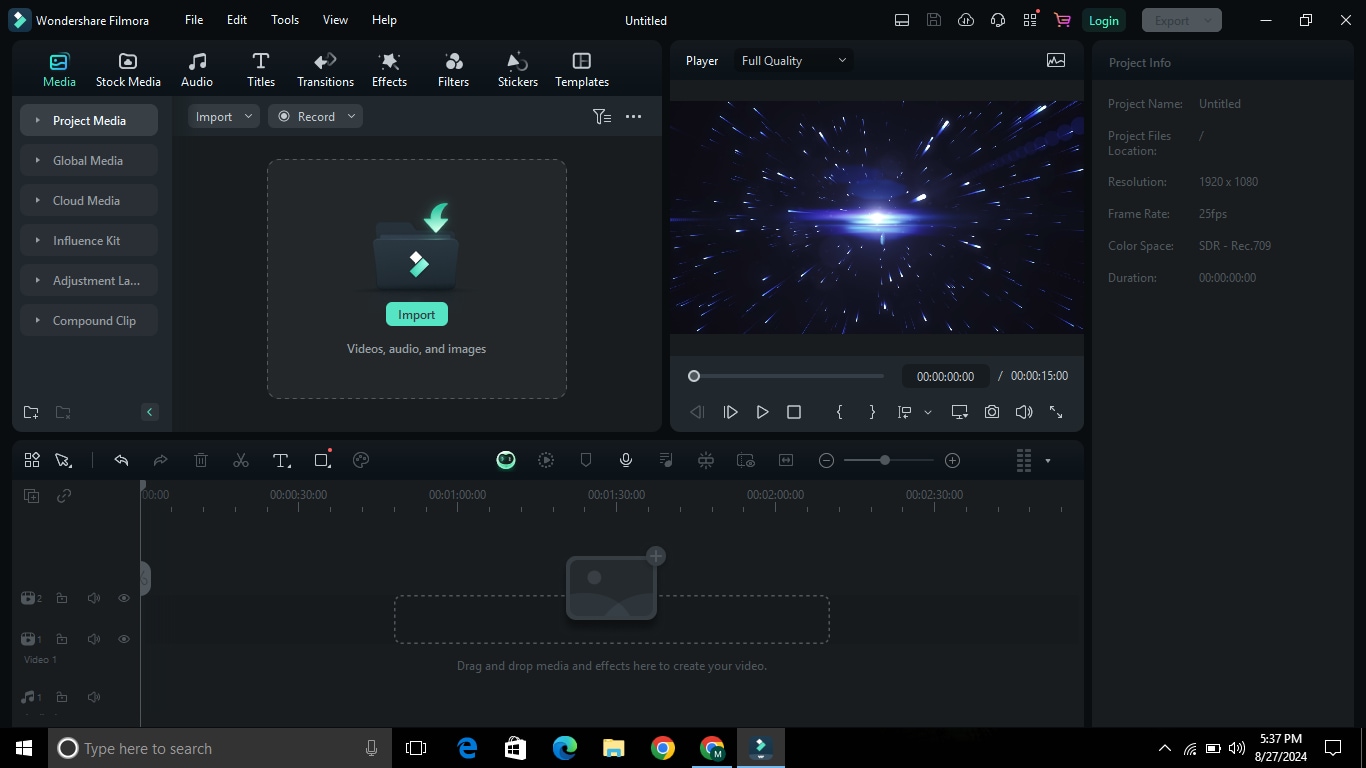
ขั้นตอนที่ 2: คลิก "Titles" เพื่อเพิ่มข้อความชื่อเรื่องลงในวิดีโอ ข้ามขั้นตอนนี้หากคุณไม่ต้องการเพิ่มชื่อเรื่อง
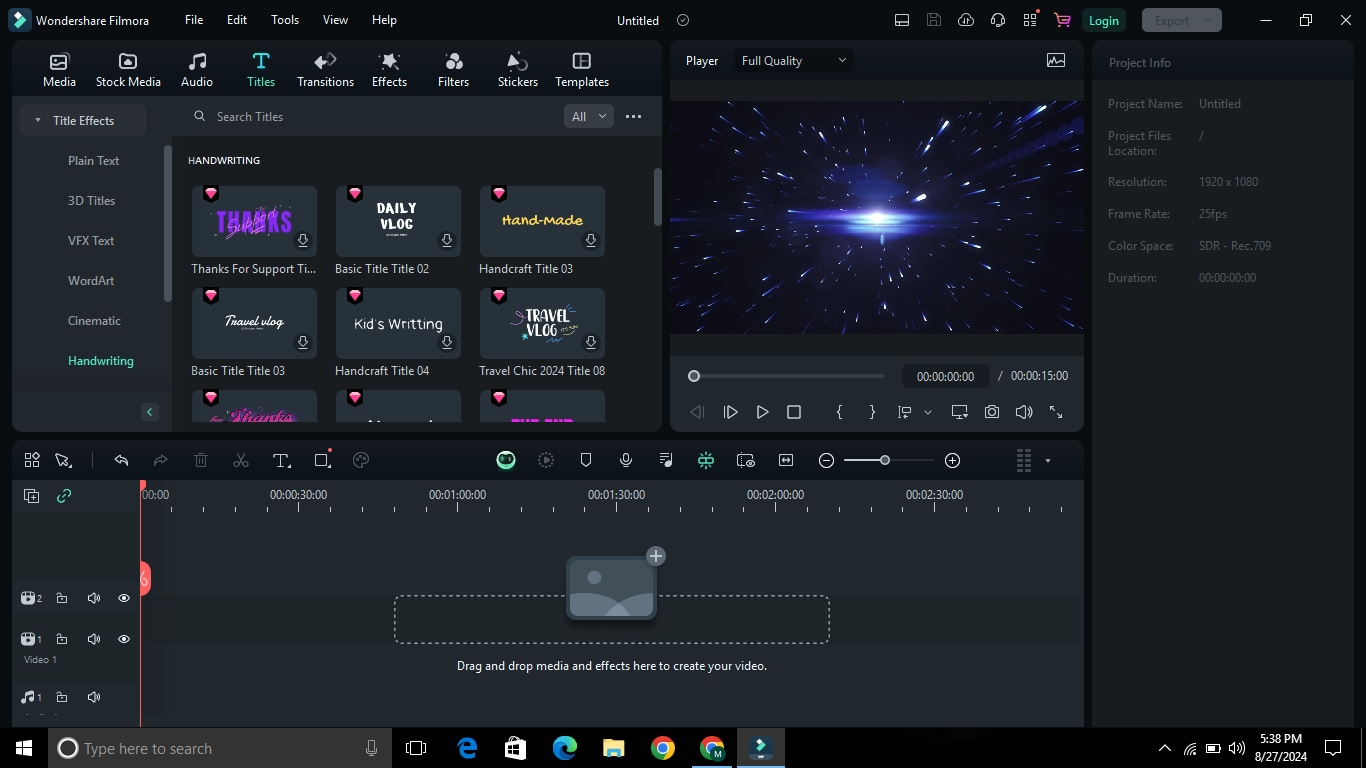
ขั้นตอนที่ 3: ตอนนี้กดตัวเลือก "Text" และเลือกว่าจะเพิ่มข้อความแบบธรรมดาหรือ 3D
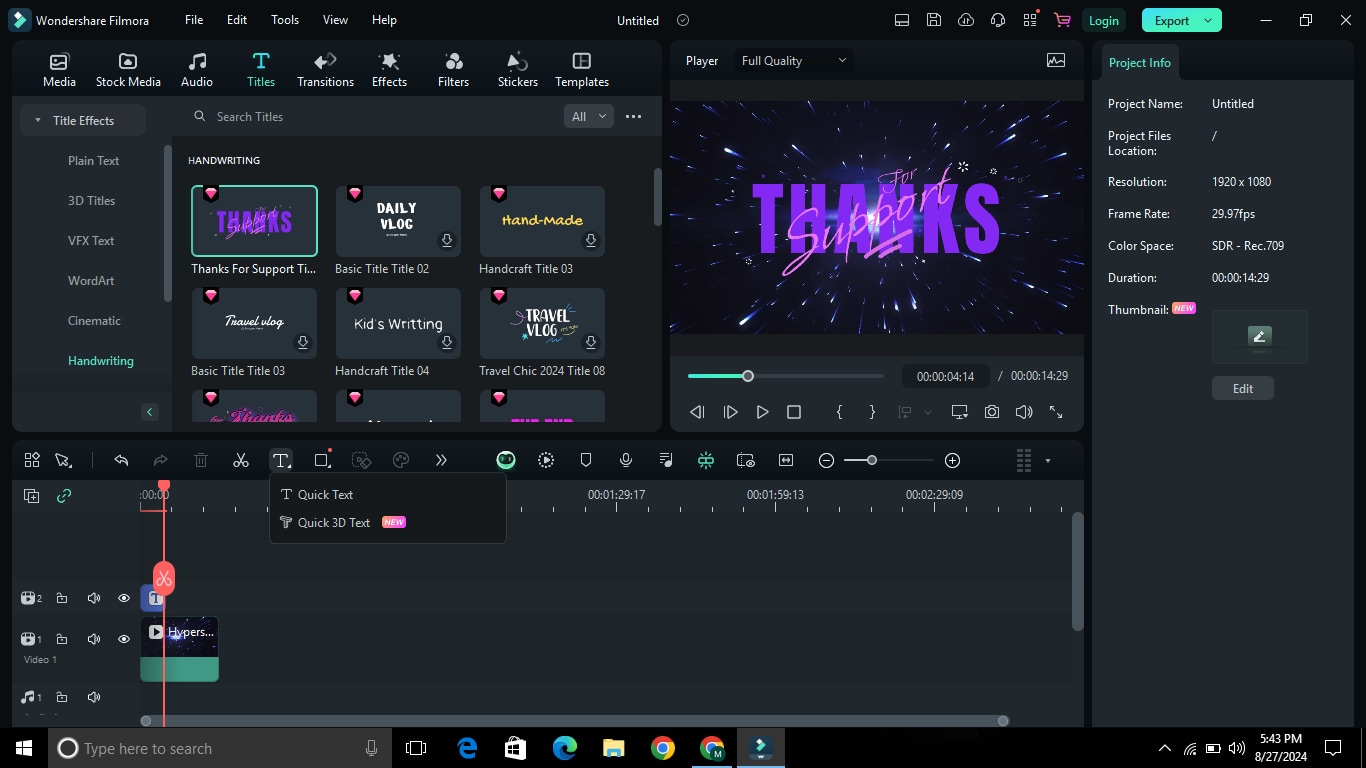
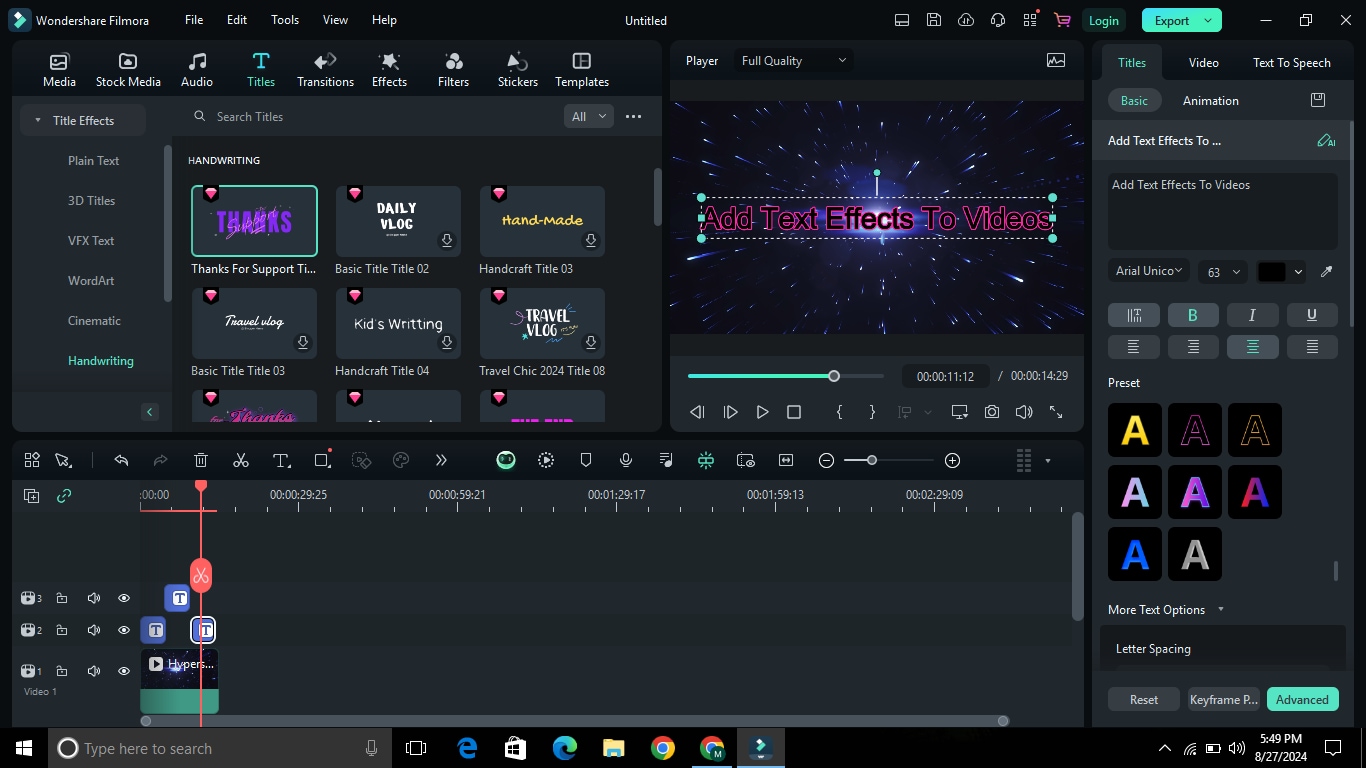
ขั้นตอนที่ 4: เขียนข้อความในกล่องข้อความ ปรับตำแหน่งและขนาดของข้อความ
ขั้นตอนที่ 5: หากต้องการเพิ่มแอนิเมชั่นให้กับข้อความ ให้กด "Animations" จากนั้นเลือกแอนิเมชั่นที่คุณต้องการ ในที่นี้ ฉันได้เพิ่มแอนิเมชั่นการพิมพ์
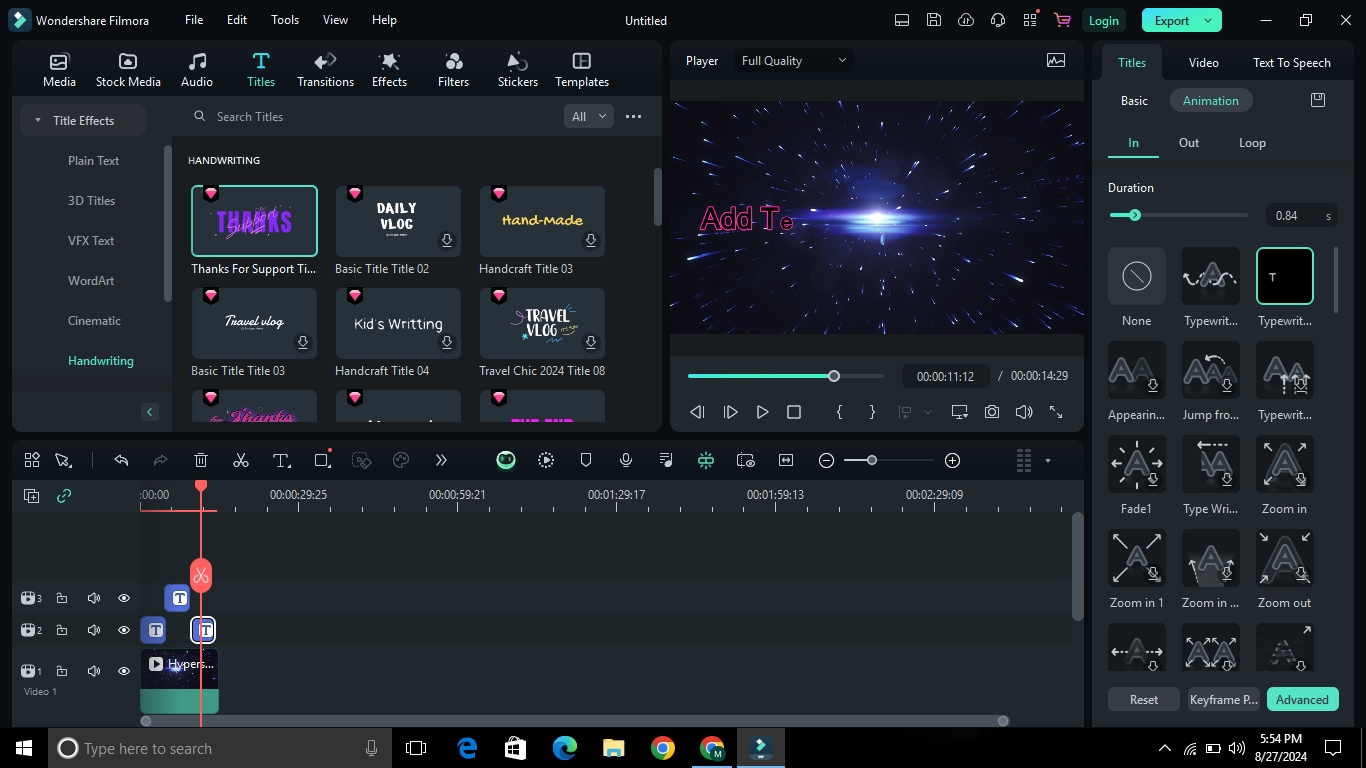
คุณสามารถเพิ่มหลายบรรทัดข้อความและแอนิเมชั่นได้โดยทำตามขั้นตอนข้างต้น จากนั้นกด "Export" เพื่อบันทึกวิดีโอลงในคอมพิวเตอร์ของคุณ
พรีเซ็ตข้อความยอดนิยมใน Filmora
Filmora มีพรีเซ็ตข้อความที่ทันสมัยในตัวมากมาย คุณสามารถใช้พรีเซ็ตข้อความเหล่านี้ในวิดีโอของคุณได้ มันสะดวกมากและทำให้ข้อความดูดีขึ้น
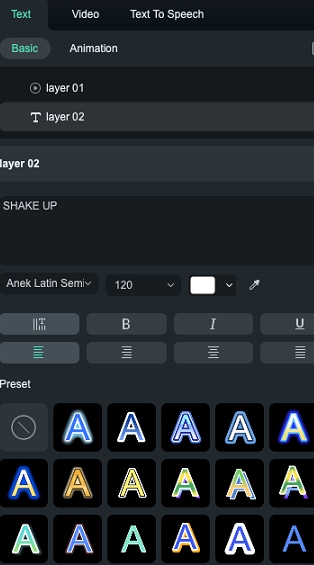
สร้างคำบรรยายวิดีโอที่แม่นยำสูงด้วย Filmora:
คำบรรยายวิดีโอเพิ่มคุณค่าให้กับวิดีโออย่างมาก ด้วยคำบรรยาย วิดีโอจะเข้าใจได้ดีขึ้น นี่คือ Filmora อีกครั้งที่จะตอบสนองความต้องการของคุณ รองรับ 26 ภาษาสำหรับคำบรรยาย ขั้นตอนในการเพิ่มคำบรรยายมีดังนี้
ขั้นตอนที่ 1: เปิด Wondershare Filmora นำเข้าวิดีโอที่คุณต้องการเพิ่มคำบรรยาย
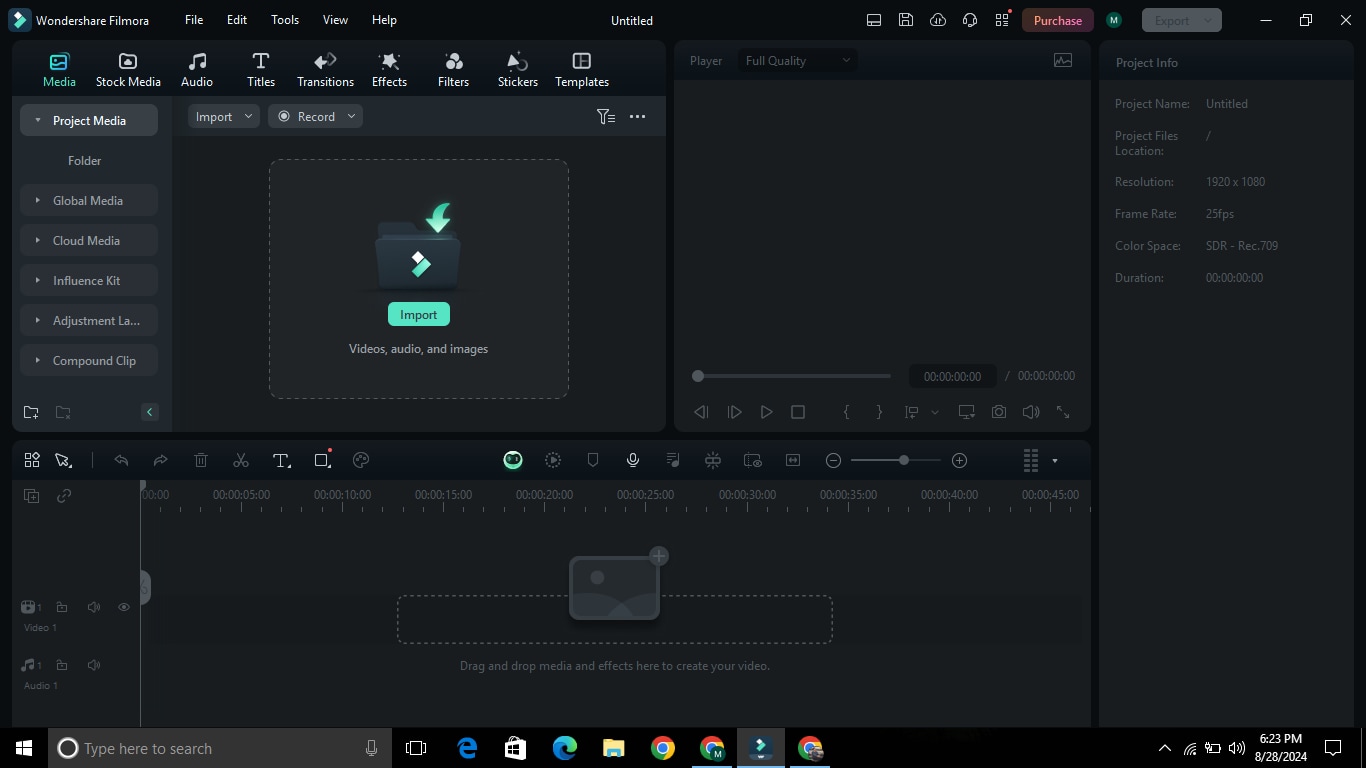
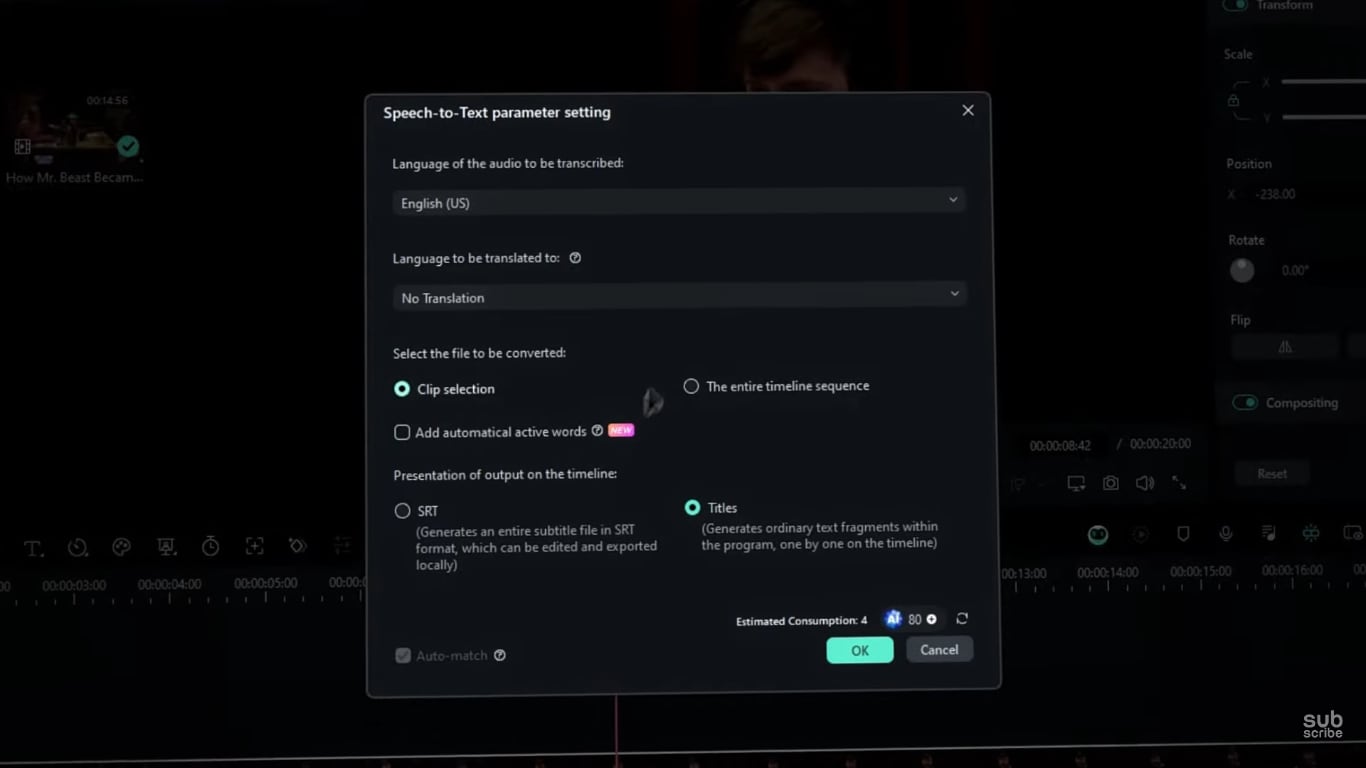
ขั้นตอนที่ 2: คลิกที่เครื่องมือ "Speech to Text" จะเปิดหน้าต่างใหม่

ขั้นตอนที่ 3: ในหน้าต่างนี้ เลือกภาษาที่คุณต้องการเพิ่มคำบรรยาย ติ๊กที่ "Add Automatical Active Words" เพื่อสร้างคำบรรยายอัตโนมัติ จากนั้นกดปุ่ม "OK"
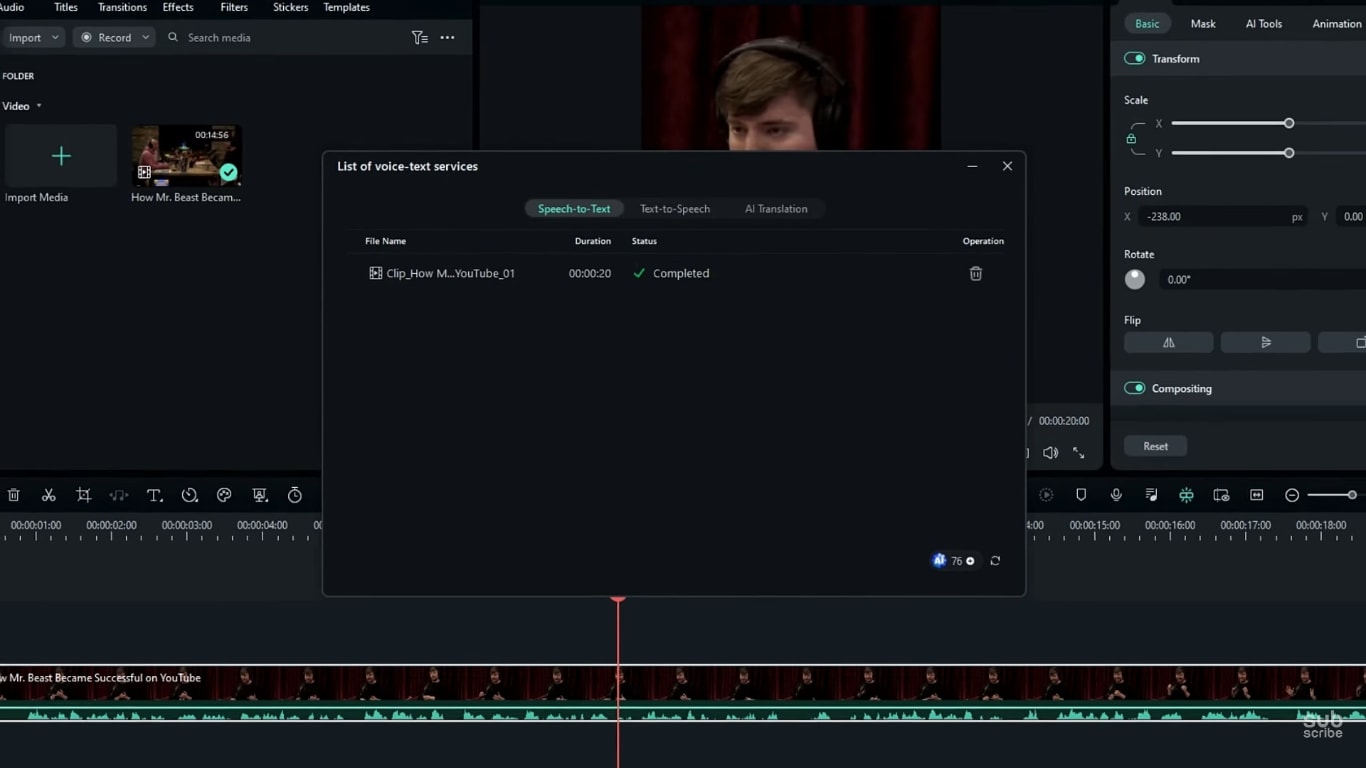
ขั้นตอนที่ 4: รอสักครู่จนกว่า AI จะสร้างคำบรรยายของวิดีโอ ปิดหน้าต่างนี้และคำบรรยายของคุณจะถูกสร้างขึ้นใน Filmora
คุณยังสามารถปรับแต่งคำบรรยายที่สร้างโดย AI เหล่านี้ได้ ทำตามขั้นตอนถัดไปเพื่อปรับแต่งคำบรรยาย
ขั้นตอนที่ 5: เลือกส่วนใดส่วนหนึ่งของคำบรรยาย ไปที่ส่วนเทมเพลตและเลือกเทมเพลตที่คุณต้องการสำหรับคำบรรยายของคุณ คุณยังสามารถรวมคำบรรยายทีละคำเป็นบรรทัดได้
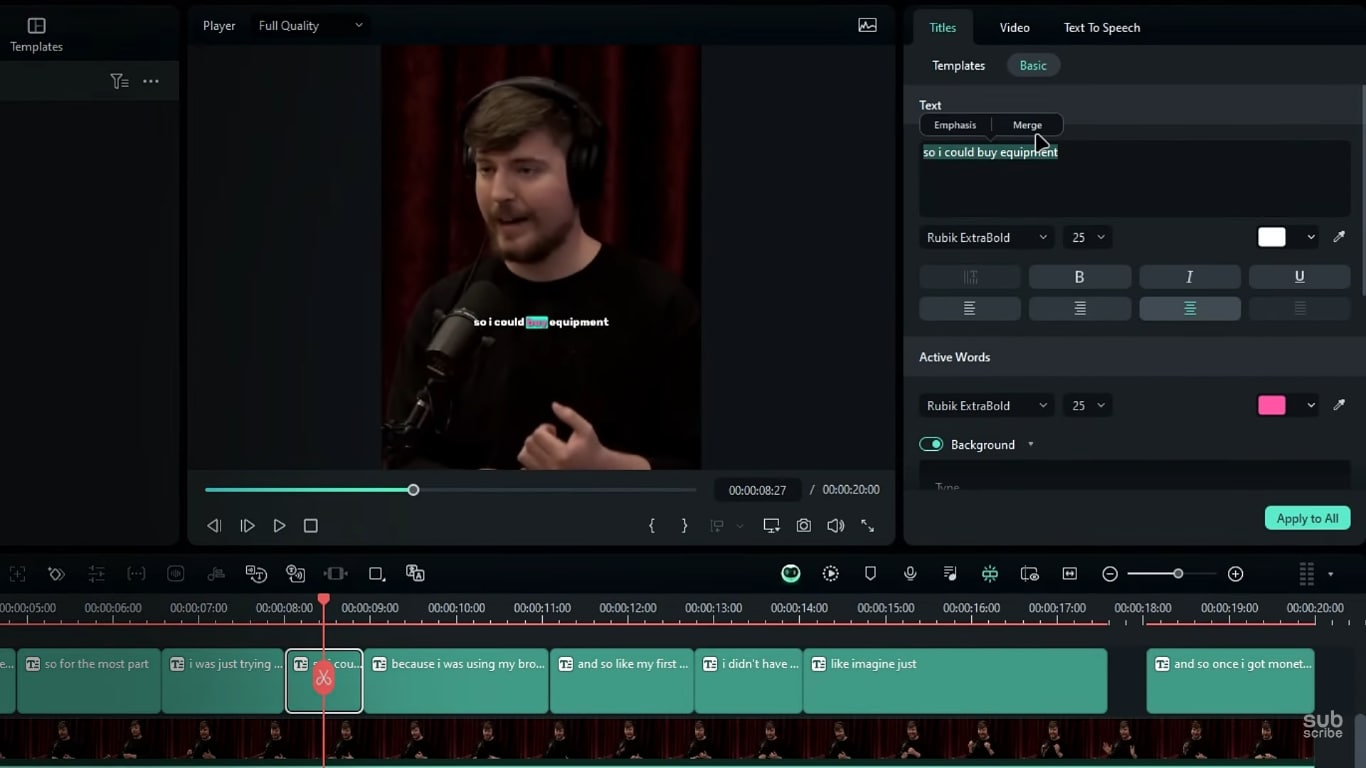
ขั้นตอนที่ 6: ตอนนี้เลือกสไตล์ฟอนต์และขนาดใดก็ได้ ขั้นตอนต่อไปคือการเปลี่ยนสีของคำบรรยาย
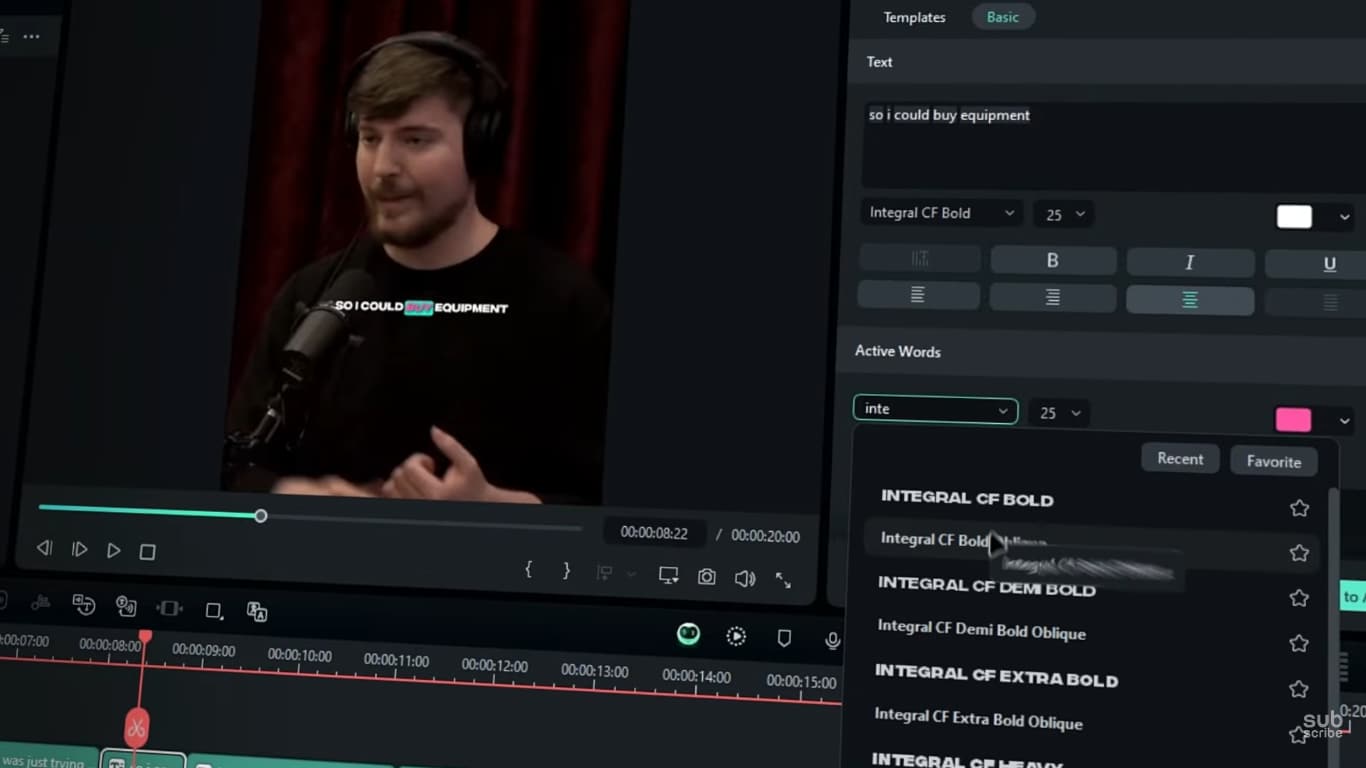
ขั้นตอนที่ 7: เลือกสีข้อความหลักและสีข้อความที่ใช้งานอยู่ ข้อความที่ใช้งานอยู่คือคำที่กำลังพูดในขณะนั้น
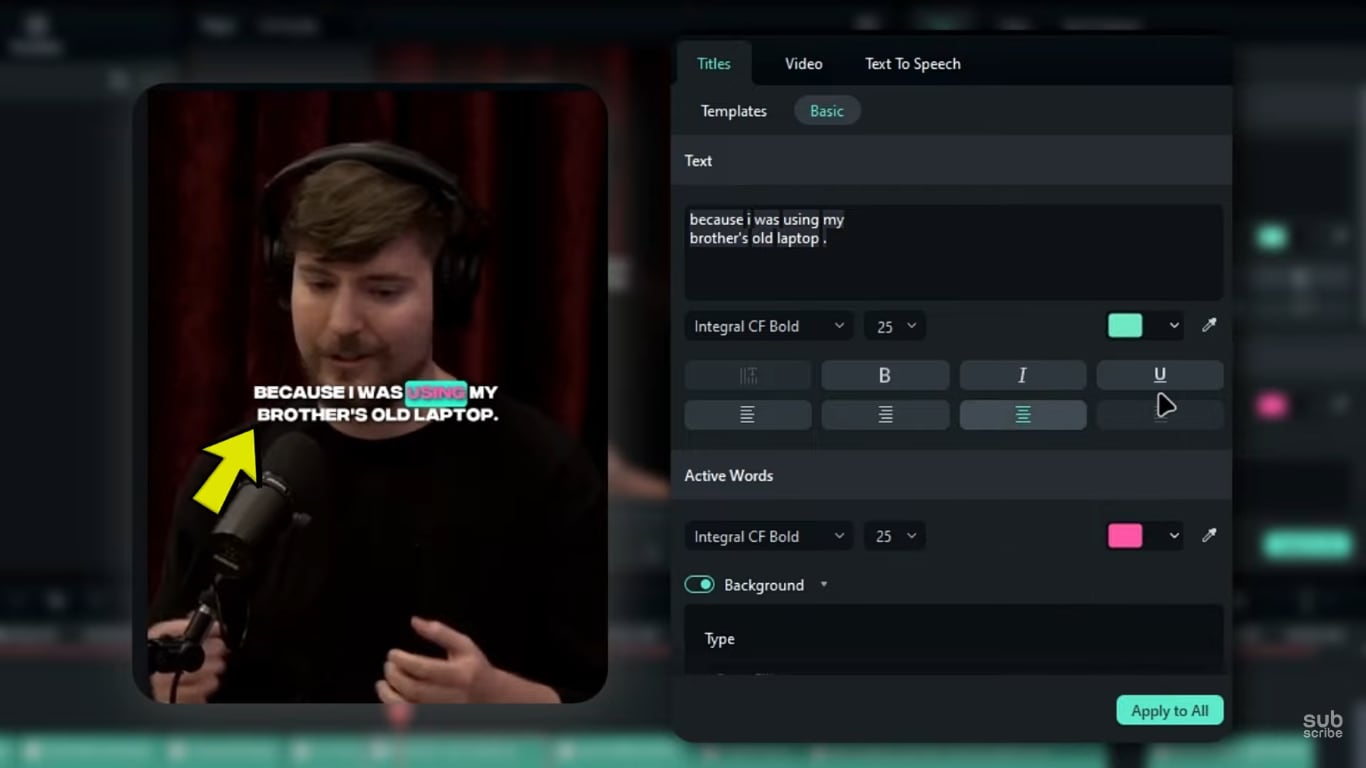
คลิกที่ตัวเลือก Export และส่งออกวิดีโอไปยังคอมพิวเตอร์ของคุณ ด้วยวิธีนี้ คุณสามารถสร้างและปรับแต่งคำบรรยายใน Wondershare Filmora ได้ คำบรรยายเหล่านี้จะช่วยเพิ่มสไตล์ให้กับวิดีโอของคุณอย่างแน่นอน
สรุป
การเพิ่มข้อความลงในวิดีโอของคุณทำให้วิดีโอน่าดึงดูดและน่าสนใจสำหรับผู้ชม เราได้เรียนรู้วิธีการเพิ่มข้อความใน OpenShot และ Filmora นอกจากการเพิ่มข้อความธรรมดาแล้ว ให้ใช้ แอนิเมชั่น หรือเพิ่มข้อความ 3D สิ่งนี้จะเพิ่มคุณค่าให้กับวิดีโอของคุณมากมาย Wondershare Filmora เป็นซอฟต์แวร์ครบวงจรที่สามารถช่วยคุณในการทำเช่นนั้นได้ เราหวังว่าบล็อกนี้จะเป็นประโยชน์สำหรับคุณ หากคุณมีคำถามใดๆ ให้แสดงความคิดเห็นด้านล่าง
หากคุณพบว่าบล็อกนี้มีประโยชน์ อย่าลืมแสดงความคิดเห็นเชิงบวก

