



จากบทเรียน YouTube มิวสิกวิดีโอ ไปจนถึงโฆษณา วิดีโอแบ่งจอยังคงได้รับความนิยมตลอดหลายทศวรรษที่ผ่านมา ในหลายกรณี การตัดต่อวิดีโอแบบแบ่งหน้าจอ เปิดโอกาสให้สามารถนำเสนอหลายมุมมองและถ่ายทอดเรื่องราวหลายแบบได้พร้อมกัน ช่วยยกระดับการเล่าเรื่องด้วยภาพให้น่าสนใจยิ่งขึ้น
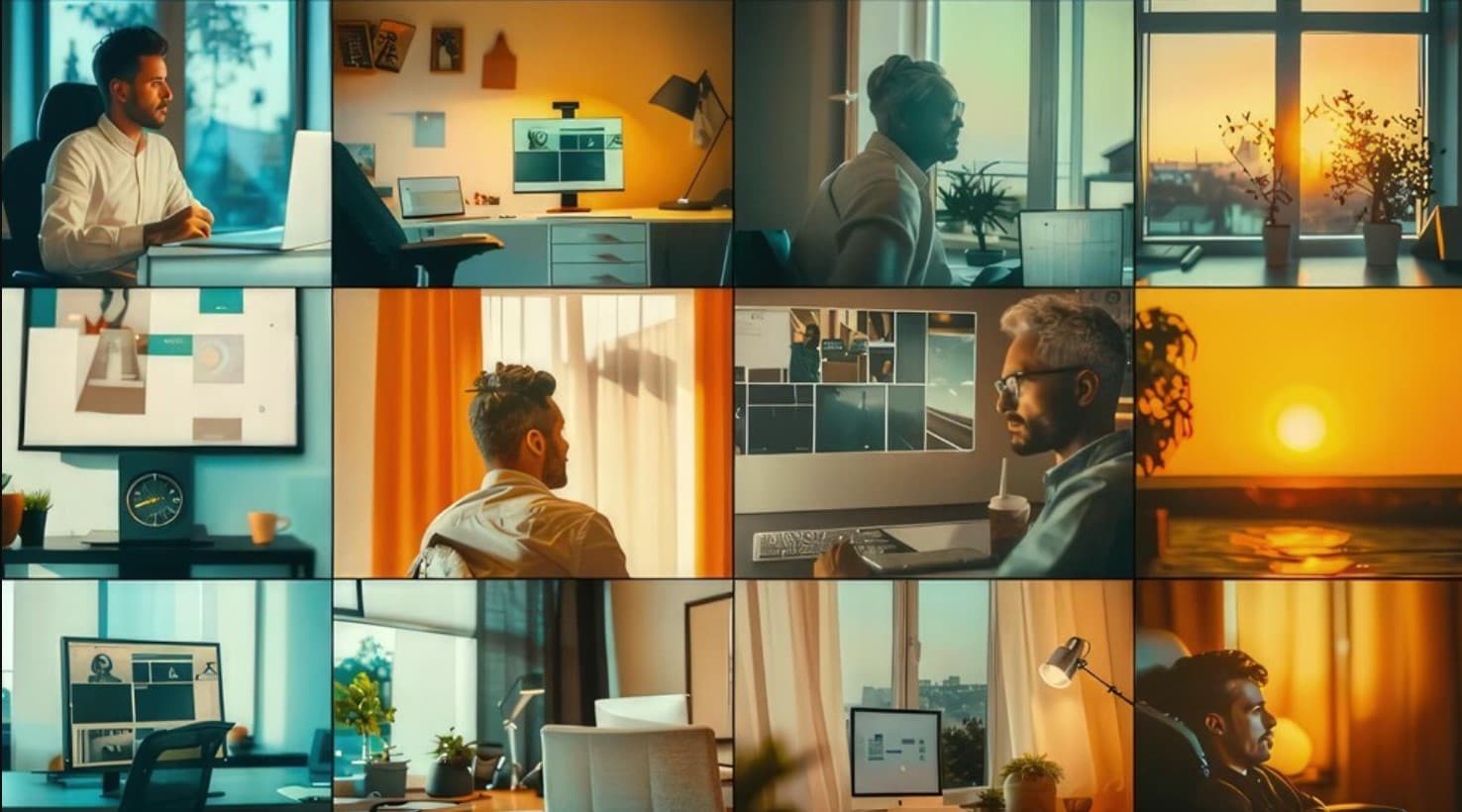
ครีเอทีฟและนักตัดต่อวิดีโอเลือกใช้ความเร้าใจของเทคนิคการเล่าเรื่องด้วยภาพนี้เป็นเครื่องมือสร้างสรรค์เพื่อดึงดูดและรักษาความสนใจของผู้ชม ดังนั้น หากคุณกำลังมองหาวิธีเพิ่มวิดีโอสองคลิปในกรอบเดียวกันก็มีเครื่องมือให้เลือกใช้มากมาย เช่นWondershare Filmora.
ในบทความนี้ คุณจะได้เรียนรู้เกี่ยวกับการตัดต่อแบบหลายจอ รวมถึงการใช้ PIP ฯลฯ วิธีการที่คุณสามารถเลือกใช้ ตลอดจนข้อควรพิจารณาว่าวิธีใดเหมาะสมกับคุณมากที่สุด
ในบทความนี้
ส่วนที่ 1: รายละเอียดที่ควรรู้เกี่ยวกับการเพิ่มวิดีโอหลายคลิปในกรอบเดียว
การใส่วิดีโอตั้งแต่สองคลิปขึ้นไปไว้ในจอเดียวกันเป็นเทคนิคการตัดต่อที่มักเรียกว่า มัลติสกรีน (multiscreen editing) โดยเฉพาะเมื่อคุณต้องการวิธีใส่วิดีโอสามคลิปในหน้าจอเดียวกัน.
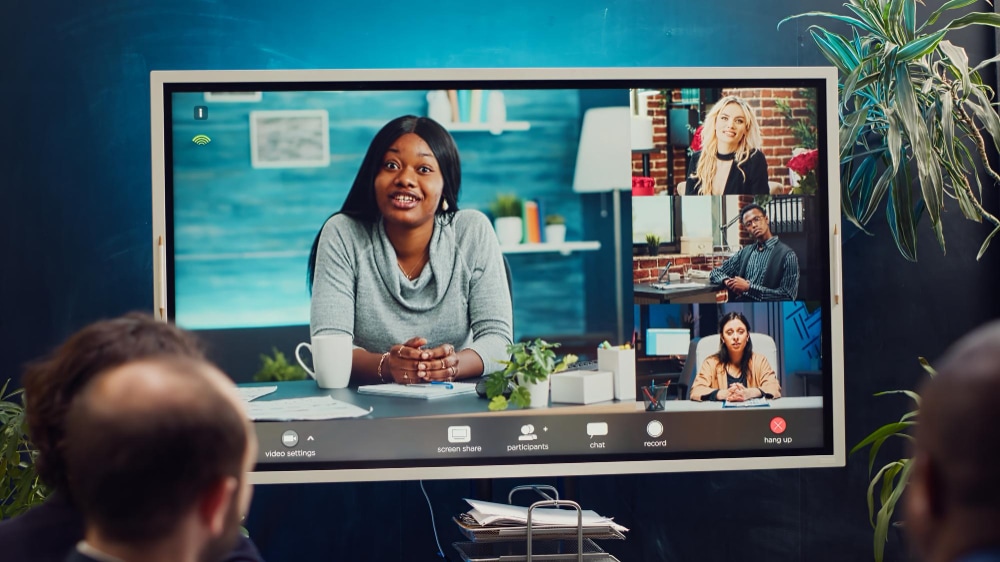
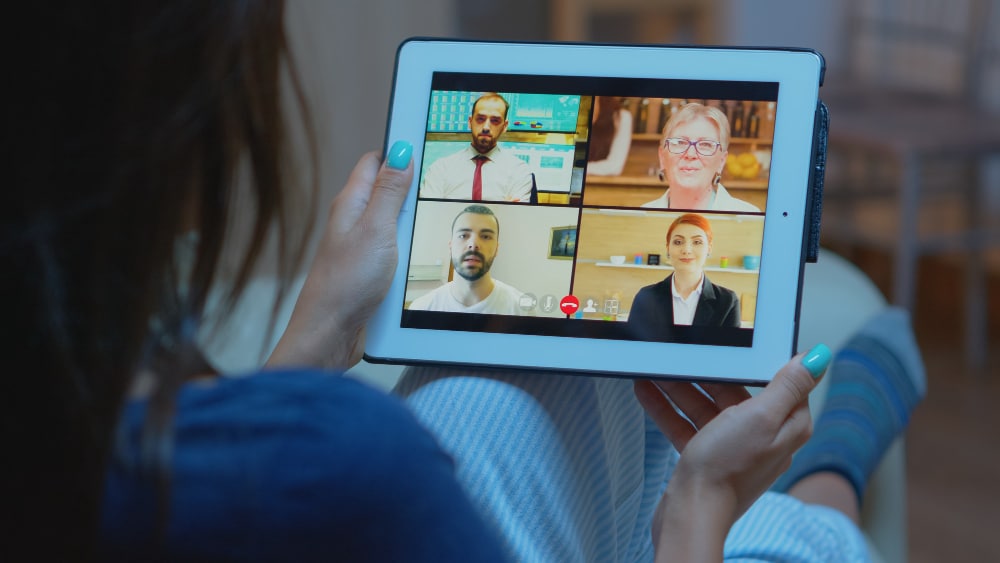
ด้วยเทคนิคนี้ ผู้ชมสามารถเห็นวิดีโอจากมุมต่างๆ ในเวลาเดียวกัน ซึ่งช่วยเพิ่มประสบการณ์และการมีส่วนร่วมของผู้ชม โดยเฉพาะเมื่อต้องการเปรียบเทียบแสดงปฏิกิริยา หรือแสดงวิดีโอก่อน-หลังในโซเชียลมีเดีย
สำหรับการประชุมธุรกิจ คุณสามารถเลือกนำเสนอข้อมูลจากแหล่งต่างๆ ควบคู่กันได้ ภาพยนตร์อาจแสดงเรื่องหรือมุมมองต่างๆ ของฉากเดียวกัน หรือการเล่าเรื่องคู่ขนานโดยแสดงหลายวิดีโอในจอเดียว ซึ่งช่วยเติมเต็มเนื้อเรื่องภาพยนตร์ให้มีมิติขึ้น
มีเครื่องมือมากมายที่สามารถใช้เพิ่มวิดีโอหลายคลิปในจอเดียวได้ หนึ่งในนั้นคือ Wondershare Filmora ซึ่งเป็นซอฟต์แวร์ตัดต่อวิดีโอที่สามารถรวมวิดีโอสองคลิปขึ้นไปในกรอบเดียวด้วยวิธีและเทคนิคต่างๆ เครื่องมือนี้มีลูกเล่นทรานซิชันวิดีโอ เครื่องมือแก้ไขเสียง และตัวเลือกตกแต่งข้อความที่ช่วยพัฒนางานตัดต่อวิดีโอหลายคลิปของคุณให้ดียิ่งขึ้น
การชำนาญเครื่องมือและเอฟเฟกต์หลากหลายนี้คือจุดแบ่งระหว่างวิดีโอมั่วๆ ที่เล่นหลายคลิปพร้อมกันกับวิดีโอแบ่งจอที่ตัดต่ออย่างมืออาชีพ
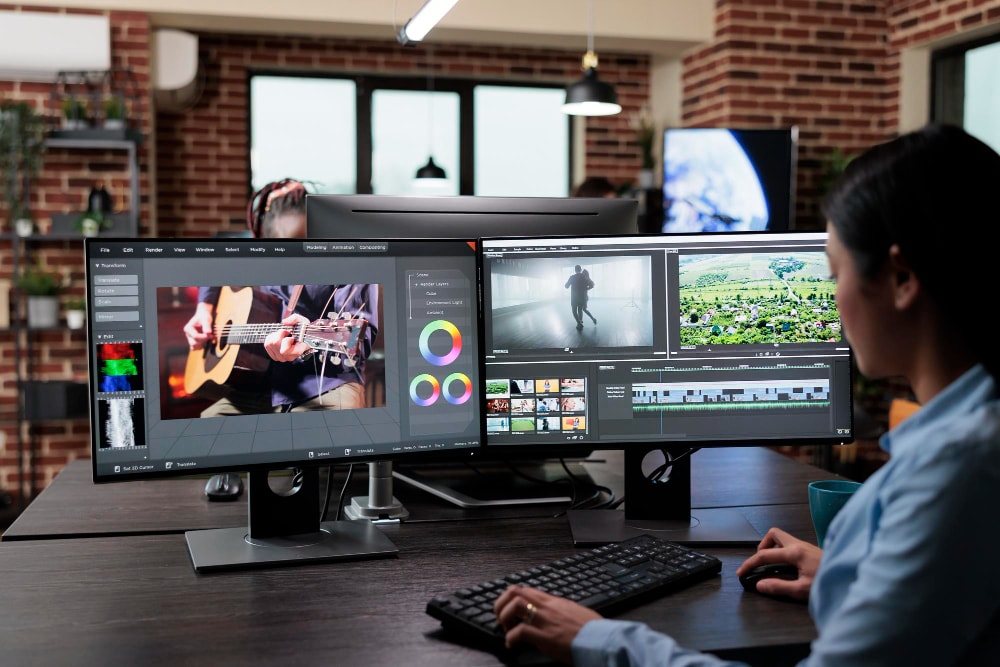
ส่วนที่ 2: วิธีใส่วิดีโอหลายคลิปในกรอบเดียวกันด้วย Filmora หลายวิธี
เมื่อต้องการวิธีใส่วิดีโอหลายคลิปในกรอบเดียวFilmora มีให้เลือกถึง 3 วิธีในการทำสิ่งนี้
วิธีที่ 1: ใช้เอฟเฟกต์ PIP
PIP (Picture in Picture) คือการนำวิดีโอขนาดเล็กซ้อนทับกับวิดีโอพื้นหลัง ทำให้เกิดเอฟเฟกต์เล่นวิดีโอสองคลิปในจอเดียวพร้อมกัน—คลิปหนึ่งเป็นกรอบเล็ก อีกคลิปเป็นคลิปหลัก วิธีนี้มักพบในวิดีโอสอน YouTube วิดีโอรีแอคชั่น วิดีโอเดโม ฯลฯ
วิธีใส่วิดีโอสองคลิปในกรอบเดียวด้วยเอฟเฟกต์ PIP
- ขั้นตอนที่ 1:นำเข้าวิดีโอสองคลิปไปที่แดชบอร์ด Filmora
- ขั้นตอนที่ 2:ลากวิดีโอทั้งสองคลิปลงบนไทม์ไลน์ทีละคลิป ให้แน่ใจว่าวิดีโอ PIP ที่จะเป็นคลิปซ้อนอยู่เหนือวิดีโอพื้นหลังบนไทม์ไลน์
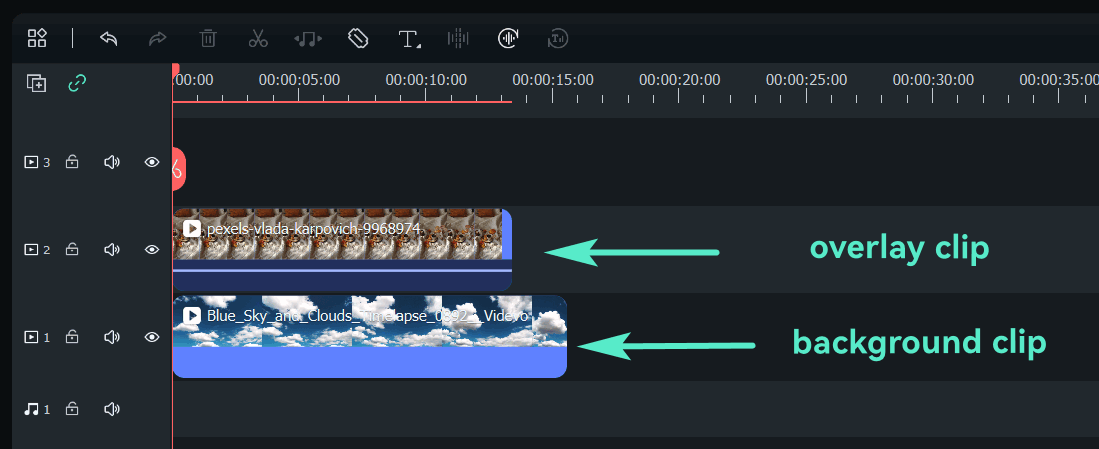
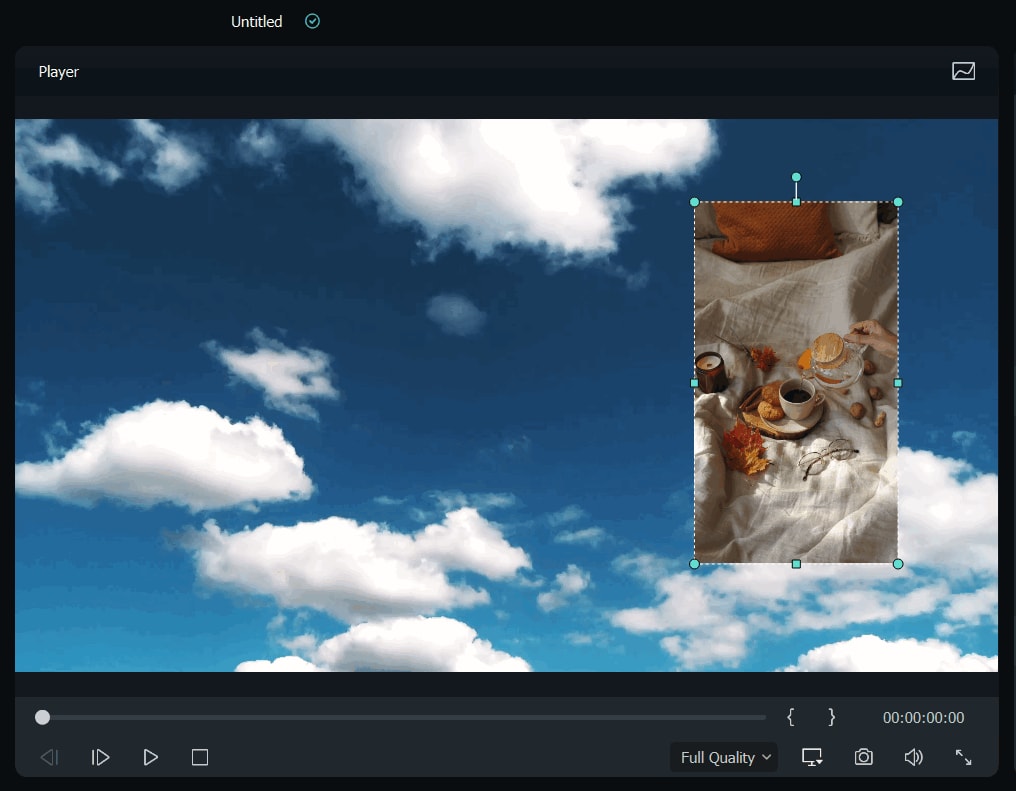
- ขั้นตอนที่ 3:เลือกคลิปซ้อนบนไทม์ไลน์เพื่อตั้งค่าบนหน้าพรีวิว ลากขอบคลิปบนหน้าพรีวิวและปรับตำแหน่งและขนาดตามต้องการ
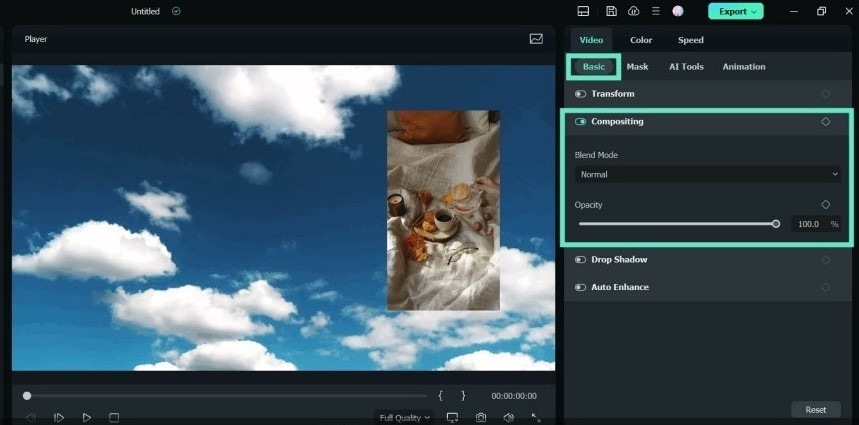
- ขั้นตอนที่ 4:ไปที่Video > Basicในแผงแก้ไข เลื่อนลงไปที่CompositingและเลือกBlend Modeเพื่อปรับแต่งรูปลักษณ์วิดีโอให้ตรงกับที่คุณต้องการ
วิธีที่ 2: ใช้ Split Screen Editing
ด้วยวิธีแบ่งจอ (split screen) Filmora อนุญาตให้คุณจัดวิดีโอหลายคลิปไว้ข้างกันหรือในเลย์เอาต์ต่างๆ ตามเทมเพลตที่คุณเลือก Filmora มีเทมเพลตแบ่งจอมากกว่า 250 แบบสำหรับวิดีโอหลากหลายแนว คุณสามารถปรับแต่งเลย์เอาต์แต่ละจอได้เองแบบเต็มที่
- ขั้นตอนที่ 1:บนแถบเครื่องมือ คลิกที่Templates > Split Screenเพื่อเลือกเทมเพลตแบ่งจอ
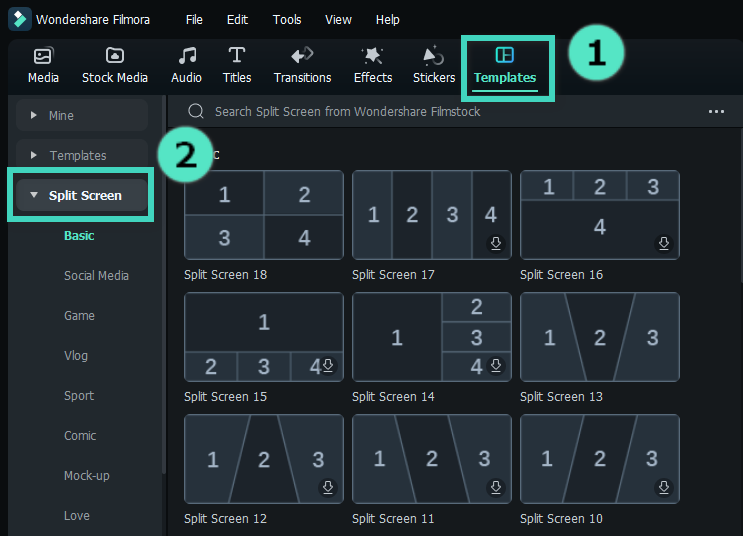
หากคุณหา“Template”ไม่เจอบนแถบเครื่องมือ ให้คลิกที่ลูกศรด้านท้ายแถบเครื่องมือ

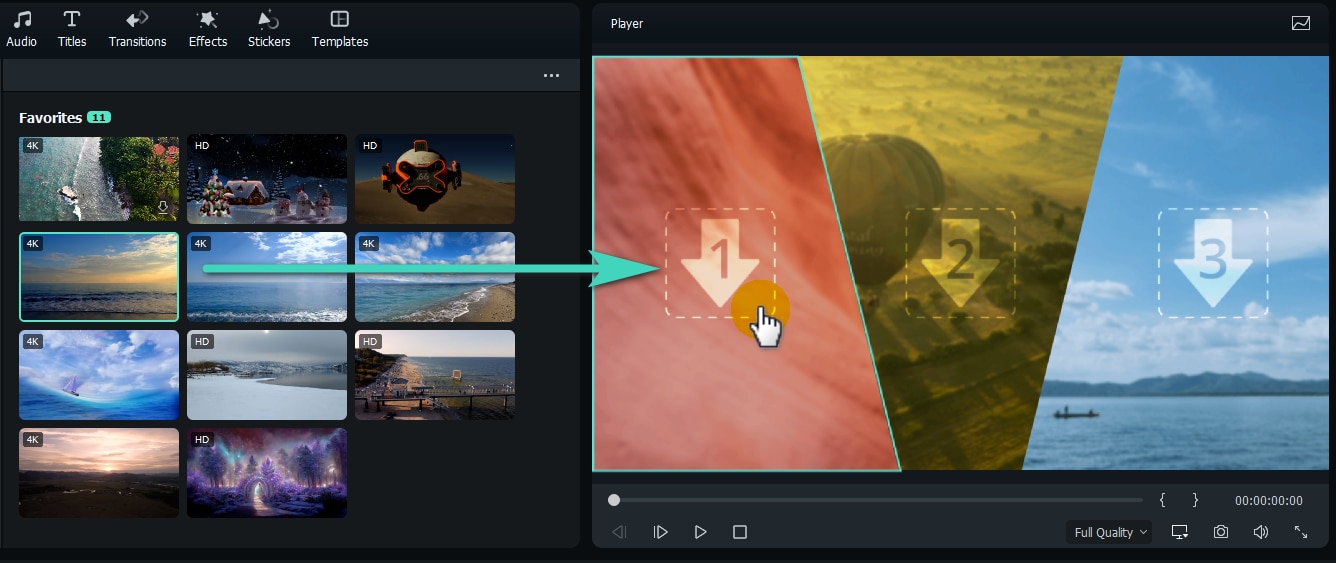
- ขั้นตอนที่ 2:ลากเทมเพลตที่เลือกลงบนไทม์ไลน์ จากนั้นลากวิดีโอจากไลบรารีสื่อไปที่เลย์เอาต์แบ่งจอที่กำหนดไว้บนหน้าพรีวิวหมายเหตุว่าในขั้นตอนนี้ไม่จำเป็นต้องลากวิดีโอลงไปในไทม์ไลน์
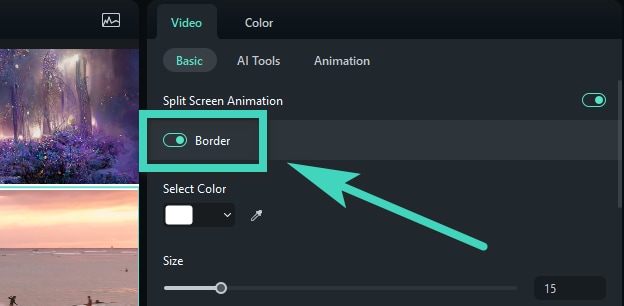
การใส่ขอบระหว่างวิดีโอของคุณ
ไปที่Video > Basicบนแผงคุณสมบัติด้านขวา แล้วเปิดใช้งานBorder.
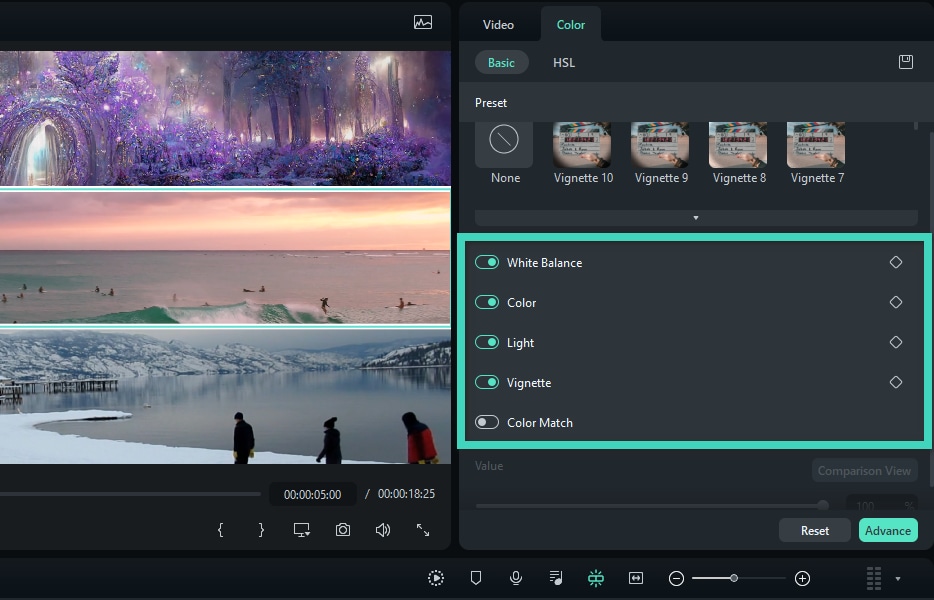
การปรับสีวิดีโอแบ่งจอของคุณ
คลิกที่Color > Colorบนแผงคุณสมบัติ คุณจะมีรายการตัวเลือกปรับสีที่สามารถเปิดหรือปิดได้ตามต้องการ
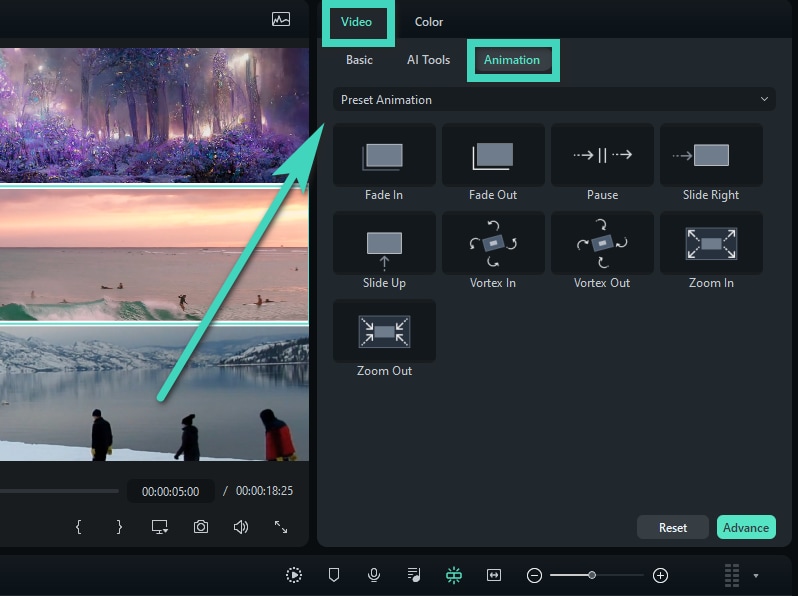
การเคลื่อนไหววิดีโอแบ่งจอ
เพียงสลับไปที่แท็บอนิเมชันบนแผงคุณสมบัติโดยคลิกที่Video > Animationเลือกพรีเซ็ตแอนิเมชันที่ต้องการโดยดับเบิ้ลคลิก
ส่วนที่ 3: วิธีไหนเหมาะสมกว่า; PIP หรือ Split Screen?
การเลือกวิธีเพิ่มวิดีโอหลายคลิปในจอเดียวขึ้นอยู่กับประเภทโครงการวิดีโอ ประเภทวิดีโอที่คุณทำ และผลลัพธ์ที่ต้องการ เพราะแต่ละวิธีเหมาะกับแต่ละสถานการณ์ต่างกัน
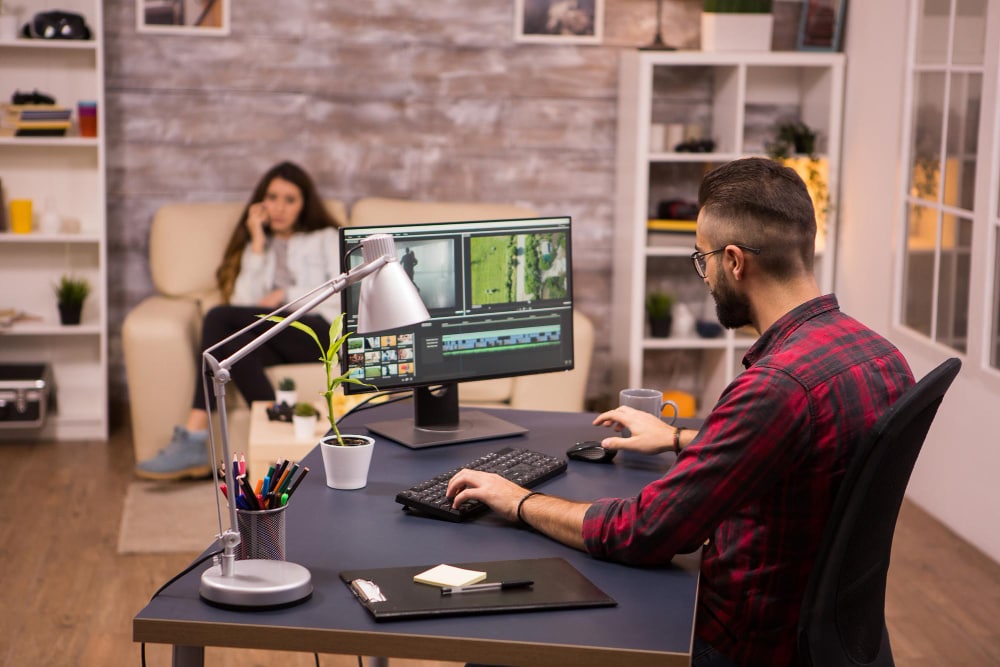
ใช้วิธี PIPหากคุณต้องการเน้นโฟกัสกับวิดีโอหลักขณะมีวิดีโอรองช่วยเสริม บริบท เช่น เดโม รีวิวสินค้า วิดีโอสอน หรือวิดีโอรีแอคชั่น วิธีนี้คุณสามารถจัดตำแหน่งและปรับขนาดวิดีโอซ้อนได้ตามใจ แต่หากใส่วิดีโอเยอะเกินไปหน้าจอจะดูรก
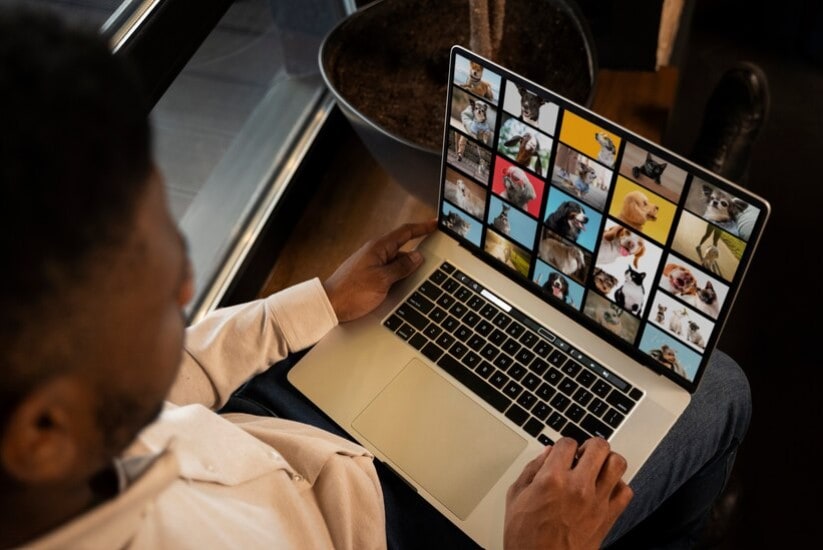
ใช้การตัดต่อแบบแบ่งจอเมื่อต้องการเน้นความสำคัญให้กับวิดีโอทุกคลิปเท่าเทียมกัน วิดีโอแบบแบ่งจอจะยืดหยุ่นน้อยกว่า PIP เหมาะกับการนำเสนองาน วิดีโอเปรียบเทียบ หรือวิดีโอก่อน-หลัง
สรุป
ก่อนอ่านบทความนี้ คุณอาจจะสงสัยว่าจะใส่วิดีโอสองคลิปข้างกันอย่างไร? หวังว่าคุณจะได้คำตอบแล้ว จากบทความนี้ คุณจะสามารถรวมวิดีโอหลายคลิปในจอเดียวได้อย่างราบรื่น ด้วยวิธีที่เหมาะกับวิดีโอแต่ละประเภท

