



ลองจินตนาการว่าคุณมีวิดีโอที่ชื่นชอบที่ต้องการปรับแต่งโดยการเปลี่ยนแทร็กเสียงต้นฉบับด้วยเพลงใหม่ เสียงบรรยาย หรือเอฟเฟกต์เสียง ไม่ว่าจะเป็นโปรเจกต์ส่วนตัว งานนำเสนอ หรือเนื้อหาโซเชียลมีเดีย การรู้วิธีเปลี่ยนเสียงอย่างลงตัวสามารถเพิ่มประสิทธิภาพให้กับวิดีโอของคุณได้ คู่มือทีละขั้นตอนนี้จะแนะนำคุณตลอดกระบวนการของวิธีเปลี่ยนเสียงในวิดีโอโดยใช้เครื่องมือง่ายๆ
ในบทความนี้
ส่วนที่ 1 เหตุผลในการเปลี่ยนเสียงในวิดีโอ
ก่อนที่จะเข้าสู่กระบวนการที่แท้จริงของวิธีเปลี่ยนแทร็กเสียงในวิดีโอจำเป็นต้องเข้าใจว่าทำไมคุณถึงสนใจที่จะทำเช่นนั้น ด้านล่างนี้คือเหตุผลบางประการที่คุณอาจต้องปรับเปลี่ยนเสียงในวิดีโอของคุณ:
- เพื่อเพิ่มเพลงหรือดนตรีใหม่: การเปลี่ยนเพลงช่วยให้คุณปรับเปลี่ยนอารมณ์หรือโทนของวิดีโอเพื่อให้เหมาะสมกับข้อความหรือกลุ่มเป้าหมายของคุณมากขึ้น การปรับแต่งนี้ช่วยเพิ่มการเชื่อมโยงกับผู้ชมและทำให้เนื้อหาของคุณน่าจดจำมากขึ้น
- แทรกเสียงบรรยายหรือคำบรรยาย: Toเปลี่ยนเสียงในวิดีโอ ด้วยเสียงบรรยายที่ชัดเจนช่วยให้ข้อความชัดเจนขึ้น โดยเฉพาะสำหรับวิดีโอการศึกษาหรือการสอน วิดีโอการศึกษาควรเหมาะสมเนื่องจากให้คำอธิบายหรือคำบรรยายที่ชัดเจนซึ่งช่วยเพิ่มความเข้าใจของผู้ชม
- ลบเสียงรบกวนที่ไม่ต้องการ: แทร็กเสียงต้นฉบับบางครั้งอาจมีสิ่งรบกวนเช่นเสียงพูดคุยในพื้นหลังที่ส่งผลเสียต่อประสบการณ์การรับชม นั่นคือจุดที่การทำความสะอาดเสียงรบกวนในพื้นหลังระหว่างการสัมภาษณ์หรือการบันทึกแบบมืออาชีพมีความจำเป็นสำหรับผลลัพธ์ที่ไร้ที่ติ
- ปรับแต่งเนื้อหาให้เหมาะกับท้องถิ่น: การเปลี่ยนแทร็กเสียงช่วยให้คุณพากย์วิดีโอเป็นภาษาต่างๆ ซึ่งทำให้เนื้อหาของคุณเข้าถึงได้ทั่วโลก มีประโยชน์โดยเฉพาะเมื่อคุณมุ่งหวังที่จะเข้าถึงและดึงดูดผู้ชมระดับนานาชาติโดยการเปลี่ยนเสียงในวิดีโอ
- เพิ่มการตอบสนองทางอารมณ์: ดนตรีมีผลกระทบอย่างมากต่อการตอบสนองทางอารมณ์ต่อวิดีโอที่ผู้ชมมี มันใช้ได้ผลดีในสถานการณ์ของการแทรกเพลงที่เหมาะกับอารมณ์ในโฆษณาหรือภาพยนตร์เพื่อสร้างโทนอารมณ์ที่เหมาะสมในผู้ชม
ส่วนที่ 2 วิธีที่ดีที่สุดในการเปลี่ยนเสียงในวิดีโอ
เพื่อเปลี่ยน แทร็กเสียงในวิดีโอ, Wondershare Filmora เป็นตัวเลือกที่เชื่อถือได้มากที่สุดของเกือบทุกคน พร้อมกับเครื่องมือมัลติมีเดียที่ขับเคลื่อนด้วย AI มีอินเทอร์เฟซที่ใช้งานง่าย ทำให้ผู้ใช้สามารถทำงานแก้ไขทั้งหมดได้ง่ายขึ้น คุณสามารถแยกเสียงออกจากวิดีโอได้อย่างราบรื่นด้วยการคลิกเพียงครั้งเดียว ผู้ใช้ยังสามารถปรับเปลี่ยนเสียง เช่น ตัดหรือแบ่งตามความต้องการของพวกเขา
คุณสมบัติที่โดดเด่นของ Filmora
- AI Music: คุณสมบัติ AI Music ของ Filmora ใช้ปัญญาประดิษฐ์เพื่อสร้างเพลงประกอบที่ปรับแต่งให้เหมาะกับความต้องการของวิดีโอของคุณ คุณสามารถเลือกอารมณ์ แนวเพลง และคุณลักษณะอื่นๆ ที่เหมาะกับวิดีโอของคุณเพื่อสร้างตัวอย่างเสียงหลายรายการให้เลือก
- Audio Denoise: เครื่องมือ Audio Denoise ใน Filmora ลบเสียงรบกวนในพื้นหลังที่ไม่ต้องการออกจากแทร็กเสียงของคุณ เช่น เสียงฮัมและเสียงฟู่ คุณสามารถลากตัวเลื่อนที่เกี่ยวข้องและทำให้เสียงของวิดีโอฟังดูไร้ที่ติในขณะที่เรียนรู้วิธีเปลี่ยนเสียงในวิดีโอ.
- Audio Ducking: Audio Ducking เป็นคุณสมบัติอัตโนมัติที่ลดระดับเสียงของเพลงประกอบเมื่อตรวจพบเสียงพูดเพื่อให้แน่ใจว่าบทสนทนาชัดเจน
- Auto Normalization: ส่วนประกอบ Auto Normalization ปรับสมดุลระดับเสียงทั้งหมดให้อยู่ในระดับเดียวกันเพื่อไม่ให้มีการเปลี่ยนแปลงเสียงอย่างกะทันหัน
- Music Library: ไลบรารีเพลงของ Filmora มีคอลเลกชันของแทร็กเพลงและเอฟเฟกต์เสียงที่ปลอดค่าลิขสิทธิ์พร้อมใช้งานในโปรเจกต์ของคุณ แคตตาล็อกขนาดใหญ่นี้มีหลายแนวและหลายอารมณ์ และคุณสามารถค้นหาเพลงประกอบที่เหมาะสมได้อย่างง่ายดายโดยไม่ต้องกังวลเรื่องลิขสิทธิ์
- Speed Adjustment: การใช้ประโยชน์จากยูทิลิตี้นี้ ผู้ใช้สามารถเร่งหรือชะลอคลิปวิดีโอและเสียงเพื่อสร้างเอฟเฟกต์เช่นสโลว์โมชั่นหรือไทม์แลปส์ นอกจากการเปลี่ยนเสียงในวิดีโอแล้ว ยังมีเส้นโค้งความเร็วที่ใช้งานง่าย ซึ่งจะช่วยให้คุณปรับเปลี่ยนความเร็วการเล่นได้อย่างแม่นยำโดยไม่รบกวนระดับเสียง
- AI Voice Enhancer: ยกระดับการบันทึกเสียงโดยลดเสียงรบกวนในพื้นหลัง ปรับสมดุลโทนเสียง และเพิ่มความชัดเจน โดยใช้อัลกอริทึม AI เปลี่ยนเสียงพูดให้ฟังดูเป็นมืออาชีพมากขึ้นด้วยความพยายามเพียงเล็กน้อยหรือไม่ต้องทำด้วยตนเองเลย
- Audio Channels Adjustments: ผ่านคุณสมบัตินี้ คุณจะได้รับการควบคุมเอาต์พุตช่องเสียงที่ดีขึ้นสำหรับการสลับระหว่างสเตอริโอและโมโน และระหว่างระดับเสียงซ้ายและขวา ในที่สุดความยืดหยุ่นนี้พิสูจน์ให้เห็นถึงประโยชน์ในการปรับแต่งเสียงให้เหมาะกับความต้องการสร้างสรรค์ที่แตกต่างกัน
- Voiceover Recording: เสียงบรรยายหรือคำบรรยายก็เป็นตัวเลือกหนึ่ง ด้วยเครื่องมือนี้คุณสามารถวางเสียงทับในวิดีโอและบันทึกไว้ในวิดีโอของคุณได้





คู่มือครบถ้วนในการเปลี่ยนเสียงของวิดีโอโดยใช้ Filmora
ตามที่ได้กล่าวไว้ Filmora มีฟังก์ชันการใช้งานที่ง่ายในการเปลี่ยนแทร็กเสียงในวิดีโอ ด้านล่างนี้คือคู่มือทีละขั้นตอนในการดำเนินการอย่างง่ายดายโดยใช้เครื่องมือที่ครอบคลุมนี้:
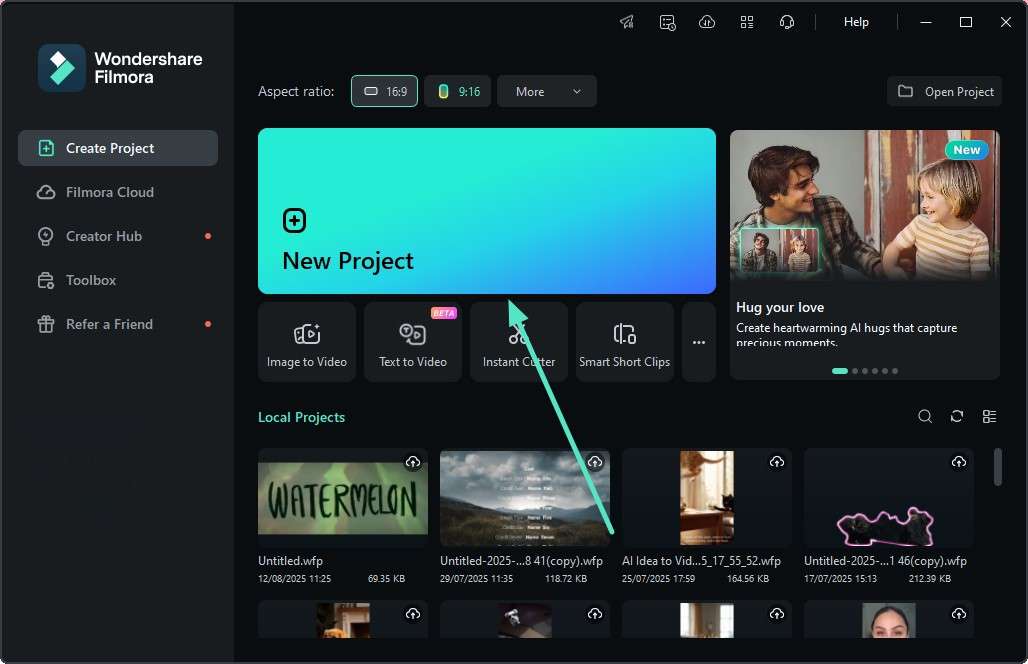
ขั้นตอนที่ 1เริ่มต้นโดยการสร้างโปรเจกต์ใหม่
ในการเริ่มต้น เปิด Filmora บนเดสก์ท็อปของคุณและกดแท็บ "New Project" จากหน้าแรก จากนั้นเพิ่มวิดีโอที่คุณต้องการเปลี่ยนแทร็กเสียงและนำเข้าวิดีโอโดยการลากไปที่ไทม์ไลน์การแก้ไข
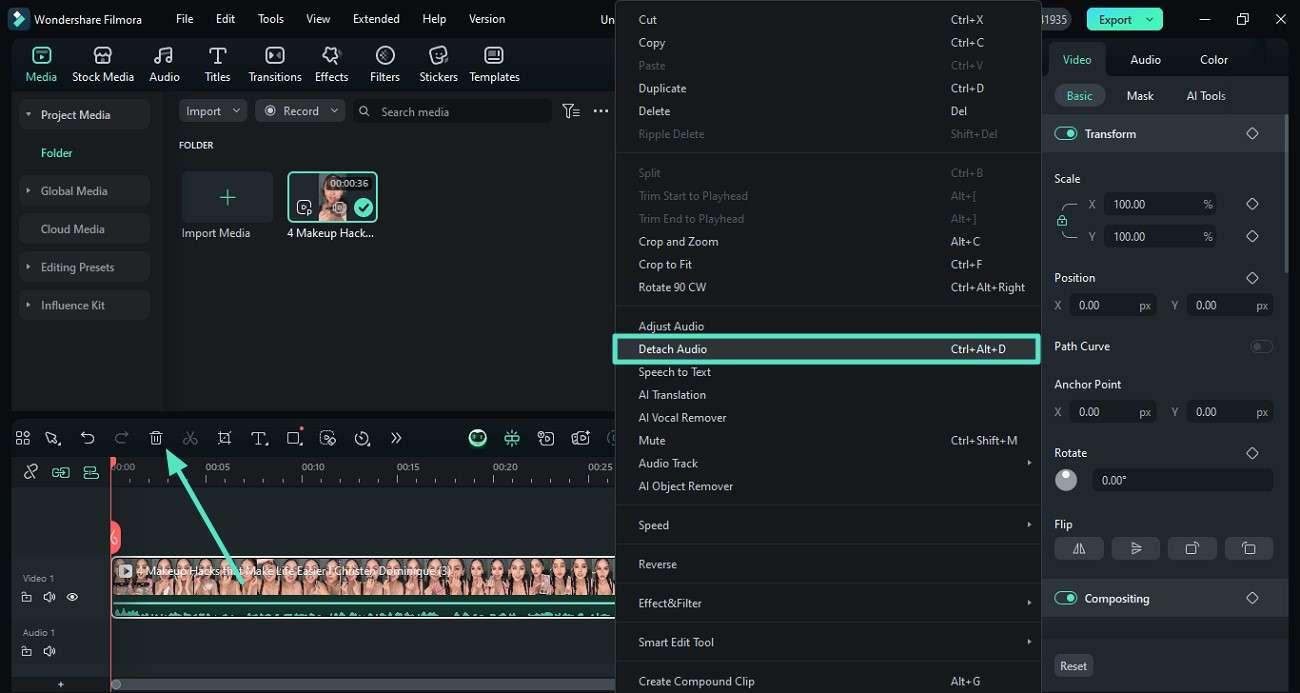
ขั้นตอนที่ 2ลบเสียงต้นฉบับของวิดีโอ
ไปที่ไทม์ไลน์การแก้ไขที่ด้านล่างและคลิกขวาที่แทร็กวิดีโอภายในไทม์ไลน์ ตอนนี้ค้นหาตัวเลือก "Detach Audio" จากรายการ เปิดใช้งานและคลิกที่มัน เสียงของวิดีโอจะถูกแยกออกมาเป็นแทร็กแยกต่างหากบนไทม์ไลน์การแก้ไขของอินเทอร์เฟซเพื่อ เปลี่ยนเสียงในวิดีโอ คุณสามารถลบมันได้โดยเข้าถึงไอคอนถังขยะบนแถบเครื่องมือด้านบน
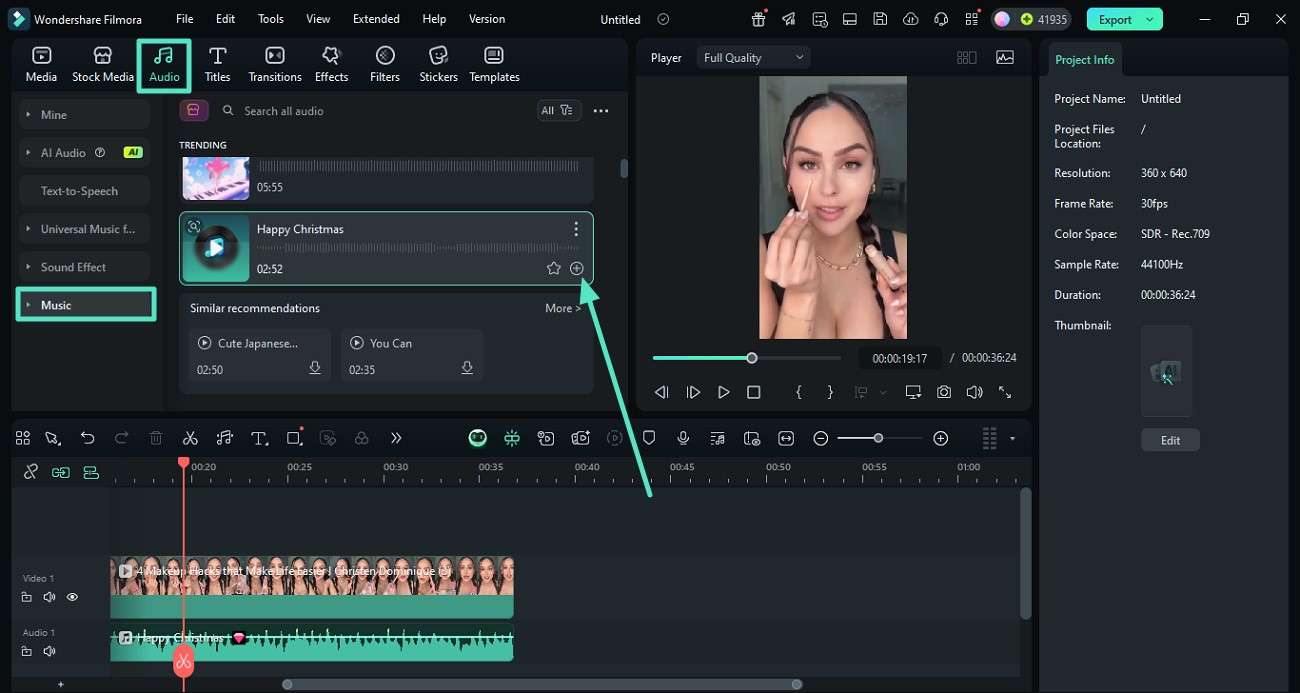
ขั้นตอนที่ 3เพิ่มเสียงอื่น
เมื่อเสียงถูกลบออกจากวิดีโอ คุณสามารถเพิ่มเสียงอื่นได้โดยเข้าถึงตัวเลือก "Audio" ที่อยู่ในแถบเครื่องมือด้านบน จากนั้นเข้าถึงส่วน "Music" จากด้านซ้ายเพื่อเปิดใช้งานไลบรารีและเลือกเพลงที่คุณต้องการ ใช้เสียงโดยกดไอคอน "+" บนภาพขนาดย่อ
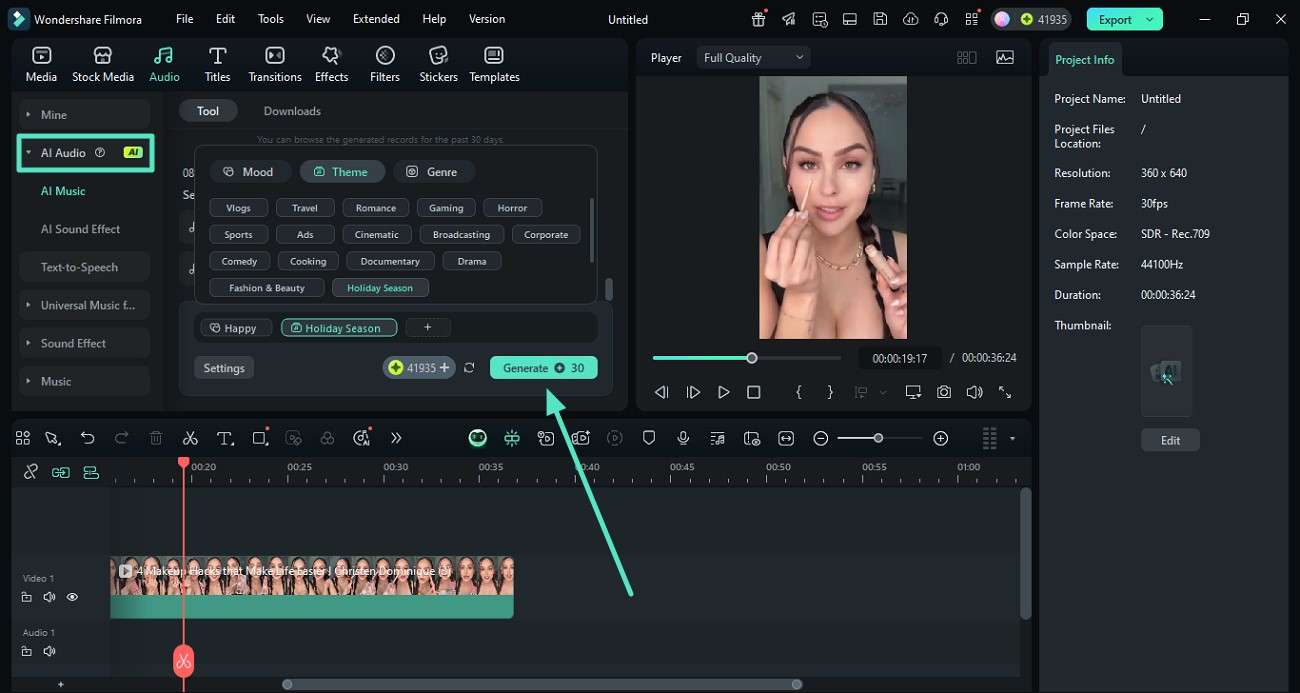
ขั้นตอนที่ 4สร้างเพลงประกอบด้วย AI
ในทางกลับกัน สร้างเพลงประกอบของคุณเองโดยเข้าถึงส่วน "AI Audio" จากด้านซ้าย จากนั้นระบุธีมและแนวเพลงของเสียงและกดปุ่ม "Generate" เมื่อเสียงถูกสร้างขึ้นแล้ว ลากไปที่ไทม์ไลน์เพื่อนำไปใช้กับวิดีโอ
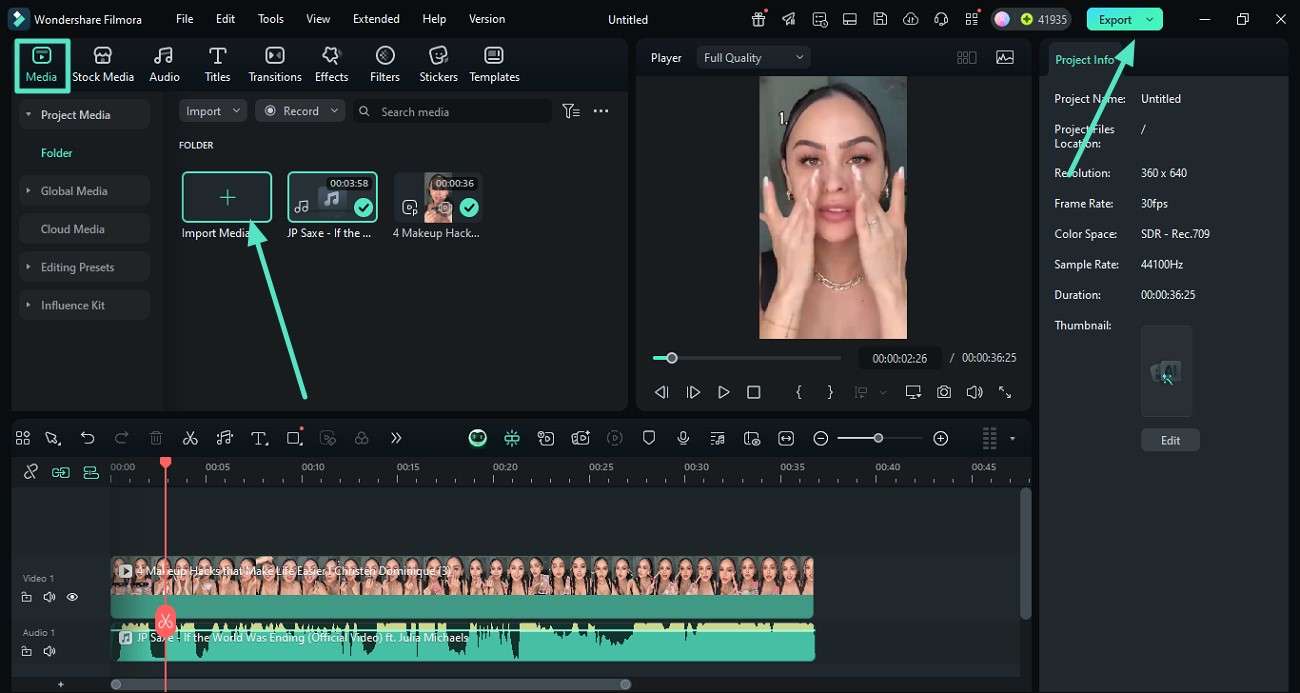
ขั้นตอนที่ 5นำเข้าไฟล์เสียงจากอุปกรณ์
หากต้องการเพิ่มเสียงที่มีอยู่จากที่เก็บข้อมูลในเครื่องของคุณ ไปที่แท็บ "Media" และกดตัวเลือก "Import Media" ใช้มันในการนำเข้าเสียงของคุณ ทำการปรับแต่ง และเมื่อพอใจกับผลลัพธ์แล้ว กดปุ่ม "Export" เพื่อบันทึกวิดีโอ
ส่วนที่ 3 ตัวเลือกอื่นๆ ที่คุณสามารถใช้เปลี่ยนเสียงในวิดีโอได้
หลังจากพูดคุยเกี่ยวกับแหล่งข้อมูลที่เชื่อถือได้มากที่สุดในการเปลี่ยนเสียงในวิดีโอแล้ว มาสำรวจตัวเลือกอื่นๆ ที่มีอยู่ทางออนไลน์และออฟไลน์:
1. Online Converter
Online Converter เป็นหนึ่งในเครื่องมือออนไลน์ที่เสนอคุณสมบัติเฉพาะในการเปลี่ยนเสียงโดยไม่มีการขัดจังหวะ นอกจากนี้ยังรองรับรูปแบบวิดีโอทั่วไปจำนวนมาก เช่น MP4, AVI, MKV, MOV และ WMV ดังนั้นจึงมีความหลากหลายมากในการใช้งานประจำวัน ผู้ใช้สามารถลบเสียงต้นฉบับออกอย่างสมบูรณ์หรือเก็บไว้และรวมเข้ากับเสียงพื้นหลังใหม่
คุณสมบัติหลัก
- คุณสามารถเลือกระยะเวลาของเสียงโดยระบุเวลาเริ่มต้นและสิ้นสุดให้กับเครื่องมือก่อนการเปลี่ยน
- ผู้ใช้สามารถตั้งค่าให้เสียงเล่นวนซ้ำเป็นเพลงประกอบจนกว่าวิดีโอจะจบ
- มีตัวเลือกการปรับระดับเสียงต่างๆ สำหรับผู้ใช้ในการรักษาระดับเสียงตามความต้องการของพวกเขา
ขั้นตอนการเปลี่ยนเสียงโดยใช้ Online Converter
ด้านล่างนี้คือขั้นตอนในการเปลี่ยนแทร็กเสียงในวิดีโอ ใช้ Online Converter:
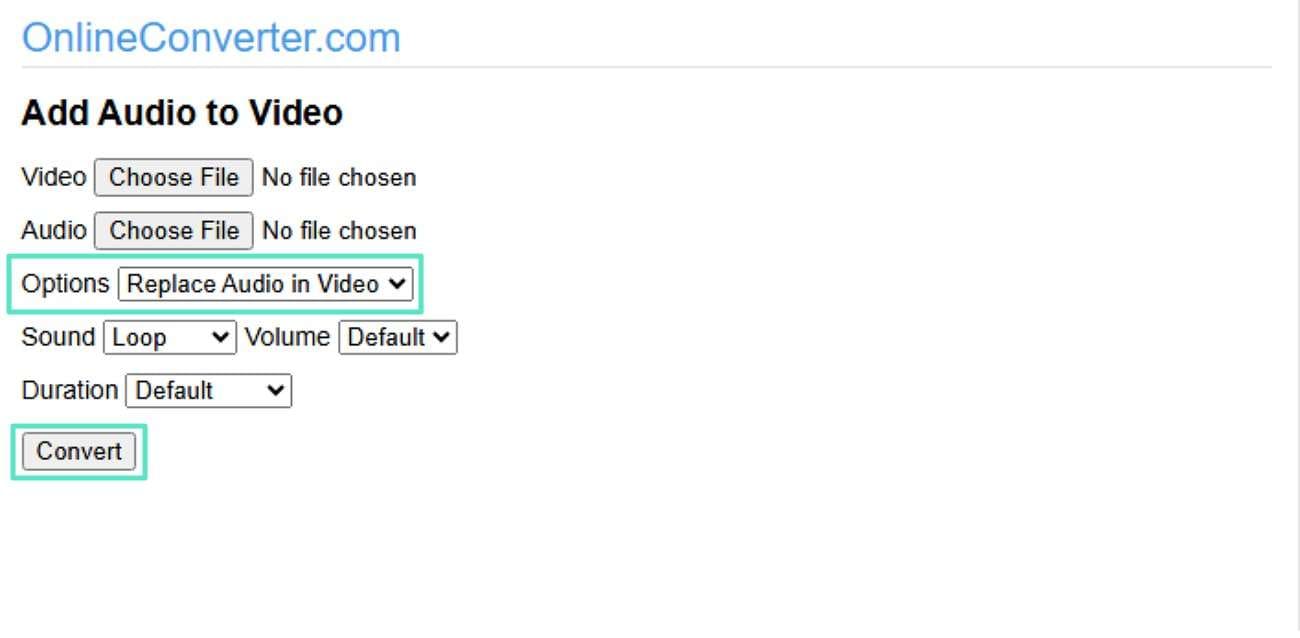
ขั้นตอนที่ 1เริ่มกระบวนการโดยเข้าถึงเว็บไซต์อย่างเป็นทางการของ Online Converter และเลือกคุณสมบัติ Add Audio to Video ตอนนี้เพิ่มไฟล์เสียงและวิดีโอโดยเลือกตัวเลือกที่กำหนดและเลือกตัวเลือก "Replace Audio in Video" จากเมนูแบบเลื่อนลง กำหนดค่าการตั้งค่าอื่นๆ เช่น ระดับเสียงและเสียง แล้วกดปุ่ม "Convert"
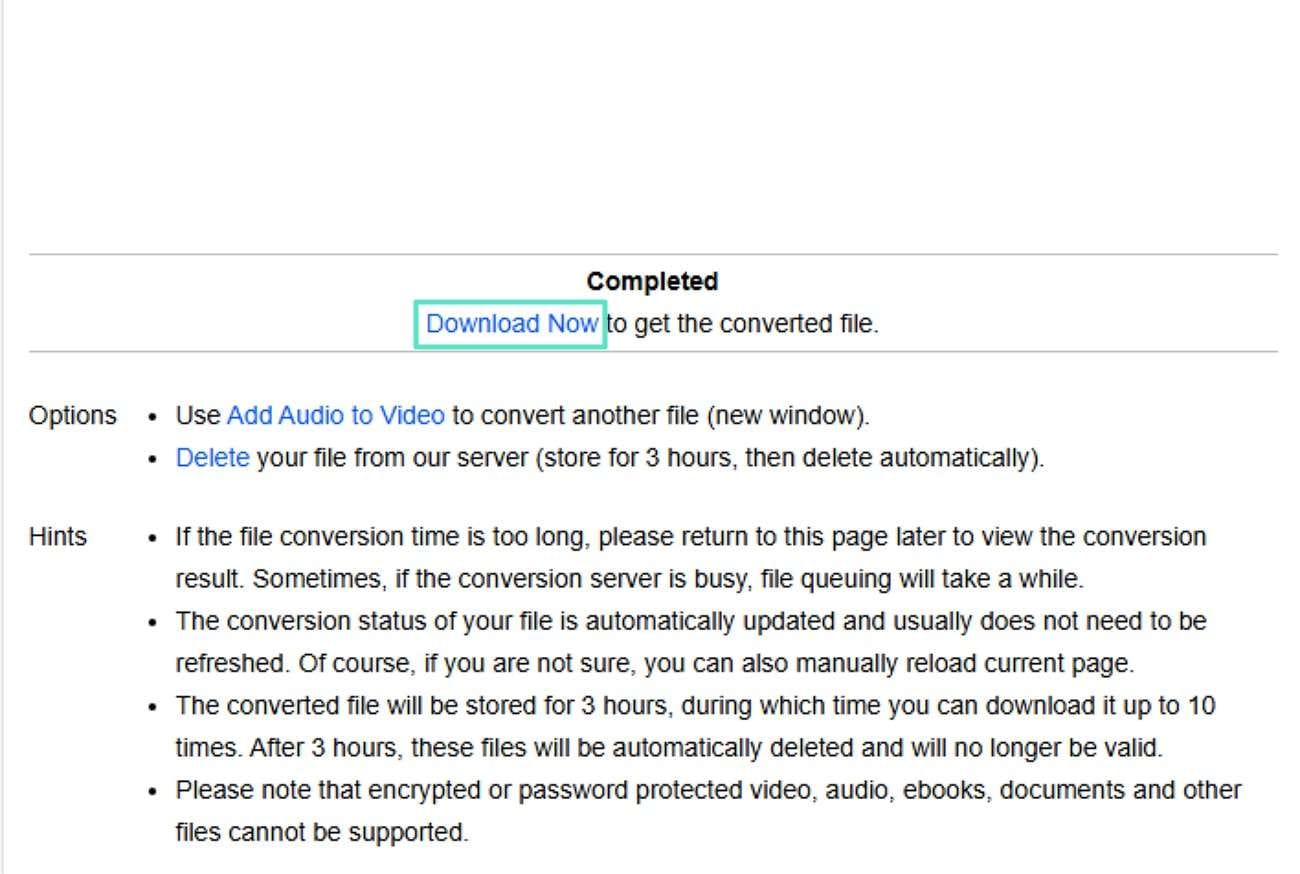
ขั้นตอนที่ 2เมื่อการแปลงเสร็จสมบูรณ์ ให้กดปุ่ม "ดาวน์โหลด" ที่อยู่ในอินเทอร์เฟซถัดไปเพื่อบันทึกวิดีโอที่เปลี่ยนเสียงแล้วลงในอุปกรณ์ของคุณได้สำเร็จ
2. Online Video Cutter
เครื่องมือออนไลน์อีกตัวหนึ่งที่ช่วยให้คุณสามารถใส่เสียงลงในวิดีโอของคุณโดยการแทนที่เสียงต้นฉบับคือ Online Video Cutter ผู้ใช้สามารถอัปโหลดไฟล์วิดีโอของตนได้โดยตรงในเบราว์เซอร์บนคอมพิวเตอร์ จากนั้นเพิ่มไฟล์เสียงเป็นแทร็กแยกต่างหาก เครื่องมือนี้แทนที่เสียงในวิดีโอประมวลผลและรวมเสียงเข้ากับวิดีโอเพื่อสร้างไฟล์เดียวที่สามารถดาวน์โหลดได้
คุณสมบัติหลัก
รองรับการอัปโหลดเป็นกลุ่ม ช่วยให้สามารถเพิ่มวิดีโอหลายรายการสำหรับการแก้ไขในเซสชันเดียว
ฟีเจอร์ลบเสียงร้องเฉพาะทางจะลบเสียงร้องที่ไม่ต้องการออกจากเสียงในไฟล์วิดีโอของคุณได้ทันที
ช่วยให้คุณสามารถปรับความเร็วในการเล่นของวิดีโอและเสียงตามความต้องการของคุณ
คู่มือการแทนที่เสียงโดยใช้ Online Video Cutter
เพื่อเรียนรู้วิธีการเปลี่ยนเสียงในวิดีโอโดยใช้เครื่องมือออนไลน์นี้ ให้อ่านขั้นตอนที่กล่าวถึงด้านล่าง:
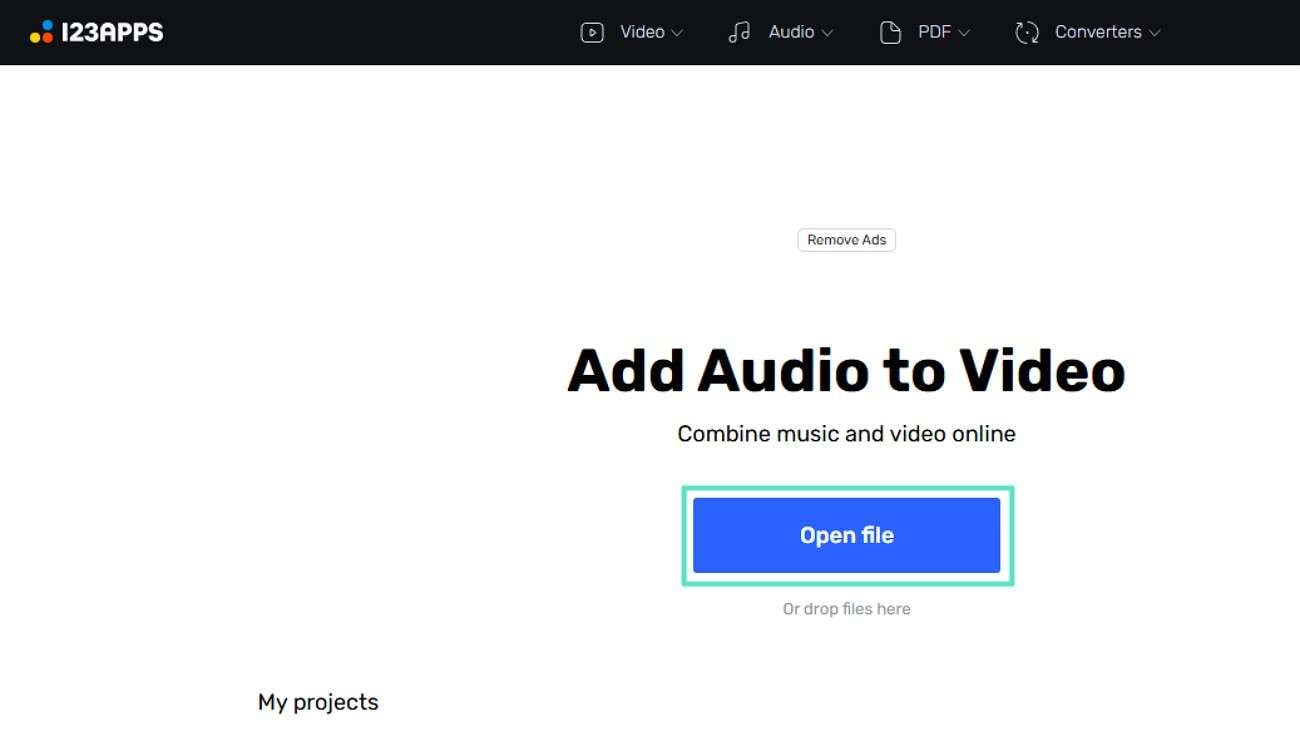
ขั้นตอนที่ 1เริ่มต้นกระบวนการโดยกดตัวเลือก "เปิดไฟล์" บนเว็บไซต์ทางการของเครื่องมือ
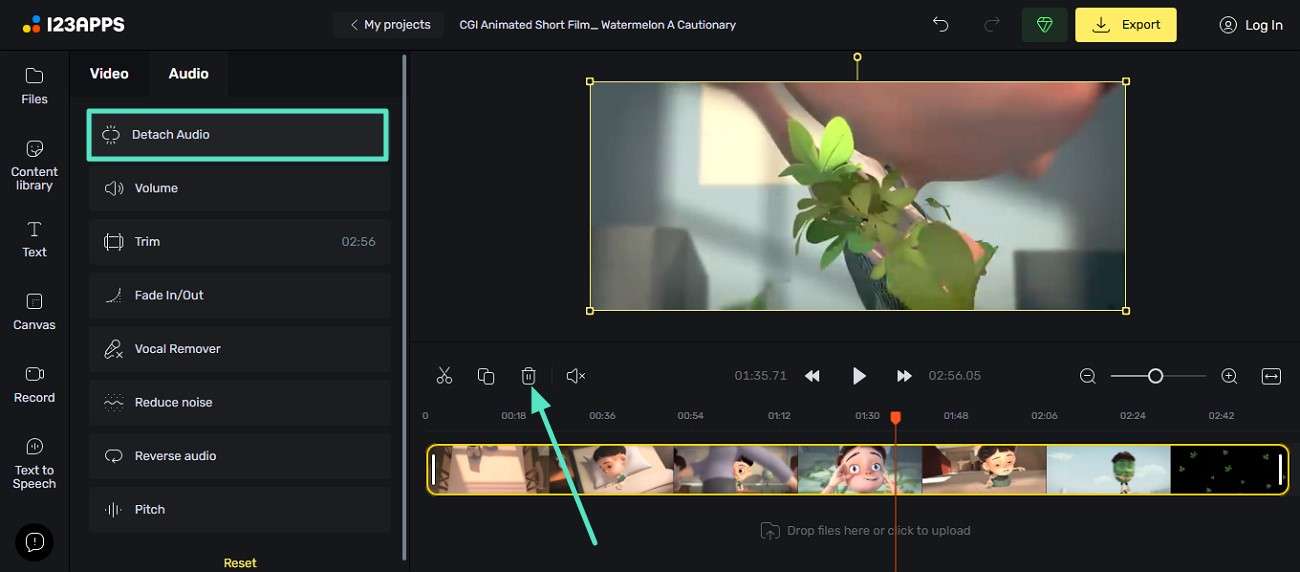
ขั้นตอนที่ 2ในอินเทอร์เฟซถัดไป ให้กดตัวเลือก "แยกเสียง" ที่อยู่ทางด้านซ้าย เมื่อเสียงถูกแยกออกแล้ว ให้กดปุ่ม "ลบ" เพื่อลบออกทั้งหมด
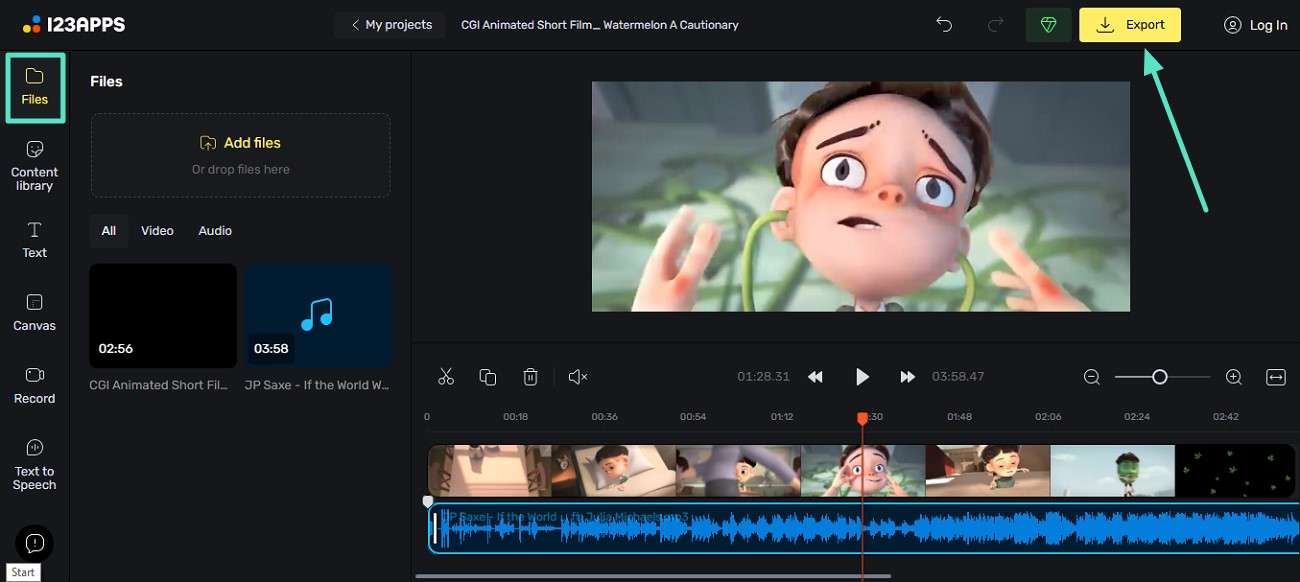
ขั้นตอนที่ 3ถัดไป ไปที่ส่วน "ไฟล์" ที่อยู่มุมซ้ายสุดเพื่อเพิ่มไฟล์เสียงของคุณ หลังจากนั้นทำการปรับแต่ง เช่น การปรับความเร็ว จากนั้นใช้ปุ่ม "ส่งออก" เพื่อย้ายวิดีโอไปยังพีซีของคุณ
3. VideoPro Vlogger
เครื่องมือออฟไลน์นี้ให้ผู้ใช้สามารถแยกแทร็กเสียงต้นฉบับและแทรกเสียงใหม่ได้อย่างง่ายดาย รองรับรูปแบบต่างๆ และควบคุมเวลาและความยาวของเสียงได้อย่างแม่นยำ ซอฟต์แวร์ยังมีฟีเจอร์การแก้ไขเสียงขั้นสูง เช่น การลดเสียงรบกวนเพื่อปรับแต่งและเพิ่มคุณภาพเสียงในวิดีโอของพวกเขา
คุณสมบัติหลัก
- คุณจะได้รับความสามารถในการเพิ่มและแก้ไขแทร็กเสียงหลายแทร็กโดยใช้เครื่องมือนี้
- อีควอไลเซอร์เสียงเฉพาะทางช่วยให้คุณปรับคุณสมบัติต่างๆ ของเสียงได้อย่างมีประสิทธิภาพ
- ช่วยให้คุณสามารถบันทึกเสียงบรรยายสำหรับวิดีโอของคุณเป็นเสียงประกอบ
ขั้นตอนการเปลี่ยนไฟล์เสียงในวิดีโอ
ทำตามขั้นตอนที่กล่าวถึงด้านล่างเพื่อเรียนรู้วิธีใช้เครื่องมือนี้สำหรับการแทนที่เสียงในวิดีโออย่างมีประสิทธิภาพ:
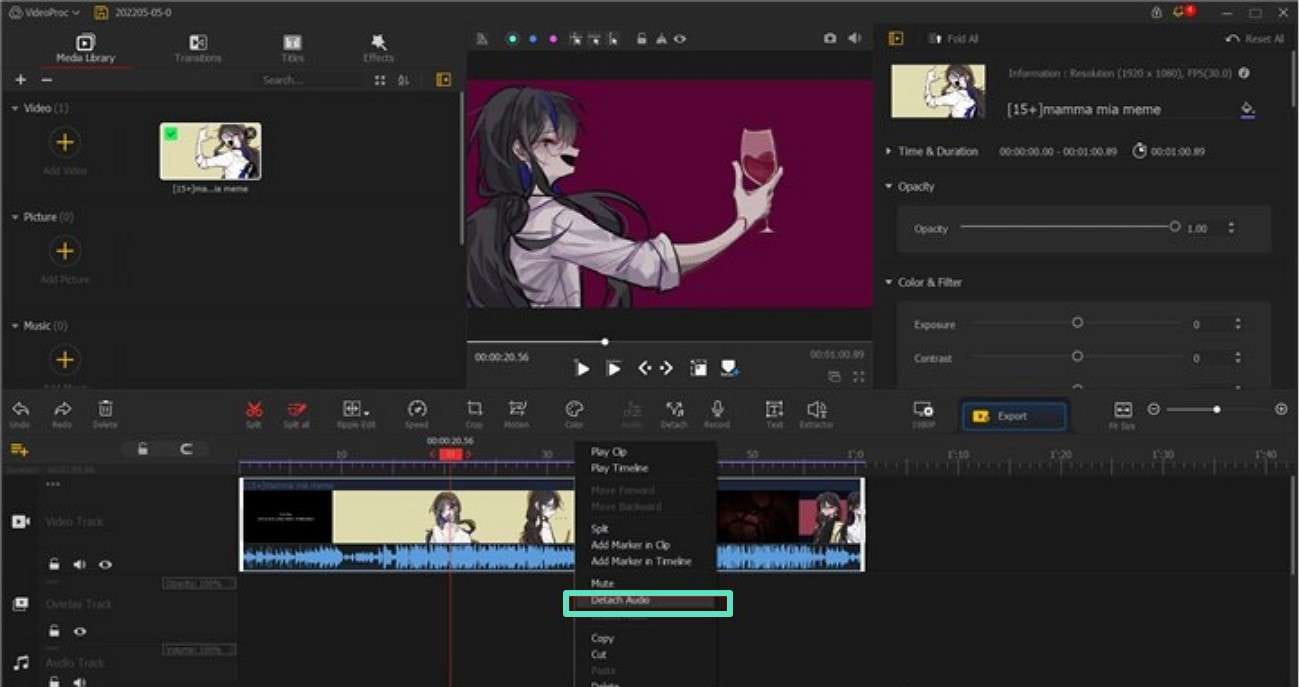
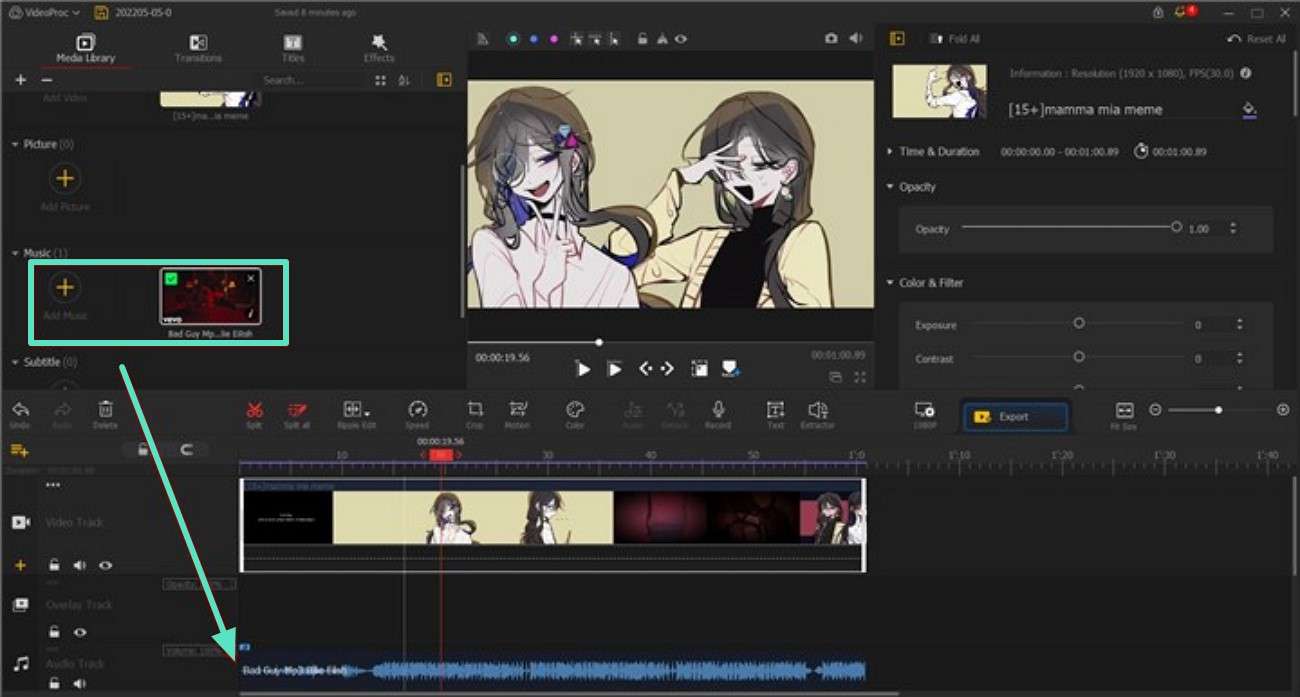
ขั้นตอนที่ 1หลังจากนำเข้าไฟล์วิดีโอของคุณภายในอินเทอร์เฟซของเครื่องมือ ให้ลากไปยังไทม์ไลน์ ถัดไป คลิกขวาที่แทร็กและกดตัวเลือก "แยกเสียง" จากรายการตัวเลือก เมื่อเสียงถูกแยกออกแล้ว ให้กดตัวเลือก "ลบ" โดยคลิกขวาที่แทร็กเสียง
ขั้นตอนที่ 2เพิ่มเสียงจากอุปกรณ์ของคุณโดยกดปุ่ม "เพิ่มเพลง" ที่อยู่ทางด้านซ้าย ตอนนี้ ลากไปที่ไทม์ไลน์เพื่อใส่ลงในวิดีโอได้สำเร็จ
4. Movavi Video Editor
โปรแกรมแก้ไขวิดีโอที่สามารถแทนที่แทร็กเสียงในวิดีโอไฟล์ผ่านฟีเจอร์ต่างๆ เช่น การผสมเสียงและการปรับปรุงคุณภาพเสียงใน Movavi Video Editor ช่วยอำนวยความสะดวกในการแทรกแทร็กเสียงใหม่ การแยกเสียงต้นฉบับ และการซิงค์เสียงและวิดีโอ นอกจากนี้ ด้วยความช่วยเหลือจากโปรแกรมนี้ ผู้ใช้สามารถได้รับโอกาสในการตัดส่วนที่ไม่จำเป็นของวิดีโอได้อย่างแม่นยำ
คุณสมบัติหลัก
- คุณสามารถปรับระยะเวลาของไฟล์เสียงและวิดีโอได้โดยเพียงแค่ลากปลายของวิดีโอบนไทม์ไลน์
- ช่วยให้คุณสามารถเพิ่มเอฟเฟกต์เฟดอินและเฟดเอาท์ให้กับเสียงของคุณ ทำให้มีลักษณะไดนามิก
- ฟีเจอร์เสียงย้อนกลับช่วยให้คุณเล่นและเพิ่มเสียงแบบย้อนหลัง
คู่มือการแทนที่เสียงในวิดีโอด้วย Movavi Video Editor
อ่านขั้นตอนที่กล่าวถึงด้านล่างเพื่อเรียนรู้วิธีใช้เครื่องมือนี้สำหรับการแทนที่เสียงในวิดีโอ:
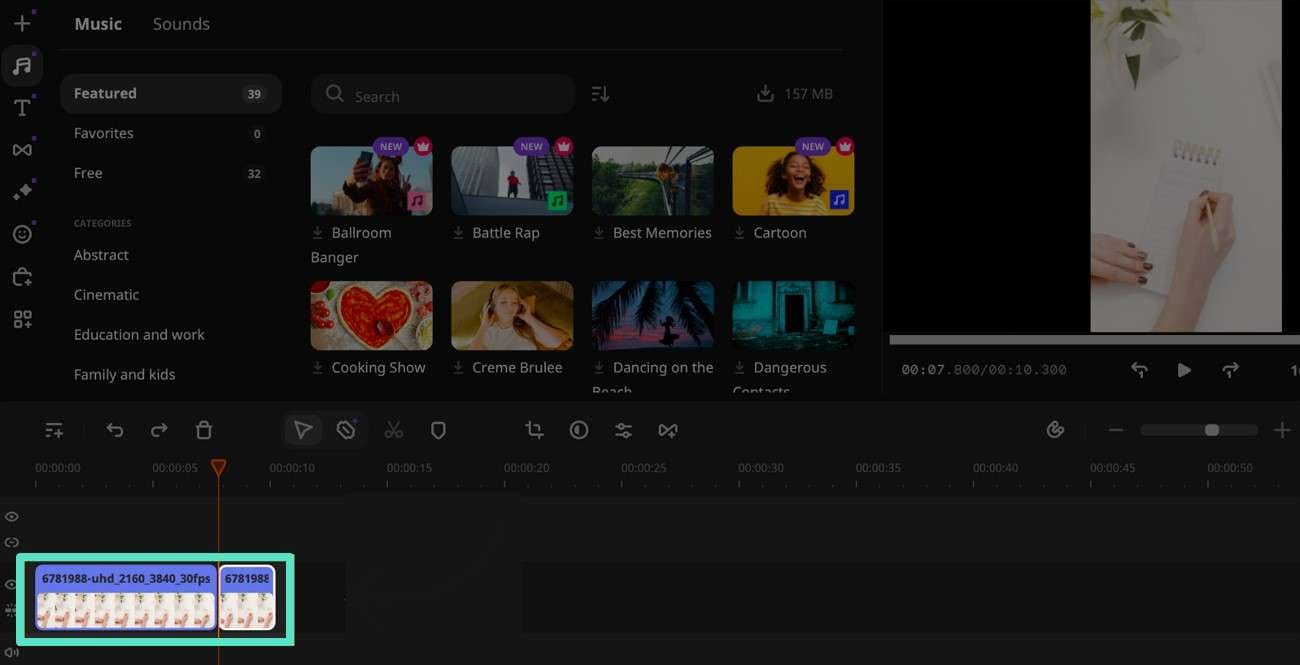
ขั้นตอนที่ 1ลากวิดีโอที่เพิ่มไปยังไทม์ไลน์ของเครื่องมือและทำการปรับแต่งตามความเหมาะสม
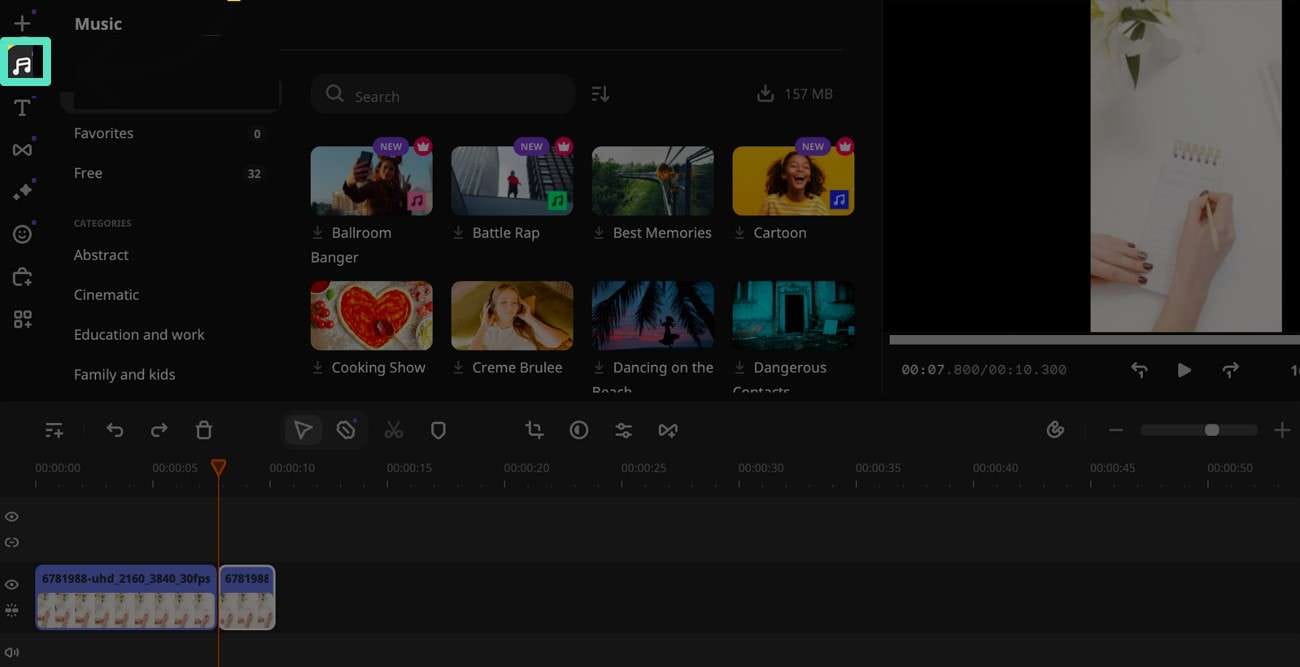
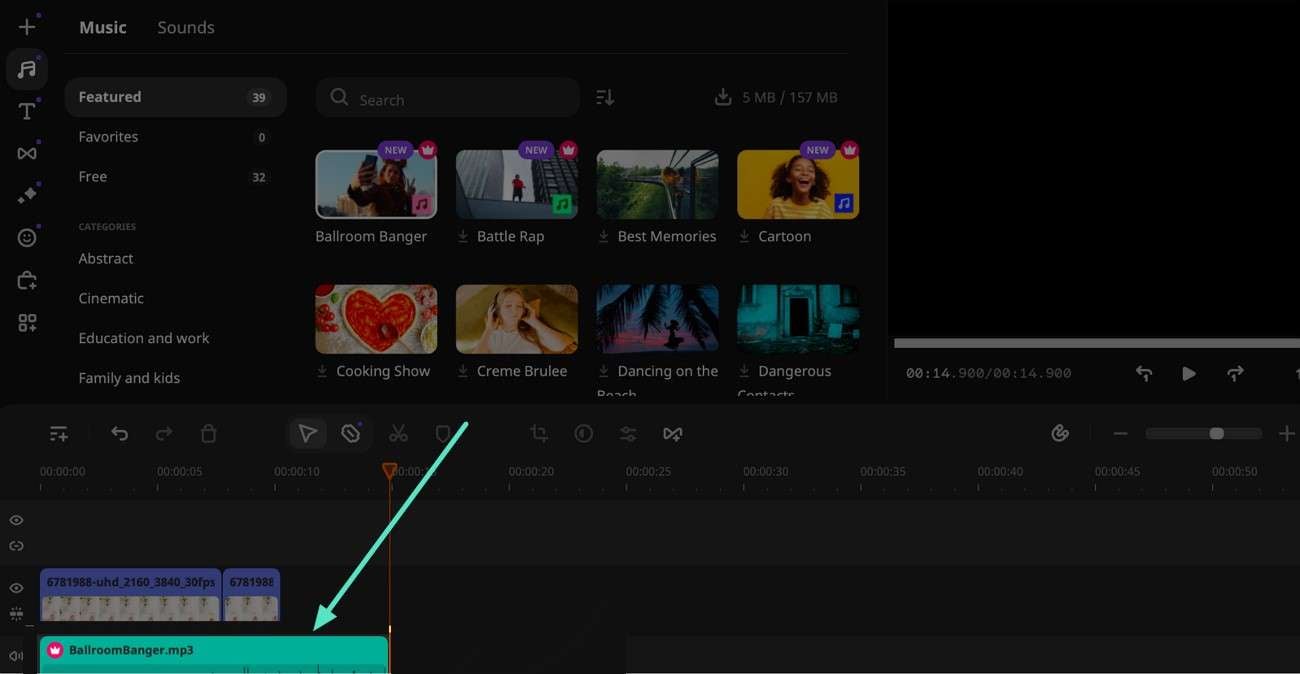
ขั้นตอนที่ 2ถัดไป นำเข้าไฟล์เสียงโดยกดไอคอน "เพลง" ที่อยู่บนแถบเครื่องมือด้านซ้ายและลากไปยังไทม์ไลน์
ขั้นตอนที่ 3สุดท้าย กดไอคอน "ส่งออก" เมื่อเสียงถูกแทรกลงในไฟล์วิดีโอเรียบร้อยแล้ว
5. Kapwing
เครื่องมือออนไลน์อีกตัวหนึ่งที่ให้ประโยชน์ในการเปลี่ยนเสียงบนวิดีโอโดยการแทนที่เสียงต้นฉบับคือ Kapwing คุณยังสามารถอัปโหลดไฟล์เสียงของคุณเองหรือใช้ไลบรารีเพลงและเอฟเฟกต์เสียงที่ปลอดค่าลิขสิทธิ์ในตัว Kapwing เพื่อเพิ่มเสียงประกอบ แพลตฟอร์มยังอนุญาตให้ปรับระดับเสียงและการแก้ไขเสียงหลายชั้นบนไทม์ไลน์
คุณสมบัติหลัก
- ฟีเจอร์การลบเสียงรบกวนพื้นหลังจะลบเสียงรบกวนในเสียงได้อย่างราบรื่นเพื่อสร้างผลลัพธ์ที่คมชัดและชัดเจน
- คุณสามารถเพิ่มจากที่เก็บข้อมูลในเครื่องของคุณหรือบันทึกเสียงบรรยายโดยใช้เครื่องมือที่มีประสิทธิภาพนี้
- ให้ไลบรารีเพลงสำหรับผู้ใช้ในการแทรกเพลงที่พวกเขาชอบลงในวิดีโอ
ขั้นตอนการแทนที่เสียงในวิดีโอโดยใช้ Kapwing
ด้านล่างนี้คือขั้นตอนในการเพิ่มเสียงลงในวิดีโอโดยใช้โปรแกรมแก้ไขวิดีโอออนไลน์นี้:
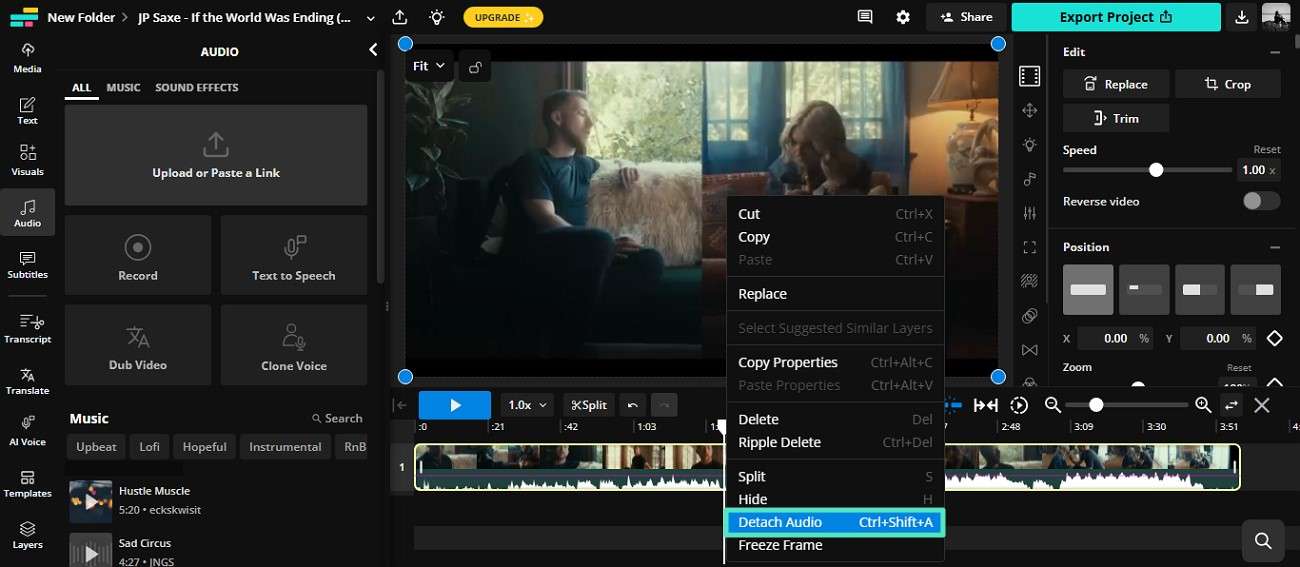
ขั้นตอนที่ 1เมื่อคุณอัปโหลดวิดีโอไปยังอินเทอร์เฟซของเครื่องมือบนเบราว์เซอร์ของคุณ ให้ลากไปยังไทม์ไลน์การแก้ไข จากที่นี่ คลิกขวาที่แทร็กวิดีโอและกดปุ่ม "แยกเสียง" ตอนนี้ กดปุ่ม Delete บนคีย์บอร์ดของคุณเพื่อลบเสียงต้นฉบับ
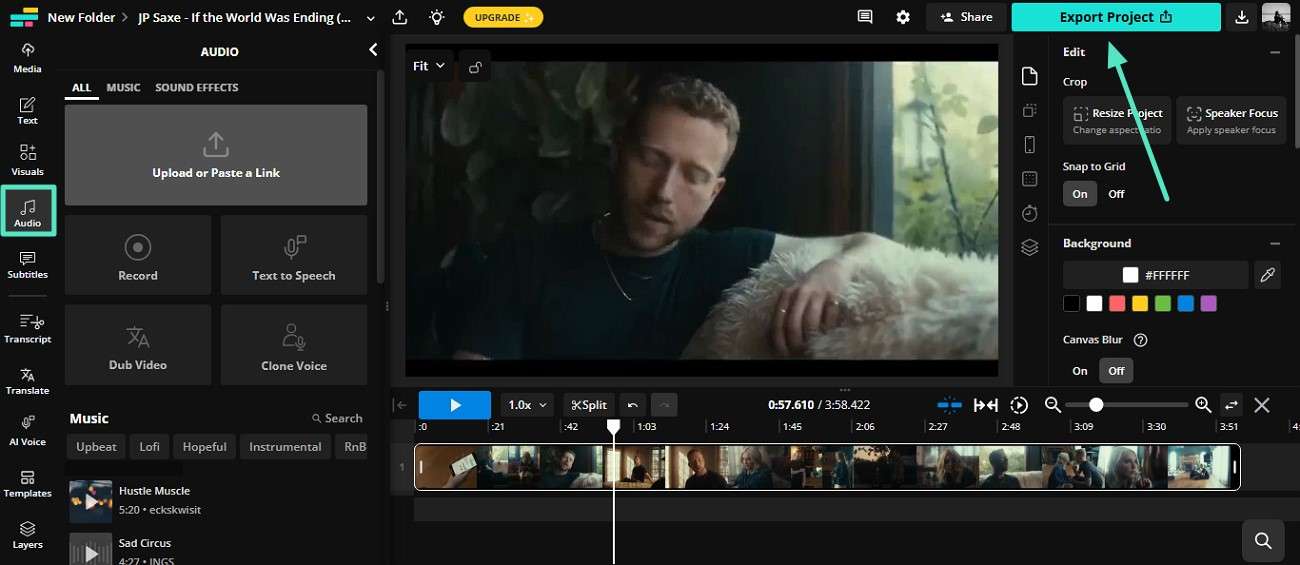
ขั้นตอนที่ 2ถัดไป เข้าถึงตัวเลือก "เสียง" จากแถบด้านข้างและเลือกวิธีที่คุณต้องการเพิ่มเสียง เข้าถึงไลบรารีเพลงและใส่เพลงที่คุณเลือกโดยคลิกที่มัน ทำการปรับแต่งที่จำเป็นและกดปุ่ม "ส่งออกโปรเจ็กต์" เพื่อบันทึกผลลัพธ์ลงในอุปกรณ์ของคุณ
ส่วนที่ 4. การเปรียบเทียบระหว่างเครื่องมือแทนที่เสียง
หลังจากได้พูดคุยเกี่ยวกับเครื่องมือที่เปลี่ยนเสียงในวิดีโอโดยละเอียดแล้ว ตอนนี้เรามาดูตารางเปรียบเทียบระหว่างพวกเขา:
| เครื่องมือ | ฟีเจอร์การแก้ไขเสียง | รูปแบบวิดีโอที่รองรับ | ฟีเจอร์ที่ขับเคลื่อนด้วย AI | การรองรับแพลตฟอร์ม | ไลบรารีทรัพยากร |
| Filmora | ฟีเจอร์การแก้ไขเสียง AI ขั้นพื้นฐานและขั้นสูงอย่างครอบคลุม | รองรับอย่างกว้างขวาง: MP4, MOV, AVI, MKV, ส่งออก 4K, HDR | ฟีเจอร์ AI จำนวนมาก | Windows, Mac, Android, iOS | ไลบรารีทรัพยากรขนาดใหญ่ |
| Online Converter | ขั้นพื้นฐาน | รองรับ MP4, AVI, MKV, MOV, WMV | None | บนเว็บ | None |
| Online Video Cutter | ขั้นพื้นฐาน | MP4, MKV, MOV | None | บนเว็บ | None |
| Video Proc Vlogger | ปานกลาง | รูปแบบทั่วไป เช่น MP4 และ MKV | ขั้นพื้นฐาน | Windows และ Mac | None |
| Movavi Video Editor | ขั้นสูง | MOV, MKV, MP4 และอื่นๆ | ปานกลาง | Windows และ Mac | ขั้นพื้นฐาน |
| Kapwing | ขั้นสูง | MP4, MOV และอื่นๆ | ปานกลาง | บนเว็บ | ปานกลาง |
สรุป
สรุปแล้ว บทความนี้ได้กล่าวถึงวิธีการชั้นนำในการวิธีเปลี่ยนเสียงในวิดีโอ. บทความแนะนำ Filmora เป็นหนึ่งในเครื่องมือที่ง่ายและสะดวกที่สุดในการแทนที่เสียงในเนื้อหาภาพของคุณ คุณจะได้รับตัวเลือกขั้นพื้นฐานและที่ขับเคลื่อนด้วย AI หลากหลายในการแทนที่เสียงพร้อมฟังก์ชันการปรับปรุงเสียง

