

ต้องการแบ่งไฟล์ MKV ขนาดใหญ่เป็นหลายส่วนโดยไม่สูญเสียคุณภาพวิดีโอใช่หรือไม่? ถ้าใช่ บทความนี้เหมาะสำหรับคุณ เราจะแนะนำโปรแกรมแบ่งไฟล์ MKV ที่ทรงพลังซึ่งสามารถช่วยคุณแบ่งไฟล์ MKV โดยไม่สูญเสียคุณภาพ นั่นคือ Wondershare Filmora (สำหรับ Win และ Mac) เราเชื่อว่าคุณจะประทับใจกับฟังก์ชันที่ทรงพลังและคุณภาพที่ยอดเยี่ยม ดูรายละเอียดเกี่ยวกับวิธีการแบ่งไฟล์ MKV ด้านล่าง
ในคู่มือฉบับสมบูรณ์นี้ เราจะเปิดเผยโปรแกรมแบ่งไฟล์ MKV ที่ดีที่สุดที่คุณสามารถใช้เพื่อเพิ่มประสิทธิภาพการแบ่ง การรวม และการแก้ไขวิดีโอของคุณ ไม่ว่าคุณจะเป็นผู้ใช้งานมือใหม่หรือผู้ใช้งานที่มีประสบการณ์ มาดูโปรแกรมแบ่งไฟล์ MKV ที่ดีที่สุดที่คุณต้องใช้สำหรับโปรเจ็กต์ของคุณกันเลย!
ในบทความนี้
ทำความรู้จักกับการแบ่งไฟล์ MKV: การประยุกต์ใช้ในการตัดต่อวิดีโอ
ก่อนอื่น มาดูคำถามหลักกันก่อน: การแบ่งไฟล์ MKV คือะไรและทำไมมันถึงกลายเป็นเครื่องมือที่จำเป็นสำหรับการตัดต่อวิดีโอ? MKV เป็นรูปแบบเปิดสำหรับการจัดเก็บและเล่นไฟล์เสียงและวิดีโอดิจิทัล การแบ่งไฟล์ MKV เป็นวิธีการที่คุณสามารถแบ่ง รวม แปลง หรือตัดแต่งวิดีโอ MKV ให้อยู่ในรูปแบบที่เข้าใจง่ายในส่วนที่แบ่งออกมา สิ่งนี้ดูเหมือนจะง่ายกว่าที่เป็นจริง แต่เรารับรองว่ามันสามารถเปลี่ยนแปลงวิธีที่คุณจัดการกับไฟล์วิดีโอได้
ดังนั้น อาจมีคำถามว่าทำไมถึงต้องตัดไฟล์ MKV ในการตัดต่อวิดีโอ นี่คือตัวอย่างบางส่วน:
การตัดแต่งและการรวม: บางครั้งอาจจำเป็นต้องแก้ไขบางส่วนของวิดีโอหรือเชื่อมต่อส่วนต่างๆ ที่ถ่ายทำในช่วงเวลาต่างกันของวัน การใช้วิธีการแบ่งนี้ MKV ทำให้การแบ่งวิดีโอ MKV เป็นเรื่องง่าย!
การแปลงรูปแบบ: หากคุณสนใจที่จะแปลงไฟล์วิดีโอของคุณจากรูปแบบหนึ่งไปยังอีกรูปแบบหนึ่ง โปรแกรมแบ่งไฟล์ MKV ก็สามารถช่วยคุณได้เช่นกัน!
การแก้ไขและการแก้ไขสี: การใช้การแบ่งไฟล์ MKV คุณสามารถเลือกส่วนใดส่วนหนึ่งของวิดีโอสำหรับการแก้ไขและการแก้ไขสีโดยไม่กระทบส่วนอื่นๆ ของวิดีโอ
การประมวลผลเป็นชุด: สำหรับข้อได้เปรียบของการแบ่งวิดีโอโดยใช้ MKV กระบวนการสามารถทำได้แบบเลือกหลายรายการ ซึ่งเพิ่มผลประโยชน์เป็นสองเท่า
เอาล่ะ นี่คือการประยุกต์ใช้ของโปรแกรมแบ่งไฟล์ MKV ในการตัดต่อวิดีโอ ในส่วนถัดไป เราจะพูดถึงโปรแกรมแบ่งไฟล์ MKV ฟรีสำหรับความต้องการในการตัดต่อวิดีโอของคุณ
โปรแกรมแบ่งไฟล์ MKV ที่ยอดเยี่ยมที่สุดสำหรับความต้องการในการตัดต่อวิดีโอของคุณ!
มันค่อนข้างท้าทายที่จะทำงานกับรูปแบบไฟล์ต่างๆ ตัวอย่างเช่น ไฟล์ MKV แต่ละไฟล์อาจมีปัญหาในการทำงาน โดยเฉพาะอย่างยิ่งหากเป้าหมายคือการแบ่งวิดีโอออกเป็นสองส่วนหรือมากกว่า ด้านล่างนี้ เพื่อช่วยคุณในการใช้โปรแกรมแบ่งไฟล์ MKV ที่ดีที่สุด เราได้คัดเลือกรายชื่อเครื่องมือที่มีประสิทธิภาพซึ่งสามารถตอบสนองความต้องการในการตัดต่อวิดีโอของคุณได้อย่างง่ายดาย
Wondershare Filmora
มาถึง Wondershare Filmora เป็นโปรแกรมตัดต่อวิดีโอที่ดีซึ่งมาพร้อมกับฟีเจอร์มากมายและเป็นโปรแกรมแบ่งไฟล์ MKV ที่ยอดเยี่ยม เครื่องมือที่ใช้งานง่ายนี้จะช่วยให้คุณแบ่งไฟล์ MKV ของคุณออกเป็นหลายส่วนได้อย่างปลอดภัยและรวดเร็ว ลบส่วนที่ไม่จำเป็นออกจากไฟล์ของคุณ หรือรวมไฟล์เข้ากับไฟล์อื่นๆ
คุณสมบัติเฉพาะของ Filmora:
โปรแกรมแบ่งไฟล์ MKV: นี่หมายความว่าสำหรับทีมที่ทำงานกับวิดีโอใน Filmora โปรแกรมแบ่งไฟล์ MKV มีประโยชน์ไม่เพียงแค่ในการแบ่งไฟล์ออกเป็นส่วนๆ แต่ยังช่วยในการตัดส่วนที่ไม่ต้องการออกไปด้วย
การแก้ไขสี: เครื่องมือปรับแต่งสีที่ใช้โดยทั่วไปในการใช้สีและการจับคู่สีในวิดีโอช่วยในการรวมเข้าด้วยกันรวมถึงทำให้มีเอกลักษณ์เฉพาะตัว
การตรวจจับฉาก: ฟีเจอร์นี้แยกฟุตเทจวิดีโอออกเป็นฉากต่างๆ โดยอัตโนมัติตามการเปลี่ยนผ่านระหว่างช็อต
การตัดต่อหลายคลิป การแก้ไข: การตัดต่อหลายคลิปใน Filmora เป็นฟังก์ชันที่ช่วยให้คุณแก้ไขวิดีโอด้วยพารามิเตอร์หลายตัวพร้อมกันได้
คีย์สีโครมา: เรียกอีกอย่างว่ากรีนสกรีน ฟีเจอร์นี้หมายความว่าผู้แก้ไขสามารถเปลี่ยนพื้นหลังของวิดีโอได้อย่างง่ายดาย
การแสดงตัวอย่างแบบเรียลไทม์: ช่วยให้คุณตัดคลิปที่ไม่ต้องการออกได้อย่างแม่นยำและง่ายดาย
ระบบปฏิบัติการที่รองรับ: Windows (รวม Windows 10) และ Mac OS X (สูงกว่า 10.6), Android, iOS
- การทำให้วิดีโอคงที่ที่ยอดเยี่ยมพร้อมการบิดเบือนต่ำ
- เอฟเฟกต์วิดีโอ/เสียงและสินทรัพย์สร้างสรรค์มากมาย
- AI ที่ทรงพลังสำหรับการสร้างเนื้อหาอย่างง่ายดาย
- ใช้งานง่าย เป็นมืออาชีพแต่เหมาะกับผู้เริ่มต้น
- ใช้งานได้บน Mac, Windows, iOS และ Android



แบ่งไฟล์ MKV โดยใช้ Wondershare Filmora: คู่มือทีละขั้นตอน
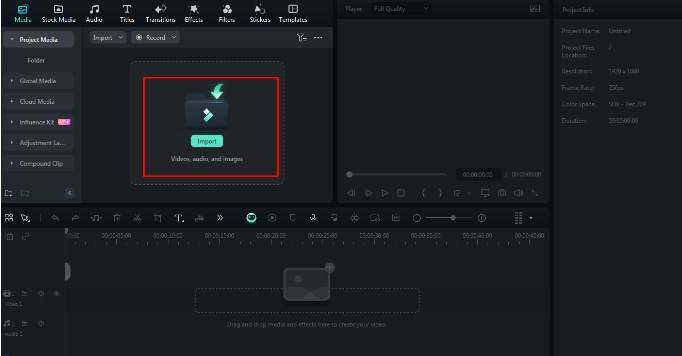
ขั้นตอนที่ 1เปิด Filmora และนำเข้าไฟล์ MKV
เปิดโปรแกรมเพื่อนำเข้าไฟล์มีเดีย MKV จากคอมพิวเตอร์ของคุณ คุณยังสามารถใช้ตัวเลือก "นำเข้า" เพื่อโหลดไฟล์ MKV หรือคุณสามารถลากไฟล์ MKV โดยตรงจากอัลบั้มของคอมพิวเตอร์
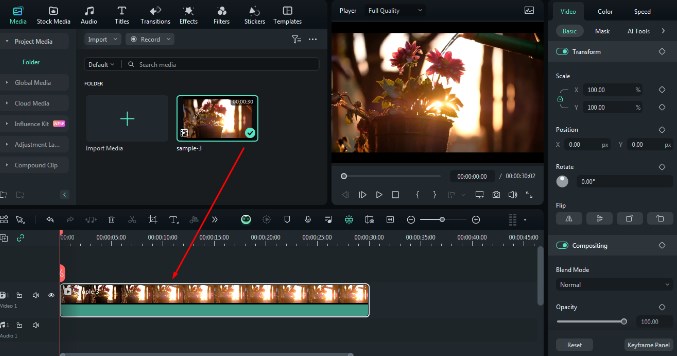
ขั้นตอนที่ 2เพิ่มไฟล์ MKV ลงในไทม์ไลน์
ถัดไป ลากไฟล์ MKV ที่คุณต้องการใช้โดยตรงจากอัลบั้มลงในไทม์ไลน์
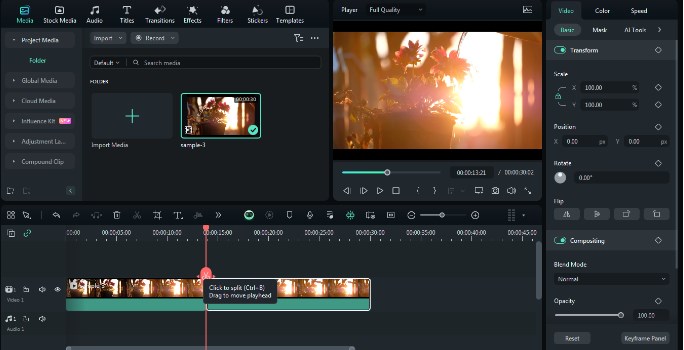
ขั้นตอนที่ 3แบ่งไฟล์ MKV
ลากแถบเลื่อนและด้านบนของตัวบ่งชี้สีแดงเพื่อวางตำแหน่งตัวบ่งชี้ไว้ตรงที่คุณต้องการ จากนั้นคลิกปุ่มกรรไกร ดังที่คุณเห็นได้ชัดเจน ไฟล์ MKV ขนาดใหญ่ถูกแบ่งออกเป็นสองส่วนแล้ว
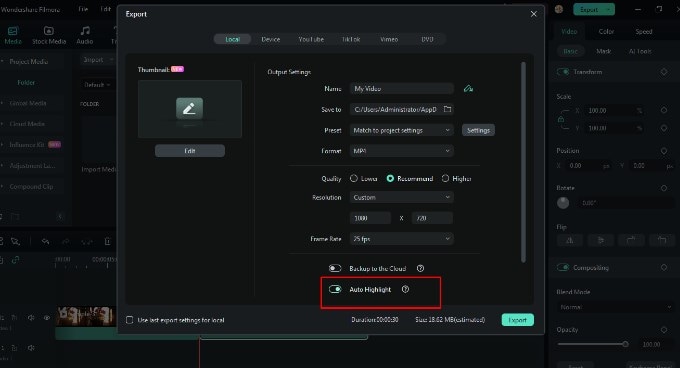
ขั้นตอนที่ 4ไฮไลท์อัตโนมัติ
ไฮไลท์อัตโนมัติใช้เพื่อดึงไฮไลท์จากคลิปโดยอัตโนมัติ สิ่งนี้จะช่วยประหยัดเวลาของคุณเมื่อตัดแต่งวิดีโอและได้รับส่วนที่ดีที่สุดจากมันได้ง่ายขึ้น
ขั้นตอนที่ 5ปรับการตั้งค่า
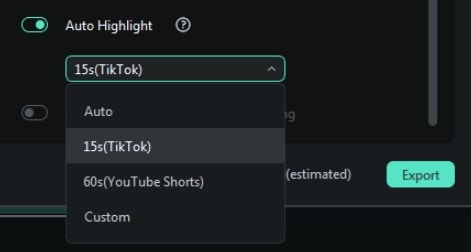
มีกล่องที่คุณต้องเลือกเพื่อเปิดใช้งานการเน้นอัตโนมัติในอินเทอร์เฟซส่งออกเป็น MP4 หลังจากทำเครื่องหมายในช่องทำเครื่องหมายแล้ว ผู้ใช้สามารถเลือกตัวเลือก Auto, 15s Tiktok และ 60s Youtube Shorts สำหรับการส่งออก อีกตัวเลือกหนึ่งคือการปรับแต่งเอง
นี่คือขั้นตอนที่คุณสามารถใช้เพื่อแบ่งไฟล์ MKV สิ่งเหล่านี้มีประโยชน์มากในการดำเนินการ เพื่อให้แน่ใจว่าคุณจะได้รับประโยชน์สูงสุดจากเครื่องมือนี้ ดาวน์โหลดตอนนี้เลย!
VEED.IO
VEED.IO เป็นโปรแกรมตัดต่อวิดีโอออนไลน์ที่ช่วยให้ผู้ใช้สามารถทำงานแก้ไขพื้นฐานได้ รวมถึงการแบ่งไฟล์ในรูปแบบ MKV ความง่ายในการใช้งานของส่วนติดต่อผู้ใช้แบบกราฟิก (GUI) ของ VEED.IO และความเร็วในการประมวลผลภาพยนตร์ทำให้เหมาะสมสำหรับบรรณาธิการที่อาจทำงานขณะเดินทาง
คุณสมบัติหลัก:
- การใช้องค์ประกอบสื่อสต็อกฟรีและแบบชำระเงิน เช่น คลิปวิดีโอ รูปภาพ และเพลง
- ใช้การแก้ไขที่ทำโดยปัญญาประดิษฐ์สำหรับการสบตา เสียงที่ชัดเจน และการออกเสียงคำพูดตามข้อมูลตัวอักษร
- คำบรรยายอัตโนมัติช่วยให้วิดีโอสามารถรับชมได้โดยผู้คนที่หลากหลายมากขึ้นผ่านคำบรรยายปิดที่ใส่ใจ
Kapwing
Kapwing เป็นเครื่องมือตัดต่อวิดีโอออนไลน์ที่มีประโยชน์มากและเป็นแพลตฟอร์มที่สามารถเห็นฟังก์ชันการแบ่งไฟล์ MKV ได้ ผ่านอินเทอร์เฟซที่ใช้งานง่ายและนโยบายไม่มีลายน้ำ Kapwing เหมาะสมมากสำหรับบรรณาธิการที่มีงบประมาณจำกัด
คุณสมบัติหลัก:
- สามารถสร้างชื่อเรื่องสำหรับวิดีโอประเภทใดก็ได้อย่างรวดเร็ว
- ช่วยให้ผู้ใช้แก้ไขวิดีโอที่บันทึกไว้เหมือนกับที่เราแก้ไขเอกสารข้อความ
- ใช้ AI เพื่อช่วยในการสร้างวิดีโอ
Shortcut
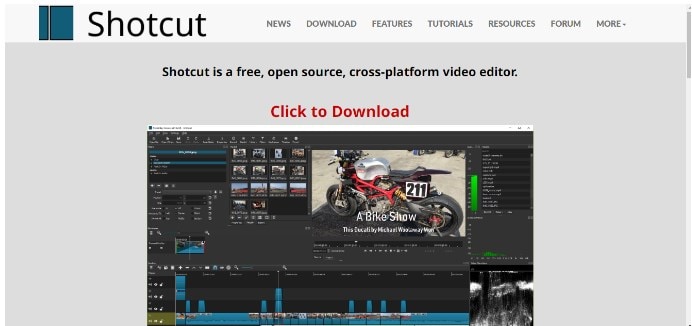
Shotcut เป็นหนึ่งในเครื่องมือที่ดีที่สุดและฟรีที่สุดสำหรับการตัดต่อวิดีโอ และหนึ่งในฟีเจอร์ของมันคือความสามารถในการแบ่งไฟล์ MKV ในกรณีนี้ อินเทอร์เฟซผู้ใช้ของ Shotcut สามารถปรับแต่งได้มากและมีฟังก์ชันที่ทรงพลังซึ่งเหมาะที่สุดสำหรับบรรณาธิการมืออาชีพ
คุณสมบัติหลัก:
- สามารถแบ่งไฟล์ MKV ออกเป็นส่วนหรือเซ็กเมนต์แต่ละส่วน
- แบ่ง แก้ไข และรวมคลิปวิดีโอ
- แทรกการเปลี่ยนผ่าน เอฟเฟกต์พิเศษ และข้อความทับบนข้อความที่มีอยู่
Adobe Premiere Pro
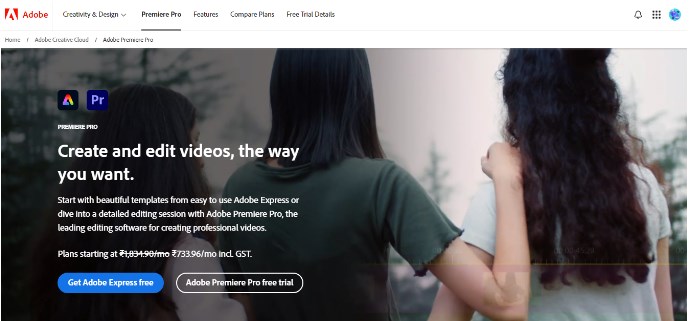
Adobe Premiere Pro เป็นซอฟต์แวร์ตัดต่อวิดีโอที่เหมาะสมมากสำหรับมืออาชีพและมีเครื่องมือมากมาย รวมถึงการแบ่งไฟล์รูปแบบ mkv มันมีคุณสมบัติมากมาย รวมถึงความสามารถในการทำงานร่วมกับผลิตภัณฑ์ที่เกี่ยวข้องกับ Adobe อื่นๆ และดังนั้นจึงเหมาะสำหรับบรรณาธิการมืออาชีพ
คุณสมบัติหลัก:
- โปรแกรมนี้สามารถถอดเสียงวิดีโอเมื่อนำเข้า เพิ่มคำบรรยาย แก้ไขคำพูด ซิงค์เพลง และดำเนินการอื่นๆ อีกมากมาย
- เปิดใช้งานการเข้าถึงกับแอปพลิเคชัน Adobe อื่นๆ เช่น Photoshop, After Effects และ Audition
- เรียกดูไฟล์เสียงสต็อกคุณภาพสูงหลายหมื่นไฟล์เพื่อใช้ในโปรเจ็กต์ล่าสุดของคุณ
ดังนั้น โปรแกรมแบ่งไฟล์ MKV แต่ละตัวมีความแตกต่างกันในแง่ของฟังก์ชันและข้อได้เปรียบ ซึ่งเหมาะกับความต้องการและความคาดหวังของผู้ใช้
เครื่องมือใดดีที่สุด- ตารางเปรียบเทียบ!
ในขณะที่เราครอบคลุมเครื่องมือที่ดีที่สุดสำหรับการแบ่งไฟล์ MKV แล้ว ตอนนี้ถึงเวลาสร้างตารางเปรียบเทียบเพื่อหาว่าเครื่องมือใดดีที่สุด ตรวจสอบตารางด้านล่าง:
| คุณสมบัติ | Wondershare Filmora | VEED.IO | Kapwing | Shotcut | Adobe Premiere Pro |
| การแบ่งไฟล์ MKV | ใช่ พร้อมฟีเจอร์ขั้นสูง (เช่น การเน้นอัตโนมัติ) | ใช่ พร้อมความสามารถในการแบ่งพื้นฐาน | ใช่ พร้อมความสามารถในการแบ่งพื้นฐาน | ใช่ พร้อมความสามารถในการแบ่งพื้นฐาน | ใช่ พร้อมฟีเจอร์ขั้นสูง (เช่น การแบ่งที่แม่นยำ) |
| อินเทอร์เฟซผู้ใช้ | ใช้งานง่าย ออกแบบที่ใช้งานง่าย | ใช้งานบนคลาวด์ เข้าถึงได้จากทุกที่ | อินเทอร์เฟซแบบเว็บที่เรียบง่าย | อินเทอร์เฟซที่ปรับแต่งได้ | อินเทอร์เฟซระดับมืออาชีพพร้อมฟีเจอร์ขั้นสูง |
| ฟีเจอร์การตัดต่อวิดีโอ | ตัดแต่ง ตัด ผสาน เพิ่มทรานซิชัน เอฟเฟกต์ และข้อความซ้อนทับ การตัดต่อด้วย AI การตัดฉากอัจฉริยะ การซิงค์จังหวะอัตโนมัติ การแก้ไขเสียง การปรับแต่งสี และการลบเสียงพื้นหลัง | ตัดแต่ง ตัด ผสาน เพิ่มทรานซิชันและเอฟเฟกต์ | ตัดแต่ง ตัด ผสาน เพิ่มทรานซิชันและเอฟเฟกต์ | ตัดแต่ง ตัด และผสาน | ตัวเลือกขั้นสูงสำหรับการแก้ไขเสียงและการปรับแต่งสีในการตัดต่อวิดีโอ |
| รูปแบบการส่งออก | AV1, MP4, MP3, GoPro CineFrom, WAV, MP4, AVI, MOV, F4V, MKV, TS, MPEG-2, WebM, GIF และรูปแบบการส่งออกอื่นๆ | MP4, AVI, MOV และอื่นๆ | MP4, AVI, MOV และอื่นๆ | MP4, AVI, MOV และอื่นๆ | MP4, AVI, MOV และอื่นๆ |
| ราคา | แผนสมาชิกเริ่มต้นที่ US$ 49.99 | US$ 85.72/ปี | US$ 192/ปี | ฟรี (พร้อมฟีเจอร์พื้นฐาน) | US$105/ปี |
| ระบบปฏิบัติการ | Windows, Mac, Android และ iOS, iPad | Windows, Mac | Windows, Mac | Windows, Mac และ Linux | Windows, Mac |
จากคู่มือเปรียบเทียบข้อมูลนี้ คุณจะทราบว่า Wondershare Filmora โดดเด่นกว่าเครื่องมือทั้ง 5 นี้ ลองใช้งานและรับรางวัลกันเลย
สรุป
สรุปได้ว่า การตัดต่อวิดีโอของคุณก่อนโพสต์เป็นสิ่งจำเป็นเพื่อดึงดูดความสนใจของผู้ชม ด้วยการแบ่งวิดีโอออกเป็นส่วนย่อยและลบส่วนที่ไม่ต้องการออก เนื้อหาวิดีโอโดยรวมสามารถปรับปรุงได้ เครื่องมืออย่าง Wondershare Filmora จะเป็นประโยชน์หากคุณกำลังมองหาตัวแบ่ง MKV ที่ดีที่สุด
อย่าลังเลและลองใช้งานดู คุณจะประทับใจกับผลลัพธ์อย่างแน่นอน

