


การบันทึกช่วงเวลาที่คุณชื่นชอบเป็นวิดีโอบางครั้งอาจเกิดปัญหาได้ แม้ในตอนแรกจะดูเหมือนว่าวิดีโอนั้นสมบูรณ์แบบ แต่เมื่อคุณกลับมาดูใหม่ คุณอาจสังเกตเห็นว่ามีการสั่นไหว ไม่ต้องตกใจ เพราะในตลาดมีโซลูชันที่ยอดเยี่ยมมากมายที่จะช่วยคุณปรับเสถียรภาพของภาพวิดีโอให้สมบูรณ์ในเวลาเพียงไม่กี่นาที
คู่มือนี้จะพูดถึงวิธีที่ดีที่สุดในการแก้ปัญหาวิดีโอสั่นทั้งบนอุปกรณ์มือถือและเดสก์ท็อป เพื่อผลลัพธ์ที่ต้องการและประสบการณ์ที่ดีขึ้น
ในบทความนี้

อธิบายเรื่องการปรับเสถียรภาพวิดีโอ
การปรับเสถียรภาพมี 2 แบบ คือ ออปติคอล และ อิเล็กทรอนิกส์ ออปติคอล อิมเมจ สเตบิไลเซชันเกี่ยวข้องกับฮาร์ดแวร์ที่เคลื่อนไหวตามคุณ เพื่อให้การปรับเสถียรภาพดีเยี่ยม โทรศัพท์มือถือรุ่นใหม่ส่วนใหญ่มาพร้อม OIS ในตัว เพื่อประสบการณ์บันทึกวิดีโอที่ดีขึ้น
ในทางกลับกัน อิเล็กทรอนิกส์ อิมเมจ สเตบิไลเซชันเกี่ยวกับซอฟต์แวร์เฉพาะที่ตรวจจับการเคลื่อนไหวอย่างมากและแก้ไขปัญหา โซลูชันทั้งหมดข้างล่างนี้มีระบบ EIS ที่ช่วยคุณบรรลุเป้าหมาย
ส่วนใหญ่แล้วมืออาชีพจะใช้ EIS ในการตัดต่อหลังการถ่าย เพื่อตกแต่งประสบการณ์ตามความต้องการของตน
ข้อดีของการลบความสั่นไหวออกจากวิดีโอ

การลบความสั่นไหวออกจากวิดีโอของคุณสามารถนำไปสู่ข้อดีมากมาย เราจะยกบางข้อข้างล่าง เพื่อให้คุณได้รับข้อมูลและเข้าใจวิธีใช้ฟีเจอร์นี้เพื่อเพิ่มประสบการณ์
- ภาพที่ยอดเยี่ยมขึ้น– เมื่อคุณปรับเสถียรภาพวิดีโอ ภาพจะดูดีขึ้นอย่างมาก เนื้อหาของคุณจะพร้อมนำเสนอต่อกลุ่มผู้ชม
- ดูเป็นมืออาชีพ– การปรับเสถียรภาพวิดีโอจะทำให้ผลลัพธ์ดูมืออาชีพและน่าดึงดูดมากขึ้น คุณจะช่วยให้ผู้ชมมีสมาธิและเข้าใจเนื้อหาของคุณได้ดีขึ้น
- สื่อสารข้อความ– การปรับวิดีโอที่สั่นสามารถช่วยให้คุณถ่ายทอดข้อความที่ต้องการและทำให้ผู้ชมเข้าใกล้เนื้อหาของคุณ
ดังที่เห็น การปรับเสถียรภาพวิดีโอส่งผลต่อประสบการณ์ของคุณอย่างมาก เราขอแนะนำให้คุณดูส่วนด้านล่างและเลือกโปรแกรมปรับเสถียรภาพวิดีโอที่เหมาะกับคุณที่สุด
จะแก้วิดีโอสั่นยังไง? ลองใช้ 7 โปรแกรมปรับวิดีโอสั่นยอดนิยม
นี่คือรายการโปรแกรมปรับวิดีโอสั่นที่ดีที่สุดในตลาด
1.Wondershare Filmora
Wondershare Filmora เป็นหนึ่งในโปรแกรมตัดต่อวิดีโอที่ทันสมัยที่สุด คุณสามารถดาวน์โหลดและใช้งานกับ Windows, Mac, Android หรือ iOS เพื่อประสบการณ์การปรับเสถียรภาพและตัดต่อที่สมบูรณ์ ฟีเจอร์ปรับเสถียรภาพของ Filmora ขับเคลื่อนด้วย AI ให้ผลลัพธ์ที่แม่นยำโดยไม่ทำลายคุณภาพของวิดีโอต้นฉบับ
จุดเด่นของ Wondershare Filmora คือใช้งานง่าย แม้การปรับเสถียรภาพวิดีโอจะดูเหมือนทักษะของมืออาชีพ แต่ Filmora ก็จะทำให้คุณได้ผลลัพธ์แบบมืออาชีพในไม่กี่วินาที ถือเป็นหนึ่งในโซลูชันที่ดีที่สุดและครอบคลุมสำหรับประสบการณ์การปรับเสถียรภาพของคุณ
วิธีปรับเสถียรภาพวิดีโอสั่นด้วย Wondershare Filmora
นี่คือวิธีการใช้ Wondershare Filmora บนเดสก์ท็อปเพื่อปรับเสถียรภาพวิดีโอของคุณ:
ขั้นตอนที่ 1: เปิดWondershare Filmoraและคลิกที่สร้างโปรเจคใหม่บนหน้าจอเริ่มต้น

ขั้นตอนที่ 2: นำเข้าวิดีโอของคุณ

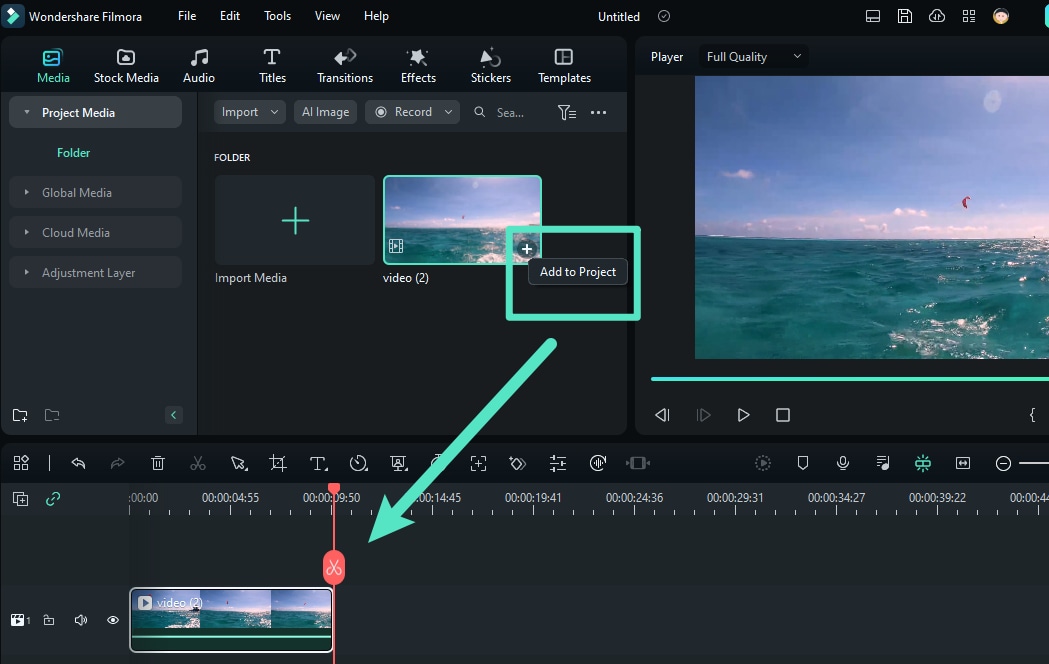
ขั้นตอนที่ 3: ลากวิดีโอไปที่ไทม์ไลน์

ขั้นตอนที่ 4: คลิกเลือกวิดีโอบนไทม์ไลน์และไปที่วิดีโอ > เครื่องมือ AIในแผงคุณสมบัติแล้วเปิดสวิตช์ปรับเสถียรภาพ

ขั้นตอนที่ 5: เลือกการตั้งค่าที่คุณต้องการ

เพียงเท่านี้ วิดีโอของคุณก็จะได้รับการปรับเสถียรภาพ
2.Adobe Premiere Pro

Adobe Premiere Pro เป็นโปรแกรมตัดต่อระดับมืออาชีพที่คนในอุตสาหกรรมวิดีโอใช้เพื่อเพิ่มประสบการณ์ มีฟีเจอร์ขั้นสูงมากมาย รวมทั้งการปรับเสถียรภาพวิดีโอ และเครื่องมือปรับเสถียรภาพทำงานแบบอัตโนมัติ ซึ่งหายากในแพลตฟอร์ม Premiere Pro
การใช้ฟีเจอร์นี้กับวิดีโอของคุณนั้นง่ายและมีประสิทธิภาพ นอกจากนี้ยังสามารถปรับแต่งประสบการณ์ เลือกระดับความเสถียร และใส่เอฟเฟกต์อื่น ๆ ให้วิดีโอดูไม่สั่น แต่อาจไม่เหมาะสำหรับมือใหม่เพราะการเรียนรู้ค่อนข้างซับซ้อนและอาจสร้างความสับสน
3.Final Cut Pro

Final Cut Pro เป็นแอปพลิเคชันจาก Apple ที่มีให้ใช้บน macOS และ iOS เท่านั้น มีเครื่องมือสำคัญทั้งหมดเพื่อสร้างเนื้อหาวิดีโอแบบมืออาชีพ เช่น เครื่องมือปรับเสถียรภาพ เอฟเฟกต์ ฟิลเตอร์ เป็นต้น
แม้แอปพลิเคชันนี้จะใช้งานง่ายและไม่มีฟีเจอร์มากนัก แต่ก็ยังถือว่าเป็นโซลูชันการปรับเสถียรภาพที่แข็งแกร่งและเบา สามารถใช้ได้แม้ไม่มีประสบการณ์และปรับเสถียรภาพวิดีโอได้อย่างรวดเร็วเพื่อใช้ส่วนตัวหรือแบบมืออาชีพ
4.DaVinci Resolve

DaVinci Resolve เป็นโปรแกรมสำหรับสร้างแอนิเมชันและภาพยนตร์จากศูนย์ จุดเด่นของโปรแกรมนี้คือมีจุดมุ่งหมายขั้นสูง คุณสามารถปรับแต่งประสบการณ์ได้เต็มที่และเลือกระดับการปรับเสถียรภาพตามความต้องการและข้อความที่ต้องการสื่อ
ข้อเสียคืออินเทอร์เฟซใช้งานอาจทำให้งุนงงในช่วงแรก เพราะเป็นเครื่องมือสำหรับมืออาชีพ อีกหนึ่งข้อจำกัดคือมีให้ใช้งานเฉพาะเดสก์ท็อป จึงไม่เหมาะกับการปรับเสถียรภาพบนมือถือ
5.iMovie

iMovie เป็นเครื่องมือช่วยสร้างเนื้อหาน่าสนใจโดยไม่ต้องเสียเวลาหลายชั่วโมงหรือหลายวันกับโปรเจกต์ แม้จะไม่ใช่โซลูชันมืออาชีพแต่ก็มีฟีเจอร์ปรับเสถียรภาพขั้นสูงเพื่อยกระดับเนื้อหาของคุณ ข้อเสียคือไม่มีตัวเลือกการปรับแต่งมากนัก จึงอาจไม่เหมาะกับการใช้งานแบบมืออาชีพ
ข้อดีคือ iMovie ใช้งานได้ทั้งบน Windows และ Mac สามารถปรับเสถียรภาพวิดีโอไม่ว่าคุณจะใช้ระบบปฏิบัติการแบบไหน ตัวอินเทอร์เฟซเข้าใจง่าย คุณจะสามารถหาและใช้ฟีเจอร์ปรับเสถียรภาพที่มีใน iMovie ได้ทันที
นี่คือวิธีปรับเสถียรภาพวิดีโอใน iMovie บนสมาร์ทโฟน:
ขั้นตอนที่ 1: เปิดแอปและนำเข้าวิดีโอที่ต้องการปรับเสถียรภาพ
ขั้นตอนที่ 2: ไปที่ไฟล์ > วิเคราะห์เพื่อปรับเสถียรภาพ.

เมื่อคุณทำตามขั้นตอนเหล่านี้ เครื่องมือจะเริ่มกระบวนการปรับเสถียรภาพโดยอัตโนมัติ
6.PowerDirector

PowerDirector เป็นโปรแกรมหน้าใหม่ในตลาดโปรแกรมตัดต่อวิดีโอ ตั้งแต่เปิดตัวกลายเป็นที่นิยมในหมู่นักตัดต่อทั่วโลก เพราะฟีเจอร์หลากหลายที่มี และระบบ AI เป็นพื้นฐานของฟีเจอร์ส่วนใหญ่ ซึ่งช่วยให้คุณตัดต่อคลิปได้ในไม่กี่นาที
ฟีเจอร์ปรับเสถียรภาพวิดีโอก็เช่นเดียวกัน โซลูชันนี้มีความแข็งแกร่งจะเปลี่ยนวิดีโอของคุณให้ดีและให้ผลลัพธ์แบบมืออาชีพ ข้อเสียคือมีการเรียนรู้ที่ซับซ้อนอาจต้องใช้เวลาปรับตัวกับฟีเจอร์ต่าง ๆ ที่มีอยู่
7.Shotcut

Shotcut เป็นโปรแกรมตัดต่อแบบฟรีและโอเพ่นซอร์สที่ทุกคนสามารถใช้ได้ไม่ว่าระดับความเชี่ยวชาญ ฟีเจอร์ปรับเสถียรภาพสำหรับมือใหม่มีความจำเป็นเพื่อยกระดับประสบการณ์และได้ผลลัพธ์ที่ต้องการในไม่กี่นาที
อย่างไรก็ตาม อินเทอร์เฟซอาจใช้งานยากในช่วงแรก คุณอาจเจอปัญหาในขั้นตอนนี้ แต่เมื่อรู้จักฟีเจอร์ที่ต้องใช้แล้ว คุณจะกลายเป็นมืออาชีพด้านการปรับเสถียรภาพและตัดต่อวิดีโอ
- ปรับเสถียรภาพวิดีโออย่างยอดเยี่ยมด้วยความผิดเพี้ยนต่ำ
- เอฟเฟกต์วิดีโอ/เสียง และทรัพย์สินสร้างสรรค์ครบถ้วน
- AI อัจฉริยะเพื่อการสร้างเนื้อหาง่ายดาย
- อินเทอร์เฟซใช้งานง่าย มืออาชีพและมือใหม่ก็ใช้ได้
- รองรับ Mac, Windows, iOS และ Android



วิธีหลีกเลี่ยงปัญหาวิดีโอสั่น
วิดีโอที่สั่นอาจน่ารำคาญและสร้างความสับสน ต่อไปนี้คือเคล็ดลับที่คุณสามารถลองใช้เพื่อหลีกเลี่ยงปัญหาและได้ผลลัพธ์การบันทึกที่ดีที่สุด:
- ลงทุนซื้อขาตั้งกล้อง– จะช่วยให้กล้องอยู่กับที่ขณะบันทึกวิดีโอ เป็นวิธีที่มีประสิทธิภาพที่สุดในการหลีกเลี่ยงวิดีโอสั่นและได้ผลลัพธ์ดีที่สุด
- ใช้เฟรมเรตสูงขึ้น– จะทำให้ดูเหมือนว่าความสั่นไหวน้อยลง แม้จะไม่สามารถลบได้ทั้งหมดแต่จะลดลงมากที่สุด
- ตรวจสอบแสงสว่าง– แสงไม่ดีอาจทำให้ดูเหมือนสิ่งต่าง ๆ เคลื่อนไหวทั้งที่ไม่ได้เคลื่อน ดังนั้นตรวจดูแสงและทดสอบก่อนเริ่มบันทึก
- ตรวจสอบการตั้งค่ากล้อง– ควรทำขั้นตอนนี้เสมอ เพื่อให้แน่ใจว่าทุกอย่างพร้อม จะช่วยลดปัญหาภาพวิดีโอสั่นไหว
คุณจะเห็นการเปลี่ยนแปลงเมื่อคุณนำเคล็ดลับเหล่านี้ไปใช้กับประสบการณ์การบันทึกวิดีโอของคุณ
สรุป
การเห็นว่าวิดีโอของคุณออกมาเบลอและไม่เสถียรอาจทำให้รู้สึกหนักใจและเครียด โดยเฉพาะถ้าคุณต้องการใช้งานในระดับมืออาชีพ หากคุณอยู่ในสถานการณ์นี้ ลองใช้ซอฟต์แวร์ที่ดีที่สุดในการเพิ่มความเสถียรให้กับวิดีโอของคุณ เช่น Wondershare Filmora, Final Cut Pro, Adobe Premiere Pro และเครื่องมือขั้นสูงอื่น ๆ
เราขอแนะนำ Wondershare Filmora เพื่อประสบการณ์การตัดต่อและปรับความเสถียรของวิดีโอที่ดีที่สุด โปรแกรมตัดต่อวิดีโอแบบครบวงจรนี้มีทุกอย่างที่คุณต้องการในการปรับปรุงคุณภาพของวิดีโอและเตรียมไว้สำหรับการใช้งานต่อไป ที่ดีที่สุดคือใช้งานง่าย ช่วยให้คุณกลายเป็นมืออาชีพด้านการตัดต่อวิดีโอได้อย่างรวดเร็ว

