

การตัดต่อวิดีโอช่วยปรับปรุงคุณภาพและผลกระทบของโปรเจ็กต์วิดีโอของคุณอย่างแน่นอน ด้วยการปรับแต่งและขัดเกลาวิดีโอของคุณ การตัดต่อสามารถยกระดับเนื้อหาของคุณจากธรรมดาสู่พิเศษเลิศ มันไม่เพียงแต่ปรับปรุงรูปลักษณ์โดยรวมของวิดีโอ แต่ยังเพิ่มคุณค่าการเล่าเรื่องด้วย นอกจากนี้ ยังทำให้วิดีโอน่าสนใจมากขึ้น และผู้คนจะอยากดูวิดีโอของคุณมากขึ้นเรื่อยๆ
กระบวนการตัดต่อในโปรเจ็กต์วิดีโอมีความสำคัญ เพราะช่วยให้คุณนำเสนอวิดีโอได้อย่างสม่ำเสมอ ช่วยให้คุณลบส่วนที่ไม่ต้องการ จัดเรียงคลิปใหม่ และอื่นๆ เพื่อสร้างการไหลที่ลื่นไหล การตัดต่ออาจจะยากในตอนแรก แต่คุณสามารถเริ่มจากพื้นฐานและค่อยๆ สร้างทักษะของคุณ เริ่มต้นด้วยการเรียนรู้วิธีนำเข้า และ ปรับแต่งคลิป ด้วยวิธีนี้ คุณจะได้เรียนรู้การตัดต่อวิดีโอทีละขั้นตอนและไปสู่ระดับมืออาชีพ
ในบทความนี้
ส่วนที่ 1: ควรรวมคลิปวิดีโออย่างไรเพื่อสร้างวิดีโอที่สมบูรณ์แบบ?
ใช้ Wondershare Filmora เพื่อนำเข้าและปรับแต่งคลิปวิดีโอเพื่อสร้างวิดีโอที่สมบูรณ์แบบ

คุณสามารถทำคลิปวิดีโอ YouTube หรือคลิปสำหรับแพลตฟอร์มอื่นๆ โดยการรวมคลิปวิดีโอ หากคุณต้องการทราบว่าการรวมคลิปสามารถช่วยคุณได้อย่างไร ส่วนนี้จะช่วยคุณ ในส่วนนี้ คุณจะได้เรียนรู้เคล็ดลับบางประการในการสร้างวิดีโอที่สมบูรณ์แบบโดยการรวมวิดีโอ
1. สร้างการเล่าเรื่องที่ชัดเจน
คุณสามารถกำหนดวัตถุประสงค์และข้อความของวิดีโอของคุณ ไม่สำคัญว่าจะเป็นเรื่องราว บทช่วยสอน เนื้อหาส่งเสริมการขาย หรือสารคดี อย่างไรก็ตาม การมีการเล่าเรื่องหรือข้อความที่ชัดเจนจะช่วยแนะนำการเลือกและการจัดเรียงคลิปของคุณ
2. วางแผนสตอรี่บอร์ดหรือโครงสร้าง
ก่อนตัดต่อ ให้สร้างสตอรี่บอร์ดหรือโครงร่างเพื่อนึกภาพการไหลและโครงสร้างของวิดีโอของคุณ มันจะช่วยคุณจัดระเบียบคลิปและกำหนดลำดับของฉาก นอกจากนี้ ภาพที่คล้ายกันยังสนับสนุนการเล่าเรื่องของโปรเจ็กต์ของคุณ
3. เริ่มต้นด้วยการเปิดที่แข็งแกร่ง
หากคุณต้องการดึงดูดความสนใจของผู้ชมตั้งแต่เริ่มต้น ให้ทำตามเคล็ดลับนี้ จะดีที่สุดหากคุณเลือกภาพเปิดหรือลำดับที่น่าสนใจสำหรับโปรเจ็กต์ของคุณ มันสามารถกำหนดโทนและดึงดูดผู้ชม กระตุ้นให้พวกเขาดูต่อ
4. รักษาความต่อเนื่องทางภาพ
รับรองความต่อเนื่องทางภาพระหว่างคลิปโดยพิจารณาปัจจัยต่างๆ แสง สี องค์ประกอบ และมุมกล้องเป็นปัจจัยบางประการที่ต้องพิจารณา นอกจากนี้ การเปลี่ยนผ่านที่ราบรื่นระหว่างภาพช่วยรักษาประสบการณ์การรับชมที่ราบรื่น
5. หลากหลายประเภทของภาพและมุมมอง
ผสมผสานประเภทของภาพและมุมมองที่หลากหลายเพื่อเพิ่มความน่าสนใจทางภาพและการมีส่วนร่วม คุณสามารถใช้ภาพกว้าง ภาพระยะใกล้ และภาพระยะกลางผสมกัน นอกจากนี้ มุมกล้องที่ไม่ซ้ำใครก็มีความสำคัญเพื่อให้ประสบการณ์การรับชมที่มีพลวัต
6. พิจารณาความยาวของภาพและจังหวะ
สิ่งอื่นที่คุณสามารถทำได้คือให้ความสนใจกับระยะเวลาและการจัดเรียงของแต่ละคลิปเพื่อรักษาจังหวะ ภาพที่ยาวขึ้นสามารถสร้างความรู้สึกสงบหรือให้เวลาในการเล่าเรื่องที่ละเอียดมากขึ้น อย่างไรก็ตามคลิปวิดีโอสั้น สามารถสร้างความรู้สึกมีพลังและรักษาความสนใจของผู้ชม
7. ใช้การเปลี่ยนผ่านอย่างชาญฉลาด
เลือกการเปลี่ยนผ่านที่เหมาะสมเพื่อเชื่อมต่อคลิปต่างๆ ได้อย่างราบรื่น การเปลี่ยนผ่านเช่น การตัด การเฟด การละลาย หรือการเช็ดสามารถช่วยสร้างความต่อเนื่อง นอกจากนี้ การเปลี่ยนผ่านดังกล่าวบ่งชี้การเปลี่ยนแปลงของเวลาหรือสถานที่ หรือเพิ่มสัมผัสสไตล์ อย่างไรก็ตาม หลีกเลี่ยงการใช้การเปลี่ยนผ่านที่ฉูดฉาดมากเกินไปที่อาจทำให้เสียสมาธิจากเนื้อหา
8. ซิงค์วิดีโอกับเสียง
วิดีโอบางรายการมีเสียง ดังนั้นให้แน่ใจว่าคลิปวิดีโอซิงโครไนซ์อย่างเหมาะสม นอกจากนี้ จัดวางบทสนทนา เพลง หรือเอฟเฟกต์เสียงให้สอดคล้องกับวิดีโอที่เกี่ยวข้อง สิ่งนี้จะเพิ่มผลกระทบโดยรวมและความสอดคล้องของโปรเจ็กต์วิดีโอของคุณ
9. เสริมด้วยเอฟเฟกต์หรือกราฟิกภาพ
พิจารณาใช้เอฟเฟกต์ กราฟิก หรือข้อความทับเพื่อปรับปรุงวิดีโอของคุณ มันจะช่วยปรับปรุงการเล่าเรื่องหรือให้ข้อมูลเพิ่มเติม นอกจากนี้ คุณสามารถใช้องค์ประกอบเหล่านี้อย่างมีจุดมุ่งหมายเพื่อเสริมการเล่าเรื่อง
10. จบอย่างแข็งแกร่ง
การจบวิดีโอด้วยภาพหรือลำดับปิดที่น่าจดจำและมีผลกระทบก็มีความสำคัญ การทำเช่นนี้วิดีโอของคุณจะสร้างความประทับใจที่ยั่งยืนอย่างแน่นอน มันสามารถสรุปข้อความหลัก ให้คำกระตุ้นการตัดสินใจ หรือสร้างผลกระทบทางอารมณ์
11. การเปลี่ยนผ่านที่ราบรื่นระหว่างฉาก
อีกวิธีหนึ่งคือการเพิ่มการเปลี่ยนผ่านที่ราบรื่นหากวิดีโอของคุณมีหลายฉากหรือสถานที่ ใช้เทคนิคเช่นการจับคู่การกระทำหรือภาพที่เสริมกันเพื่อสร้างการเปลี่ยนผ่านที่ราบรื่น มันจะเพิ่มประสบการณ์ของผู้ชมอย่างแน่นอน
12. ทดสอบและปรับปรุง
สุดท้าย ดูตัวอย่างวิดีโอที่คุณตัดต่อและรับฟีดแบ็กจากผู้อื่นเพื่อให้แน่ใจว่ามีประสิทธิผล ปรับลำดับ จังหวะ หรือองค์ประกอบตามความจำเป็นเพื่อปรับปรุงการไหลและผลกระทบโดยรวม มันจะช่วยให้คุณสรุปวิดีโอของคุณด้วยการแต่งเติมเล็กน้อยโดยใช้ฟีดแบ็ก
ส่วนที่ 2: Wondershare Filmora และการตัดต่อวิดีโอ: สวรรค์สำหรับผู้ตัดต่อวิดีโอ
Wondershare Filmora เป็นโซลูชันการตัดต่อวิดีโอสำหรับวิดีโอที่น่าเบื่อทั้งหมดของคุณ หากคุณเป็นผู้สร้างเนื้อหาและต้องการยกระดับเกมของคุณ ให้ใช้เครื่องมือตัดต่อที่ดีอย่าง Filmora แพลตฟอร์มนี้ให้เทมเพลตและพรีเซ็ตต่างๆ ที่คุณสามารถนำไปใช้กับเนื้อหาของคุณ นอกจากนี้ คุณไม่จำเป็นต้องฝึกอบรมอย่างเข้มข้นเพื่อเรียนรู้เครื่องมือนี้ เพราะมันค่อนข้างตรงไปตรงมา
อย่างไรก็ตาม เครื่องมือนี้มีอะไรให้มากมาย รวมถึงคุณสมบัติและตัวเลือกที่ขับเคลื่อนด้วย AI ใหม่ คุณสามารถAudio Duckingลดระดับเสียง โดยอัตโนมัติโดยใช้เครื่องมือนี้และอื่นๆ อีกมากมาย หากคุณไม่พบเพลงที่เหมาะสมสำหรับวิดีโอของคุณ เพียงค้นหา ฟัง และใช้ไฟล์เสียงในเครื่องมือ Wondershare Filmora เป็นสวรรค์สำหรับผู้ตัดต่อวิดีโอและผู้ที่สนใจอย่างแท้จริง เพราะมันมีให้มากมาย ไม่ว่าจะยาวหรือคลิปวิดีโอสั้น เครื่องมือนี้จะช่วยคุณตัดต่อได้อย่างง่ายดาย
ส่วนที่ 3: เรียนรู้วิธีการนำเข้าคลิปวิดีโอใน Filmora หลายวิธี
หากคุณกำลังมองหาวิธีนำเข้าวิดีโอใน Wondershare Filmora คุณโชคดี ส่วนนี้จะพูดถึงวิธีการต่างๆ ในการนำเข้าวิดีโอยาวและคลิปวิดีโอสั้น ในเครื่องมือ
บทเรียน Filmora - นำเข้าและจัดระเบียบไฟล์มีเดีย
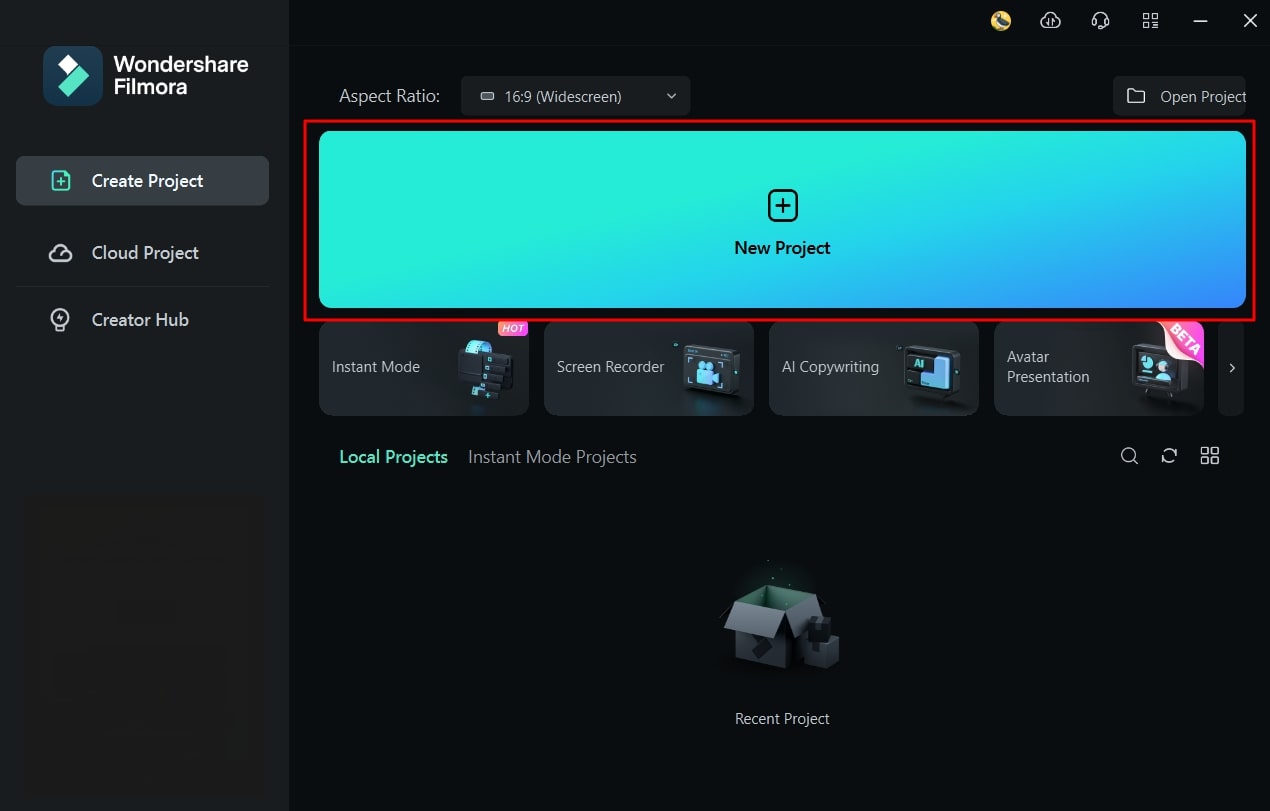
ขั้นตอนที่ 1เปิด Wondershare Filmora และสร้างโปรเจ็กต์ใหม่
เข้าถึง Wondershare Filmora บนระบบของคุณ เริ่มโปรเจ็กต์ใหม่โดยเลือก "โปรเจ็กต์ใหม่"
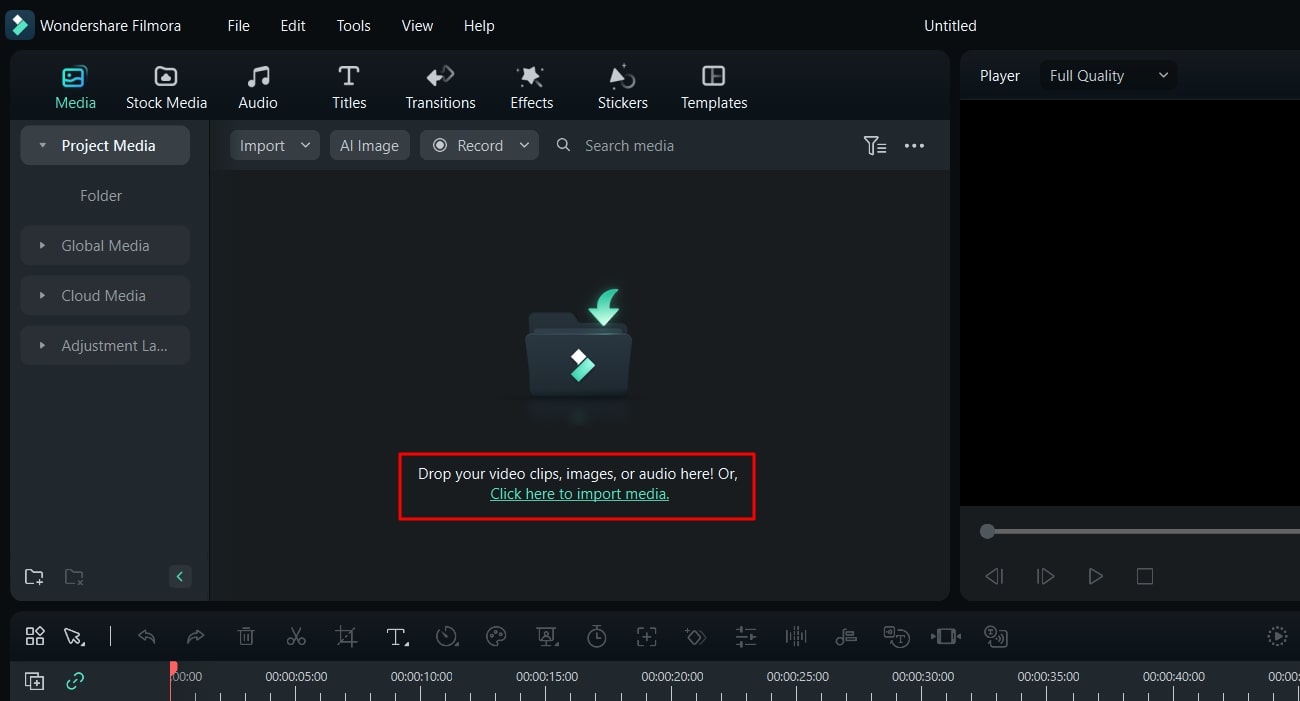
ขั้นตอนที่ 2เลือกตัวเลือกนำเข้า
ในหน้าต่างใหม่ เลือก "คลิกที่นี่เพื่อนำเข้ามีเดีย" และเลือกไฟล์ที่คุณต้องการนำเข้าในเครื่องมือ
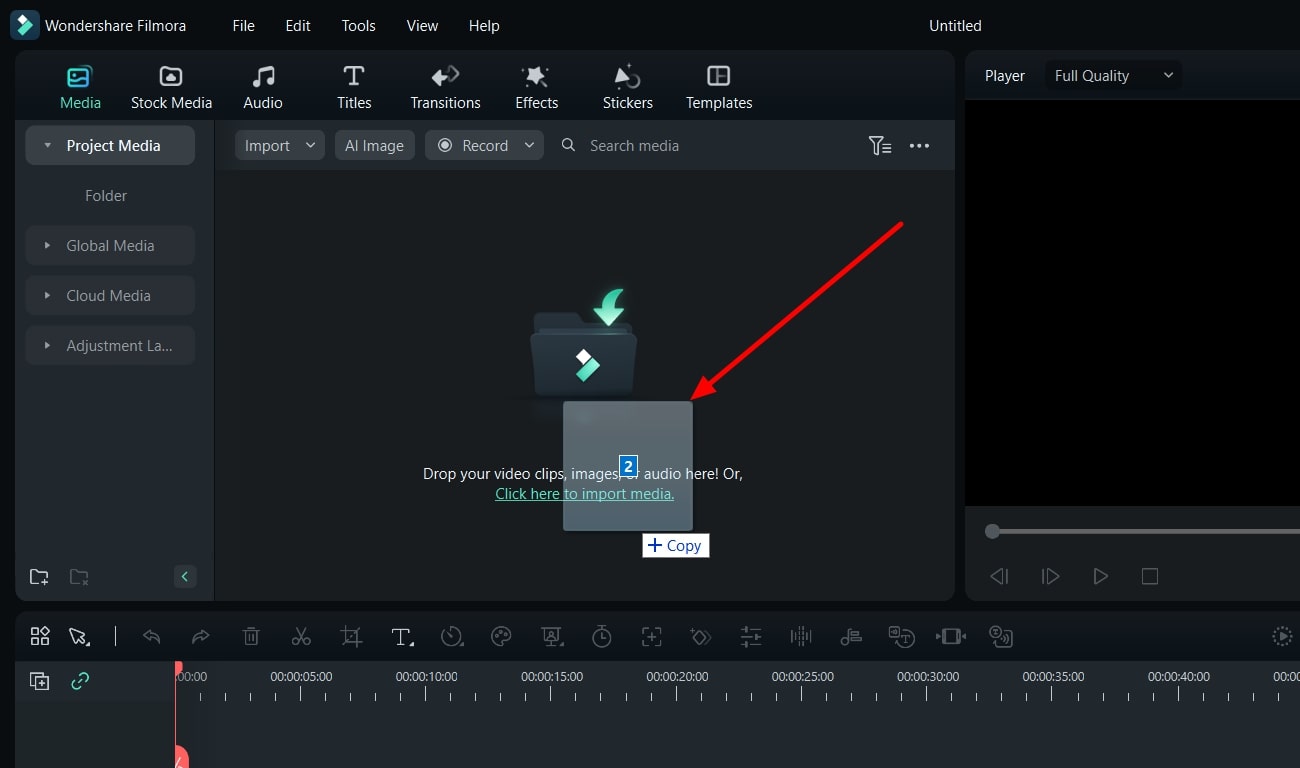
ขั้นตอนที่ 3นำเข้าไฟล์โดยการลากและวาง
หรือลากและวางไฟล์มีเดียของคุณลงในส่วนนำเข้ามีเดีย ด้วยวิธีนี้ คุณสามารถเลือกมีเดียของคุณโดยการลากและวาง
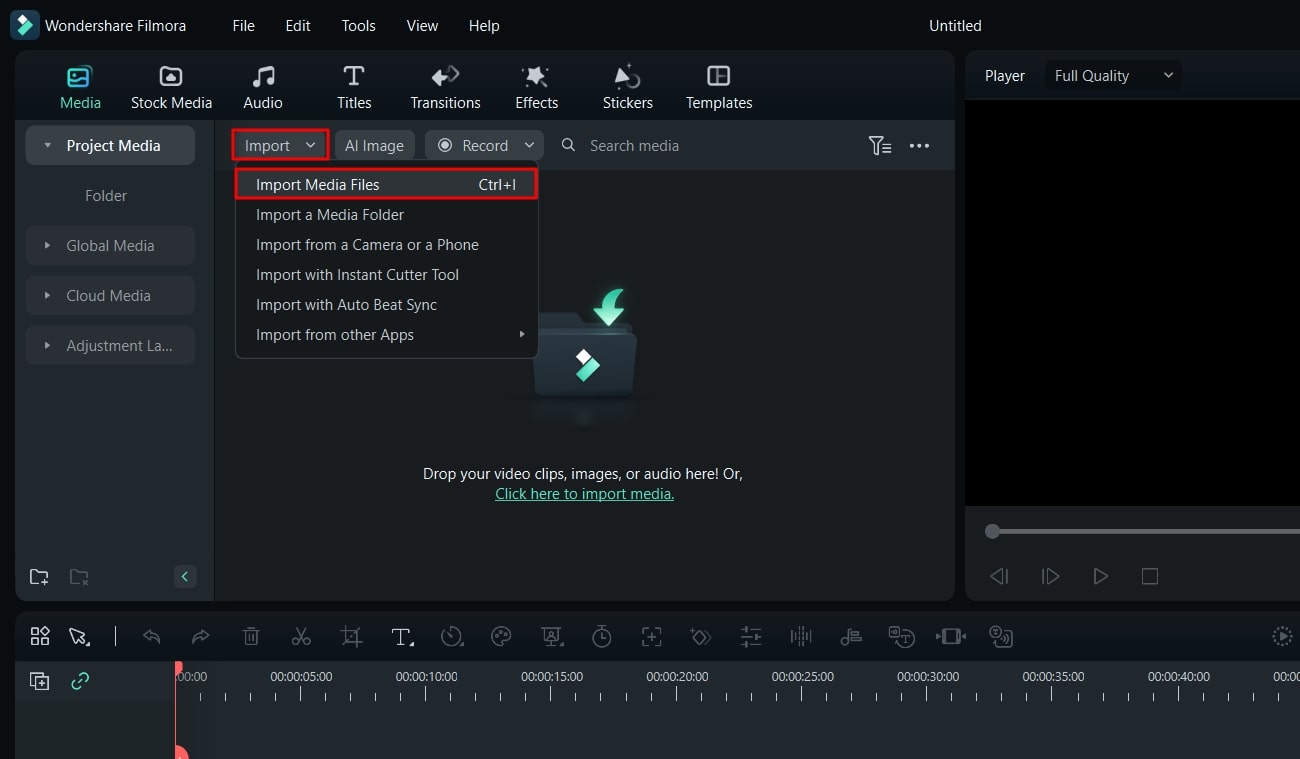
ขั้นตอนที่ 4นำเข้าไฟล์มีเดียของคุณจากเมนูแบบเลื่อนลง
อีกวิธีหนึ่งในการนำเข้าไฟล์คือการหาส่วนนำเข้ามีเดียและคลิกที่เมนูแบบเลื่อนลง "นำเข้า" จากนั้นเลือก "นำเข้าไฟล์มีเดีย" และเรียกดูเพื่อเลือกไฟล์มีเดียของคุณ
ขั้นตอนที่ 5นำเข้าโดยใช้คีย์ลัด
คุณสามารถใช้คีย์ลัดโดยเปิดเครื่องมือและกด "Ctrl + I" หน้าต่างใหม่จะปรากฏขึ้นที่คุณสามารถเพิ่มไฟล์มีเดีย
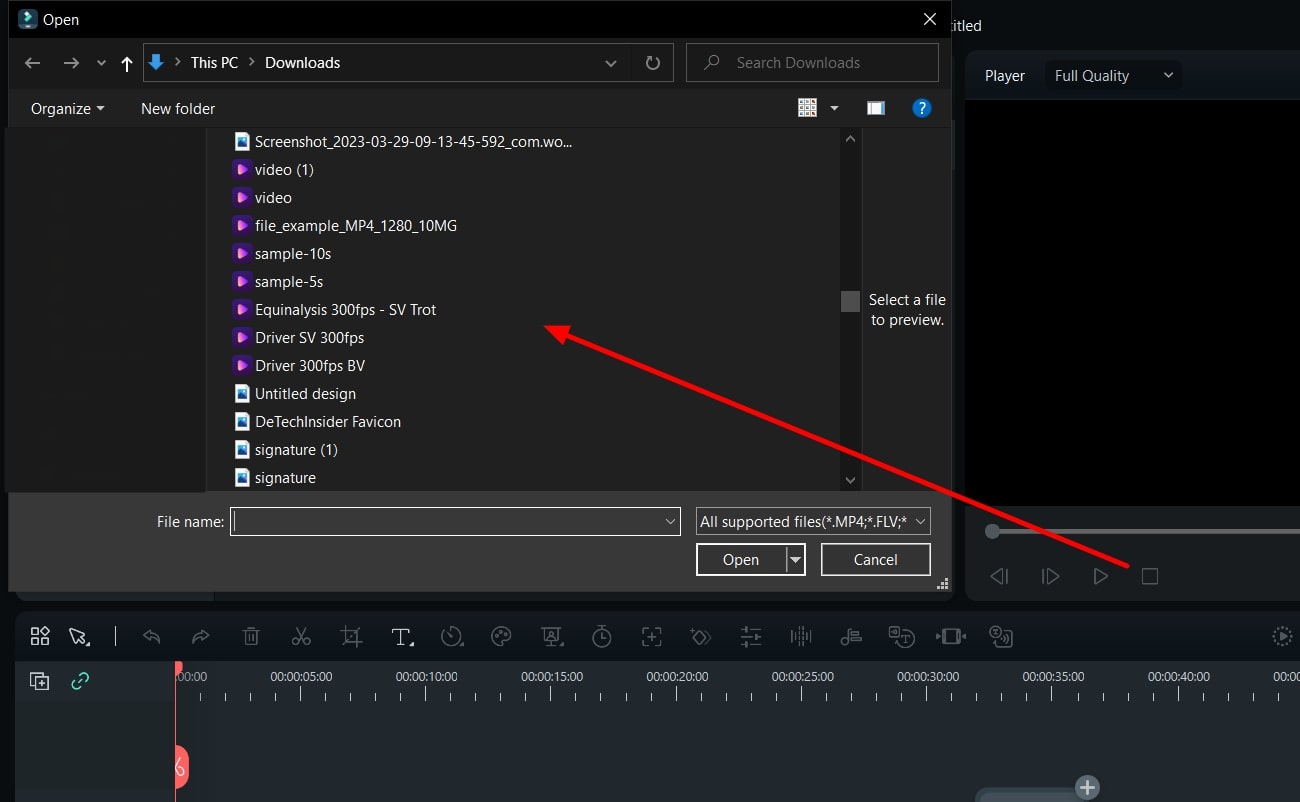
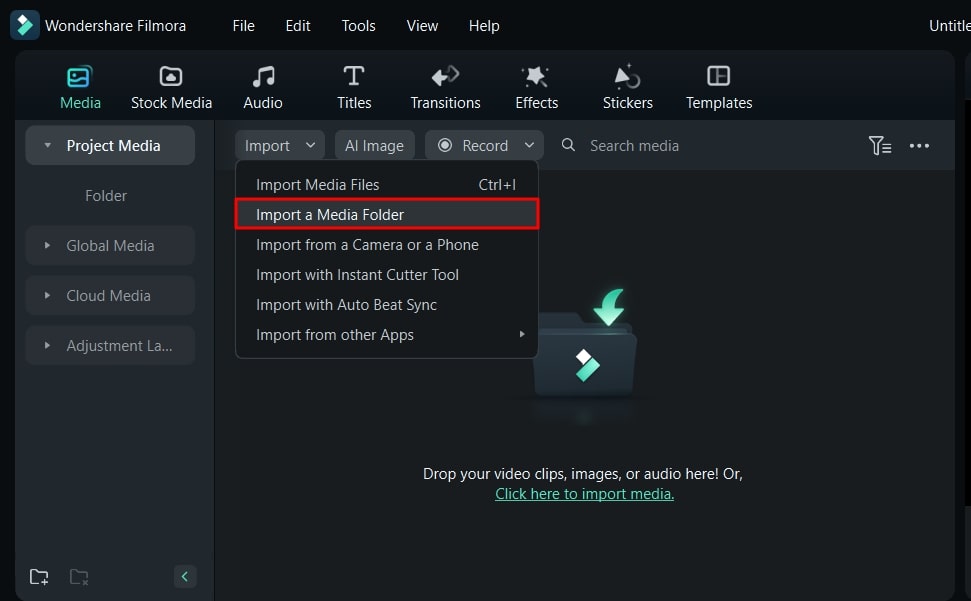
ขั้นตอนที่ 6นำเข้าโฟลเดอร์มีเดียของคุณ
เพื่อนำเข้าโฟลเดอร์มีเดีย ไปที่ส่วนนำเข้ามีเดียและคลิกที่เมนูแบบเลื่อนลง "นำเข้า" จากนั้นเลือก "นำเข้าโฟลเดอร์มีเดีย" และเลือกมีเดียที่คุณต้องการนำเข้า
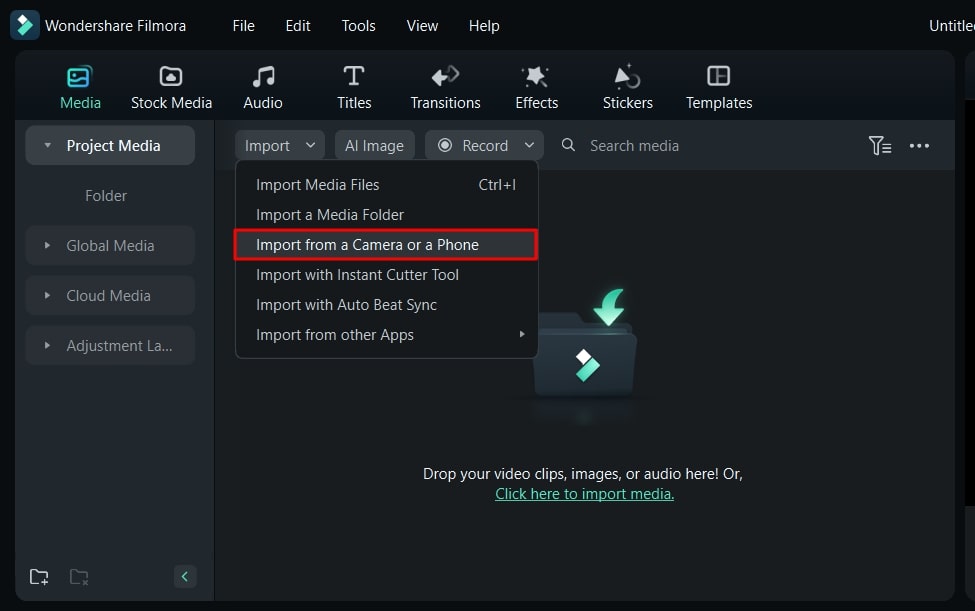
ขั้นตอนที่ 7นำเข้าจากอุปกรณ์
Wondershare Filmora ยังช่วยให้คุณนำเข้ามีเดียโดยตรงจากกล้องภายนอกหรือโทรศัพท์ เชื่อมต่ออุปกรณ์ ไปที่เมนูแบบเลื่อนลง "นำเข้า" และเลือก "นำเข้าจากกล้องหรือโทรศัพท์" ถัดไป เลือกมีเดียจากโฟลเดอร์อุปกรณ์ของคุณและคลิก "ตกลง"
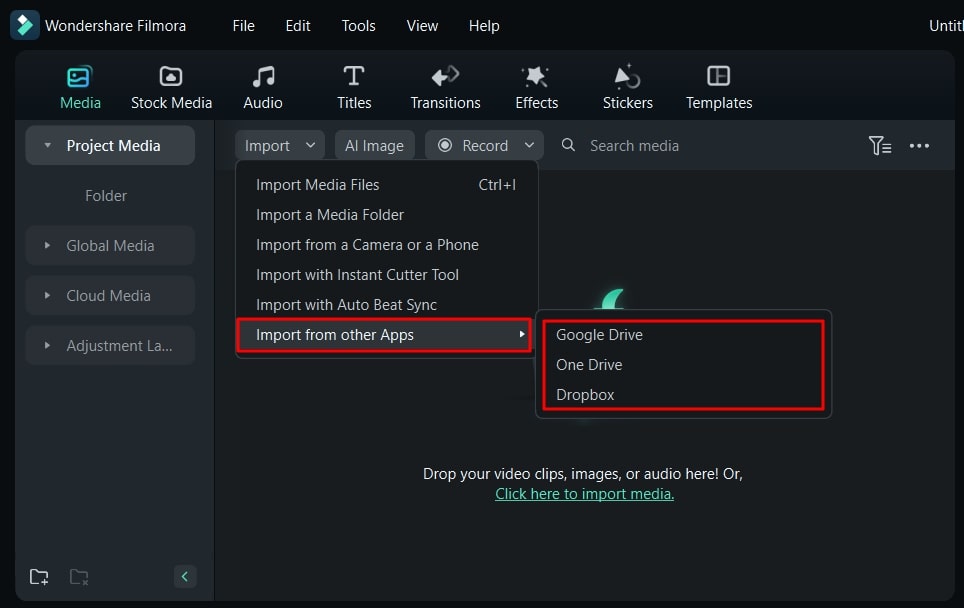
ขั้นตอนที่ 8นำเข้าจากที่เก็บข้อมูลบนคลาวด์ของคุณ
คุณยังสามารถนำเข้าไฟล์มีเดียจากที่เก็บข้อมูลบนคลาวด์ของคุณ ในเมนูแบบเลื่อนลง "นำเข้า" ค้นหา "นำเข้าจากแอปอื่นๆ" และเลือก ต่อไป เลือกแอปจัดเก็บที่คุณต้องการนำเข้าไฟล์มีเดีย เมื่อบัญชีจัดเก็บของคุณเชื่อมโยงกับคอมพิวเตอร์แล้ว คุณสามารถนำเข้าไฟล์มีเดียจากที่นั่นได้อย่างง่ายดายเช่นกัน
ส่วนที่ 4: เลเยอร์ปรับแต่ง: สิ่งใหม่ใน Filmora?
Wondershare Filmora เป็นเครื่องมือตัดต่อที่ดีที่สุดที่ช่วยให้คุณเพิ่มเลเยอร์ในวิดีโอของคุณเลเยอร์ปรับแต่ง Filmora จะช่วยให้คุณทำการเปลี่ยนแปลงโดยไม่ต้องเปลี่ยนแปลงฟุตเทจต้นฉบับ
บทเรียน Filmroa - เลเยอร์ปรับแต่งในไฟล์ Filmora
ขั้นตอนที่ 1เพิ่มเลเยอร์ปรับแต่ง
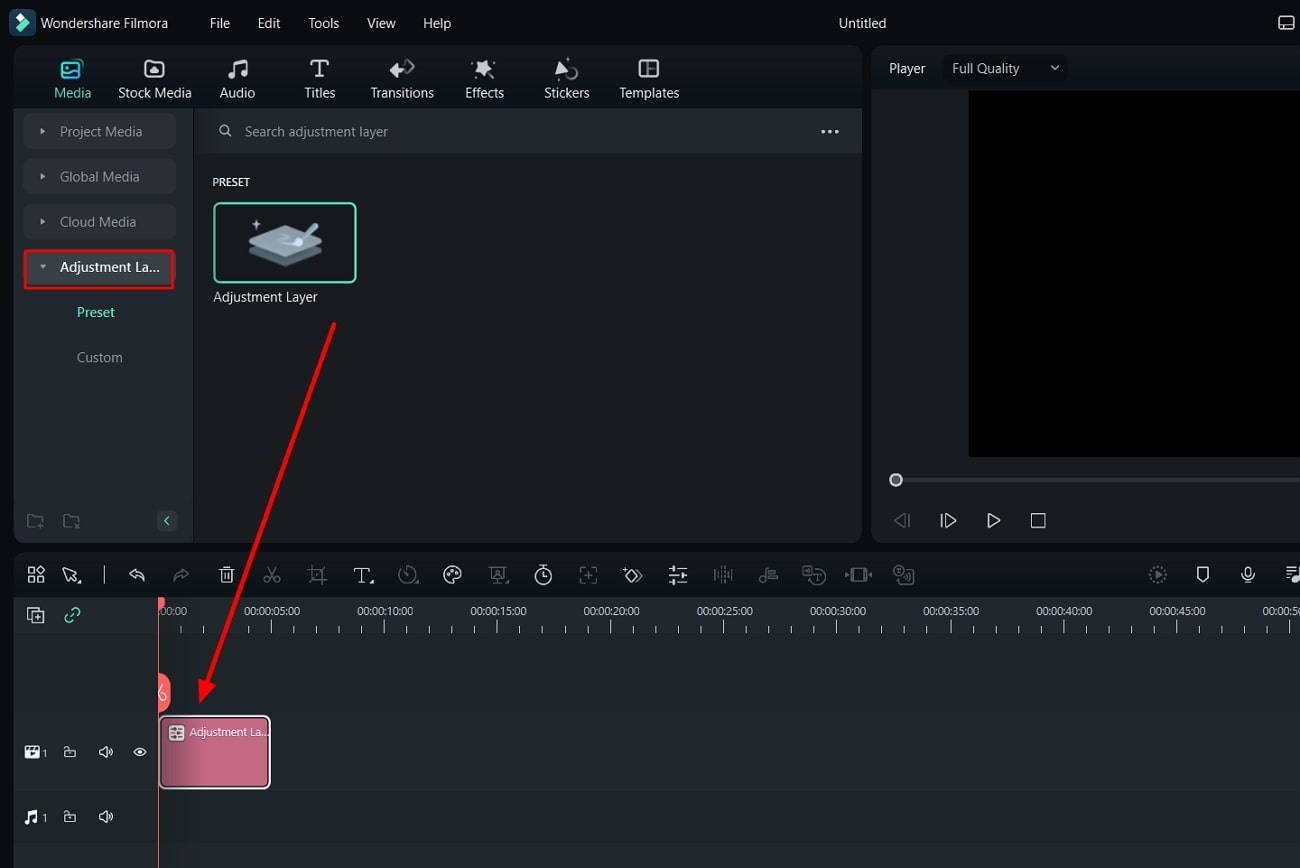
เพื่อสร้างสไลด์โชว์วิดีโอโดยใช้เลเยอร์ปรับแต่ง Filmora เปิดเครื่องมือและสร้างโปรเจ็กต์ใหม่ เมื่อคุณนำเข้าคลิปวิดีโอทั้งหมดในไทม์ไลน์แล้ว ให้เลือกปุ่ม "มีเดีย" ดำเนินการต่อไปโดยเลือกแท็บ "เลเยอร์ปรับแต่ง" ในแผงด้านล่าง จากนั้น คลิกที่เลเยอร์และวางลงในไทม์ไลน์เหนือวิดีโอของคุณ
ขั้นตอนที่ 2ใช้เอฟเฟกต์กับเลเยอร์ปรับแต่ง
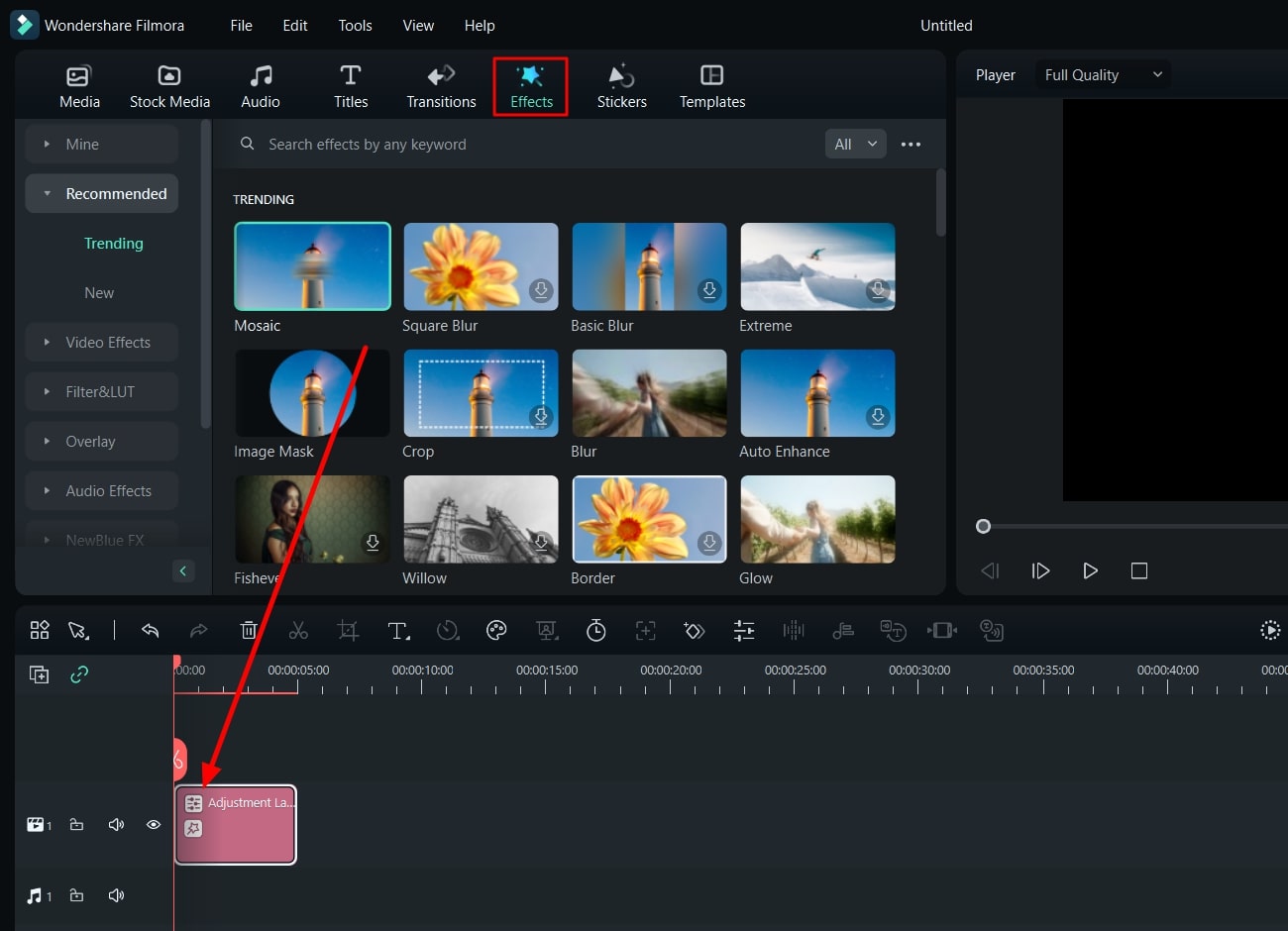
หากคุณต้องการเพิ่มเอฟเฟกต์ ให้เลือกเลเยอร์ปรับแต่งและหาปุ่ม "เอฟเฟกต์" ถัดไป ลากและวางเอฟเฟกต์ลงบนเลเยอร์ปรับแต่ง
ขั้นตอนที่ 3ปรับสีเลเยอร์ปรับแต่งของคุณ
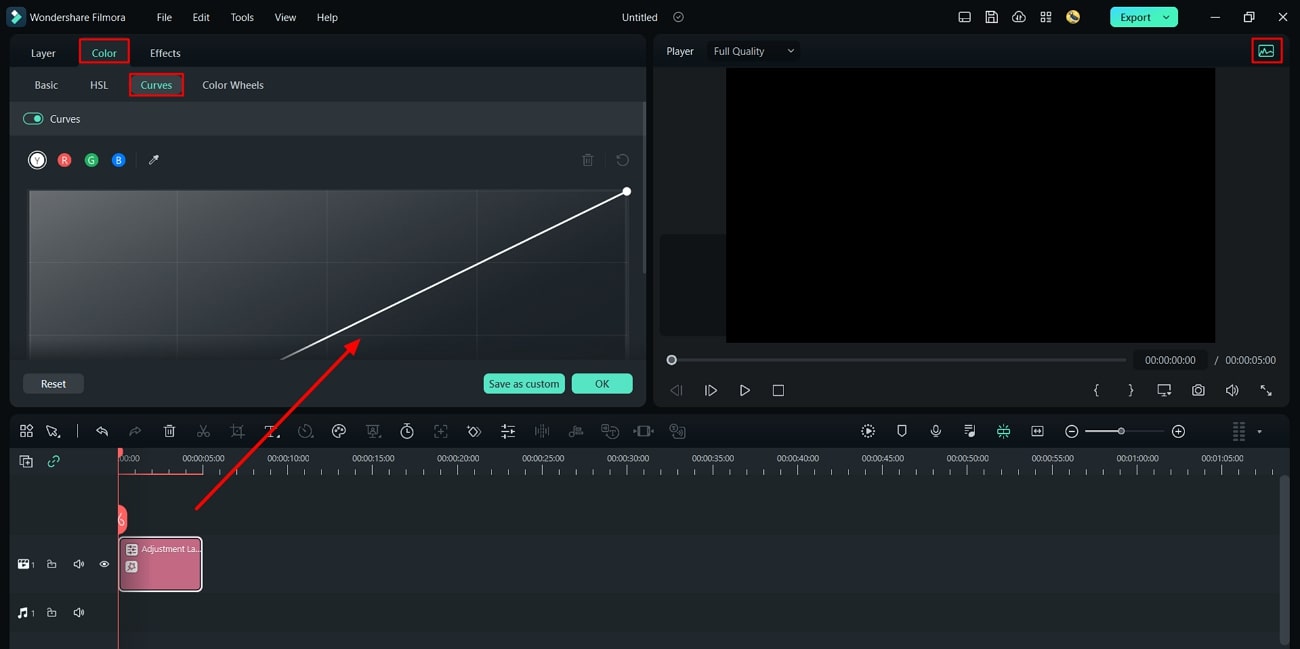
ปรับโทนสีของวิดีโอของคุณโดยหาไอคอน "ฮิสโตแกรม" ในส่วน "ดูตัวอย่าง" แก้ไขเส้นโค้งตามความต้องการของคุณในขณะที่เปิดฟังก์ชันนี้ ดำเนินการต่อโดยเลือก "เลเยอร์ปรับแต่ง" และไปที่แท็บ "สี" เพื่อมองหาตัวเลือก "เส้นโค้ง"
ขั้นตอนที่ 4เพิ่มหลายเลเยอร์ปรับแต่ง
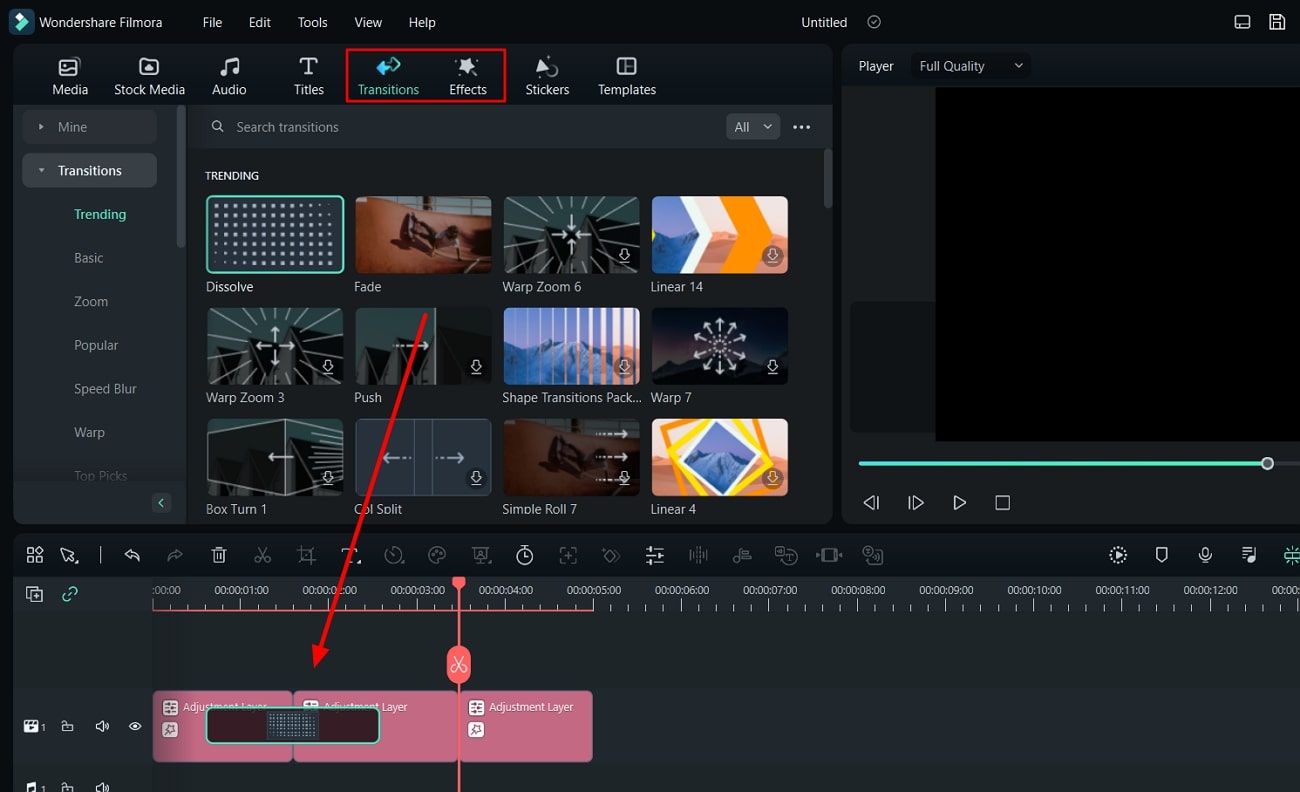
นอกจากนี้ คุณสามารถใช้เอฟเฟกต์ต่างๆ ในระยะเวลาต่างๆ และลากเลเยอร์ปรับแต่งไปที่ส่วนท้ายของเลเยอร์ ต่อไป แบ่งเลเยอร์ปรับแต่งโดยใช้ตัวเลื่อน "Playhead" ที่ระยะเวลาที่ต้องการเพื่อเพิ่มเอฟเฟกต์ใหม่ เพื่อให้สไลด์โชว์ของคุณดีขึ้น คุณยังสามารถเพิ่มเอฟเฟกต์การเปลี่ยนผ่านโดยการลากและวางระหว่างสองคลิป
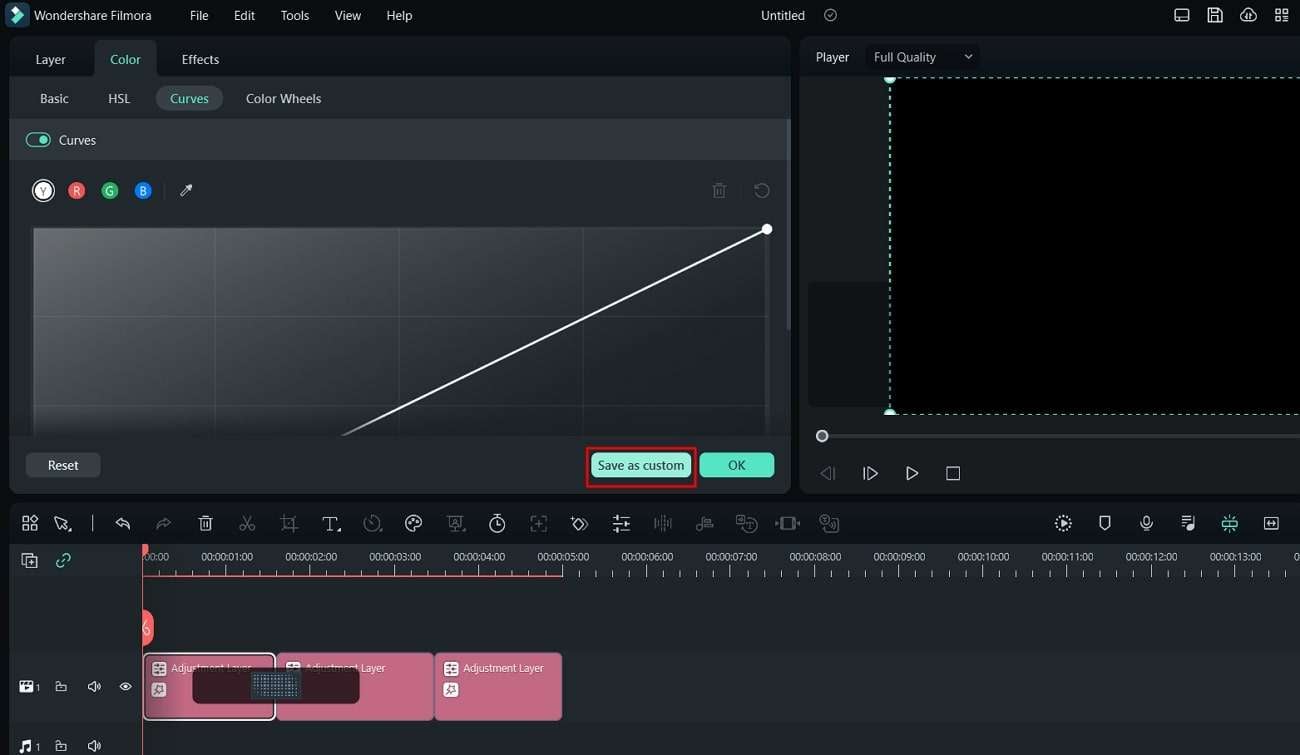
ขั้นตอนที่ 5บันทึกเป็นพรีเซ็ต
คุณยังสามารถบันทึกเลเยอร์ปรับแต่งของคุณเป็นพรีเซ็ต เลือกเลเยอร์ปรับแต่งของคุณ หาตัวเลือก "บันทึกเป็นแบบกำหนดเอง" ในแผงด้านขวา และคลิก สิ่งนี้จะบันทึกเลเยอร์ปรับแต่งเป็นพรีเซ็ต พรีเซ็ตของคุณจะอยู่ในส่วน "เลเยอร์ปรับแต่ง" ของแท็บ "มีเดีย"
บทสรุป
การตัดต่อวิดีโออาจไม่ง่ายอย่างที่คุณคิด มันเป็นทักษะที่ต้องใช้เวลา ความพยายาม และแม้แต่ความรู้ มีหลายคนที่ทำการตัดต่อวิดีโอและหลังการผลิตเป็นอาชีพมืออาชีพ คุณยังสามารถเรียนรู้การตัดต่อวิดีโออย่างมืออาชีพโดยทำทีละขั้นตอน อันดับแรก คุณสามารถเรียนรู้วิธีปรับแต่งคลิป และ นำเข้า ใน Wondershare Filmora เครื่องมือที่ยอดเยี่ยม

