



เสียงมีความสำคัญไม่แพ้ภาพในการสร้างวิดีโอ เสียงที่ชัดเจนช่วยเพิ่มประสบการณ์การรับชม ทำให้ผู้ชมเข้าใจและเชื่อมโยงกับเนื้อหาได้ง่ายขึ้น อย่างไรก็ตาม แม้วิดีโอที่ผลิตอย่างดี อาจมีปัญหาด้านเสียงเนื่องจากสภาพการบันทึกที่ไม่เหมาะสมหรืออุปกรณ์ที่มีปัญหา
เมื่อเกิดปัญหาเช่นนี้ คุณภาพโดยรวมของวิดีโอจะลดลง โชคดีที่คุณสามารถปรับปรุงคุณภาพเสียงในวิดีโอได้ บทความนี้จะนำเสนอวิธีการปฏิบัติจริงสำหรับผู้ผลิตวิดีโอเกี่ยวกับวิธีการปรับปรุงคุณภาพเสียงในวิดีโอเพื่อให้เนื้อหาของคุณมีเสียงที่เป็นมืออาชีพเหมือนกับภาพที่ดูดี
ในบทความนี้
ตอนที่ 1. คุณควรสังเกตอะไรบ้างในคุณภาพเสียง?
ก่อนจะปรับปรุงคุณภาพเสียงในวิดีโอ คุณควรรู้ว่าคุณภาพเสียงที่ดีคืออะไร การเข้าใจองค์ประกอบหลักของเสียงคุณภาพสูงจะช่วยให้คุณระบุและแก้ไขปัญหาในการบันทึกเสียงได้ เสียงที่ดีช่วยให้สารที่นำเสนอในวิดีโอสื่อถึงผู้ชมได้อย่างชัดเจน เพิ่มคุณค่าการรับชม และคงมาตรฐานความเป็นมืออาชีพ
คุณภาพเสียงที่ดีคืออะไร?
เสียงที่ดีมีคุณสมบัติดังต่อไปนี้:
- ความชัดเจน. เสียงที่ชัดเจนหมายถึงเสียงพูดหรือเสียงต่าง ๆ เข้าใจง่าย ไม่มีเสียงรบกวนหรือแทรกแซงที่ไม่จำเป็น
- ความสมดุล. เสียงที่สมดุลคือแต่ละองค์ประกอบไม่กลบกัน ตัวอย่างเช่น ดนตรีพื้นหลังควรเสริมเสียงพูด ไม่ใช่กลบเสียงสนทนา
- ไม่มีเสียงบิดเบือน. เสียงบิดเบือนเกิดเมื่อระดับเสียงสูงเกินไปหรืออุปกรณ์บันทึกเสียงรับเสียงมากเกินไป เสียงที่สะอาดไม่มีการบิดเบือนและฟังเป็นธรรมชาติ
- ระดับเสียงที่สม่ำเสมอ ความสม่ำเสมอของเสียงทำให้เสียงไม่ดังหรือเบาเกินไปอย่างกะทันหัน ทุกองค์ประกอบในวิดีโอควรอยู่ในระดับที่เหมาะสมและเท่าเทียมกัน
ปัญหาเสียงที่พบได้บ่อยในวิดีโอ
วิดีโอหลายคลิปประสบปัญหาเสียงทั่วไปที่ลดคุณภาพโดยรวม ต่อไปนี้เป็นปัญหาที่พบบ่อย:
- เสียงรบกวนพื้นหลัง. เสียงลม รถ หรือคนพูดคุยอาจหลุดเข้าไปในบันทึกเสียงและทำให้เสียงหลักฟังได้อยาก
- เสียงสะท้อน. การบันทึกเสียงในห้องที่ว่างเปล่าหรือมีพื้นแข็งอาจทำให้เกิดเสียงสะท้อน ทำให้เสียงพูดยากต่อการเข้าใจ
- เสียงฮิสและเสียงฮัม เสียงฮัมความถี่ต่ำหรือเสียงฮิสความถี่สูงมักเกิดจากคุณภาพไมโครโฟนที่ไม่ดีหรืออุปกรณ์ที่มีปัญหา
- ระดับเสียงไม่สม่ำเสมอ บางส่วนของวิดีโอเสียงเบาเกินไป ขณะที่บางส่วนเสียงดังมาก ซึ่งอาจทำให้ผู้ชมรู้สึกไม่สะดวก
- เสียงบิดเบือน. เมื่อบันทึกเสียงดังเกินไป อาจเกิดการบิดเบือน ทำให้คุณภาพเสียงหยาบและไม่ไพเราะ
เมื่อเข้าใจองค์ประกอบพื้นฐานเหล่านี้และระบุปัญหาทั่วไปได้ คุณก็จะเริ่มแก้ไขปัญหาเสียงในวิดีโอและปรับปรุงคุณภาพเสียงโดยรวมได้
ตอนที่ 2. วิธีปรับปรุงคุณภาพเสียงในวิดีโอด้วย Filmora
การเรียนรู้วิธีปรับปรุงคุณภาพเสียงในวิดีโอที่บันทึกไว้เป็นทักษะที่มีประโยชน์โดยเฉพาะสำหรับผู้ตัดต่อทุกคน ทุกวันนี้คุณไม่จำเป็นต้องใช้โปรแกรมตัดต่อเสียงโดยเฉพาะ เพราะโปรแกรมตัดต่อวิดีโอส่วนใหญ่สามารถจัดการองค์ประกอบทั้งภาพและเสียงในหนึ่งแอปพลิเคชัน ทำให้ประหยัดเวลาและได้ประสบการณ์การตัดต่อที่ราบรื่น
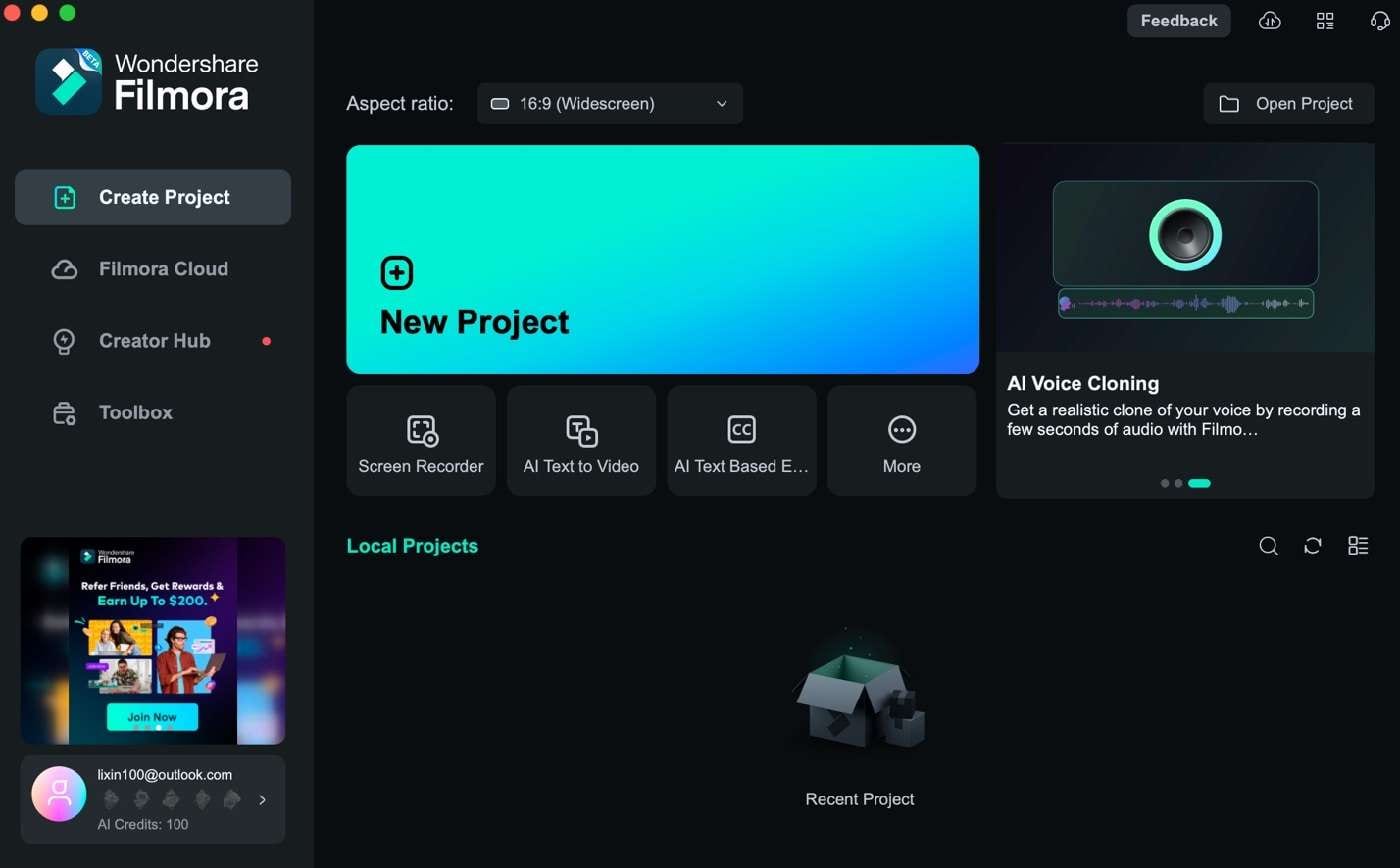
Wondershare Filmora เป็นตัวเลือกที่ดีสำหรับการตัดต่อวิดีโอ มีเครื่องมือที่ทรงพลังที่ออกแบบมาเพื่อปรับปรุงคุณภาพเสียงได้ง่าย Filmora มีฟีเจอร์ที่ตอบโจทย์ทั้งมือใหม่และผู้เชี่ยวชาญการตัดต่อ ต่อไปนี้คือวิธีที่ Filmora ช่วยให้วิดีโอของคุณได้เสียงที่ดูมืออาชีพ:
- การลดเสียงรบกวน. ฟีเจอร์ Audio Denoise ของ Filmora ช่วยลบเสียงรบกวนพื้นหลัง เช่น เสียงสถิตหรือเสียงฮัม ที่ทำให้เสียงหลักฟังได้ไม่ชัดเจน
- อีควอไลเซอร์ (EQ). อีควอไลเซอร์ในตัวช่วยปรับเสียงตามช่วงความถี่ เพิ่มหรือลดเสียงเบส แหลม หรือกลางได้
- มิกเซอร์เสียง Audio Mixer ของ Filmora ช่วยควบคุมหลายแทร็กเสียง คุณสามารถปรับระดับเสียงและความสมดุลของเสียงในแต่ละองค์ประกอบ เช่น เสียงพูด เพลง และเอฟเฟกต์เสียง
- การเฟดเสียง Audio Fade ช่วยสร้างการเปลี่ยนผ่านระหว่างคลิปเสียง หรือระหว่างเสียงกับวิดีโออย่างราบรื่น
- เอฟเฟกต์เสียง. Filmora มีเอฟเฟกต์เสียงหลากหลาย เช่นเสียงก้องและเสียงสะท้อน เพื่อเพิ่มลักษณะเฉพาะให้กับวิดีโอของคุณ
แนะนำ Wondershare Filmora’s AI Voice Enhancer
หนึ่งในฟีเจอร์เด่นของ Filmora คือAI Voice Enhancer. ใช้ปัญญาประดิษฐ์ขั้นสูงเพื่อวิเคราะห์และปรับปรุงคุณภาพเสียงพูด AI Voice Enhancer จะตรวจจับปัญหา เช่น เสียงรบกวนและเสียงบิดเบือน จากนั้นทำการแก้ไขโดยอัตโนมัติ ช่วยให้คุณไม่ต้องปรับเสียงเองทีละคลิป
วิธีใช้ AI Voice Enhancer ของ Filmora
หลังจากเรียนรู้เกี่ยวกับ Filmora ต่อไปคือวิธีปรับปรุงคุณภาพเสียงวิดีโอด้วยเครื่องมือทรงพลังนี้
ขั้นตอนที่ 1: ดาวน์โหลด ติดตั้ง และเปิดใช้งาน Wondershare Filmora จากนั้นเข้าสู่ระบบหรือสมัครสมาชิกด้วยบัญชี Wondershare, X, Facebook, Apple หรือ Google
ขั้นตอนที่ 2: เริ่มโปรเจกต์ใหม่.
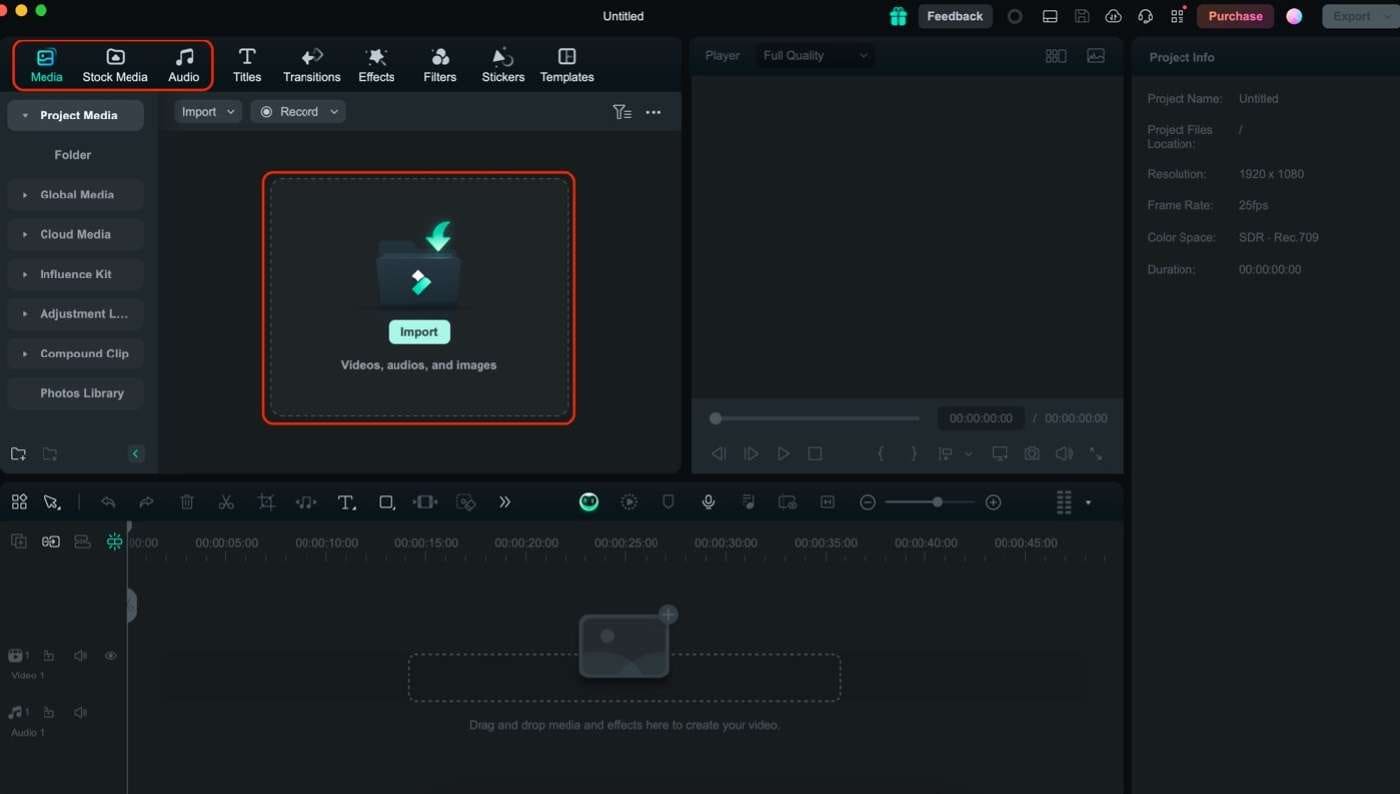
ขั้นตอนที่ 3: ใต้เมนูProject Media, นำเข้า วิดีโอที่ต้องการปรับปรุงคุณภาพเสียง
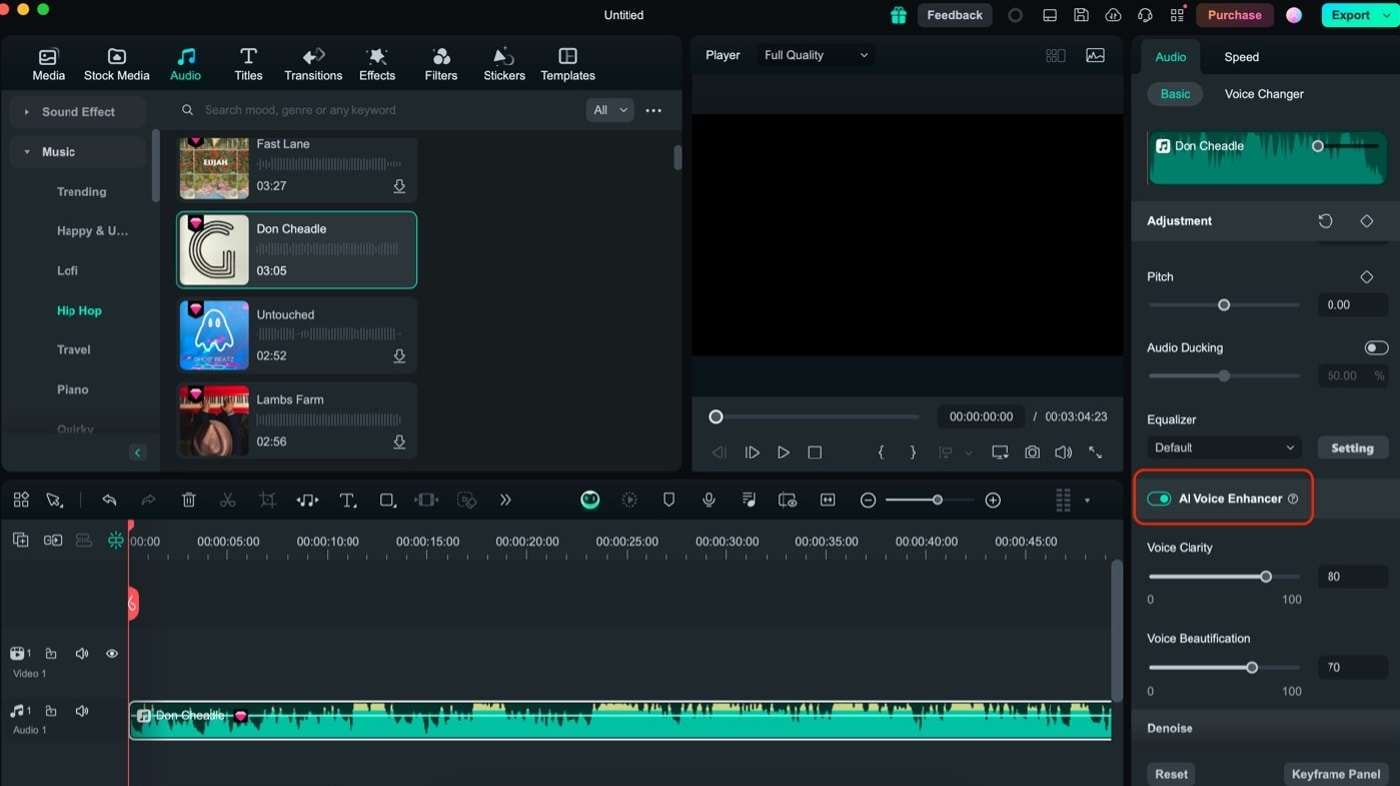
ขั้นตอนที่ 4: เลือกคลิปเสียงในวิดีโอของคุณ จากนั้นใต้แผงเมนูAudio ค้นหาAI Voice Enhancer และเปิดใช้งาน
ตอนที่ 3. เคล็ดลับการปรับปรุงคุณภาพเสียงบันทึกสำหรับวิดีโอ
การบันทึกเสียงวิดีโอให้มีคุณภาพสูงมีความสำคัญมากโดยเฉพาะเมื่อมีแหล่งเสียงหลายแหล่ง เสียงที่ดีมีผลต่อภาพลักษณ์และความเป็นมืออาชีพของวิดีโออย่างมาก ต่อไปนี้คือวิธีให้แต่ละองค์ประกอบในวิดีโอของคุณบันทึกเสียงได้ดีที่สุด:
ใช้ไมโครโฟนที่ถูกต้อง
การเลือกไมโครโฟนที่เหมาะสมกับความต้องการบันทึกเสียงสามารถสร้างความแตกต่างให้คุณภาพเสียงได้มาก:
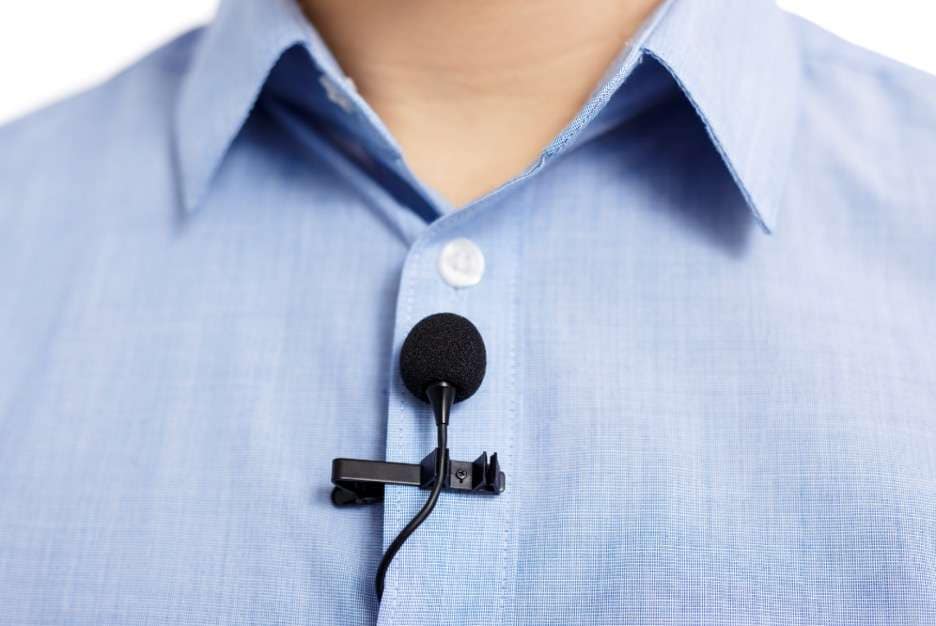
- ไมค์ติดปกเสื้อ ไมค์เหล่านี้เหมาะสำหรับการสัมภาษณ์หรือการนำเสนอที่ผู้พูดต้องการใช้มืออย่างอิสระ ไมค์แบบแลปวาเลียออกแบบมาเพื่อรับเสียงพูดให้ชัดเจน โดยวางอยู่บริเวณอกของผู้พูด
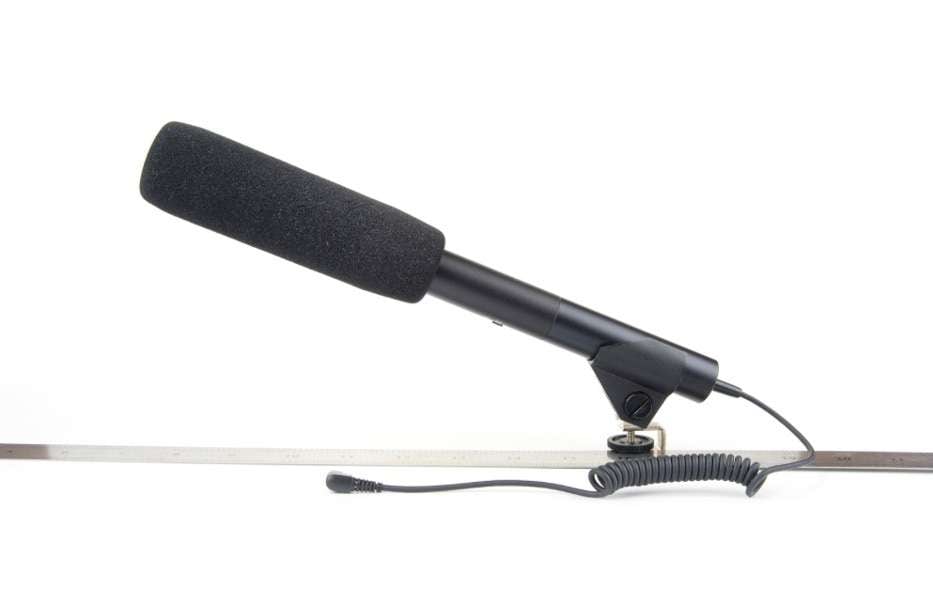
- ไมโครโฟนแบบช็อตกัน เหมาะสำหรับบันทึกเสียงจากแหล่งเฉพาะ พร้อมลดเสียงรบกวนพื้นหลัง เหมาะกับเสียงทิศทางหรือใช้งานในพื้นที่กว้าง
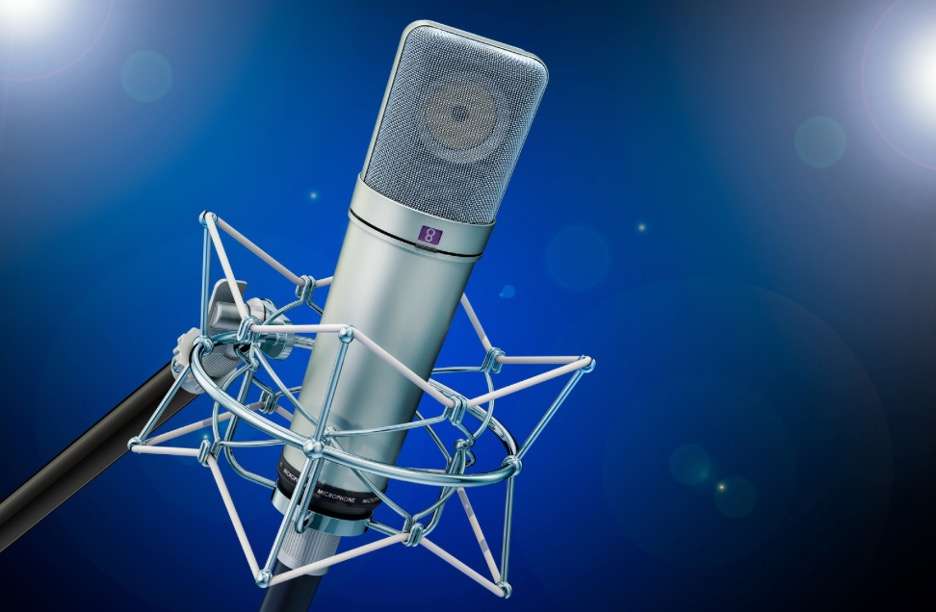
- ไมโครโฟนคอนเดนเซอร์ เหมาะกับการบันทึกเสียงในสตูดิโอที่ต้องการความละเอียดและความสมบูรณ์ของเสียง ใช้ดีสำหรับการทำ voiceover หรือสถานการณ์ที่ต้องการคุณภาพสูง
วางไมค์ให้ถูกตำแหน่ง
การวางไมโครโฟนที่ถูกต้องมีความสำคัญมากในการบันทึกเสียงที่ดีที่สุด ให้วางไมค์ห่างจากแหล่งเสียงอย่างเหมาะสม สำหรับเสียงพูดควรอยู่ระหว่าง 6 ถึง 12 นิ้ว หากใกล้เกินไปจะเกิดเสียงบิดเบือน ถ้าไกลเกินไปสัญญาณเสียงจะอ่อน
โดยเฉพาะสำหรับไมค์คอนเดนเซอร์ ให้หันหน้าไมค์ไปยังแหล่งเสียงโดยตรงเพื่อลดเสียงรบกวนและบันทึกเสียงอย่างแม่นยำ ลองปรับมุมเพื่อหาองศาที่เหมาะสมสำหรับเสียงที่ชัดเจน
ควบคุมสภาพแวดล้อม
สภาพแวดล้อมหรือบรรยากาศขณะบันทึกมีผลอย่างมากต่อคุณภาพเสียง ดังนั้นคุณต้องลดเสียงสะท้อน เสียงก้อง และเสียงรบกวนพื้นหลัง หากบันทึกในห้องที่มีพื้นแข็ง ให้ใช้วัสดุดูดซับเสียง เช่นผ้า หรือแผ่นโฟมลดเสียงสะท้อนและเสียงก้อง ช่วยได้เสียงที่สะอาดและเน้นย้ำในจุดสำคัญ
นอกจากนี้ให้บันทึกเสียงในที่เงียบเพื่อหลีกเลี่ยงเสียงรบกวน ถ้าเป็นไปไม่ได้ ให้ใช้วิธีลดเสียง เช่นคลุมไมโครโฟนด้วยผ้า
ตั้งค่าระดับการบันทึกให้เหมาะสม
ระดับเสียงที่เหมาะสมมีความสำคัญมากต่อเสียงที่ชัดเจน ดังนั้นให้ตั้งระดับเสียงบันทึกสูงขึ้นสำหรับส่วนที่เป็นเสียงพูด แต่ต้องสมดุลเพื่อไม่ให้เกิดเสียงบิดเบือน ระดับเสียงควรสูงพอที่จะได้ยิน แต่ไม่สูงจนเสียงแตก
ควรใช้หูฟังตรวจสอบระดับเสียงขณะบันทึก เพื่อจับปัญหาในเวลาจริง จะได้ไม่ต้องเสียแรงบันทึกจนจบแล้วมาพบว่าคุณภาพเสียงไม่ดี
บันทึกไฟล์เสียงแยกต่างหาก
เพื่อผลลัพธ์ในการตัดต่อที่ดีที่สุด ควรแยกแทรกและบันทึกไฟล์เสียงสำหรับแต่ละองค์ประกอบ เช่นเสียงพูด เอฟเฟกต์เสียง และเพลง ยิ่งแยกไฟล์ได้มากยิ่งแก้ไขและปรับสมดุลเสียงได้อย่างละเอียดในขั้นตอนตัดต่อ
ตอนที่ 4. เคล็ดลับการตัดต่อเพื่อปรับปรุงคุณภาพเสียงในวิดีโอ
การปรับปรุงคุณภาพเสียงวิดีโอไม่ได้จบแค่การบันทึก การตัดต่อคือขั้นตอนสำคัญในการขัดเกลาและปรับแต่งเสียง Filmora มี AI Voice Enhancer ที่ช่วยเพิ่มคุณภาพเสียงโดยอัตโนมัติ นอกจากนี้ยังมีเครื่องมืออื่น ๆ สำหรับปรับปรุงเสียงในวิดีโอ
รักษาระดับเสียงให้สม่ำเสมอ
ใช้ Audio Mixer ของ Filmora เพื่อปรับสมดุลและควบคุมระดับเสียงของแทร็กเสียงที่ต่างกัน เครื่องมือนี้จะปรับระดับเสียงขององค์ประกอบเสียง เช่นเสียงพูด เพลง และเอฟเฟกต์เสียง เพื่อป้องกันแทร็กรบกวนกัน
การปรับระดับเสียงอัตโนมัติ
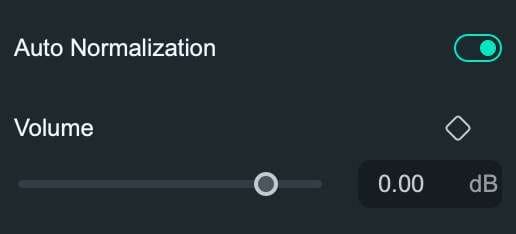
Auto Normalization เป็นฟีเจอร์ที่ปรับระดับเสียงของแต่ละแทรกให้อยู่ในระดับที่สม่ำเสมอ กระบวนการนี้ช่วยให้ทุกองค์ประกอบเสียงสมดุลและมีระดับที่เหมาะสม ทำให้เสียงโดยรวมของวิดีโอฟังสม่ำเสมอ ป้องกันเสียงดังหรือเบาเกินไปในบางช่วง
การปรับลักษณะเสียง
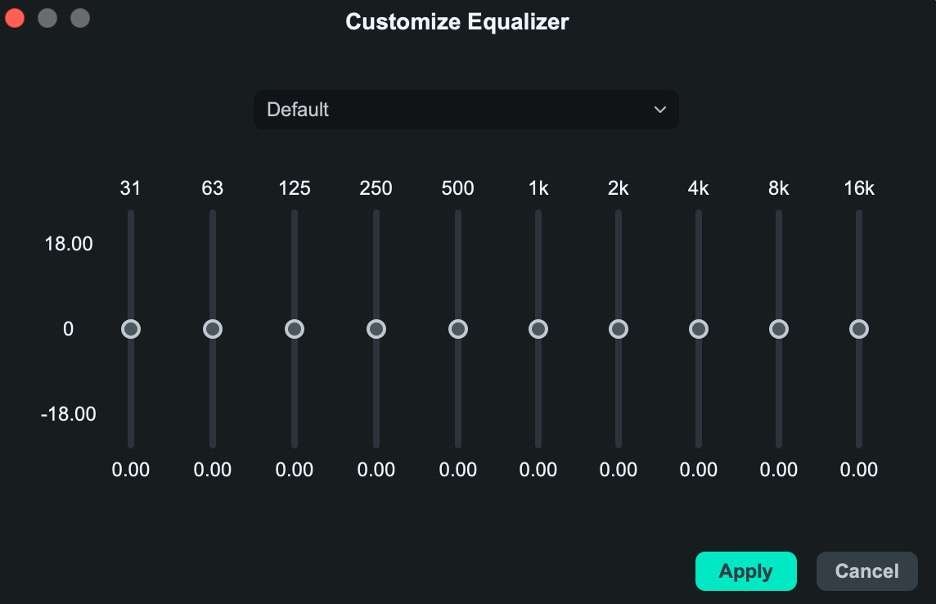
Audio Equalizer ของ Filmora ช่วยปรับแต่งลักษณะเสียง คุณสามารถปรับช่วงความถี่ต่าง ๆ เช่นเสียงเบส เสียงกลาง และเสียงแหลม เพื่อเพิ่มหรือลดองค์ประกอบเสียงตามต้องการ เช่นการเพิ่มเบสช่วยทำให้เสียงอบอุ่น ลดเสียงแหลมช่วยทำให้เสียงนุ่มขึ้น
สรุป
เพื่อให้เสียงในวิดีโอของคุณโดดเด่น เริ่มด้วยการบันทึกเสียงที่ดีและใช้เทคนิคการตัดต่ออย่างมีประสิทธิภาพ เลือกไมโครโฟนที่เหมาะสม วางไมค์ให้ดี ควบคุมสภาพแวดล้อม และตั้งระดับเสียงให้ถูกต้อง ในขั้นตอนตัดต่อให้รักษาระดับเสียง ใช้การปรับอัตโนมัติ และปรับแต่งเสียงด้วย EQ
Wondershare Filmora เป็นเครื่องมือที่ดีมากสำหรับงานเหล่านี้ ฟีเจอร์ต่าง ๆ ช่วยให้การตัดต่อเป็นเรื่องง่าย คุณจะได้เสียงวิดีโอที่ชัดเจนและดูเป็นมืออาชีพ และคุณจะได้เรียนรู้วิธีปรับปรุงคุณภาพเสียงของวิดีโอ

