



Instagram เป็นหนึ่งในแพลตฟอร์มแชร์สื่อที่ได้รับความนิยมมากที่สุดบนอินเทอร์เน็ตในปัจจุบัน ผู้คนจำนวนมากทั่วโลกใช้บริการเครือข่ายสังคมนี้เพื่อเผยแพร่เนื้อหาที่หลากหลายบนอินเทอร์เน็ต คุณสามารถโพสต์เนื้อหาวิดีโอบน Instagram ได้หรือไม่? คำตอบสั้น ๆ สำหรับคำถามนี้คือใช่อย่างแน่นอน คุณสามารถทำได้เพียงแค่เสี้ยววินาที คุณเพียงแค่ต้องแน่ใจว่าอัตราเฟรมได้รับการกำหนดค่าอย่างดีเพื่อให้ได้ผลลัพธ์ที่ดีที่สุด ไม่ต้องกังวล มีแอพมากมายที่พร้อมช่วยคุณปรับแต่ง อัตราเฟรมวิดีโอ Instagram อย่างเหมาะสม การกำหนดค่าใหม่เหล่านี้สามารถทำได้ง่ายตราบใดที่คุณใช้เครื่องมือที่เหมาะสม
ในบทความนี้ เราจะเจาะลึกถึงตัวเลือกInstagram อัตราเฟรมวิดีโอ ที่ดีที่สุดที่คุณอาจพิจารณา เรายังจะแนะนำแอพอินเทอร์เน็ตบางตัวที่สามารถช่วยคุณในเรื่องนี้ สุดท้าย เราจะให้คำแนะนำสั้น ๆ เกี่ยวกับวิธีการตั้งค่าอัตราเฟรม Instagram Story หรือวิดีโอ อย่างเหมาะสม อ่านต่อด้านล่างเพื่อเรียนรู้เพิ่มเติม
ในบทความนี้
วิธีการตั้งค่าอัตราเฟรมของวิดีโอ Instagram?
ดังที่ระบุไว้ก่อนหน้านี้ การกำหนดค่าอัตราเฟรมของวิดีโอ Instagram เป็นเรื่องง่าย คุณเพียงแค่ต้องเลือกแอพแก้ไขวิดีโอ อัพโหลดวิดีโอ และตั้งค่าอัตราเฟรมที่คุณต้องการ มันง่ายเพียงเท่านี้ คุณต้องการลองใช้ดูหรือไม่? ถ้าใช่ Wondershare Filmora สามารถช่วยคุณได้อย่างมาก เป็นแอปพลิเคชันสร้างเนื้อหาที่ทรงพลังซึ่งมีคุณสมบัติขั้นสูงและการเข้าถึงการกำหนดค่าดังกล่าว คุณสามารถใช้มันเพื่อปรับเทียบอัตราเฟรมวิดีโอ Instagram ของคุณได้ในพริบตา เพื่อช่วยคุณเริ่มต้น ตรวจสอบรายละเอียดด้านล่างเพื่อเรียนรู้เพิ่มเติม

คุณสมบัติหลัก
Wondershare Filmora เต็มไปด้วยคุณสมบัติมากมายที่สามารถช่วยคุณสร้างและปรับปรุงวิดีโอได้ในพริบตา เพื่อให้คุณเห็นภาพ ด้านล่างนี้คือบางส่วนของคุณสมบัติ ตรวจสอบรายการเลย
- การกำหนดค่าอัตราเฟรมใหม่: ช่วยให้คุณสามารถเปลี่ยนอัตราเฟรมวิดีโอ Instagram ของคุณเป็นตัวเลือกที่ต้องการได้ มีตัวเลือกมากมายให้เลือก ยกตัวอย่างเช่น 24 FPS, 30 FPS, 60 FPS, 25 FPS และอื่น ๆ อีกมากมาย
- การแก้ไขวิดีโอแบบธรรมดาและขั้นสูง: มีเครื่องมือมากมายที่สามารถช่วยคุณในการทำเทคนิคการแก้ไขวิดีโอที่หลากหลายได้อย่างรวดเร็ว
- ทรัพย์สินสร้างสรรค์มากมาย: มีไลบรารีทรัพยากรสร้างสรรค์ขนาดใหญ่ที่คุณสามารถเข้าถึงและใช้งานภายในแพลตฟอร์มได้ ในจำนวนนั้นมีภาพสต็อก คลิปวิดีโอ เสียง เอฟเฟ็กต์ ฟิลเตอร์ และอื่น ๆ อีกมากมาย
- เทมเพลตวิดีโอสำเร็จรูป: มีเทมเพลตวิดีโอที่กำหนดเองมากมายที่คุณสามารถปรับแต่งได้ง่ายหากคุณไม่ต้องการเริ่มต้นจากศูนย์
- ปัญญาประดิษฐ์: ให้การเข้าถึงเครื่องมือที่ขับเคลื่อนด้วย AI หลากหลายที่คุณสามารถใช้หากต้องการแนวทางที่ง่ายและสะดวกยิ่งขึ้น ในจำนวนนั้นมี AI Text-To-Video generator, AI Text-Based Editing, AI Copywriting, AI Voice Enhancer และอื่น ๆ อีกมากมาย
- ตัวเลือกการส่งออกที่ยืดหยุ่น: ช่วยให้คุณสามารถเรนเดอร์และส่งออกวิดีโอในรูปแบบต่าง ๆ ได้ ประเภทไฟล์ที่รองรับ ได้แก่ MP4, WMV, AVI, MOV, F4V, MKV, 3GP, MPEG-2, WEBM, GIF และ MP3
คำแนะนำทีละขั้นตอน
นี่เป็นครั้งแรกที่คุณใช้แอปพลิเคชัน Wondershare Filmora หรือไม่? ถ้าใช่ ไม่มีอะไรที่คุณต้องกังวล ซอฟต์แวร์แก้ไขวิดีโอนี้ใช้งานและนำทางได้ง่ายมาก หากคุณต้องการปรับเทียบอัตราเฟรมวิดีโอ Instagram ของคุณ คุณสามารถทำได้ในพริบตา ใช่ ถูกต้อง ขั้นตอนเหล่านี้จะใช้เวลาเพียงไม่กี่นาทีในการทำให้เสร็จสมบูรณ์ คุณต้องการลองใช้ดูหรือไม่? ถ้าเช่นนั้น ตรวจสอบบทช่วยสอนด้านล่าง อ่านคำแนะนำให้ดีและปฏิบัติตามขั้นตอนที่ระบุตามลำดับ
ขั้นตอนที่ 1: ดาวน์โหลดแอปพลิเคชัน Wondershare Filmora จากเว็บไซต์อย่างเป็นทางการ หลังจากนั้น ติดตั้งบนคอมพิวเตอร์ของคุณ
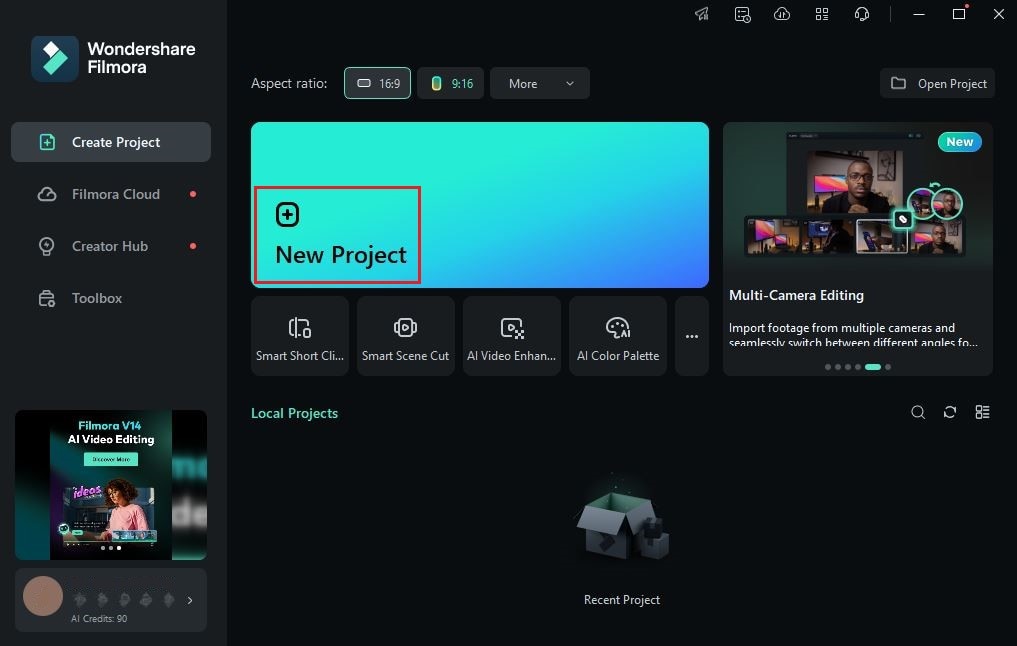
ขั้นตอนที่ 2: เรียกใช้ซอฟต์แวร์แก้ไขวิดีโอที่ติดตั้งใหม่บนเดสก์ท็อปของคุณหลังจากนั้น เมื่อโหลดเสร็จสมบูรณ์ ไปที่แดชบอร์ดหลักและคลิก New Project เพื่อเริ่มแก้ไข หรือเลื่อนลงเล็กน้อยไปยังส่วน Local Projects และเปิดเซสชันที่มีอยู่หากมี
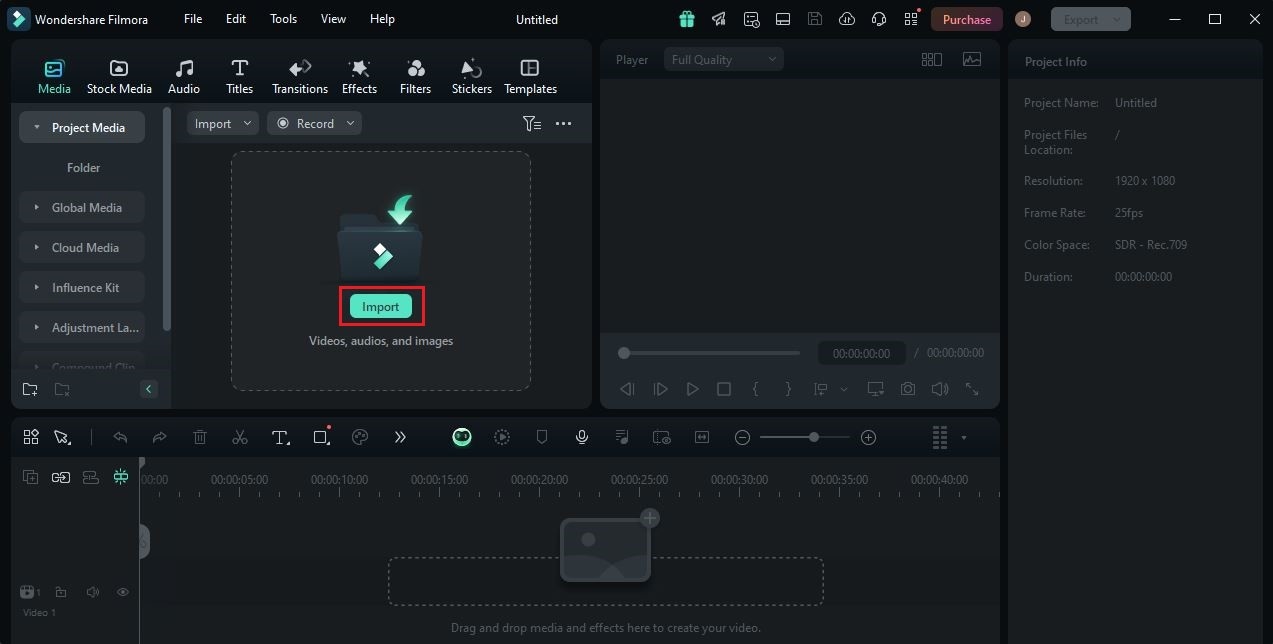
ขั้นตอนที่ 3: หลังจากนั้น ไปที่ Elements Panel และคลิก Import ภายใต้แท็บ Media เลือกไฟล์ทั้งหมดที่คุณจะใช้และอัพโหลดไปยังแพลตฟอร์ม เมื่อเสร็จสมบูรณ์ ดึงไฟล์ทีละไฟล์และลากจาก Elements Panel ไปยัง Editor Timeline
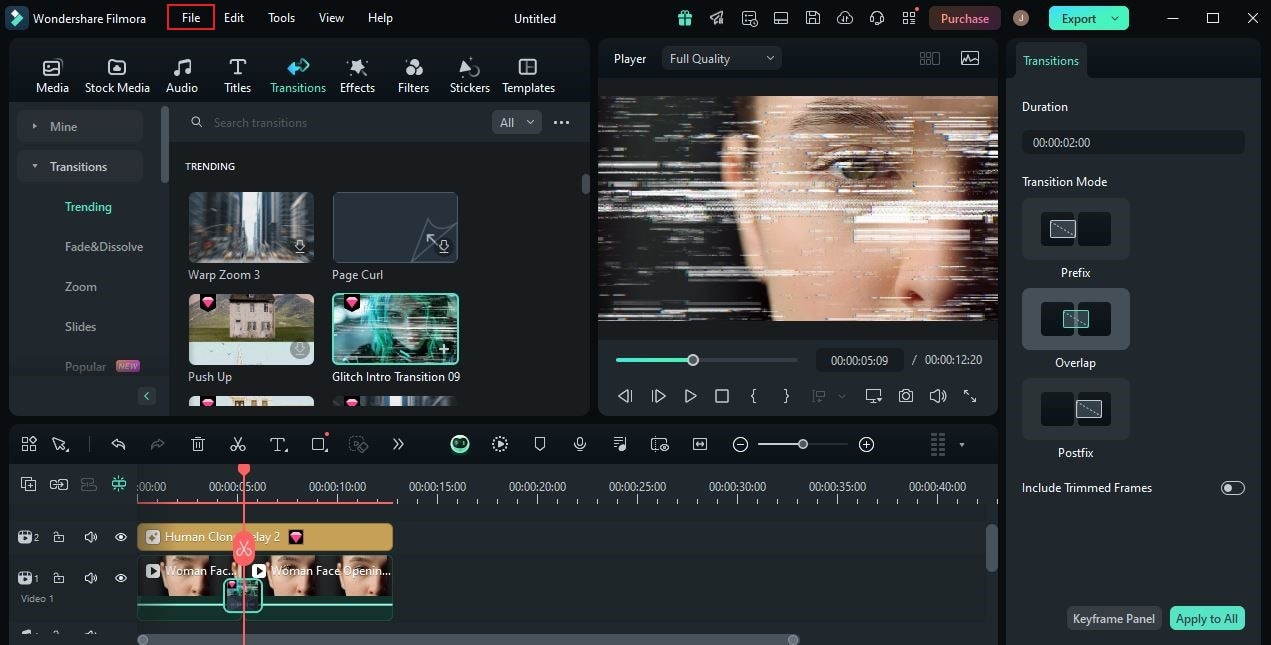
ขั้นตอนที่ 4: ในจุดนี้ คุณสามารถเริ่มการแก้ไขวิดีโอจริงได้แล้ว เริ่มต้นด้วยการจัดเรียงทรัพย์สินให้เสร็จสิ้นและทำการปรับเปลี่ยนที่จำเป็นทั้งหมด ตัวอย่างเช่น คุณปรับการตั้งค่าสีวิดีโอ แก้ไขปัญหาด้านภาพและเสียง ใช้เอฟเฟ็กต์ และอื่น ๆ อีกมากมาย

ขั้นตอนที่ 5: เมื่อเสร็จแล้ว คุณสามารถกำหนดค่าอัตราเฟรมวิดีโอ Instagram ของคุณใหม่ได้แล้ว ไม่ต้องกังวล มันง่ายมาก ในการเริ่มต้น เพียงไปที่แถบนำทางด้านบนและคลิก File.
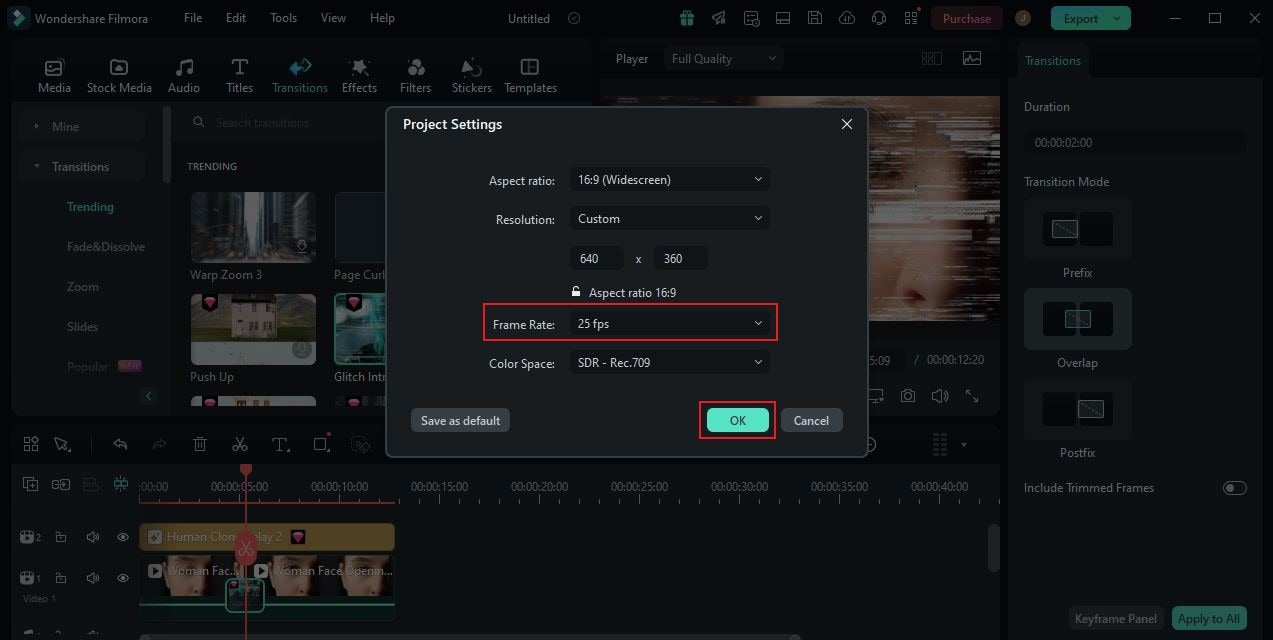
ขั้นตอนที่ 6: เลือก Project Settings จากรายการตัวเลือก ทันที หน้าต่างใหม่จะแสดงบนหน้าจอคอมพิวเตอร์ของคุณ จากที่นั่น ค้นหา Frame Rate แล้วคลิกเมนูแบบเลื่อนลงถัดจากมัน เลือกอัตราเฟรม Instagram Story หรือวิดีโอที่คุณต้องการใช้ เมื่อเสร็จแล้ว คลิก OK เพื่อใช้การเปลี่ยนแปลงและดำเนินการต่อ
ขั้นตอนที่ 7: สุดท้าย เล่นและตรวจสอบผลลัพธ์ ตรวจสอบว่าอัตราเฟรมวิดีโอ Instagram ที่คุณตั้งไว้เหมาะกับเนื้อหาของคุณเป็นอย่างดีหรือไม่ หากคุณพอใจกับผลลัพธ์ ให้คลิกปุ่ม Export ด้านบนของ Preview Panel เพื่อเรนเดอร์วิดีโอและบันทึกสำเนาไปยังคอมพิวเตอร์ของคุณ
อัตราเฟรมวิดีโอ Instagram ที่ดีที่สุดคืออะไร?
เราได้เรียนรู้ก่อนหน้านี้ว่าอัตราเฟรมจะต้องได้รับการกำหนดค่าอย่างเหมาะสมเพื่อให้เนื้อหาของคุณมีคุณภาพที่ดีที่สุด สำหรับอัตราเฟรมวิดีโอ Instagram ไม่มีการกำหนดค่าที่แน่นอนที่คุณสามารถใช้ได้ มันขึ้นอยู่กับประเภทของเนื้อหา Instagram ที่คุณกำลังจะโพสต์จริงๆ ไม่ต้องกังวล มันปรับเทียบได้ง่ายมากตราบใดที่คุณตัดสินใจแล้ว คุณต้องการทราบตัวเลือกของคุณในเรื่องนี้หรือไม่? ถ้าเป็นเช่นนั้น ตรวจสอบรายการด้านล่าง อ่านคำอธิบายและเลือกตัวเลือกที่ดีที่สุดที่เหมาะกับความต้องการของคุณ
Instagram Story และโฆษณาวิดีโอ Story
สมมติว่าคุณกำลังโพสต์ Instagram Story หรือ Story Video Ad ที่มีความละเอียดอย่างน้อย 720px ในกรณีนี้ อัตราเฟรมวิดีโอ Instagram Story ที่ดีที่สุดคือ 30 FPS คุณสามารถตั้งค่าอัตราเฟรมที่สูงขึ้นได้หากเนื้อหาวิดีโอของคุณมีคลิปที่มีความละเอียดที่ใหญ่กว่า

วิดีโอใน Feed และโฆษณาวิดีโอใน Feed
วิดีโอใน Feed และโฆษณาวิดีโอใน Feed บน Instagram มาพร้อมกับอัตราส่วนภาพที่หลากหลาย คุณอาจโพสต์เนื้อหาแนวนอน สี่เหลี่ยม หรือแนวตั้ง ขึ้นอยู่กับความต้องการของคุณ แต่ไม่ต้องกังวล การตั้งค่าอัตราเฟรมไม่ได้ยากที่จะกำหนดค่าแม้จะมีความหลากหลายนี้ เพียงแค่ตรวจสอบให้แน่ใจว่าอัตราเฟรมวิดีโอ Instagram ของคุณตั้งไว้ที่ 30 FPS หรือต่ำกว่า ไม่แนะนำให้ใช้สูงกว่า 30 FPS หากคุณกำลังโพสต์เนื้อหาประเภทนี้บน Instagram
Instagram Reels
Instagram Reels เป็นพื้นที่ภายในแพลตฟอร์ม Instagram ที่กำหนดไว้สำหรับเนื้อหาวิดีโอสั้น ในแง่หนึ่ง พวกเขาค่อนข้างคล้ายกับ TikTok ยกเว้นว่าเนื้อหาถูกเผยแพร่บน Instagram ดังนั้น คุณสามารถใช้ FPS มาตรฐานสำหรับ Instagram เมื่อโพสต์เนื้อหาประเภทนี้ สำหรับ Instagram Reels ตั้งค่าอัตราเฟรมที่ 30 FPS ขั้นต่ำ คุณสามารถไปสูงกว่านี้ได้หากวิดีโอของคุณมีองค์ประกอบที่ซับซ้อนและความละเอียดที่ใหญ่

โฆษณาวิดีโอแบบ Carousel บน Instagram
รายการสุดท้ายคือโฆษณาวิดีโอแบบ Carousel บน Instagram เป็นประเภทของโฆษณาวิดีโอ Instagram ที่มักแสดงคลิปหลายคลิปในโพสต์เดียว อย่างไรก็ตาม พวกเขาไม่แตกต่างจากวิดีโอ Instagram อื่น ๆ ดังนั้น คุณสามารถใช้อัตราเฟรมมาตรฐานเมื่อโพสต์โฆษณาวิดีโอแบบ Carousel บน Instagram 30 FPS เป็นตัวเลือกที่ดีในเรื่องนี้จริง ๆ คุณสามารถกำหนดค่าอัตราเฟรมวิดีโอ Instagram ที่ต่ำกว่าได้หากระยะเวลาของเนื้อหาไม่ยาวมาก
เครื่องมือออนไลน์ 3 ตัวที่สามารถกำหนดค่าอัตราเฟรมวิดีโอ Instagram
ในปัจจุบัน จะใช้เวลาเพียงไม่กี่นาทีในการกำหนดค่าอัตราเฟรมวิดีโอ Instagram ใหม่ ทำไมถึงเป็นเช่นนั้น? เพียงเพราะมีเครื่องมือมากมายที่คุณสามารถใช้เพื่ออำนวยความสะดวกในขั้นตอนดังกล่าว หนึ่งในนั้นคือ Wondershare Filmora ซึ่งมีคุณสมบัติต่าง ๆ ที่ช่วยให้คุณทำการเปลี่ยนแปลงดังกล่าวได้อย่างสะดวก แต่นอกจากนั้น ตอนนี้คุณยังสามารถแปลงอัตราเฟรม Instagram Story และวิดีโอผ่านอินเทอร์เน็ตได้ด้วย ใช่ ถูกต้อง มีเครื่องมือออนไลน์มากมายที่สามารถช่วยเหลือคุณได้ดีในเรื่องนี้ คุณต้องการทราบว่าเครื่องมือเหล่านั้นคืออะไรหรือไม่? ถ้าเป็นเช่นนั้น ตรวจสอบรายการด้านล่าง อ่านคำอธิบายของรายการและเลือกตัวเลือกที่ดีที่สุดที่เหมาะกับความต้องการของคุณ
VEED.IO

รายการแรกคือ VEED.IO เป็นเครื่องมือแก้ไขวิดีโอที่มีฟังก์ชันครบถ้วนซึ่งคุณสามารถเข้าถึงและใช้ผ่านเว็บเบราว์เซอร์ของคุณ VEED.IO มีคุณสมบัติการสร้างเนื้อหามากมายที่สามารถช่วยคุณปรับปรุงเวิร์กโฟลว์ เพิ่มเอฟเฟ็กต์ และอื่น ๆ หากคุณต้องการปรับเทียบอัตราเฟรมวิดีโอ Instagram ของคุณ มีเครื่องมือในตัวที่สามารถช่วยคุณได้ ใช่ ถูกต้อง ทั้งหมดที่คุณต้องทำคืออัพโหลดไฟล์วิดีโอไปยังแพลตฟอร์มและปรับการตั้งค่าอัตราเฟรมจากที่นั่น มันง่ายเพียงเท่านี้ คุณต้องการลองใช้ดูหรือไม่? ถ้าเป็นเช่นนั้น ตรวจสอบรายการคุณสมบัติด้านล่างและทำความคุ้นเคยกับมัน
คุณสมบัติหลัก
- เครื่องมืออัตราเฟรม: มีการตั้งค่าการกำหนดค่าที่ช่วยให้คุณเปลี่ยนอัตราเฟรมได้ในพริบตา หากคุณต้องการกำหนดค่าอัตราเฟรมวิดีโอ Instagram ของคุณใหม่ แอพออนไลน์นี้สามารถช่วยได้อย่างแน่นอน
- คุณสมบัติระดับมืออาชีพ: มีคุณสมบัติมากมายที่สามารถช่วยคุณสร้าง เรนเดอร์ และผลิตเนื้อหาวิดีโอคุณภาพสูง
- เครื่องมือ AI: มีเครื่องมือที่ขับเคลื่อนด้วย AI มากมายที่คุณสามารถใช้เพื่อทำให้เวิร์กโฟลว์ของคุณเป็นแบบอัตโนมัติและคล่องตัว ในบรรดาคุณสมบัติที่คุณสามารถเข้าถึงภายในแพลตฟอร์มมีการสร้างอวตาร การแปลเสียง และอื่น ๆ อีกมากมาย
- รองรับรูปแบบไฟล์ที่หลากหลาย: รองรับไฟล์ประเภทต่าง ๆ สำหรับการแก้ไข การเรนเดอร์ และการส่งออก
AConvert

AConvert เป็นเครื่องมืออีกตัวหนึ่งที่คุณอาจพิจารณาในเรื่องนี้ ในความเป็นจริง เป็นเครื่องมือแปลงออนไลน์ที่แปลงไฟล์จากประเภทหนึ่งไปยังอีกประเภทหนึ่ง สมมติว่าคุณต้องการแปลงไฟล์ JPG เป็น PDF ในกรณีนี้ AConvert เป็นแพลตฟอร์มที่สามารถช่วยคุณได้ แต่เดี๋ยวก่อน นั่นไม่ใช่ทั้งหมด AConvert ยังให้การเข้าถึงการกำหนดค่าที่มีประโยชน์อื่น ๆ อีกด้วย คุณสามารถใช้เครื่องมือออนไลน์นี้เพื่อเปลี่ยนอัตราเฟรมของไฟล์วิดีโอของคุณได้เช่นกัน เพียงสำรวจเมนูตัวเลือกของคุณและเข้าถึงการตั้งค่าอัตราเฟรม ใช่ มันง่ายเพียงเท่านี้ คุณต้องการลองดูหรือไม่? ถ้าเป็นเช่นนั้น อ่านรายการคุณสมบัติหลักด้านล่างเพื่อเรียนรู้เพิ่มเติม
คุณสมบัติหลัก
- การกำหนดค่าอัตราเฟรมใหม่: จะใช้เพียงไม่กี่คลิกเพื่อปรับเทียบอัตราเฟรมวิดีโอ Instagram ของคุณ หากคุณต้องการคุณสมบัติดังกล่าว เครื่องมือแปลงออนไลน์นี้สามารถช่วยคุณได้อย่างแน่นอน
- รองรับไฟล์ที่หลากหลาย: สามารถประมวลผลและแปลงไฟล์ประเภทต่าง ๆ ได้ในพริบตา ตัวอย่างเช่น คุณอาจใช้เครื่องมือแปลงออนไลน์นี้สำหรับภาพ PDF เอกสาร E-books วิดีโอ เสียง หน้าเว็บ และอื่น ๆ อีกมากมาย
- ใช้งานง่าย: อินเทอร์เฟซใช้งานและนำทางได้ง่ายมาก โดยพื้นฐานแล้ว ทั้งหมดที่คุณต้องทำคืออัพโหลดไฟล์วิดีโอและตั้งค่าตามความต้องการของคุณ
Neural Love

รายการสุดท้ายคือ Neural Love เป็นแอพแก้ไขวิดีโอที่ขับเคลื่อนด้วย AI ออนไลน์ที่คุณสามารถใช้เพื่อทำคุณสมบัติการสร้างเนื้อหามากมาย ตัวอย่างเช่น คุณอาจใช้เครื่องมือนี้เพื่อปรับปรุงคุณภาพวิดีโอและเสียง สร้างไฟล์สื่อ และทำการกำหนดค่าบางอย่าง สำหรับการกำหนดค่าอัตราเฟรมวิดีโอ Instagram ใหม่ มีคุณสมบัติในตัวที่สามารถช่วยคุณในเรื่องนี้ เพียงอัพโหลดไฟล์วิดีโอแล้วเปลี่ยนการตั้งค่าอัตราเฟรมหลังจากนั้น มันง่ายมากจริง ๆ คุณต้องการลองดูหรือไม่? ถ้าเป็นเช่นนั้น ตรวจสอบรายละเอียดด้านล่างเพื่อเรียนรู้เพิ่มเติม
คุณสมบัติหลัก
- ตัวแปลงอัตราเฟรม: มีตัวแปลงอัตราเฟรมในตัวที่คุณสามารถเข้าถึงและใช้ภายในแพลตฟอร์ม เพียงอัพโหลดไฟล์วิดีโอและทำการปรับเปลี่ยนตามที่คุณต้องการ
- การตอบสนอง: ตอบสนองต่อคำสั่งข้อความและข้อมูลที่ให้โดยผู้ใช้ได้อย่างรวดเร็วมาก คุณจะพบว่าใช้งานแพลตฟอร์มเพื่อวัตถุประสงค์ต่าง ๆ ที่เกี่ยวข้องกับการสร้างเนื้อหาได้ง่าย
- การปรับปรุงวิดีโอ: ให้ตัวเลือกในการแปลงคุณภาพวิดีโอที่ไม่ดีเป็น 4K ได้ในพริบตา
- การสร้างภาพและการปรับปรุงคุณภาพ: เช่นเดียวกัน ยังมีคุณสมบัติการปรับปรุงเดียวกันสำหรับภาพ คุณยังสามารถสร้างภาพใหม่จากคำสั่งข้อความง่าย ๆ
บทสรุป
ไม่ต้องสงสัยเลยว่าการสร้างและโพสต์เนื้อหาวิดีโอ Instagram เป็นงานที่ง่ายมาก คุณเพียงแค่ต้องถ่ายภาพ แก้ไขเล็กน้อย แล้วเผยแพร่บน Instagram หลังจากนั้น อย่างไรก็ตาม อย่าลืมกำหนดค่าอัตราเฟรมวิดีโอ Instagram ของคุณให้ดี คุณสามารถใช้ 30 FPS เป็นตัวเลือกมาตรฐาน ขึ้นอยู่กับประเภทของเนื้อหาของคุณ คุณสามารถไปสูงกว่าหรือต่ำกว่าได้ ในแง่ของการดำเนินการจริง Wondershare Filmora สามารถช่วยคุณได้ เป็นซอフต์แวร์แก้ไขวิดีโอที่ทรงพลังที่ให้คุณเข้าถึงการกำหนดค่าดังกล่าวและฟีเจอร์ที่มีประโยชน์อื่นๆ ดาวน์โหลดลงในคอมพิวเตอร์ของคุณแล้วใช้ประโยชน์จากฟีเจอร์ที่น่าทึ่งของมัน

