
- • How-to tips for advanced video editing
- 1. Add elements
- See more
- 2. Split screen
- 2.1How to Make a Multi Screen Video
- 2.2Top 5 Free Video Splitters
- 2.3How to Easily Slice Your Video Files
- 2.4 How to put video side by side
- 2.5 How to make a split screen video
- 2.6 How to split video with auto scene detection
- 2.7 How to make PIP effects
- 2.8 How to shoot green screen video
- 2.9 How to duplicate an actor in video
- 2.10 How to clone yourself
- 3. Frame and stabilization
- See more
การใช้ Filmora เพื่อสร้างวิดีโอหลายหน้าจอ ใหม่ [2026]

Apr 10, 2026• Proven solutions
ในการสร้างวิดีโอหลายหน้าจอ Wondershare Filmora เป็นตัวเลือกที่ดี เอฟเฟกต์หลายหน้าจอถูกใช้อย่างแพร่หลายในงานสร้างวิดีโอ เมื่อจำเป็นต้องแสดงวิดีโอหรือภาพมากกว่าหนึ่งชุดพร้อมกันบนหน้าจอเดียว เพื่อเล่าเรื่องหรือสื่อสารข้อมูลเพิ่มเติม คล้ายกับเอฟเฟกต์วิดีโอวอลล์ ด้วย Filmora คุณสามารถสร้างวิดีโอหลายหน้าจอได้หลายวิธี ทั้งการใช้เลย์เอาต์และเอฟเฟกต์แบบแบ่งหน้าจอในตัว หรือใช้ฟีเจอร์ PIP (Picture in Picture)
- ส่วนที่ 1: สร้างวิดีโอหลายหน้าจอด้วยฟีเจอร์ PIP ของ Filmora
- ส่วนที่ 2: สร้างวิดีโอหลายหน้าจอด้วยเอฟเฟกต์แบ่งหน้าจอของ Filmora
ส่วนที่ 1: วิธีสร้างวิดีโอหลายหน้าจอด้วยฟีเจอร์ PIP
เมื่อใช้ฟีเจอร์ PIP ใน Filmora คุณต้องเพิ่มคลิปวิดีโอที่ต้องการแสดงผลทับลงในไทม์ไลน์แบบภาพซ้อนภาพ จากนั้นจะอยู่เหนือวิดีโอที่คุณต้องการใช้เป็นพื้นหลังในวิดีโอของคุณ ด้านล่างนี้เป็นเคล็ดลับที่จะช่วยให้เข้าใจการสร้างวิดีโอหลายหน้าจอด้วยฟีเจอร์แบ่งหน้าจอได้ดีขึ้น ดาวน์โหลดเวอร์ชันทดลองของโปรแกรมตัดต่อวิดีโอเดสก์ท็อปนี้ โปรแกรมตัดต่อวิดีโอ เพื่อทำตาม
 ดาวน์โหลดอย่างปลอดภัย

หมายเหตุ: วิดีโอสอนการใช้งาน PIP ทำจากเวอร์ชัน Filmora8.7 แต่กระบวนการจะคล้ายกับเวอร์ชันล่าสุด เรากำลังเตรียมวิดีโอสอนฉบับล่าสุด ในขณะเดียวกัน ก็ได้อัพเดตขั้นตอนละเอียดสำหรับการเพิ่มรูปภาพ/วิดีโอรวมในวิดีโออื่น เพื่อรวมวิดีโอหลายๆ คลิปในหน้าจอเดียว ตามที่เห็นด้านล่าง
ขั้นตอนที่ 1: เพิ่มวิดีโอหรือภาพที่ต้องการซ้อนทับ
หลังจากเปิดโปรแกรมตัดต่อวิดีโอนี้ คลิก "นำเข้า" เพื่อเพิ่มวิดีโอหลายไฟล์ รวมทั้งวิดีโอพื้นหลังและวิดีโอที่จะซ้อนทับ ไปยังคลังสื่อของโปรแกรมก่อน จากนั้นจัดวางในไทม์ไลน์ตามลำดับดังที่เห็นด้านล่าง

ขั้นตอนที่ 2: ปรับแต่งวิดีโอหลายหน้าจอตามใจ
ปรับแต่งวิดีโอหลายหน้าจอได้ตามที่ต้องการ ดับเบิลคลิกที่คลิปซ้อนทับในไทม์ไลน์เพื่อเข้าสู่หน้าต่างแก้ไข ซึ่งคุณสามารถปรับขนาดและตำแหน่ง (หรือใช้เมาส์ลากปรับตำแหน่งและขนาดในหน้าต่างตัวอย่างได้ง่ายขึ้น) ใช้เอฟเฟกต์การเคลื่อนไหว เปลี่ยนรูปทรงของวิดีโอ ปรับโหมดผสมผสานและสีได้ละเอียด

คุณสามารถดูรายละเอียดเกี่ยวกับการสร้าง เอฟเฟกต์ภาพซ้อนภาพด้วยการวางทับวิดีโอ.
เมื่อทุกอย่างแสดงผลตามที่ต้องการ ให้คลิก OK เพื่อบันทึกการเปลี่ยนแปลง จากนั้นคลิกไอคอน "เล่น" เพื่อดูตัวอย่างวิดีโอ คุณจะเห็นคลิปที่ปรับขนาดและตำแหน่งถูกซ้อนทับบนคลิปขนาดใหญ่
ขั้นตอนที่ 3: บันทึกหรือแชร์วิดีโอหลายหน้าจอ
หากคุณพอใจกับผลลัพธ์แล้ว คลิก "ส่งออก" เพื่อบันทึกหรือแชร์วิดีโอหลายหน้าจอของคุณ ตัวเลือกการส่งออกมีดังนี้:
- รูปแบบ: บันทึกวิดีโอหลายหน้าจอในทุกฟอร์แมตยอดนิยม เช่น AVI, WMV, MOV, FLV, MP4, MKV, MPEG เป็นต้น
- อุปกรณ์: เลือกจากอุปกรณ์ต่างๆ เพื่อรับวิดีโอหลายหน้าจอที่ถูกปรับแต่ง จากนั้นคลิกปุ่มสามเหลี่ยมเล็กเพื่อเปลี่ยนการตั้งค่าขั้นสูง เช่น ตัวเข้ารหัสภาพและเสียง อัตราการเฟรม บิตเรต ฯลฯ
- YouTube: กรอกข้อมูลบัญชี YouTube และข้อมูลวิดีโอเพื่อแชร์ผลงานบน YouTube ได้โดยตรง
- Vimeo: กรอกข้อมูลบัญชี Vimeo และข้อมูลวิดีโอเพื่อแชร์ผลงานบน Vimeo ได้โดยตรง
- DVD: ตั้งค่าพารามิเตอร์ DVD เช่น ป้าย DVD คุณภาพวิดีโอ มาตรฐาน TV และสัดส่วนภาพ จากนั้นเขียนวิดีโอลงแผ่น DVD

การสร้างวิดีโอหลายหน้าจอใน Filmora ด้วยฟีเจอร์ PIP เป็นเรื่องง่าย คุณสามารถใช้กระบวนการเดียวกันเพื่อนำภาพมาไว้บนหน้าจอได้ หรือเพิ่มโลโก้ของคุณลงในวิดีโอได้ง่ายๆ เพิ่มโลโก้ของคุณลงในวิดีโอ. ถัดไปมาดูวิธีทำวิดีโอหลายหน้าจอด้วยเอฟเฟกต์แบ่งหน้าจอใน Filmora
คุณอาจสนใจ:วิธีนำวิดีโอ 4 คลิปมาอยู่ในเฟรมเดียว
ส่วนที่ 2: วิธีสร้างวิดีโอหลายหน้าจอด้วยเอฟเฟกต์แบ่งหน้าจอ
ด้วยเวอร์ชันล่าสุด คุณจะพบพรีเซ็ตแบ่งหน้าจอแบบแอนิเมชันมากกว่า 30 แบบ ซึ่งจะทำให้วิดีโอหลายหน้าจอน่าสนใจมากขึ้น วิดีโอด้านล่างนี้แสดง 3 วิธีการใช้ฟีเจอร์แบ่งหน้าจอ ดาวน์โหลดเวอร์ชันล่าสุดแล้วลองใช้งานตาม
ขั้นตอนที่ 1: เลือกเอฟเฟกต์แบ่งหน้าจอที่ต้องการ
คลิกปุ่ม Split Screen ที่ด้านบน แล้วดูตัวอย่างเพื่อเลือกพรีเซ็ตแบ่งหน้าจอที่ต้องการ ลากและวางเอฟเฟกต์แบ่งหน้าจอที่เลือกลงในไทม์ไลน์

ขั้นตอนที่ 2: เพิ่มวิดีโอในพรีเซ็ตแบ่งหน้าจอ
ดับเบิลคลิกที่เอฟเฟกต์แบ่งหน้าจอในไทม์ไลน์เพื่อเปิดหน้าต่างตั้งค่าขั้นสูง หากคุณไม่ต้องการ สามารถยกเลิกการเลือก Enable Split Screen Animation ในหน้าต่างแก้ไขแบ่งหน้าจอขั้นสูง ลากและวางคลิปวิดีโอของคุณลงในหน้าจอต่างๆ ในหน้าต่างตัวอย่าง ปรับจุดเริ่มต้นของวิดีโอ เปิดหรือปิดเสียงในวิดีโอ หรือปรับสีและความหนาของขอบตามใจชอบ
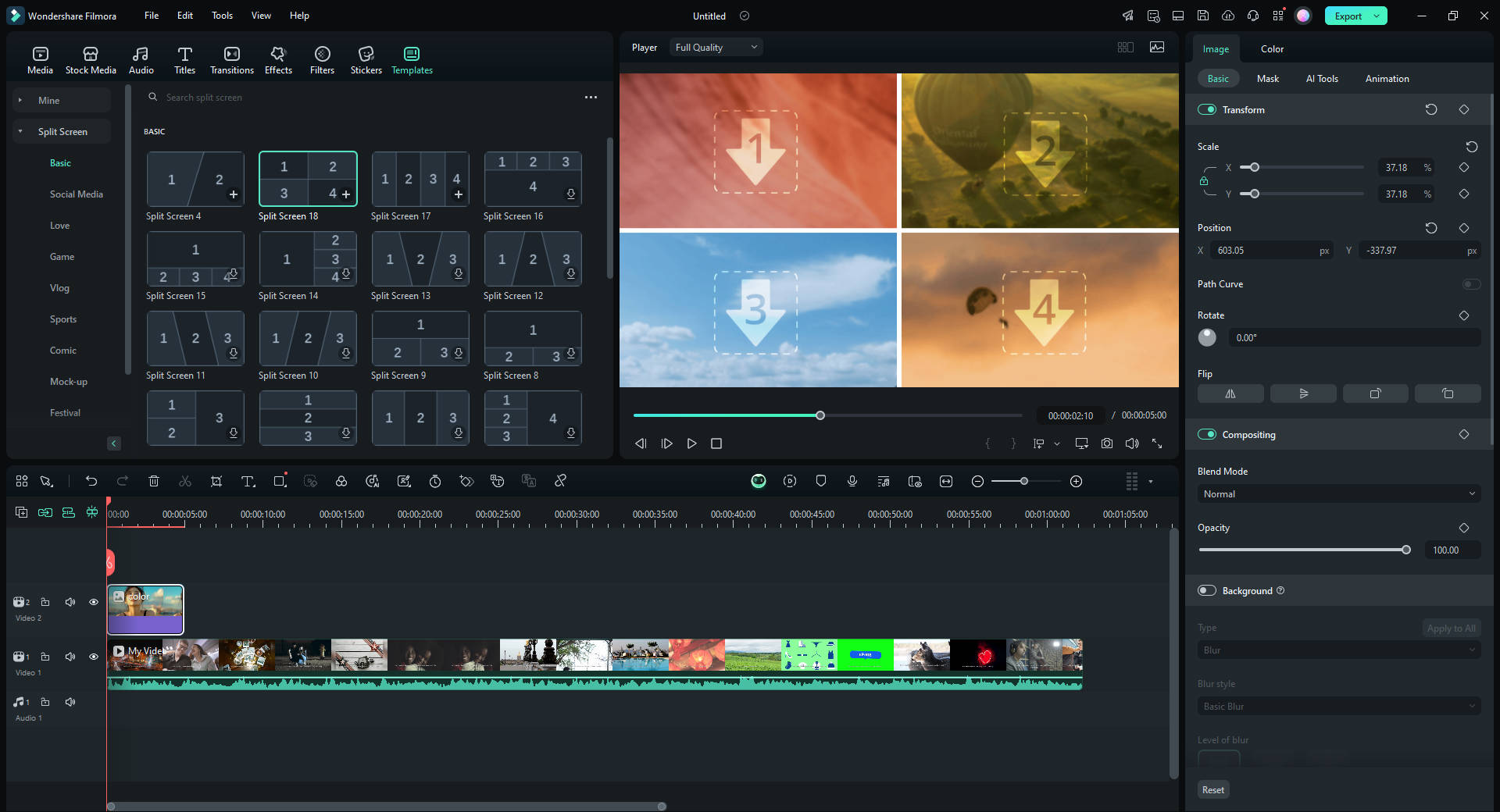
ขั้นตอนที่ 3: ดูตัวอย่างและส่งออก
คลิกปุ่ม OK ในหน้าต่างตั้งค่าขั้นสูงแบ่งหน้าจอ หากพอใจผลงานที่ทำ เลือกเอฟเฟกต์แบ่งหน้าจอในไทม์ไลน์ จากนั้นคลิกไอคอนนาฬิกาบนแถบเครื่องมือเพื่อปรับระยะเวลาของวิดีโอหลายหน้าจอที่สร้างแล้ว หลังจากแก้ไขเสร็จ คลิกปุ่ม Export เพื่อส่งออกคลิปวิดีโอ
ทั้งหมดนี้คือขั้นตอนการสร้างวิดีโอหลายหน้าจอด้วยโปรแกรมตัดต่อวิดีโอ Filmora สองวิธี แน่นอนว่าคุณสามารถลองใช้งานโปรแกรมสร้างวิดีโอหลายหน้าจออื่นๆ ได้ เช่น Apple iMovie (ฟีเจอร์แบ่งหน้าจอ) เพื่อรวมวิดีโอหลายคลิปไว้บนหน้าจอเดียวและสร้างวิดีโอแบบหลายหน้าจอ ไม่ว่าคุณจะชอบวิธีไหน แชร์ความคิดสร้างสรรค์ของคุณกับโลกผ่านเอฟเฟกต์วิดีโอหลายหน้าจอ
Gianni
chief Editor