

ต้องการความช่วยเหลือในการนำทางไทม์ไลน์ใน Adobe Premiere Pro หรือไม่? การซูมเข้าและออกไม่จำเป็นต้องยุ่งยาก คู่มือฉบับนี้จะครอบคลุมวิธีที่มีประสิทธิภาพเพื่อเชี่ยวชาญการซูมอย่างลื่นไหลและการควบคุมไทม์ไลน์ เพื่อประสบการณ์การตัดต่อที่ดียิ่งขึ้น
เราจะขอแนะนำทางเลือก: Wondershare Filmora ซึ่งขึ้นชื่อเรื่องอินเทอร์เฟซที่ใช้งานง่ายและการนำทางไทม์ไลน์อย่างไร้รอยต่อ อาจกลายเป็นเครื่องมือสำหรับการตัดต่อของคุณ!
ก่อนจะเข้าสู่เทคนิคการซูม เราจะสำรวจ Premiere Pro และความสำคัญของการนำทางไทม์ไลน์อย่างแม่นยำ มาเริ่มกันเลย!
เนื้อหาในบทความนี้
Adobe Premiere Pro เป็นเครื่องมือยอดนิยมที่บรรณาธิการวิดีโอหลายคนทั่วโลกเลือกใช้ ขึ้นชื่อเรื่องฟีเจอร์ทรงพลังที่ช่วยสร้างวิดีโอที่ยอดเยี่ยม ไม่ว่าจะสร้างคลิปสั้นหรือหนังยาว Premiere Pro มีเครื่องมือที่จำเป็นครบถ้วน

ไทม์ไลน์เป็นส่วนสำคัญในการตัดต่อวิดีโอ เป็นที่ที่คุณสามารถดูและจัดเรียงคลิปวิดีโอ, เสียง และองค์ประกอบอื่น ๆ ไทม์ไลน์แสดงวิดีโอโดยอิงจากความยาวซึ่งอาจแค่ไม่กี่วินาทีหรือหลายชั่วโมง
เพื่อการตัดต่อวิดีโออย่างมีประสิทธิภาพ คุณต้องสามารถซูมเข้า/ออกเพื่อทำการแก้ไขอย่างแม่นยำ ซูมเข้าจะแสดงรายละเอียดในไทม์ไลน์มากขึ้น ขณะที่ซูมออกจะให้ภาพรวม
มาดูรายละเอียดลึกและเรียนรู้วิธีซูมเข้าและออกไทม์ไลน์ใน Premiere Pro กัน
วิธีซูมเข้าและออกไทม์ไลน์ใน Premiere Pro
Premiere Pro มีหลายวิธีในการซูมเข้า/ออก หลายคนที่ชอบใช้คีย์ลัดก็เลือกใช้คีย์บนคีย์บอร์ดสำหรับซูมไทม์ไลน์ มาเรียนรู้วิธีกันเลย
วิธีที่ 1. ใช้คีย์ลัดบนคีย์บอร์ด
ในการซูมไทม์ไลน์ด้วยคีย์ลัดบนคีย์บอร์ด คุณไม่จำเป็นต้องเลือกไทม์ไลน์หรือวางเมาส์บนไทม์ไลน์
กดปุ่มแบคสแลช “\” เพื่อซูมออกไทม์ไลน์ใน Premiere Pro แบบเต็มที่ หากกดปุ่ม “\” อีกครั้ง คุณจะซูมกลับเข้าสู่ตำแหน่งเดิมก่อนซูมออก
เช่นเดียวกัน เมื่อกด "-" คุณจะซูมออกไทม์ไลน์แบบค่อย ๆ ส่วนการกด "=" จะซูมเข้าไทม์ไลน์แบบค่อย ๆ
ดูวิดีโอ YouTube นี้บทเรียนหากยังไม่เข้าใจเรื่องคีย์ลัดเหล่านี้
วิธีที่ 2. ใช้ตัวควบคุมซูม
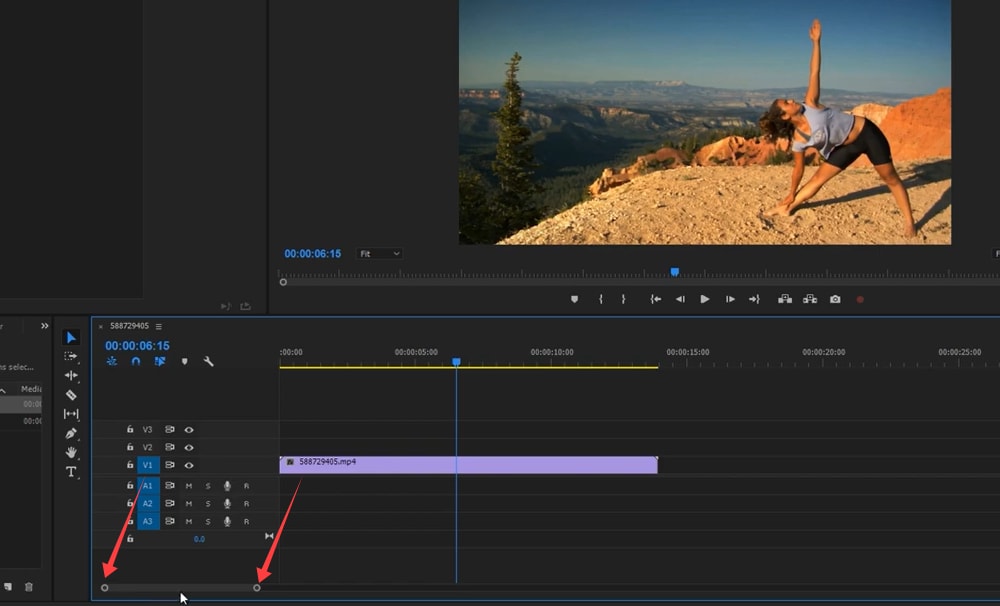
การใช้ปุ่มควบคุมซูม ต้องวาง play head ที่ตำแหน่งที่ต้องการซูมเข้า
ที่ด้านล่างของไทม์ไลน์จะมีแถบที่มีมือจับวงกลมอยู่สองข้าง เมื่อเคลื่อนมือจับเข้าหากันจะซูมเข้าไทม์ไลน์
เพื่อซูมออก ให้ใช้แถบเดิม แต่คราวนี้เลื่อนมือจับหนึ่งออกจากอีกข้าง
วิธีที่ 3. ใช้ล้อเลื่อนเมาส์
อีกวิธีที่เร็วในการซูมเข้าไทม์ไลน์คือใช้ล้อเลื่อนเมาส์
กดปุ่ม Alt ค้างไว้แล้วซูมเข้า/ออกด้วยล้อเลื่อนเมาส์ คราวนี้ไทม์ไลน์จะซูมเข้า/ออกตามตำแหน่งที่วาง pointer เมาส์ คุณต้องวาง pointer เมาส์ในตำแหน่งที่ต้องการซูมเข้า/ออกบนไทม์ไลน์
วิธีเหล่านี้ดูเหมือนจะง่าย แต่ Premiere Pro ก็มี bug บางอย่างที่ทำให้ประสบการณ์การซูมไม่สะดวก มาดูรายละเอียดกัน
ข้อจำกัดของ Premiere Pro เมื่อซูมเข้าและออกบนไทม์ไลน์
แม้ว่า Adobe Premiere Pro จะเป็นเครื่องมือตัดต่อวิดีโอที่ทรงพลัง แต่ก็มีข้อจำกัดเกี่ยวกับการซูมไทม์ไลน์ที่คุณมักจะพูดถึงกันบนฟอรั่ม แชร์ความหงุดหงิดและมองหาวิธีแก้ไข
นี่คือปัญหาที่เกิดขึ้นบ่อยที่คุณพบจากประสบการณ์การใช้งานจริง:
พฤติกรรมการซูมไม่สม่ำเสมอ
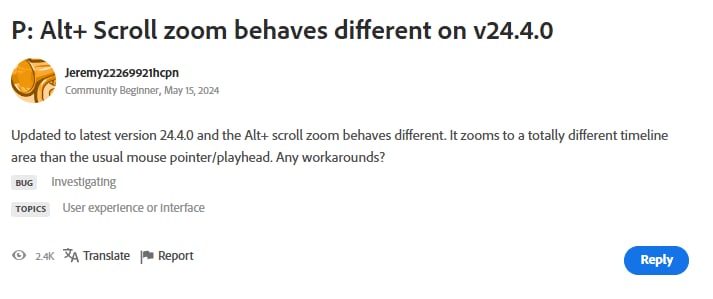
บางครั้งเมื่อซูมเข้าใกล้ขีดจำกัดสูงสุดในแท็บ effect controls Premiere Pro อาจไม่ซูมเข้าไปยังพื้นที่รอบ playhead ซึ่งหมายความว่าการโฟกัสที่ keyframe หรือส่วนที่ต้องการแก้ไขจะเป็นเรื่องยาก ความไม่สม่ำเสมอนี้จะสร้างความหงุดหงิดเมื่อคุณต้องการความแม่นยำ
ชมประสบการณ์ที่ผู้ใช้แชร์บนฟอรั่ม Adobe Community:
ปัญหาเฉพาะแพลตฟอร์ม
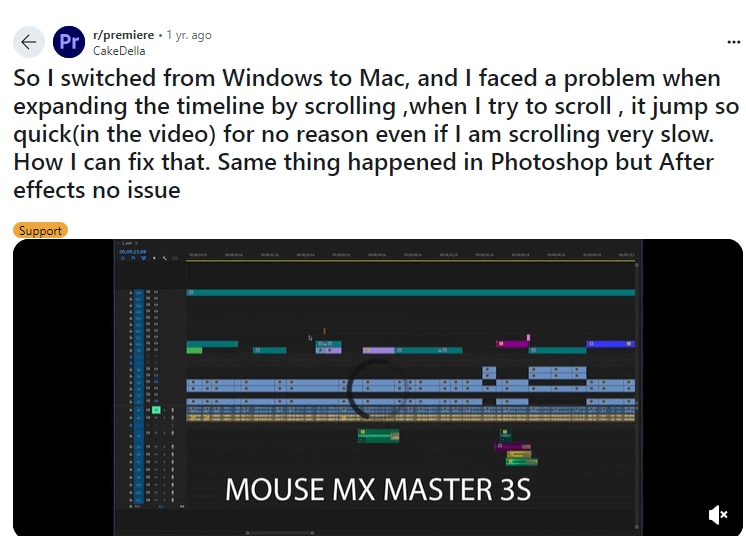
อีกปัญหาคือพฤติกรรมการซูมอาจต่างกันตามว่าคุณใช้ Windows หรือ Mac ใน Windows เมื่อซูมด้วยล้อเลื่อนเมาส์ค้าง Alt อาจไม่ได้ซูมตำแหน่งที่ cursor อย่างที่ Mac ทำ ความแตกต่างนี้อาจขัดขวางการทำงาน โดยเฉพาะหากคุณเปลี่ยนระหว่างระบบปฏิบัติการ ดูคำถามของผู้ใช้บน Reddit:
การซูมโดยอัตโนมัติ
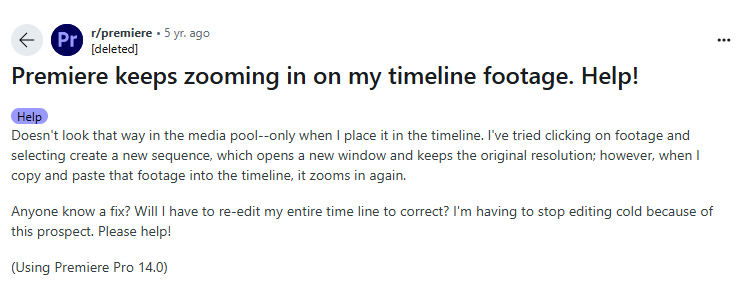
บางครั้งไทม์ไลน์ซูมเข้าเองในโปรเจกต์ใหญ่เมื่อย้ายคลิปไปมา นี่น่าเบื่อมากเพราะต้องรีสตาร์ทคอมหลายครั้งต่อวันเพื่อแก้ปัญหาชั่วคราว ทำให้รบกวนการตัดต่อและยากในการโฟกัสงาน ดูผู้ใช้ที่ขอความช่วยเหลือบน Reddit:
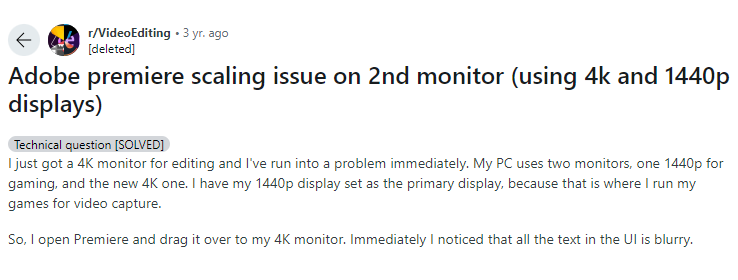
ปัญหาการปรับขนาด UI
การปรับขนาด UI เพื่อแก้ไขปัญหาซูม บางครั้งก็ทำให้เกิดปัญหาใหม่ เช่น ข้อความและไอคอนเบลอ ส่งผลต่อประสบการณ์ผู้ใช้โดยรวม ทำให้โปรแกรมใช้งานยากและไม่น่าใช้งาน ผู้ใช้รายนี้ประสบปัญหาการปรับขนาดบนหน้าจอมอนิเตอร์ที่สอง:
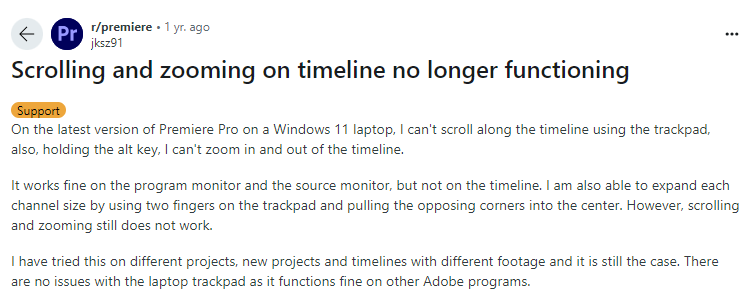
นอกจากความไม่สม่ำเสมอที่ระบุ ยังมีข้อผิดพลาดแบบสุ่มกับการซูมออกไทม์ไลน์ใน Adobe Premiere Pro ดูคำร้องเรียนด้านล่าง:
หากคุณประสบปัญหาการซูมเข้า/ออกไทม์ไลน์ใน Premiere Pro และไม่รู้วิธีแก้ อาจลองใช้เครื่องมือที่ง่ายและเหมาะสำหรับผู้เริ่มต้นอย่าง Wondershare Filmora ในการสร้างวิดีโอ
ทางเลือกที่เข้าถึงง่ายกว่าในการซูมเข้าและออกไทม์ไลน์สำหรับการตัดต่อวิดีโอ
Wondershare Filmoraเป็นเครื่องมือตัดต่อวิดีโอสำหรับผู้ที่ต้องการสร้างวิดีโอมืออาชีพโดยไม่ต้องใช้ซอฟต์แวร์ซับซ้อน เป็นเครื่องมือที่เข้าถึงง่าย แม้จะเป็นมือใหม่ก็ใช้งาน Filmora ได้อย่างง่ายดาย
นำทางและปรับมุมมองไทม์ไลน์ได้ง่ายด้วยคีย์ลัด, ตัวเลือกแถบเลื่อน, และท่าทางเมาส์ เพื่อการแก้ไขที่แม่นยำและเวิร์กโฟลว์ที่ลื่นไหล


มาเปรียบเทียบฟีเจอร์สำคัญของไทม์ไลน์ใน Filmora กับ Premiere Pro ในตารางด้านล่าง:
| ฟีเจอร์ | Filmora | Premiere Pro |
| ซูมไทม์ไลน์ | ง่ายหลากหลายวิธี ชัดเจน | หลายวิธี แต่ไม่สม่ำเสมอ |
| จัดการแทร็ก | สูงสุด 99, จัดเรียงด้วย drag/drop | รองรับหลายแทร็ก สำหรับโปรเจกต์ขนาดใหญ่ |
| ควบคุมแทร็ก | ซ่อน, ปิดเสียง, ล็อกผ่านไอคอนง่ายๆ | / |
| มาร์กเกอร์ | ใช้ง่าย ปรับแต่ง จัดเรียงได้ดี | ใช้สำหรับ sync multicam และจัดการ |
| จัดเรียงอัตโนมัติ | Ripple Edit, การ snap อัตโนมัติ | Snap แบบ manual, การจัดเรียงโดยรวมจำกัด |
วิธีซูมเข้าและออกบนไทม์ไลน์ใน Filmora
นี่คือวิธีการต่าง ๆ ที่คุณสามารถซูมเข้า/ออกบนไทม์ไลน์ได้:
วิธีที่ 1. ใช้คีย์ลัดบนคีย์บอร์ด
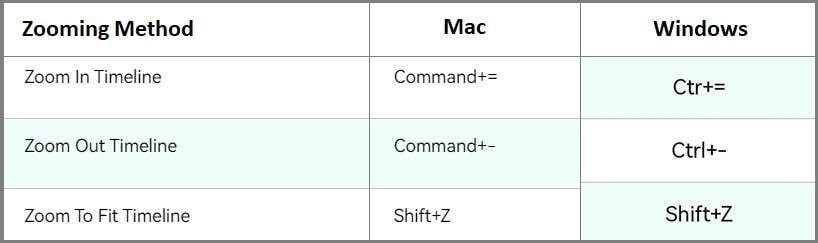
บางคนรู้สึกว่าคีย์ลัดใช้ง่ายกว่าเมาส์ Filmora มีคีย์ลัดคล้ายกันทั้ง Windows และ Mac ง่ายต่อการสลับระบบปฏิบัติการ
สำหรับ Windows
- ซูมเข้า ให้กด "Ctrl" + "=."
- ซูมออก ให้กด "Ctrl" + "-".
- ปรับไทม์ไลน์ให้พอดีกับหน้าจอ ให้กด "Shift" + "Z".
สำหรับ Mac
- ซูมเข้า ให้กด "Command" + "=."
- ซูมออก ให้กด "Command" + "-".
- กด "Shift" + "Z" เพื่อปรับไทม์ไลน์ให้พอดีกับหน้าจอ
วิธีที่ 2. ใช้แถบเลื่อน
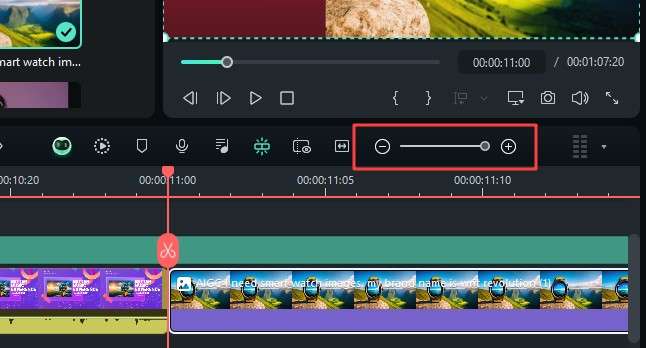
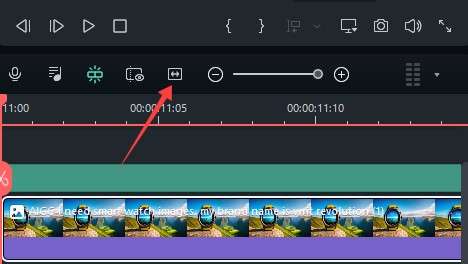
Filmora มีแถบเลื่อนเหนือไทม์ไลน์ สามารถใช้ซูมเข้า/ออก
- กดปุ่ม “+” เพื่อซูมเข้า
- กดปุ่ม “-” เพื่อซูมออก
- เลื่อนแถบซ้ายหรือขวาเพื่อปรับระดับการซูม
from-premiere-pro-to-filmora-10
- ปุ่ม “Zoom to Fit Timeline” อยู่ข้างแถบเลื่อน กดปุ่มนี้เพื่อดูไทม์ไลน์ทั้งหมดในครั้งเดียว
วิธีที่ 3. ใช้เมาส์ที่ไม่มีล้อเลื่อน
หากเมาส์ของคุณไม่มีล้อเลื่อน ยังคงซูมได้ตามขั้นตอนดังนี้:
- วางเมาส์เหนือไทม์ไลน์แล้วกดปุ่มซ้ายค้างไว้
- ขยับเมาส์ซ้ายเพื่อซูมออก หรือขวาเพื่อซูมเข้า
วิธีนี้ใช้ได้ทั้ง Mac และ Windows
วิธีที่ 4. ใช้ล้อเลื่อนเมาส์
คุณสามารถซูมเข้า/ออกบนไทม์ไลน์โดยกด “Alt” แล้วใช้ล้อเลื่อน จะซูมเข้า/ออกในตำแหน่ง pointer เมาส์
ทั้งหมดนี้เกี่ยวกับการซูมเข้า/ออกไทม์ไลน์ขณะตัดต่อใน Premiere Pro และ Wondershare Filmora เราจะไปสู่คำถามที่พบบ่อยเพื่อดูว่ามีคำตอบสำหรับคำถามอื่น ๆ ของคุณหรือไม่
สรุป
การซูมไทม์ไลน์ใน Premiere Pro อาจท้าทายเป็นบางครั้ง Premiere Pro เป็นซอฟต์แวร์ขั้นสูงที่มีฟีเจอร์มากมาย แต่ก็มีข้อจำกัดและปัญหาเกี่ยวกับการซูมในไทม์ไลน์ คู่มือนี้ให้วิธีแก้ปัญหาทั้งหมดเกี่ยวกับการนำทางไทม์ไลน์
หากคุณเจอปัญหาที่ขัดขวางการทำงาน ลองใช้ Filmora Filmora เป็นซอฟต์แวร์ใช้งานง่าย ควบคุมการซูมไทม์ไลน์ได้อย่างไร้รอยต่อ มีฟีเจอร์พิเศษมากมายเพื่อยกระดับประสบการณ์การตัดต่อวิดีโอของคุณ
ไม่ว่าคุณจะเลือกใช้ Premiere Pro หรือ Filmora วิธีซูมที่เราแชร์จะช่วยปรับปรุงเวิร์กโฟลว์การตัดต่อของคุณ



