



รอยที่ไม่พึงประสงค์จากฝุ่น เมล็ดพืช หรือเสียงพื้นหลังอื่นๆ ในวิดีโอของคุณอาจทำให้คุณหงุดหงิดได้ บางส่วนก็มองข้ามได้ อย่างไรก็ตาม คนอื่นๆ มองเห็นได้ชัดเจนพอที่จะทำให้เสียสมาธิกับรูปลักษณ์โดยรวมของโครงการของคุณ แน่นอนว่าอาจมีมาตรการป้องกันเพื่อให้แน่ใจว่าสิ่งนี้จะไม่เกิดขึ้น แต่เมื่อทำเสร็จแล้ว ก็ขึ้นอยู่กับห้องตัดต่อที่จะแก้ไขสิ่งต่างๆ การมีวิดีโอที่ดูสะอาดตาจะช่วยปรับปรุงคุณภาพโดยรวมของคุณ ไม่ว่าคุณจะอยู่ในธุรกิจ โซเชียลมีเดีย หรืองานสร้างเนื้อหาอื่นๆ โดยทั่วไปเป็นสิ่งจำเป็น อย่างไรก็ตาม ไม่จำเป็นต้องกังวล เนื่องจากมีเครื่องมือที่คุณสามารถใช้เพื่อลบเครื่องหมายออกจากวิดีโอ> อย่างมีประสิทธิภาพ เครื่องมือเหล่านี้มีความสามารถในการแก้ไขขั้นสูงเพื่อช่วยให้คุณสร้างเนื้อหาที่ปราศจากจุดในเวลาไม่นาน เจาะลึกและค้นพบความสามารถ คุณสมบัติ และคู่มือโบนัสเกี่ยวกับวิธีใช้เพื่อวัตถุประสงค์ในการกำจัดจุด
ในบทความนี้
ส่วนที่ 1 ทำไมวิดีโอที่สะอาดจึงมีความสำคัญ
เครื่องหมายวิดีโออาจมาจากแหล่งต่างๆ ในบางกรณีอาจได้มาระหว่างขั้นตอนการถ่ายทำ ตัวอย่างบางอย่าง ได้แก่ สิ่งสกปรกจากเลนส์และปัจจัยด้านสิ่งแวดล้อม เช่น ฝุ่น ใบไม้ แมลง หรือสิ่งของภายนอกอื่นๆ ที่อาจถูกจับได้เมื่อถ่ายวิดีโอ เครื่องหมายเหล่านี้บางส่วนสามารถป้องกันได้ ในขณะที่บางส่วนเป็นสิ่งที่หลีกเลี่ยงไม่ได้ นี่คือเหตุผลที่การรู้ว่าต้องทำอย่างไรหลังการถ่ายทำจึงเป็นสิ่งสำคัญ เพื่อที่คุณจะได้แก้ไขสถานการณ์ได้
นี่คือเหตุผลบางประการว่าทำไมจึงคุ้มค่าลบจุดออกจากวิดีโอ:
- สร้างรูปลักษณ์ที่เป็นมืออาชีพ: วิดีโอที่สะอาดตาและมีเสียงรบกวนน้อยกว่าจะแสดงเนื้อหาที่ขัดเกลา โฉบเฉี่ยว และทำอย่างเชี่ยวชาญ ดังนั้นจึงน่าเชื่อถือ
- ปรับปรุงประสบการณ์ของผู้ชม: ผู้ชมของคุณรบกวนสมาธิน้อยลง ทำให้พวกเขามุ่งความสนใจไปที่หัวข้อที่คุณต้องการเน้นในวิดีโอของคุณ
- ยกระดับภาพลักษณ์ของแบรนด์: โดยรวมแล้ว รูปลักษณ์ของวิดีโอของคุณจะกำหนดโทนสีที่คุณต้องการสร้างให้กับแบรนด์ของคุณและภาพลักษณ์ที่คุณต้องการให้ลูกค้าเชื่อมโยงด้วย
ส่วนที่ 2 ลบเครื่องหมายออกจากวิดีโอใน Filmora [สำหรับทั้งผู้เริ่มต้นและมืออาชีพ]
หากคุณกำลังมองหาโปรแกรมแก้ไขที่มีความสามารถขั้นสูงแต่ใช้งานง่ายและนำทางอินเทอร์เฟซในเวลาเดียวกัน คุณไม่จำเป็นต้องมองหาที่อื่นนอกเหนือจากWondershare ฟิล์มโมรา. เป็นซอฟต์แวร์แก้ไขที่ดีที่สุดที่เหมาะสำหรับทั้งผู้เริ่มต้นและมืออาชีพ คุณไม่ค่อยเห็นเครื่องมือที่รองรับผู้เชี่ยวชาญทั้งสองระดับแต่ยังคงให้ผลลัพธ์คุณภาพสูงเหมือนเดิม ต่อไปนี้คือเหตุผลอื่นๆ ที่ควรอยู่ในอันดับต้นๆ ของรายการของคุณ:
- อินเทอร์เฟซที่ใช้งานง่าย: ต้องใช้เส้นโค้งการเรียนรู้ที่สั้นกว่าซอฟต์แวร์แก้ไขขั้นสูงอื่นๆ การออกแบบแพลตฟอร์มที่ใช้งานง่ายทำให้คุณได้รับประสบการณ์การแก้ไขที่สะดวกสบาย
- เข้ากันได้กับหลายแพลตฟอร์ม เช่น เดสก์ท็อป (Windows และ Mac) แท็บเล็ต และมือถือ ซึ่งจะช่วยให้คุณมีความยืดหยุ่นที่คุณต้องการสำหรับโครงการของคุณ
- เครื่องมือตัดต่อขั้นสูงสำหรับความต้องการวิดีโอและเสียง รวมถึงเครื่องมือ AI เพื่อเพิ่มประสิทธิภาพการทำงานของคุณ
- ทรัพยากรที่หลากหลายของเอฟเฟกต์วิดีโอ ฟิลเตอร์ สื่อสต็อก กราฟิก สติกเกอร์ แทร็กเสียง และอื่นๆ เพื่อเพิ่มความคิดสร้างสรรค์ของคุณ
สำหรับการกำจัดจุดในวิดีโอ, Filmora มีเครื่องมือ AI Object Remover ที่สามารถลบวัตถุที่ไม่ต้องการในวิดีโอของคุณได้ทันที หากต้องการดูว่าใช้งานได้จริง นี่คือคำแนะนำโดยละเอียดด้านล่าง:
ขั้นตอนที่ 1 ไปที่เว็บไซต์ของ Filmora และคลิกที่ 'เริ่มต้นฟรี' เพื่อดาวน์โหลดไฟล์การติดตั้ง ทำตามขั้นตอนที่ให้ไว้ในแท็บที่เพิ่งเปิดใหม่เพื่อติดตั้งซอฟต์แวร์บนเดสก์ท็อปของคุณสำเร็จ
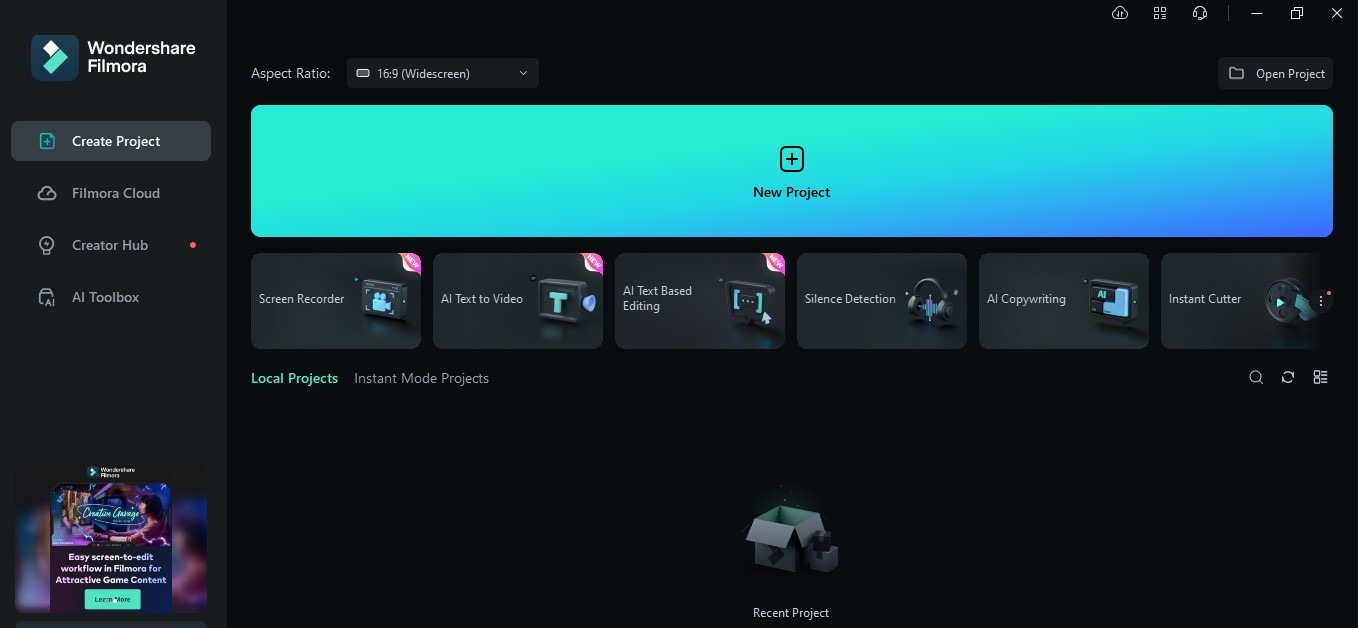
ขั้นตอนที่ 2 เปิดซอฟต์แวร์ Filmora ของคุณแล้วไปที่ 'โครงการใหม่’.
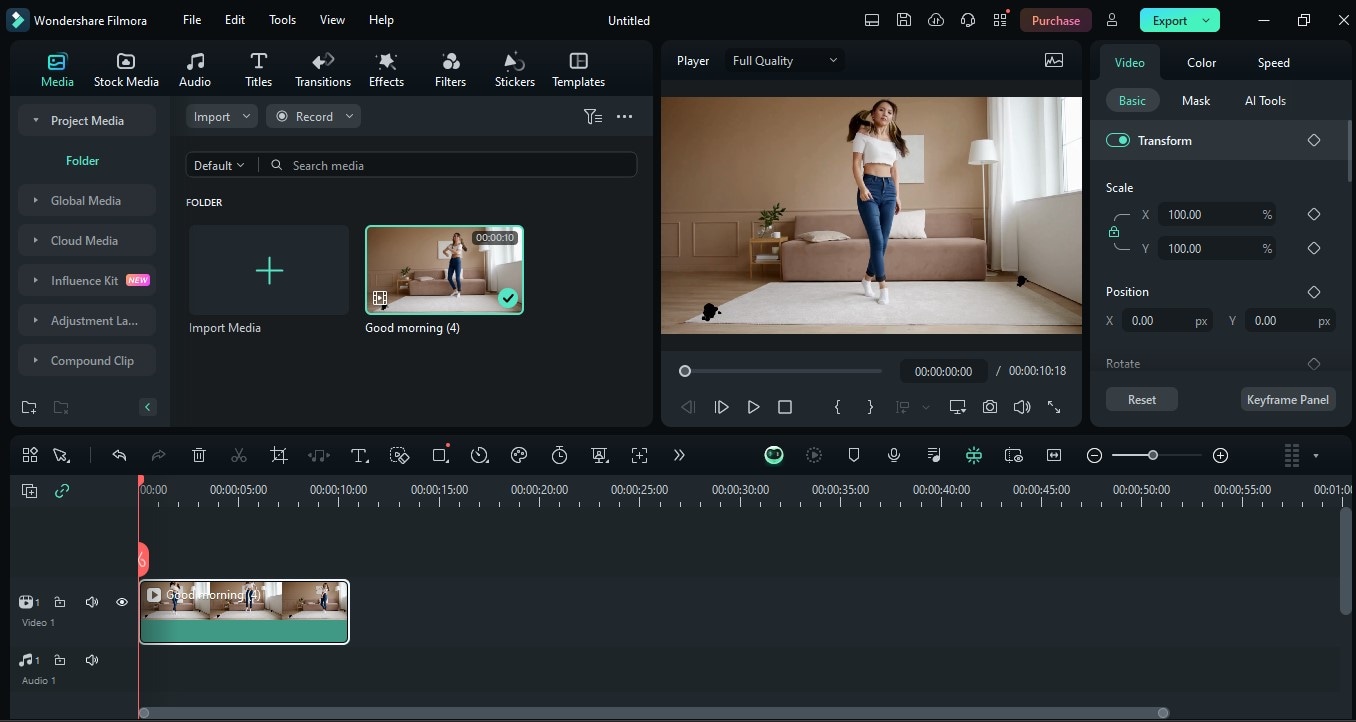
ขั้นตอนที่ 3 นำเข้าไฟล์ที่คุณต้องการแก้ไขโดยไปที่ 'นำเข้า' จากนั้นเลือกไฟล์ของคุณ ลากไฟล์ไปยังไทม์ไลน์ของคุณเพื่อเริ่มทำงาน
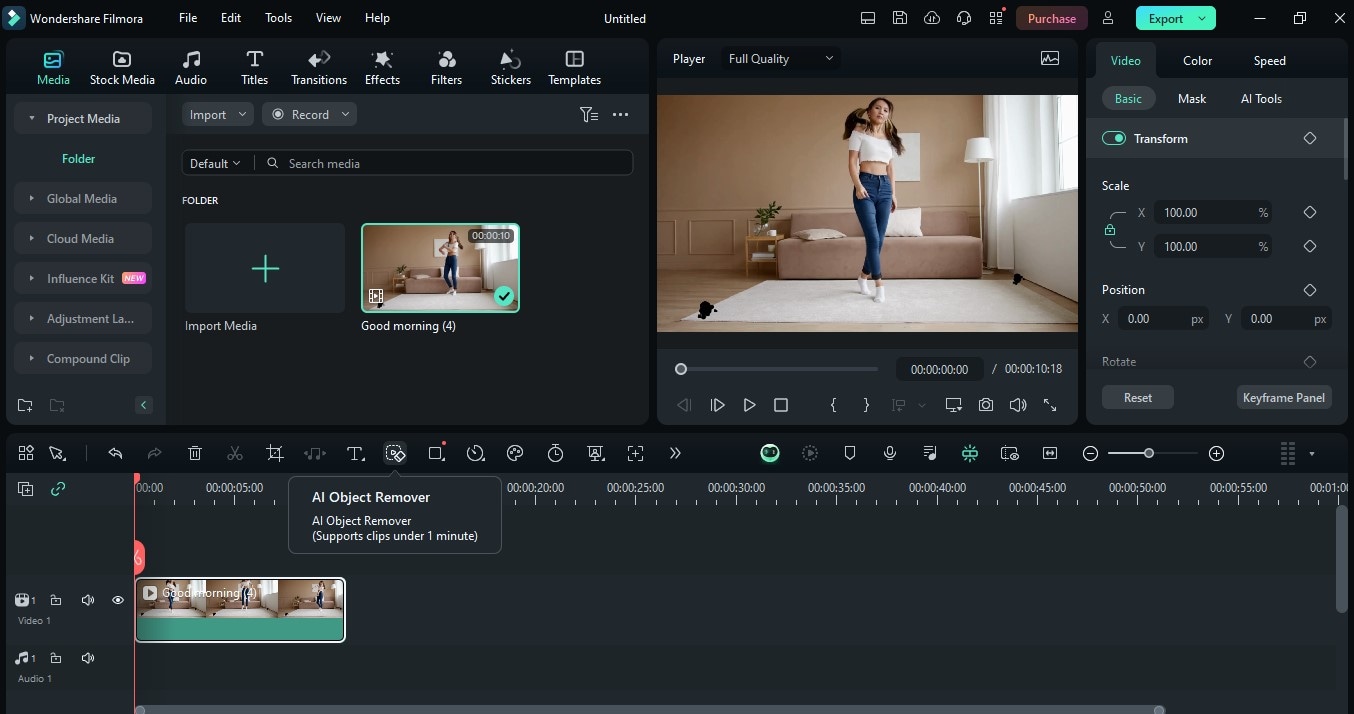
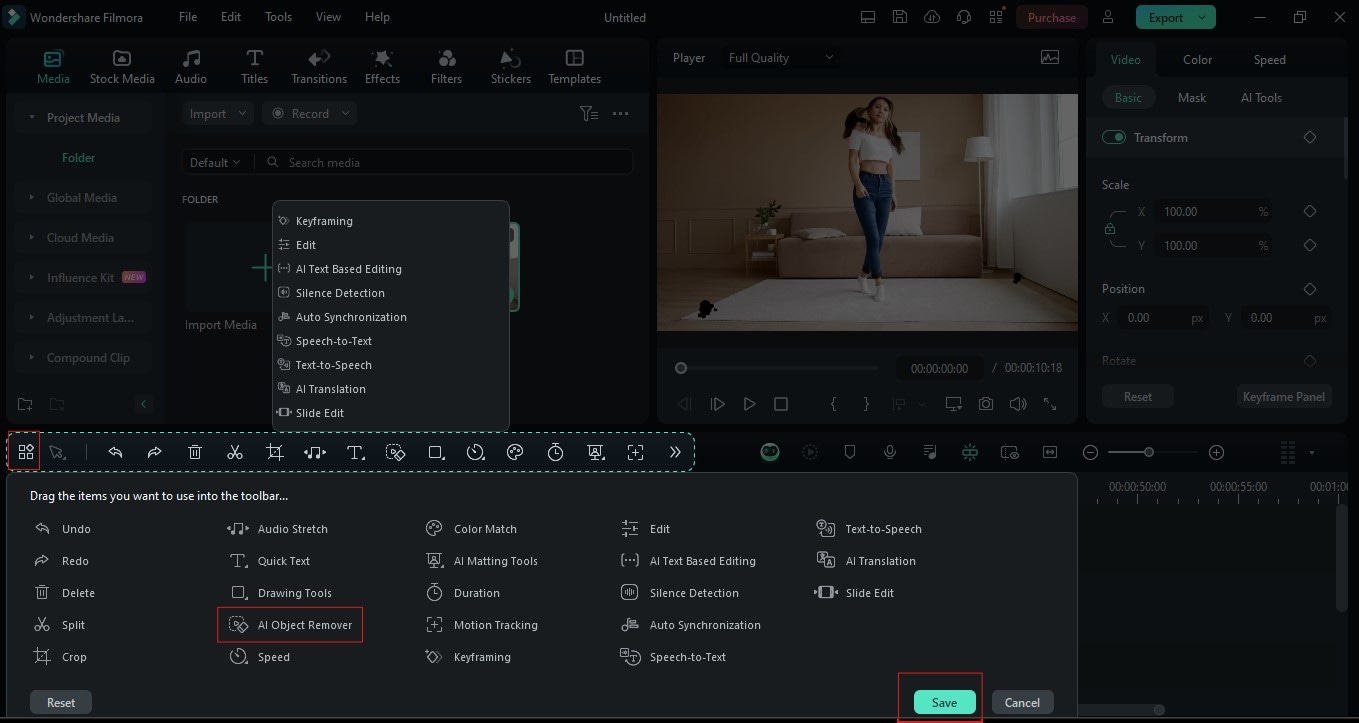
ขั้นตอนที่ 4 ค้นหาและคลิกที่'เครื่องกำจัดวัตถุ AI' ไอคอนในแถบเครื่องมือ ซึ่งจะเป็นการเปิด 'เครื่องกำจัดวัตถุ AI'หน้าต่าง.
หมายเหตุ: หากเครื่องมือนี้ยังไม่อยู่ในแถบเครื่องมือของคุณ ให้ไปที่ 'แถบเครื่องมือแบบกำหนดเองที่ด้านซ้ายของหน้าจอ ค้นหา 'เครื่องกำจัดวัตถุ AI' เครื่องมือแล้วลากไปยังเมนูแถบเครื่องมือ คลิก 'บันทึก' เพื่อนำการเปลี่ยนแปลงไปใช้ กลับไปที่ไทม์ไลน์และทำตามขั้นตอนที่ 3
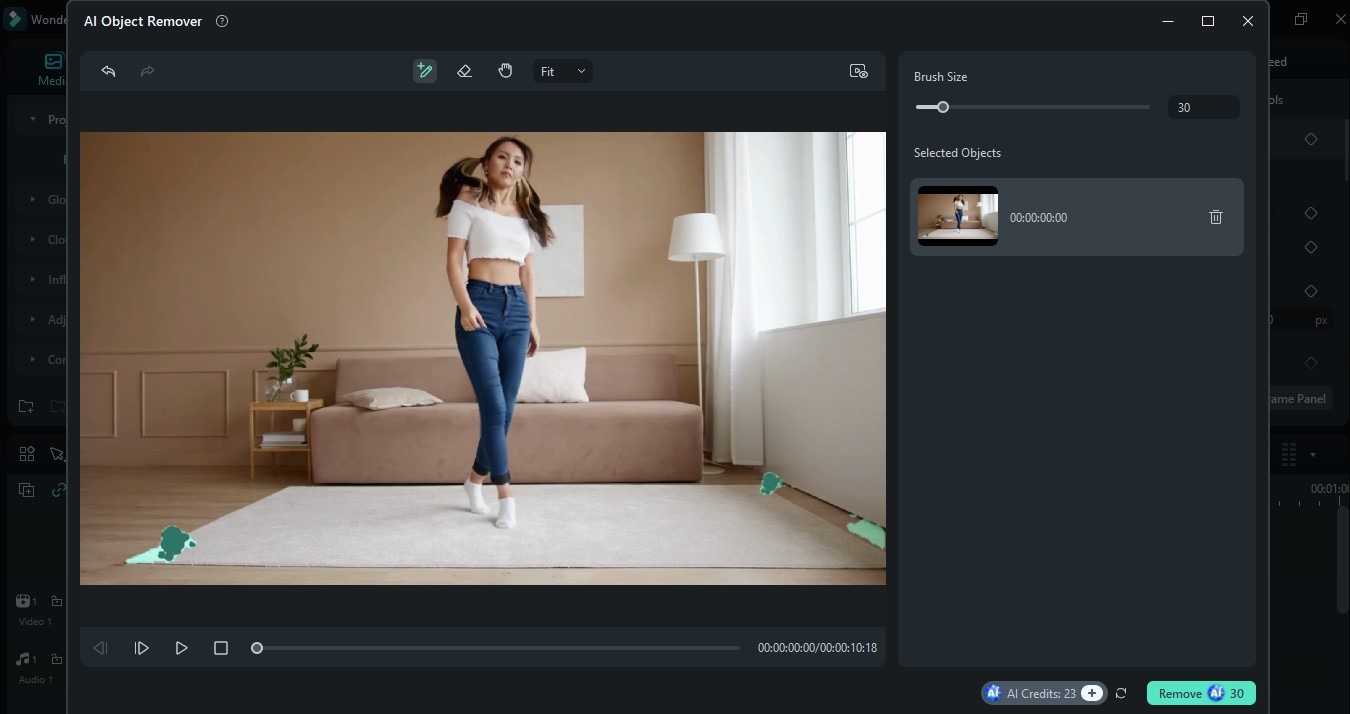
ขั้นตอนที่ 5 ใน 'เครื่องกำจัดวัตถุ AI' หน้าต่าง เลือกพื้นที่ที่คุณต้องการลบออกโดยใช้ 'แปรงอัจฉริยะ' เครื่องมือ คุณยังสามารถปรับขนาดแปรงได้ตามความต้องการของคุณ เมื่อคุณเลือกเสร็จแล้ว ให้คลิก 'ลบออก' และปล่อยให้เครื่องมือทำงานที่เหลือ
ทางเลือก: คุณสามารถใช้เครื่องมือแก้ไขอื่นๆ ใน Filmora และสำรวจเทคนิคต่างๆ ต่อไปได้ ไปที่ 'ผลกระทบ' หรือ 'ตัวกรอง' เพื่อค้นหาการเปลี่ยนและองค์ประกอบที่ไม่ซ้ำกันซึ่งคุณสามารถเพิ่มลงในวิดีโอของคุณได้ เมื่อแก้ไขเสร็จแล้ว ให้ไปที่ 'ส่งออก' เลือกการตั้งค่าเอาต์พุตที่คุณต้องการ และคลิก 'ส่งออก' ปุ่มเพื่อบันทึกโครงการของคุณ
ส่วนที่ 3 ลบเครื่องหมายออกจากวิดีโอใน Adobe Premier Pro [สำหรับมืออาชีพ]
เมื่อพูดถึงการตัดต่อวิดีโอ ผู้เชี่ยวชาญส่วนใหญ่ยอมรับว่า Adobe Premier Pro เป็นหนึ่งในเครื่องมือที่เชื่อถือได้มากที่สุด ไม่เพียงแต่มีแพลตฟอร์มที่ทรงพลังเท่านั้น แต่ยังมีเครื่องมือที่ซับซ้อนมากมายเพื่อตอบสนองความต้องการในการแก้ไขของคุณอย่างเต็มที่ แม้ว่าการใช้ Premier Pro จะมีประโยชน์มากมาย แต่ต่อไปนี้คือข้อดีบางส่วน:
- แพลตฟอร์มที่ใช้งานง่ายและปรับแต่งได้: มีอินเทอร์เฟซที่ออกแบบมาอย่างราบรื่น ทำให้ง่ายต่อการเปลี่ยนจากเครื่องมือไปยังเครื่องมืออื่น คุณยังสามารถปรับแต่งจอแสดงผล ซ่อนแถบเครื่องมือ หรือเปิดใช้งานเครื่องมืออื่นๆ ที่คุณมักจะใช้และต้องการให้อยู่ใกล้มือ
- เครื่องมือแก้ไขที่หลากหลายสำหรับเทคนิคการแก้ไขขั้นสูงซึ่งรวมถึงการแก้ไขสีการแก้ไขเสียงและเอฟเฟกต์วิดีโอที่น่าทึ่ง
- การบูรณาการที่ราบรื่นและสะดวกกับแอปพลิเคชัน Adobe อื่น ๆ เช่น After Effects
นอกจากนี้ยังง่ายอีกด้วยขจัดฝุ่นออกจากวิดีโอหรือองค์ประกอบอื่นๆ ใน Premier Pro โดยใช้ขั้นตอนไม่กี่ขั้นตอนด้านล่าง:
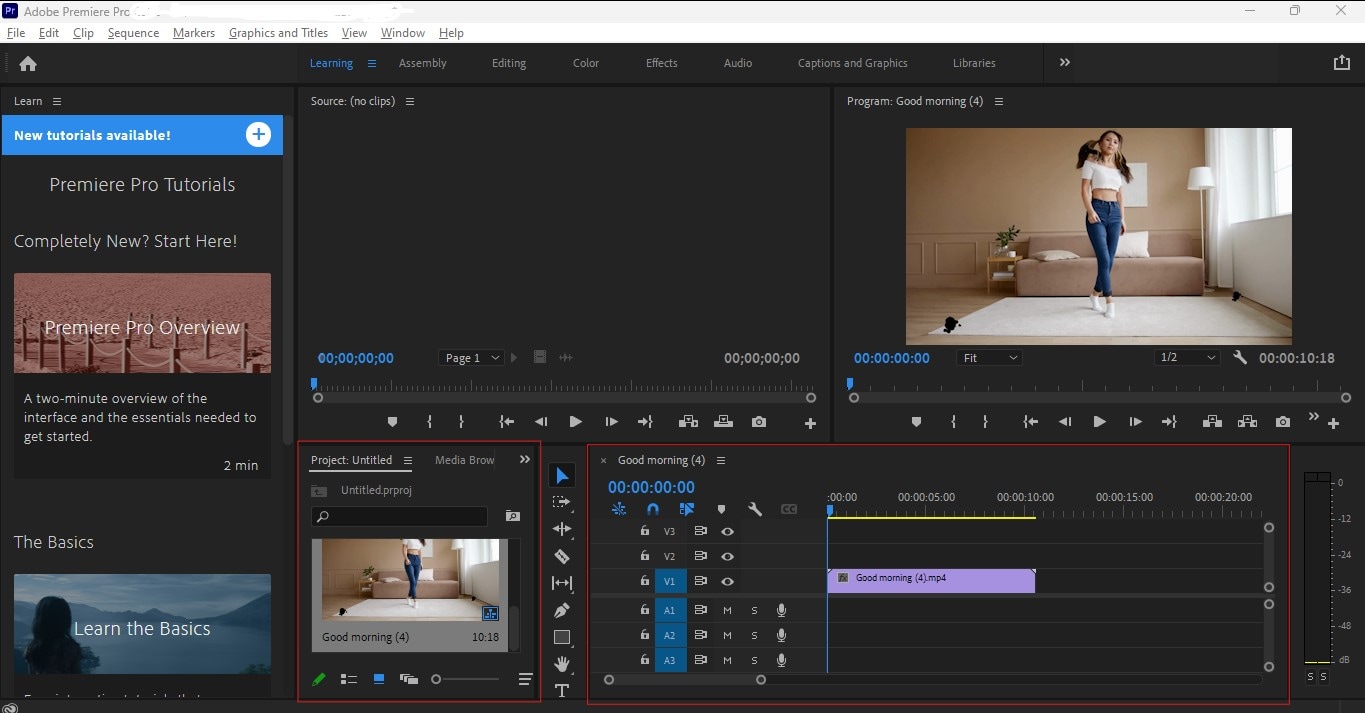
ขั้นตอนที่ 1 เปิดซอฟต์แวร์ Premier Pro ของคุณแล้วคลิกที่ 'โครงการใหม่’.
ขั้นตอนที่ 2 ดับเบิลคลิกที่ 'นำเข้าสื่อเพื่อเริ่มต้น' แผงเพื่อนำเข้าวิดีโอที่คุณต้องการแก้ไข จากนั้นลากไปที่ไทม์ไลน์เพื่อเริ่มแก้ไข
ขั้นตอนที่ 3 ไปที่ 'ผลกระทบ'และมองหา 'ฝุ่นและรอยขีดข่วน'ผลกระทบ. ลากและวางสิ่งนี้บนวิดีโอในไทม์ไลน์ของคุณ
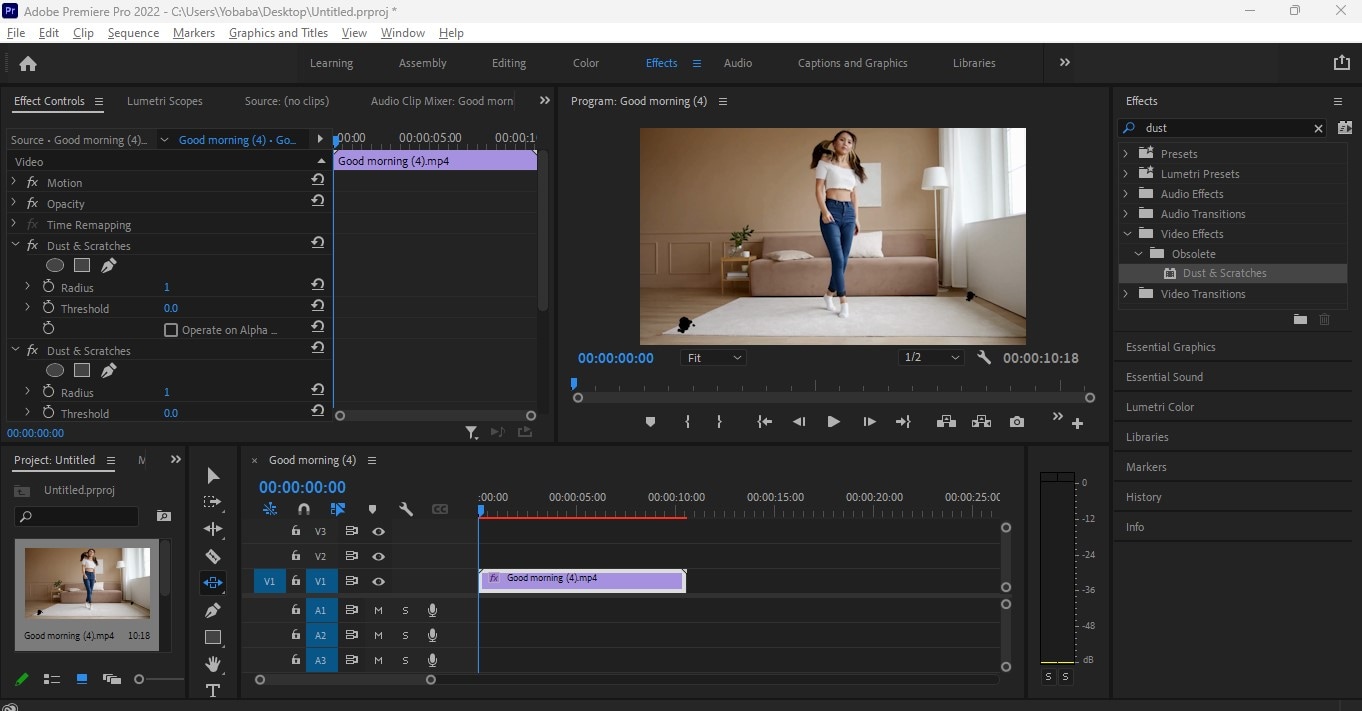
ขั้นตอนที่ 4 บน 'การควบคุมผลกระทบ' แผง ไปที่ 'ฝุ่นและรอยขีดข่วน' จากนั้นคลิกที่ 'สร้างหน้ากากวงรี' เครื่องมือ เลือกพื้นที่ที่คุณต้องการลบในวิดีโอและปรับขนาดของหน้ากากของคุณ ไปที่‘รัศมี' เพื่อปรับหน้ากากและเกลี่ยด้วย 'หน้ากากขนนก’. ปรับทั้งสองนี้ตามความต้องการของคุณจนกว่าจะลบจุดออก
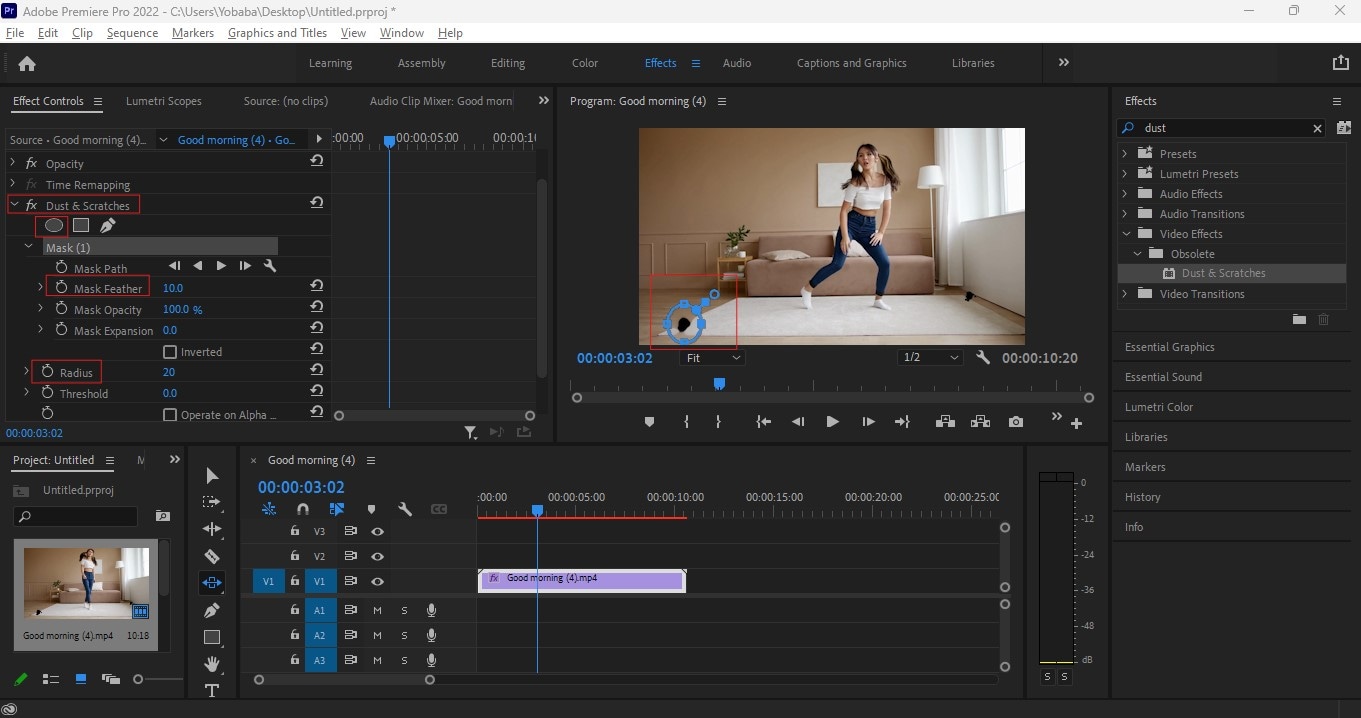
คุณสามารถบันทึกไฟล์ของคุณเป็นโปรเจ็กต์ได้หากคุณต้องการทำงานในภายหลัง คุณยังสามารถบันทึกวิดีโอได้โดยไปที่ 'ไฟล์' แล้ว 'ส่งออก’.
ส่วนที่ 4 เคล็ดลับในการป้องกันรอยในวิดีโอในอนาคต
ในขณะที่เครื่องมือเหล่านี้สามารถมีประสิทธิภาพ>ลบเครื่องหมายออกจากวิดีโอ> พวกเขายังสามารถทำให้คุณเสียเวลาและความพยายามเพิ่มเติมในการผลิตหลังการผลิต การทำให้แน่ใจว่าคุณมีโอกาสน้อยลงที่จะมีจุดที่ไม่จำเป็นในเนื้อหาของคุณก่อนขั้นตอนการแก้ไขเป็นวิธีที่มีประสิทธิภาพเพื่อให้แน่ใจว่าวิดีโอไม่มีจุด ต่อไปนี้เป็นเคล็ดลับบางประการเพื่อให้บรรลุเป้าหมายดังกล่าว:
- เตรียมการและทำความสะอาดสภาพแวดล้อมในการถ่ายทำอย่างละเอียดถี่ถ้วนเพื่อลดความเสี่ยงของฝุ่นและรอยที่ไม่จำเป็นอื่นๆ
- ดำเนินการตรวจสอบและบำรุงรักษาอุปกรณ์ของคุณเป็นประจำ เช่น:
- การทำความสะอาดเลนส์และเซ็นเซอร์ของคุณ
- การมีถุงกันความชื้นเพื่อหลีกเลี่ยงสถานการณ์ที่มีฝน หมอก หรือความชื้น
- การเก็บอุปกรณ์ของคุณไว้ในพื้นที่ที่กำหนดไว้
- การใช้วัสดุทำความสะอาดที่ถูกต้องหรือขอความช่วยเหลือจากมืออาชีพ
สรุป
การสร้างรูปลักษณ์ที่เป็นมืออาชีพและขจัดสิ่งรบกวนจากผู้ชมของคุณเป็นเพียงสองในหลายข้อดีที่คุณจะได้รับจากวิดีโอที่สะอาดและปราศจากรอยตำหนิ คุณสามารถทำเช่นนี้ได้อย่างเชิงรุกด้วยการบำรุงรักษาอุปกรณ์ของคุณเป็นประจำและควบคุมสภาพแวดล้อมการถ่ายทำ ในกรณีที่หลีกเลี่ยงไม่ได้และจำเป็นต้องขจัดฝุ่นออกจากวิดีโอหรือองค์ประกอบที่ไม่ต้องการอื่น ๆ คุณสามารถใช้ Filmora หรือ Adobe เพื่อดำเนินการได้ ในขณะที่ Adobe เป็นเครื่องมือระดับสูงที่ผู้เชี่ยวชาญส่วนใหญ่เลือกใช้ Filmora ก็มีเครื่องมือแก้ไขที่ครบถ้วนหลากหลายเพื่อทำให้วิดีโอของคุณไร้จุดบกพร่อง ด้วย Filmora ไม่ว่าคุณจะเป็นมือใหม่หรือมืออาชีพ คุณก็สามารถสร้างผลงานคุณภาพสูงได้เช่นเดียวกัน สำรวจชุดเครื่องมือแก้ไขของ Filmora และปล่อยให้ความคิดสร้างสรรค์ของคุณเบ่งบาน!

