



ทุกวันนี้ เนื้อหาวิดีโอกำลังได้รับความนิยมสูงสุด แต่การดึงดูดสายตาผู้ชมเป็นสิ่งสำคัญ ท่ามกลางวิดีโอจำนวนมากที่แข่งขันกันเพื่อความสนใจ ภาพขนาดย่อ (Thumbnail) เปรียบเสมือนพนักงานขายเงียบ ๆ ที่แสดงจุดเด่นของวิดีโอและเชิญชวนให้คลิก ภาพขนาดย่อที่ออกแบบอย่างดีสามารถทำให้วิดีโอแพร่หลายได้
อย่างไรก็ตาม อาจมีช่วงเวลาที่ภาพขนาดย่อของวิดีโอของคุณไม่ตรงกับเนื้อหาอีกต่อไป บางทีอาจเป็นข้อมูลที่ล้าสมัย เผยเรื่องความเป็นส่วนตัวโดยไม่ได้ตั้งใจ หรือแม้กระทั่งละเมิดลิขสิทธิ์ ตรงนี้แหละที่เกิดคำถามว่า จะลบภาพขนาดย่อออกจากวิดีโอได้อย่างไร?
คำตอบขึ้นอยู่กับตำแหน่งที่คุณอัพโหลดวิดีโอของคุณ แพลตฟอร์มอย่าง YouTube และ Vimeo มีวิธีในตัวสำหรับเปลี่ยนภาพขนาดย่อ แล้วถ้าเป็นแพลตฟอร์มอื่น ๆ ล่ะ?
ตอนนี้คุณไม่ต้องกังวลอีกต่อไป! ในบทความนี้ เราจะแชร์วิธีต่าง ๆ ในการลบภาพขนาดย่อบนแพลตฟอร์มต่าง ๆ โดยใช้ตัวลบภาพขนาดย่อวิดีโอติดตามอ่านต่อเลย!
ในบทความนี้
ส่วนที่ 1 ภาพรวมของ Wondershare Filmora
ปัจจุบันคุณไม่ต้องกังวลเกี่ยวกับภาพขนาดย่อที่ล้าสมัยหรือข้อกังวลเรื่องลิขสิทธิ์อีกต่อไป เพราะมีซอฟต์แวร์ขั้นสูงที่คอยช่วยให้คุณแก้ไขภาพขนาดย่อวิดีโอของคุณได้ ตรงนี้เองที่Wondershare Filmoraเข้ามามีบทบาท
โดยพื้นฐานแล้ว นี่คือซอฟต์แวร์ตัดต่อวิดีโอที่ใช้งานง่าย เหมาะกับผู้สร้างทุกรูปแบบ อินเทอร์เฟซที่ใช้ง่ายและฟีเจอร์ขั้นสูงมากมายจะช่วยให้คุณแต่งแต้มจินตนาการลงไปในวิดีโอ ตั้งแต่การตัดต่อเบื้องต้นไปจนเพิ่มเอฟเฟกต์และทรานซิชัน Filmora ให้ประสบการณ์ตัดต่อที่ลื่นไหล
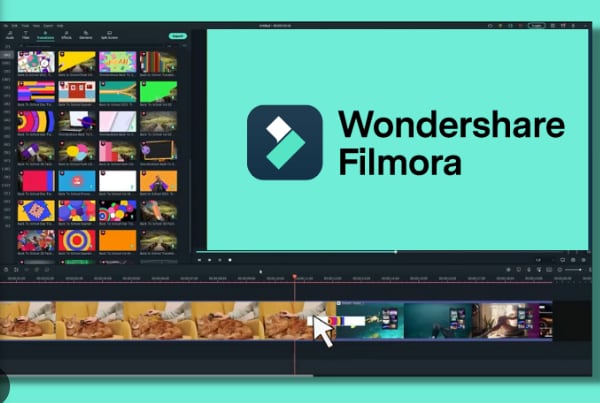
แต่ความสามารถของ Filmora ไม่ได้มีแค่การตัดต่อพื้นฐาน ยังมีคลังสื่อปลอดลิขสิทธิ์มากมาย เช่น เทมเพลต ฟิลเตอร์ เครื่องมือ AI และดนตรี เพื่อยกระดับวิดีโอของคุณ รุ่นฟรีก็มีฟีเจอร์พื้นฐาน ส่วน Filmora Pro แบบเสียเงินก็จะปลดล็อกความคิดสร้างสรรค์ยิ่งขึ้น
แม้ Filmora จะไม่สามารถลบภาพขนาดย่อจากไฟล์วิดีโอโดยตรงได้ แต่มันก็มีเครื่องมือมากมายให้คุณแก้ไข Filmora สามารถช่วยเปลี่ยนภาพขนาดย่อที่ไม่ต้องการเป็นช่วงอื่น เพื่อให้วิดีโอคุณยังคงน่าสนใจ และเป็นโปรแกรมตัดต่อวิดีโอแบบ AI ครบวงจรที่รองรับทั้ง PC, Mac, Android และ iOS
ส่วนที่ 2 วิธีการลบภาพขนาดย่อจากวิดีโอแบบต่าง ๆ ด้วย Filmora
นี่คือ 3 วิธีง่ายสุดในการลบภาพขนาดย่อด้วย Filmoraตัวลบภาพขนาดย่อวิดีโอ:
วิธีที่ 1: ลบภาพขนาดย่อด้วยเครื่องมือ AI Object Remover บน Filmora
Wondershare Filmora ได้ปล่อยฟีเจอร์ใหม่ที่น่าตื่นเต้นในเวอร์ชันล่าสุด V13_ AI Object Remover เครื่องมือลบภาพขนาดย่อนี้ ใช้เทคโนโลยีปัญญาประดิษฐ์ (AI) เพื่อลบภาพขนาดย่อบนเฟรมวิดีโอของคุณ เครื่องมือนี้ได้รับการแนะนำเพราะแม่นยำ รวดเร็ว และลบภาพขนาดย่อได้อย่างมีประสิทธิภาพ
ที่สำคัญคือ คุณไม่จำเป็นต้องมีทักษะการตัดต่อมาก่อน แค่ไม่กี่คลิกก็จะได้วิดีโอที่ไม่มีภาพขนาดย่อ วิธีนี้ทำให้วิดีโอของคุณดูเป็นมืออาชีพ เครื่องมือ AI Object Remover ทำงานอย่างลื่นไหลเพื่อลบภาพขนาดย่อออกจากวิดีโอช่วยให้เนื้อหาของคุณดูดีและคุณภาพวิดีโอไม่เสียหาย
ขั้นตอน:
ขั้นตอนที่ 1ดาวน์โหลดและติดตั้ง Wondershare Filmora
ขั้นตอนที่ 2คลิก “สร้างโปรเจกต์ใหม่” เพื่อเริ่มดำเนินการ จากนั้นคลิก > "นำเข้า" และเลือกวิดีโอที่มีภาพขนาดย่อที่ต้องการลบ
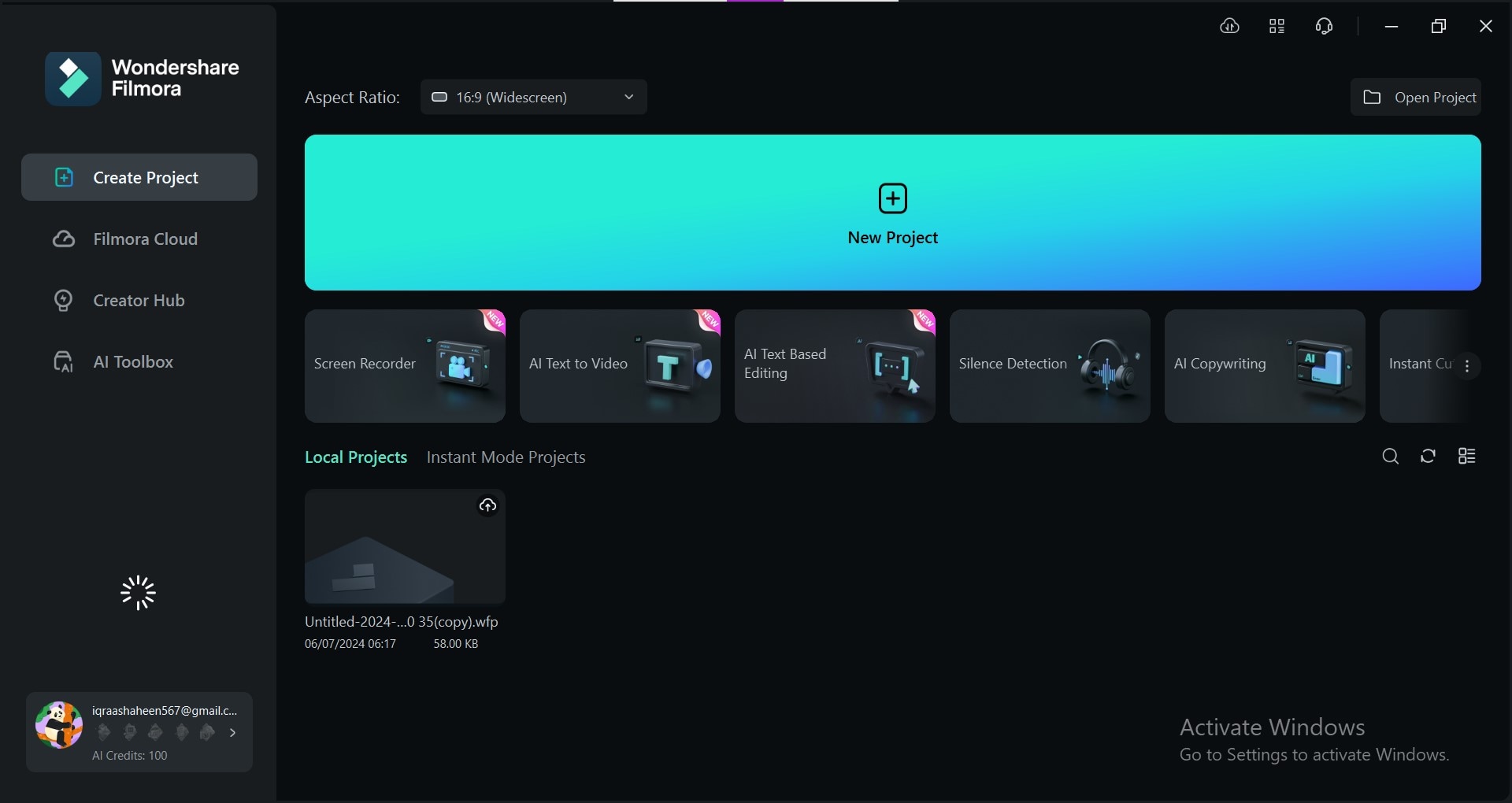
ขั้นตอนที่ 3ลากวิดีโอที่นำเข้าไปวางที่ไทม์ไลน์ด้านล่าง จากนั้นเล่นคลิปดูตำแหน่งที่มีลายน้ำหรือภาพขนาดย่อ
ขั้นตอนที่ 4ไปที่แถบ "เอฟเฟกต์" แล้วกด "AI Object Remover" ใช้แปรงระบายตรงภาพขนาดย่อ
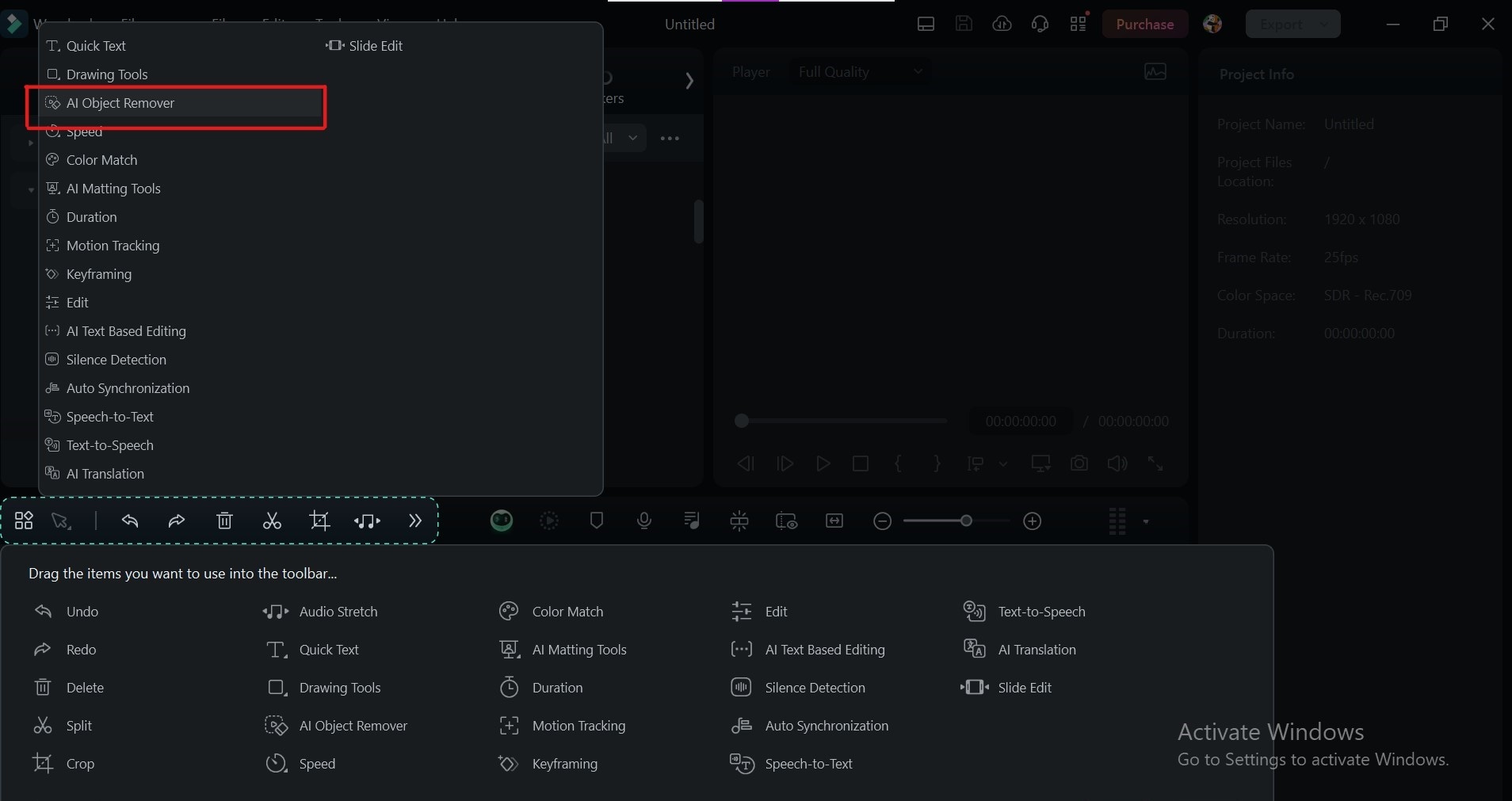
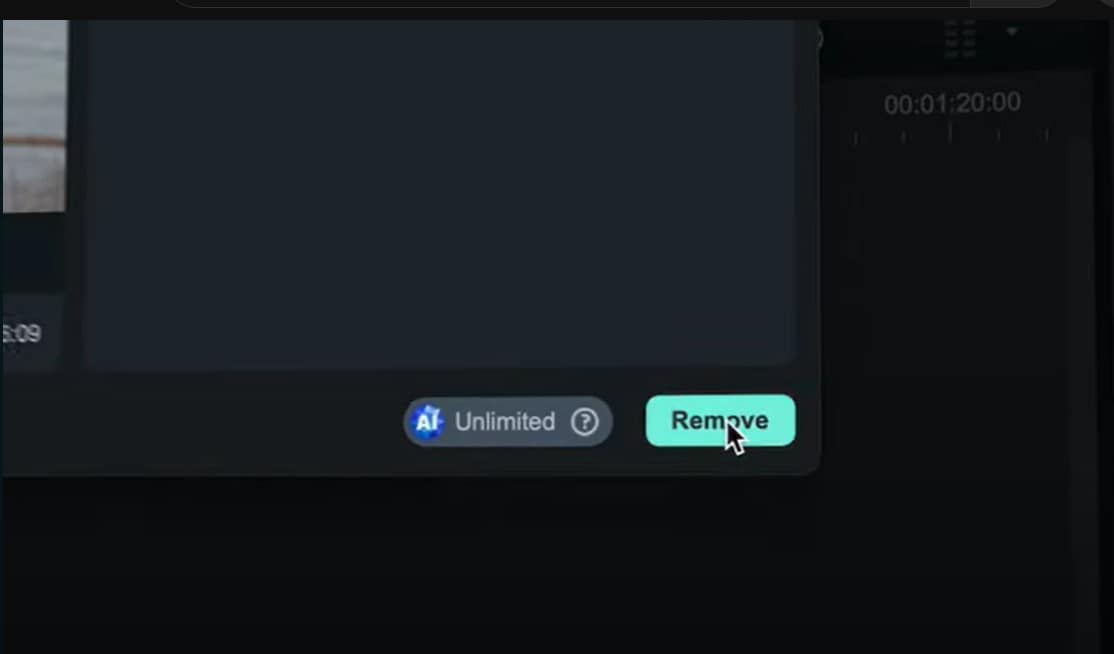
ขั้นตอนที่ 5คลิกที่ ลบจากนั้นเล่นวิดีโอดูผลงานใหม่ได้เลย
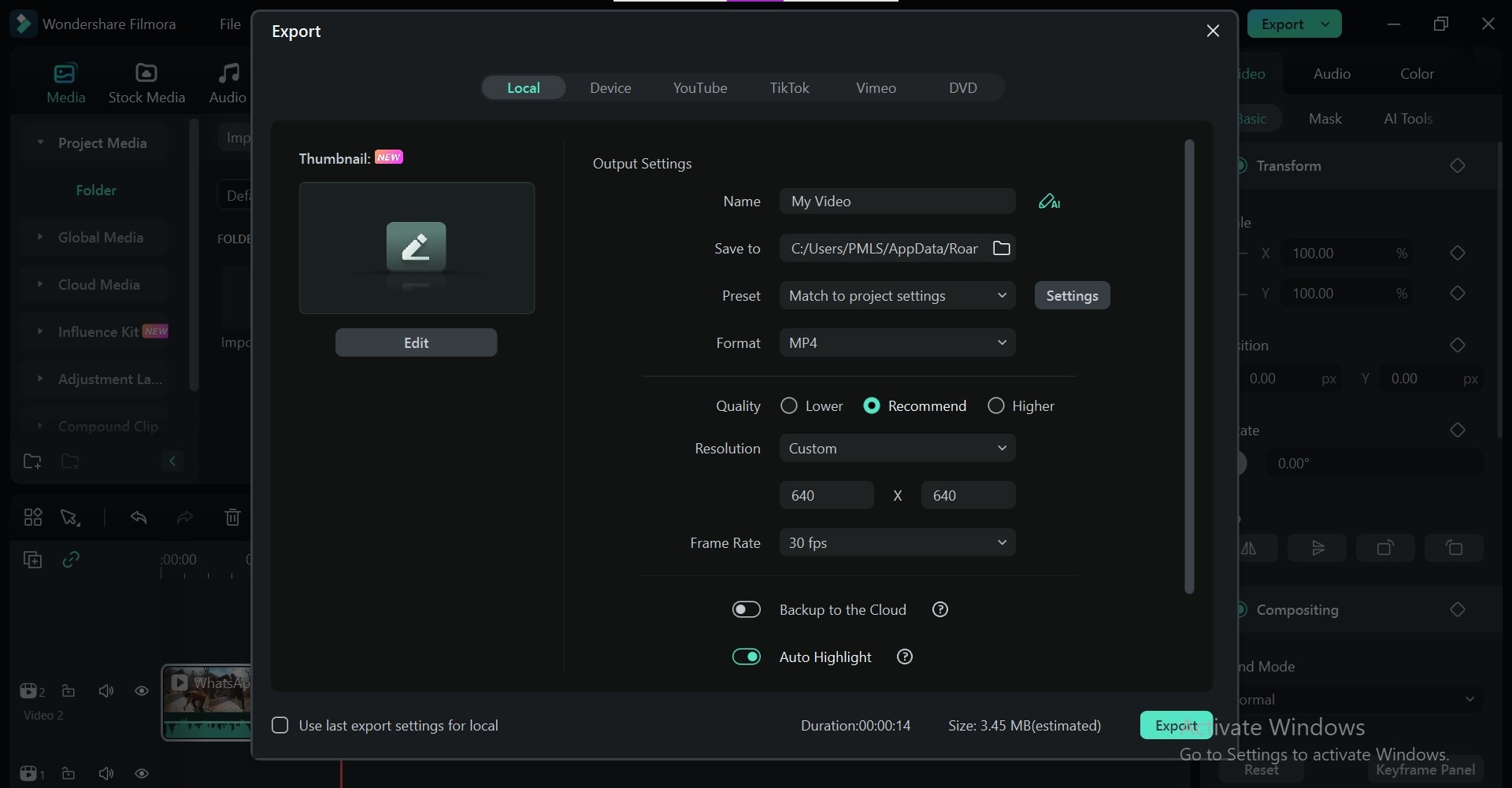
ขั้นตอนที่ 6เมื่อพอใจแล้ว คลิกที่ "ส่งออก" มุมขวาบนเพื่อบันทึกวิดีโอที่ไม่มีภาพขนาดย่อ
วิธีที่ 2: ลบภาพขนาดย่อด้วยการครอบตัด
วิธีนี้เหมาะในกรณีที่ภาพขนาดย่ออยู่ในจุดที่ชัดเจนในเฟรมวิดีโอ ง่ายและไม่ต้องมีทักษะการตัดต่อ คุณสามารถทำได้ใน Filmora เวอร์ชันฟรี แค่ตัดส่วนที่มีภาพขนาดย่อออก เพียงลบภาพขนาดย่อออกจากวิดีโอแค่หนึ่งนาทีเท่านั้น
ขั้นตอน:
- เปิด Filmora และเลือก> สร้างโปรเจกต์ใหม่จากนั้นคลิก >นำเข้าแล้วเลือกวิดีโอที่ต้องการนำเข้ามาในคลัง Filmora
- ลากและวางคลิปวิดีโอลงไปที่ไทม์ไลน์ด้านล่างของ Filmora หาไอคอนเครื่องมือ "ครอบตัด" ซึ่งมักมีลักษณะเป็นสี่เหลี่ยมผืนผ้าที่มุมมีขีด
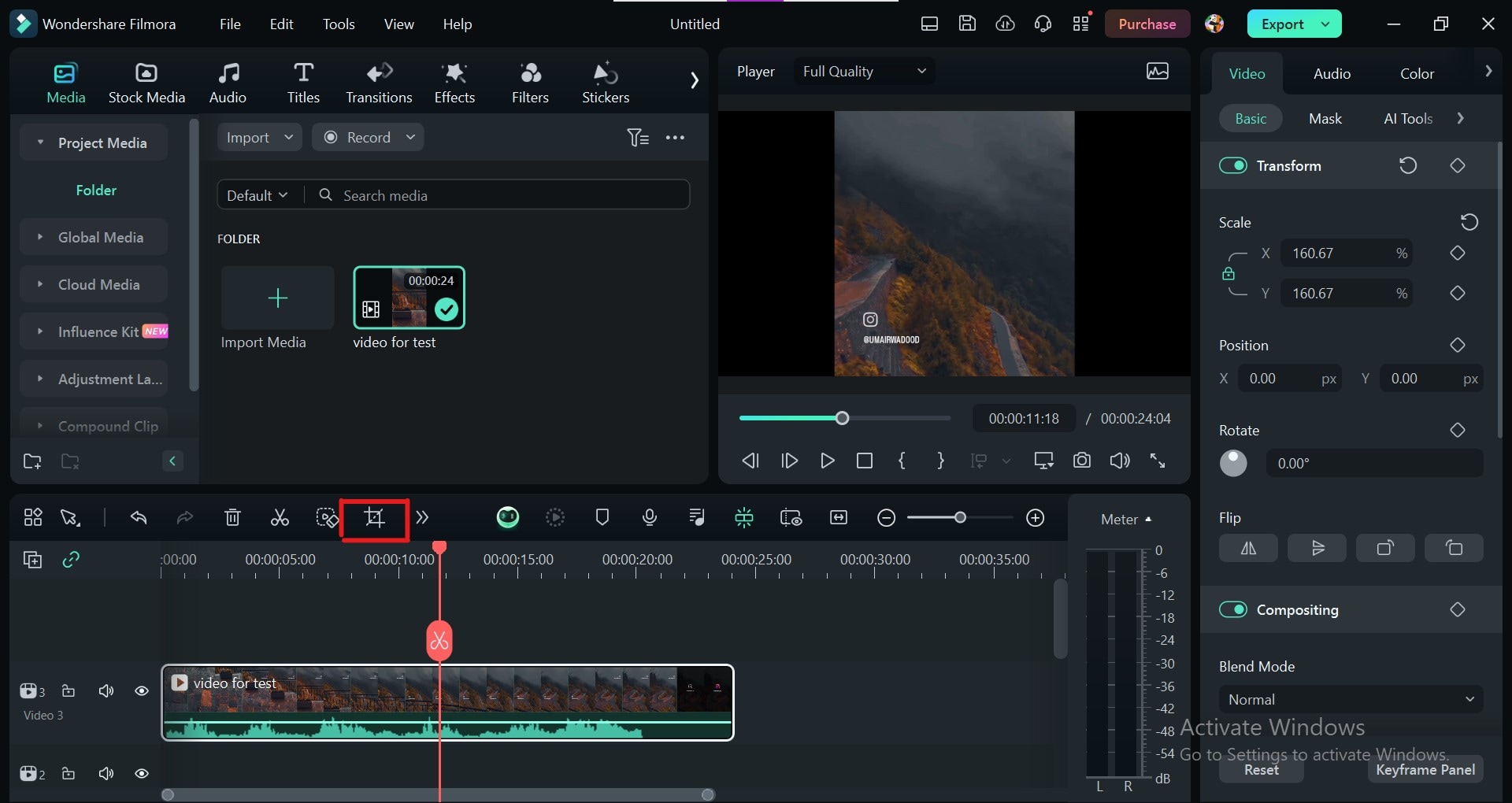
- คลิกที่ไอคอน "ครอบตัด" จะมีกรอบครอบตัดขึ้นมาบนคลิปวิดีโอ ลากขอบหรือตรงมุมของกรอบครอบตัดเพื่อเอาส่วนที่มีขนาดย่อออก คุณยังสามารถใช้ค่าที่อยู่ในตั้งค่าครอบตัดเพื่อความแม่นยำได้อีกด้วย
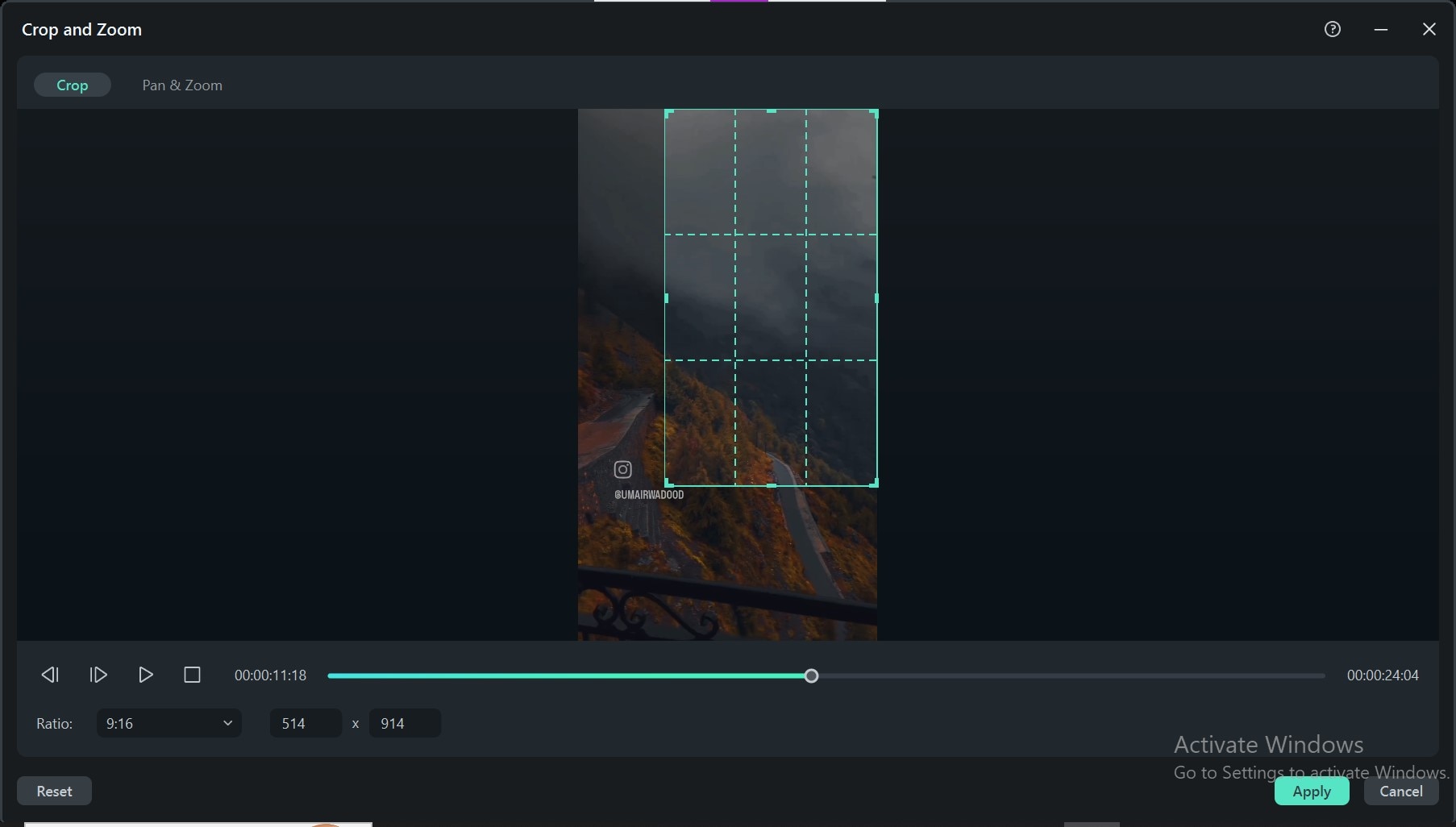
- คลิกใช้เพื่อครอบตัดภาพขนาดย่อ กดเล่นเพื่อดูวิดีโอหลังจากตัดส่วนที่ต้องการแล้ว จะได้มั่นใจว่าคุณลบถูกจุด
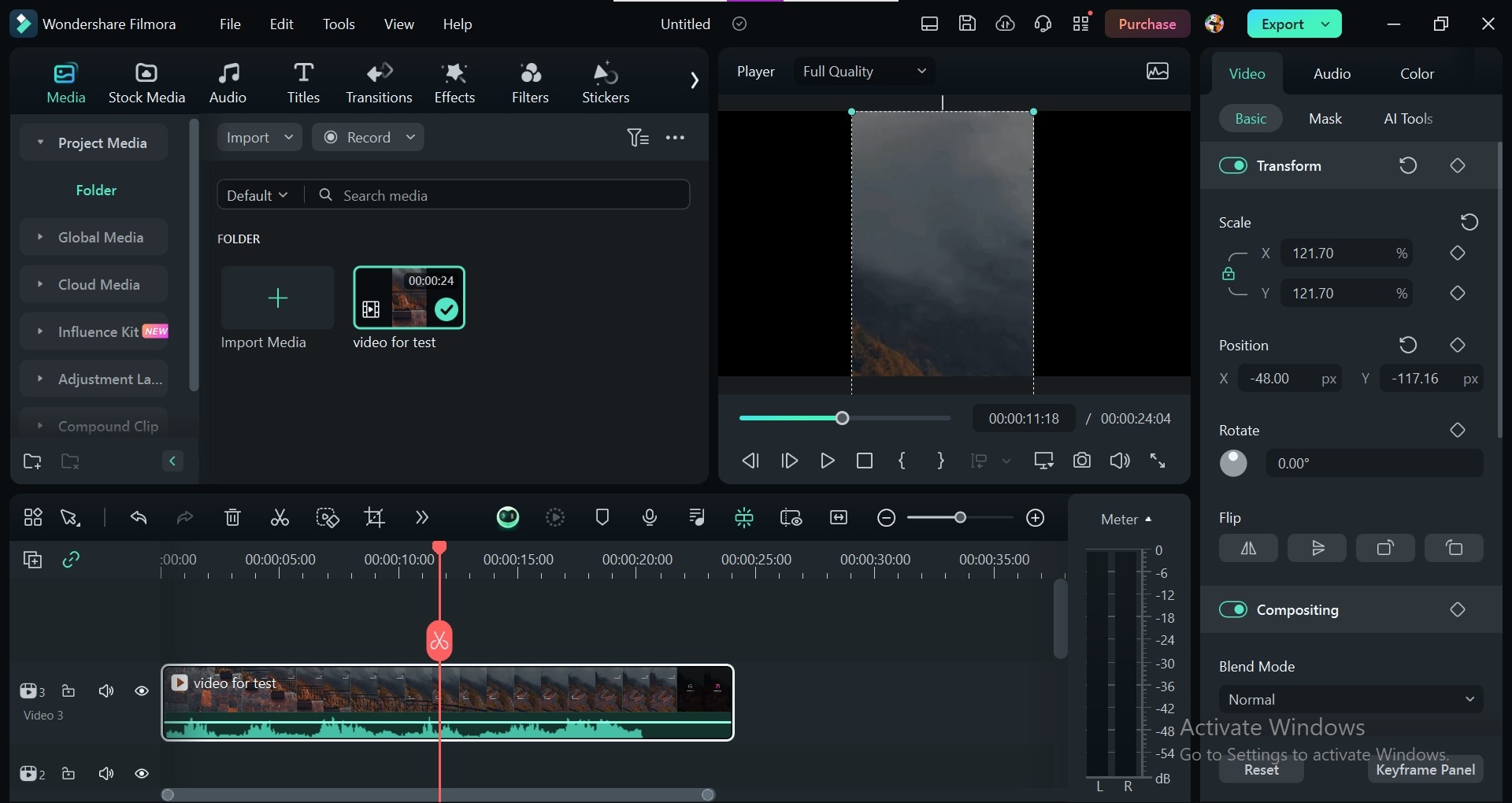
- ส่งออกรายการวิดีโอที่แก้ไขเสร็จเรียบร้อยโดยไม่มีส่วนที่ครอบตัดนั้น
วิธีที่ 3: เปลี่ยนภาพขนาดย่อด้วยรูปใหม่
การเปลี่ยนภาพขนาดย่อเดิมด้วยภาพที่คุณต้องการ เป็นอีกหนึ่งวิธีที่ได้ผลสำหรับการลบภาพขนาดย่อออกจากวิดีโอเทคนิคนี้ให้คุณควบคุมภาพตัวอย่างสุดท้ายของวิดีโอได้เต็มที่ เปลี่ยนเป็นภาพใหม่ที่แตกต่างอย่างสิ้นเชิง และทำให้สร้างภาพขนาดย่อที่ตรงใจและดึงดูดตามเนื้อหาวิดีโอคุณได้สมบูรณ์แบบ
ขั้นตอน:
- นำเข้าวิดีโอของคุณและภาพที่ต้องการใช้เป็นภาพขนาดย่อใหม่ลากและวางวิดีโอลงบนไทม์ไลน์ด้านล่างของหน้าต่าง Filmora
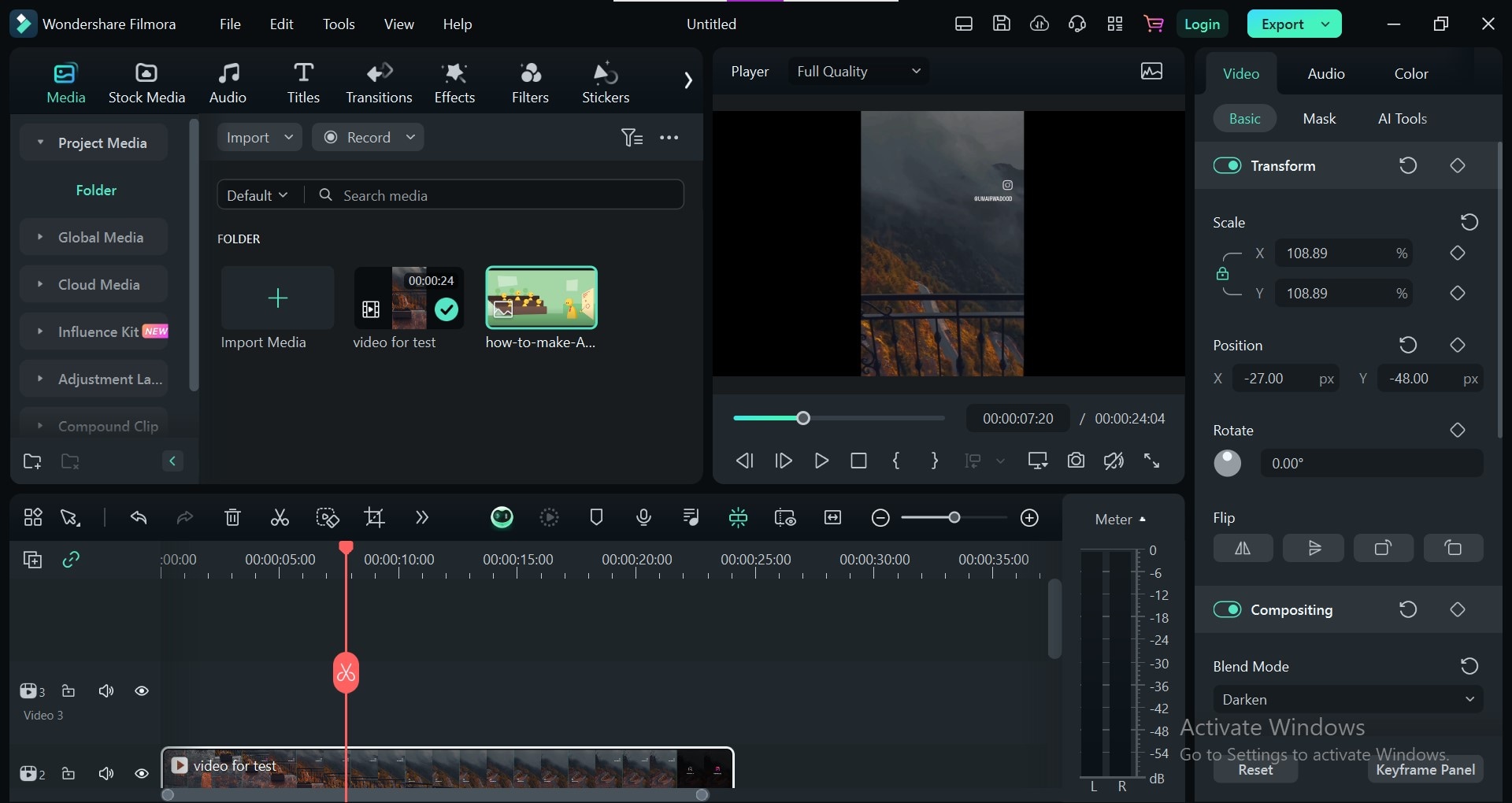
- หาไฟล์ภาพที่นำเข้าและลากวางไว้บนแทร็กใหม่เหนือวิดีโอในไทม์ไลน์ การนำมาไว้แทร็กใหม่จะเป็นการซ้อนภาพทับบนพื้นที่ขนาดย่อที่ไม่ต้องการ
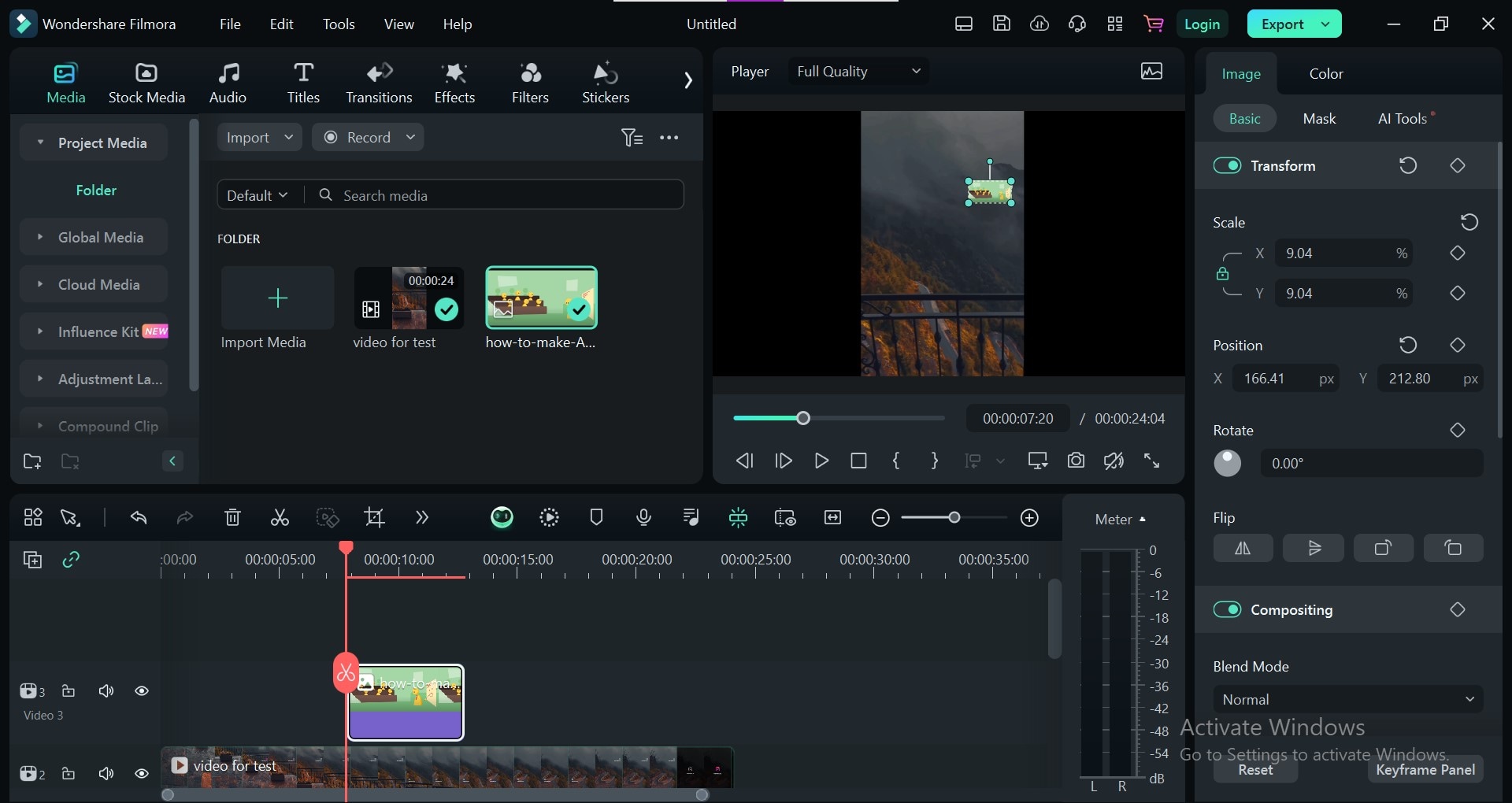
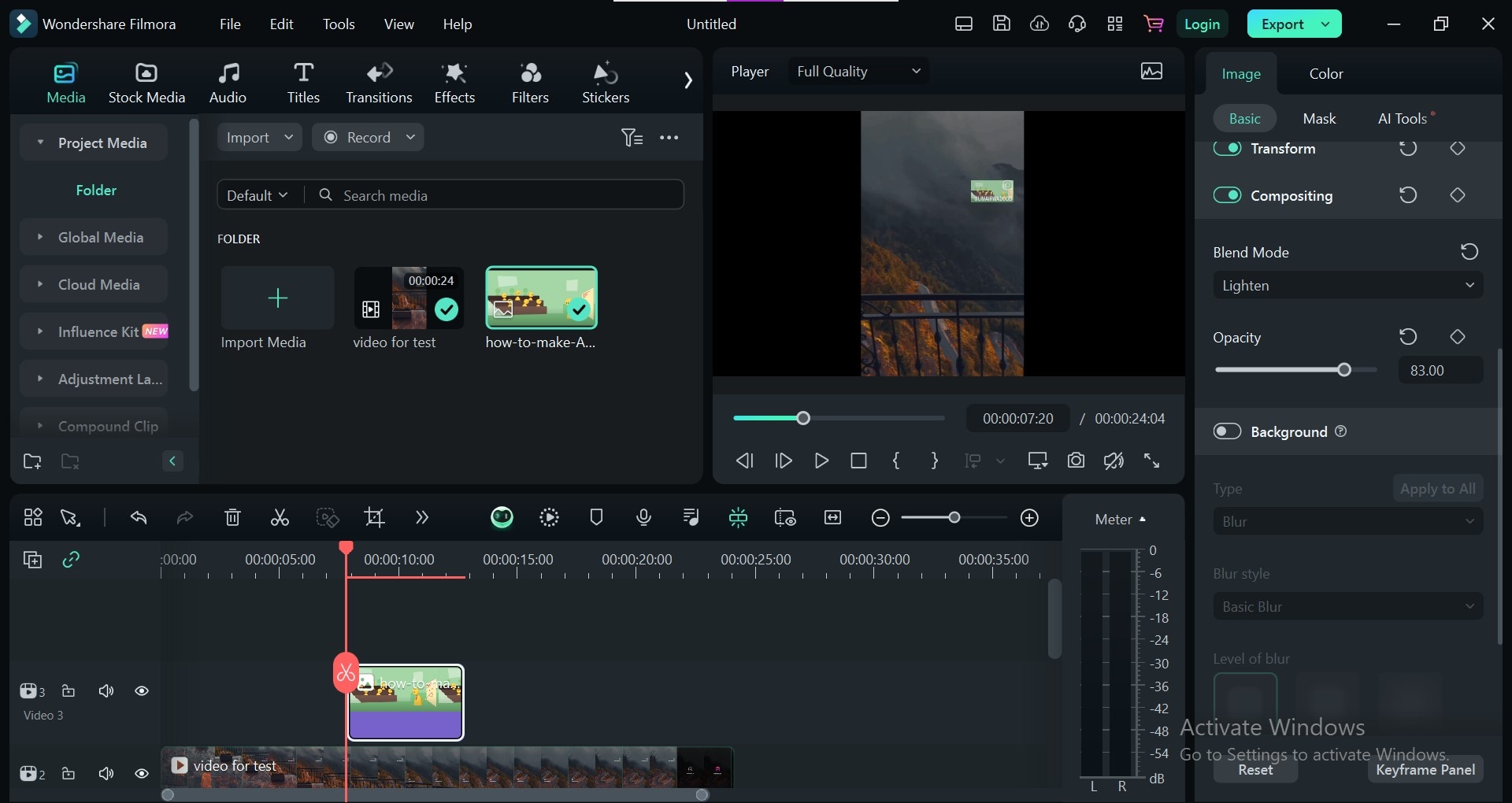
- ใช้เครื่องมือแก้ไขเช่น ปรับขนาดและตำแหน่งใน Filmora วางภาพใหม่ทับภาพขนาดย่อเดิม คุณยังสามารถปรับโหมดผสมของชั้นภาพใหม่เพื่อให้ดูเข้ากันเป็นธรรมชาติ ปรับขนาดและความโปร่งใสเพื่อเลี่ยงบดบังส่วนสำคัญในเฟรมวิดีโอ
- คลิก >"ส่งออก" เพื่อบันทึกวิดีโอที่ไม่มีภาพขนาดย่อแล้ว
วิธีที่ 4 เปลี่ยนภาพขนาดย่อด้วยสติกเกอร์
แม้จะไม่ใช่การลบโดยตรง แต่การแทนที่ส่วนที่ไม่ต้องการด้วยสติกเกอร์ ก็เป็นอีกวิธีสร้างสรรค์ วิธีนี้ทำให้คุณใส่องค์ประกอบสนุกหรือแจ้งข้อมูลเพิ่มเติมให้ผู้ชมสนใจ
Wondershare Filmora มีคลังสติกเกอร์สำเร็จรูปมากมาย เช่น เทรนด์ โซเชียลมีเดีย ถูกใจ ลูกศร และอีกหลายประเภท แต่ถ้าใช้แบบเสียเงินก็สามารถนำเข้ารูปสติกเกอร์ของคุณเองได้
ขั้นตอนการทำทีละข้อ
วิธีการลบภาพขนาดย่อออกจากวิดีโอโดยการใช้สติกเกอร์:
ขั้นตอนที่ 1ไปที่แถบ "สติกเกอร์" แท็บที่ด้านบนของอินเตอร์เฟซ Filmora ดาวน์โหลดสติกเกอร์ที่คุณต้องการใช้แทนภาพตัวอย่าง
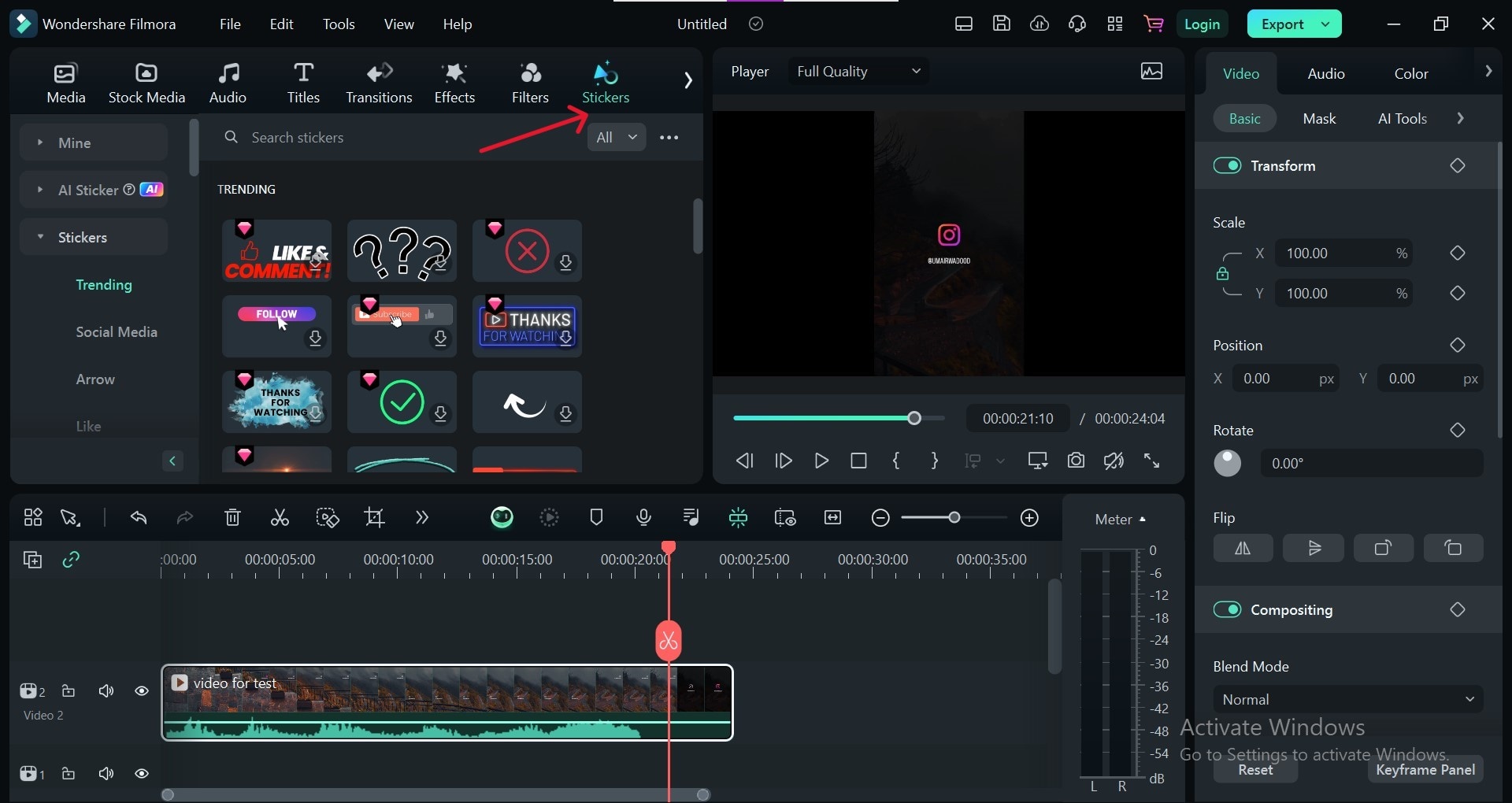
ขั้นตอนที่ 2 ลากและวางสติกเกอร์ที่ต้องการลงบนไทม์ไลน์ของ Filmora วางให้ตรงพื้นที่ของภาพตัวอย่างที่ไม่ต้องการ ปรับโหมดการผสมภาพ ตัวเลือกเช่น "Multiply" หรือ "Overlay" สามารถช่วยให้สติกเกอร์เข้ากับเฟรมวิดีโอได้อย่างเป็นธรรมชาติ
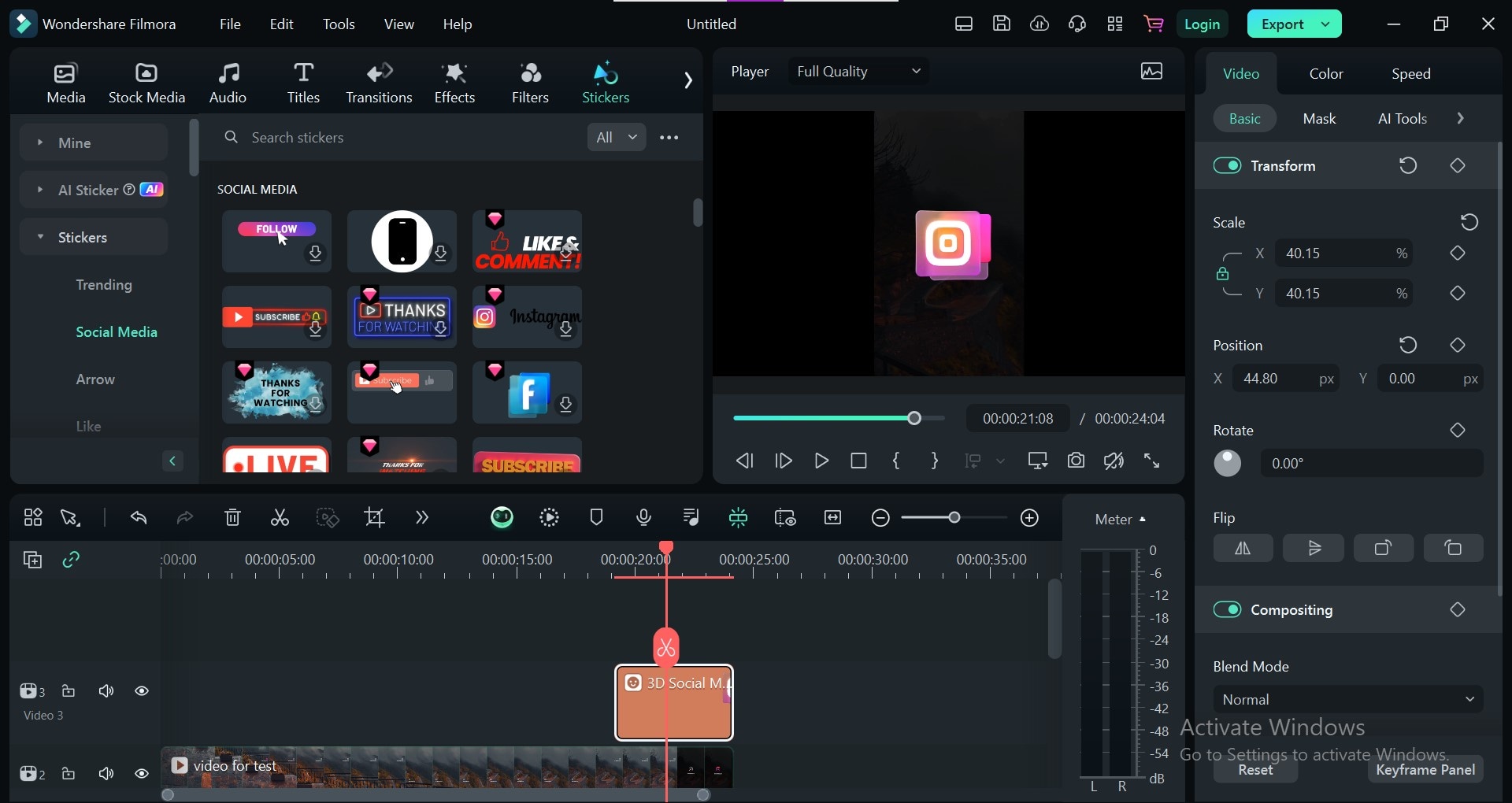
ขั้นตอนที่ 4คลิก> "ส่งออก" เลือกรูปแบบที่ต้องการ และส่งออกวิดีโอโดยใช้สติกเกอร์แทนภาพตัวอย่าง
ส่วนที่ 3 การลบภาพตัวอย่างบนวิดีโอตามแพลตฟอร์ม
ซอฟต์แวร์ตัดต่อวิดีโออย่าง Wondershare Filmora มีวิธีสร้างสรรค์ในการลบภาพตัวอย่างที่ไม่ต้องการ คุณสามารถลบภาพตัวอย่างได้โดยตรงโดยใช้ตัวลบภาพตัวอย่างวิดีโอออนไลน์ โดยวิธีเหล่านี้สามารถลบภาพตัวอย่างบนเว็บไซต์วิดีโอยอดนิยมอย่าง YouTube และ Vimeo ได้โดยตรง
ลบภาพตัวอย่างจากวิดีโอออนไลน์บน YouTube
กระบวนการนี้ทำได้ง่าย คุณสามารถเปลี่ยนภาพตัวอย่างของวิดีโอที่อัปโหลดผ่านอินเตอร์เฟซของ YouTube วิธีการคือ:
- เข้าสู่ระบบบัญชี YouTubeและไปที่ส่วน "เนื้อหา"
- ค้นหาและเลือกวิดีโอที่คุณต้องการแก้ไข
- คลิกปุ่ม "แก้ไขภาพตัวอย่าง" คุณจะมีสองตัวเลือก:
- อัปโหลดภาพใหม่: เลือกภาพใหม่ที่แทนวิดีโอของคุณได้ดี
- เลือกภาพหน้าจอ: เลือกฉากที่ต้องการจากวิดีโอเพื่อใช้เป็นภาพตัวอย่าง
- คลิก "บันทึกการเปลี่ยนแปลง" เพื่ออัปเดตภาพตัวอย่างของวิดีโอ
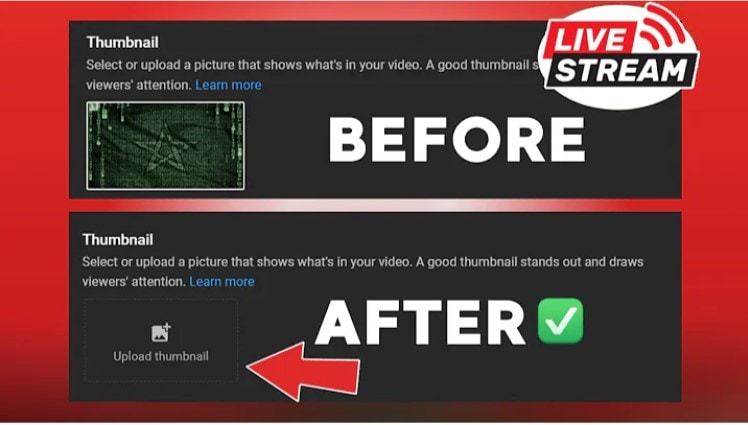
แทนที่ภาพตัวอย่างในวิดีโอบน Vimeo ด้วยตัวลบภาพตัวอย่างวิดีโอออนไลน์
Vimeo ก็มีตัวลบภาพตัวอย่างวิดีโอออนไลน์ในตัว วิธีการจะต่างจาก YouTube เล็กน้อย ทำตามนี้:
- เข้าสู่ระบบบัญชี Vimeo ของคุณ
- ไปที่ส่วน "การตั้งค่า" ของวิดีโอที่ต้องการ
- ค้นหาส่วน "ภาพตัวอย่าง" และคลิก "แทนที่ภาพตัวอย่าง."
- อัปโหลดภาพใหม่หรือภาพหน้าจอเพื่อใช้เป็นภาพตัวอย่างใหม่
- บันทึก การเปลี่ยนแปลงเพื่ออัปเดตภาพตัวอย่างของวิดีโอ
สรุป
ภาพตัวอย่างที่ไม่ต้องการอาจสร้างความรำคาญให้กับผู้ผลิตวิดีโอ อย่างไรก็ตาม เราได้กล่าวถึงวิธีต่าง ๆ ในการ ลบภาพขนาดย่อออกจากวิดีโอและยังได้พูดถึงวิธีการเฉพาะแพลตฟอร์มในการลบภาพตัวอย่างจากวิดีโอออนไลน์บน YouTube และ Vimeo
Wondershare Filmora มีวิธีสร้างสรรค์มากมาย เช่น การครอบ, เครื่องมือ AI Object Remover, เบลอ, และการแทนที่ภาพตัวอย่าง ในบรรดาวิธีเหล่านี้ เครื่องมือลบภาพตัวอย่างวิดีโอของ Filmora ถือว่ามีประสิทธิภาพที่สุด เพราะรวดเร็ว แม่นยำ และใช้งานง่าย
หากคุณต้องการลบภาพตัวอย่างที่ไม่ต้องการและปรับปรุงวิดีโอของคุณอย่างง่ายดาย ลองใช้ Wondershare Filmora โดยเฉพาะฟีเจอร์ AI Object Remover ที่โดดเด่น ช่วยให้วิดีโอของคุณสร้างความประทับใจแรกได้อย่างเยี่ยมยอด!

