



ไฟล์ขนาดใหญ่สามารถทำให้การอัปโหลดและดาวน์โหลดช้าลง อาจใช้พื้นที่จัดเก็บมากเกินไปและสร้างปัญหาในการเล่นวิดีโอได้ นั่นคือเหตุผลที่การจัดการไฟล์วิดีโอกลายเป็นเรื่องท้าทาย คุณกำลังมองหาวิธีแชร์วิดีโอออนไลน์ ประหยัดพื้นที่จัดเก็บ หรือปรับปรุงการสตรีมหรือไม่? หากคุณสงสัยว่าจะลดขนาดไฟล์วิดีโอให้เล็กลงได้อย่างไรคุณอยู่ในหน้าที่ถูกต้องแล้ว
คู่มือนี้จะแนะนำ 6 วิธีที่มีประสิทธิภาพในการบีบอัดวิดีโอโดยไม่ลดคุณภาพ ตั้งแต่การปรับความละเอียดไปจนถึงการใช้ซอฟต์แวร์บีบอัดขั้นสูง คุณจะพบเทคนิคต่าง ๆ เพื่อให้เหมาะกับความต้องการของคุณ พร้อมที่จะเรียนรู้วิธีลดขนาดของวิดีโองั้นมาเจาะลึกและสำรวจวิธีเหล่านี้อย่างละเอียดกันเลย
ในบทความนี้
ส่วนที่ 1: 6 วิธีสุดยอดในการลดขนาดไฟล์วิดีโอ
คุณจำเป็นต้องลดขนาดไฟล์วิดีโอด้วยเหตุผลหลายประการ เช่น การแชร์ออนไลน์ ประหยัดพื้นที่จัดเก็บ หรือปรับปรุงประสิทธิภาพการสตรีม มีวิธีหลักสองวิธีคือ การบีบอัดแบบสูญเสียข้อมูล และแบบไม่สูญเสียข้อมูล
- การบีบอัดแบบสูญเสียข้อมูลจะลดขนาดไฟล์โดยลบข้อมูลบางส่วนออก ซึ่งอาจส่งผลต่อคุณภาพ;
- การบีบอัดแบบไม่สูญเสียข้อมูลจะเก็บข้อมูลทั้งหมดไว้ คุณภาพไม่เปลี่ยนแปลง
ด้านล่างนี้คือ 6 วิธีที่มีประสิทธิภาพในการทำให้ขนาดไฟล์วิดีโอเล็กลง
วิธีที่ 1: ปรับความละเอียด
การลดความละเอียดของวิดีโอเป็นวิธีที่ง่ายที่สุดวิธีหนึ่งในการลดขนาดไฟล์ ตัวอย่างเช่น คุณสามารถเปลี่ยนความละเอียดของวิดีโอจาก 1080p เป็น 720p ซึ่งสามารถลดขนาดไฟล์ลงได้โดยแทบจะไม่เห็นความแตกต่างด้านคุณภาพในการรับชมสำหรับผู้ชมส่วนใหญ่ เครื่องมือแก้ไขวิดีโอฟรีมากมาย เช่น HandBrake ช่วยให้คุณปรับความละเอียดได้อย่างง่ายดาย วิธีการมีดังนี้:
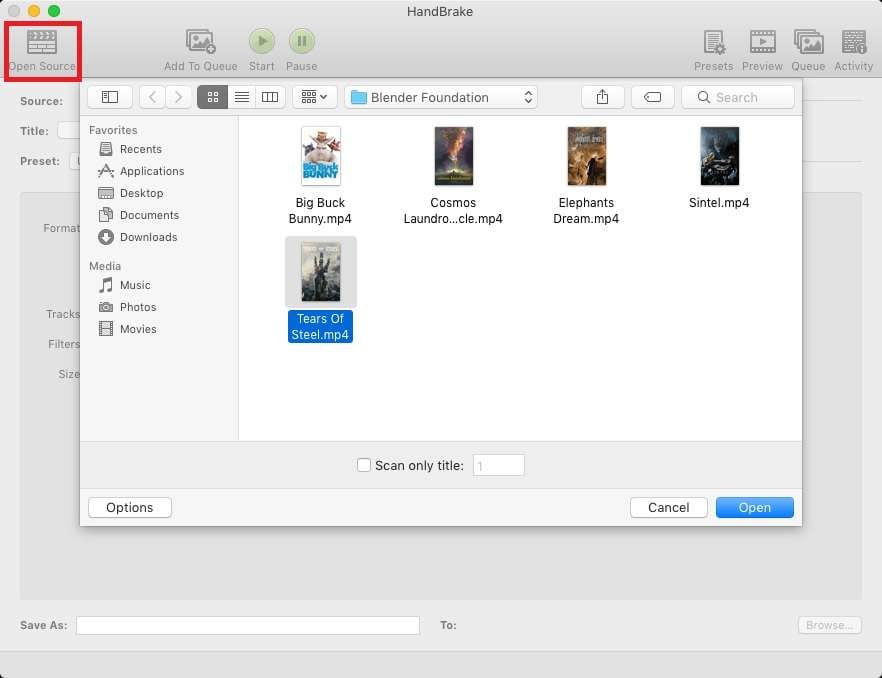
ขั้นตอนที่ 1: ดาวน์โหลดและติดตั้ง HandBrake บนคอมพิวเตอร์ของคุณ คลิกปุ่มOpen Sourceเพื่อนำเข้าไฟล์วิดีโอของคุณ
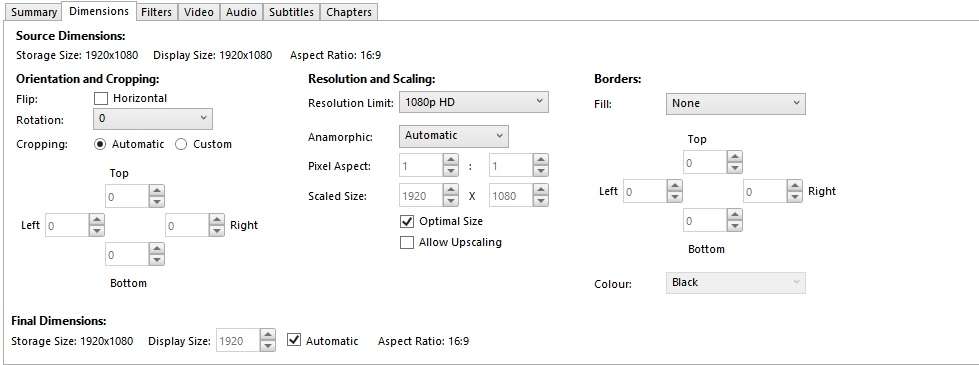
ขั้นตอนที่ 2: ไปที่แท็บDimensionsเลือกความละเอียดที่ต่ำกว่าตามที่คุณต้องการ ปรับOrientation และ Cropping, Resolution และ ScalingและBorders.
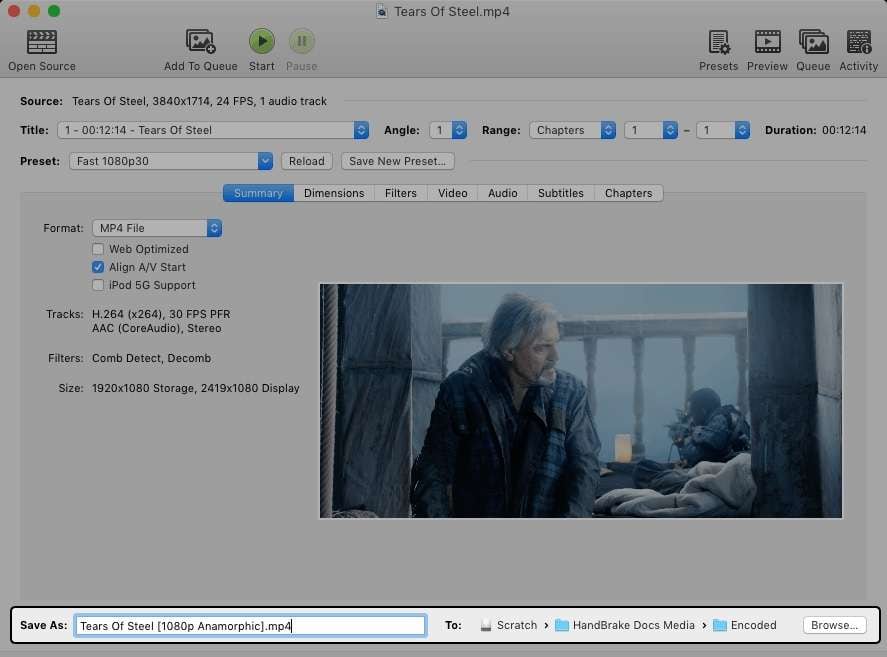
ขั้นตอนที่ 3: คลิกStartตั้งชื่อวิดีโอที่ปรับขนาดแล้วและกำหนดที่อยู่ไฟล์เพื่อต้องการบันทึกที่ด้านล่างของโปรแกรม
วิธีที่ 2: ใช้ซอฟต์แวร์บีบอัด
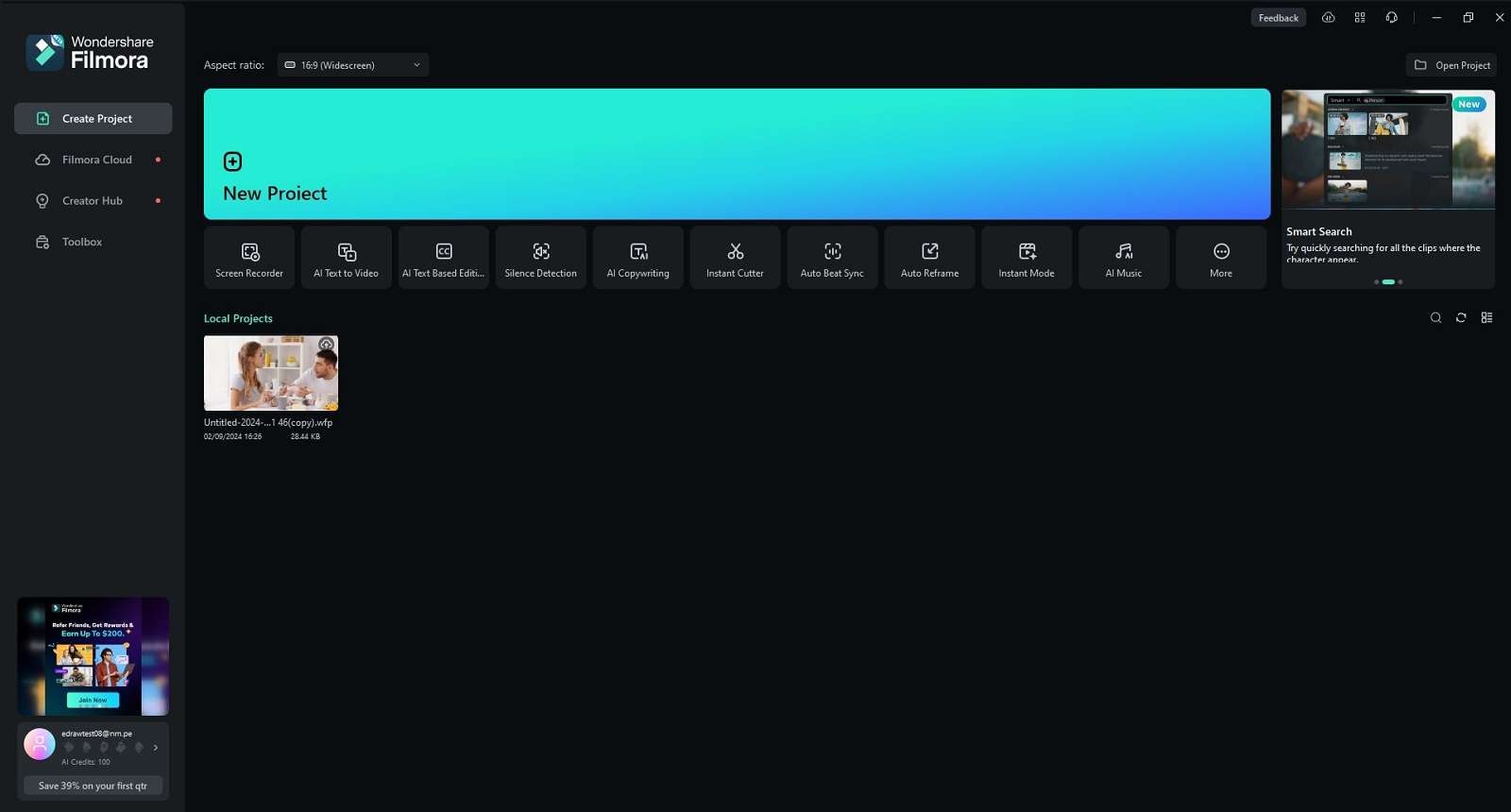
Wondershare Filmoraเป็นเครื่องมือที่ยอดเยี่ยมสำหรับการบีบอัดวิดีโอ มาพร้อมฟีเจอร์ Auto Compression ที่ทั้งง่ายและรวดเร็วในการลดขนาดไฟล์วิดีโอภายในไม่กี่วินาที อีกทั้งยังเป็นโปรแกรมตัดต่อวิดีโอแบบครบวงจร รองรับได้หลายรูปแบบและความละเอียดสำหรับโซเชียลมีเดียและแพลตฟอร์มอื่น ๆ วิธีการที่ Filmora ลดขนาดวิดีโอมีดังนี้:
- บีบอัดอัตโนมัติโดยคุณภาพคุณสมบัติใหม่ของ Filmora จะปรับการตั้งค่าการบีบอัดให้อัตโนมัติเพื่อรักษาคุณภาพสูงสุดของวิดีโอขณะลดขนาดไฟล์
- บีบอัดอัตโนมัติโดยปรับสำหรับการอัปโหลด YouTubeโหมดนี้จะปรับให้เหมาะกับการอัปโหลดลง YouTube โดยให้ตรงตามข้อกำหนดแพลตฟอร์ม
- เครื่องมือตัดต่อวิดีโอแบบครบวงจรFilmora ครอบคลุมเครื่องมือการแก้ไขหลากหลาย เช่น ตัดต่อ ตัดทอน ใส่เอฟเฟกต์ ฯลฯ
- รองรับหลายรูปแบบไฟล์Filmora รองรับไฟล์วิดีโอหลากหลาย เหมาะสำหรับโซเชียลมีเดียและอุปกรณ์ต่าง ๆ
วิธีลดขนาดวิดีโอด้วย Filmora?
นี่คือขั้นตอนการลดขนาดวิดีโอโดยอัตโนมัติด้วยฟีเจอร์บีบอัดอัตโนมัติ:
ขั้นตอนที่ 1: ดาวน์โหลดและติดตั้ง Filmora บนคอมพิวเตอร์ จากนั้นเข้าสู่ระบบหรือสมัครบัญชี Wondershare สร้างหรือเปิดโปรเจ็กต์ใหม่ และนำเข้าวิดีโอของคุณไปที่Mediaและลากลง Timeline
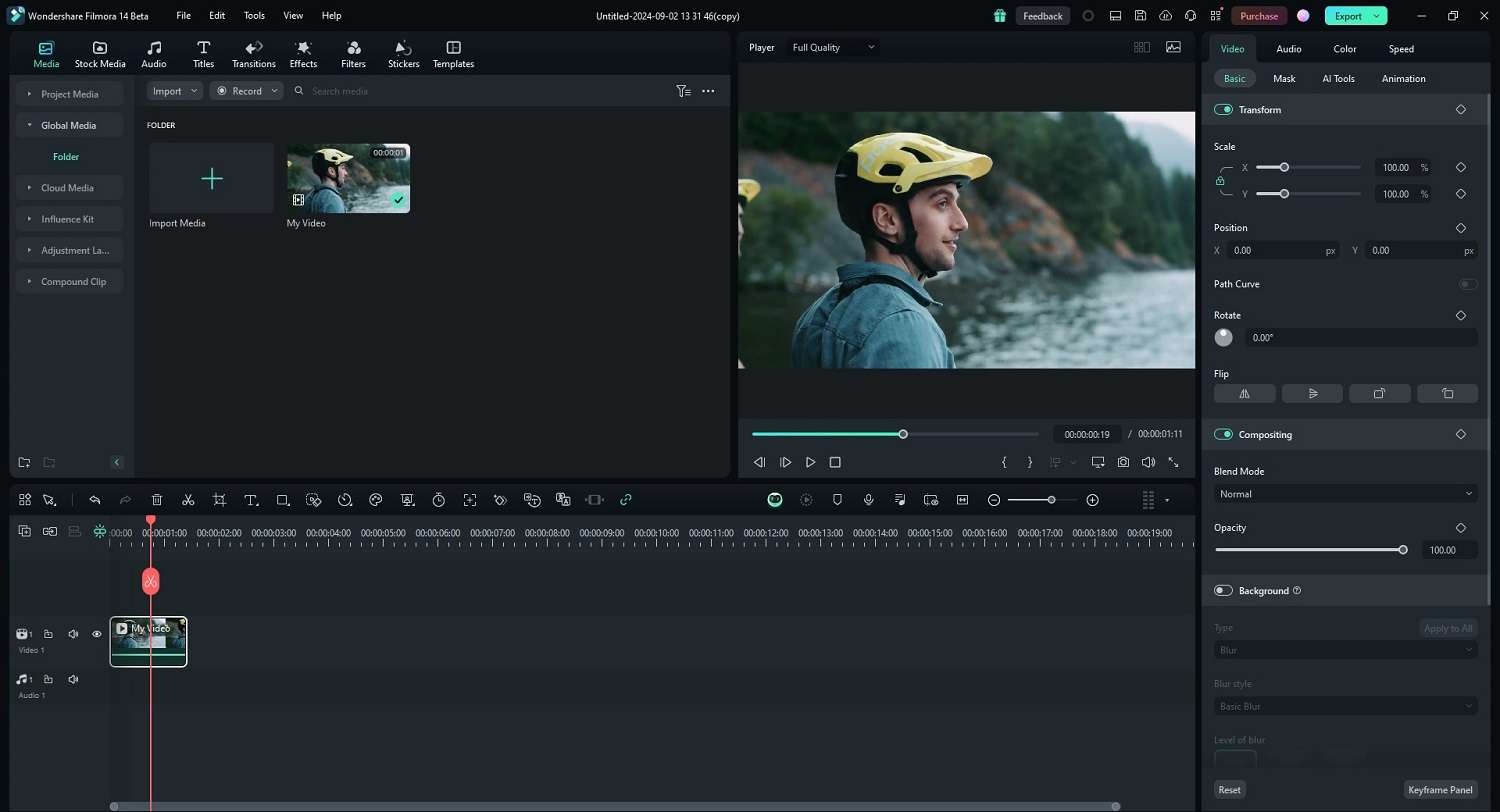
ขั้นตอนที่ 2: คลิกปุ่มExportแล้วรอหน้าต่างใหม่ปรากฏขึ้น จากนั้นให้เปิดใช้Advanced CompressionหากเลือกBy Qualityคุณสามารถตั้งค่าการบีบอัดแบบอัตโนมัติโดยระบุเปอร์เซ็นต์โดยไม่สูญเสียคุณภาพ
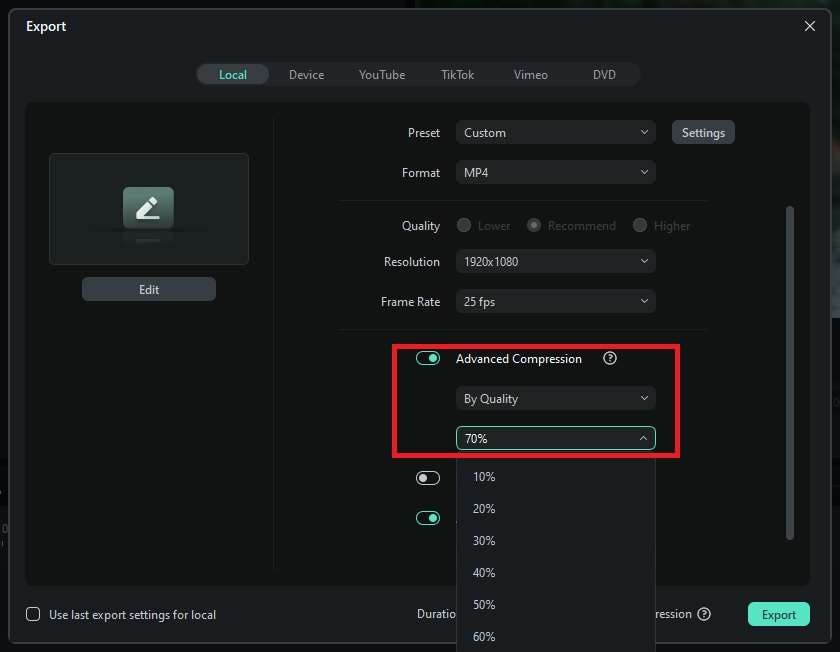
ขั้นตอนที่ 3: หากเลือก YouTube Upload วิดีโอของคุณจะถูกบีบอัดโดยอัตโนมัติให้อยู่ในช่วงบิตเรตที่ YouTube แนะนำ เมื่อเสร็จสิ้นให้คลิกปุ่มExportอีกครั้ง
วิธีที่ 3: เปลี่ยนบิตเรต
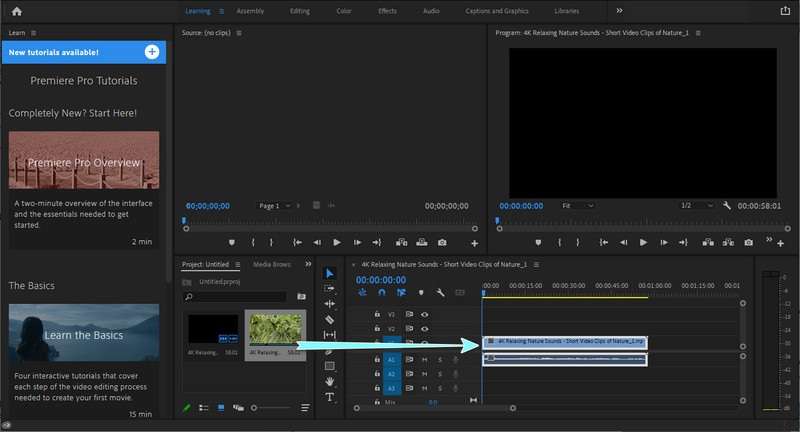
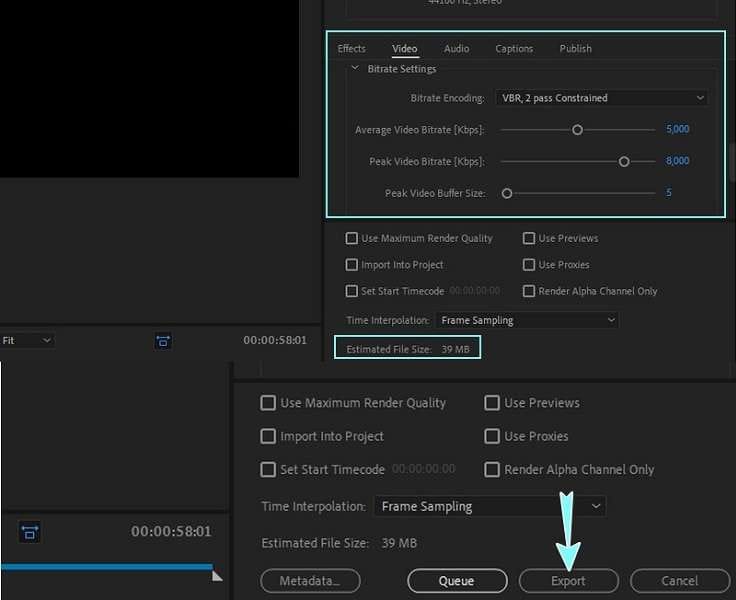
บิตเรตหมายถึงปริมาณข้อมูลที่ประมวลผลต่อวินาทีในวิดีโอ การลดบิตเรตสามารถช่วยลดขนาดไฟล์แต่อาจลดคุณภาพลงได้ เครื่องมืออย่าง Adobe Premiere Pro มีตัวเลือกในการปรับบิตเรตเป็นขั้นตอนดังนี้:
ขั้นตอนที่ 1: ดาวน์โหลดและติดตั้ง Premiere Pro บนคอมพิวเตอร์ของคุณ นำเข้าวิดีโอเข้ามาในโปรเจ็กต์ จากนั้นไปที่File > Export > Media.
ขั้นตอนที่ 2: จากหน้าต่างExportSettingsไปที่แท็บVideoปรับค่าโดยเลื่อนบิตเรตให้ต่ำลงเพื่อให้ขนาดวิดีโอลดลง จากนั้นคลิก Export เพื่อเสร็จสิ้น
วิธีที่ 4: ใช้โคเดคที่มีประสิทธิภาพ
โคเดคคือซอฟต์แวร์ในการบีบอัดและถอดรหัสไฟล์วิดีโอ บางโคเดคมีประสิทธิภาพสูงในการบีบอัดและรักษาคุณภาพ เช่น H.264 และ H.265 (HEVC) ใช้โคเดคเหล่านี้เมื่อบันทึกไฟล์วิดีโอผ่านซอฟต์แวร์ตัดต่อที่คุณเลือก
วิธีที่ 5: ตัดต่อและตัดส่วนที่ไม่จำเป็น
การลบส่วนที่ไม่จำเป็นออกจากวิดีโอสามารถลดขนาดไฟล์ลงได้อย่างมาก การตัดต่อและตัดทอนทำได้ทั้งบนโปรแกรมอย่าง Filmora หรือ iMovie หรือแม้แต่ใช้บนสมาร์ทโฟนของคุณ ขั้นตอนมีดังนี้:
ขั้นตอนที่ 1: เปิดวิดีโอบนสมาร์ทโฟนแล้วไปที่ตัวเลือกแก้ไข เลือกเครื่องมือCroppingเพื่อเริ่มต้น
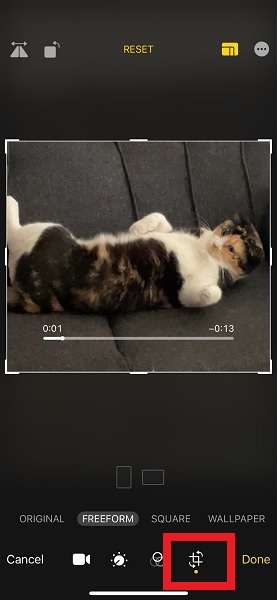
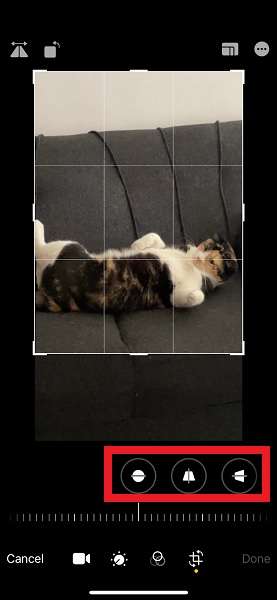
ขั้นตอนที่ 2: ปรับพื้นที่ครอปจนกว่าคุณจะพอใจกับผลลัพธ์ จากนั้นทดลองเล่นดูเพื่อให้แน่ใจว่าคลิปสวยงาม เมื่อต้องการบันทึกให้กดเซฟวิดีโอที่ครอปแล้ว
วิธีที่ 6: แปลงรูปแบบวิดีโอ
บางรูปแบบวิดีโอจะบีบอัดไฟล์ได้ดีกว่ารูปแบบอื่น การแปลงไฟล์วิดีโอเป็น MP4 สามารถลดขนาดได้โดยไม่สูญเสียคุณภาพมากนัก ตัวอย่างเช่นใช้ Filmora:
ขั้นตอนที่ 1: เปิด Filmora และเพิ่มไฟล์วิดีโอของคุณลงใน Timeline
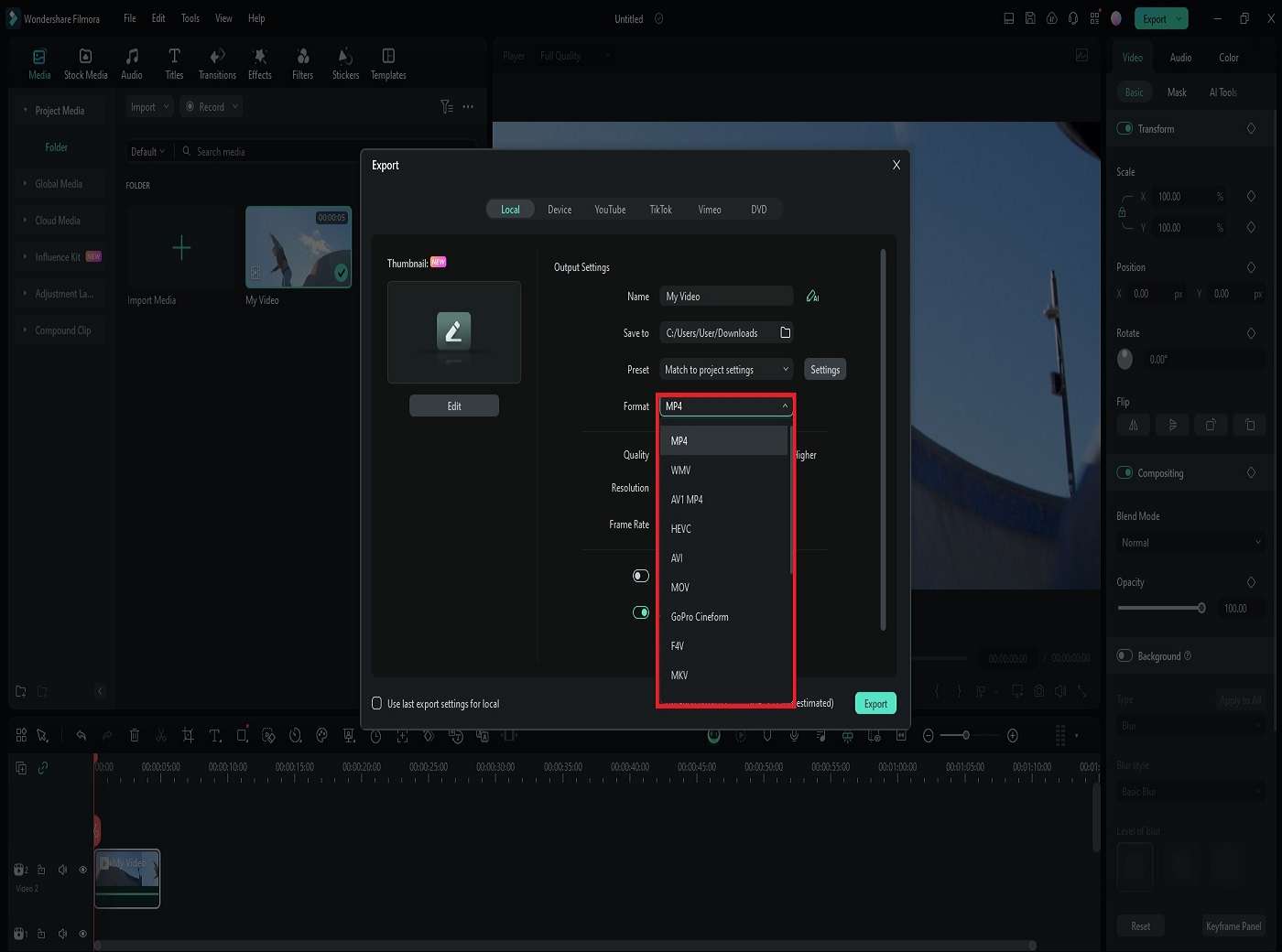
ขั้นตอนที่ 2: คลิกปุ่มExportจากนั้นคลิกเลือกประเภทไฟล์ผลลัพธ์และอย่าลืมบันทึกหลังเสร็จสิ้น
ข้อดีและข้อเสียของแต่ละวิธี
ข้อดีและข้อเสียของแต่ละวิธีมีดังนี้:
| วิธีการ | ข้อดี | ข้อเสีย |
| การปรับความละเอียด | ง่าย มีประสิทธิภาพ รวดเร็ว | อาจลดคุณภาพภาพเล็กน้อย |
| การใช้ซอฟต์แวร์บีบอัด | ใช้งานง่าย มีตัวเลือกเยอะ ปรับแต่งได้มาก | อาจต้องสมัครสมาชิกเพื่อใช้คุณสมบัติทั้งหมด |
| การเปลี่ยนบิตเรต | ลดขนาดไฟล์ได้มาก | อาจกระทบคุณภาพวิดีโอ |
| การใช้โคเดคที่มีประสิทธิภาพ | บีบอัดได้ดีมาก | อาจใช้ไม่ได้กับทุกอุปกรณ์ |
| การตัดต่อและตัดทอนวิดีโอ | ลบเนื้อหาที่ไม่ต้องการ | อาจลบส่วนสำคัญของวิดีโอ |
| แปลงรูปแบบวิดีโอ | มักลดขนาดไฟล์โดยสูญเสียคุณภาพน้อยที่สุด | อาจต้องใช้ซอฟต์แวร์เพิ่มเติม |
ด้วยการสำรวจวิธีเหล่านี้ คุณจะพบวิธีที่เหมาะสมที่สุดในการลดขนาดไฟล์วิดีโอของคุณ อย่าลังเลที่จะทดลองแต่ละวิธีเพื่อรักษาคุณภาพวิดีโอให้ดีที่สุด
ส่วนที่ 2: แนวปฏิบัติที่ดีที่สุดเมื่อลดขนาดวิดีโอ
เมื่อพูดถึงการลดขนาดไฟล์วิดีโอของคุณ มีวิธีที่ถูกต้องเสมอ การปฏิบัติตามแนวทางที่ดีที่สุดจะช่วยให้คุณได้ขนาดไฟล์และคุณภาพวิดีโอที่ดีที่สุด นี่คือเคล็ดลับสำคัญที่ควรคำนึงถึง:
- เริ่มต้นด้วยวัสดุคุณภาพสูง
ต้นฉบับคุณภาพสูงจะบีบอัดได้อย่างมีประสิทธิภาพและคงคุณภาพไว้ได้ดีหลังลดขนาด ตรวจสอบให้แน่ใจว่าการบันทึกหรือไฟล์ต้นฉบับของคุณอยู่ในคุณภาพสูงสุด เท่านี้คุณก็จะได้ผลลัพธ์ที่ดีที่สุดหลังการบีบอัด
- ใช้การตั้งค่าที่ถูกต้อง
การบีบอัดมากเกินไปอาจทำให้คุณภาพวิดีโอลดลง ในขณะที่การบีบอัดน้อยเกินไปจะไม่ช่วยลดขนาดไฟล์อย่างมีนัยสำคัญ ทดลองตั้งค่าที่ต่างกันเพื่อหาคุณภาพที่ดีที่สุดพร้อมขนาดไฟล์ที่เล็กลง ให้ความสำคัญกับความละเอียด อัตราบิต และการเลือกโค้ดเดก เพราะสิ่งเหล่านี้มีผลต่อผลลัพธ์สุดท้าย
- ทดลองและทดสอบ
แต่ละวิดีโอไม่เหมือนกัน สิ่งที่ใช้กับหนึ่งอาจไม่เหมาะกับอีกอัน อย่ากลัวที่จะทดลองเทคนิคและการตั้งค่าการบีบอัดที่หลากหลาย
- สำรองไฟล์ต้นฉบับ
ควรเก็บไฟล์วิดีโอต้นฉบับที่ไม่ถูกบีบอัดไว้เสมอ เพื่อให้คุณมีแหล่งคุณภาพสูงสำหรับอนาคต สำรองไฟล์ต้นฉบับของคุณไว้ในฮาร์ดไดร์ฟภายนอกหรือคลาวด์เพื่อป้องกันการสูญหายของข้อมูล
- ใช้เครื่องมือและเทคโนโลยีล่าสุด
เทคโนโลยีการบีบอัดวิดีโอมีการพัฒนาอยู่ตลอดเวลา อัปเดตเครื่องมือใหม่ล่าสุด เช่น Filmora ซึ่งมีคุณสมบัติล้ำสมัยให้การบีบอัดที่ดีกว่า
- พิจารณาการใช้งานสุดท้าย
คิดเกี่ยวกับการใช้วิดีโอที่บีบอัดแล้วแต่ละแพลตฟอร์มอาจมีข้อกำหนดที่ต่างกันสำหรับคุณภาพและขนาดไฟล์วิดีโอ ตัวอย่างเช่น วิดีโอสำหรับโซเชียลมีเดียอาจบีบอัดได้มากกว่า ในขณะที่สำหรับงานนำเสนอแบบมืออาชีพอาจต้องการคุณภาพที่ดีกว่า ปรับวิธีตามการใช้งานสุดท้ายของวิดีโอเพื่อผลลัพธ์ที่ดีที่สุด
สรุป
การลดขนาดไฟล์วิดีโอเป็นสิ่งสำคัญสำหรับหลากหลายวัตถุประสงค์ ตอนนี้คุณรู้แล้วจะลดขนาดไฟล์วิดีโอให้เล็กลงได้อย่างไรคุณก้าวไปอีกขั้นหนึ่ง ใช้ซอฟต์แวร์บีบอัดที่เชื่อถือได้อย่าง Filmora เครื่องมือที่ทรงพลังสำหรับทุกความต้องการในการตัดต่อวิดีโอจะช่วยให้คุณได้ผลลัพธ์ที่เหมาะสมที่สุด อย่างไรก็ดีแต่ละวิธีมีข้อดีเฉพาะตัว อ่านข้อดีข้อเสียแล้วเลือกให้ตรงกับความต้องการของคุณที่สุด
ยังคงค้นหา "วิธีทำให้ไฟล์วิดีโอลดขนาดลง" อยู่บนอินเทอร์เน็ตใช่ไหม? เครื่องมือบีบอัดอัตโนมัติของ Filmora ทำให้กระบวนการนี้ง่ายและมีประสิทธิภาพ ลองใช้งานเพื่อรักษาคุณภาพของวิดีโอและจัดการไฟล์ได้สะดวก

