

ในโลกของการตัดต่อวิดีโอ CapCut กลายเป็นรายการโปรดของผู้สร้างเนื่องจากอินเทอร์เฟซที่ใช้งานง่ายและคุณสมบัติอันทรงพลัง อย่างไรก็ตาม เมื่อคุณดำดิ่งสู่การสร้างวิดีโอที่น่าทึ่ง สิ่งสำคัญคือต้องรู้วิธีบันทึกโครงการ CapCutอย่างมีประสิทธิภาพ บทความนี้จะแนะนำคุณผ่านวิธีการต่างๆ ในการสำรองข้อมูลโครงการของคุณ เพื่อให้แน่ใจว่าการทำงานหนักของคุณจะไม่มีวันสูญหาย
ในบทความนี้
ส่วน 1: วิธีการใช้ Dr.Fone เพื่อสำรองข้อมูลโครงการ CapCut ของคุณ? [สำหรับ iPhone]
Wondershare Dr.Foneเป็นเครื่องมืออันทรงพลังที่ช่วยให้คุณสำรองข้อมูลโครงการ CapCut จาก iPhone ของคุณได้อย่างมีประสิทธิภาพ โดยใช้ Dr.Fone, คุณสามารถสร้างสำเนาที่ปลอดภัยของโครงการ CapCut ของคุณโดยตรงจากอุปกรณ์ iPhone ของคุณไปยังคอมพิวเตอร์ของคุณ. วิธีนี้ช่วยให้มั่นใจได้ว่าแม้ว่าคุณจะประสบปัญหากับแอป CapCut หรือการเปลี่ยนแปลงนโยบาย โปรเจ็กต์ของคุณจะยังคงปลอดภัยและแก้ไขได้ในซอฟต์แวร์อื่น
ขั้นตอนที่ 1เชื่อมต่ออุปกรณ์
ใช้สาย USB เพื่อเชื่อมต่อ iPhone ของคุณกับคอมพิวเตอร์ของคุณและเปิด Dr.Fone.
ขั้นตอนที่ 2เริ่มกระบวนการสำรองข้อมูล
เลือก "อุปกรณ์ของฉัน" จากอินเทอร์เฟซหลัก ค้นหา "เพิ่มเติม" แล้วคลิก "เริ่มการสำรองข้อมูล"


ขั้นตอนที่ 3เข้าถึงโครงการ CapCut ของคุณ
เมื่อการสำรองข้อมูลเสร็จสิ้นแล้ว ให้ไปที่ "CapCut Projects" ที่นี่ คุณจะพบไฟล์โครงการ CapCut ทั้งหมดของคุณ

เปิดโฟลเดอร์ใดๆ แล้วคุณจะเห็นข้อมูลเฉพาะ เช่น เสียงและวิดีโอ

ขั้นตอนที่ 4ส่งออกโครงการ CapCut
เลือกโครงการทั้งหมดที่คุณต้องการเก็บไว้หรือตรวจสอบโครงการเฉพาะแล้วคลิกที่ปุ่ม "ส่งออก" เพื่อบันทึกโครงการที่เลือกไปยังคอมพิวเตอร์ของคุณ เมื่อการส่งออกเสร็จสิ้น คุณสามารถคลิก "เปิดโฟลเดอร์" เพื่อดูเส้นทางที่บันทึกการสำรองข้อมูล

ส่วนที่ 2: จะสำรองข้อมูลโครงการ CapCut โดยใช้การตั้งค่าล่วงหน้า CapCut ได้อย่างไร [สำหรับเดสก์ท็อป]
การใช้คุณสมบัติการตั้งค่าล่วงหน้าในตัวของ CapCut เป็นวิธีที่มีประสิทธิภาพในการสำรองข้อมูลโครงการของคุณบน CapCut เวอร์ชันเดสก์ท็อป วิธีนี้ช่วยให้คุณบันทึกคลิปผสมของคุณเป็นที่ตั้งไว้ล่วงหน้า ซึ่งสามารถเข้าถึงได้อย่างง่ายดายในภายหลัง ด้วยการบันทึกงานของคุณในลักษณะนี้ คุณไม่เพียงแต่มั่นใจได้ว่าโครงการของคุณจะได้รับการอนุรักษ์ไว้เท่านั้น แต่ยังทำให้ง่ายต่อการนำกลับมาใช้ใหม่และแก้ไขในอนาคตอีกด้วย
ขั้นตอนที่ 1สร้างคลิปคอมโพสิต
เปิดเครื่องมือ CapCut บนคอมพิวเตอร์ของคุณและสร้างคลิปผสมโดยคลิก "สร้างคลิปผสม"

ขั้นตอนที่ 2บันทึกคลิปผสมเป็นที่ตั้งไว้ล่วงหน้า
คลิกขวาที่คลิปผสมที่คุณสร้างขึ้นแล้วคลิก "บันทึกการตั้งค่าล่วงหน้า"

การดำเนินการนี้จะบันทึกคลิปผสมของคุณเป็นที่ตั้งไว้ล่วงหน้าสำหรับการใช้งานในอนาคต
ขั้นตอนที่ 3ค้นหาการตั้งค่าล่วงหน้าของคุณ
หากต้องการค้นหาการตั้งค่าล่วงหน้าที่บันทึกไว้ ให้ไปที่ "สื่อ" > "ของคุณ" > "การตั้งค่าล่วงหน้าของคุณ" ใน CapCut ที่นี่ คุณสามารถดูการตั้งค่าล่วงหน้าทั้งหมดที่คุณบันทึกไว้ได้

ขั้นตอนที่ 4ตรวจสอบเส้นทางการบันทึกที่ตั้งไว้ล่วงหน้า
หากต้องการดูว่าที่ตั้งไว้ล่วงหน้าของคุณถูกจัดเก็บไว้ในคอมพิวเตอร์ของคุณ ให้คลิกที่ "การตั้งค่า" บนหน้าแรกของ CapCut วิธีนี้จะให้เส้นทางไฟล์แก่คุณเพื่อการเข้าถึงที่ง่ายดาย

เคล็ดลับโบนัส: ทางเลือกที่ดีที่สุดสำหรับ CapCut สำหรับการตัดต่อวิดีโอ
แม้ว่า CapCut จะเป็นแอปตัดต่อวิดีโอที่ยอดเยี่ยม แต่คุณอาจกำลังมองหาทางเลือกที่แข็งแกร่งกว่าซึ่งมีคุณสมบัติและความสามารถที่ได้รับการปรับปรุง นี่คือรายละเอียดว่าทำไม Filmora ถึงโดดเด่นในด้านการตัดต่อวิดีโอ:


1. ห้องสมุดสินทรัพย์ที่กว้างขวาง
Filmora มีห้องสมุดที่น่าประทับใจมากกว่า2.9 ล้านทรัพย์สินซึ่งประกอบด้วย:
- 13,000+ เอฟเฟกต์และตัวกรอง: ปรับปรุงวิดีโอของคุณด้วยเอฟเฟกต์ภาพและตัวกรองที่หลากหลายเพื่อให้ตรงกับวิสัยทัศน์ที่สร้างสรรค์ของคุณ
- 39,000 ชื่อเรื่อง: เลือกจากชื่อที่ปรับแต่งได้มากมายเพื่อเพิ่มข้อความซ้อนทับที่ดูเป็นมืออาชีพให้กับวิดีโอของคุณ
- เพลง 300,000 เพลง: เข้าถึงแทร็กเพลงปลอดค่าลิขสิทธิ์ที่หลากหลายเพื่อเสริมเนื้อหาวิดีโอของคุณ
- สื่อหุ้น 1,500,000+: ใช้วิดีโอและรูปภาพสต็อกคุณภาพสูงเพื่อเพิ่มคุณค่าให้กับโครงการของคุณและทำให้ดูน่าดึงดูดสายตายิ่งขึ้น
- เทมเพลตภาพขนาดย่อ 200+: สร้างภาพขนาดย่อที่สะดุดตาซึ่งดึงดูดผู้ชมให้เข้ามาดูวิดีโอของคุณได้อย่างง่ายดาย
- การเปลี่ยนผ่าน 8,400 ครั้ง: เปลี่ยนผ่านระหว่างคลิปได้อย่างราบรื่นด้วยเอฟเฟกต์การเปลี่ยนผ่านที่หลากหลาย ช่วยเพิ่มการไหลของวิดีโอของคุณ
2. อินเตอร์เฟซที่ใช้งานง่าย
Filmora ได้รับการออกแบบด้วยอินเทอร์เฟซที่ใช้งานง่ายซึ่งช่วยให้ทั้งผู้เริ่มต้นและบรรณาธิการที่มีประสบการณ์สามารถนำทางได้ง่าย ฟังก์ชันการลากและวางช่วยลดความซับซ้อนของกระบวนการแก้ไข ช่วยให้คุณมุ่งเน้นไปที่ความคิดสร้างสรรค์มากกว่าเรื่องทางเทคนิค
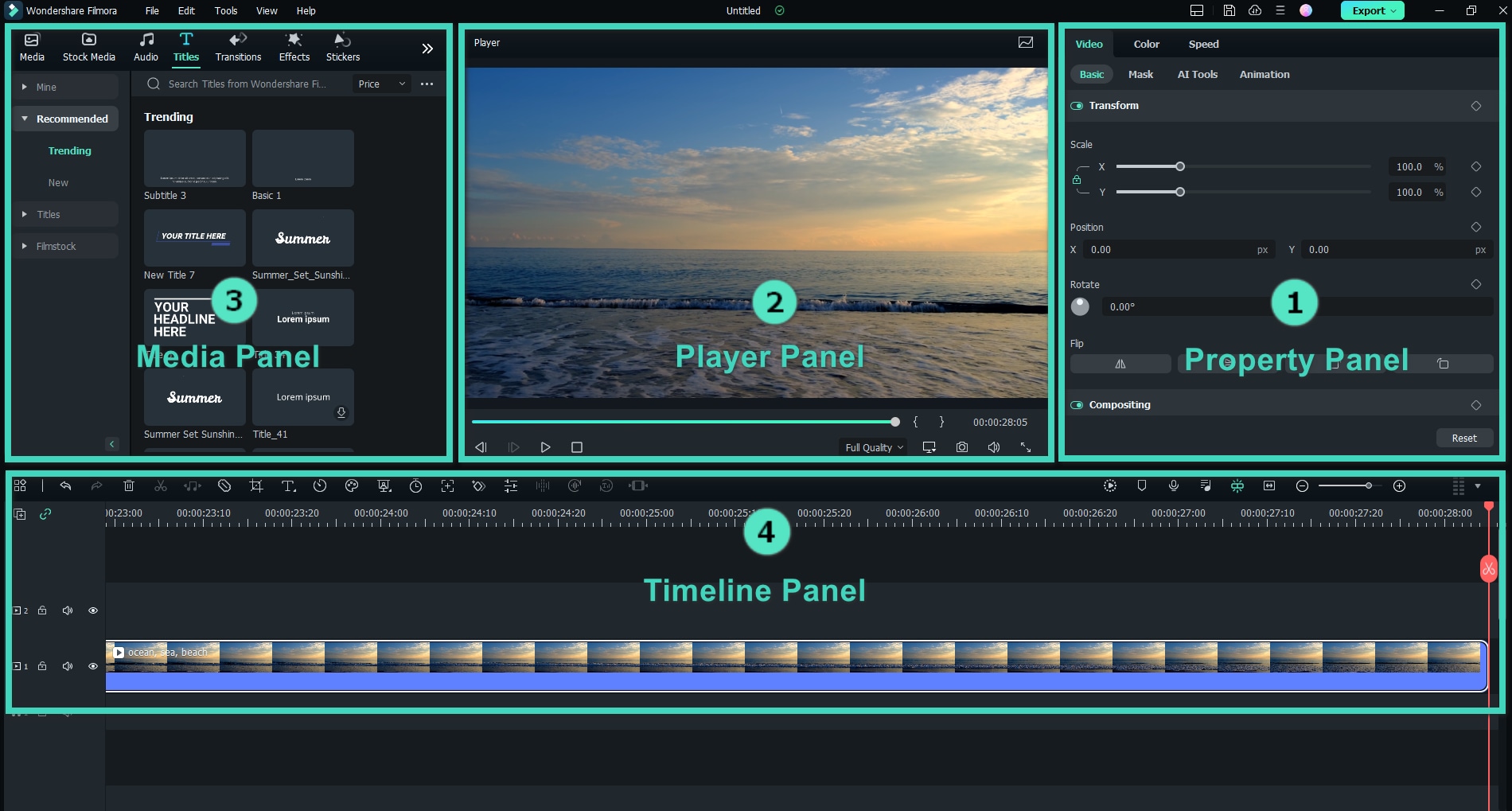
3. คุณสมบัติการแก้ไขขั้นสูง
Filmora นำเสนอเครื่องมือแก้ไขขั้นสูงที่ตอบสนองความต้องการที่หลากหลาย:
- การติดตามการเคลื่อนไหว: ติดตามและติดตามวัตถุที่เคลื่อนไหวในวิดีโอของคุณได้อย่างง่ายดาย ช่วยให้มีเอฟเฟกต์และภาพเคลื่อนไหวแบบไดนามิก
- การให้คะแนนสี: ปรับสีและโทนสีเพื่อให้ดูเป็นมืออาชีพ ทำให้วิดีโอของคุณดูหรูหราและเหมือนภาพยนตร์
- หน้าจอสีเขียว: ใช้เทคโนโลยี chroma key เพื่อสร้างเอฟเฟกต์ภาพที่น่าทึ่ง ช่วยให้คุณเปลี่ยนพื้นหลังได้อย่างง่ายดาย
- .......
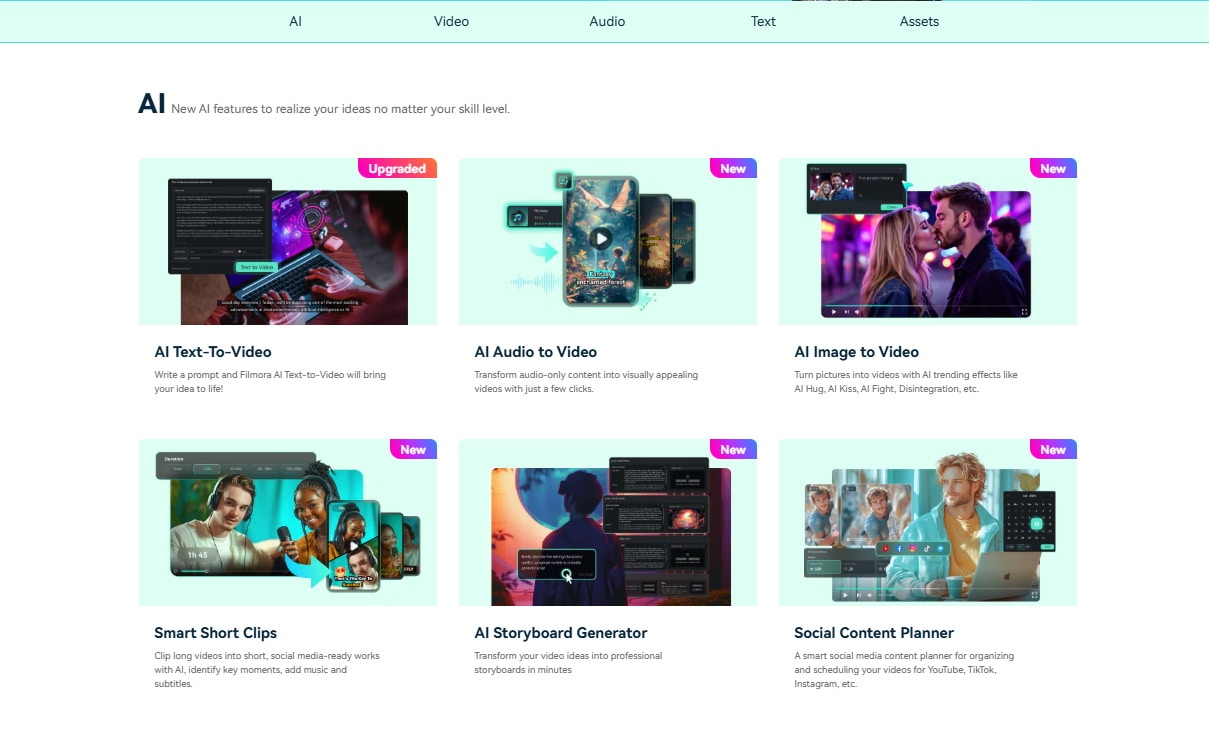
4. ความสามารถในการตัดต่อเสียง
นอกเหนือจากการตัดต่อวิดีโอแล้ว Filmora ยังมีเครื่องมือตัดต่อเสียงที่มีประสิทธิภาพอีกด้วย คุณสามารถเพิ่มแทร็กเพลง เอฟเฟกต์เสียง และการพากย์เสียงลงในโปรเจ็กต์ของคุณได้อย่างง่ายดาย คุณสมบัติการมิกซ์เสียงช่วยให้สามารถปรับเปลี่ยนได้อย่างแม่นยำ เพื่อให้แน่ใจว่าเสียงของคุณเข้ากับวิดีโอของคุณได้อย่างสมบูรณ์แบบ
5. ตัวเลือกการส่งออกที่หลากหลาย
Filmora รองรับรูปแบบการส่งออกและความละเอียดที่หลากหลาย ทำให้ง่ายต่อการบันทึกโครงการของคุณในคุณภาพที่ต้องการ ไม่ว่าคุณต้องการส่งออกสำหรับโซเชียลมีเดีย YouTube หรือการเล่นความละเอียดสูง Filmora มอบความยืดหยุ่นที่คุณต้องการ

6. การอัปเดตและคุณสมบัติใหม่เป็นประจำ
Filmora อัปเดตซอฟต์แวร์บ่อยครั้งเพื่อแนะนำคุณสมบัติและการปรับปรุงใหม่ๆ ความมุ่งมั่นในนวัตกรรมนี้ช่วยให้คุณสามารถเข้าถึงเครื่องมือและเทคโนโลยีล่าสุดในการตัดต่อวิดีโอได้เสมอ
7. ราคาไม่แพง
เมื่อเปรียบเทียบกับซอฟต์แวร์ตัดต่อระดับมืออาชีพอื่นๆ Filmora เสนอราคาที่แข่งขันได้ตัวเลือก ด้วยแผนการสมัครสมาชิกและแผนการซื้อครั้งเดียว คุณสามารถเลือกตัวเลือกที่เหมาะกับงบประมาณและความต้องการในการแก้ไขของคุณมากที่สุด
บทสรุป
รู้วิธีบันทึกโครงการ CapCutเป็นสิ่งจำเป็นสำหรับผู้สร้างวิดีโอทุกคน ด้วยการปฏิบัติตามวิธีการที่ระบุไว้ในคู่มือนี้ คุณสามารถสำรองข้อมูลโครงการของคุณได้อย่างมีประสิทธิภาพและมั่นใจว่าผลงานสร้างสรรค์ของคุณจะได้รับการอนุรักษ์ไว้ โปรดจำไว้ว่าความพยายามเพียงเล็กน้อยในการสำรองข้อมูลโครงการของคุณจะช่วยปกป้องความคิดสร้างสรรค์ของคุณได้มาก เริ่มใช้กลยุทธ์เหล่านี้วันนี้และรักษาโครงการ CapCut ของคุณให้ปลอดภัย!

