

Google ได้เข้าสู่ตลาดการสร้างวิดีโอด้วย AI อย่างเป็นทางการด้วยการเปิดตัว Veo 3 Google Veo 3 เป็นเครื่องมือสร้างวิดีโอ AI ใหม่ที่เปลี่ยนข้อความคำสั่งให้เป็นวิดีโอสั้นคุณภาพสูง สร้างขึ้นสำหรับนักสร้างสรรค์ นักการศึกษา และนักการตลาด และมีการเรนเดอร์ฉากขั้นสูง การเคลื่อนไหวที่ลื่นไหล และการควบคุมหลายช็อต ทั้งหมดขับเคลื่อนโดยโมเดลสร้างสรรค์ล่าสุดของ Google
คู่มือนี้ครอบคลุมวิธีการเข้าถึงและใช้ Google Veo 3 AI อย่างมีประสิทธิภาพ คุณจะได้เรียนรู้กระบวนการทีละขั้นตอน ดูว่าเหมาะกับสถานการณ์ใดบ้าง เช่น ในด้านการตลาดหรือการศึกษา และเข้าใจข้อจำกัดในปัจจุบัน หาก Veo 3 ยังไม่พร้อมใช้งานสำหรับคุณ เราจะแสดงวิธีการรับผลลัพธ์ที่คล้ายกันโดยใช้เครื่องมือที่ทันสมัยกว่า อ่านต่อเพื่อเรียนรู้เพิ่มเติม
ในบทความนี้
ภาพรวมโดยย่อของโมเดล AI Google Veo 3
Google Veo 3 เป็นการเข้าสู่เวทีวิดีโอสร้างสรรค์อย่างทะเยอทะยานของยักษ์ใหญ่ด้านเทคโนโลยี ต่างจากเครื่องมือข้อความเป็นวิดีโอพื้นฐาน Veo 3 ใช้งานวิจัยล้ำสมัยของ Google DeepMind เพื่อผลิตวิดีโอความละเอียดสูง (1080p+) แบบภาพยนตร์จากข้อความคำสั่ง รวมถึง คำสั่ง Veo 3 เช่น คำอธิบายฉากที่มีโครงสร้าง การเคลื่อนไหวของกล้อง สไตล์ภาพ และโทนอารมณ์—รองรับความยาวของช็อตที่หลากหลายและการเปลี่ยนฉากที่ซับซ้อน

คุณสมบัติหลักของ Google Veo 3
- การสร้างวิดีโอความคมชัดสูง
- สร้างวิดีโอความละเอียด 1080p+ ที่อัตราเฟรมระดับภาพยนตร์ (24-60 FPS)
- รองรับระยะเวลาที่ยาวขึ้น (อาจ 60+ วินาที) ด้วยความสอดคล้องทางเวลา
- การซิงโครไนซ์เสียงและภาพ
- การซิงค์ริมฝีปาก: การเคลื่อนไหวของปากที่สมจริงตรงกับการพูด (เช่น สำหรับอวตารเสมือน)
- เอฟเฟกต์เสียง: การจัดตำแหน่งเสียงแบบไดนามิก (เช่น เสียงฝีเท้า การระเบิด) กับภาพ
- อินพุตหลายรูปแบบ
- รับข้อความ + เสียง + คำสั่งภาพ (เช่น "แมวเต้นรำ" + แทร็กเพลง)
- การควบคุมที่ละเอียดมากกว่ามุมกล้อง แสง และสไตล์
- ความเข้าใจฉาก 3 มิติ
- จำลองฟิสิกส์ (แรงโน้มถ่วง การชน) และการเรนเดอร์ที่รับรู้ความลึก
- รักษาความคงทนของวัตถุ (ไม่มี "กลิตช์" ในคลิปที่ยาวขึ้น)
- การแก้ไขที่มีประสิทธิภาพ
- ปรับเปลี่ยนวิดีโอที่มีอยู่ผ่านคำสั่งข้อความ/เสียง (เช่น "เปลี่ยนพื้นหลังเป็นดาวอังคาร")
นวัตกรรมทางเทคนิคหลัก
| นวัตกรรม | วิธีการทำงาน | ทำไมถึงสำคัญ |
| Diffusion Transformer (DiT) | รวมโมเดลดิฟฟิวชันกับทรานสฟอร์เมอร์สำหรับวิดีโอความละเอียดสูงที่ขยายได้ | ทำให้วิดีโอยาวขึ้นและมีความสอดคล้องมากขึ้น |
| Space-Time U-Net | ประมวลผลวิดีโอในบลอกเชิงพื้นที่ + เวลาเพื่อลดการกระพริบ | การเปลี่ยนเฟรมที่ลื่นไหลยิ่งขึ้น |
| Cross-Modal Contrastive Learning | จัดเรียงเสียง ข้อความ และวิดีโอในพื้นที่แฝงที่ใช้ร่วมกัน (เช่น CLIP) | การซิงค์เสียงและภาพที่แม่นยำ |
| Neural Rendering | รวมดิฟฟิวชันที่รับรู้ 3 มิติ (คล้ายกับ NeRF) | เอฟเฟกต์แสง/เงาที่สมจริง |
| RLHF สำหรับการซิงค์ | ใช้การเรียนรู้เชิงเสริมแรงเพื่อปรับแต่งจังหวะเสียงและภาพ | กำจัดความล่าช้าในการซิงค์ริมฝีปาก |
การเปรียบเทียบกับคู่แข่ง
| คุณสมบัติ | Google Veo 3 | OpenAI Sora | Runway Gen-2 | Pika Labs |
| ความละเอียดสูงสุด | 1080p+ | 1080p | 720p | 1080p |
| การซิงค์เสียง | ✅ ในตัว | ❌ ไม่มี | ❌ แก้ไขด้วยตนเอง | ❌ ไม่มี |
| การรับรู้ 3 มิติ | ✅ ตามฟิสิกส์ | ✅ พื้นฐาน | ❌ จำกัด | ❌ จำกัด |
| รูปแบบอินพุต | ข้อความ + เสียง + ภาพ | ข้อความเท่านั้น | ข้อความ + ภาพ | ข้อความ + ภาพ |
| ความสามารถในการแก้ไข | ✅ ขั้นสูง | ❌ ไม่มี | ✅ พื้นฐาน | ✅ พื้นฐาน |
วิธีการเข้าถึงและใช้ Google Veo 3
Google Veo 3 ปัจจุบันพร้อมใช้งานผ่าน Gemini ของ Google และ Flow (เครื่องมือสร้างภาพยนตร์ AI ของ Google) อย่างไรก็ตาม การเข้าถึงจำกัดเฉพาะผู้ใช้ในสหรัฐอเมริกา

ในการเข้าถึง Google Veo 3 คุณต้องทำอย่างใดอย่างหนึ่งจากสองสิ่งนี้
● เข้าร่วม Google AI Student Program
หากคุณเป็นนักเรียนในสหรัฐอเมริกา คุณอาจมีสิทธิ์ได้รับส่วนลดสำหรับนักเรียนสำหรับเครื่องมือ AI ขั้นสูงของ Google เช่น Veo 3 ผ่าน Google AI Student Program ซึ่งให้คุณเข้าถึงได้นานถึง 15 เดือน ทั้งหมดที่คุณต้องทำคือเข้าสู่ระบบบัญชี Google ของคุณและยืนยันสถานะนักเรียนของคุณด้วยอีเมล .edu หรือ บัตรนักเรียน.
- สมัครสมาชิกแผน Google AI
มีแผน Google AI สองแผนที่เข้าถึง Veo 3 ได้
- Google AI Pro - การเข้าถึง Veo 3 Fast แบบจำกัดใน Gemini และ Flow แผนนี้สร้างวิดีโอได้เพียง 3 วิดีโอต่อวันใน Gemini และใช้เครดิตใน Flow แผนนี้มีค่าใช้จ่าย $20/เดือน
- Google AI Ultra - การเข้าถึง Veo 3 แบบเต็มรูปแบบใน Gemini และ Flow รวมถึงการสร้างวิดีโอความละเอียด 4k และการส่งออกแบบไม่มีลายน้ำ แผนนี้มีค่าใช้จ่าย $250/เดือน
เคล็ดลับมือโปร: หาก Veo 3 ไม่พร้อมใช้งานในภูมิภาคของคุณ ลองเข้าถึงด้วย VPN ที่แข็งแกร่งตั้งค่าไปยังสหรัฐอเมริกา
เมื่อคุณสมัครสมาชิกแผนหรือโปรแกรมใดๆ เหล่านี้แล้ว ทำสิ่งนี้:
ขั้นตอนที่ 1: ไปที่หน้าแรก Gemini และคลิก What Gemini Can Do > Video Generation บนแถบนำทาง เลือก Try Veo และสร้างวิดีโอของคุณ
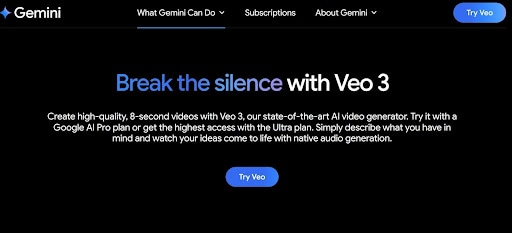
คู่มือทีละขั้นตอนในการใช้เครื่องมือสร้างวิดีโอ AI ใหม่ของ Google
เมื่อคุณเข้าถึง Google Veo 3 แล้ว คุณสามารถเริ่มสร้างวิดีโอโดยใช้คำสั่งภาษาธรรมชาติ อินเทอร์เฟซคล้ายกับเครื่องมืออื่นๆ ที่ขับเคลื่อนด้วย Gemini ทำให้ง่ายต่อการอธิบายฉากและดู Veo ทำให้มันมีชีวิต นี่คือวิธีการใช้เครื่องมือสร้าง Veo 3 AI:
ขั้นตอนที่ 1: ไปที่อินเทอร์เฟซ Gemini
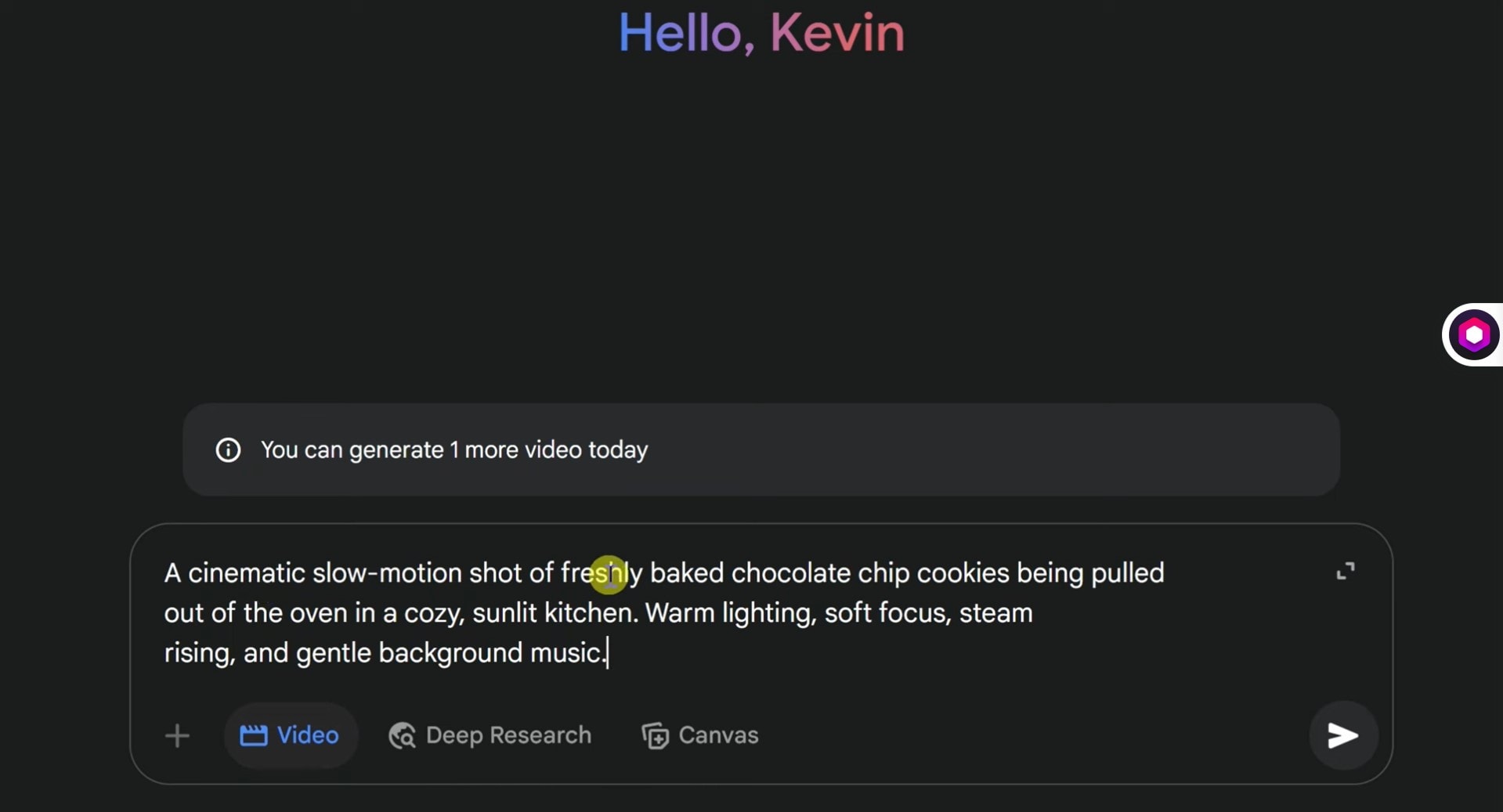
- คลิกที่ Video ในช่องคำสั่งที่ด้านล่างของหน้าจอเพื่อเปิดใช้งานการสร้างวิดีโอ Veo 3

ขั้นตอนที่ 2: พิมพ์คำสั่งของคุณในกล่องคำสั่งและกด Send เพื่อสร้างวิดีโอของคุณ
ตัวอย่างเช่น: ช็อตสโลว์โมชั่นแบบภาพยนตร์ของคุกกี้ช็อกโกแลตชิปที่เพิ่งอบใหม่ถูกดึงออกจากเตาอบในครัวที่อบอุ่นและมีแสงแดดส่องเข้ามา แสงสว่างอบอุ่น โฟกัสนุ่มนวล ไฟน้ำลอยขึ้น และดนตรีเบื้องหลังที่นุ่มนวล
เคล็ดลับมือโปร: อธิบายฉากอย่างชัดเจนและละเอียด ยิ่งคำสั่งของคุณเฉพาะเจาะจงมากเท่าไหร่ ผลลัพธ์วิดีโอก็จะยิ่งดีขึ้นเท่านั้น
ผลลัพธ์:
หมายเหตุ: ตัวเลือกการแก้ไขด้วยเครื่องมือสร้าง Veo 3 AI มีจำกัด Veo ยังไม่รองรับการแก้ไขแบบเฟรมต่อเฟรมหรือการปรับไทม์ไลน์โดยตรง หากคุณต้องการการควบคุมที่มากขึ้น คุณจะต้องใช้โปรแกรมตัดต่อวิดีโอเฉพาะทางที่ผสานรวมกับ Veo 3 เช่น Filmora
สร้างและแก้ไขวิดีโอด้วยโปรแกรมตัดต่อวิดีโอขั้นสูงที่รวม Veo
แม้ว่า Veo 3 ของ Google จะเก่งในการสร้างวิดีโอคุณภาพสูงจากคำสั่งข้อความ แต่ก็ขาดฟีเจอร์การเลเยอร์เสียงหรือเอฟเฟกต์ขั้นสูง ส่งผลให้ยากที่จะปรับแต่งวิดีโอที่สร้างขึ้นให้ดีกว่าผลลัพธ์เริ่มต้นเมื่อสร้างเสร็จแล้ว นั่นคือเหตุผลที่คุณต้องใช้โปรแกรมตัดต่ออย่าง Wondershare Filmora.
Filmora เป็นโปรแกรมตัดต่อวิดีโอที่มีเครื่องมือแก้ไขภาพ วิดีโอ และเสียงที่น่าประทับใจ เช่น:
- การแก้ไขแบบไทม์ไลน์
- การปรับแต่งสีและ LUTs
- AI Copywriting
- AI Smart Cutout และ Portrait Cutout สำหรับการลบพื้นหลัง
- AI Idea to Video สำหรับการสร้างและพัฒนาไอเดีย
- Image to Video สำหรับการสร้างวิดีโอ เป็นต้น
เครื่องมือ Image to Video ของ Filmora ได้ผสานรวมกับ Veo 3 โมเดลสร้างวิดีโอ AI ของ Google DeepMind การอัปเดตนี้ช่วยให้กระบวนการสร้างวิดีโอของคุณคล่องตัวขึ้น ให้คุณสร้างวิดีโอและแก้ไขได้ในที่เดียว
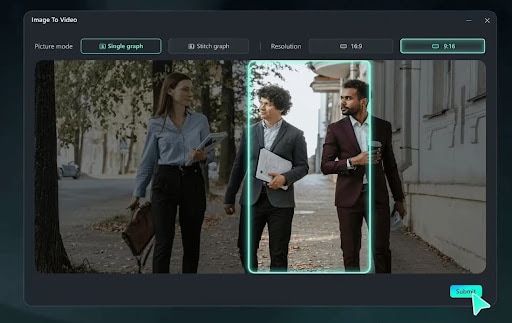
ด้วยการผสานรวม Veo นี้ คุณมีการควบคุมการสร้างสรรค์อย่างสมบูรณ์ คุณสามารถสร้างทุกตัวละครของวิดีโอตั้งแต่เริ่มต้น ปรับแต่งทุกฉาก และขัดเกลาเนื้อหาของคุณตามที่ต้องการ
พร้อมที่จะสร้างวิดีโอสั้นด้วยการควบคุมที่มากขึ้นหรือยัง? เพียงทำตามขั้นตอนด้านล่างหลังจากดาวน์โหลดเครื่องมือจากเว็บไซต์อย่างเป็นทางการของ Filmora
วิธีสร้างวิดีโอ Veo 3 ด้วย Filmora บนคอมพิวเตอร์ของคุณ
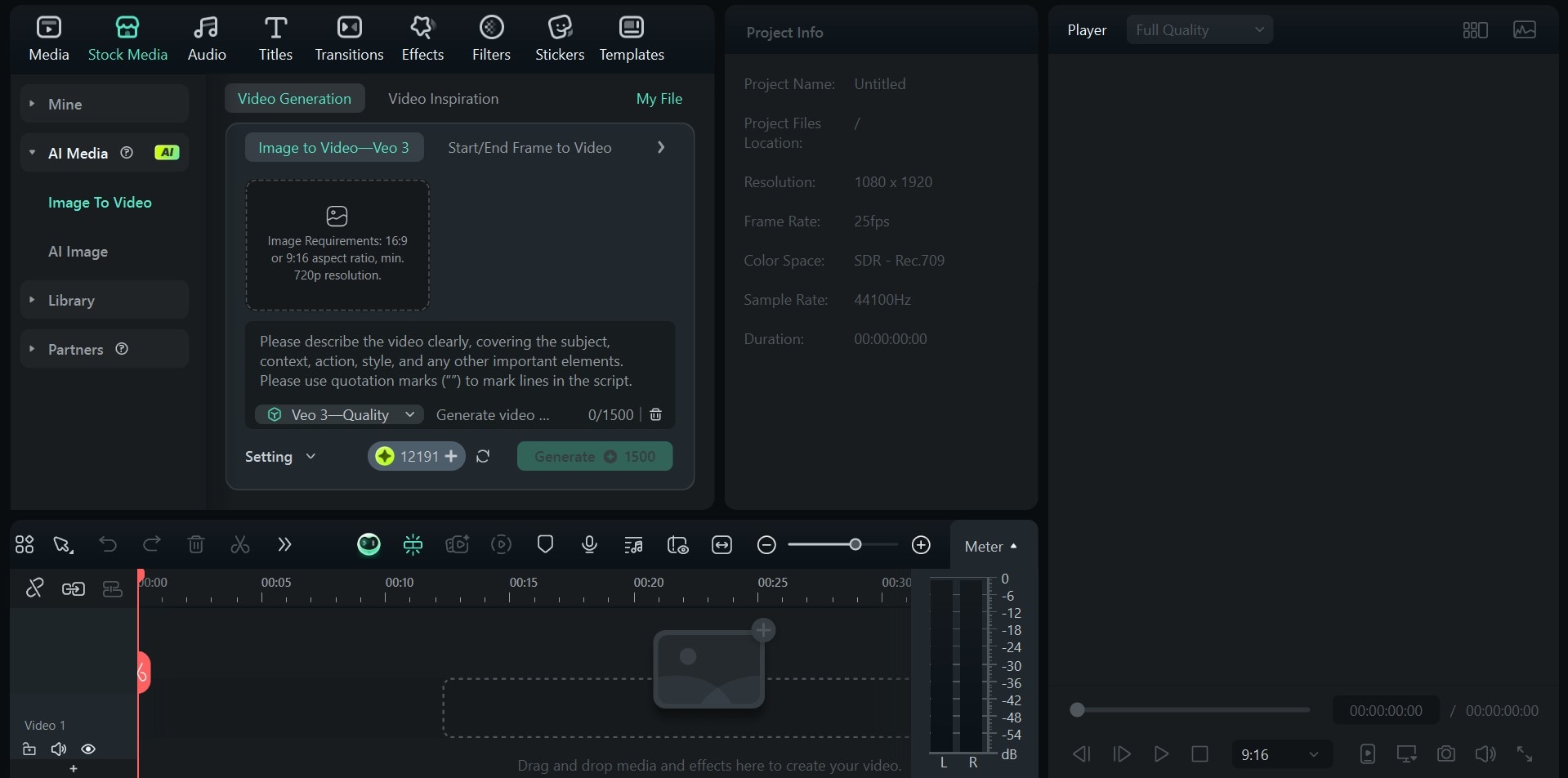
ขั้นตอนที่ 1: เปิดเครื่องมือ Image-to-Video
- เปิด Filmora และเลือก Image to Video บนหน้าจอหลักของ Filmora
- หรือคลิกที่ New Project. บนแดชบอร์ด ไปที่ Stock Media > AI Media > Image to Video.

 ดาวน์โหลดปลอดภัย

ขั้นตอนที่ 2: ใส่รูปภาพและคำสั่งข้อความ
ใช้รูปภาพที่ชัดเจน คำสั่งข้อความที่ละเอียดและเจาะจงจะให้ผลลัพธ์ที่ดีที่สุด
ตัวอย่างคำสั่ง:
ชายสูงอายุเปิดหีบฝุ่นในห้องใต้หลังคาและพบม้วนฟิล์มโปรเจคเตอร์ที่กระพริบอยู่ แสงแดดยามเย็นส่องผ่านหน้าต่าง ฝุ่นละอองลอยอยู่กลางอากาศ ซูมช้าๆ ที่สีหน้าอารมณ์ของเขา การไล่ระดับสีแบบวินเทจอบอุ่น

ขั้นตอนที่ 3: ดูตัวอย่างวิดีโอที่สร้างขึ้น แก้ไข และส่งออก
ขณะนี้ Filmora สร้างวิดีโอ Veo 3 บางส่วนพร้อมเสียงและบางส่วนไม่มีเสียง หากวิดีโอของคุณไม่มีเสียง ให้ใช้เครื่องมือ Smart BGM ของ Filmora เพื่อสร้างเสียงที่เหมาะสมและเข้ากับวิดีโอของคุณ
เมื่อเสร็จแล้ว ให้ส่งออกวิดีโอของคุณ
สรุป
การสร้างวิดีโอสั้นด้วย AI กำลังเร็วขึ้น ฉลาดขึ้น และเข้าถึงได้ง่ายขึ้น และ Google Veo 3 กำลังนำการเปลี่ยนแปลงนั้น โชคดีที่เครื่องมือตัดต่อวิดีโออย่าง Filmora มี Veo 3 ผสานรวมอยู่ ซึ่งเสนอตัวเลือกที่ใช้งานได้จริงสำหรับการสร้างวิดีโอที่ให้การควบคุมและความยืดหยุ่นมากขึ้น
Filmora ช่วยให้คุณเข้าถึงประโยชน์ทั้งหมดของการสร้าง AI ระบบอัตโนมัติ และการแก้ไขที่ขับเคลื่อนด้วย AI โดยไม่ต้องประนีประนอมในเรื่องการปรับแต่ง ดังนั้น ไม่ว่าจะเป็นกรณีใช้งานใด คุณสามารถสร้างวิดีโอสั้นเพื่อตอบสนองความต้องการใดๆ ด้วยการคลิกเพียงไม่กี่ครั้ง สิ่งที่คุณต้องทำคือดาวน์โหลด Filmora และเริ่มต้นใช้งาน!
 ดาวน์โหลดปลอดภัย
