

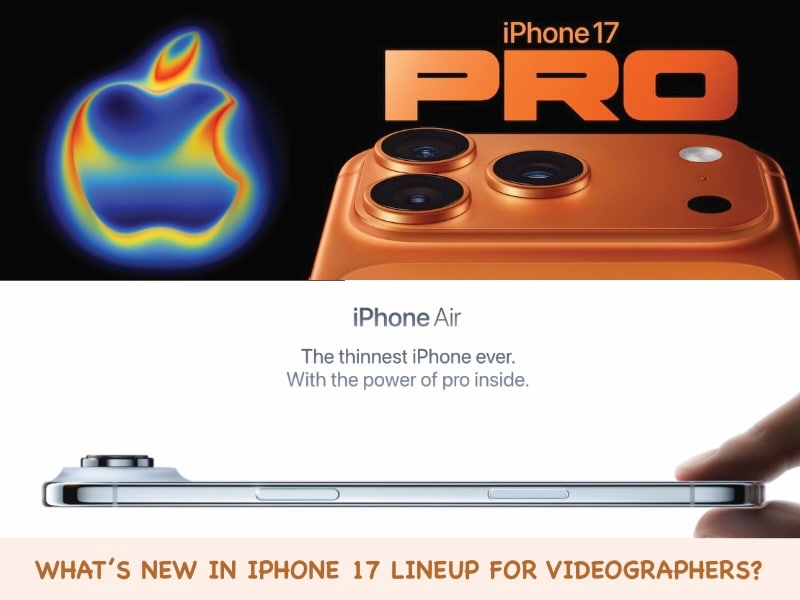
วันที่ 9 กันยายน 2025 เวทีกลับมาตั้งอีกครั้งสำหรับ Apple เพื่อนำเสนอและเปิดตัวตระกูล iPhone ใหม่ในงาน ‘Awe Dropping’ และพวกเขาก็ไม่ทำให้ผิดหวัง! มี iPhone 17 รุ่นอัปเดต, iPhone Air ที่ดีไซน์เปลี่ยนแปลงอย่างมาก และ iPhone 17 Pro ที่ทรงพลังกว่าเดิม แต่เราทุกคนรู้ดีว่า จุดเด่นที่ทำให้เราอยากได้ iPhone ใหม่ไม่ใช่เพราะพลังแรงใช่ไหม? เรารู้ดี และ Apple ก็รู้ดี จึงไม่แปลกที่ Apple จะเน้นการพัฒนากล้องและวิดีโอในทุกๆ ปี และปีนี้ก็ไม่ต่างกัน เราได้รับการอัปเดตและปรับปรุงแบบที่คาดหวังไว้จากงานเปิดตัวเดือนกันยายนของ Apple
กำลังคิดจะหันมาทำวิดีโอกับ iPhone รุ่นใหม่หรือเปล่า? มาค้นหากันว่าเราจะเปลี่ยนจากคลิปวิดีโอเป็นเรื่องราวที่น่าประทับใจโดยนำตัวตัดต่อวิดีโอที่ทรงพลังเข้ามาช่วยได้อย่างไร และคุณควรอัปเกรดเป็น iPhone 17 รุ่นใหม่หรือไม่
ในบทความนี้
ส่วนที่ 1 : บทวิเคราะห์ TL;DR - การปรับปรุงวิดีโอใน iPhone 17
ไฮไลต์ที่ทุกคนรอในงานเปิดตัว Apple ทุกปีคงหนีไม่พ้นการพัฒนากล้องและวิดีโอใน iPhone ใหม่ แล้ว iPhone 17 มีอะไรใหม่สำหรับผู้ใช้บ้าง มาดูกัน
1.1 การปรับปรุงฮาร์ดแวร์กล้อง
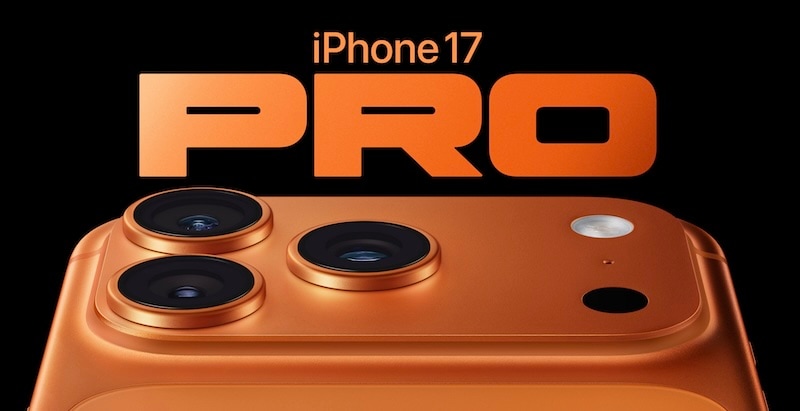
เรื่องคุณภาพของภาพถ่ายและวิดีโอใน Apple ไม่ได้ขึ้นอยู่กับซอฟต์แวร์เพียงอย่างเดียว บางครั้ง Apple ยังใส่ฮาร์ดแวร์ขั้นสุดเข้ามาด้วย เช่นเดียวกับ iPhone 17 ที่ได้รับการอัปเกรดฮาร์ดแวร์กล้องอย่างจริงจัง
จำนวนเมกะพิกเซลที่มากขึ้น
ตามปกติแล้ว Apple ไม่ได้เน้นตัวเลขเมกะพิกเซล แต่เน้นคุณภาพที่ได้จากซอฟต์แวร์แทน อย่างไรก็ตาม ปีนี้รุ่น Pro เรือธงมาพร้อมเลนส์หลัก อัลตร้าไวด์ และเทเลโฟโต้ความละเอียดสูง 48MP ส่วนกล้องหน้าอัปเกรดเป็น 18MP จากเดิม 12MP ดีไซน์กล้องหน้าก็เปลี่ยนเป็นทรงเหลี่ยม
จะซูมหรือไม่ซูม
iPhone 17 ทุกรุ่นมาพร้อมกล้องหลัง 48MP ทุกตัว iPhone 17 และ Air ซูมออปติคอลได้ 2X ในขณะที่ 17 Pro ซูมออปติคอลได้สูงสุดถึง 8X แม้ว่าจะปรับซูมดิจิทัลได้มากกว่า แต่ต้องจำไว้ว่าซูมออปติคอลนั้นคุณภาพดีกว่าซูมดิจิทัลเสมอ ดังนั้นควรดูว่าแต่ละระบบกล้องซูมออปติคอลได้มากแค่ไหน
1.2 ฟีเจอร์ซอฟต์แวร์กล้อง
Apple พยายามทุกวิถีทางให้ผู้ใช้อัปเกรดเป็น iPhone 17 ใหม่ เมื่อได้เห็นฟีเจอร์ใหม่ที่จัดมาในปีนี้ ไม่ได้พัฒนาฮาร์ดแวร์เท่านั้น แต่ยังทำให้ iPhone 17 ถ่ายวิดีโอได้ดีที่สุดด้วยฟีเจอร์ซอฟต์แวร์ต่อไปนี้
Centre Stage สำหรับภาพถ่าย
เซ็นเซอร์สี่เหลี่ยม 18MP ใหม่ มาพร้อมฟีเจอร์ Centre Stage สำหรับภาพถ่าย สามารถหมุนและซูมได้ เพิ่มจุดเด่น – ถ่ายภาพกลุ่มแล้วทุกคนจะถูกจับให้อยู่ในกรอบโดยอัตโนมัติ
Dual Video Capture
หลายคนคาดว่าซีรีส์ Pro จะถ่ายวิดีโอด้วยกล้องหน้า-หลังพร้อมกันได้พร้อมกันและ Dual Capture Video บน iPhone 17 – ทั้งรุ่น 17, Air, และ 17 Pro ทำได้จริง นี่คือจุดเปลี่ยนสำหรับสาย vlogger และ videographer สายโซเชียล!
1.3 จุดเด่นกล้องและวิดีโอตามแต่ละรุ่น
มาดูกันว่าทุกรุ่นได้อะไรใหม่ในปีนี้
iPhone 17
- กล้องหน้า 18MP
- ระบบกล้องหลังทุกตัว 48MP
- หน้าจอ Super Retina XDR ProMotion 6.3 นิ้ว รีเฟรชเรต 120Hz
- การจัดวางแนวกล้องหลังแบบแนวตั้งเหมือน iPhone 16
iPhone Air
- กล้องหน้า 18MP
- หน้าจอ Super Retina XDR ProMotion 6.5 นิ้ว รีเฟรชเรต 120Hz
- ดีไซน์แถบกล้องหลังใหม่
- ดีไซน์ตัวเครื่องบางเฉียบ 5.6 มม.
- ชิป A19 Pro
iPhone 17 Pro, Pro Max
- กล้องหน้า 18MP
- เลนส์หลัก, อัลตร้าไวด์, และเทเลโฟโต้ 48MP
- ซูมออปติคอล 8X
- ดีไซน์แถบกล้องหลังใหม่
- ชิป A19 Pro
- หน้าจอ Super Retina XDR ProMotion 6.3 นิ้ว (Pro) และ 6.9 นิ้ว (Pro Max) รีเฟรชเรต 120Hz
1.4 การปรับปรุงอื่นๆ
แบตเตอรี่
iPhone Air บางกว่า แบตลดลงอย่างเห็นได้ชัด ในขณะที่ Pro Max ตัวใหญ่ที่สุดได้แบตเตอรี่ที่ใหญ่ที่สุด Apple ไม่เปิดเผยตัวเลขแบตเตอรี่ แต่ให้ข้อมูลแบตเตอรี่ใช้งานต่อวิดีโอ Air อยู่ได้นานสุด 27 ชั่วโมง, iPhone 17 ได้สูงสุด 30 ชั่วโมง, 17 Pro ได้สูงสุด 33 ชั่วโมง และ 17 Pro Max สูงสุดถึง 39 ชั่วโมง
การชาร์จ
Apple นำการชาร์จเร็วแบบมีสาย 40W มาสู่ iPhone 17 โดยชาร์จถึง 50% ใน 20 นาที และ Air ใน 30 นาที
หน้าจอ
Always-on Display มาให้รุ่นที่ไม่ใช่ Pro แล้ว ทำให้ iPhone 17 ทุกรุ่นมีทั้ง ProMotion และหน้าจอ 120Hz
ชิปเซ็ต, RAM และประสิทธิภาพ
รุ่น Pro และ Air ใช้ชิป A19 Pro รุ่นใหม่ เพิ่ม vapor chamber เพื่อระบายความร้อนใน 17 Pro ให้ดีขึ้น Apple นำโมเด็มอินเฮ้าส์ C1 มาใช้ตั้งแต่ 16e, และ Air ได้รับ C1X พร้อมชิปสื่อสาร N1 ซึ่งมีเฉพาะใน Air คาดว่าวันหนึ่งรุ่น Pro จะได้เวอร์ชั่นที่ดีกว่านี้อีก และ Apple จะไม่ต้องพึ่ง Qualcomm อีกต่อไปในอนาคต
1.5 iOS 26
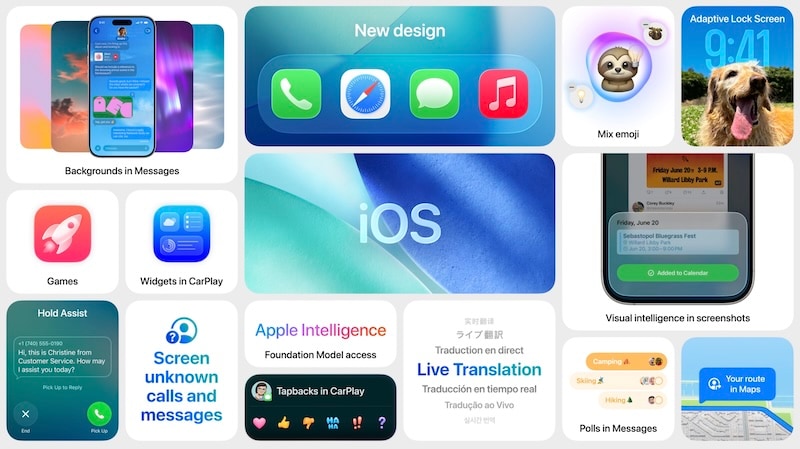
ในเดือนมิถุนายน 2025 Apple เปิดตัว iOS 19 แต่ใช้ชื่อว่า iOS 26 เพื่อให้หมายเลข OS ทุกตัวไปในทิศทางเดียวกัน มีเสียงฮือฮาถึงความก้าวหน้าของชื่อ OS นี้ หลายเว็บข่าวต่างเขียนเชิงบวกเกี่ยวกับทิศทางใหม่ และนี่คือมุมมองส่วนตัวของผู้เขียนว่าการตั้งชื่อที่มองไปข้างหน้า เพราะฟีเจอร์เด็ดที่เปิดตัวมิถุนายนหนึ่งปี มักปล่อยจริงในปีถัดไปช่วงเปลี่ยนเลขเวอร์ชันใหม่ การเปลี่ยนชื่อเป็นเลขสูงๆ อาจเป็นวิธีของ Apple ในการขยับความคาดหวังของผู้ใช้ อย่างไรก็ตาม ท้ายที่สุดมันก็เป็นแค่ตัวเลข
Liquid Glass
Liquid Glass ถือเป็นไฮไลต์ของปีนี้และถูกนำไปโชว์เด่นในโลโก้ Apple แบบ interactive บนเว็บไซต์ Apple ที่ระบุวันเปิดตัว (9 กันยายน 2025) พร้อมทั้งอนิเมชัน เสียงเรียกเข้าแบบใหม่ และหน้าตาระบบปฏิบัติการที่สดใหม่กว่าเดิม Apple ทุกระบบจะได้รับดีไซน์ Liquid Glass
แอป Photos
แอป Photos คือหัวใจของประสบการณ์ iPhone ที่ได้รับการปรับแต่งครั้งสำคัญ เพื่อให้การจัดการภาพดีกว่าเดิม หากคุณไม่ชอบการเปลี่ยนแปลงใน iOS 18 ปีนี้จะกลับมาใช้งานง่ายขึ้นใน iOS 26
แอป Messages และ Phone
Messages ได้รับการอัปเดต ในขณะที่ Phone ได้รับการเปลี่ยนแปลงครั้งใหญ่ตาม Liquid Glass รายการโปรดในแอป Phone สามารถปักหมุดที่ด้านบน พร้อมแสดงรูปคู่กับชื่อได้อย่างสวยงาม และมีหน้าดูแบบ Unified ใหม่ ใน Messages ผู้ใช้สามารถตั้งฉากหลังแบบไดนามิกหรือกำหนดเอง และมีฟีเจอร์สร้างโพลใหม่ที่เหมาะกับกลุ่มสนทนา
แอปเกม
เพิ่มแอปเกมใหม่เอี่ยมเพื่อประสบการณ์เกมที่ดีกว่า จัดการคลังเกม เล่นกับเพื่อนหรือครอบครัว และค้นหาเกมใหม่ๆ ได้ในที่เดียว
สามารถพูดถึงฟีเจอร์ใหม่ๆ ได้อีกมากมาย แต่ขอกลับมาโฟกัสอีกครั้ง ถ้า iPhone 17 กล้องเทพแล้ว จะทำวิดีโอให้น่าสนใจและเชื่อมต่อกับผู้ชมได้ยังไง?
ส่วนที่ 2: คู่มือขั้นตอน – จากถ่ายด้วย iPhone ถึงตัดต่อใน Filmora
มีข้อเท็จจริงหนึ่งที่ควรรู้ "กล้องถ่ายวิดีโอ แต่เรื่องราวถูกสร้างโดยมนุษย์" วิธีการสร้างเรื่องเล่าก็คือการใช้โปรแกรมตัดต่อวิดีโอ มาดูกันว่าคุณจะเปลี่ยนจากถ่ายวิดีโอบน iPhone เป็นการสร้างสรรค์เรื่องราวและทำวิดีโอไวรัลบน Instagramและโซเชียลอื่นๆ ได้อย่างไร ขั้นตอนในการตัดต่อวิดีโอมีอะไรบ้าง?
- ถ่ายโอนวิดีโอจาก iPhone ไปยังคอมพิวเตอร์
- ตัดต่อวิดีโอและเปลี่ยนให้เป็นเรื่องเล่า
- แชร์กับเพื่อน ครอบครัว และทุกคน!


2.1 การถ่ายโอนวิดีโอขนาดใหญ่จาก iPhone
เมื่อถ่าย 4K ไฟล์วิดีโอก็ใหญ่แล้ว บน iPhone 17 ใหม่ คุณอาจสามารถถ่ายวิดีโอ 8K ได้ ซึ่งขนาดไฟล์จะใหญ่ขึ้นอีก คุณรู้หรือไม่ว่าสามารถนำเข้าวิดีโอจาก iPhone สู่ Filmora โดยตรงได้?
Filmora มีฟีเจอร์นำเข้าวิดีโอเพียงคลิกเดียวจากหลายแหล่ง รวมถึงมือถือของคุณ นี่คือตัวอย่างตัวเลือกในการนำเข้า:

2.2 ตัดต่อวิดีโอด้วย Filmora
Wondershare Filmora เป็นเครื่องมือคู่ใจ iPhone ไม่ว่าคุณจะใช้รุ่นเก่าหรือ iPhone 17 ใหม่ล่าสุด แค่ Filmora ก็พอจะเนรมิตวิดีโอคุณภาพสูงให้เป๊ะเหมือนช่างมืออาชีพ Filmora ตอบโจทย์สายตัดต่อจริงจัง ฟีเจอร์เครื่องมือที่มืออาชีพชื่นชอบ ที่นี่คือจุดเด่นที่คุณจะต้องหลงรัก
รองรับ HDR Color Space
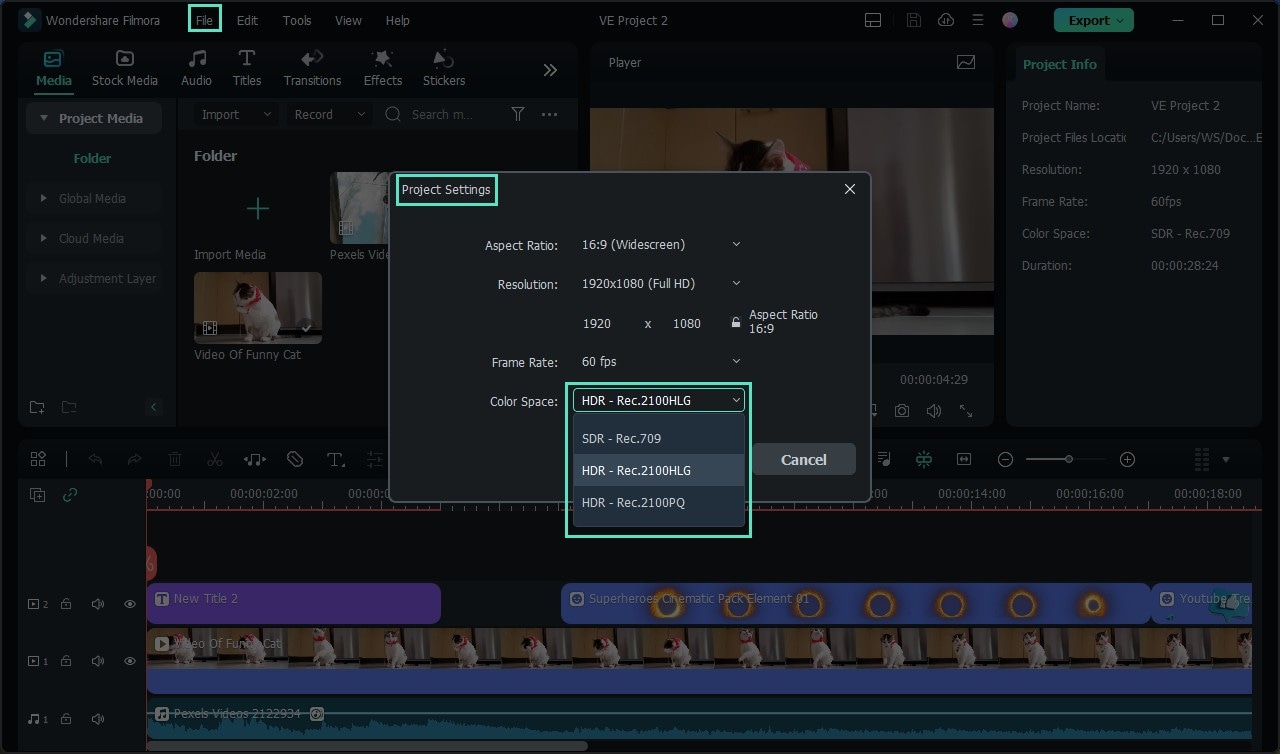
Filmora รองรับวิดีโอ HDR ทั้งนำเข้าและส่งออก เพราะ iPhone ส่วนใหญ่ถ่ายวิดีโอได้หลายรูปแบบ รวมถึง HDR คุณอาจต้องเลือกค่า HDR ให้เหมาะสมในซอฟต์แวร์ตัดต่อ วิธีตั้งค่า HDR color space:
ขั้นตอนที่ 1ไปที่ File > Project Settings กด Color Space เพื่อดูออปชันและกำหนด HDR color space ที่ต้องการ
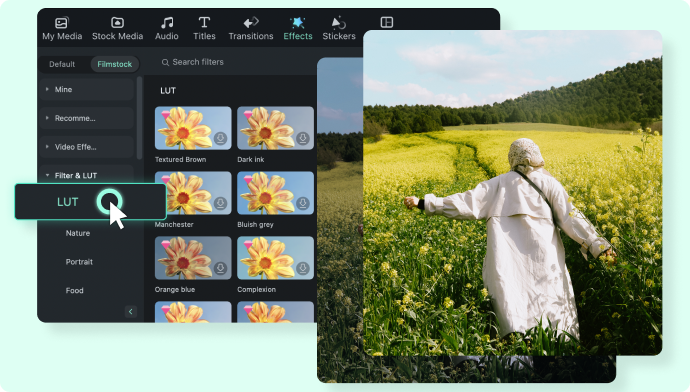
รองรับ LUT
LUT คือเทคนิคที่มืออาชีพใช้สร้างโทนสีให้เหมือนตลอดทั้งวิดีโอ Filmora ใช้งานง่ายมาก แค่คลิก
ขั้นตอนที่ 1เลือก Effects ใน Media panel หรือคลิกขวาที่คลิปใน timeline แล้วเลือก Edit Properties จากนั้นเลือก LUT ซึ่งมีให้เลือกหลายแบบ หรือจะนำเข้าไฟล์ LUT ของคุณเองก็ได้
GPU Acceleration สำหรับประสิทธิภาพ 4K/8K ที่รวดเร็ว
Filmora ถูกออกแบบให้เหมาะกับสายตัดต่อวิดีโอระดับอาชีพและรองรับการใช้งาน GPU acceleration ทำให้ทำงานได้ลื่นแม้ต้องใช้ไฟล์ 4K/8K วิธีเปิด GPU acceleration:
ขั้นตอนที่ 1ไปที่ File > Preferences > Performance
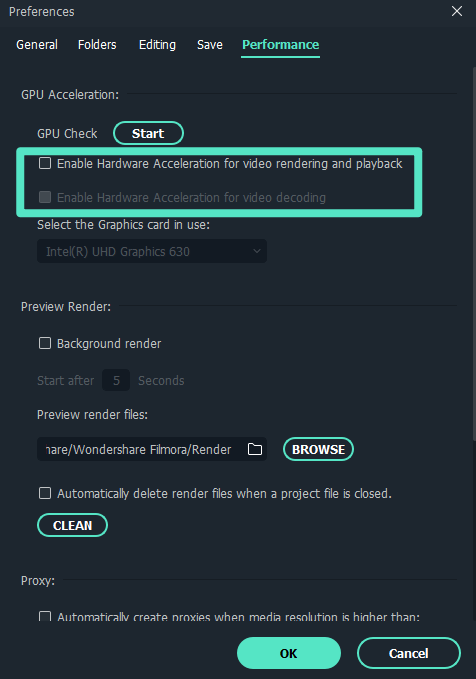
ขั้นตอนที่ 2ติ๊ก ‘Enable hardware acceleration for video rendering’ จากนั้นติ๊กที่ ‘Enable hardware acceleration for video decoding’ ด้วย
ฟีเจอร์เด่นอื่นๆ
Filmora เต็มไปด้วยฟีเจอร์สำหรับทั้งสายมือสมัครเล่นที่อยากทำวิดีโอสนุก ๆ ดันโซเชียล รวมถึงมืออาชีพที่อยากได้โปรแกรมใช้ง่ายที่ได้เอฟเฟกต์วิดีโอคุณภาพ
เครื่องมือ AI เช่น Smart Cutout, Short Clips, Video Object Remover, Audio Denoise, Vocal Remover ที่ช่วยให้คุณสร้างเรื่องราวในแบบที่คุณต้องการ ในขณะที่ฟีเจอร์อย่าง Speech-to-Text และ Social Content Planner จะช่วยประหยัดเวลาให้ทุกคน
Filmora มาพร้อมกับ เครื่องมือระดับมืออาชีพ เช่น Keyframing, Video Stabilization, Lens Correction, Planar Tracking, Audio Ducking และ Audio Syncing ซึ่งตอบโจทย์ผู้ใช้งานที่ต้องการฟังก์ชันขั้นสูง ในขณะเดียวกัน สำหรับผู้ที่มองหาโปรแกรมตัดต่อวิดีโอยุคใหม่สำหรับใช้งานทั่วไป จะต้องชื่นชอบกับ คลังแอสเซ็ทขนาดใหญ่ ที่มีให้เลือกกว่า 2 ล้านเอฟเฟกต์ เสียง ทรานซิชัน เทมเพลต ฟิลเตอร์ และปลั๊กอิน เพื่อสร้างวิดีโอสุดพิเศษ โดดเด่น ไม่ซ้ำใคร ที่จะพาคุณไปสู่การเป็นไวรัลบนโซเชียลมีเดีย!
2.3. แชร์เรื่องราวของคุณสู่สายตาชาวโลก
ตอนนี้ถึงเวลาแชร์เรื่องราวที่คุณสร้างใน Filmora กับโลกแล้ว! Filmora ทำให้การอัปโหลดผลงานไปยังโซเชียลมีเดียเป็นเรื่องง่าย หรือจะดาวน์โหลดผลงานไว้ในอุปกรณ์แล้วแชร์กับเพื่อนและครอบครัวก็สะดวกไม่แพ้กัน! Filmora ยังมีหลายวิธีในการส่งออกวิดีโอ รวมไปถึงอัปโหลดโดยตรงไปยังโซเชียลมีเดียได้อีกด้วย:

AI Thumbnail Generator
ถึงตอนนี้ คุณคงทราบแล้วว่า Filmora มีค่าสำหรับกระบวนการสร้างวิดีโอของคุณมากแค่ไหน ทั้งประหยัดเวลาและมีฟีเจอร์ที่สำคัญต่อการผลิตวิดีโอในยุคใหม่ หนึ่งในฟีเจอร์ที่โดดเด่นคือ AI Thumbnail Generator ที่ให้คุณสร้างภาพปกวิดีโอที่น่าสนใจ ด้วยพลังของ AI
ขั้นตอนที่ 1ในตัวเลือกการส่งออก (ดูในภาพด้านบน) ให้คลิก Edit เพื่อเข้าโหมด Thumbnail Generator
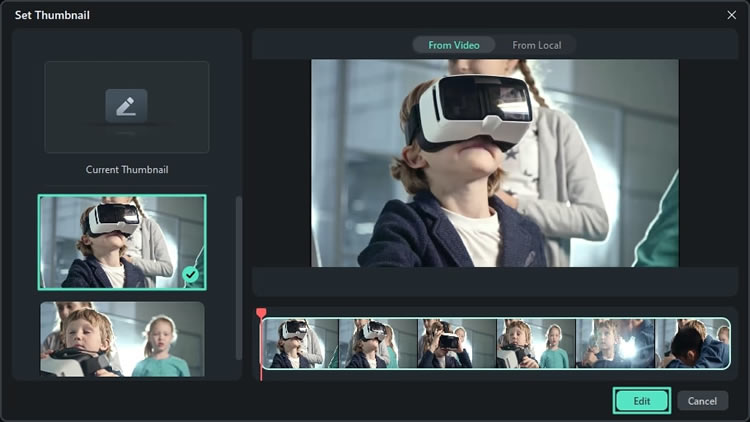
ขั้นตอนที่ 2เลือกภาพปก จากนั้นคลิก Edit อีกครั้งเพื่อเลือกเทมเพลต AI หลากหลายแบบ
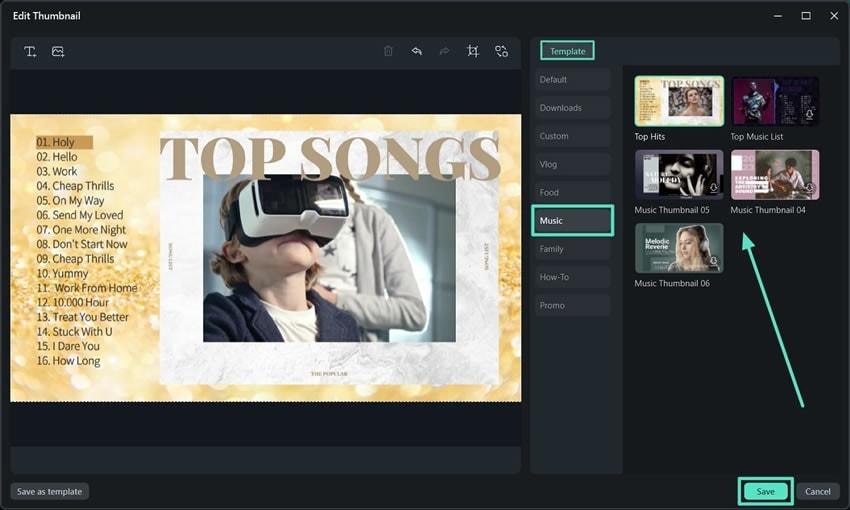
ขั้นตอนที่ 3คลิก Save และในหน้าต่างถัดไปคลิก Export เพื่อสร้างภาพปกวิดีโอ
ส่วนที่ 3 คำถามนิรันดร์ - ควรอัปเกรดหรือไม่?
และนี่คือคำถามที่คาใจใครหลายคนทุกปี – เราควรอัปเกรดดีไหม?
3.1. เหตุผลที่ควรอัปเกรด
นี่คือฟีเจอร์ที่ทำให้การไม่อัปเกรดยากเหลือเกิน!
- กล้อง 48MP รอบเครื่อง
- กล้องหน้ารุ่นใหม่ 18MP
- บันทึกวิดีโอด้วยกล้องสองตัวพร้อมกัน
- ประสิทธิภาพของระบบที่เร็วขึ้นมาก
- Apple Intelligence ประสิทธิภาพสูงขึ้นอย่างเห็นได้ชัด
- ถ้าคุณชอบดีไซน์บาง iPhone Air ถือว่าบางที่สุดในตลาดตอนนี้!
- หากคุณต้องการฟีเจอร์ใหม่ๆ ที่มีมาในรุ่นล่าสุดนี้
3.2. เหตุผลที่ไม่จำเป็นต้องอัปเกรด
ต่อไปนี้คือเหตุผลที่คุณอาจยังไม่ต้องควักกระเป๋า!
- ถ้าคุณมี iPhone 15 Pro หรือรุ่นใหม่กว่า รุ่นเหล่านี้ไม่ได้ต่างกันมากสำหรับการอัปเกรด
- ถ้าคุณถ่ายวิดีโอแบบทั่วไปและไม่บ่อย ฟีเจอร์สำหรับการถ่ายภาพแบบใหม่ๆ ก็อาจไม่จำเป็นสำหรับคุณ
- ปีหน้าก็ยังมีโอกาสอัปเกรด เมื่อคุณมีความต้องการจริงๆ!
สรุป
iPhone 17 จัดว่าเป็นหนึ่งในไลน์อัพที่ทะเยอทะยานที่สุด – ข้อนี้ปฏิเสธไม่ได้ ซีรีส์ Pro นำเทคโนโลยี vapor chamber cooling มาใช้เป็นครั้งแรกสำหรับ iPhone กล้องหลังทุกตัวมีความละเอียด 48MP กล้องหน้าขยับไปที่ 18MP พร้อมรองรับฟังก์ชัน dual capture สำหรับสายวิดีโอโดยตรง มีการซูมออปติคอล 8 เท่าในรุ่น Pro ทั้งหมดนี้ถือว่ายอดเยี่ยมและ iPhone 17 คืออุปกรณ์ที่เหมาะสำหรับคนจริงจังด้านวิดีโอและสร้างรายได้จากงานนี้ นอกจากนี้ คุณยังต้องการโปรแกรมตัดต่อที่รองรับพลังของวิดีโอจาก iPhone 17 อย่างคุ้มค่า เราแนะนำ Wondershare Filmora ด้วยความง่ายในการใช้งาน ห้องสมุดแอสเซ็ทที่หลากหลาย เครื่องมือ AI ที่ตอบโจทย์และทรงพลัง และฟีเจอร์ระดับมืออาชีพที่ถูกออกแบบมาเพื่อตอบสนองความต้องการของผู้ใช้ทุกระดับอย่างแท้จริง ถือเป็นคู่หูที่ดีที่สุดสำหรับคนถ่ายวิดีโอด้วย iPhone 17! ดาวน์โหลดเลยวันนี้ แล้วนำวิดีโอ iPhone 17 ของคุณก้าวสู่ระดับถัดไป!

