



OBS Studio เป็นโปรแกรมตัดต่อวิดีโอแบบโอเพนซอร์สที่ได้รับความนิยมอย่างแพร่หลายสำหรับการสตรีมสดบนแพลตฟอร์มออนไลน์ แม้ว่า OBS จะเป็นแอปพลิเคชันฟรีโดยสมบูรณ์ แต่ฟีเจอร์ของมันก็สามารถเทียบเท่าโปรแกรมตัดต่อวิดีโอระดับพรีเมียมได้ เรามักจะมองหาเอฟเฟกต์การเปลี่ยนฉากในโปรแกรมตัดต่อวิดีโอ และ OBS ก็ยกระดับสิ่งนี้ขึ้นไปอีกโดยอนุญาตให้ผู้ใช้เพิ่มการเปลี่ยนฉากแบบกำหนดเอง
ในบรรดาการเปลี่ยนฉากแบบกำหนดเอง การเปลี่ยนฉากแบบ Stinger ได้รับความนิยมอย่างมากจากผู้ใช้ โดยเฉพาะช่องกีฬาที่มักใช้ Stinger เมื่อใดก็ตามที่มีการเปลี่ยนฉาก เราจะอธิบายวิธีเพิ่มการเปลี่ยนฉากแบบกำหนดเองใน OBS และนำ Stinger ไปใช้กับวิดีโอของคุณ
ในบทความนี้
ตอนที่ 1. Stinger ใน OBS คืออะไร
Stinger คือเอฟเฟกต์การเปลี่ยนฉากวิดีโอแบบแอนิเมชันที่ปรับแต่งได้ซึ่งมีให้ใน OBS Studio เวอร์ชันล่าสุด ประกอบด้วยแอนิเมชันวิดีโอแบบโปร่งใสและการเปลี่ยนฉากแบบ cut โดย Stinger จะเริ่มต้นด้วยแอนิเมชันวิดีโอโปร่งใสที่ขยายเต็มหน้าจอ ต่อด้วยการเปลี่ยนฉาก cut หลังจากการเปลี่ยนฉาก cut คุณจะวางฉากหรือคลิปวิดีโอถัดไป คุณจะเห็นการเปลี่ยนฉากแบบ Stinger เมื่อช่องกีฬานำเสนอการเล่นซ้ำทันทีระหว่างการแข่งขันสด
แอนิเมชันวิดีโอโปร่งใสจะเริ่มต้นอยู่เหนือวิดีโอปัจจุบันที่คุณกำลังตัดต่อ เมื่อแอนิเมชันขยายและคลุมหน้าจอทั้งหมด คุณก็เพิ่มการเปลี่ยนฉาก cut และต่อด้วยคลิปวิดีโอหรือฉากใหม่ตามต้องการ บาง Stinger ที่ปรับแต่งเองก็มีเอฟเฟกต์เสียงรวมกับเอฟเฟกต์วิดีโอด้วย
ตอนที่ 2. วิธีเพิ่มการเปลี่ยนฉากแบบ Stinger ใน OBS
การเปลี่ยนฉากแบบ Stinger สามารถใช้ได้ใน OBS Studio และ Streamlabs ซึ่งทั้งสองเป็นแอปพลิเคชันฟรีและโอเพนซอร์ส ก่อนจะเพิ่มการเปลี่ยนฉาก Stinger คุณต้องเตรียมแอนิเมชันวิดีโอที่จะเล่นเหนือวิดีโอตัวปัจจุบันและตามด้วยเอฟเฟกต์ cut คุณสามารถดาวน์โหลดแอนิเมชันวิดีโอแบบ Stinger จากอินเทอร์เน็ตและนำมาใช้ใน OBS ขณะเพิ่มการเปลี่ยนฉากได้ ต่อไปนี้คือขั้นตอนการเพิ่มการเปลี่ยนฉากแบบกำหนดเองใน OBS
ขั้นตอนที่ 1 ไปที่ส่วน Scene Transitions แล้วคลิกที่ Effects เพื่อเปิดเมนูแบบเลื่อนลง
ขั้นตอนที่ 2 จากเมนูแบบเลื่อนลง คลิกที่ “Add: Stinger”
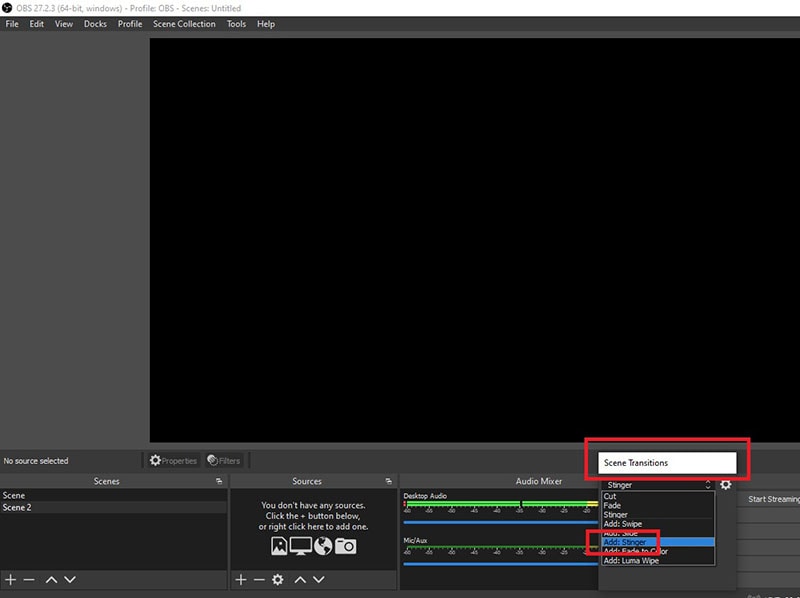
ขั้นตอนที่ 3 กำหนดชื่อให้การเปลี่ยนฉากแบบ Stinger แล้วคลิกปุ่ม OK

ขั้นตอนที่ 4 ตอนนี้คุณจะเห็นหน้าต่าง Properties คลิกปุ่ม Browser ตรงข้าม Video file แล้วเลือกไฟล์แอนิเมชันวิดีโอโปร่งใสที่คุณต้องการเล่นเหนือวิดีโอตัวปัจจุบันก่อนใช้เอฟเฟกต์ cut

ขั้นตอนที่ 5 ใน Transition Point Type ให้เลือก Time(milliseconds) ในช่อง Transition Point ให้ใส่ระยะเวลาของแอนิเมชันวิดีโอโปร่งใส เพื่อให้การเปลี่ยนไปฉากถัดไปเกิดขึ้นทันทีหลังแอนิเมชันจบ
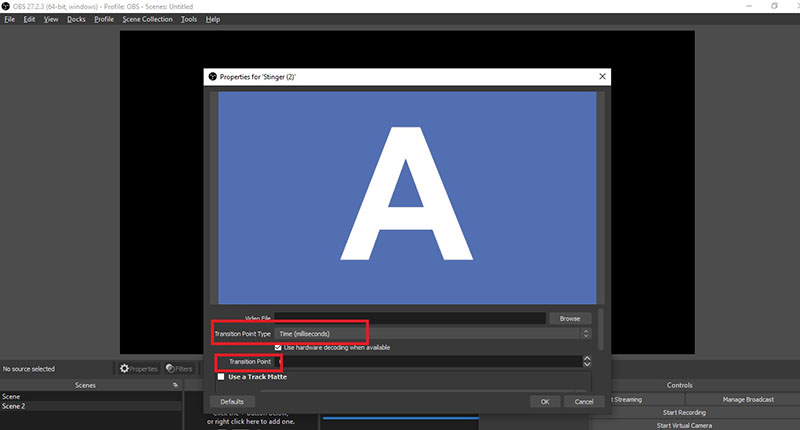
ขั้นตอนที่ 6 หากแอนิเมชันวิดีโอของคุณมีเสียง ให้ไปที่ Audio Monitoring แล้วเลือก Monitor and Output ใน Audio Fade Style คุณสามารถเลือก Crossfade เพื่อการแสดงผลที่ดีกว่า
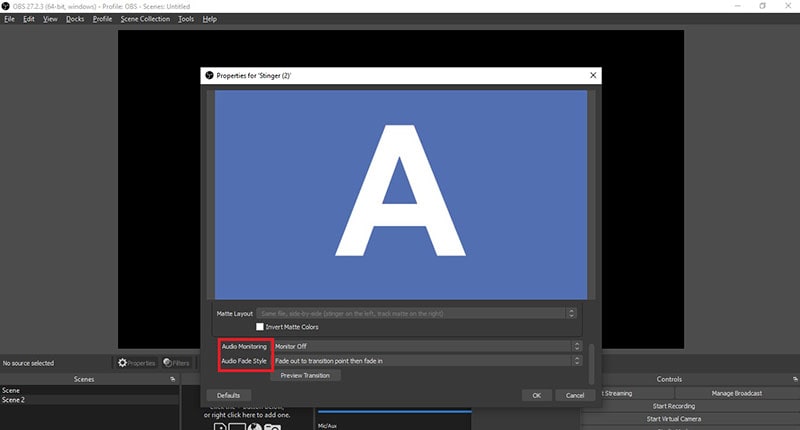
ขั้นตอนที่ 7 เลื่อนลงแล้วคลิกปุ่ม Preview Transition เพื่อเช็คว่าการเปลี่ยนฉากแบบ Stinger เกิดขึ้นตามที่คาดหวังหรือไม่ คุณสามารถปรับค่า transition point และพารามิเตอร์อื่นๆ ได้จนสมบูรณ์
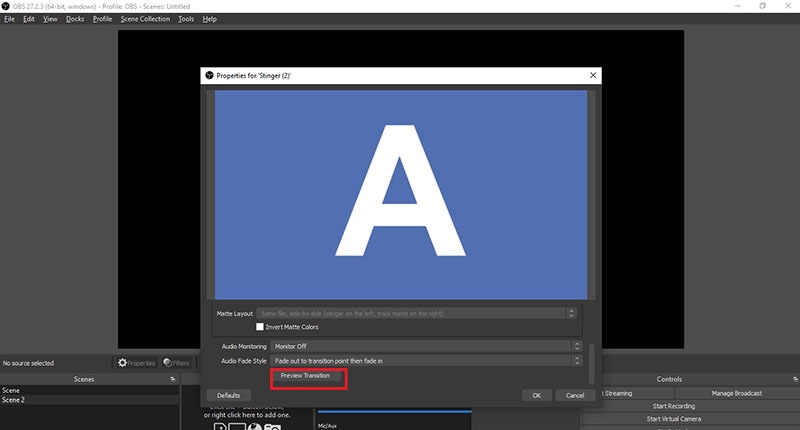
ขั้นตอนที่ 8 สุดท้าย คลิกปุ่ม OK แล้วเล่นวิดีโอเพื่อดูการเปลี่ยนฉากแบบ Stinger บนหน้าจอใหญ่
ขั้นตอนการเพิ่มการเปลี่ยนฉากแบบกำหนดเองใน Streamlabs OBS ก็คล้ายกันมาก ดังนั้นคุณสามารถเพิ่ม Stinger transition ได้อย่างสะดวกผ่าน Streamlabs
ตอนที่ 3. โปรแกรมทางเลือก OBS สำหรับเพิ่มการเปลี่ยนฉาก
ต้องยอมรับว่า OBS Studio มีอินเทอร์เฟซที่ซับซ้อน นั่นเป็นเหตุผลที่ผู้เริ่มต้นตัดต่อวิดีโอจำนวนมากพบว่า OBS Studio ยากต่อการเรียนรู้ แม้ว่าฟีเจอร์จะมีมากมาย นอกเหนือจากการเพิ่ม transition กำหนดเองใน OBS แล้ว โปรแกรมก็มีเอฟเฟกต์จำกัดมาก ดังนั้นผู้ใช้หลายคนมองหาโปรแกรมทางเลือกในการเพิ่ม transition ในวิดีโอของตน
เราแนะนำWondershare Filmora เป็นโปรแกรมทางเลือกที่ดีที่สุดแทน OBS Studio ในการเพิ่มเอฟเฟกต์การเปลี่ยนฉาก เพราะ Filmora เป็นโปรแกรมตัดต่อวิดีโอระดับมืออาชีพที่มีเอฟเฟกต์หลากหลาย และสิ่งสำคัญคือFilmora ได้รับความนิยมทั้งจากมือสมัครเล่นและมืออาชีพด้วยอินเทอร์เฟซที่ใช้งานง่าย ต่อไปนี้คือขั้นตอนการเพิ่มการเปลี่ยนฉากในวิดีโอด้วย Filmora
วิธีเพิ่มการเปลี่ยนฉากด้วย Filmora Desktop
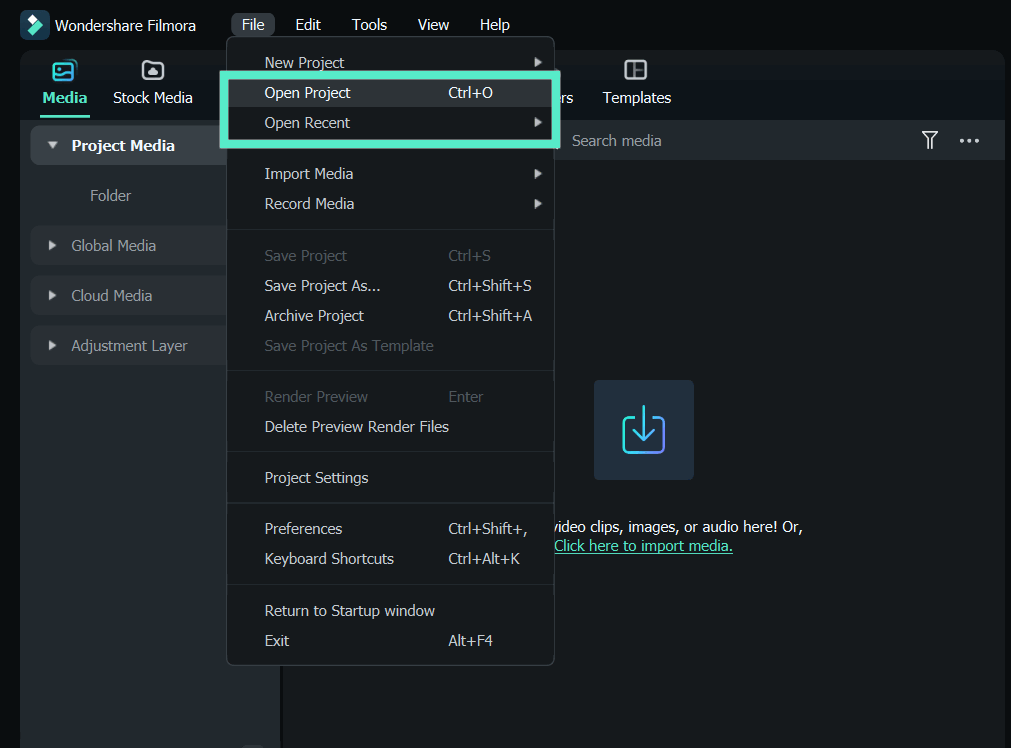
ขั้นตอนที่ 1 ดาวน์โหลดและติดตั้งFilmora ตามระบบปฏิบัติการของคุณ เปิด Filmora แล้วคลิก New Project
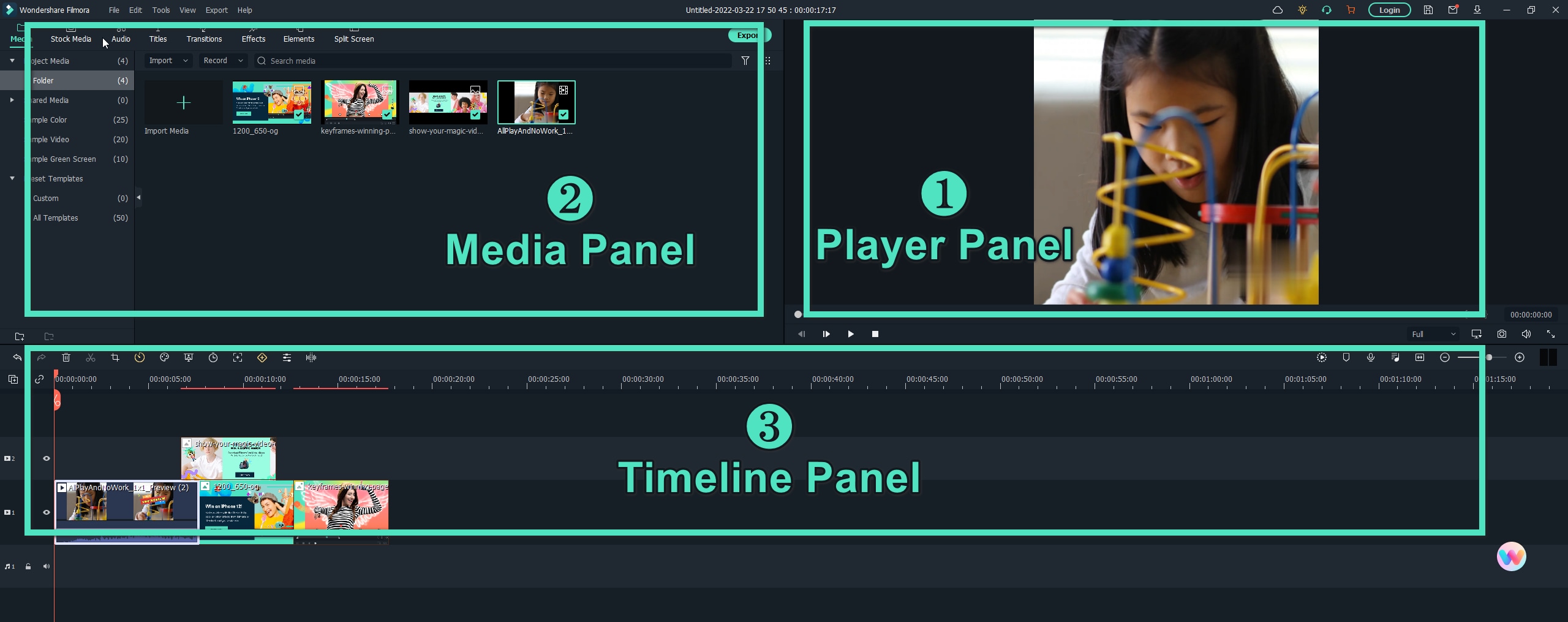
ขั้นตอนที่ 2 นำเข้าหรือวางคลิปวิดีโอของคุณในโฟลเดอร์ Project Media จากนั้นลากและวางคลิปบน Timeline แล้ววางเรียงตามต้องการ
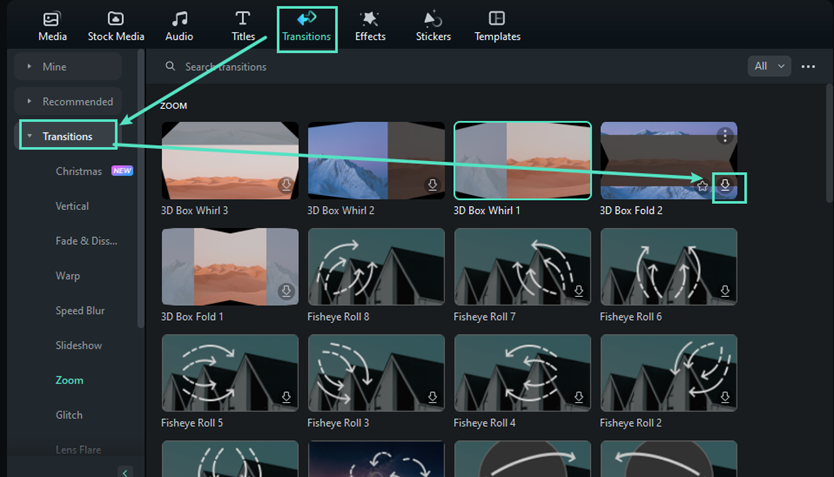
ขั้นตอนที่ 3 ไปที่แท็บ Transitions บนหน้าจอแอป คุณจะเห็นหมวดหมู่ของฉากเปลี่ยนด้านซ้าย
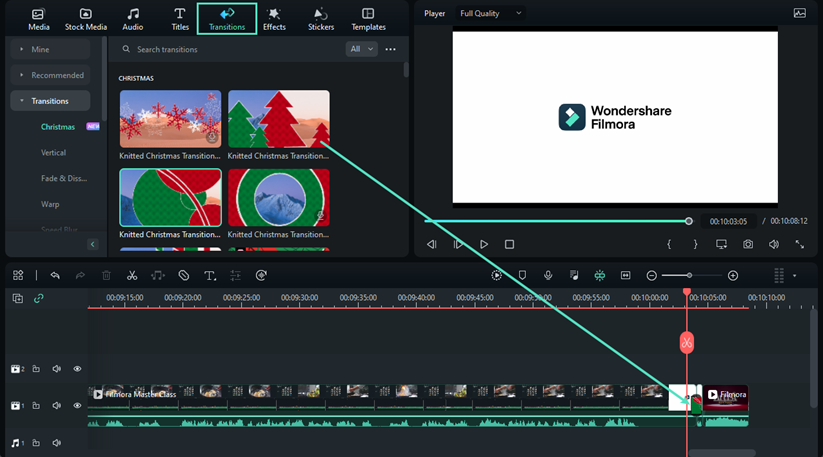
ขั้นตอนที่ 4 เลือกดู และเมื่อเลือกได้แล้วให้ลากไปวางระหว่างคลิปวิดีโอ
ขั้นตอนที่ 5 เล่นวิดีโอ แล้วคลิกปุ่ม Export เพื่อบันทึกวิดีโอ
วิธีเพิ่มการเปลี่ยนฉากด้วย Filmora Mobile บน iOS
อีกหนึ่งทางเลือกในการเพิ่มการเปลี่ยนฉากแบบ OBS คือบน iPhone หรือ iPad ด้วยสมาร์ทโฟนที่มีสมรรถนะสูงขึ้น แอปหลายตัวก็นำฟีเจอร์ระดับเดสก์ท็อปมาใช้ในเวอร์ชันมือถือ หมายความว่าคุณสามารถตัดต่อได้สะดวกแม้ขณะเดินทางโดยไม่ต้องใช้คอมพิวเตอร์
หนึ่งในแอปเหล่านี้คือ Wondershare Filmora เวอร์ชัน iOS ที่เรียนรู้ได้ง่ายโดยทำตามขั้นตอนดังนี้:
ขั้นตอนที่ 1 ดาวน์โหลดและติดตั้ง Wondershare Filmora ผ่านApp Store.
ขั้นตอนที่ 2 เมื่อเปิดแอป เลือก New Project จากโฮมเพจ

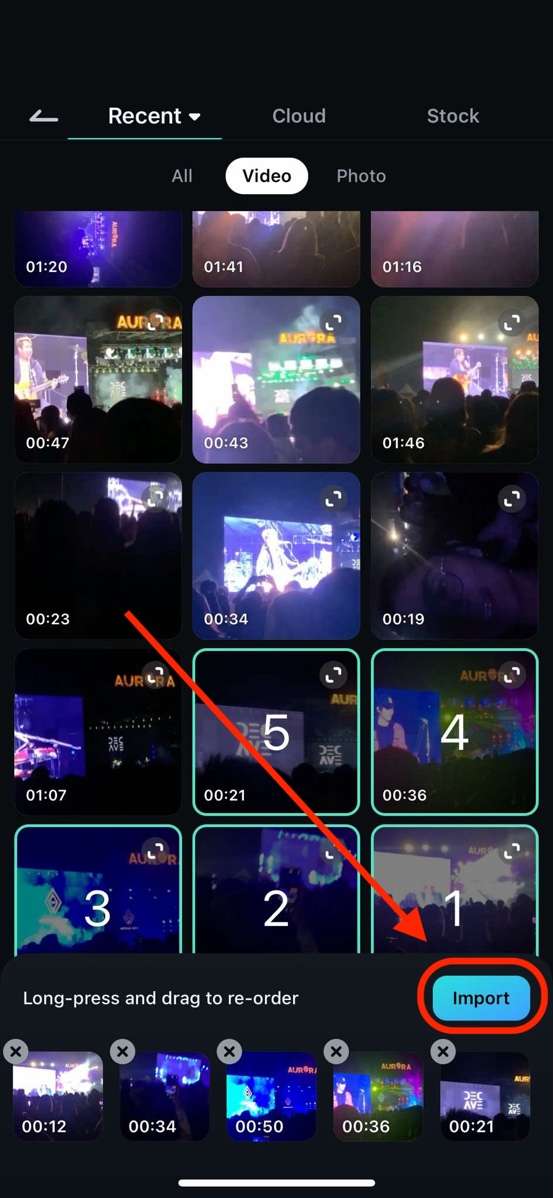
ขั้นตอนที่ 3 เลือกวิดีโอที่ต้องการใช้เรียงลำดับ แล้วกด Import
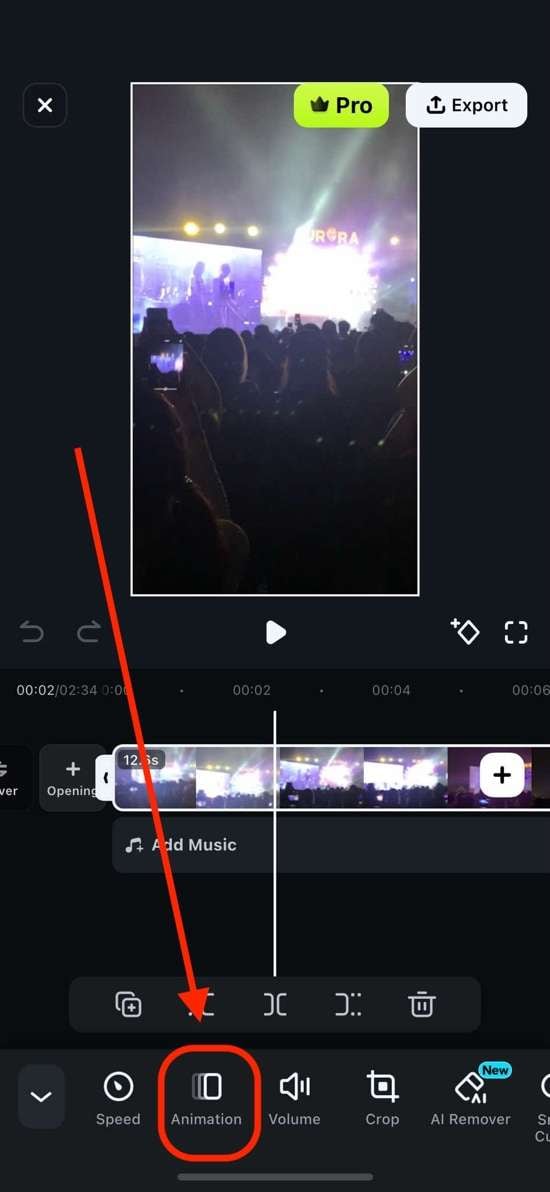
ขั้นตอนที่ 4 ในหน้าต่างตัดต่อ ให้เลือกคลิปที่ต้องการเพิ่ม transition แล้วค้นหาหมวด Animation
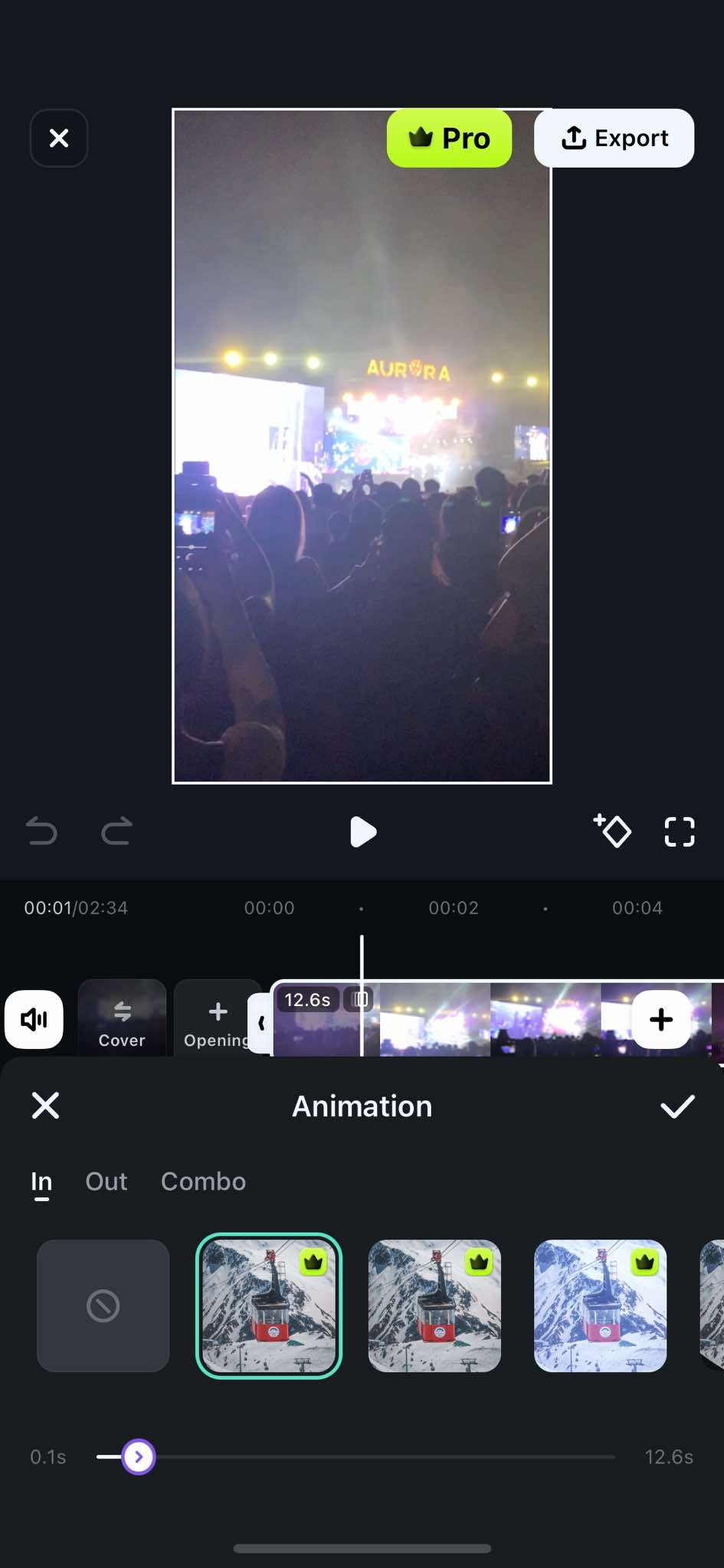
ขั้นตอนที่ 5เลือกสไตล์ Animation ที่ต้องการใช้ (เช่น In, Out หรือ Combo)
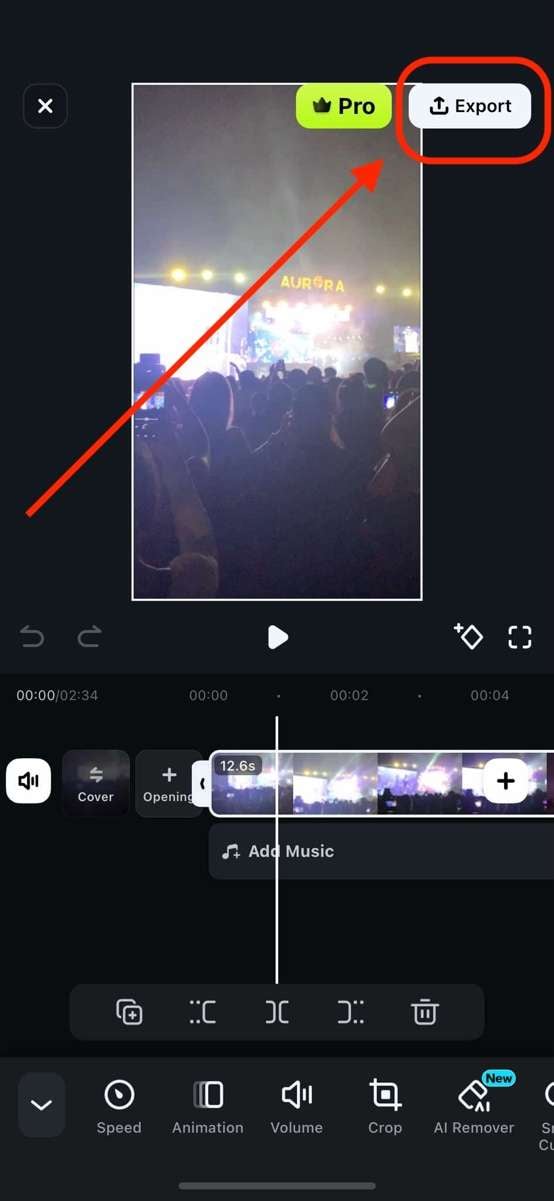
ขั้นตอนที่ 6พอพึงพอใจแล้ว คลิก Export
เพียงเท่านี้ คุณก็สามารถสร้างการเปลี่ยนฉากแบบมืออาชีพบนอุปกรณ์ iOS ได้ทุกที่ทุกเวลาผ่าน Wondershare Filmora!
ตอนที่ 4: คำถามที่พบบ่อยเกี่ยวกับการเปลี่ยนฉาก OBS
ฉันจะเพิ่ม overlay transition ใน OBS ได้อย่างไร?
คุณต้องไปที่แท็บ Scene Transition และเลือก overlay transition ที่มี หลังจากนั้นคุณสามารถปรับค่าต่างๆ ได้ตามต้องการ นอกจาก transition ที่มีอยู่แล้ว คุณยังสามารถดาวน์โหลดและเพิ่มปลั๊กอินสำหรับฉากเปลี่ยนเพิ่มเติมได้
สามารถมีฉากเปลี่ยนต่างกันใน OBS ได้หรือไม่?
ใช่ คุณสามารถมีฉากเปลี่ยนฉากต่างๆ ใน OBS Studio ได้ คุณสามารถเพิ่มได้โดยตรงจากแท็บ Scene Transition ทีละตัวตามต้องการ อีกทั้งยังนำไปวางระหว่างฉากเพื่อให้เปลี่ยนฉากตามที่คุณสลับฉาก
ฉันจะดาวน์โหลด transition ใน OBS ได้อย่างไร?
ไปที่ OBS Forums ที่ซึ่งคุณจะดาวน์โหลด transition สำหรับ OBS Studio คลิกปุ่ม Download แล้วดาวน์โหลดตัวติดตั้งปลั๊กอินตามระบบปฏิบัติการของคุณ ดับเบิลคลิกไฟล์เพื่อติดตั้งบนคอมพิวเตอร์ เข้าไปที่ OBS Studio แล้วไปที่ Scene Transition เพื่อใช้งาน transition ที่ติดตั้งไว้

